# Menú de formulario

Una vez que entramos ya en el interior de una encuesta (no importa que sea estándar o cuestionario calificable) se nos abre otra ventana con otras opciones ya particulares de nuestra encuesta.

[![image.png](https://libros.catedu.es/uploads/images/gallery/2023-01/scaled-1680-/esTimage.png)](https://libros.catedu.es/uploads/images/gallery/2023-01/esTimage.png)

Al crear la encuesta nos abre directamente en la pestaña **Editor**. No obstante dejamos aquí una breve descripción del resto de pestañas que aparecen y su finalidad.

##### **Información general**

Explicado más adelante en el apartado de **[publicación del formulario.](https://libros.catedu.es/books/formularios-y-cuestionarios-seguros-con-eusurvey/page/publicacion-del-formulario "Publicación del formulario")**

[![imagen.png](https://libros.catedu.es/uploads/images/gallery/2023-01/scaled-1680-/H2bimagen.png)](https://libros.catedu.es/uploads/images/gallery/2023-01/H2bimagen.png)

##### **Editor**

Se explica su funcionamiento más adelante en el apartado **[Vista del Editor.](https://libros.catedu.es/books/formularios-y-cuestionarios-seguros-con-eusurvey/page/vista-del-editor-w29)**

##### **Prueba**

Esta pestaña sería como una vista previa del formulario que hemos creado, nos permite ver su apariencia antes de ser publicado.

##### **Resultados**

Aquí van apareciendo todas y cada una de las respuestas obtenidas de cada uno de los participantes en la encuesta. Explicamos más sobre sus posibilidades en el capítulo de [**Análisis de resultados**](https://libros.catedu.es/books/formularios-y-cuestionarios-seguros-con-eusurvey/chapter/analisis-de-resultados "Análisis de resultados").

##### **Participantes**

En el caso de que quisiéramos que nuestra encuesta estuviera **restringida a una serie de usuarios** en concreto, en esta pestaña es en la que indicaríamos quiénes tienen acceso al formulario. Se pueden añadir desde nuesta **Lista de contactos**, desde la **Lista de la UE** o bien creando una **Lista de testigos de autenticación** a través de una serie de códigos únicos.

<p class="callout info">Más información en el **[siguiente enlace](https://ec.europa.eu/eusurvey/home/helpauthors#_Toc_13_0)**.</p>

##### **Privilegios**

En este apartado, la aplicación nos permite si fuera necesario "invitar" a otros usuarios de EUSurvey para que ejerzan como administradores y colaboradores del formulario

Pare ello bastaría con hacer cllic en "**Añadir usuario**" e ir añadiéndolos. Los colaboradores tienen que estar **dados de alta en EU Login y en Eu Survey** para poder acceder. Por tanto la cuenta de correo electrónico que nos piden en el primer campo ha de ser la misma con la que crearon los perfiles anteriores. Con ese dato sería suficiente y podemos darle a "**Buscar**". Seleccionamos el usuario que haya salido y le damos a "**Aceptar**"

[![añadir usuario.png](https://libros.catedu.es/uploads/images/gallery/2022-06/scaled-1680-/8Lbanadir-usuario.png)](https://libros.catedu.es/uploads/images/gallery/2022-06/8Lbanadir-usuario.png)
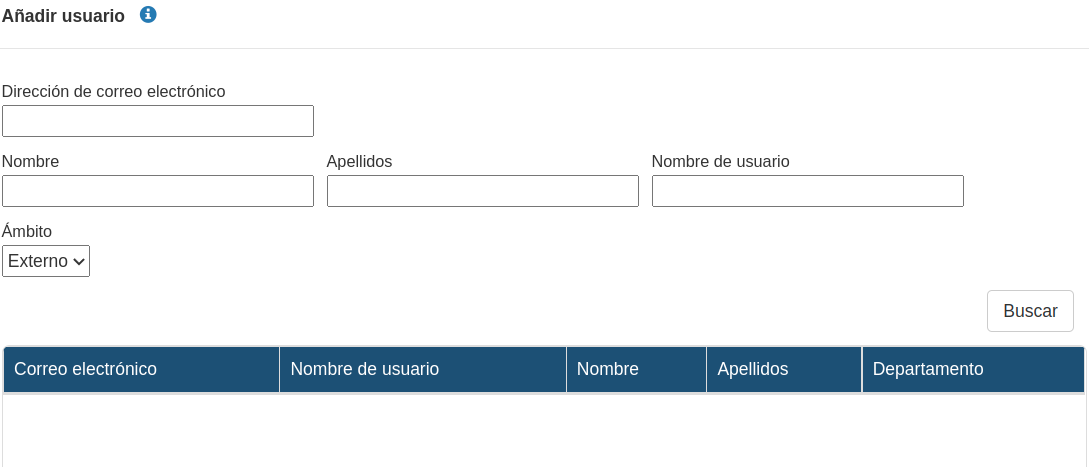
Ahora lo único que queda es **seleccionar los privilegios** y las **opciones de acceso** que queremos dar a cada usuario. Para ello pinchando en los círculos rojos se abren las siguientes posibilidades.

[![usuarios.png](https://libros.catedu.es/uploads/images/gallery/2022-06/scaled-1680-/usuarios.png)](https://libros.catedu.es/uploads/images/gallery/2022-06/usuarios.png)
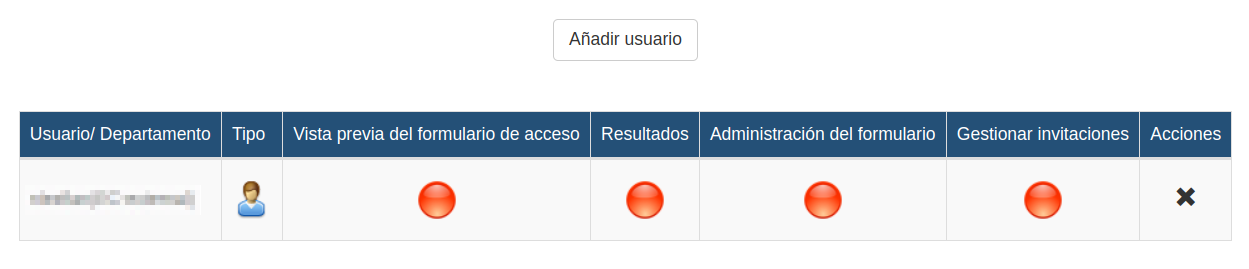
- **Vista previa del formulario de acceso:** Esta opción sirve para probar la encuesta antes de ser publicada. 
    - <span style="color: #2dc26b;">Verde:</span> acceso.
    - <span style="color: #e03e2d;">Rojo:</span> sin acceso.

- **Resultados:** Activando esta opción se otorga el derecho de acceder a los resultados de la encuesta.
    
    
    - <span style="color: #2dc26b;">Verde: </span>acceso de lectura y escritura; pueden ver, editar y eliminar las respuestas.
    - <span style="color: #f1c40f;">Amarillo:</span> acceso de lectura; los usuarios solo pueden ver los resultados, pero no pueden editar ni eliminar nada.
    - <span style="color: #e03e2d;">Rojo:</span> sin acceso.

- **Administración del formulario:** Si queremos otorgar permisos de edición de la encuesta.
    
    
    - <span style="color: #2dc26b;">Verde:</span> acceso de lectura y escritura; pueden editar y ver automáticamente su encuesta en su lista de encuestas.
    - <span style="color: #f1c40f;">Amarillo:</span> acceso de lectura; los usuarios solo pueden ver la encuesta. Aparecerá en su listado de encuestas.
    - <span style="color: #e03e2d;">Rojo:</span> sin acceso.

- **Gestionar invitaciones:** Esta opción permite administrar las invitaciones de la encuesta.
    
    
    - <span style="color: #2dc26b;">Verde:</span> acceso de lectura y escritura; pueden editar y ver automáticamente su encuesta en su lista de encuestas.
    - <span style="color: #f1c40f;">Amarillo:</span> acceso de lectura; los usuarios solo pueden ver las invitaciones.
    - <span style="color: #e03e2d;">Rojo:</span> sin acceso.

##### **Traducciones**

La aplicación nos permite traducir automáticamente la encuesta. EuSurvey nos recuerda que utiliza traducción automática, no humana.

##### **Propiedades**

Se explica con más detalle en el apartado [**Propiedades del formulario.**](https://libros.catedu.es/books/formularios-y-cuestionarios-seguros-con-eusurvey/page/propiedades-del-formulario)

##### **Actividad**

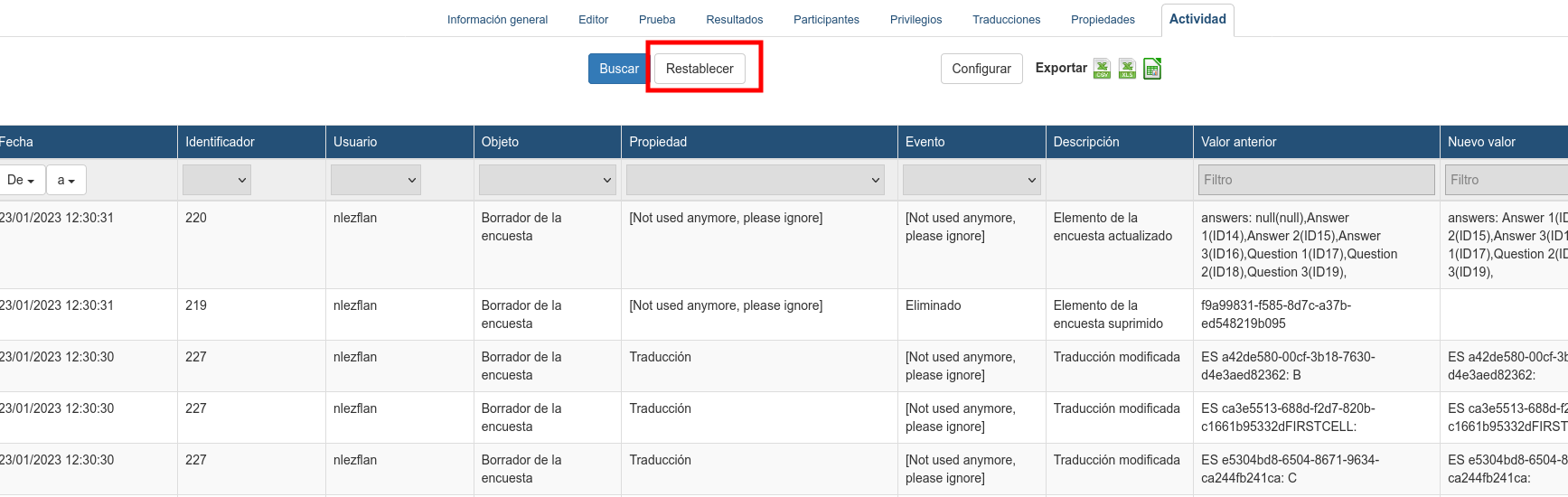
Tabla que recoge las últimas modificaciones realizadas en el formulario y permite el restablecimiento de cualquiera de las versiones anteriores.

[![imagen.png](https://libros.catedu.es/uploads/images/gallery/2023-01/scaled-1680-/CZGimagen.png)](https://libros.catedu.es/uploads/images/gallery/2023-01/CZGimagen.png)
{{@5685}}