# Publicación del formulario
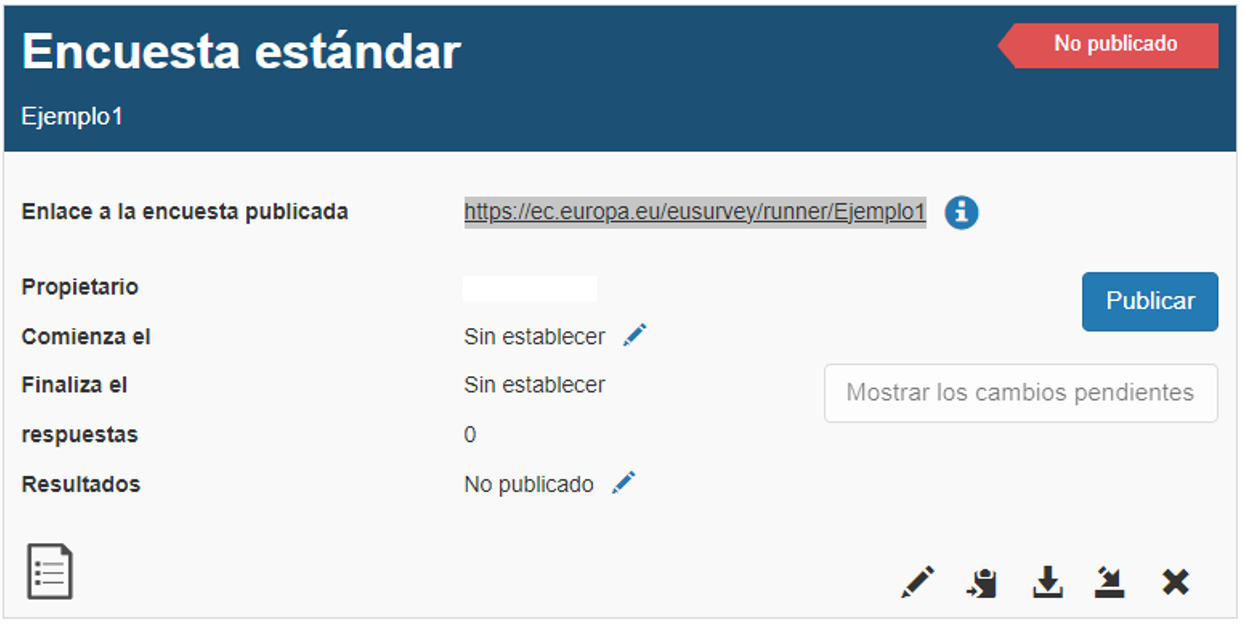
Una vez creado el formulario, el último paso que nos queda es el de la publicación para su realización. Para ello, debemos seleccionar la pestaña de ***información general*** donde nos aparece un cuadro con:
- Estado de la encuesta, si está **publicada** y es accesible aparecerá en verde o si no está disponible aparecerá como **no publicada** en rojo. Para publicarla y que esté accesible bastaría con pulsar en el botón de ***publicar.***
[](https://libros.catedu.es/uploads/images/gallery/2023-01/8zjimage.png)
- El ***enlace a la encuesta.*** Este es el enlace que tenemos que compartir para la realización del formulario, si pinchamos sobre la ***i*** se nos abre un cuadro donde podemos copiar dicho enlace. (También se puede seleccionar desde el cuadro principal).
- ***Propietario,*** la persona registrada en EuSurvey que ha realizado la encuesta.
- ***Fecha de comienzo*,** si no indicamos nada, la encuesta se puede contestar en el mismo momento en el que se ha publicado, o por el contrario, si queremos que se responda a partir de una fecha determinada, con pulsar sobre el lapicero de ***Comienza en*** se abre la pestaña de ***propiedades***, en la que activando el selector del apartado de ***Publicación automática de la encuesta*** nos abriría el menú de **fecha de comienzo y de expiración** de la encuesta.
- ***Resultados***, si queremos compartir de forma pública los resultados de las participaciones nos generará un enlace desde el que se puede consultar dicha información. Se puede editar pinchando en el lapicero y dentro del menú de ***propiedades*** que se abre hay que ir hasta la pestaña de ***Publicar resultados*** y desde alli ya elegir si se publican tanto las contribuciones como las estadísticas. Se puede elegir qué preguntas y qué contribuciones se quieren mostrar. Se puede proteger el acceso a los resultados indicando una **contraseña**.
En la parte inferior derecha aparece una zona de "menús rápidos" que nos permiten:
[](https://libros.catedu.es/uploads/images/gallery/2023-01/knsimage.png)
- **Editar** la encuesta.
- **Copiarla**, por si queremos aprovecharla para hacer otra.
- **Exportarla** para guardarla en el ordenador o compartirla.
- **Archivarla** para guardarla en la aplicación, en este caso el formulario no estará disponible para seguir recogiendo datos.
- **Eliminarla.**
{{@5685}}