**ATENCIÓN: BRECHA DE SEGURIDAD:** Si no lo tienes protegido, entonces cualquier persona desde tu ordenador, puede usar el certificado, **Ten el acceso de tu certificado protegido con contraseña.** Mira la opción B del apartado ¿Qué hago una vez descargado mi certificado?. Piensa que si no lo proteges, y lo instalas en un portátil, en el caso de sustracción, y si el acceso al sistema operativo no esta protegido, otro usuario puede firmar por ti.
#### **¿Cómo conseguir el certificado electrónico? Personas físicas** Antes de nada, ejecuta [el test ](https://aplicaciones.aragon.es/mfe_core/rest/help/MFE_IDENTIFICACION_CLAVE_TEST)para averiguar si tu navegador y el sistema operativo es compatible con [Cl@ve](mailto:Cl@ve) Para pedir el certificado electrónico, tenemos que usar alguna entidad acreditada y con solidez para conseguirla. Nosotros recomendamos FÁBRICA DE MONEDA Y TIMBRE **MÉTODO ACREDITACIÓN PRESENCIAL** 1. Entramos en [www.cert.fnmt.es](https://www.cert.fnmt.es) y pulsa en -Certificados-Persona física-Obtener Certificado Software- Solicita Certificado [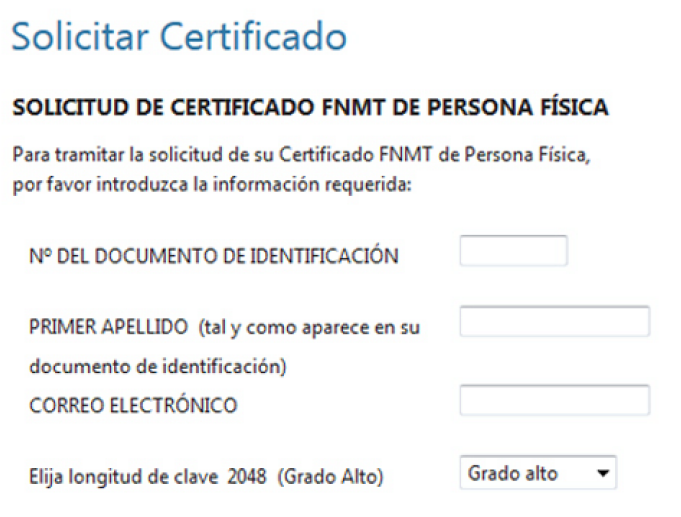](https://libros.catedu.es/uploads/images/gallery/2023-07/2023-07-24-12-10-06-20160722-folleto-certificado-digital-pdf-xchange-viewer.png) 2. En tu correo electrónico recibirás **un código** 3. Tienes que ir a una oficina de registro,, oficinas de la seguridad social, Aeat ... *(ojo si se requiere cita previa)* con el código y tu DNI para acreditar tu identidad. Ver donde en [https://www.sede.fnmt.gob.es/certificados/persona-fisica/obtener-certificado-software/acreditar-identidad](https://www.sede.fnmt.gob.es/certificados/persona-fisica/obtener-certificado-software/acreditar-identidad) 4. Pasado una hora desde que te has acreditado, puedes descargar tu certificado [aqui](https://www.sede.fnmt.gob.es/certificados/persona-fisica/obtener-certificado-software/descargar-certificado). OJO, TIENE QUE SER EN EL MISMO ORDENADOR QUE EN EL PASO 1 y por supuesto no lo formatees entre el paso 1 y 4. **MÉTODO ACREDITACIÓN VIRTUAL, CON VÍDEO, APP O DNIe** Es similar al anterior pero no necesitas ir físicamente. Para ver cómo hacerlo consulta [https://www.sede.fnmt.gob.es/certificados/persona-fisica](https://www.sede.fnmt.gob.es/certificados/persona-fisica) #### **¿Cómo conseguir el certificado electrónico? Personas jurídicas** Si eres director, secretario... de un centro público, esta es tu opción, pues el CIF de tu centro empieza por Q = Organismos Públicos. Solo puedes seguir el método de ACREDITACIÓN PRESENCIAL y la única oficina de acreditación ES LA AGENCIA TRIBUTARIA, hay que pedir cita previamente, y llevar una documentación que te acredite que representas al centro con ese CIF. Tiene validez por 2 años y cuesta unos 14€, sólo se puede pagar por tarjeta. Más información en [https://www.sede.fnmt.gob.es/certificados/certificado-de-representante/persona-juridica](https://www.sede.fnmt.gob.es/certificados/certificado-de-representante/persona-juridica) #### **¿Qué hago una vez descargado mi certificado?** Cuando te descargas el certificado, **tienes que importarlo en tu navegador,** cada navegador tiene su propio camino Herramientas- Opciones de Internet- Contenido-Certificados-Pestaña personal- Importar. El camino es algo enrevesado. Un truco es en Opciones del navegador, ir a cuadro de buscar con la lupa y poner "certificados". Para más ayuda puedes consultar [https://www.sede.fnmt.gob.es/preguntas-frecuentes/navegadores](https://www.sede.fnmt.gob.es/preguntas-frecuentes/navegadores) Al instalarlo te pide sale este diálogo: [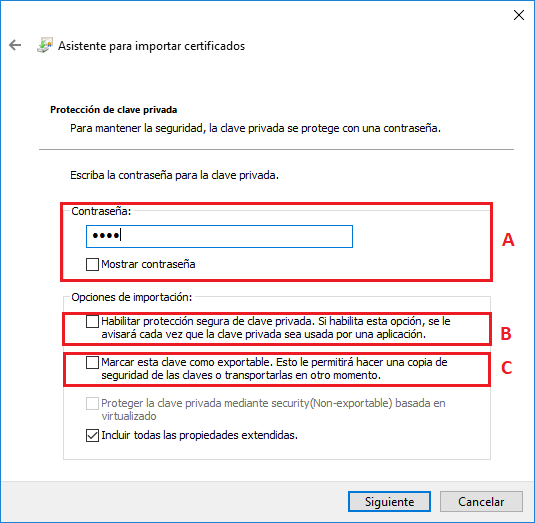](https://libros.catedu.es/uploads/images/gallery/2023-07/como-poner-contrasena-a-un-certificado-digital-ya-instalado.png) Recomendamos - A- **IMPORTANTE** Protegerlo con una contraseña, - B -**IMPORTANTE** Activar la protección segura. Cada vez que se utilice, pedirá la contraseña - C -**IMPORTANTE** Puedes exportarla, Haz una copia de seguridad de tu certificado, en el caso de pérdida del equipo, o que tengas que limpiar o formatear el ordenador. Para importarla de nuevo sigue estas [instrucciones](https://www.sede.fnmt.gob.es/preguntas-frecuentes/exp-imp-y-elim-de-certificados/-/asset_publisher/EwGOMAWPq4DV/content/1552-como-puedo-importar-un-certificado-en-internet-explorer-). *Licencia CC-BY-NC-SA* *Autor Javier Quintana CATEDU*