# Otras configuraciones

# Comunicación con las familias

{{@11230}}

# No estoy recibiendo notificaciones ¿A qué puede deberse?

Las notificaciones en Aeducar avisan a alumnado, profesorado y otros usuarios de diferentes situaciones como entrega de tareas que deben ser calificadas por el profesorado, avisos al alumnado de modificaciones en actividades, recepción de mensajes o nuevas publicaciones en foro.

Estas notificaciones podemos recibirlas de las siguientes tres maneras:

- **Web**: son las que al acceder a la plataforma vemos en el icono campana del menú superior derecho.
- **Email**: son las que recibimos en la cuenta de correo que tenga asociado nuestro usuario de Aeducar
- **Móvil**: son los globos de notificación que aparecen junto al icono de la app Aeducar en nuestro móvil.

##### Qué revisar si no estoy recibiendo notificaciones de Aeducar

**Si no estamos recibiendo notificaciones**, revisaremos la configuración de **preferencias de notificación** de nuestro usuario en Aeducar, donde podemos marcar cómo queremos recibir cada uno de los tipos de notificación. Lo tenemos explicado en la página *[Configuración de las notificaciones](https://libros.catedu.es/books/comenzamos-con-nuestra-aula-en-aeducar-v4-jo/page/3-como-actualizar-nuestro-perfil-configuracion-de-las-notificaciones)*  del curso *Comenzamos con nuestra aula en Aeducar v4* de Aularagón.

[![screenshot-libros.catedu.es-2023.10.10-09_30_17.png](https://libros.catedu.es/uploads/images/gallery/2023-10/scaled-1680-/screenshot-libros-catedu-es-2023-10-10-09-30-17.png)](https://libros.catedu.es/uploads/images/gallery/2023-10/screenshot-libros-catedu-es-2023-10-10-09-30-17.png)

Si estamos trabajando desde un **dispositivo móvil** (tablet o smartphone) además revisaremos la configuración del propio dispositivo para las notificaciones de la app de Aeducar. La ubicación de esta configuración puede cambiar de un dispositivo a otro, pero normalmente la encontraremos en *Ajustes* del teléfono, en la opción *Aplicaciones y notificaciones* y allí ya buscamos la app Aeducar en el listado de aplicaciones y comprobamos que tenga las notificaciones activadas. La recepción de estas notificaciones puede tener algún retardo temporal, por lo que a la hora de comprobarlo lo tendremos en cuenta.

##### Notificaciones interesantes

Entre las notificaciones más útiles encontramos:

**Notificaciones de tareas**  
Cuando un profesor crea o modifica una de las tareas propuestas a su alumnado, a partir de la versión v4 tiene la posibilidad de configurarla para que envíe una notificación a su alumnado.

Igualmente puede configurar la tarea para que el profesorado reciba notificación por cada entrega de sus estudiantes y recíprocamente para que cada estudiante reciba una notificación cuando su tarea sea calificada. Ésto se configura desde la sección Avisos de la configuración de la tarea.  
Además, si la tarea tiene establecida unas fechas de entrega, aparecerá un nuevo evento tanto en el *Calendario* de cada estudiante como en la línea del tiempo de su *Área personal*.

Como ayuda en estas notificaciones de tareas, además el profesor puede usar el bloque *Califícame* dentro de su curso, que le mostrará aquellas entregas de tareas que estén pendientes de calificar. Puedes ampliar información [aquí](https://libros.catedu.es/books/profundizamos-en-el-uso-de-aeducar-v4/page/11-calificame).

**Notificaciones en comunicaciones**  
Para las comunicaciones utilizaremos principalmente el foro *Avisos*, para las comunicaciones unidireccionales profesorado-&gt;estudiantes y la mensajería y correo local para las comunicaciones bidireccionales.

Cada una de estas tres alternativas de comunicación generan notificaciones en los usuarios para informar de la llegada de una nueva publicación, en el caso del foro Avisos, o de un nuevo mensaje en el caso de la mensajería o del correo local.

Revisaremos nuestras preferencias de notificación para cada uno de estos tres casos en las secciones correspondientes: Foro, Configuración del mensaje entrante y Correo.

<p class="callout success">A tener en cuenta en el caso del correo local (icono del sobre) y el uso de dispositivos móviles: desde dispositivos móviles no podemos enviar correos locales al tratarse de una funcionalidad adicional al núcleo de moodle, pero **sí recibiremos en la app las notificaciones de correo local entrante** con enlace al mismo para poder consultarlo. Nos lo abrirá en el navegador (Chrome, Firefox...) que tengamos en nuestro dispositivo móvil en lugar de desde la app de Aeducar.  
</p>

# Ajustes de la página principal

Diferenciamos entre la **página de inicio y la página principal.**

##### Página de inicio

La página de inicio es la que se presenta antes de hacer login en la plataforma:

[![imagen.png](https://libros.catedu.es/uploads/images/gallery/2023-10/scaled-1680-/kSXimagen.png)](https://libros.catedu.es/uploads/images/gallery/2023-10/kSXimagen.png)

En esta página de inicio, podemos modificar la cabecera de la misma para sustituirla por una imagen más representativa de nuestro centro:

[![imagen.png](https://libros.catedu.es/uploads/images/gallery/2023-10/scaled-1680-/lG2imagen.png)](https://libros.catedu.es/uploads/images/gallery/2023-10/lG2imagen.png)

[![imagen.png](https://libros.catedu.es/uploads/images/gallery/2023-10/scaled-1680-/9eBimagen.png)](https://libros.catedu.es/uploads/images/gallery/2023-10/9eBimagen.png)

Para ellos realizaremos una solicitud a través de la plataforma de soporte o escribiendo a <soporteaeducar@educa.aragon.es> enviando una imagen con un tamaño mínimo de 1500px x 540px. Lo mismo para cualquier otra información de la página de inicio.

##### Página Principal

La **Página Principal** es a la que accedemos al clicar en la siguiente opción del menú principal de la plataforma:

[![imagen.png](https://libros.catedu.es/uploads/images/gallery/2023-10/scaled-1680-/jLnimagen.png)](https://libros.catedu.es/uploads/images/gallery/2023-10/jLnimagen.png)

Aeducar está configurado inicialmente para que en la página principal muestre el **Tablón de anuncios** de la página que podemos utilizar para trasladar informaciones a todas las personas usuarias de la plataforma.

**<span id="bkmrk-desde-la-cuenta-de-g-0">Desde la cuenta de gestión </span>es posible publicar en este tablón de anuncios**. Simplemente será necesario hacer clic en el botón ***Añadir un nuevo tema***, que aparece sobre el tablón de anuncios y así abrirá la página de redacción del aviso donde indicaremos el asunto y la descripción del mismo y después Enviaremos al foro.

[![imagen.png](https://libros.catedu.es/uploads/images/gallery/2023-10/scaled-1680-/zxyimagen.png)](https://libros.catedu.es/uploads/images/gallery/2023-10/zxyimagen.png)

Esta configuración inicial de la página principal podríamos modificarla desde el menú Configuración que aparece en la misma Página Principal:

[![imagen.png](https://libros.catedu.es/uploads/images/gallery/2023-10/scaled-1680-/HmXimagen.png)](https://libros.catedu.es/uploads/images/gallery/2023-10/HmXimagen.png)

o bien desde el apartado ***Ajustes de la página principal*** de la Administración del sitio

[![imagen.png](https://libros.catedu.es/uploads/images/gallery/2023-10/scaled-1680-/hBNimagen.png)](https://libros.catedu.es/uploads/images/gallery/2023-10/hBNimagen.png)

Dentro de los ajustes que podemos modificar estarán:

- **Nombre del sitio**: si es de nueva creación, tendremos que rellenar este campo con un nombre. O si vemos que no es adecuado el que se le ha puesto, podemos modificarlo.
- **Nombre corto del sitio**: Sólo se puede escribir una palabra que defina al sitio.
- **Descripción de la página principal**: Podremos añadir una breve descripción de nuestro Aeducar que se mostrará en la página principal (siempre que insertemos el bloque: Resumen del curso/sitio). Lo recomendable es que ocupe una extensión de una o dos líneas.
- **Página Principal:** En este apartado podemos seleccionar qué elementos se va a encontrar un usuario en esa página de nuestro sitio.
- **Elementos de la página principal al entrar al sitio**: En este apartado podemos definir qué elementos va a encontrarse el usuario en su página principal una vez se ha identificado. Como hemos visto, ahora muestra los cursos del usuario identificado y las tres últimas noticias del tablón de anuncios.
- **Profundidad máxima de la categoría**: En este apartado debemos especificar la profundidad máxima de las subcategorías cuando se muestran las categorías o la lista combo. Las categorías de nivel más bajo aparecerán como enlaces y los usuarios pueden desplegarlas.
- **Número máximo de cursos**: Podemos configurar el máximo número de cursos que los usuarios pueden visualizar en la página principal.
- **Número de anuncios**: Podemos configurar el máximo número de anuncios publicados en los fotos que los usuarios pueden visualizar en la página principal. Actualmente 3.
- **Comentarios por página**: Podemos configurar el máximo número de comentarios que se mostrarían si se utiliza el bloque Comentarios en cualquier página de esta plataforma.
- **Rol por defecto en la página principal:** En este caso se dejará el valor que nos aparece por defecto: Usuario identificado en la página principal (frontpage). De esta forma, cada usuario, ya sea un profesor, alumnado o familia, al identificarse de acuerdo a su perfil será derivado a su cuenta y página de inicio.

Cuando hayamos establecido los parámetros adecuados en los distintos cambios, hacemos clic en el botón de ***Guardar cambios*** para volver a nuestra página principal y ver los cambios realizados.

##### Cómo añadir bloques en la página principal

Si queremos completar la funcionalidad de la página principal añadiendo algún bloque, como el bloque Texto con contenido extra sobre el centro o la plataforma Aeducar , es posible hacerlo **activando la edición** en esta página:

[![imagen.png](https://libros.catedu.es/uploads/images/gallery/2023-10/scaled-1680-/6foimagen.png)](https://libros.catedu.es/uploads/images/gallery/2023-10/6foimagen.png)

En la configuración inicial de nuestro Aeducar, el único bloque que aparece es el de Acceso para familias que únicamente se muestra a los usuarios que tengan asignado al menos un o una estudiante como hijo o hija, pero que actualmente no se usa desde ningún centro y que seguramente será retirado en próximas actualizaciones por su poca practicidad.

# Integración de contenidos digitales de editoriales en Aeducar.

Trabajar con los contenidos digitales de editoriales sin salir de Aeducar es posible gracias a la instalación de un complemento que permite integrar el acceso a los contenidos que ofrecen las editoriales desde nuestras aulas en Aeducar.

Esos contenidos estarán alojados en los servidores de las editoriales, pero podremos acceder a ellos a través de nuestra aula en Aeducar con las credenciales que nos proporcione la propia editorial para nuestro alumnado y profesorado.

##### Instalación del módulo Contenidos Remotos (Marsupial)

Si en nuestro centro queremos añadir la posibilidad de integrar contenidos proporcionados por alguna editorial, primero tendremos que comprobar que esa editorial trabaja con el estándar Marsupial para la integración de contenidos con plataformas Moodle. La mayoría de ellas sí lo hacen, pero nos aseguraremos antes de dar el primer paso.

Una vez sepamos que la editorial trabaja con este estándar, solicitaremos a CATEDU la instalación del módulo que hace posible esta integración en Aeducar. Para ello mandaremos un correo a <soporteaeducar@educa.aragon.es> en el que indiquemos que necesitamos ese módulo y la dirección de nuestro Aeducar.

Una vez nos lo hayan instalado, veremos que aparece una nueva opción en el menú *Administración del sitio* de nuestro Aeducar:

[![imagen.png](https://libros.catedu.es/uploads/images/gallery/2023-10/scaled-1680-/cXlimagen.png)](https://libros.catedu.es/uploads/images/gallery/2023-10/cXlimagen.png)
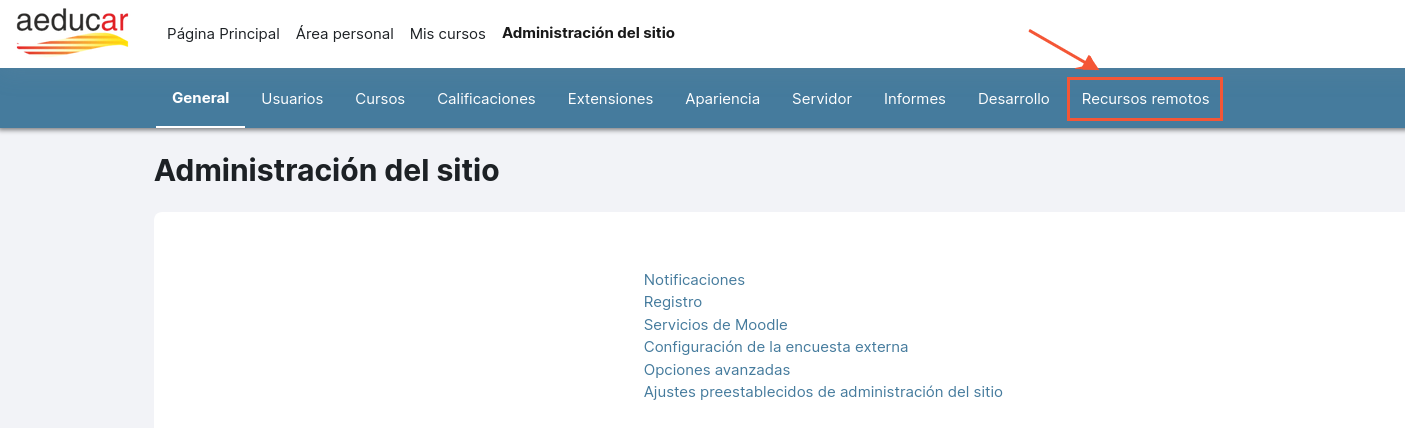
Clicamos en Recursos remotos y vemos las posibilidades de trabajo con este nuevo módulo:

[![imagen.png](https://libros.catedu.es/uploads/images/gallery/2023-10/scaled-1680-/POSimagen.png)](https://libros.catedu.es/uploads/images/gallery/2023-10/POSimagen.png)
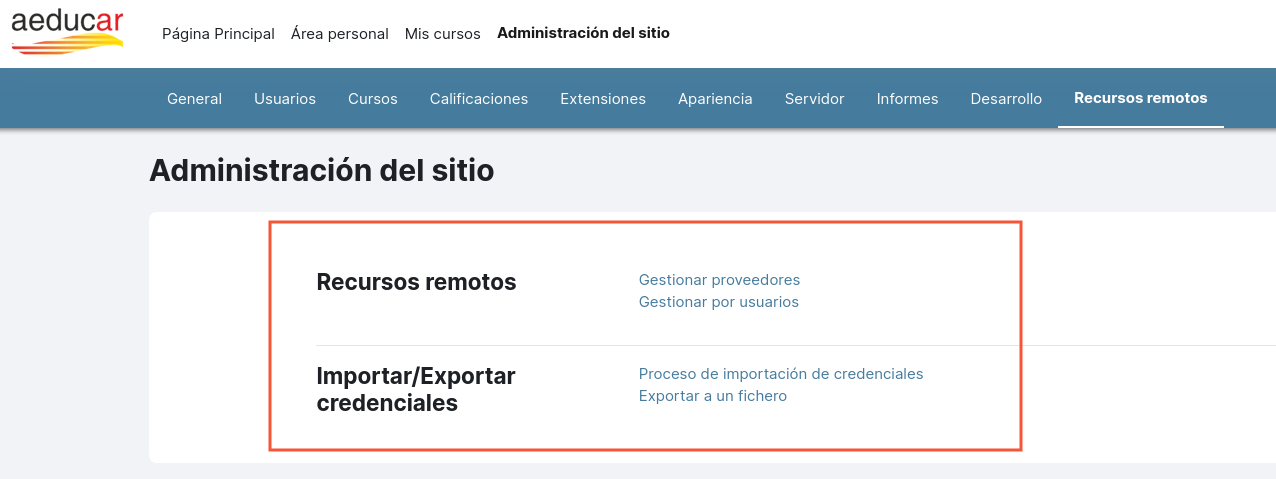
##### Configuración de los datos de la editorial cuyos contenidos queremos integrar

El siguiente paso que daremos será el de solicitar a la editorial con la que queramos trabajar los datos que necesitamos para su configuración. Las editoriales conocen esos datos, así que no hará falta que les especifiquemos, pero no está demás recordarlos, son básicamente los cuatro siguientes:

- **Dirección del servicio web de autenticación.** La editorial es la encargada de validar el acceso a sus contenidos.
- **Dirección del servicio web de estructura de libro.** servicio encargado de las actualizaciones de sus contenidos.
- **Usuario**. Es el nombre de usuario que le han dado al **centro** en la editorial.
- **Contraseña.**

Una vez nos hayan proporcionado estos datos, ya podemos añadir esta información desde la opción ***Gestionar proveedores.***

[![imagen.png](https://libros.catedu.es/uploads/images/gallery/2023-10/scaled-1680-/UNnimagen.png)](https://libros.catedu.es/uploads/images/gallery/2023-10/UNnimagen.png)
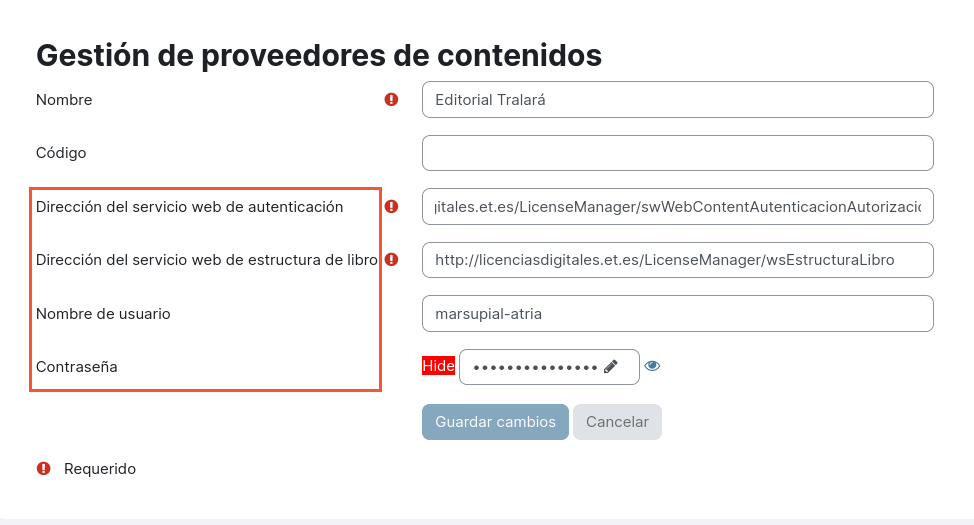
<p class="callout warning">Mucho cuidado con introducir espacios en blanco al inicio o al final de los valores de estos campos ya que nos daría error al guardar.  
</p>

En el campo **Nombre** indicaremos el que nosotros elijamos para identificar a la editorial. Es un campo obligatorio y será el que nos aparezca en el listado de proveedores.

[![imagen.png](https://libros.catedu.es/uploads/images/gallery/2023-10/scaled-1680-/isUimagen.png)](https://libros.catedu.es/uploads/images/gallery/2023-10/isUimagen.png)
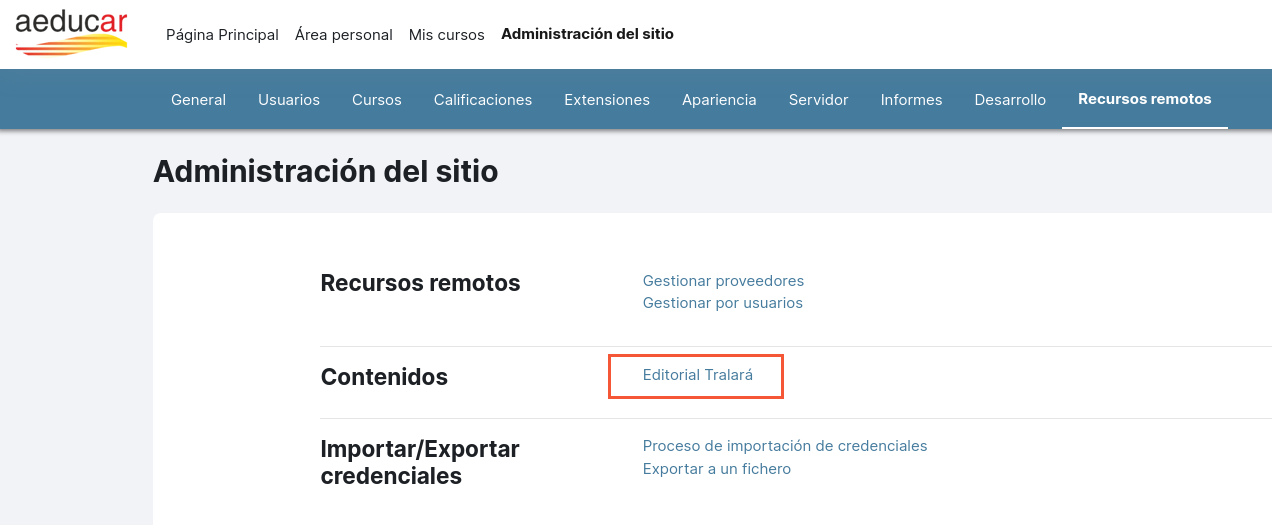
Una vez añadida la editorial, podemos clicar en ella para consultar qué libros o contenidos y sus credenciales tenemos cargados. De inicio nos aparecerá vacío y recomendamos clicar en ***Actualizar la estructura de libros***, antes de proceder a la carga de credenciales.

[![imagen.png](https://libros.catedu.es/uploads/images/gallery/2023-10/scaled-1680-/eiwimagen.png)](https://libros.catedu.es/uploads/images/gallery/2023-10/eiwimagen.png)

##### Credenciales para el acceso de alumnado y profesorado a los contenidos de la editorial

Como hemos comentado, para poder hacer uso de los contenidos de la editorial, es necesario que cada alumno/a o profesor/a disponga de las credenciales necesarias para ello.

Estas credenciales nos las deberá proporcionar la editorial, si es en formato csv mucho mejor.

<p class="callout info">La persona encargada de la gestión de Aeducar en el centro será quien añada estas credenciales a la plataforma. Si necesita acompañamiento en esta tarea, puede solicitarlo a la asesoría de su Centro de Profesorado de referencia.</p>

Con las credenciales que nos envíen desde la editorial prepararemos un fichero csv que tendrá la siguiente estructura:

[![imagen.png](https://libros.catedu.es/uploads/images/gallery/2023-10/scaled-1680-/Xhhimagen.png)](https://libros.catedu.es/uploads/images/gallery/2023-10/Xhhimagen.png)
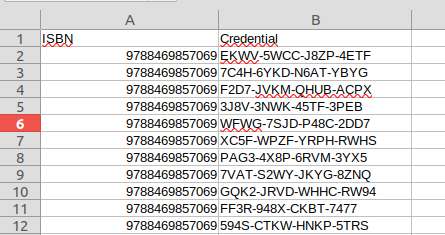
Únicamente dos columnas:

- **ISBN**: donde añadiremos el ISBN del contenido de la editorial al que se le da acceso. Son trece caracteres numéricos **sin espacios ni guiones**. Tendremos que revisarlo ya que a veces la editorial puede enviárnoslo con guiones y eso daría error al cargarlo.
- **Credential**: donde añadiremos la credencial o clave que la editorial nos proporciona para el acceso del alumnado y/o profesorado. Tendremos tantas credenciales como número de participantes necesiten acceder a esos contenidos.

De momento esas credenciales no están asignadas todavía a ningún participante específico. Lo haremos más adelante.

Una vez preparado el fichero csv, lo cargaremos en Aeducar desde la opción ***Proceso de importación de credenciales:***

[![imagen.png](https://libros.catedu.es/uploads/images/gallery/2023-10/scaled-1680-/xoXimagen.png)](https://libros.catedu.es/uploads/images/gallery/2023-10/xoXimagen.png)
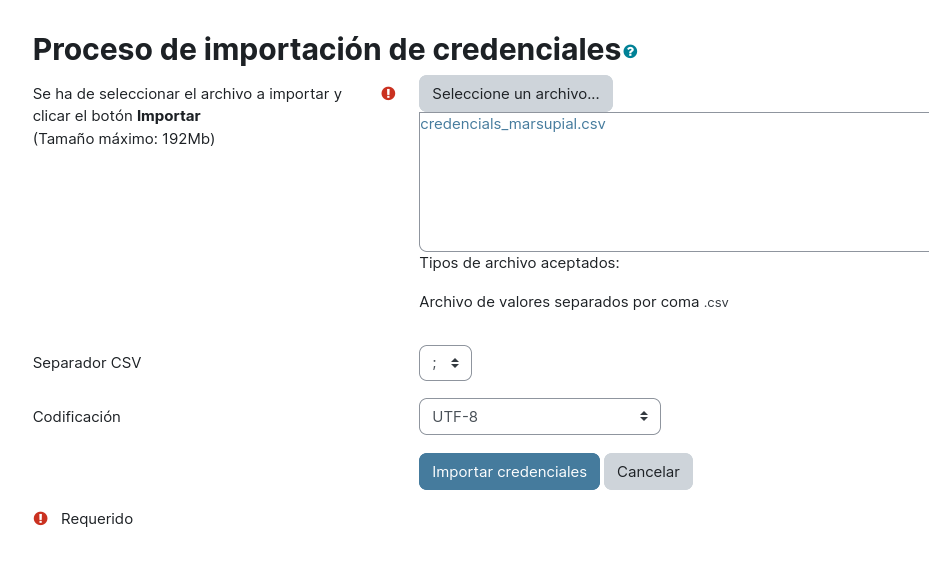
Una vez cargado el fichero con las credenciales para los contenidos de esta editorial, podemos consultar que se han cargado clicando en Recursos remotos &gt; Contenidos &gt; Nombre de la editorial.

Si se han cargado correctamente veremos algo similar a la siguiente captura de pantalla tomada del Aeducar de un centro:

[![imagen.png](https://libros.catedu.es/uploads/images/gallery/2023-10/scaled-1680-/sjoimagen.png)](https://libros.catedu.es/uploads/images/gallery/2023-10/sjoimagen.png)
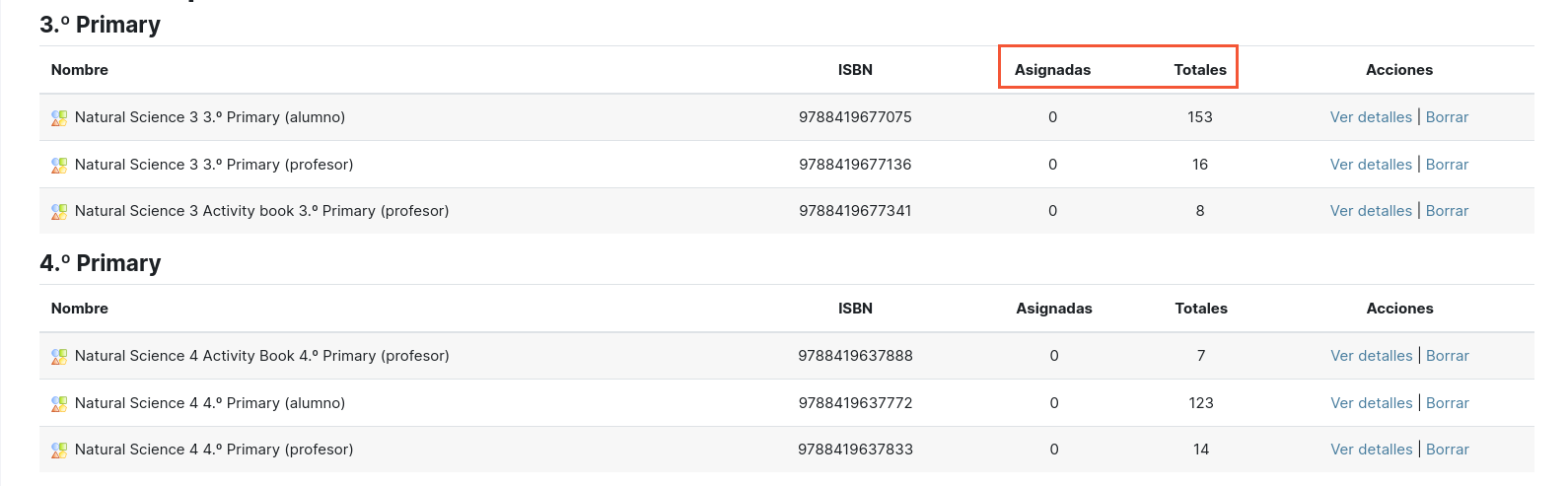
Nos fijamos en las columnas *Asignadas* y *Totales*. Nada más cargar el fichero csv, en la columna *Totales* tendremos el número de credenciales que se han cargado para cada uno de los libros, mienstras que en *Asignadas* tendremos valor 0, ya que la asignación de cada credencial a cada participante, será el siguiente paso a dar.

##### Asignación de credenciales a usuarios de Aeducar

Para asignar las credenciales a alumnado y/o profesorado concreto, desde la vista anterior clicaremos en el enlace *Ver detalles* que aparece a la derecha del libro elegido.

[![imagen.png](https://libros.catedu.es/uploads/images/gallery/2023-10/scaled-1680-/ZqOimagen.png)](https://libros.catedu.es/uploads/images/gallery/2023-10/ZqOimagen.png)

Nos mostrará el listado de todas las credenciales:

[![imagen.png](https://libros.catedu.es/uploads/images/gallery/2023-10/scaled-1680-/F2Pimagen.png)](https://libros.catedu.es/uploads/images/gallery/2023-10/F2Pimagen.png)
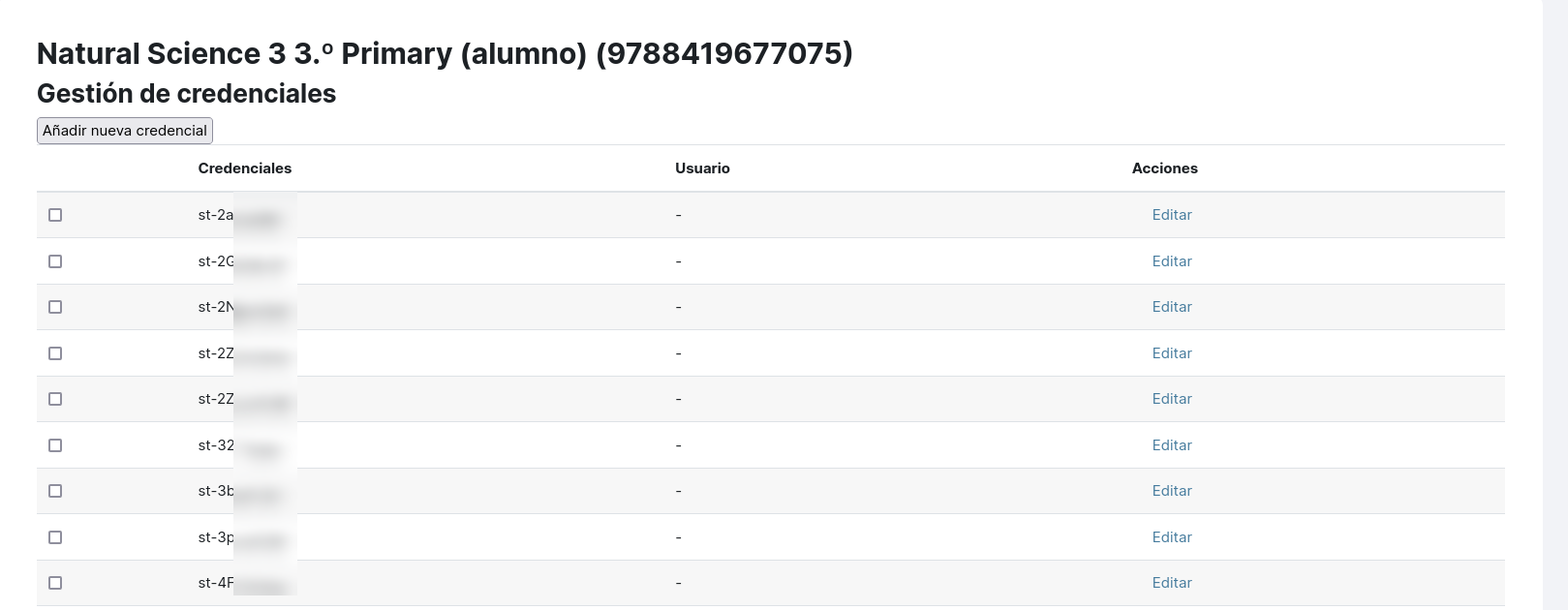
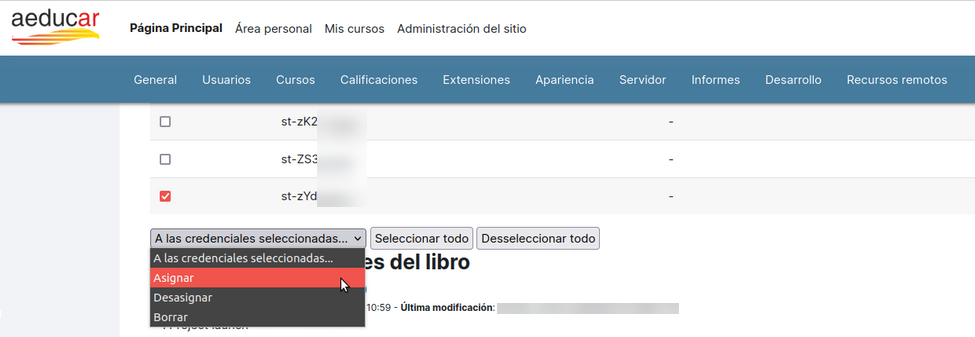
Al final del listado nos aparecerá la lista desplegables de acciones a realizar con las credenciales que seleccionemos, donde elegiremos *Asignar*:

[![imagen.png](https://libros.catedu.es/uploads/images/gallery/2023-10/scaled-1680-/zakimagen.png)](https://libros.catedu.es/uploads/images/gallery/2023-10/zakimagen.png)
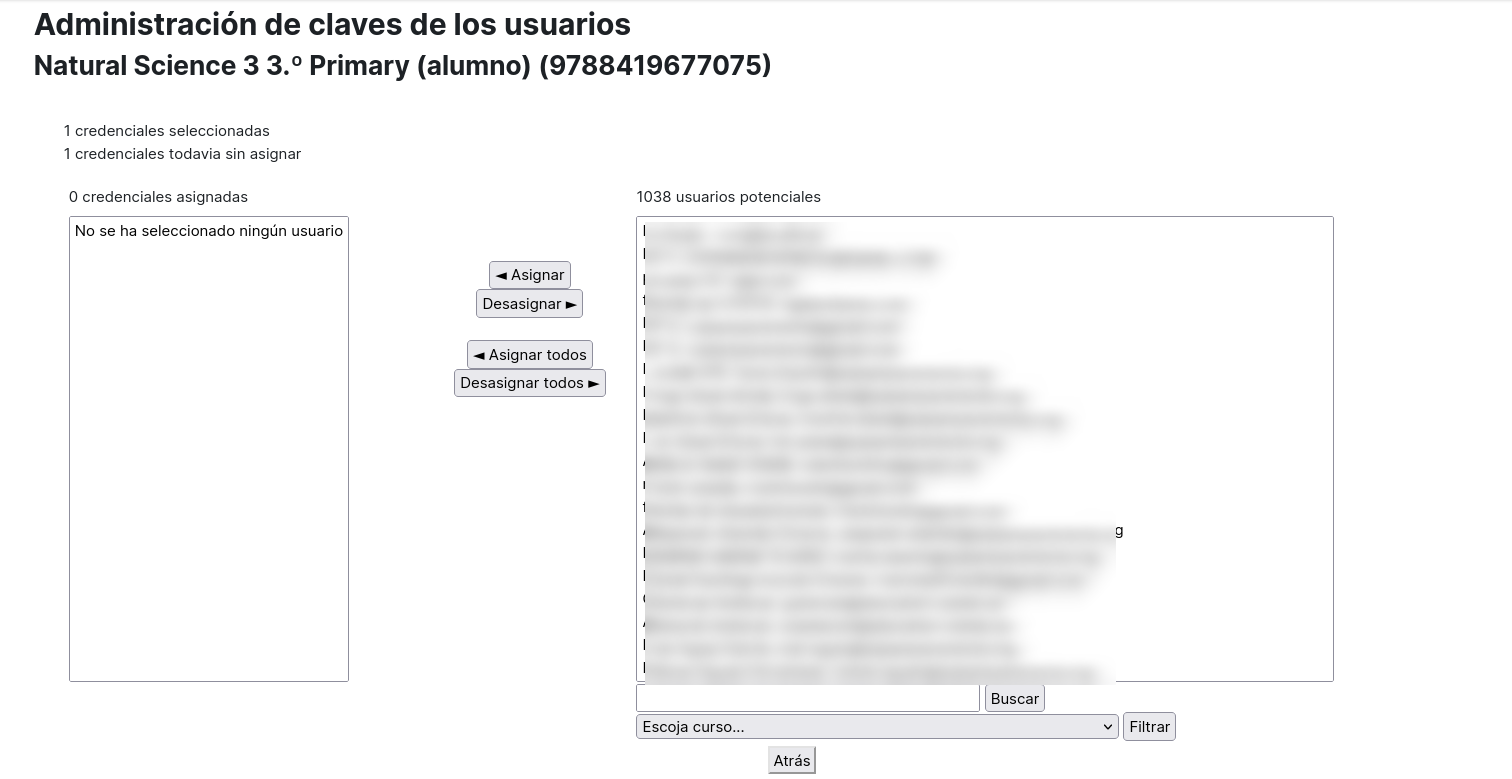
Nos llevará a una nueva página donde elegiremos la persona a quien vayamos a asignar la credencial de entre los que aparezcan en el área de la derecha. Nos fijamos en la zona inferior y vemos que tenemos la opción de buscar directamente esa persona por su nombre o bien filtrando por el curso en el que esté matriculada.

[![imagen.png](https://libros.catedu.es/uploads/images/gallery/2023-10/scaled-1680-/q1bimagen.png)](https://libros.catedu.es/uploads/images/gallery/2023-10/q1bimagen.png)
# Actividades recomendadas

A la hora de añadir actividades o recursos a un curso, aparece lo que se conoce en Moodle como el **selector de actividades**:

[![imagen.png](https://libros.catedu.es/uploads/images/gallery/2023-10/scaled-1680-/j85imagen.png)](https://libros.catedu.es/uploads/images/gallery/2023-10/j85imagen.png)
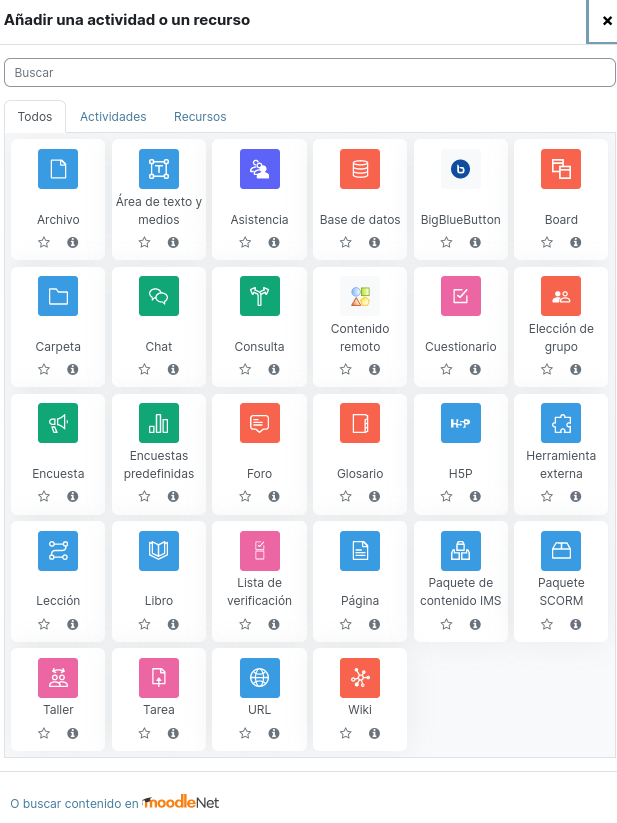
Si nos fijamos en esta ventana vemos que aparecen cuatro pestañas:

- Todos: aparecen todos los tipos de actividades junto con todos los tipos de recursos.
- Actividades: muestra sólo los tipos de actividades, para la interactividad con estudiantes.
- Recursos: muestra sólo los tipos de recursos, para añadir contenido de consulta

Podríamos configurar nuestro Aeducar para que además apareciera una nueva pestaña:

- **Recomendado**: muestra una selección de las actividades y recursos recomendados, en función de qué es lo más utilizado en nuestro centro, de manera que en esa pestaña sería más fácil localizar y seleccionar estas actividades y recursos.

[![imagen.png](https://libros.catedu.es/uploads/images/gallery/2023-10/scaled-1680-/rm5imagen.png)](https://libros.catedu.es/uploads/images/gallery/2023-10/rm5imagen.png)
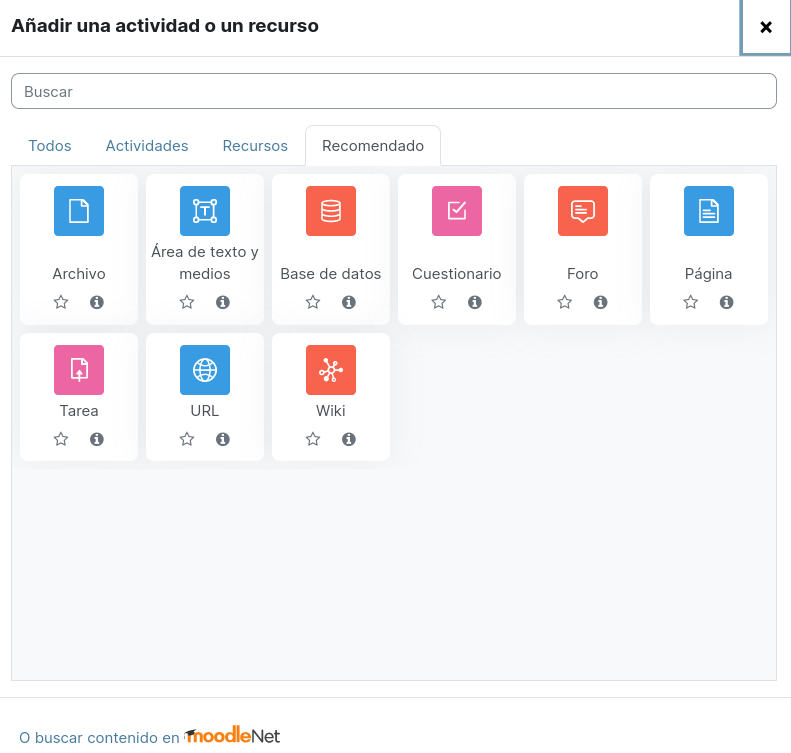
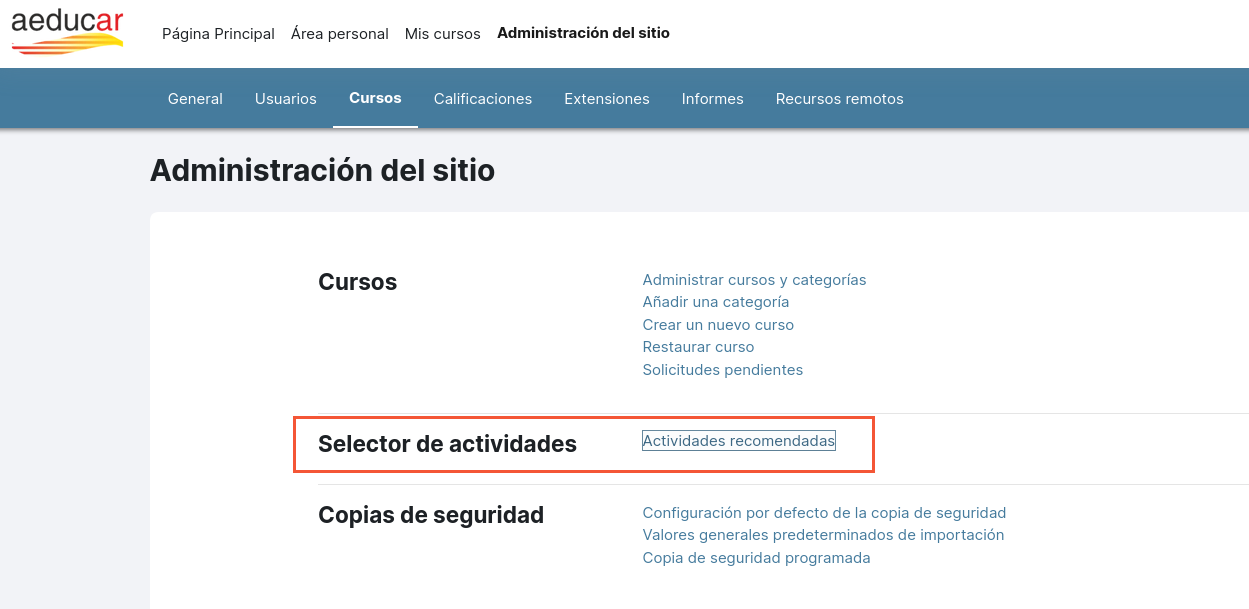
<div id="bkmrk-para-ello%2C-la-person">Para ello, la persona encargada de la gestión de Aeducar en el centro marcará esta selección desde *Administración del sitio &gt; Cursos &gt; Selector de actividades &gt; Actividades recomendadas.*</div><div id="bkmrk--2">  
</div>[![imagen.png](https://libros.catedu.es/uploads/images/gallery/2023-10/scaled-1680-/oXDimagen.png)](https://libros.catedu.es/uploads/images/gallery/2023-10/oXDimagen.png)

<div id="bkmrk--4" style="text-align: left;">  
</div><div id="bkmrk-las-actividades-reco" style="text-align: left;">Las actividades recomendadas serán las mismas para todos los cursos del Aeducar de nuestro centro.  
</div>

# Creación de informes

Dentro de la gestión de Aeducar, una opción que tenemos habilitada y que puede sernos de ayuda es la creación de informes en base a los datos que tenemos registrados en la plataforma.

[![imagen.png](https://libros.catedu.es/uploads/images/gallery/2023-10/scaled-1680-/N9Rimagen.png)](https://libros.catedu.es/uploads/images/gallery/2023-10/N9Rimagen.png)
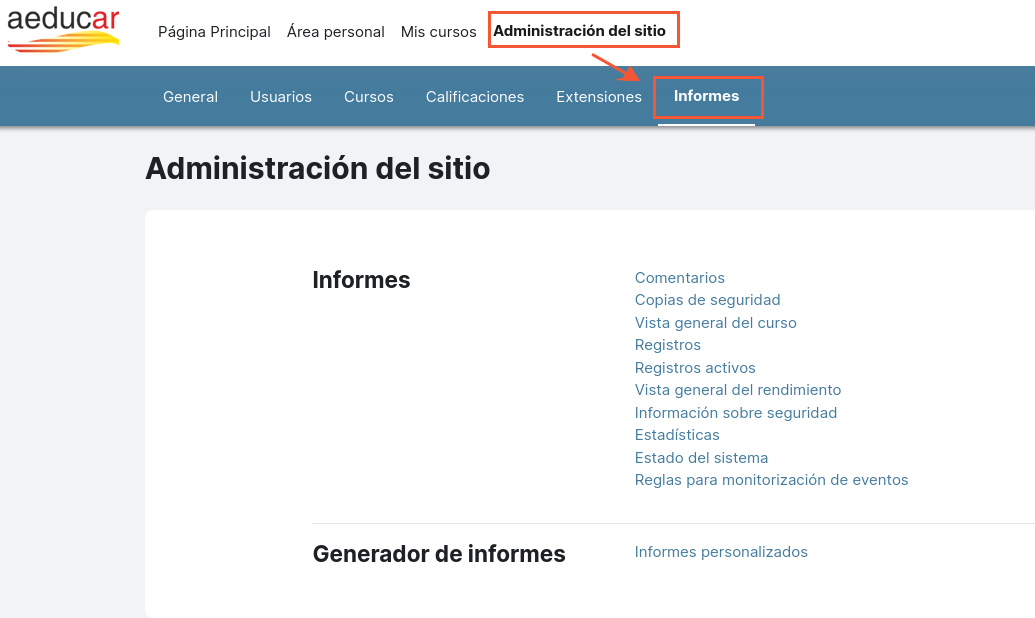

##### Informes

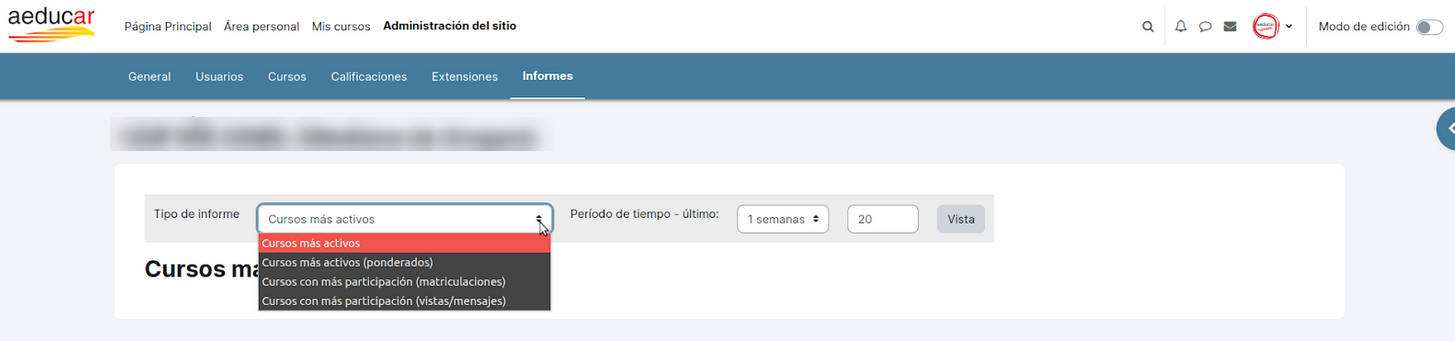
Existen varios tipos de informes que están preconfigurados de los que destacamos :

- ***Vista general de curso***, donde podemos consultar por ejemplo los cursos más activos o aquellos que tengan mayor matriculación

[![imagen.png](https://libros.catedu.es/uploads/images/gallery/2023-10/scaled-1680-/hGCimagen.png)](https://libros.catedu.es/uploads/images/gallery/2023-10/hGCimagen.png)
- ***Registros***, donde podemos consultar cualquier acción llevada a cabo dentro de la plataforma por cualquier usuario/a

[![imagen.png](https://libros.catedu.es/uploads/images/gallery/2023-10/scaled-1680-/h9jimagen.png)](https://libros.catedu.es/uploads/images/gallery/2023-10/h9jimagen.png)

##### Generador de informes

Además podremos crear nuevos informes adaptados a nuestras necesidades más específicas desde ***Informes personalizados***.

En principio el listado de informes personalizados aparecerá vacío y si queremos crear un nuevo clicaremos en el botón ***Nuevo reporte*** que aparece a la derecha de la página:

[![imagen.png](https://libros.catedu.es/uploads/images/gallery/2023-10/scaled-1680-/2ofimagen.png)](https://libros.catedu.es/uploads/images/gallery/2023-10/2ofimagen.png)
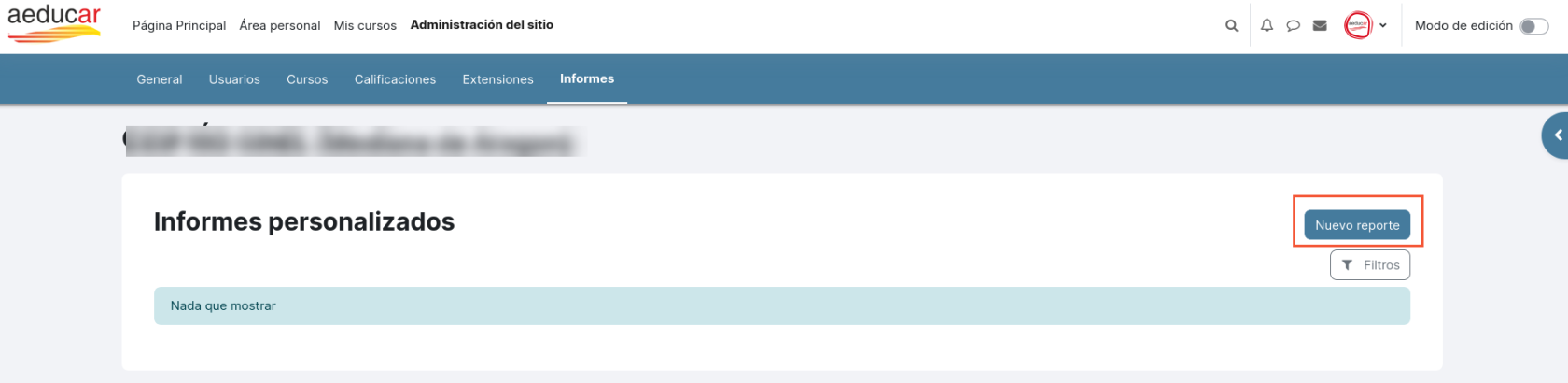
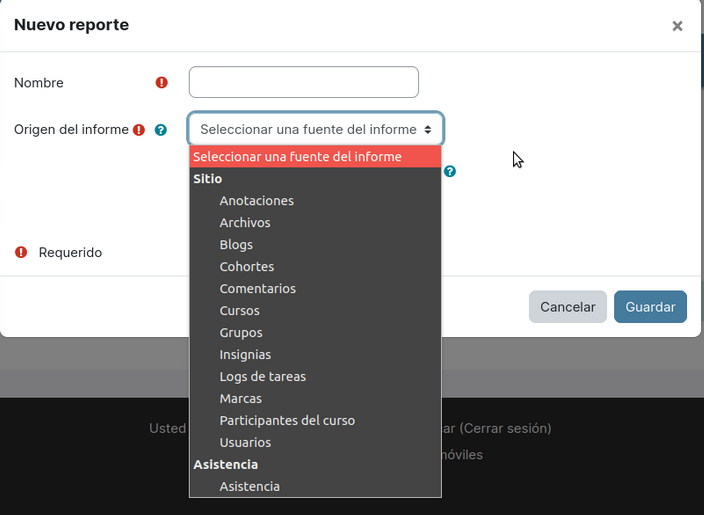
Nos aparecerá una nueva ventana para iniciar su configuración indicando el nombre con el que identificar este nuevo reporte, así como la fuente del informe, es decir, qué tipo de información va a mostrar:

[![imagen.png](https://libros.catedu.es/uploads/images/gallery/2023-10/scaled-1680-/6j3imagen.png)](https://libros.catedu.es/uploads/images/gallery/2023-10/6j3imagen.png)
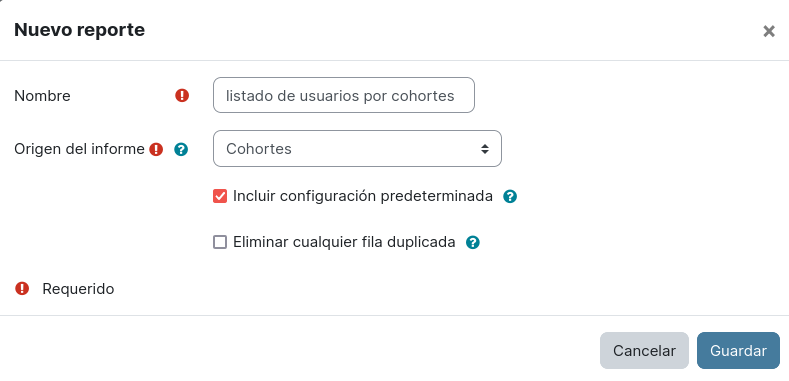
Veamos por ejemplo la creación de un informe que nos muestre los usuarios que tenemos por cohorte:

[![imagen.png](https://libros.catedu.es/uploads/images/gallery/2023-10/scaled-1680-/s5Uimagen.png)](https://libros.catedu.es/uploads/images/gallery/2023-10/s5Uimagen.png)
Una vez pulsemos en ***Guardar*** nos llevará a la página en la que configurar qué datos queremos que muestre el informe.

[![imagen.png](https://libros.catedu.es/uploads/images/gallery/2023-10/scaled-1680-/Z6Vimagen.png)](https://libros.catedu.es/uploads/images/gallery/2023-10/Z6Vimagen.png)
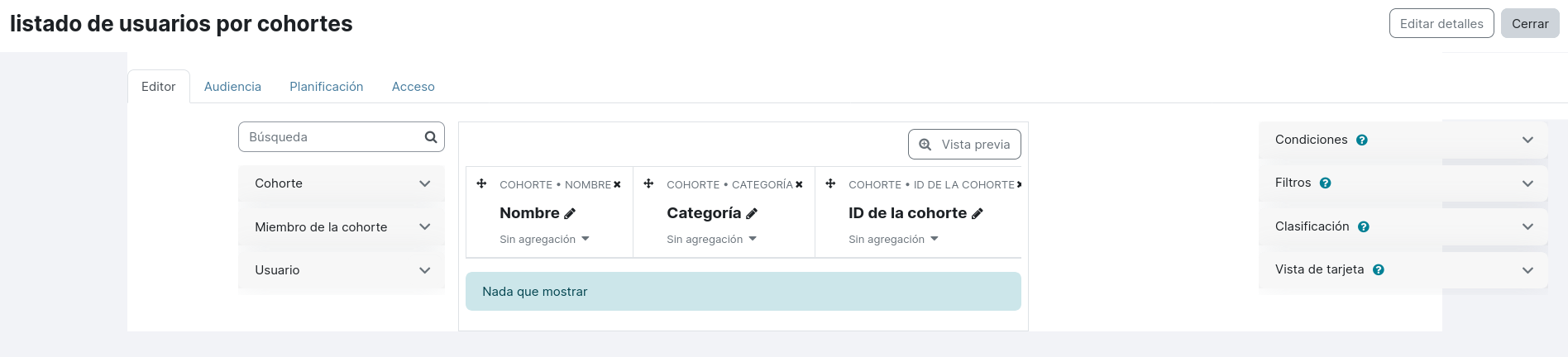
En la zona de la izquierda nos mostrará las entidades relativas a la fuente que hemos elegido (cohortes). Desplegando cada una de estas entidades (Cohorte, Miembro de la cohorte, Usuario) podemos ver los campos disponibles para ser añadidos al informe.

[![imagen.png](https://libros.catedu.es/uploads/images/gallery/2023-10/scaled-1680-/68mimagen.png)](https://libros.catedu.es/uploads/images/gallery/2023-10/68mimagen.png)
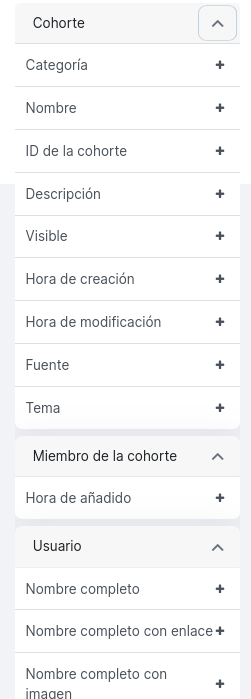
En la zona de la derecha iremos colocando los campos que queramos que aparezcan en el informe. Nos aparecerá una serie de campos por defecto que podremos mantener o eliminar, según sean nuestras necesidades, hasta tenerlo configurado.

Para añadir campos clicaremos en el **+** que aparece a la derecha del nombre del campo en el listado de la zona izquierda de la página.

Para eliminar campos del informe clicaremos en el **x** que aparece a la derecha del nombre del campo en el listado de la zona derecha de la página.

[![imagen.png](https://libros.catedu.es/uploads/images/gallery/2023-10/scaled-1680-/dY6imagen.png)](https://libros.catedu.es/uploads/images/gallery/2023-10/dY6imagen.png)
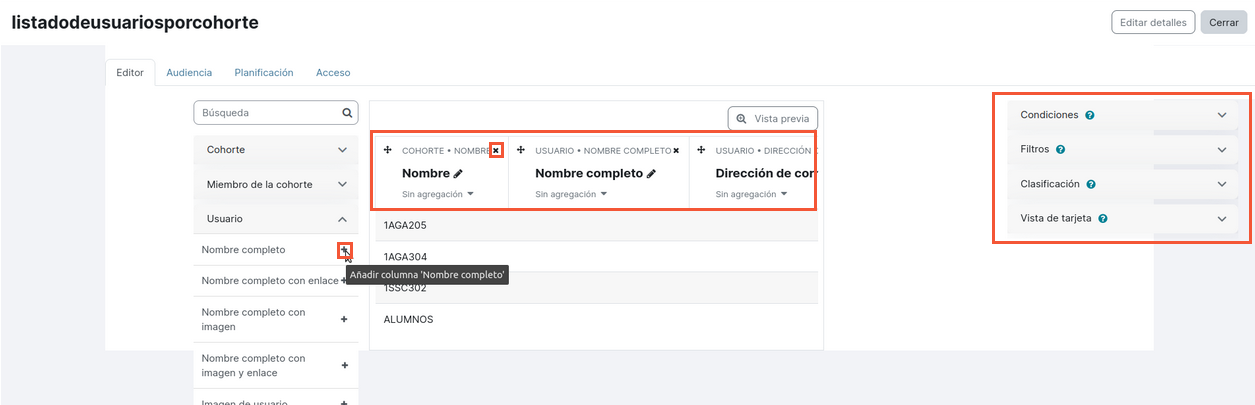
Como vemos en la imagen anterior, también podremos definir Condiciones y Filtros sobre la selección de estos datos. Para ampliar información al respecto podéis consultar la documentación oficial de moodle en [https://docs.moodle.org/all/es/Reportes\_personalizados](https://docs.moodle.org/all/es/Reportes_personalizados)

# 3. Informes Configurables

En todos las plataformas Aeducar está añadido el bloque ***Informes Configurables*** que permite realizar consultas sobre casi cualquier aspecto relacionado con la plataforma y la actividad académica realizada a través de ella: listado de cursos y sus profesores, usuarios por curso, usuarios sin acceso en x días, cursos sin profesor, cursos ocultos con estudiantes matriculados... etc.

Este bloque sólo es accesible para el usuario con perfil gestorae al que seguro que aportará información de gran interés para la gestión de la plataforma.

**Para ver** este bloque tendremos que clicar en ***Inicio del sitio*** del menú de navegación de la izquierda y lo veremos en la zona lateral de la derecha (la desplegamos si fuera necesario).

![Informes configurables](https://libros.catedu.es/uploads/images/gallery/2022-06/embedded-image-i4nx43c3.png)

**Para añadir un informe nuevo**:

1. Clicamos en el enlace ***Gestionar informes*** del bloque Informes Configurables.
2. Clicamos en el botón ***Añadir informe*** que aparece bajo el listado de informes.
3. Completamos los datos del informe: Nombre, Resumen (breve descripción), tipo de informe (dejamos informe SQL) y elegimos el formato en el que queremos exportar (recomendamos CSV).
4. Clicamos en ***Agregar*** y nos llevará automáticamente a la pestaña SQL personalizado donde añadiremos la consulta SQL y clicamos en ***Guardar***.  
    (\*) No es necesario conocer SQL y la base de datos Moodle para hacer estas consultas, ya que en el siguiente enlace (en inglés) hay un amplio listado de posibles consultas a utilizar, que sólo tendremos que copiar y pegar:   
    [https://docs.moodle.org/311/en/ad-hoc\_contributed\_reports](https://docs.moodle.org/311/en/ad-hoc_contributed_reports)


<div id="bkmrk--2" style="text-align: center;">![SQL Informes configurables](https://libros.catedu.es/uploads/images/gallery/2022-06/embedded-image-hecfv3k1.png)</div>**Para ver el resultado del informe** clicamos en la pestaña *Ver informe* (a la izquierda de la anterior) desde donde podremos también descargarla al formato que hayamos elegido.

# Calificaciones

Las **configuraciones de calificación son diversas** y pueden modificarse de acuerdo a las necesidades de un centro. No obstante, en Aeducar se ofrece un amplio listado de ajustes para adecuar la configuración de las calificaciones a las necesidades de cada centro.

Es importante saber que **lo que hagamos en este apartado, influirá en todos los cursos de nuestro centro**, por ese motivo, es preciso tener muy presente cómo se califica en nuestro centro.

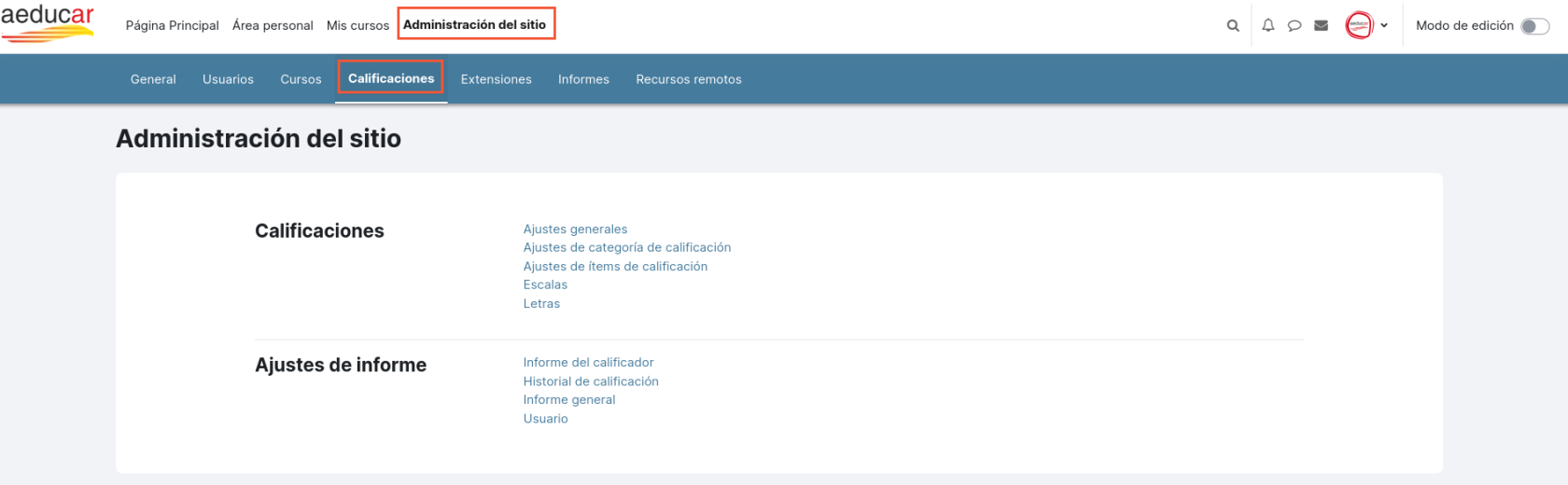
Para acceder a estas configuraciones iremos a *Administración del sitio* &gt;&gt; *Calificaciones*:

[![imagen.png](https://libros.catedu.es/uploads/images/gallery/2023-10/scaled-1680-/TGoimagen.png)](https://libros.catedu.es/uploads/images/gallery/2023-10/TGoimagen.png)

A continuación veremos algunas de los ajustes más utilizados de entre todas las opciones que nos ofrece esta pestaña Calificaciones.

<u>**Desde las Ajustes generales podremos elegir por ejemplo:**</u>

- **Puntos decimales en la exportación de calificaciones:** En Aeducar podemos exportar las notas. En este sentido, podemos establecer varias configuraciones, entre las que destaca este apartado. Por defecto se establecen dos decimales, pudiendo variar este sistema si es necesario.
- **Principales formatos de exportación de calificaciones:** Este apartado está configurado para exportar las notas en formatos libres de derechos como “Hoja de cálculo OpenOffice”, “Hoja de texto plano” y “Archivo XML”. El gestor podrá añadir a estos formatos, si así lo desea, la opción de “Hoja de cálculo excel”.
- ***Puntuación máxima de calificación*** y ***Calificación por defecto***: En estos dos ajustes podemos establecer el valor máximo de las puntuaciones numéricas que utilizaremos en las calificaciones. Por defecto se ha establecido con el valor máximo utilizado en nuestro sistema educativo (10) (configuración recomendada).

<u>**Desde Ajustes de categoría de calificación:**</u>

- **Cálculo total:** establece cómo las diversas calificaciones que forman parte de una categoría se combinan para consolidarse en una calificación global. Podemos establecer uno de entre los diferentes tipos de estrategias de cálculo disponible en nuestro Aeducar. Por defecto se ha elegido Media ponderada simple.
- **Tipos de estrategias de cálculo:** En este apartado debemos seleccionar los diferentes tipos de cálculo que se van a permitir en nuestro sitio de entre:
- Media: Consiste en la suma de todas las calificaciones dividida por el número total de calificaciones.
- Media ponderada de las calificaciones: a cada elemento de calificación se le asigna un peso según su importancia.
- Mediana de las calificaciones: El valor del elemento medio cuando las calificaciones se ordenan de menor a mayor.
- Calificación más baja: Tiene en cuenta sólo la calificación más baja.
- Calificación más alta: Sólo tiene en cuenta la calificación más alta.
- Moda - La calificación que se produce con más frecuencia.
- Suma - La suma de todas las calificaciones, ignorando los valores de la escala establecida.


En nuestro caso tendremos seleccionados por defecto los tres tipos más utilizados: Media, Media ponderada simple y Suma de calificaciones.

Desde <u>**Escalas** </u>podremos ver las escalas de calificación existentes, modificarlas y crear otras nuevas. Tendremos en cuenta que estas escalas estarán disponibles para todos los cursos de nuestra plataforma Aeducar y que también el profesorado podrá crear sus propias escalas de calificación.

Las escalas son una forma de evaluar o valorar el trabajo del alumnado a nivel individual utilizando nombres de calificaciones (apto/no apto) en lugar de puntuaciones numéricas.

Para crear una nueva escala, accederemos a la página ***Escalas*** y allí haremos click en el botón ***Agregar una nueva escala*** donde veremos los apartados:

- **Nombre**: Dar un nombre a la escala para identificarla
- **Escala**: En este apartado escribiremos la lista de valores que se desea establecer de lo negativo a lo positivo, separados por comas (mal, regular, bien, muy bien)
- **Descripción**: Este campo nos sirve para justificar cada nivel de la escala, a qué aspectos concretos se refiere o qué mínimos hay que superar para alcanzar cada una de las categorías de la escala.

Cuando hayamos completado estos campos, hacemos clic en *Guardar cambios.*

[![imagen.png](https://libros.catedu.es/uploads/images/gallery/2023-10/scaled-1680-/02Pimagen.png)](https://libros.catedu.es/uploads/images/gallery/2023-10/02Pimagen.png)
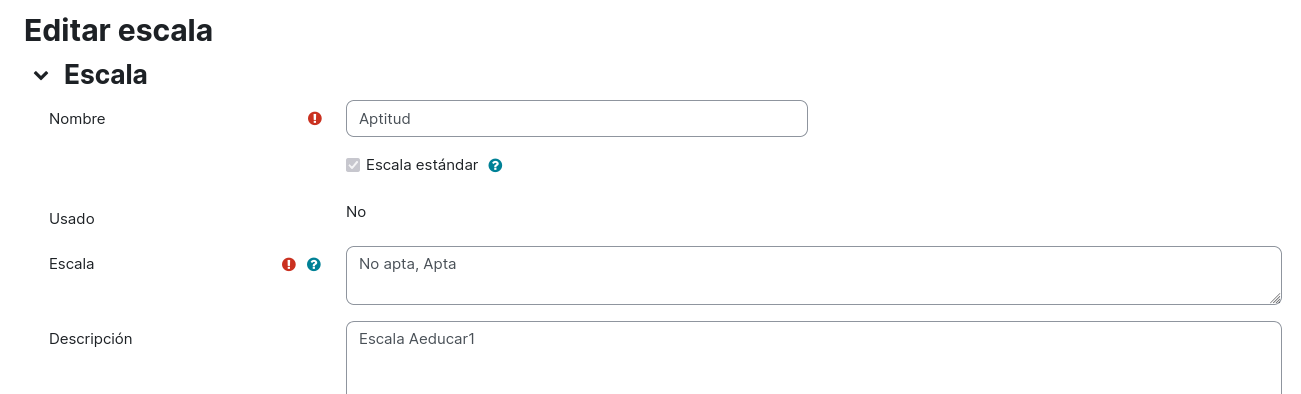
**Ideas de uso:** el uso de escalas es muy útil a la hora de evaluar determinadas actividades o trabajos, utilizando términos más motivadores o con mayor refuerzo emocional que una puntuación numérica: (Necesitas más trabajo, Vas por buen camino, Bien trabajado, Excelente).

# 5. Gestión de insignias

Las **insignias** son el reconocimiento que podemos dar al alumnado cuando destacan en varios aspectos, como pueden ser el comportamiento, la actitud o los resultados académicos.

En Aeducar se diferencian las insignias de curso que gestiona y otorga el profesorado a nivel de aula, de las **insignias de sitio**, que son las que se gestionan y otorgan desde la **cuenta de gestión** relacionadas con **temas más a nivel de centro**.

Desde la página de ***Administración del sitio*** veremos las diferentes opciones para configurar y gestionar las **insignias de sitio**.

![](https://libros.catedu.es/uploads/images/gallery/2022-06/embedded-image-dvrfc3vx.png)

#### Configuración de las insignias  


En este apartado establecemos unos parámetros básicos para establecer las insignias.

![](https://libros.catedu.es/uploads/images/gallery/2022-06/embedded-image-kk27fmip.png)

![](https://libros.catedu.es/uploads/images/gallery/2022-06/embedded-image-i0dnls53.png)

- ***Nombre del emisor de la insignia por defecto***: nos aparecerá por defecto el nombre de nuestro sitio que dejaremos, ya que desde aquí estamos configurando las insignias de sitio.
- ***Datos de contacto del emisor de la insignia por defecto***: podemos rellenarlo o dejarlo en blanco
- ***Salado hash…***: Nos aparecerá un código por defecto. Recomendación: dejar el código por defecto y no volver a modificar este apartado.
- ***Habilitar insignias del curso***: Hacer clic en la casilla de verificación para habilitar las insignias.

Cuando hayamos establecido los parámetros adecuados en los distintos cambios, hacemos clic en el botón de ***Guardar cambios***.

#### Gestionar insignias  


En este apartado podemos crear una insignia nueva, modificar una insignia ya creada o habilitar o deshabilitar el acceso.

![](https://libros.catedu.es/uploads/images/gallery/2022-06/embedded-image-msug1t1p.png)

![](https://libros.catedu.es/uploads/images/gallery/2022-06/embedded-image-tdutaqyn.png)

**Para crear una nueva insignia** haremos click en ***Añadir una nueva insigni***a y nos llevará a la página de configuración de la insignia donde completaremos la siguiente información:

- ***Detalles de la insignia:*** debemos poner el nombre; podemos poner la versión (1.0 o 1.1 si ha sufrido cambios) e idioma; añadimos una descripción (por qué se obtiene la insignia o su significado) y añadimos la imagen de la insignia (<span id="bkmrk-en-la-web-aeducar.es">en la web aeducar.es se han dejado un conjunto de imágenes para la creación de insignias en Aeducar</span>); además de los campos referidos al autor (opcional).
- ***Detalles del emisor***: podemos insertar los datos de quién emite la insignia. El nombre es obligatorio, no así el correo electrónico. En las insignias del sitio, el emisor será el usuario gestor.
- ***Caducidad de la insignia:*** podemos establecer un periodo de caducidad, limitarlo hasta el final del curso, o que nunca caduquen, con lo cual permanecerá en el perfil de quien lo reciba durante su etapa educativa en nuestro centro.

Hacemos clic en el botón ***Crear insignia*** y nos reenvía a una nueva pestaña para rellenar el criterio, hacemos clic en el desplegable y nos aparecen varias opciones:

![](https://libros.catedu.es/uploads/images/gallery/2022-06/embedded-image-lhdxxfhu.png)

- **Concesión manual por rol:** podemos establecer quiénes pueden dar insignias, de acuerdo a su rol. (recomendada)
- **Finalización de una serie de cursos**: Podemos crear una insignia que premie la finalización de un curso, o de varios (por ejemplo, al final de una etapa)
- **Insignias otorgadas**: muestra las insignias otorgadas.
- **Cumplimentación del perfil**: podemos diseñar una insignia que premie aquellos que cumplimentan adecuadamente los datos de perfil. Podemos seleccionar qué apartados hay que rellenar para obtener la insignia.
- **Pertenece a una cohorte:** Podemos seleccionar que la insignia sólo pertenezca a una o varias cohortes. Cohorte es un tipo de agrupación del alumnado que no utilizamos en la configuración estándar de Aeducar.
- **Competencias**: Podemos establecer insignias relacionadas con las competencias que trabajamos en nuestras aulas.

Una vez se ha creado, debemos **habilitar su acceso** con en el botón que nos aparecerá al acabar de guardar los cambios del apartado criterio.

![](https://libros.catedu.es/uploads/images/gallery/2022-06/embedded-image-brcaqrfg.png)

En el **menú de configuración** de las insignias vemos además:

- ***Mensajes***: Podemos modificar el mensaje predefinido que recibirán aquellas personas que reciban la insignia, personalizando el asunto, el mensaje. No olvides revisar que la casilla de verificación de *Adjuntar insignia al mensaje* esté activada. El mensaje será recibido como una notificación.
- ***Destinatarios***: <span id="bkmrk-opci%C3%B3n-desde-donde-s">Opción desde donde se podrá consultar las personas que han recibido esta insignia así como la opción de otorgarla a otras.</span>
- ***Confirmación***: Esta opción está pensada para que un tercero aprueba la insignia, añadiendo más valor. Por ejemplo, una insignia que otorgue un docente y que deba ser validada por el centro, como la insignia de alumno ayudante o ciberayudante que se otorgue durante el curso académico.
- ***Insignias relacionadas:*** Podemos relacionar dos insignias. Por ejemplo, si creamos una misma insignia para premiar una actitud, pero una está en castellano y otra en Inglés o Francés, ya que nuestro centro es BRIT.

**Para modificar una insignia** lo haremos desde el listado de insignias:

![](https://libros.catedu.es/uploads/images/gallery/2022-06/embedded-image-cct4rtnn.png)

En el campo Acciones encontramos los iconos ![]() que nos permitirán:

- Habilitar o deshabilitar acceso a la insignia.
- Otorgar insignia.
- Modificar algunos de sus parámetros. Será necesario previamente deshabilitar el acceso para poder realizar los cambios.
- Duplicarla.
- Eliminarla.

#### Configuraciones de mochila

<div id="bkmrk-configuraciones-de-m"></div><div id="bkmrk-se-recomienda-manten">Se recomienda mantener la configuración por defecto, a no ser que tengamos una mochila de insignias externa que queramos importar, para lo cual deberemos modificar la url de la mochila externa.</div>![](https://libros.catedu.es/uploads/images/gallery/2022-06/embedded-image-7g0f8kkg.png)

#### Gestionar mochilas  


<span id="bkmrk-en-este-apartado-pod-1">En este apartado podemos ver el listado de diferentes mochilas de insignias. En la configuración de cada mochila de insignias, además de su URL, es posible establecer </span>*Contraseña del emisor de la insignia*.

# 6. Competencias

En moodle, y por lo tanto en nuestro Aeducar, es posible llevar la gestión y evaluación del **trabajo por competencias** de nuestro alumnado de una manera sencilla.

En este apartado vamos a explicar cómo podemos habilitarlo en la plataforma Aeducar de nuestro centro, si bien queremos subrayar que se explica únicamente a modo informativo para aquellos centros que voluntariamente quisieran implementarlo.

Desde la página de ***Administración del sitio***, vamos a la sección ***Competencias*** desde donde es posible crear **Marcos de competencias** con los que se va a trabajar y utilizar para la evaluación por competencias del alumnado.

![](https://libros.catedu.es/uploads/images/gallery/2022-06/embedded-image-wyidn2x5.png)

Al entrar en esta sección observaremos los diferentes marcos de competencias que tenemos configurados. Podemos tener uno, o varios. Para crear uno nuevo, hacemos clic en ***Agregar un nuevo marco de competencias*** y rellenaremos los campos:

<span id="bkmrk--12">![](https://libros.catedu.es/uploads/images/gallery/2022-06/embedded-image-bs5twxpq.png)</span>

- **Nombre**, **descripción** (opcional), **número de ID** (001, por ejemplo),
- **Escala**: deberemos elegir una escala de valoración para asignar el nivel de cumplimiento. Puede ser la Escala de competencia por defecto y será obligatorio configurar sus valores por defecto, normalmente por defecto será *No competente* aún y una vez superada *Competente*.
- **Taxonomías**: <span id="bkmrk-aqu%C3%AD-seleccionaremos">aquí seleccionaremos si cada nivel va a hacer referencia a </span>*Competencias* o bien las queremos clasificar de manera diferente (*Aptitud*, *Habilidad*...).

Hacemos clic en ***Guardar cambios***.

En la página resultante, ***Marcos competenciales***, hacemos clic sobre el nombre del marco competencial para acceder a definir las competencias que vamos a trabajar en este marco. Podemos añadir tantas competencias como queramos, estableciendo varios niveles de concreción.

<span id="bkmrk--13">![](https://libros.catedu.es/uploads/images/gallery/2022-06/embedded-image-yofzthso.png)</span>

Con la cuenta de gestión de Aeducar podremos crear nuevos marcos de competencia que estén disponibles para todo el profesorado del centro. Lo que **no podremos será eliminar marcos de competencia** que hayamos creado, para ello deberemos solicitarlo a través del sistema de [soporte](https://moodle.catedu.es/mod/book/view.php?id=20163 "Soporte") ya que es necesario hacerlo desde una cuenta de administración.

También existe la opción de **importar** el marco de competencias que se haya exportado previamente desde alguna otra plataforma moodle. Podría ser útil para compartir marcos competenciales de partida entre centros que después pueden ser adaptados en cada centro.

Una vez definidos los marcos competenciales a trabajar, **cada docente puede definir qué competencias se trabajan en su curso**:

![](https://libros.catedu.es/uploads/images/gallery/2022-06/embedded-image-plkhcmpb.png)

Y, más aún, definir en cada **actividad** propuesta **qué competencia se trabaja** y si su realización implica la adquisición de dicha competencia o en qué grado. Consulta el curso [***Profundizamos en el uso de aeducar*** ](https://moodle.catedu.es/course/view.php?id=920)donde se explica todo el proceso que debe seguir el profesorado para implementar un marco competencial a sus cursos.

Entendemos que establecer este trabajo por competencias puede requerir un esfuerzo extra, sobre todo en centro que comienzan su andadura en esta plataforma, pero sí es una opción muy interesante para tenerla en cuenta a medio plazo, cuando se adquiera más dominio sobre la plataforma.

# Política de privacidad del sitio

Aeducar es una plataforma con una **ética amigable de datos**, que cumple con el Reglamento General de Protección de Datos (RGPD) y aprovecha las funcionalidades de moodle para ofrecer de una manera sencilla el acceso y aceptación de la política de privacidad del sitio por parte de sus usuarios, así como las herramientas para que puedan ejercer los derechos de acceso, rectificación, supresión y portabilidad de nuestros datos.

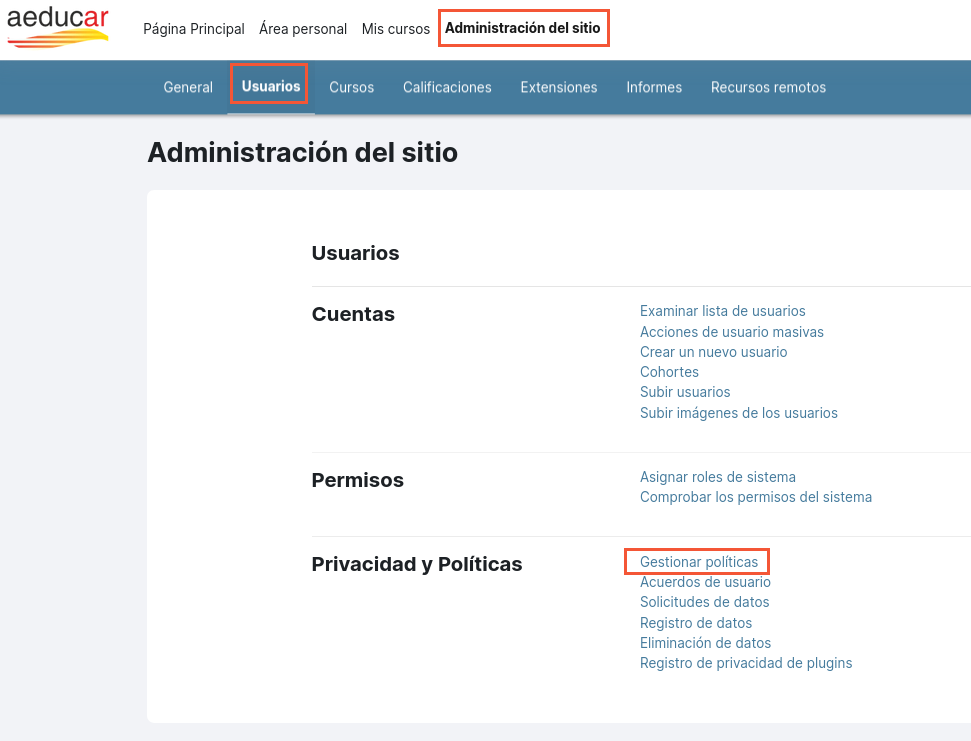
Desde la cuenta de gestión, desde *Administración del sitio* &gt;&gt; *Usuarios* &gt;&gt; *Privacidad y Políticas* &gt;&gt; ***Gestionar políticas*** es posible definir diferentes políticas de uso, entre ellas la ***Política de Privacidad***.

[![imagen.png](https://libros.catedu.es/uploads/images/gallery/2023-10/scaled-1680-/ivLimagen.png)](https://libros.catedu.es/uploads/images/gallery/2023-10/ivLimagen.png)
[![imagen.png](https://libros.catedu.es/uploads/images/gallery/2023-10/scaled-1680-/O79imagen.png)](https://libros.catedu.es/uploads/images/gallery/2023-10/O79imagen.png)

En nuestro caso esta configuración viene predefinida al tratarse de unas condiciones comunes a todas las plataformas Aeducar. Se define como una **política de obligada aceptación para el uso de la plataforma**. Se mostrará a cada una de las personas usuarias en su primer acceso y una vez aceptada no volverá a mostrarse, pero sí estará disponible para su consulta.

Desde ***Acciones*** podríamos editarla, consultarla, pasarla a estado inactivo y ver versiones anteriores.

Una vez configuradas las políticas que consideremos para nuestra plataforma, desde *Administración del sitio* &gt;&gt; *Usuarios* &gt;&gt; *Privacidad y Políticas* &gt;&gt; ***Acuerdos de usuario*** podremos consultar quiénes han aceptado las políticas establecidas.

# Solicitudes de datos en relación con el RGPD

En el RGPD se establecen nuestros **derechos de acceso, rectificación, supresión y portabilidad de nuestros datos**.

Para ello, desde el perfil de cada usuario existen las opciones que permiten realizar la solicitud de estas acciones sobre nuestros datos.

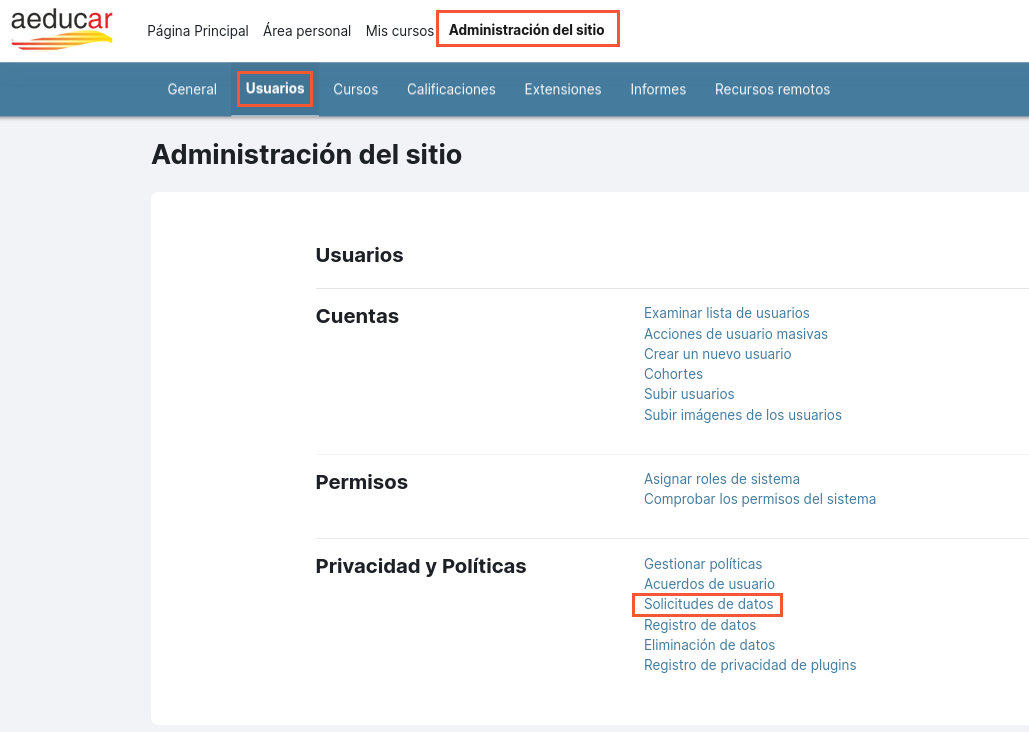
Desde la cuenta de gestión vamos a poder atender estas solicitudes de datos. Únicamente tenemos que dirigirnos de nuevo a Administración del sitio &gt;&gt; Usuarios &gt;&gt; Privacidad y Políticas y allí hacer click en la opción Solicitudes de datos.

[![imagen.png](https://libros.catedu.es/uploads/images/gallery/2023-10/scaled-1680-/hH1imagen.png)](https://libros.catedu.es/uploads/images/gallery/2023-10/hH1imagen.png)
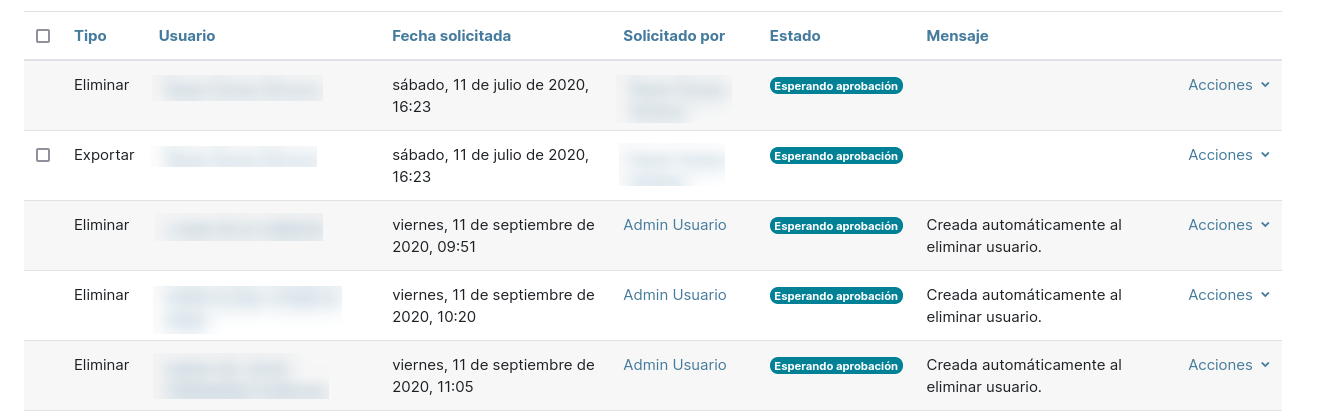
Nos aparecerá un listado de las solicitudes que se hayan realizado por parte de las personas usuarias de Aeducar y a la derecha de cada una la opción Acciones:

[![imagen.png](https://libros.catedu.es/uploads/images/gallery/2023-10/scaled-1680-/yU8imagen.png)](https://libros.catedu.es/uploads/images/gallery/2023-10/yU8imagen.png)
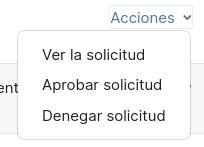
Si desplegamos el menú ***Acciones*** veremos que podremos elegir entre ver la solicitud, aprobarla o denegarla.

[![imagen.png](https://libros.catedu.es/uploads/images/gallery/2023-10/scaled-1680-/pMVimagen.png)](https://libros.catedu.es/uploads/images/gallery/2023-10/pMVimagen.png)
Una vez aprobada la solicitud, en el caso de exportación de datos, el usuario recibirá una notificación con un enlace desde el que proceder con la descarga de sus datos. No es un proceso inmediato, por lo que a veces deberemos esperar un poco a que la notificación sea enviada.