# Configuración de las notificaciones para inspección
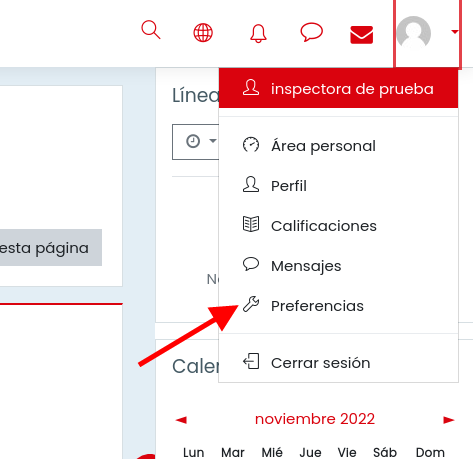
Como se supone que no son usuarios habituales de la plataforma y solo accederán cuando reciban alguna tarea, lo que hay que hacer es configurar adecuadamente las **preferencias de notificación**. Esto se encuentra arriba a la derecha, al hacer clic sobre el perfil.
[](https://libros.catedu.es/uploads/images/gallery/2022-11/image-1668081987510.png)
Allí hay que hacer clic en **preferencias**.
Tenemos dos opciones:
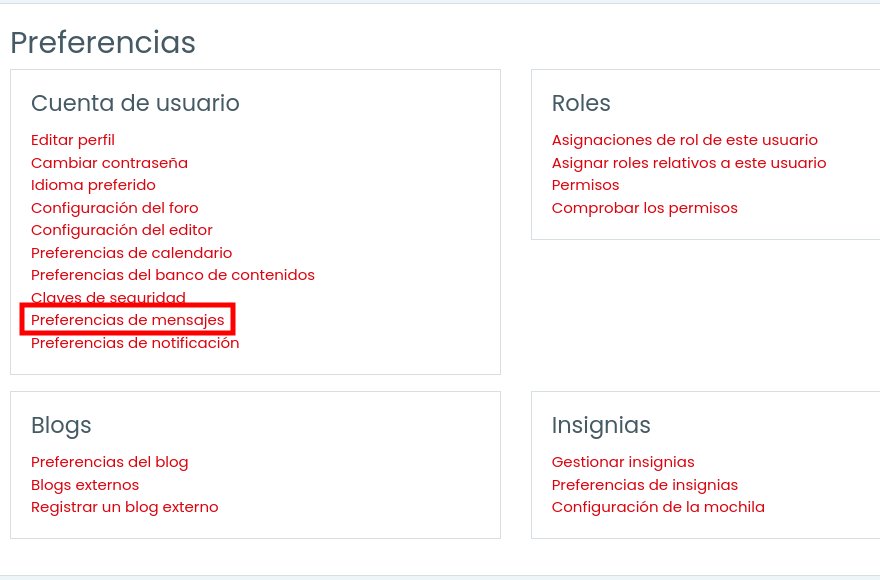
#### **1. PREFERENCIAS DE MENSAJES**
[](https://libros.catedu.es/uploads/images/gallery/2022-11/image-1668082071930.png)
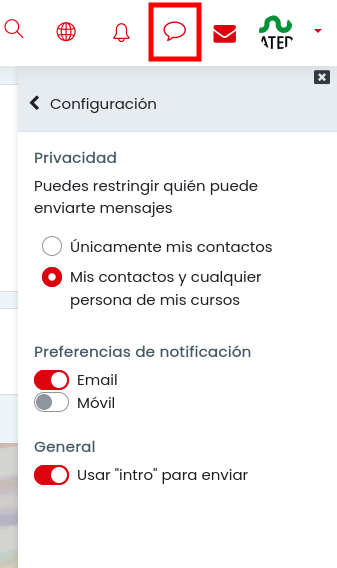
Al hacer clic allí podemos configurar las preferencias de la mensajería interna (la que es un globito) y que solo permite mensajes de texto pero no adjuntos.
[](https://libros.catedu.es/uploads/images/gallery/2022-11/image-1668082386455.png)
Si lo configuramos así, cualquier persona del curso podrá enviarme un mensaje a través de este medio, y cuando lo haga me llegará un mail avisándome de que tengo un mensaje. Lo más recomendable si no se tiene descargada la app en un dispositivo movil.
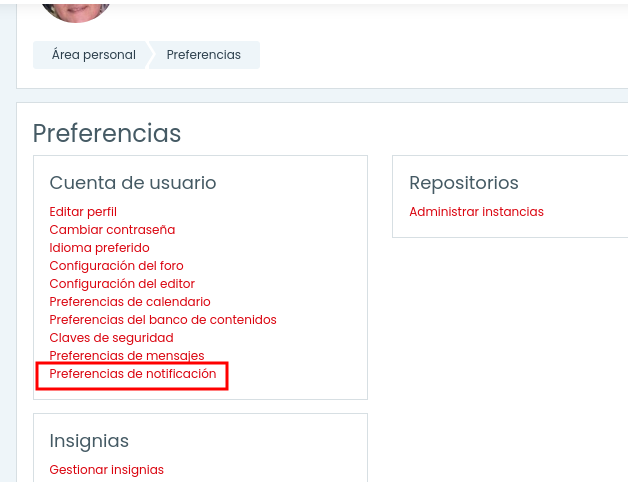
#### **2. PREFERENCIAS DE NOTIFICACIÓN**
[](https://libros.catedu.es/uploads/images/gallery/2022-11/image-1668082451586.png)
Este menú es muy amplio y controla el comportamiento ante TODAS las notificaciones que producen los distintos elementos del curso. Nos van a interesar estos dos:
- **Tarea**: si se habilitaran esto, les llegaría o a la plataforma o por mail o notificación al móvil cuando CUALQUIER ALUMNO del curso entregue una tarea, de su grupo y no de su grupo. **NO INTERESA**
[](https://libros.catedu.es/uploads/images/gallery/2022-11/image-1668082134985.png)
- **Correo**: Si se activan esto, cada vez que alguien les mande un correo “interno” les llegará aviso. Correo se refiere al icono del sobrecito (ese tipo de mensajería permite adjuntos)
[](https://libros.catedu.es/uploads/images/gallery/2022-11/image-1668082154309.png)
[](https://libros.catedu.es/uploads/images/gallery/2022-11/image-1668082159299.png)
Solución: para enterarse solo de lo suyo, que cada vez que un centro de los suyos mande una tarea, les avise mediante un correo interno o un mensaje instantáneo también.
### MENSAJES A GRUPOS DE LOS QUE SE ES MIEMBRO
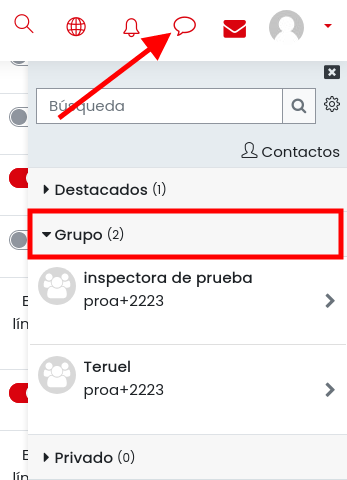
Al hacer clic en el icono de la mensajería instantánea , tienen dos grupos habilitados, el de la provincia y el que incluye a los centros de los que se encarga y cuyo nombre coincide con el de la inspectora de referencia. Recordamos que es una mensajería tipo chat, sin adjuntos ni nada.
[](https://libros.catedu.es/uploads/images/gallery/2022-11/image-1668082174601.png)
Se puede utilizar este medio tanto para enviar mensajes solo de texto a sus centros como para dar avisos a todos los centros/inspectores de una misma provincia.
Todo esta explicación también está disponible en el siguiente video: