# 2.- Emitiendo a Youtube

En este capitulo se describe la forma de crear un canal de Youtube y su manejo básico.  
Se incide de manera fundamental en cómo crear una transmisión en directo y una vez creada cómo emitir desde el PC usando OBS. También se explica la forma de monitorizarla para evitar problemas durante la misma.

# 2.1 Crear y configurar tu canal de vídeos en youtube

En este capítulo vamos a crear tu<span style="color: #000000;"> ***Canal de Youtube*** </span>para almacenar los vídeos creados. Además te permitirá también la emisión en directo de una charla, clase o reunión.

Únicamente necesitamos tener una <span style="color: #000000;">***cuenta gmail.***</span>

#### **¿Qué vamos a aprender?**

La interfaz del canal va cambiando con el tiempo. Hay que acostumbrarse a esas modificaciones pero las funciones básicas que deberemos realizar son:

1. Crear nuestro<span style="color: #000000;"> ***canal*** y ***personalizarlo.***</span>
2. Aprender a<span style="color: #0000ff;"><span style="color: #000000;"> ***subir un vídeo*** </span></span>que hemos creado previamente
3. Cambiar las<span style="color: #000000;"> ***opciones de visualización (privado, oculto o público).*** </span>
4. <span style="color: #000000;">***Borrar vídeos***</span> cuando ya no sirvan<span style="color: #0000ff;">**.**</span>

Por supuesto la cantidad de posibilidades es mucho mayor (incluso la<span style="color: #000000;"> ***postproducción de vídeos en la nube*** </span>) pero al nivel que nos ocupa con esas cuatro operaciones tenemos más que suficiente para empezar.

En el siguiente vídeo explican de forma breve y clara los pasos básicos que deberemos dar:

<iframe allowfullscreen="allowfullscreen" height="314" src="//www.youtube.com/embed/YmxlNbzu_Yc" width="560"></iframe>

Siguiendo esas instrucciones deberás crear tu canal. En el trabajo final te pediremos que subas ahí la tarea del curso.

{{@5685}}

# 2.2 Configurar una emisión en directo

Como ya hemos creado nuestro canal de youtube vamos a iniciar una emisión de prueba en directo.

#### **¿Qué vamos a aprender ahora?** 

Vamos a crear una<span style="color: #000000;"> ***emisión en directo***</span> configurando en tu canal todo lo necesario.

#### **<span style="color: #000000;">Los pasos a seguir para realizar una emisión son:</span>**

1. Primero en YOUTUBE configurar nuestra emisión en directo averiguando la <span style="color: #000000;">***clave de transmisión***</span> o contraseña que permitirá realizarla
2. Segundo y en OBS configurar los parámetros para hacer la emisión indicándole al programa cuál la clave que nos permite hacerlo.
3. Tercero iniciar la emisión haciendo los pertinentes cambios de escenas.
4. Cuarto y simultáneamente al paso tercero, monitorizar que todo está saliendo bien.

#### **Configurando la emisión en youtube**

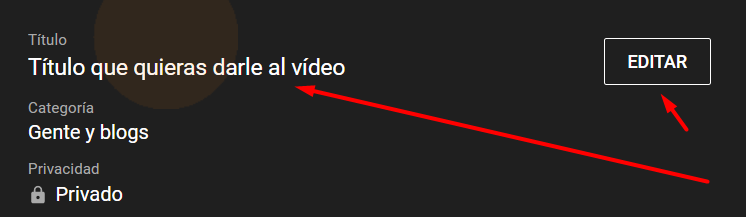
Más adelante ya te familiarizarás con todas las opciones que ofrece youtube. Ahora para crear nuestra primera emisión en directo únicamente vamos a configurar en youtube lo mínimo imprescindible:

- Poner título a la emisión.
- Marcar que es contenido permitido.
- Indicar que tipo de emisión queremos . Por ahora marcaremos la emisión cómo oculta.
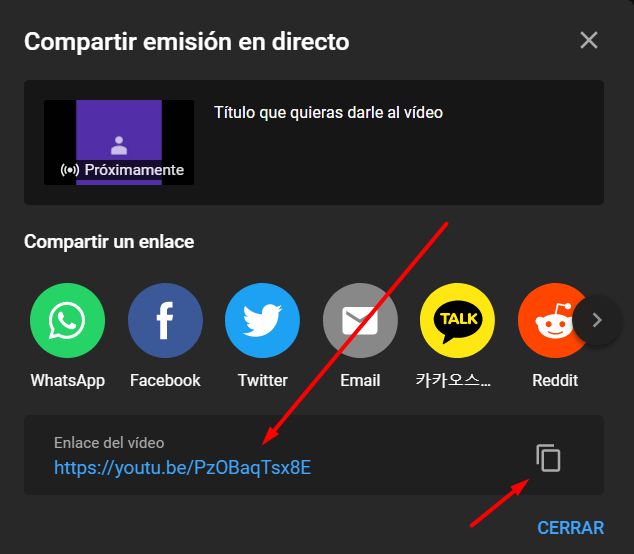
- Obtendremos el enlace para poder compartirla.
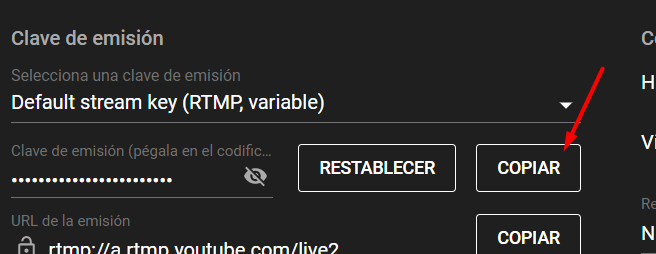
- Obtendremos la clave que permitirá a OBS subir la transmisión.

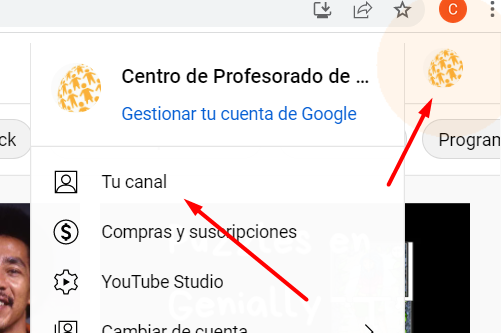
<table border="1" id="bkmrk-1.--entramos-en-nues" style="border-collapse: collapse; width: 99.7531%; height: 1281px;"><tbody><tr style="height: 320px;"><td style="width: 50%; height: 320px;">**1.- Entramos en nuestro canal**

[![emision1.png](https://libros.catedu.es/uploads/images/gallery/2022-03/scaled-1680-/emision1.png)](https://libros.catedu.es/uploads/images/gallery/2022-03/emision1.png)

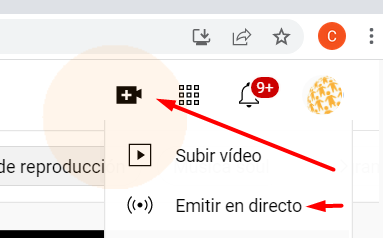
</td><td style="width: 50%; height: 320px;">**2.- Pulsamos el botón de emitir**

[![emision2.png](https://libros.catedu.es/uploads/images/gallery/2022-03/scaled-1680-/emision2.png)](https://libros.catedu.es/uploads/images/gallery/2022-03/emision2.png)

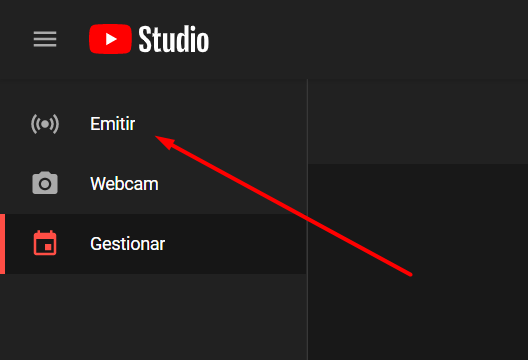
</td></tr><tr style="height: 326px;"><td style="width: 50%; height: 326px;">**3.- En Youtube Studio seleccionamos nuevamente "Emitir"**

[![emisión3.png](https://libros.catedu.es/uploads/images/gallery/2022-03/scaled-1680-/emision3.png)](https://libros.catedu.es/uploads/images/gallery/2022-03/emision3.png)
</td><td style="width: 50%; height: 326px;">**4.- Marcamos la opción *"No está creado para niños"***

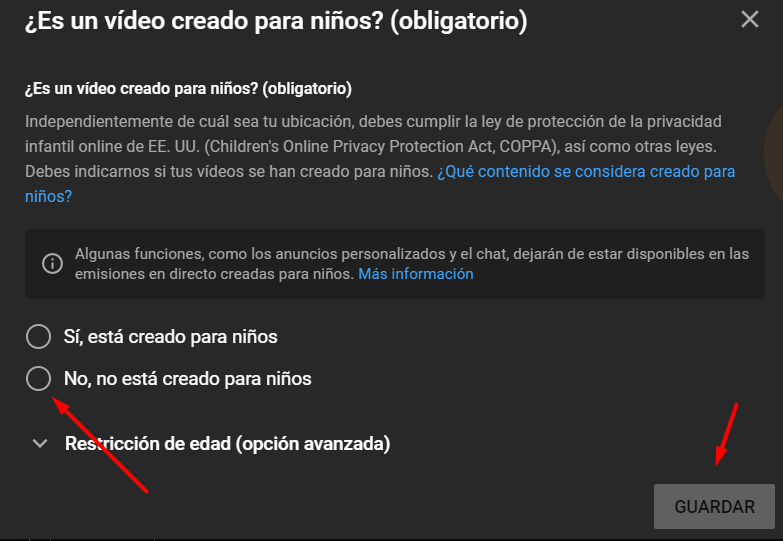
[![emisión4.png](https://libros.catedu.es/uploads/images/gallery/2022-03/scaled-1680-/emision4.png)](https://libros.catedu.es/uploads/images/gallery/2022-03/emision4.png)
</td></tr><tr style="height: 257px;"><td style="width: 50%; height: 257px;">**5.- Ponemos el título de nuestra emisión**

[![emisión5.png](https://libros.catedu.es/uploads/images/gallery/2022-03/scaled-1680-/emision5.png)](https://libros.catedu.es/uploads/images/gallery/2022-03/emision5.png)
</td><td style="width: 50%; height: 257px;">**6.- Copiamos la clave de emisión (esta clave habrá que proporcionarsela a OBS para que pueda realizar el streaming)**

[![emision6.png](https://libros.catedu.es/uploads/images/gallery/2022-03/scaled-1680-/emision6.png)](https://libros.catedu.es/uploads/images/gallery/2022-03/emision6.png)
</td></tr><tr style="height: 378px;"><td style="width: 50%; height: 378px;">**7.- Localizamos la URL de nuestra emisión**

[![emision7.png](https://libros.catedu.es/uploads/images/gallery/2022-03/scaled-1680-/emision7.png)](https://libros.catedu.es/uploads/images/gallery/2022-03/emision7.png)

</td><td style="width: 50%; height: 378px;">**8.- Este es el enlace que deberemos compartir con nuestra audiencia**

[![emisión8.png](https://libros.catedu.es/uploads/images/gallery/2022-03/scaled-1680-/emision8.png)](https://libros.catedu.es/uploads/images/gallery/2022-03/emision8.png)
</td></tr></tbody></table>

<span style="color: #000000;">La emisión puede ser **<span style="color: #0000ff;">privada, pública u oculta</span>**. Marcaremos la opción oculta para que únicamente la puedan ver aquellas personas que tengan la URL completa de nuestro vídeo. La clave de transmisión es una contraseña que identifica a nuestro streaming y permite que se pueda emitir. Si alguna persona utilizase esta clave estaría suplantándonos y emitiendo en nuestro canal.</span>

<span style="color: #000000;">[![oculto.png](https://libros.catedu.es/uploads/images/gallery/2022-03/scaled-1680-/oculto.png)](https://libros.catedu.es/uploads/images/gallery/2022-03/oculto.png)</span>

<span style="color: #000000;">En el siguiente capítulo pasaremos esa clave a nuestro OBS y este será el que se encargue de hacer la transmisión.</span>

<span style="color: #000000;">Un último detalle. En algunas ocasiones interesa que en la emisión no aparezca el chat asociado a la transmisión que permite a las personas asistentes a escribir dudas y/o comentarios. Se puede deshabilitar entrando en ***"Editar configuración"*** desde:</span>

<span style="color: #000000;">[![chat en directo.png](https://libros.catedu.es/uploads/images/gallery/2022-03/scaled-1680-/chat-en-directo.png)](https://libros.catedu.es/uploads/images/gallery/2022-03/chat-en-directo.png)</span>

#### **¿Y si quisiera programar una emisión para realizarla en otro momento?**

Esto no entra en examen pero te resultará útil cuando desees programar una emisión en una fecha determinada.

Básicamente se realizan los mismos pasos. Únicamente hay que concretar la fecha y hora en la que se va a realizar.

Hay mucha literatura entorno a cómo se debe configurar una emisión. Os recomiendo este vídeo que explica claramente casi todas las posibles opciones.

<iframe allowfullscreen="allowfullscreen" height="314" src="//www.youtube.com/embed/kV3YEATY4bs" width="560"></iframe>

{{@5685}}

# 2.3 Preparar OBS para emitir en directo

#### **<span style="color: #000000;">Configurar OBS</span>**

Tendremos que copiar la <span style="color: #000000;">***clave de transmisión*** </span>que nos proporciona youtube<span style="color: #0000ff;">.</span> Esta es una contraseña única que necesitamos añadir a OBS. Autoriza la emisión desde nuestro ordenador a internet. Aparece oculta ya que cualquier persona que se hiciera con ella nos podría suplantar y publicar en nuestro canal. Entramos en el menú <span style="color: #000000;">***"Ajustes"***</span> de la pantalla principal. Los pasos son:

<table border="1" id="bkmrk-1-2-3-4" style="border-collapse: collapse; width: 100%;"><tbody><tr><td style="width: 50%;">**<span style="background-color: #ffffff; color: #000000;">[1.- Pulsar en el botón *"Ajustes"*](https://libros.catedu.es/uploads/images/gallery/2022-03/ajustes.png)</span>**

**<span style="background-color: #ffffff; color: #000000;">[  
![ajustes.png](https://libros.catedu.es/uploads/images/gallery/2022-03/scaled-1680-/ajustes.png)](https://libros.catedu.es/uploads/images/gallery/2022-03/ajustes.png)</span>**

</td><td style="width: 50%;">[**<span style="background-color: #ffffff; color: #000000;">2.- Elegir la opción *"Emisión"*</span>**](https://libros.catedu.es/uploads/images/gallery/2022-03/emision.png)

[![emisión.png](https://libros.catedu.es/uploads/images/gallery/2022-03/scaled-1680-/emision.png)](https://libros.catedu.es/uploads/images/gallery/2022-03/emision.png)

</td></tr><tr><td style="width: 50%;"><span style="color: #000000; background-color: #ffffff;">**[3.- Y en ella el servicio de Youtube](https://libros.catedu.es/uploads/images/gallery/2022-03/servidor2.png)**</span>

<span style="color: #000000; background-color: #ffffff;">**[![servidor2.png](https://libros.catedu.es/uploads/images/gallery/2022-03/scaled-1680-/servidor2.png)](https://libros.catedu.es/uploads/images/gallery/2022-03/servidor2.png)**</span>

</td><td style="width: 50%;">[<span style="color: #000000; background-color: #ffffff;">**4.- Pegamos en su casilla la clave de transmisión que hemos obtenido en el capítulo anterior**</span>](https://libros.catedu.es/uploads/images/gallery/2022-03/clave.png)

[![clave.png](https://libros.catedu.es/uploads/images/gallery/2022-03/scaled-1680-/clave.png)](https://libros.catedu.es/uploads/images/gallery/2022-03/clave.png)

</td></tr></tbody></table>

No te recomiendo de momento que cambies ningún parámetro entre las diferentes opciones que ofrece OBS. Hay muchísima literatura sobre cuales son las opciones óptimas para cada tipo de uso (Grabación, transmisión dependiendo del servicio utilizado, calidad y velocidad de nuestra conexión, etc)

En el momento que le demos al botón de *<span style="color: #000000;">**"Iniciar Transmisión"**</span><span style="color: #000000;"> </span>*estaremos emitiendo en nuestro canal. Para ello volvemos a la pantalla principal y :

[![transmisión.png](https://libros.catedu.es/uploads/images/gallery/2022-03/scaled-1680-/transmision.png)](https://libros.catedu.es/uploads/images/gallery/2022-03/transmision.png)

#####   


##### <span style="color: #000000;">**Copiar el enlace de nuestra emisión y compartirlo con nuestra audiencia.**</span>

Si queremos que alguien vea la transmisión a la vez que emitimos, deberemos proporcionarle el enlace URL de nuestra emisión. Este dato lo encontramos entrando en nuestro canal de youtube en:

[![emisión8.png](https://libros.catedu.es/uploads/images/gallery/2022-03/scaled-1680-/emision8.png)](https://libros.catedu.es/uploads/images/gallery/2022-03/emision8.png)

#### **Optimiza ajustes de OBS para transmitir en directo**

En el siguiente vídeo se recogen algunos *ajustes de configuración recomendables si vas a transmitir en directo*. De momento deja los que vienen por defecto pero si vas a realizar habitualmente emisiones te recomiendo que hagas los ajustes que de acuerdo a tu conexión mejoren la calidad del resultado.

<iframe allowfullscreen="allowfullscreen" height="314" src="//www.youtube.com/embed/a-3ASMqmz-I?list=PLjC5_BzYNYwUbE1--Y7eQ8LRHkPrGfwXQ" width="560"></iframe>

{{@5685}}

# 2.4 Monitorizar la emisión

Durante la transmisión podemos <span style="color: #000000;">***monitorizar***</span> lo que está ocurriendo en nuestro canal. Así nos aseguramos de que todo funciona correctamente. La transmisión tiene una cierta demora, no es exactamente en tiempo real. Aproximadamente hay un retardo de unos 20 segundos entre lo que estamos emitiendo y lo que una persona externa puede ver en su ordenador.

Para ello vamos a:

[![monitorizar emisión.png](https://libros.catedu.es/uploads/images/gallery/2022-03/scaled-1680-/monitorizar-emision.png)](https://libros.catedu.es/uploads/images/gallery/2022-03/monitorizar-emision.png)

Al finalizar la emisión desde OBS, Youtube tarda algo de tiempo en dejar nuestro vídeo finalmente alojado. Si no hemos indicado lo contrario en los ajustes de Youtube el vídeo permanecerá ahí hasta que voluntariamente lo borremos. Para conseguir que el vídeo se borre al terminar la sesión de forma automática deberemos entrar en <span style="color: #000000;">***Gestionar Vídeos***</span> y:

<table border="1" id="bkmrk--0" style="border-collapse: collapse; width: 100%;"><tbody><tr><td style="width: 33.3333%;">[![gestionar1.png](https://libros.catedu.es/uploads/images/gallery/2022-03/scaled-1680-/gestionar1.png)](https://libros.catedu.es/uploads/images/gallery/2022-03/gestionar1.png)</td><td style="width: 33.3333%;">[![gestionar22.png](https://libros.catedu.es/uploads/images/gallery/2022-03/scaled-1680-/gestionar22.png)](https://libros.catedu.es/uploads/images/gallery/2022-03/gestionar22.png)</td><td style="width: 33.3333%;">[![posibilidades gestion.png](https://libros.catedu.es/uploads/images/gallery/2022-03/scaled-1680-/posibilidades-gestion.png)](https://libros.catedu.es/uploads/images/gallery/2022-03/posibilidades-gestion.png)</td></tr></tbody></table>

Cómo todo nos ha funcionado y sólo era un vídeo de prueba lo más adecuado será borrarlo cuanto antes.

En el capitulo siguiente te explicamos cómo hacer <span style="color: #000000;">***emisiones a otras plataformas***</span> como <span style="color: #000000;">***Facebook.***</span> Pero esto no entra en el examen.

{{@5685}}