# Evaluación sumativa
# Antes de empezar...
Bienvenid@ al módulo de Evaluación Sumativa. En él vamos a ver cómo trabajar principalmente con **hojas de cálculo** y **necesitarás software para ello.**
Entre las opciones que tienes están:
- **LibreOffice Calc:** Software libre, gratuito y **[descargable](https://es.libreoffice.org/descarga/libreoffice/)**.
- **Microsoft Excel:** Si dispones de correo [educa.aragon.es](http://educa.aragon.es/) tienes acceso a este programa de la suite de[ **Office 365.**](https://www.office.com/)
- **Google Sheets**: Disponible entre las aplicaciones de Google con las que cuentan las cuentas de Gmail.
# Introducción
La **evaluación sumativa** se define como el proceso mediante el cual se **estudian los resultados** de un proceso de enseñanza-aprendizaje una vez que se ha terminado el mismo. Toda evaluación sumativa posee unas características comunes como son:
- **Objetivo**: estudiar qué tan **eficaz ha sido un proceso de enseñanza-aprendizaje**. Se contrapone a la finalidad de feedback correctivo de la formativa, o el establecimiento de un punto de partida de la inicial.
- **Momento de realización**: Se realiza al **final** de un ciclo educativo (tema, unidad didáctica, trimestre...)
- **Medición del logro de los criterios de evaluación:** su contenido ha de evaluar las competencias que el alumnado presuntamente debe haber adquirido al final de ese proceso.
- **Foco** tanto en el alumnado como en el sistema: aunque habitualmente se atribuye más la evaluación al proceso de aprendizaje (el alumnado ha adquirido o no esas competencias) también evalúa el proceso de enseñanza, puesto que puede ser que esa no adquisición se deba a un método erróneo o confuso de transmitirlas.
- Suele transformarse en **datos concretos:** aunque puede incorporar datos cualitativos, de alguna forma todos los sistemas de calificación solicitan la traducción de esos datos en datos cuantitativos expresables mediante un número.
Muchas de las herramientas digitales descritas hasta ahora en las fases anteriores pueden ser utilizadas de igual forma para una evaluación sumativa, siempre que se cumplan las características descritas en el párrafo anterior.
Por lo tanto en este capítulo no hemos querido ahondar en presentar más herramientas digitales y nos vamos a concentrar en un aspecto que nos parece muy interesante ante cualquier instrumento de evaluación digital como es el **tratamiento y posterior análisis de los resultados obtenidos**. Es cierto que este análisis podemos/debemos hacerlo ante cualquier resultado obtenido mediante cualquiera de los instrumentos de evaluación utilizados a lo largo del proceso, pero precisamente por el carácter finalista de la evaluación sumativa nos parece imprescindible el realizarlo al menos ante los resultados obtenidos en la evaluación sumativa.
Como ya hemos dicho anteriormente, las herramientas digitales permiten recopilar, analizar y trasmitir información de forma eficiente. Precisamente de esto trataremos en este módulo, de cómo **convertir una masa informe de números** recogidos en un cuaderno de notas en **algo que nos proporcione información relevante** sobre cómo ha sido ese proceso de enseñanza-aprendizaje. Para ello nos ayudaremos de una herramienta digital clásica: las hojas de cálculo.
{{@5685}}
# Las hojas de cálculo en la evaluación sumativa
Las hojas de cálculo son documentos que permite **manipular datos numéricos y alfanuméricos** dispuestos en forma de tablas compuestas por celdas, las cuales se suelen organizar en una matriz de filas y columnas. Con ellas se puede crear casi cualquier cosa, son un paso intermedio antes de ponerse a programar en código. Las más utilizadas son: **LibreOffice Calc, Excel y Google Sheets.**
Saber trabajar con este tipo de documento permite agilizar el control de los elementos sumarios de una evaluación y automatizar procesos para facilitarnos el trabajo. Lo bueno de estas herramientas, es que **las 3 utilizan un lenguaje idéntico**, por lo que si conoces una de ellas, puedes dar el salto a otra sin necesidad de tenerla que aprender de nuevo. En la siguiente hoja vemos un ejemplo de ello.
**Aquí os dejamos dos ejemplos de cómo crear un libro del profesor con una hoja de cálculo. Son muy interesantes y muy completas además de permitir su descarga gratuita:**
[https://cv.tecnocentres.org/home](https://cv.tecnocentres.org/home)
[https://proyectosimbiosis.colectivocrecet.com/tu-cuaderno-del-profesor-con-hoja-de-calculo/ ](https://proyectosimbiosis.colectivocrecet.com/tu-cuaderno-del-profesor-con-hoja-de-calculo/)
{{@5685}}
# Funciones básicas
Dentro de las hojas de cálculo la cantidad de funciones que se pueden hacer son muchísimas, casi más de 300. No se pueden abarcar todas, así que te dejamos aquí algunas de las más utilizadas y más útiles en nuestro trabajo diario. A partir de aquí, la combinación que puedes hacer con ellas es infinita, tan solo tienes que plantearte qué quieres conseguir y prácticamente todo se puede lograr con una combinación de funciones.
De un tiempo a esta parte, las **3 aplicaciones principales** de hojas calculo, Excel, LibreOffice Calc y Google Sheet han asumido que **la expresión de las funciones** debía ser **la misma** para poder moverse de una a otra sin limitaciones, y es por eso que en la tabla que te dejamos a continuación veras que no varía la expresión según la aplicación.
Recuerda que para que el programa **entienda que lo que hay en la celda es una función y no es texto, siempre debemos poner primero un =**. Es la señal para que el programa sepa que lo que tiene que leer es una función matemática y no letras y números con significado semántico o numérico.
*Canva. Hoja de calculo by Yerai Rubio. ([CC BY-NC](https://creativecommons.org/licenses/by-nc/4.0/))*
{{@5685}}
# Opciones de visualización
En el momento en el que empezamos a introducir datos en nuestro libro de calificaciones (nuevas pruebas, nuevo alumnado...) el tamaño puede aumentar de forma que vuelva incómoda su manipulación. Todas las hojas de cálculo poseen una serie de opciones de visualización que nos ayudarán para que esta tarea se simplifique y realmente veamos en cada momento la información que deseamos.
### Inmovilizar filas y columnas
Esta primera opción es muy sencilla pero muy útil en hojas de cálculo como la nuestra con formato de tabla en la que hay una primera fila y una primera columna (o varias) con datos que nos gustaría conservar siempre a la vista (Nombres y apellidos, nombre del instrumento de evaluación...) Esta opción es accesible en las diferentes herramientas desde los siguientes menús:
- Libreoffice Calc: Menú Ver: Inmovilizar filas y columnas
- Google sheet: Menu Ver/Inmovilizar
- Microsoft Excel: Menú Vista/Inmovilizar
Aquí os dejamos un tutorial de cómo hacer esto desde Excel, pero el procedimiento es muy similar con cualquiera de los programas que uséis.
### Ocultar y mostrar columnas y filas
En algún caso, sobre todo cuando hemos utilizado unas columnas para introducir datos necesarios para el cálculo de alguna otra columna, nos puede interesar no ver "temporalmente" las columnas iniciales. También cuando por ejemplo queremos hacer un gráfico que coja datos de columnas que no están contiguas en nuestra hoja de cálculo, etc...
En ese caso podemos usar la opción de *Ocultar columnas*, disponible en todas las hojas de cálculo. Para ello seleccionamos las columnas que queremos ocultar y usamos el menú contextual (botón derecho del ratón) donde nos mostrará la opción **Ocultar columnas.**
[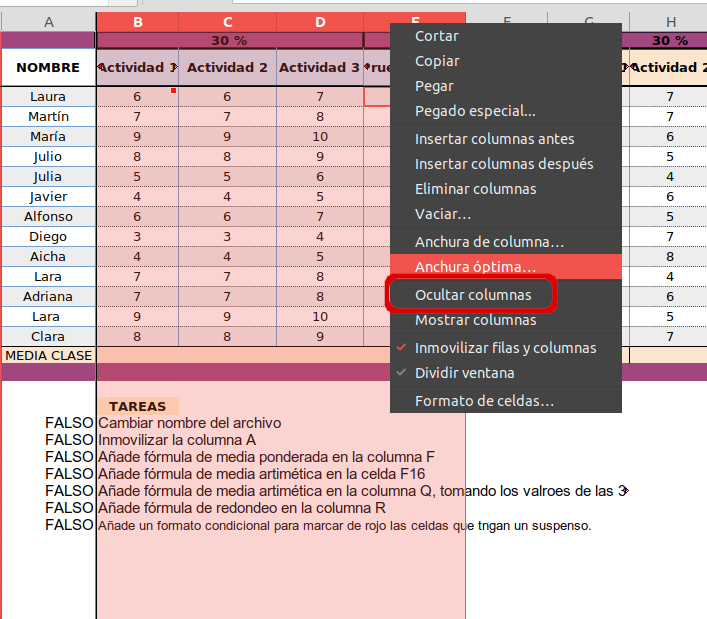](https://libros.catedu.es/uploads/images/gallery/2023-02/pdTimagen.png)*Menú contextual para mostrar y oucltar columnas. Elaboración propia. ([CC BY-NC](https://creativecommons.org/licenses/by-nc/4.0/))*
Para recuperarlas posteriormente solo tendremos que seleccionar la columna de antes y la de después entre las que se encuentran las columnas ocultas, y nuevamente con el menú contextual activar en ese caso la opción **Mostrar columnas.**
Podemos distinguir fácilmente donde hay columnas ocultas sin más que fijarnos en el encabezado de las columnas (representado por las letras ordenadas alfabéticamente) y nos daremos cuenta de donde faltan letras.
[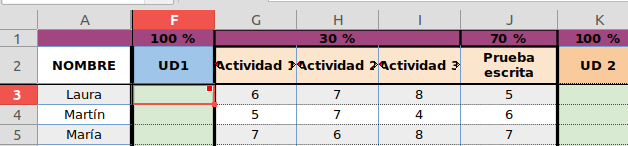](https://libros.catedu.es/uploads/images/gallery/2023-02/zeoimagen.png)*Tabla con columnas B-C-D-E ocultas. Elaboración propia. ([CC BY-NC](https://creativecommons.org/licenses/by-nc/4.0/))*
Esto mismo se puede hacer con las filas de forma análoga, si bien quizás para ocultar filas en nuestro caso quizás nos resulte más útil la siguiente herramienta que vamos a ver que es la de *Filtros*.
### Filtros
En nuestra hoja de calificaciones, si seleccionamos la fila en la que tenemos los encabezados (en el ejemplo sería la fila 2) podemos añadir un Filtro desde el menú **Datos** o bien desde el icono correspondiente.
[](https://libros.catedu.es/uploads/images/gallery/2023-02/Lphimagen.png)
Al crear el filtro, nos aparecerá en cada celda de esa fila una flecha desplegable, y al hacer clic sobre ella nos permitirá seleccionar para visualizar aquellos datos que deseemos.
[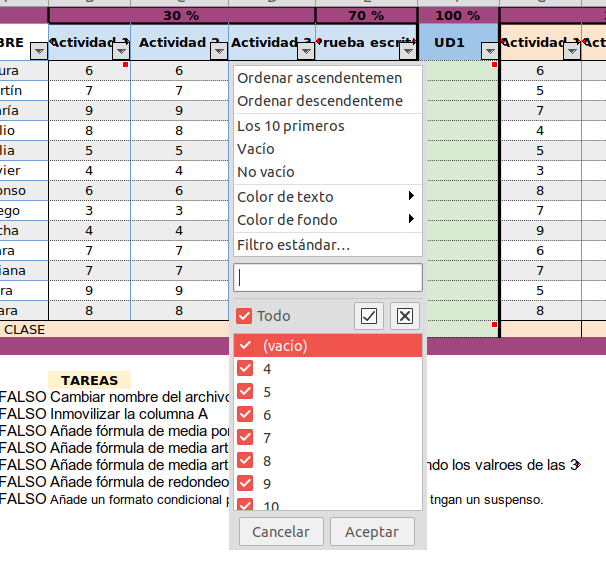](https://libros.catedu.es/uploads/images/gallery/2023-02/nhOimagen.png)
*Opciones de filtrado. Elaboración propia. ([CC BY-NC](https://creativecommons.org/licenses/by-nc/4.0/))*
Una vez filtrados (en nuestro caso hemos querido ver el alumnado que ha sacado 5 y 6) se apreciará que están filtrados porque en la columna donde se ha establecido la restricción, la flecha desplegable viene resaltada de alguna forma.
[](https://libros.catedu.es/uploads/images/gallery/2023-02/upyimagen.png)*Tabla con filtro aplicado. Elaboración propia. ([CC BY-NC](https://creativecommons.org/licenses/by-nc/4.0/))*
¡OJO! Si alguna vez se te han "perdido" datos, asegúrate primero de que no están filtrados de alguna forma.
### Ordenar Datos
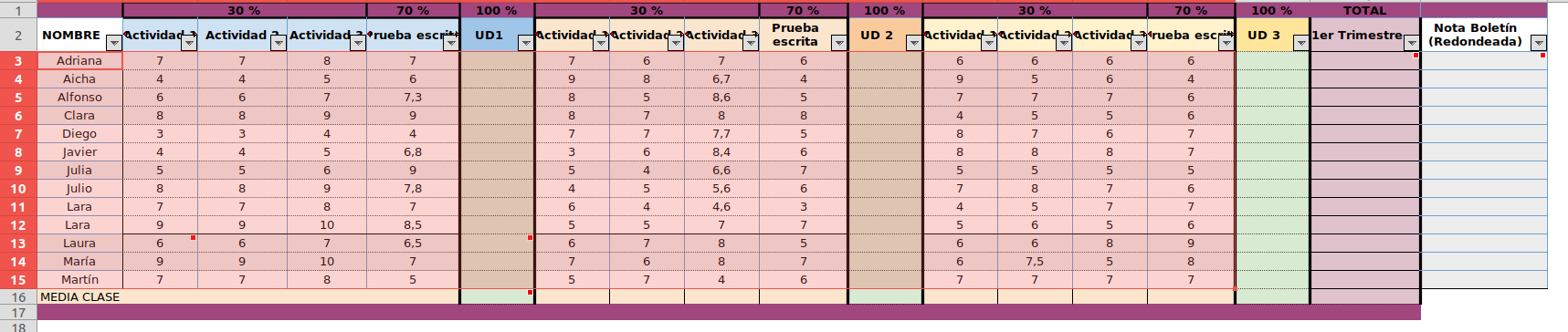
Por último solo nombrar la posibilidad que nos dan las hojas de cálculo de ordenar los datos de diferentes formas (por orden alfabético, por orden creciente de notas...) Nuevamente es una opción disponible en el menú **Datos** y habrá que tener cuidado en seleccionar solo las filas que queremos que se ordenen, pero incluyendo todos los campos, no solo los de la columna "criterio" y dejando fuera encabezados, u otras filas informativas que hayamos podido colocar.
[](https://libros.catedu.es/uploads/images/gallery/2023-02/7PJimagen.png)
*Tabla ordenada alfabéticamente según la primera columna. Elaboración propia. ([CC BY-NC](https://creativecommons.org/licenses/by-nc/4.0/))*
Para profundizar en las opciones más concretas tanto para Ordenar como para los Filtros, existe abundante material en la red para cada hoja de cálculo, que os animamos a explorar.
# Ejemplos prácticos
#### Ejemplo 1. Calificando un trimestre: Media aritmética y ponderada
A la hora de calificar un trimestre, cada maestrillo tiene su librillo y, aunque todos nos acabamos ciñendo al currículum, decidimos el peso que va a tener cada uno de los criterios de evaluación. En el siguiente video, veremos como calificar un trimestre ya sea utilizando el mismo valor para cada criterio (función PROMEDIO) o asignándoles un valor ponderado.
#### Ejemplo 2. Referenciar celdas para la evaluación final
¿Llega la evaluación final y estás a punto de perder el juicio para aunar en una sola hoja las distintas calificaciones de los anteriores trimestres? ¡No te preocupes! ¡Las celdas referenciadas son la respuesta a tus problemas!
#### Ejemplo 3. Redondeo y formato condicional
Unos últimos consejos con las hojas de cálculo. La función redondear y el formato condicional (este último resulta útil en supuestos como el que se plantea en el video).
#### Ejemplo 4: ¡No pierdas la cuenta!
Con las funciones "CONTAR.SI" y "CONTAR.SI.CONJUNTO", podrás realizar un rápido conteo de los resultados de tu alumnado. La función **CONTAR.SI**, cuenta dentro de un rango aquellos que cumplen una condición (Por ejemplo mayores que cinco, o menores que cinco para aptos y no aptos), la función **CONTAR.SÍ.CONJUNTO**, permite que haya más de una condición (por ejemplo los notables, aquellos que son por un lado mayores de 6,9 y por otro menores de 9). Presta atención a la demostración:
{{@5685}}
# Las gráficas... ¡analíticas a golpe de vista!
{{@8669}}
# Hojas de cálculo integradas en moodle (Aeducar o Aramoodle)
Dentro de **AEDUCAR o ARAMOODLE** (en general desde cualquier moodle) puedes configurar todas estas opciones de una forma más sencilla. Permiten integrar competencias, generar actividades autocorregibles o añadir notas en los perfiles del alumnado y que éstas entren en los cálculos de la nota total de forma automática.
Si usas **AEDUCAR** te aconsejamos que consultes este curso para ver cómo se hace: ->[1. Aspectos avanzados del entorno Aeducar](https://libros.catedu.es/books/profundizamos-en-el-uso-de-aeducar-v4/chapter/1-aspectos-avanzados-del-entorno-aeducar)
Si usas **ARAMOODLE** te aconsejamos que consultes el siguiente [curso](https://libros.catedu.es/books/moodle-para-la-ensenanza/chapter/m5-el-calificador-rastreo-de-finalizacion-e-insignias).
También puedes ver este video donde explica de forma sencilla cómo configurar el **libro de calificaciones** en MOODLE.
[Youtube](https://www.youtube.com)*. Configurar libro de calificaciones en Moodle #7. Das conocimiento.*
{{@5685}}
# Otras plataformas para evaluación sumativa
Aquí dispones de otros ejemplos de cuaderno digital del profesorado con herramientas de pago:
**ADDITIO:** Tiene una suscripción de 11€ al año, (aproximado).
[Youtube](https://www.youtube.com)*. Evaluación competencial con Additio. Additio.*
**IDOCEO:** Sólo disponible para Iphone, iPad y Mac, tiene un coste de descarga de unos 18€.
*[Youtube](https://www.youtube.com). iDoceo 4.5 - Cómo evaluar con estándares y competencias. Rosa Liarte Alcaine.*
{{@5685}}
# Resumen de Apps del módulo
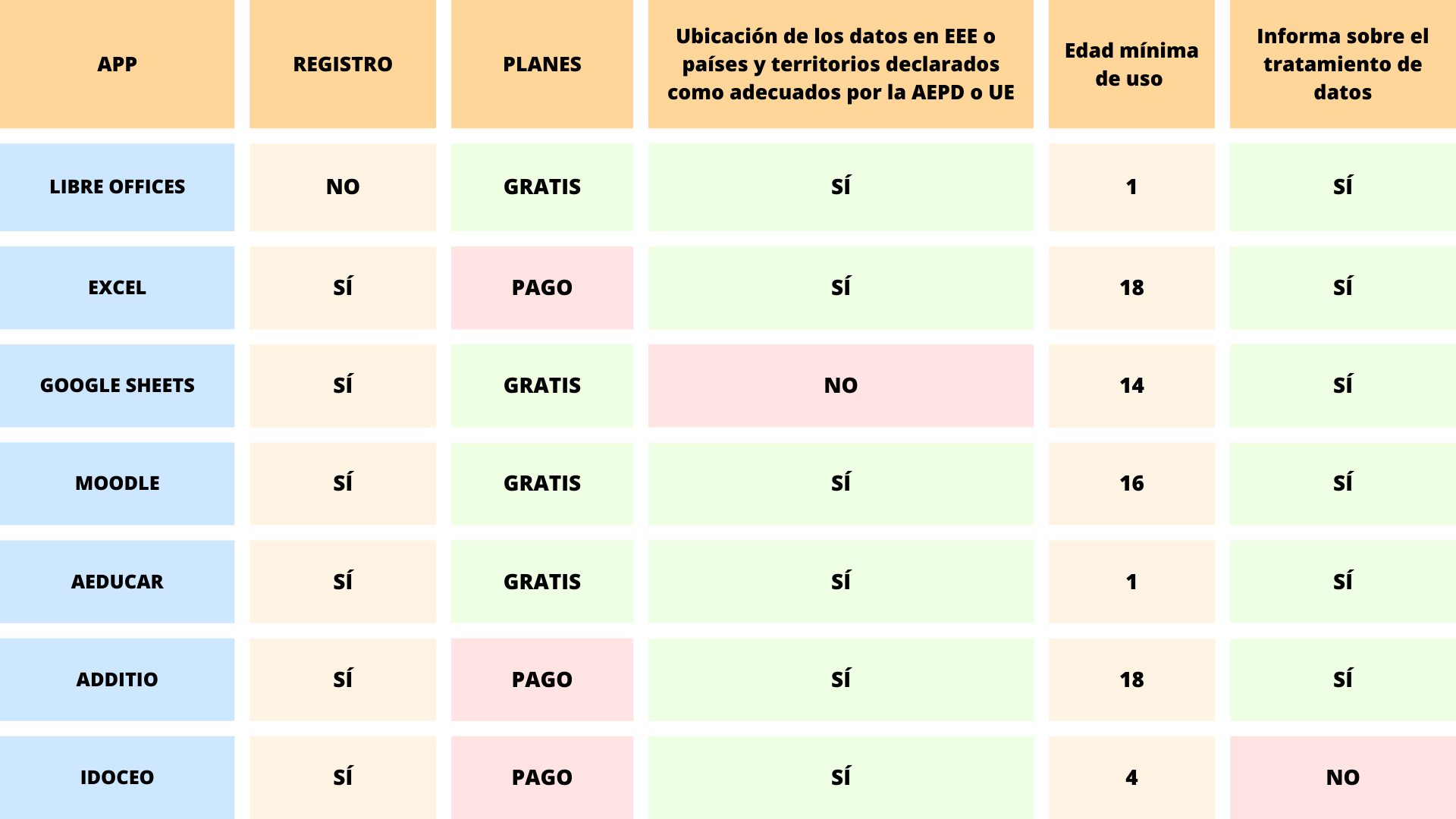
Este es el resumen de las aplicaciones o herramientas explicadas en este módulo, aquí encontraréis las características de cada una de ellas para que podéis usar uso consciente de las mismas:
[](https://libros.catedu.es/uploads/images/gallery/2023-02/qaftabla-apps-modulos.png)
*Elaboración propia. Resumen de Apps del modulo. Equipo CDD* *([CC BY-NC](https://creativecommons.org/licenses/by-nc/4.0/))*
# Tarea Evaluación Sumativa
#### **Instrucciones detalladas de la tarea:**
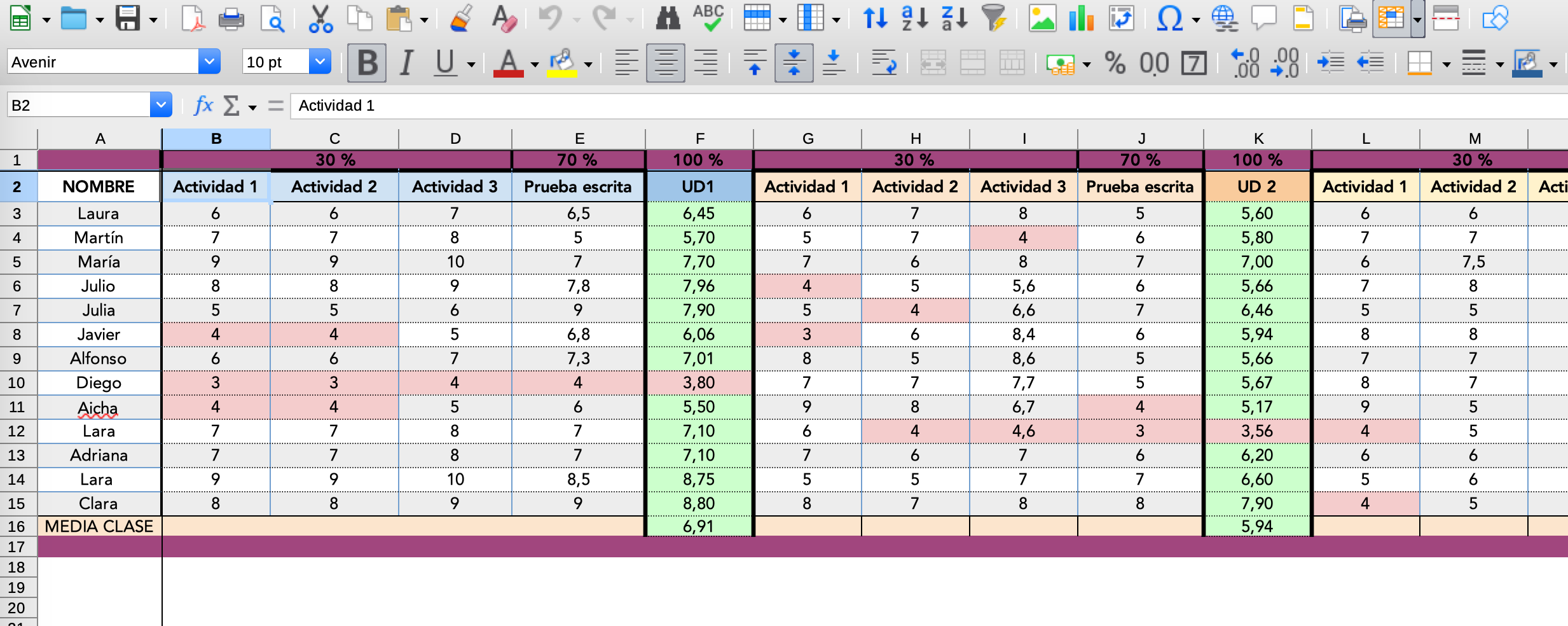
Esta tarea puede parecer compleja por toda la información con la que vamos a trabajar, pero si seguimos los pasos en orden, conseguiremos un cuaderno de evaluación como el ejemplo de muestra que os hemos ofrecido.
[](https://libros.catedu.es/uploads/images/gallery/2023-02/cuaderno-profe-1.png)
**¡Comenzamos!**
Sigue los pasos para no dejarte nada:
- **Cambia el nombre** del archivo utilizando la opción Guardar como. Así siempre tendrás una copia con el original. Llámalo **APELLIDOSNOMBRE\_Esumativa.xlsx**
- Inmoviliza la **primera columna (Nombre)**, para que siempre puedas ver el nombre del alumnado aunque avances en la hoja de cálculo.
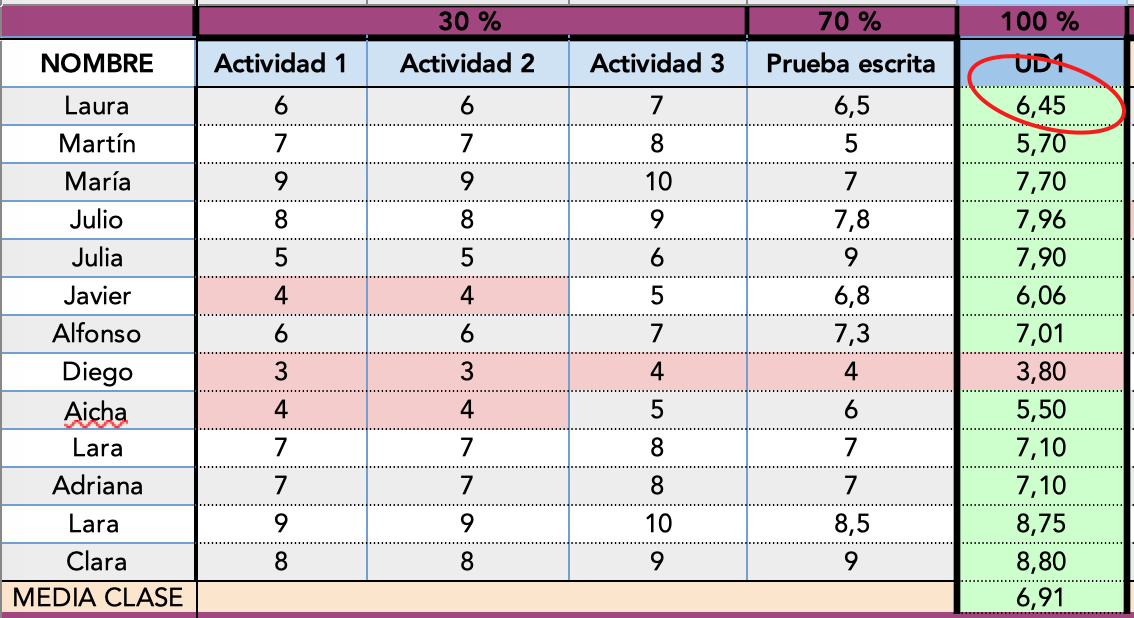
- Añade la **fórmula para calcular** la nota ponderada en la columna F (UD1). Ten en cuenta que las **actividades valen un 30% y la prueba escrita un 70%.**
**[](https://libros.catedu.es/uploads/images/gallery/2023-02/captura-de-pantalla-2023-02-24-a-las-10-11-08.png)**
- Repite el proceso para la **columna K (UD 2)** y la **columna P (UD 3).**
- Añade la formula para calcular la media aritmética de las notas de toda la clase en cada una de las unidades. Celdas **F16, K16 y P16.**
[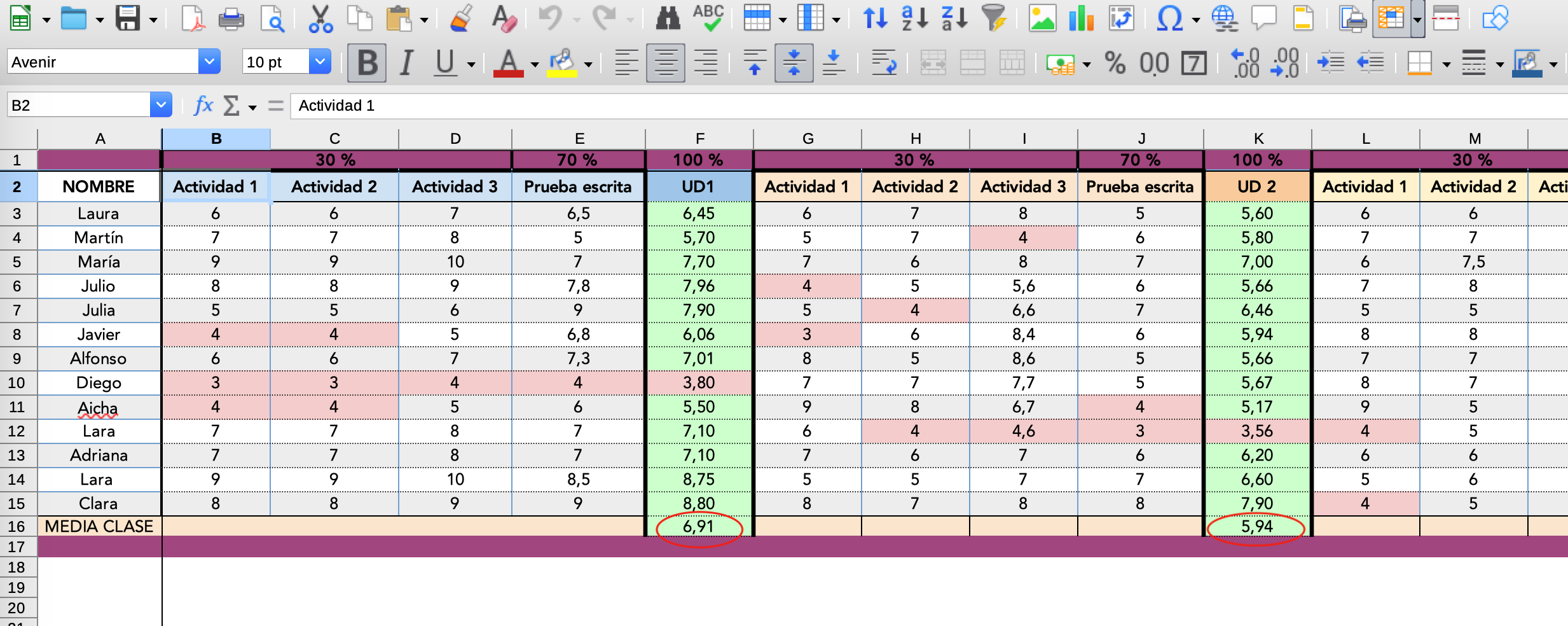](https://libros.catedu.es/uploads/images/gallery/2023-02/cuaderno-profe-3.png)
- Añadir en la **columna Q** l**a media aritmética de las 3 unidades (columnas F K y P).**
[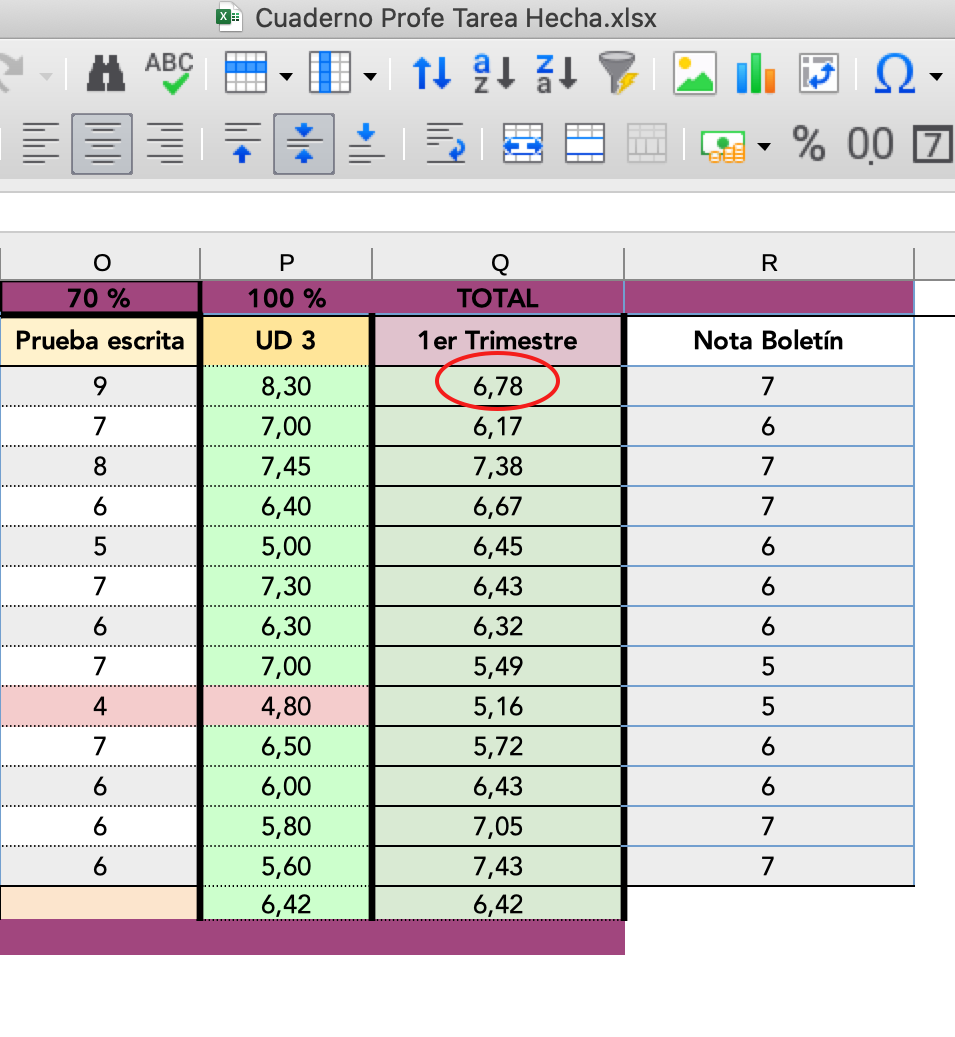](https://libros.catedu.es/uploads/images/gallery/2023-02/ILVmedia-trimpng.png)
- Pon un **formato condiciona**l para marcar las notas que están **por debajo de 5 en rojo.**
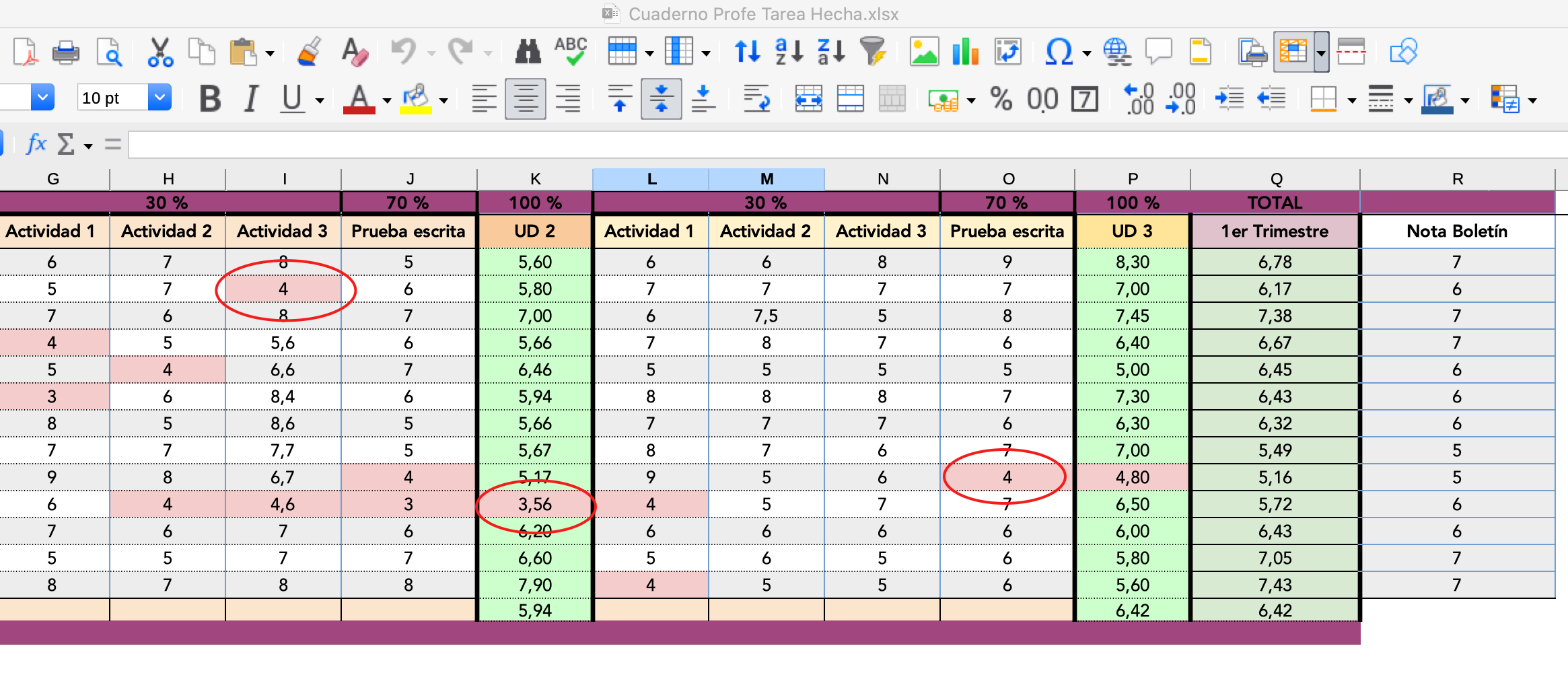
- Usa una fórmula para **redondear** los resultados en la **columna R.**
[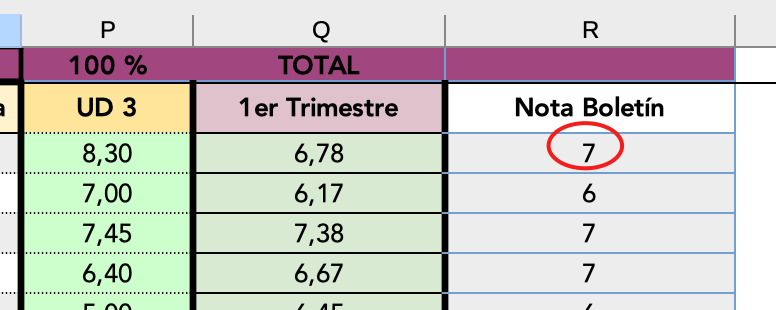](https://libros.catedu.es/uploads/images/gallery/2023-02/redondeo.png)
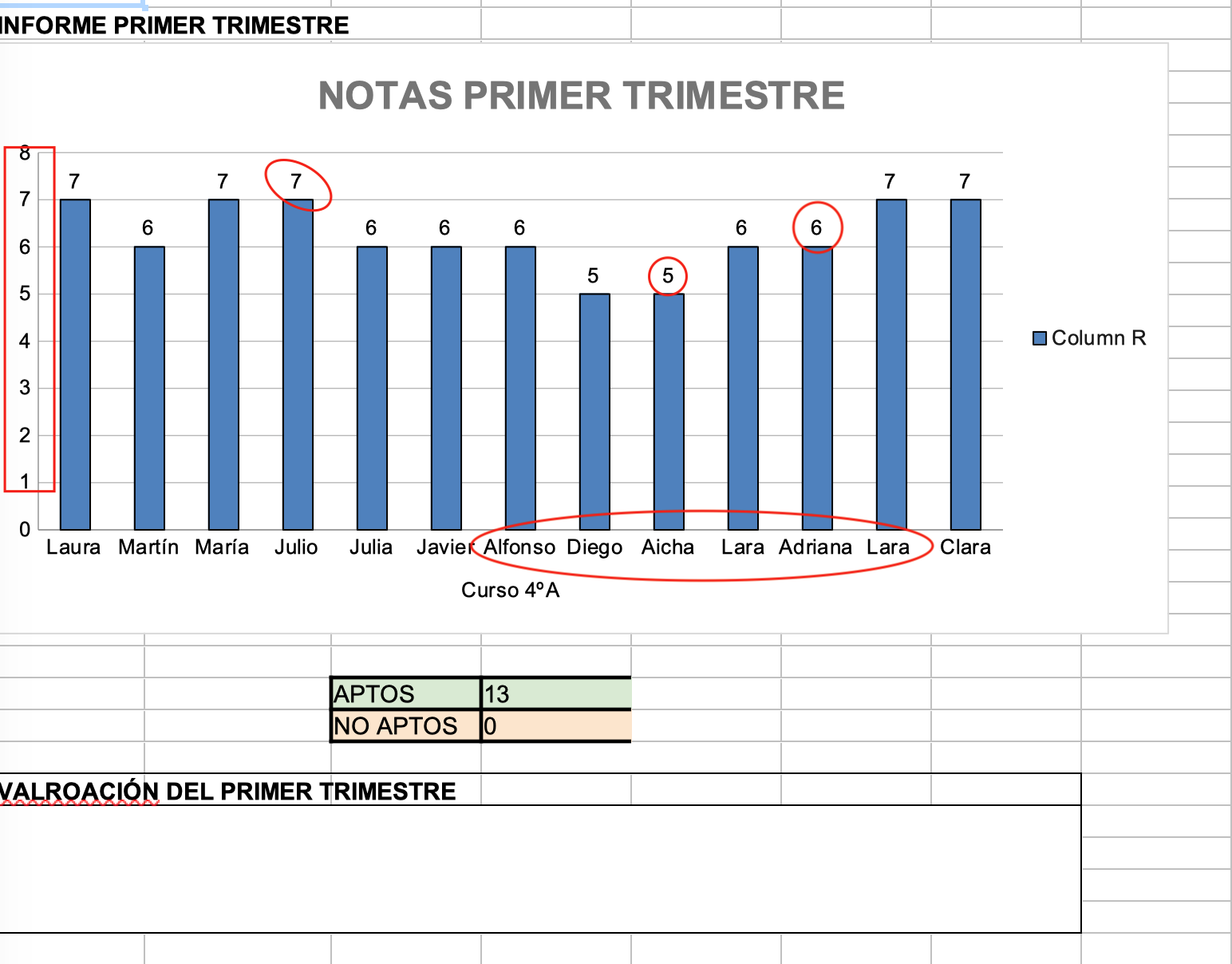
Ahora, vamos a pasar a la siguiente hoja de nuestro libro de cálculo donde tendremos que realizar una **gráfica con los resultados trimestrales del boletín de todo el alumnado.** Vamos a generar una gráfica de barras que agrupe los resultados de la columna “Nota del boletín” de todos los alumnos/as . Para ello deberás:
- Poner los **nombres en el eje X (**tendrás que referenciar la columna de la hoja anterior para que la hoja de cálculo coja los datos de ahí**).**
- Poner sus **resultados en el eje Y** (Igual que en el ejeX tendrás que referencias la columna donde estén los datos de la hoja anterior).
[](https://libros.catedu.es/uploads/images/gallery/2023-02/zIygrafica.png)
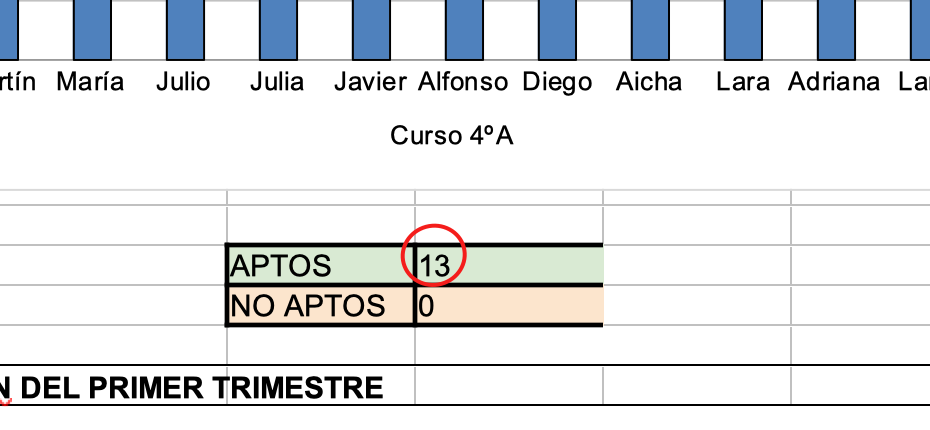
- Añadir una fórmula para calcular el número de **aptos (B23) y no aptos (B24) de la evaluación del primer trimestre**. (Consejo: la fórmula "contar si", te puede ayudar a calcular este número.)
[](https://libros.catedu.es/uploads/images/gallery/2023-02/contar-si.png)
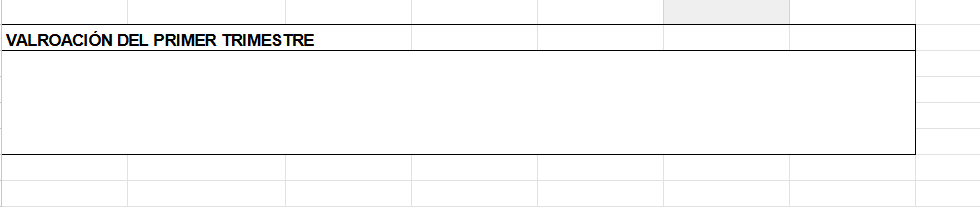
- Finalmente, vamos a añadir una valoración personal de los datos obtenidos dentro del cuadro de "Valoración del primer trimestre":
[](https://libros.catedu.es/uploads/images/gallery/2023-04/valoraci.png){{@5685}}