4. Bonus track
- 4.1 Uso avanzado de chatbots conversacionales
- 4.2 IA sin Internet
- 4.3 Canva Magic Studio
- 4.4 NotebookLM
4.1 Uso avanzado de chatbots conversacionales
En esta sección comentaremos y describiremos funciones avanzadas de ChatGPT y Gemini por ser los chats más populares aunque muchos otros como deepseek y claude también disponen de funcionalidades similares.
Estos chatbots han dejado de ser simples herramientas de conversación para convertirse en auténticos entornos de trabajo inteligentes. Esta evolución supone un cambio importante en la forma en la que interactuamos con la tecnología, ya que ahora no solo respondemos preguntas, sino que colaboramos con sistemas capaces de gestionar información, automatizar tareas y adaptarse a nuestras necesidades.
En la actualidad, estos sistemas permiten trabajar directamente con documentos y datos, lo que facilita analizar información, resumir contenidos o generar materiales a partir de fuentes propias. Esto es especialmente útil en contextos educativos, donde el profesorado puede apoyarse en la IA para preparar clases, revisar textos o adaptar contenidos a distintos niveles.
Además, ofrecen la posibilidad de crear asistentes personalizados. Esto significa que el usuario puede configurar un comportamiento específico del modelo, orientándolo a tareas concretas como tutor académico, generador de actividades o corrector de ejercicios. A esto se suma la opción de establecer instrucciones permanentes, lo que permite mantener un estilo de respuesta o unas preferencias sin necesidad de repetirlas en cada interacción.
Otra de las grandes innovaciones es el llamado modo agente, mediante el cual la IA puede ejecutar tareas más complejas de forma autónoma, como buscar información, procesarla y tomar decisiones intermedias para completar un objetivo. Relacionado con esto, también es posible programar tareas automáticas, lo que abre la puerta a usos como generar informes periódicos, enviar recordatorios o realizar seguimientos de información.
Por último, estas plataformas pueden integrarse con otras aplicaciones, como el correo electrónico o servicios en la nube, ampliando enormemente sus capacidades y convirtiéndolas en un auténtico centro de operaciones digital.
En el ámbito educativo, todo esto transforma la IA en un asistente avanzado para el profesorado, capaz de ahorrar tiempo, mejorar la calidad de los materiales y facilitar una enseñanza más personalizada y eficiente.
En la siguiente tabla vemos las distintas funcionalidades
| Funcionalidad | Descripción |
|---|---|
| Trabajo con documentos y datos | Permiten analizar, resumir, transformar y generar contenido a partir de archivos propios (PDF, textos, hojas de cálculo, etc.). |
| Asistentes personalizados | Posibilidad de crear bots o configuraciones adaptadas a tareas concretas (docencia, programación, análisis, etc.). |
| Instrucciones permanentes | Permiten definir preferencias de estilo, tono o comportamiento que se mantienen en todas las conversaciones. |
| Modo agente | Capacidad de realizar tareas complejas de forma autónoma, tomando decisiones intermedias para alcanzar un objetivo. |
| Automatización de tareas | Permiten programar acciones repetitivas como informes, recordatorios o generación de contenido periódico. |
| Integración con otras herramientas | Conexión con correo, almacenamiento en la nube y otras aplicaciones para ampliar funcionalidades. |
| Generación de contenidos | Creación de textos, actividades, exámenes, presentaciones o materiales educativos de forma rápida. |
| Apoyo al aprendizaje | Explicaciones adaptadas, resolución de dudas y acompañamiento personalizado para el alumnado. |
Personalización del chat
Una de las funciones más útiles de los sistemas de inteligencia artificial actuales es la posibilidad de configurar su comportamiento mediante instrucciones personalizadas. Esto supone un paso más allá del uso tradicional, ya que permite adaptar la forma en la que responde el asistente a las necesidades concretas de cada usuario.
Gracias a esta funcionalidad, es posible indicar a la IA cómo debe responder, qué tipo de explicaciones debe ofrecer, qué estilo de lenguaje utilizar o incluso para qué tipo de tareas se va a emplear. De este modo, el sistema deja de ser una herramienta genérica y pasa a comportarse como un asistente ajustado a un contexto específico.
En el caso de ChatGPT, esta opción se conoce como “instrucciones personalizadas”, mientras que en Gemini también se pueden definir indicaciones o contexto previo para guiar las respuestas. Aunque el nombre cambie, la idea es la misma: orientar el comportamiento del modelo para hacerlo más útil y coherente con el uso que se le quiere dar.
En el ámbito educativo, esta función resulta especialmente interesante. Un docente puede configurar el asistente para que explique los conceptos de forma sencilla, que incluya ejemplos adaptados al aula o que proponga actividades prácticas para el alumnado. Esto permite que todas las respuestas estén alineadas con un enfoque pedagógico, facilitando su uso directo en clase y mejorando la calidad de los materiales generados.

Aspecto de la interfaz de chatGPT al acceder a la opción de personalización
Posibilidades en el aula
Las instrucciones personalizadas se basan en una idea clave: cuanto mejor definimos el contexto, mejores serán las respuestas de la IA. No basta con hacer preguntas, sino que es fundamental indicar quién es el asistente, para quién responde y con qué objetivo. En este sentido, incluir ejemplos concretos dentro de los prompts ayuda a “enseñar” al modelo el tipo de respuesta que esperamos, logrando resultados mucho más útiles y coherentes en el aula.
Desde el punto de vista del profesorado, estas son algunas aplicaciones prácticas:
-
Explicaciones adaptadas al nivel: configurar el asistente para que explique contenidos según la edad o el nivel del alumnado (ESO, FP, Bachillerato).
-
Generación de ejemplos didácticos: pedir que siempre acompañe las explicaciones con ejemplos cercanos o aplicados a la realidad del alumnado.
-
Creación de actividades automáticas: indicar que, tras cada explicación, proponga ejercicios, preguntas o pequeños retos.
-
Apoyo en la evaluación: configurar respuestas que incluyan criterios de corrección o ejemplos de respuestas bien desarrolladas.
-
Adaptación de materiales: transformar textos complejos en versiones simplificadas o resumidas para facilitar la comprensión.
-
Preparación de clases: generar esquemas, guiones o secuencias didácticas siguiendo una estructura definida por el profesor.
Creación de chats personalizados
Otra de las funcionalidades más avanzadas que están incorporando estas plataformas es la creación de chats específicos personalizados, también conocidos en algunos entornos como “gemas” (en el caso de Gemini). Estos agentes representan una evolución natural de las instrucciones personalizadas, ya que no solo definen cómo responde la IA, sino que configuran asistentes completos con un propósito concreto.
Un chat personalizado es, en esencia, un asistente diseñado para realizar una tarea específica de forma recurrente. Se le puede dotar de un rol, unas instrucciones detalladas, un tipo de lenguaje determinado e incluso, en algunos casos, acceso a herramientas o información adicional. Esto permite que el usuario no tenga que empezar desde cero cada vez, sino que pueda reutilizar ese asistente ya configurado.
Las gemas de Gemini siguen esta misma idea: permiten crear versiones especializadas del modelo, orientadas a objetivos concretos, como enseñar, programar, analizar datos o generar contenido. De esta forma, cada gema actúa como un “experto” en una tarea determinada.
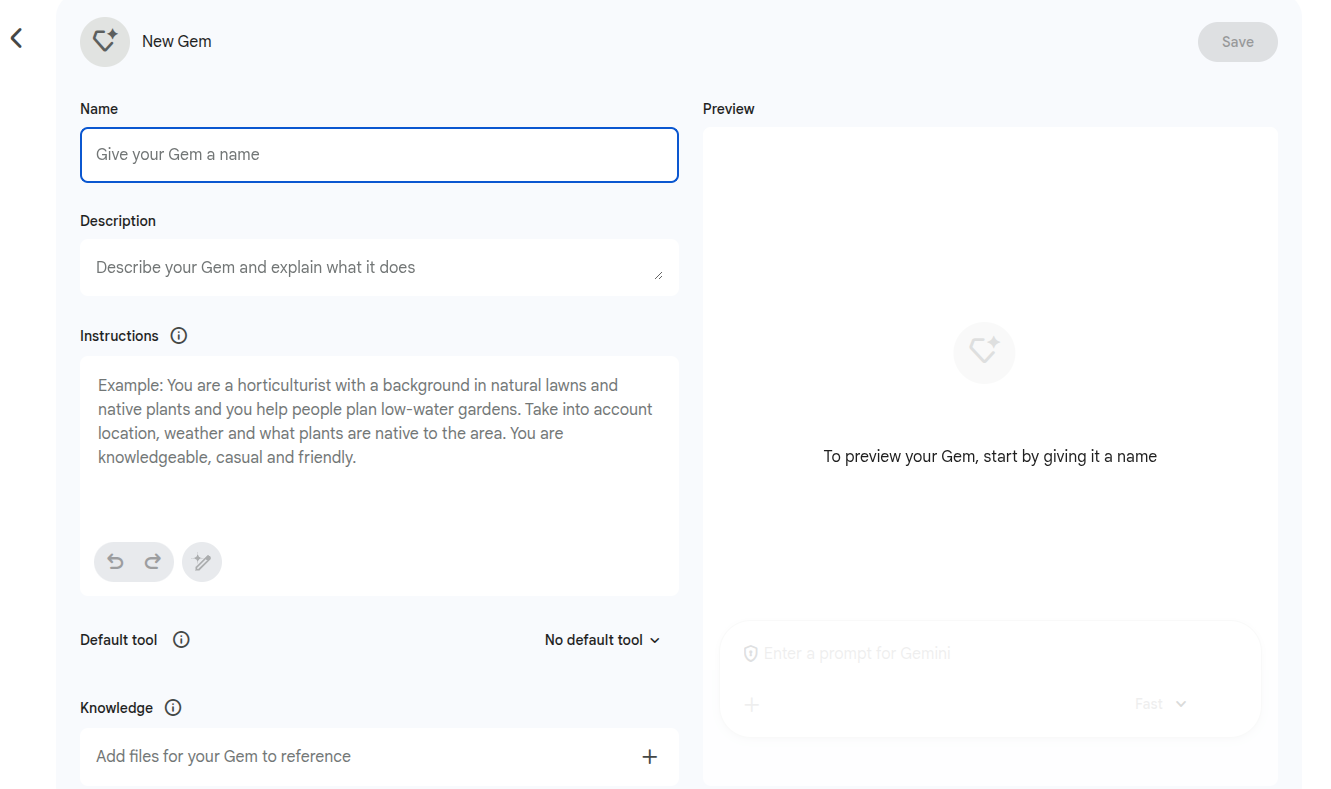
Aspecto de la web de Gemini cuando pulsamos la opción de crear una nueva gema
Posibilidades en el aula
Los chats personalizados representan un paso más en el uso práctico de la inteligencia artificial. No solo permiten definir cómo responde el asistente, sino también construir entornos de trabajo completos, diseñados por el docente para tareas específicas. Esto implica que el profesor puede crear un asistente con un propósito claro, un estilo definido y unas instrucciones detalladas que se mantienen en el tiempo.
Uno de los aspectos más potentes es la posibilidad de incorporar contexto adicional mediante plantillas, documentos o ejemplos. Es decir, no solo se le dice a la IA cómo debe actuar, sino que se le puede mostrar cómo queremos que lo haga. Por ejemplo, el docente puede subir una rúbrica, un modelo de examen, una ficha de actividad o un ejemplo de respuesta bien desarrollada. A partir de ahí, la gema utilizará ese material como referencia, generando resultados mucho más alineados con la práctica real del aula.
Esto permite trabajar con una lógica muy cercana a la realidad educativa: el profesor define un modelo (una plantilla, un estilo, un criterio) y la IA lo replica o lo adapta a nuevos contenidos. De esta forma, se consigue consistencia, calidad y ahorro de tiempo, ya que no es necesario explicar cada vez cómo se quiere el resultado.
-
Gema como tutor virtual: configurada con ejemplos de explicaciones, permite enseñar contenidos de forma progresiva, adaptándose al nivel del alumnado y manteniendo siempre el mismo estilo didáctico.
-
Gema generadora de actividades: puede basarse en plantillas de ejercicios o exámenes subidos por el profesor para crear nuevas actividades siguiendo ese mismo formato.
-
Gema correctora y de feedback: utilizando rúbricas o ejemplos de corrección, ofrece revisiones coherentes y alineadas con los criterios del docente.
-
Gema diseñadora de materiales: a partir de fichas o modelos previos, genera nuevos resúmenes, esquemas o presentaciones con una estructura ya validada.
-
Gema para simulación de roles: puede incorporar guiones o contextos definidos por el profesor para representar situaciones realistas (empresa, cliente, personaje histórico).
-
Gema asistente de evaluación: crea criterios, preguntas y ejemplos de respuestas basándose en modelos reales utilizados en el aula.
-
Gema para análisis de datos: trabaja con hojas de cálculo o datasets proporcionados, aplicando criterios de análisis definidos previamente por el docente para extraer conclusiones útiles en proyectos.
La opción Lienzo o Canvas en ChatGPT y Gemini
Otra herramienta especialmente interesante es el modo Lienzo (Canvas) de ChatGPT, que permite trabajar con textos y documentos de una forma mucho más estructurada. A diferencia del formato de conversación tradicional, este modo ofrece un espacio similar a un editor de texto, donde el contenido se puede crear, revisar y modificar de manera más organizada.
El cambio es importante: en lugar de interactuar con respuestas que van apareciendo una tras otra, el usuario trabaja sobre un documento vivo, que puede ir evolucionando. Esto facilita tareas como redactar textos largos, editar partes concretas o solicitar mejoras específicas sobre secciones determinadas, sin necesidad de rehacer todo el contenido.
Además, el Canvas permite una interacción más precisa con la IA. El usuario puede seleccionar un fragmento y pedir que lo simplifique, lo amplíe, lo adapte a otro nivel o cambie el estilo. Esto convierte a la herramienta en un apoyo muy potente para la escritura y revisión de documentos complejos.
Además, como ya hemos visto en capítulo anterior, permite la crecaioń de juegos y entornos interactivos, generalmente en código html o web sin necesidad de tener conocimientos técnicos.
En el ámbito educativo, este modo resulta especialmente útil porque se adapta muy bien a la forma real de trabajo del profesorado, donde los documentos suelen construirse, revisarse y ajustarse de manera progresiva.
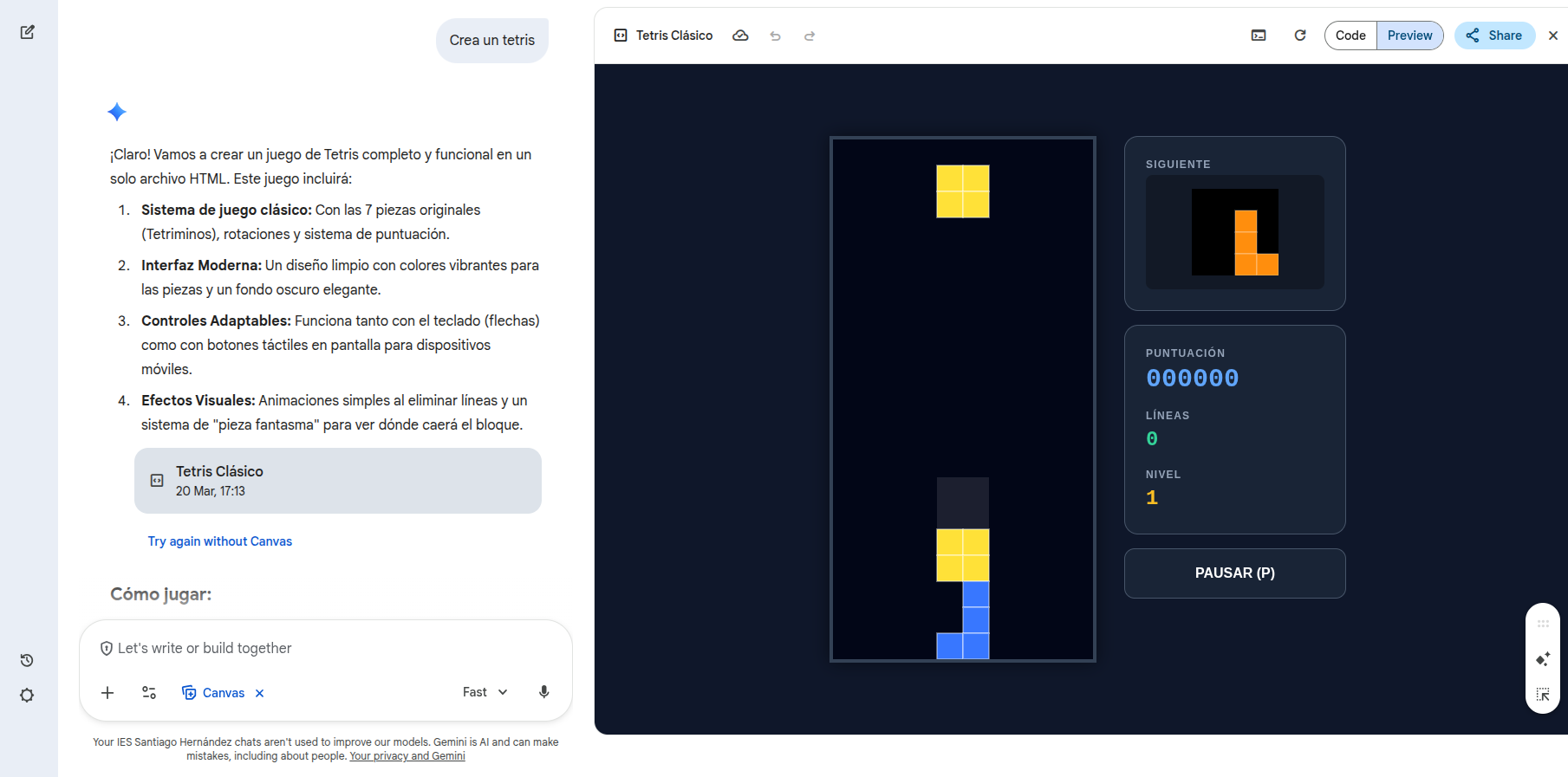
Ventana de uso del modo Canva de Gemini para crear un tetris
Posibilidades en el aula
-
Redacción de materiales didácticos: permite crear apuntes, fichas o contenidos largos e ir mejorándolos por partes de forma estructurada.
-
Elaboración de programaciones: facilita construir programaciones didácticas completas, revisando y ajustando cada apartado (objetivos, contenidos, evaluación).
-
Revisión y mejora de textos: permite modificar secciones concretas para simplificar, ampliar o adaptar el lenguaje según el alumnado.
-
Creación de informes educativos: útil para redactar informes de seguimiento, memorias o documentos oficiales con mayor coherencia y organización.
-
Trabajo colaborativo con IA: el docente puede ir construyendo un documento junto con la IA, iterando y refinando el contenido paso a paso.
-
Adaptación de documentos existentes: permite transformar materiales previos (por ejemplo, de un curso a otro nivel) de forma más controlada y precisa.
- Gamificación mediante juegos en HTML: el Canvas también puede utilizarse para crear pequeños recursos interactivos, como cuestionarios, trivials, juegos de preguntas y respuestas o actividades tipo escape room en formato HTML, que después pueden usarse en clase como apoyo motivador al aprendizaje.
El modo estudiar y aprender
Otra de las opciones más potentes es utilizar la IA en modo pregunta–respuesta orientado al aprendizaje, es decir, como un sistema que no solo responde, sino que enseña de forma guiada. En este enfoque, el usuario no busca solo una solución, sino comprender el proceso paso a paso.
La clave está en cómo se formula el prompt. Si se indica a la IA que actúe como profesor, que explique progresivamente, que haga preguntas intermedias o que no dé la respuesta directamente, el modelo cambia completamente su comportamiento y se convierte en un tutor interactivo.
Además, incluir contexto y ejemplos en el prompt permite ajustar aún más el aprendizaje. Por ejemplo, se puede pedir que explique como si fuera para un alumno de FP, que utilice analogías sencillas o que proponga pequeños ejercicios antes de avanzar. De este modo, la IA se adapta al ritmo del estudiante y favorece una comprensión más profunda.
Este tipo de uso es especialmente útil porque transforma la interacción en un proceso activo: el alumno no solo recibe información, sino que piensa, responde y construye el conocimiento junto con la IA.
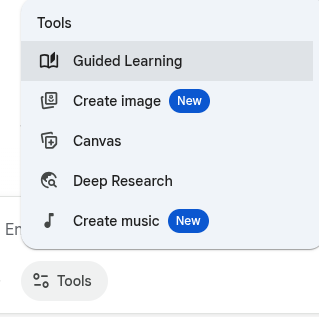
Modo Guided Learning en Gemini
Posibilidades en el aula
-
Tutor paso a paso: la IA guía el aprendizaje sin dar directamente la respuesta, ayudando a razonar.
-
Aprendizaje por descubrimiento: plantea preguntas intermedias para que el alumno llegue a la solución por sí mismo.
-
Explicaciones adaptadas: ajusta el nivel, el lenguaje y los ejemplos según el perfil del alumnado.
-
Resolución guiada de problemas: acompaña en ejercicios (matemáticas, programación, etc.) explicando cada paso.
-
Refuerzo de conceptos: vuelve a explicar de diferentes formas hasta que se comprende la idea.
-
Simulación de diálogo educativo: interacción similar a una tutoría real entre profesor y alumno.
-
Aprendizaje autónomo: el alumnado puede practicar y aprender a su ritmo, con acompañamiento constante.
El modo agente
El modo agente representa una de las evoluciones más avanzadas en el uso de la inteligencia artificial. A diferencia del uso tradicional, donde el usuario hace una pregunta y recibe una respuesta, en este caso la IA es capaz de ejecutar tareas completas de forma autónoma, tomando decisiones intermedias para alcanzar un objetivo.
Esto significa que ya no se limita a responder, sino que puede planificar, buscar información, analizarla y generar resultados estructurados, todo dentro de un mismo proceso. El usuario define el objetivo (por ejemplo, preparar una clase o analizar unos datos) y el agente se encarga de recorrer los pasos necesarios para conseguirlo.
En el ámbito educativo, esto abre posibilidades muy interesantes, ya que permite automatizar tareas complejas y ahorrar tiempo al profesorado, manteniendo además un alto nivel de calidad en los resultados.
Una de las claves de esta evolución es la conexión con otras aplicaciones, lo que amplía enormemente sus capacidades. Tanto ChatGPT como Gemini están incorporando integraciones con herramientas digitales habituales como el correo electrónico, el almacenamiento en la nube, los documentos compartidos o los calendarios. Esto permite que la IA actúe como un verdadero asistente dentro del entorno de trabajo del docente, no solo generando contenido, sino también gestionando información real.
Por ejemplo, en el caso del correo electrónico, la IA puede ayudar a resumir mensajes largos, identificar los correos más importantes o redactar respuestas automáticamente. Un profesor podría pedir algo como: “Resume los correos importantes recibidos hoy”, y obtener una síntesis clara sin tener que revisarlos uno a uno.
De forma similar, la conexión con plataformas como Google Drive, Google Docs o OneDrive permite trabajar directamente con documentos. La IA puede analizar archivos, resumir contenidos o buscar información específica dentro de los textos, facilitando el acceso y la gestión de grandes cantidades de información.
En el ámbito educativo, todo esto abre posibilidades muy interesantes, ya que permite automatizar tareas complejas y ahorrar tiempo al profesorado, manteniendo además un alto nivel de calidad en los resultados.

Vista de la configuración del modo agente en chatGPT
Posibilidades en el aula
-
Preparación completa de clases: el agente puede diseñar una sesión didáctica desde cero, incluyendo objetivos, contenidos, actividades, materiales y evaluación, siguiendo el currículo o las indicaciones del profesor.
-
Investigación y síntesis de información: puede buscar información sobre un tema, contrastarla y generar un resumen estructurado listo para trabajar en clase o compartir con el alumnado.
-
Diseño de proyectos educativos: crea propuestas completas de proyectos (ABP), incluyendo fases, tareas, recursos y productos finales, adaptados al nivel educativo.
-
Análisis de datos educativos: puede trabajar con resultados de evaluaciones o datos de alumnado, detectar patrones (dificultades comunes, evolución) y proponer acciones de mejora.
-
Generación de materiales múltiples: a partir de un tema, puede crear diferentes recursos a la vez (apuntes, presentación, ejercicios, rúbrica), manteniendo coherencia entre ellos.
-
Automatización de tareas docentes: permite generar informes periódicos, resúmenes de actividad o documentos administrativos sin tener que hacerlo manualmente cada vez.
-
Adaptación de contenidos: puede transformar un mismo contenido en diferentes niveles (simplificado, ampliado, con ejemplos) para atender a la diversidad del aula.
-
Gestión de correo y comunicación: puede resumir correos, destacar los mensajes relevantes y proponer respuestas, facilitando la comunicación con alumnado y familias.
-
Trabajo con documentos y nube: permite analizar archivos, resumir documentos o localizar información dentro de materiales almacenados en plataformas digitales.
⚠️ Advertencia sobre permisos y privacidad
Es importante tener en cuenta que, aunque la conexión de la IA con otras aplicaciones ofrece grandes ventajas, también implica ciertos riesgos si no se gestiona correctamente. Al permitir el acceso a herramientas como el correo electrónico, el almacenamiento en la nube o los documentos personales, se está compartiendo información que puede ser sensible.
Por ello, es fundamental actuar con precaución y seguir algunas recomendaciones básicas:
Revisar siempre los permisos concedidos: comprobar qué tipo de acceso tiene la aplicación (lectura, escritura, gestión completa, etc.).
Evitar dar acceso innecesario: solo conectar aquellas herramientas que realmente se van a utilizar.
Cuidar la información sensible: no compartir datos personales, calificaciones, informes confidenciales o información del alumnado sin las debidas garantías.
Utilizar cuentas profesionales cuando sea posible: separar el entorno personal del educativo ayuda a reducir riesgos.
Revisar las políticas de privacidad: entender cómo se almacenan y utilizan los datos es clave antes de conectar cualquier servicio.
Programación de tareas
La programación de tareas permite que ChatGPT realice acciones de forma automática en momentos concretos o de manera periódica. En lugar de tener que pedir cada día lo mismo, el docente puede definir una tarea una sola vez y el sistema se encarga de ejecutarla y entregar el resultado cuando corresponda.
El funcionamiento es sencillo: el usuario indica qué quiere que haga la IA, cuándo debe hacerlo y con qué frecuencia. A partir de ahí, ChatGPT actúa como un asistente proactivo que genera contenido o recordatorios sin necesidad de intervención constante.
Por ejemplo, un profesor podría configurar tareas como: recibir un resumen diario de noticias relacionadas con su materia, generar ejercicios de repaso cada semana o recordar fechas importantes del calendario académico.
Este enfoque permite integrar la IA en la organización diaria, convirtiéndola en una herramienta que anticipa necesidades y ahorra tiempo.
Posibilidades para el profesorado
-
Generación periódica de actividades: crear automáticamente ejercicios, cuestionarios o preguntas de repaso cada semana para el alumnado.
-
Resúmenes de actualidad educativa o de la materia: recibir cada día o cada semana información relevante para llevar al aula (noticias, avances, ejemplos reales).
-
Recordatorios de planificación: avisos sobre exámenes, entregas, reuniones o hitos importantes del curso.
-
Seguimiento de contenidos: generar resúmenes periódicos de los temas trabajados para reforzar el aprendizaje del alumnado.
-
Apoyo en evaluación continua: crear propuestas de evaluación, preguntas o rúbricas en momentos clave del curso.
-
Preparación recurrente de materiales: generar fichas, ejemplos o actividades similares de forma automática sin tener que repetir el proceso manualmente.
-
Organización del trabajo docente: automatizar pequeñas tareas administrativas o de planificación que se repiten a lo largo del curso.
- Generación de informes periódicos cada cierto tiempo sobre notas, trabajos, evolución de la clase etc...
Modo cuestionario
Esta opción presente en chatGPT permite generar cuestionarios interactivos muy útiles para el repaso de contenidos y evaluación
Consiste en utilizar la inteligencia artificial como un sistema interactivo de evaluación y repaso, en el que el usuario no solo recibe información, sino que participa activamente respondiendo preguntas. A diferencia de una explicación tradicional, este enfoque transforma la interacción en un proceso dinámico, donde el aprendizaje se produce a través de la práctica.
La idea principal es que la IA actúe como un “examinador” o “entrenador”, generando preguntas sobre un tema concreto y guiando al usuario durante todo el proceso. El sistema puede plantear una pregunta, esperar la respuesta, indicar si es correcta o incorrecta y, en ambos casos, ofrecer una explicación que ayude a comprender mejor el contenido.
Este modo permite trabajar de diferentes formas: desde cuestionarios tipo test hasta preguntas abiertas o simulaciones de examen. Además, puede adaptarse al nivel del usuario, insistiendo en los conceptos que presentan mayor dificultad y reforzando el aprendizaje de manera progresiva.
En el ámbito educativo, el modo cuestionario es especialmente útil porque fomenta un aprendizaje activo. El alumnado no se limita a leer o escuchar, sino que debe pensar, responder y reflexionar sobre sus errores. Esto mejora la retención de la información y facilita la comprensión de los contenidos.
Para el profesorado, esta funcionalidad permite crear sistemas de repaso rápidos, personalizados y reutilizables. Se pueden generar cuestionarios para trabajar en clase, proponer actividades de autoevaluación o incluso diseñar simulaciones de examen que preparen al alumnado para pruebas reales.
En definitiva, el modo cuestionario convierte la IA en una herramienta que no solo explica, sino que evalúa, guía y refuerza el aprendizaje, haciendo que el estudio sea más participativo, eficaz y motivador.

Vista de un cuestionario creado con chatGPT
Posibilidades en el aula
Conclusión
4.2 IA sin Internet
Cuando pensamos en inteligencia artificial, lo habitual es asociarla a herramientas online como ChatGPT o Gemini. Sin embargo, existe una alternativa cada vez más relevante: la IA local, es decir, modelos que funcionan directamente en el dispositivo sin necesidad de conexión a Internet.
Este enfoque cambia completamente la forma de trabajar con la IA. En lugar de depender de servidores externos, el procesamiento se realiza en el propio equipo, lo que permite mayor control, privacidad y autonomía. En el ámbito educativo, esto abre la puerta a utilizar la inteligencia artificial de forma más segura y adaptada a las necesidades del centro.
Antes de empezar con la herramienta, es importante entender una idea clave: la IA local depende del ordenador que tengas.
A diferencia de las herramientas online, aquí todo el trabajo lo hace tu equipo. Esto significa que si el ordenador es poco potente, la experiencia puede ser más lenta o limitada.
Por ejemplo:
-
Si el equipo tiene poca memoria (RAM), los modelos pueden ir lentos o directamente no funcionar
-
Si el procesador es antiguo, las respuestas tardarán más en generarse
-
Si el modelo es muy grande, puede ocupar mucho espacio y consumir muchos recursos
En general, para trabajar cómodo:
-
Mínimo recomendable: 8 GB de RAM
-
Ideal: 16 GB o más
No hace falta un ordenador “de la NASA”, pero sí es importante ajustar el modelo al equipo disponible, especialmente en aulas o centros con equipos antiguos.
Problemas de la IA en Internet
El uso de inteligencia artificial online presenta algunas limitaciones importantes que deben tenerse en cuenta, especialmente en educación.
Uno de los principales riesgos es la privacidad de los datos. Al utilizar estas herramientas, la información puede enviarse a servidores externos, lo que implica que trabajos del alumnado, documentos internos o información sensible podrían salir del entorno del centro.
También existen sesgos en los modelos, ya que han sido entrenados con grandes cantidades de datos que pueden reflejar determinadas perspectivas o limitaciones culturales. Esto hace necesario un uso crítico por parte del profesorado.
Otro problema relevante es la posibilidad de información incorrecta o inventada. La IA puede generar respuestas que parecen correctas, pero que contienen errores, por lo que siempre es necesario verificar la información.
Además, hay una dependencia tecnológica:
-
necesidad de conexión a Internet
-
posibles caídas del servicio
-
límites de uso o versiones de pago
-
cambios en las plataformas
Todo esto hace que, aunque sean herramientas muy potentes, su uso deba ser siempre supervisado y consciente.
Cómo funciona la IA en local
La IA local funciona de forma diferente a la IA online. En lugar de enviar datos a un servidor externo, todo el proceso ocurre en el propio dispositivo.
Esto implica que:
-
El modelo de IA está instalado en el ordenador o dispositivo
-
El procesamiento se realiza en ese equipo
-
No se envía información a Internet
El usuario interactúa con la IA de la misma forma que con un chatbot, pero con la ventaja de que todo ocurre dentro del entorno local, sin depender de conexión ni de servicios externos.
Ventajas y desventajas de la IA en local
Ventajas
-
Privacidad total: los datos no salen del centro educativo
-
Funcionamiento sin Internet: útil en entornos con mala conectividad
-
Control completo: el centro gestiona la herramienta
-
Trabajo con documentos propios: permite usar apuntes, normativa o materiales internos
-
Independencia tecnológica: no depende de plataformas externas
Desventajas
-
Modelos menos potentes que los comerciales
-
Mayor consumo de recursos (RAM, CPU o GPU)
-
Instalación inicial puede requerir cierto aprendizaje
-
Menor precisión en tareas complejas
Aun así, estas limitaciones se están reduciendo rápidamente con la evolución de las herramientas.
Herramientas disponibles
|
Icono |
Herramienta | Descripción |
|---|---|---|
| 🤖 | GPT4All | Aplicación sencilla tipo chatbot para usar IA local sin conocimientos técnicos. |
| 🧠 | Ollama | Permite instalar y ejecutar modelos de lenguaje en local de forma muy sencilla. |
| 💻 | LM Studio | Interfaz visual para trabajar con modelos sin necesidad de programar. |
| ⚙️ | Text Generation WebUI | Herramienta avanzada para usuarios más técnicos con múltiples configuraciones. |
| 📱 | MLC Chat (móvil) | Permite ejecutar modelos de IA en dispositivos móviles sin conexión. |
| 📲 | PocketPal AI | App móvil para usar IA local de forma ligera en smartphones. |
Un caso particular: GPT4All
GPT4All es una de las herramientas más accesibles para introducir la IA local en el aula. Está diseñada para que cualquier usuario, incluso sin conocimientos técnicos, pueda utilizar modelos de lenguaje en su propio ordenador.
GPT4All es una aplicación que permite usar inteligencia artificial en tu ordenador sin necesidad de Internet.
Funciona como un chatbot (tipo ChatGPT), pero en local. Es decir:
-
escribes una pregunta
-
el modelo responde
-
todo ocurre en tu propio equipo
Lo más interesante es que está pensado para ser fácil de usar, incluso sin conocimientos técnicos.
Funcionalidades principales
GPT4All permite hacer muchas de las cosas habituales de la IA:
-
Generar textos y explicaciones
-
Crear actividades o preguntas
-
Resumir contenidos
-
Resolver dudas
-
Mantener conversaciones tipo chat
Además, todo esto ocurre sin enviar datos fuera del equipo, lo que lo hace especialmente interesante en educación
Interfaz
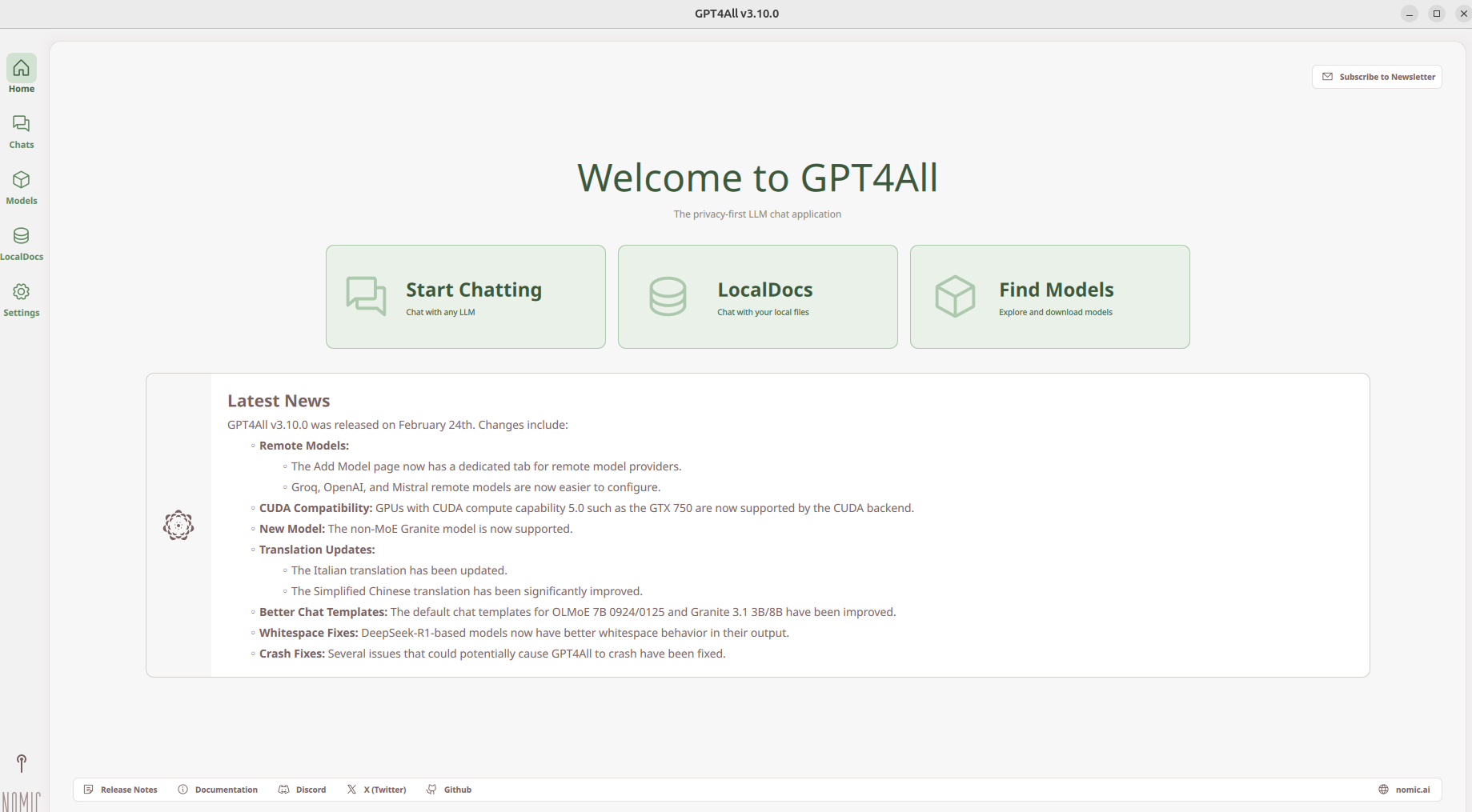
La interfaz que aparece en la imagen corresponde a la pantalla principal de GPT4All y está diseñada para ser simple, clara y muy accesible, incluso para usuarios sin experiencia técnica.
En la parte superior se muestra el mensaje de bienvenida “Welcome to GPT4All”, junto con una breve descripción que indica que se trata de una aplicación de chat con IA centrada en la privacidad (privacy-first LLM chat application). Esto ya deja claro que todo el funcionamiento está orientado al uso local.
Justo en el centro encontramos las tres opciones principales, que son el núcleo de la herramienta:
-
Start Chatting: es la opción para empezar a usar la IA directamente. Al entrar aquí, se abre el chat donde puedes escribir preguntas y recibir respuestas, igual que en ChatGPT, pero funcionando en local.
-
LocalDocs: esta sección permite trabajar con documentos propios. Aquí puedes cargar archivos (como PDFs o textos) y hacer preguntas sobre ellos. Es la funcionalidad que permite crear sistemas tipo RAG, es decir, que la IA responda basándose en tus propios materiales.
-
Find Models: esta es una de las partes más importantes. Desde aquí puedes explorar y descargar distintos modelos de IA. No hay un único modelo, sino varios, y el usuario puede elegir cuál utilizar según el rendimiento y las necesidades.
En la barra lateral izquierda aparece el menú de navegación, con varias secciones:
-
Home: la pantalla principal en la que estás ahora.
-
Chats: donde se guardan y organizan las conversaciones realizadas.
-
Models: permite gestionar los modelos descargados y cambiar entre ellos.
-
LocalDocs: acceso directo a la gestión de documentos locales.
-
Settings: configuración general de la aplicación (rendimiento, rutas, etc.).
En la parte central inferior aparece un panel de “Latest News”, donde se muestran actualizaciones del programa, mejoras en modelos, compatibilidad con GPU (CUDA), correcciones de errores, etc. Esto es útil para ver qué ha cambiado en cada versión.
Por último, en la parte inferior hay enlaces a recursos como documentación, GitHub o Discord, lo que indica que es una herramienta activa y en desarrollo.
Documentos locales o RAG
Una de sus características más interesantes es la posibilidad de trabajar con documentos propios. Esto permite, por ejemplo, cargar apuntes o normativa del centro y hacer preguntas sobre ellos, creando un asistente educativo interno.
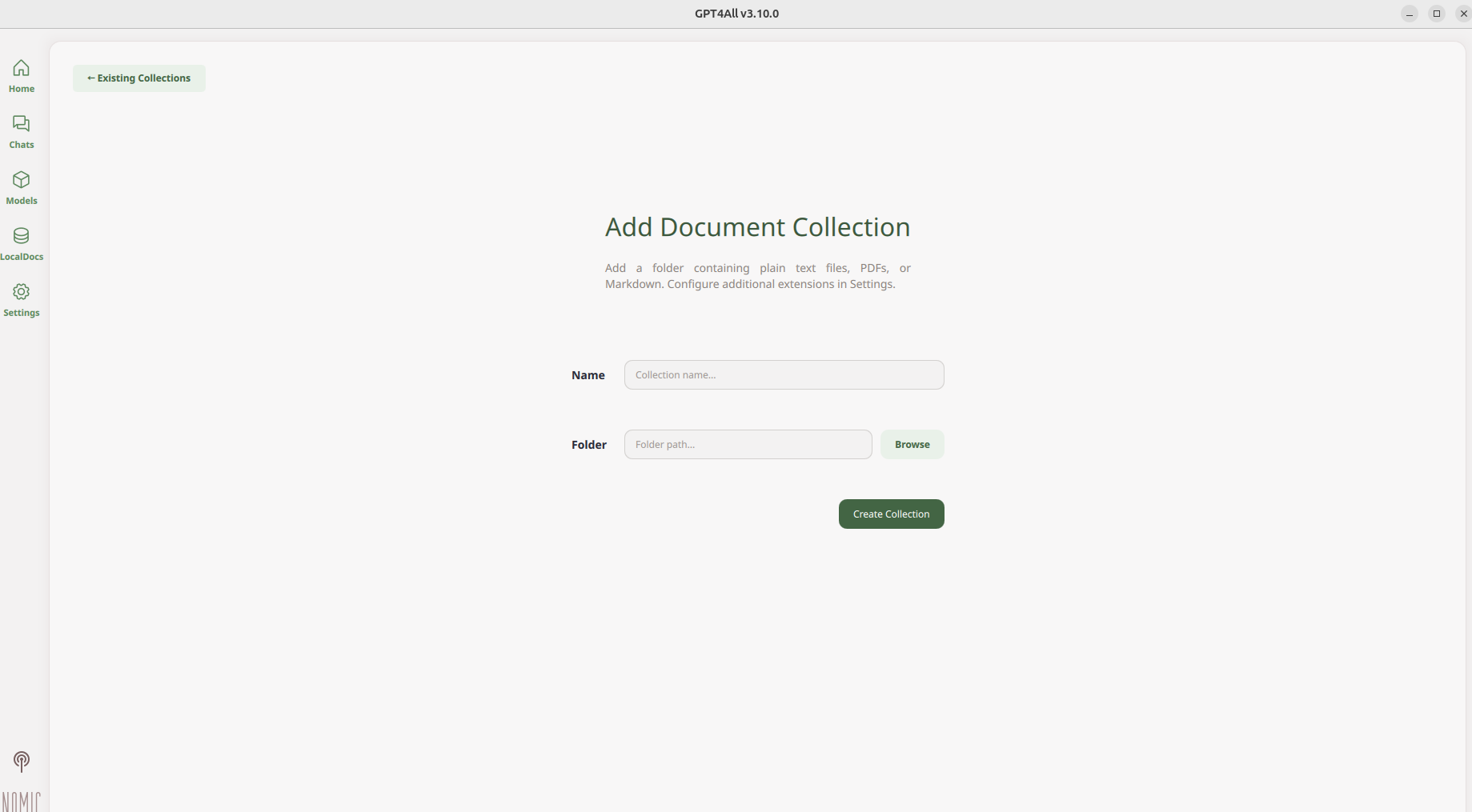
Ventana para subir documentos locales en chatGPT4all
Descarga de modelos: elegir el más adecuado
Una de las características más importantes de GPT4All es la posibilidad de descargar distintos modelos de inteligencia artificial desde la opción “Find Models”. Esto permite adaptar la herramienta al tipo de uso y al equipo disponible.
No todos los modelos son iguales. Algunos están pensados para ser rápidos y ligeros, mientras que otros ofrecen respuestas más completas pero requieren más recursos.
Elegir bien el modelo es clave para que la experiencia sea fluida en el aula.
Modelos populares en GPT4All
| Modelo | Tipo | Características | Requisitos aproximados |
|---|---|---|---|
| Mistral 7B | Equilibrado | Muy buen rendimiento general, bastante preciso | 8–16 GB RAM |
| Llama 3 (8B) | Avanzado | Mejor calidad en respuestas, más natural | 16 GB RAM recomendable |
| Phi-2 / Phi-3 | Ligero | Muy rápido, ideal para equipos modestos | 8 GB RAM |
| Gemma (Google) | Eficiente | Buen equilibrio entre tamaño y calidad | 8–16 GB RAM |
| Nous Hermes | Conversacional | Muy bueno para chat y explicaciones | 16 GB RAM |
| TinyLlama | Muy ligero | Funciona en equipos poco potentes, menos preciso | 4–8 GB RAM |
Cómo elegir un modelo
-
Si el ordenador es antiguo o limitado → usa modelos pequeños (Phi, TinyLlama)
-
Si el equipo es normal (8–16 GB RAM) → Mistral o Gemma
-
Si el equipo es potente → Llama 3 o modelos más grandes
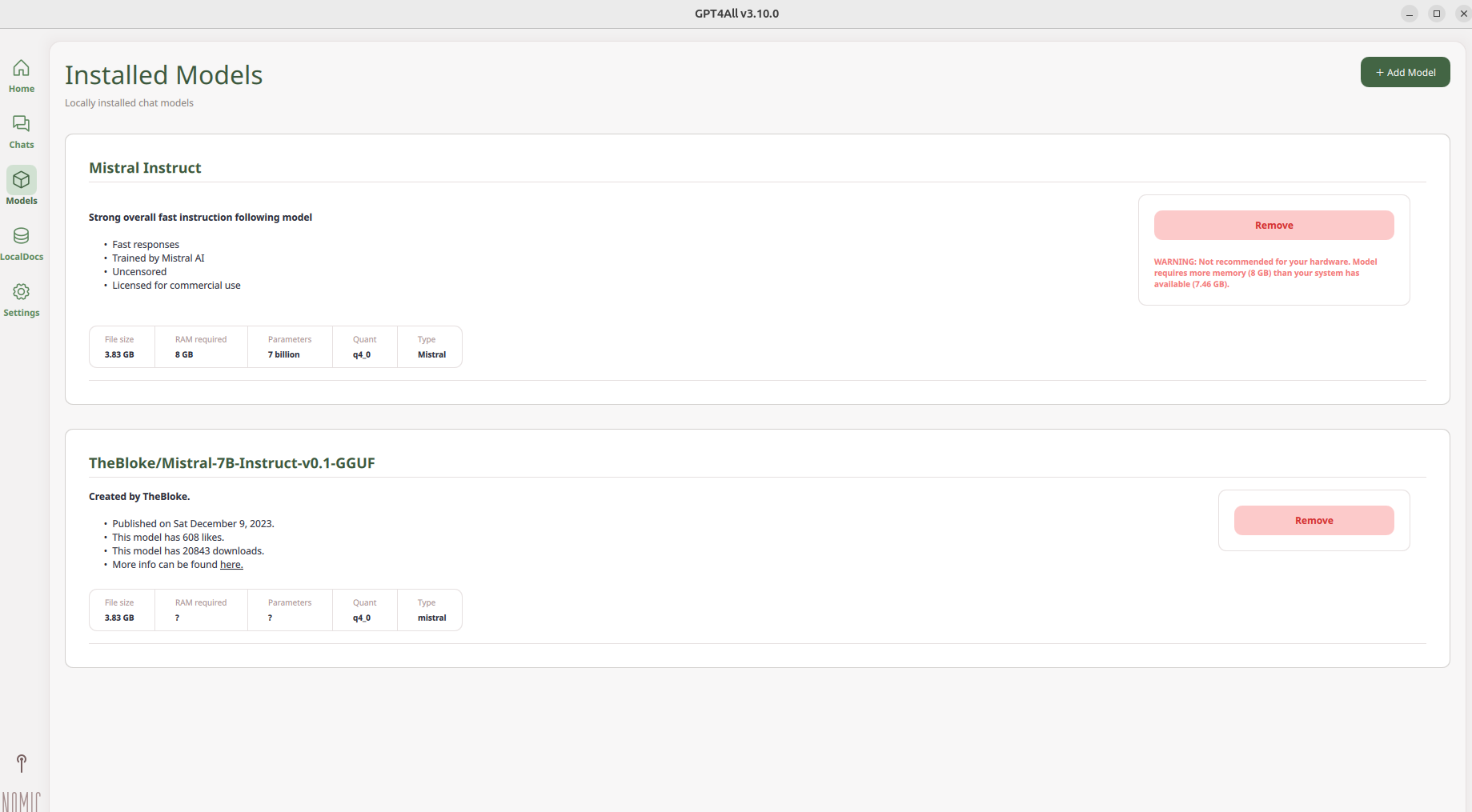
Ventana para mostrar los modelos conversacionales disponibles en local
⚠️ Importancia del tamaño del modelo y del rendimiento
Cuando trabajamos con IA local, hay una idea fundamental que debemos tener siempre presente: el modelo no está en Internet, está en tu ordenador. Esto significa que todo el esfuerzo de cálculo lo realiza el propio equipo, y por tanto, el rendimiento depende directamente del hardware disponible.
Los modelos de inteligencia artificial ocupan espacio y consumen recursos. No son “programas ligeros”, sino sistemas complejos que pueden pesar varios gigabytes. Por ejemplo, un modelo medio puede ocupar entre 3 y 8 GB, mientras que modelos más grandes pueden superar fácilmente los 10 GB.
Pero no solo importa el espacio en disco. También es clave cómo el ordenador es capaz de trabajar con ese modelo:
Si el modelo es grande, necesitará más memoria (RAM) para cargarse
Si el procesador es lento, tardará más en generar respuestas
Si el equipo está justo de recursos, puede quedarse bloqueado o ir muy lento
Por eso, es importante entender que no siempre elegir el modelo más grande es la mejor opción. Aunque en teoría ofrezca mejores respuestas, en la práctica puede hacer que la experiencia sea frustrante si el equipo no está preparado.
En un entorno educativo, esto es especialmente relevante. En muchos centros:
los equipos no son muy recientes
hay muchos alumnos usando los ordenadores
los recursos son limitados
En estos casos, utilizar modelos demasiado grandes puede provocar:
tiempos de espera largos
bloqueos del sistema
mala experiencia para el alumnado
Por el contrario, elegir un modelo más ligero permite:
respuestas más rápidas
mayor fluidez en clase
mejor aprovechamiento del tiempo
La clave está en encontrar un equilibrio entre calidad y rendimiento.
👉 Un modelo más pequeño puede no ser perfecto, pero si responde rápido y permite trabajar con normalidad, es mucho más útil en el aula.
4.3 Canva Magic Studio
Canva Magic Studio
Canva ha pasado de ser una herramienta de diseño (aquí puedes encontrar más información) a convertirse en una suite de IA completa llamada "Estudio Mágico". Permite a los docentes generar presentaciones enteras, editar imágenes de forma profesional y transformar texto en diseños visuales en segundos, eliminando la barrera de la "página en blanco" y profesionalizando los recursos didácticos.
¿Para qué puede servirte?
-
Generación de materiales en segundos: Crea presentaciones, posters o fichas de trabajo a partir de una simple frase descriptiva.
-
Edición mágica de recursos: Elimina objetos de fotos, expande paisajes o traduce carteles educativos a otros idiomas de forma automática.
-
Personalización del aprendizaje: Transforma un mismo contenido en diferentes formatos (de presentación a resumen escrito) con un solo clic para adaptarse a distintos ritmos.
Guía Visual de la Interfaz (Estudio Mágico)
El "Estudio Mágico" de Canva se integra en el editor habitual. Aquí tienes los puntos clave donde los docentes deben fijar su atención:
-
Escritura Mágica (Icono de destellos) ✨:
-
Ubicado en el menú de texto. Ayuda a redactar enunciados, resumir textos largos o cambiar el tono de un mensaje (más formal, más divertido).
-
Flecha: Apunta al botón de "Asistente de Canva" en la esquina inferior derecha del diseño.
-
-
Contenido Mágico (Panel Izquierdo) 🎨:
-
Aquí es donde puedes escribir "Un astronauta enseñando matemáticas en Marte" y la IA generará la imagen o el vídeo desde cero.
-
Flecha: En el menú lateral, busca el icono de aplicaciones que dice "Contenido Mágico".
-
-
Rediseño Mágico (Barra Superior) 🔄:
-
Permite convertir una presentación en un documento de Word, o cambiar el tamaño de un post de Instagram a un folio A4 automáticamente.
-
Funciones Estrella: Magia Visual
1. Presentación Mágica
Escribe el tema de tu clase y Canva diseñará las diapositivas, elegirá las fotos y redactará el contenido inicial por ti.
-
Ejemplo para el docente: Pide "Una presentación sobre el ciclo del agua para alumnos de primaria con estilo de acuarela". Tendrás una base del 80% del trabajo lista para revisar.
2. Edición y Borrador Mágico
¿Tienes una foto perfecta pero sale algo que distrae al fondo? O ¿quieres que un personaje de la foto sostenga un libro en lugar de una manzana?
-
Ejemplo para el docente: Usa el "Borrador Mágico" para limpiar imágenes de libros antiguos escaneados o la "Edición Mágica" para cambiar elementos de una foto y adaptarla a tu explicación.
Breve tutorial
Ejemplos Prácticos de Uso
| Herramienta | Cómo usarla en clase |
|
Texto a Imagen |
Crea ilustraciones personalizadas para cuentos o problemas matemáticos que no existen en Google Imágenes. |
|
Traductor Mágico |
Traduce tus infografías a 100 idiomas con un clic. Ideal para clases de idiomas o alumnado extranjeros |
|
Captura Mágica |
Selecciona un texto dentro de una imagen antigua y conviértelo en texto editable para modificarlo. |
Canva para Educación es GRATIS: Recuerda que si te registras y demuestras que eres docente, tienes acceso a todas las funciones "Pro" y de IA de forma totalmente gratuita.
4.4 NotebookLM
Tu Asistente Personal de documentación
|
|

¿Para qué puede servir?
-
Sintetizar grandes volúmenes de información: Ideal para procesar currículos extensos, documentación de centro, PDFs o hilos de investigación sin perder el hilo conductor.
-
Crear materiales personalizados: Transforma tus apuntes o lecturas en guías de estudio, cuestionarios y resúmenes automáticos para tu alumnado
-
Análisis crítico de fuentes: Permite contrastar información entre diferentes documentos (PDFs, sitios web, Google Docs) en un solo lugar de trabajo.
Breve guía
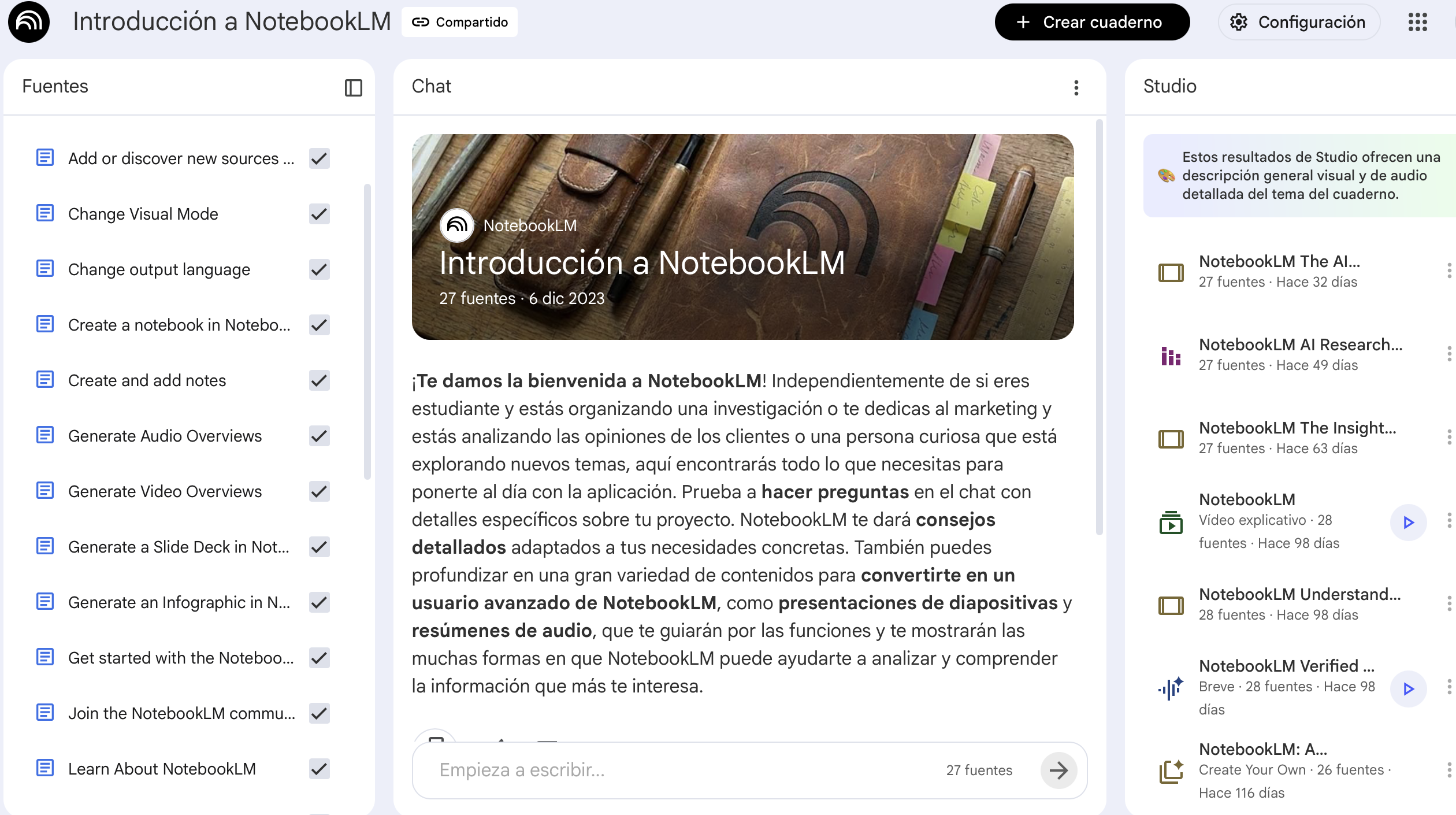
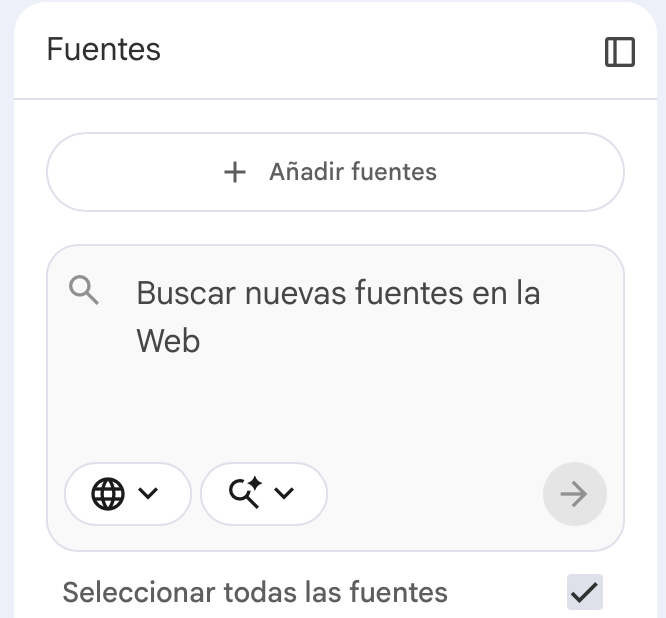
El primer paso es crear un cuaderno; una vez que lo tienes y pinchas en él, es fundamental entender sus tres áreas principales.
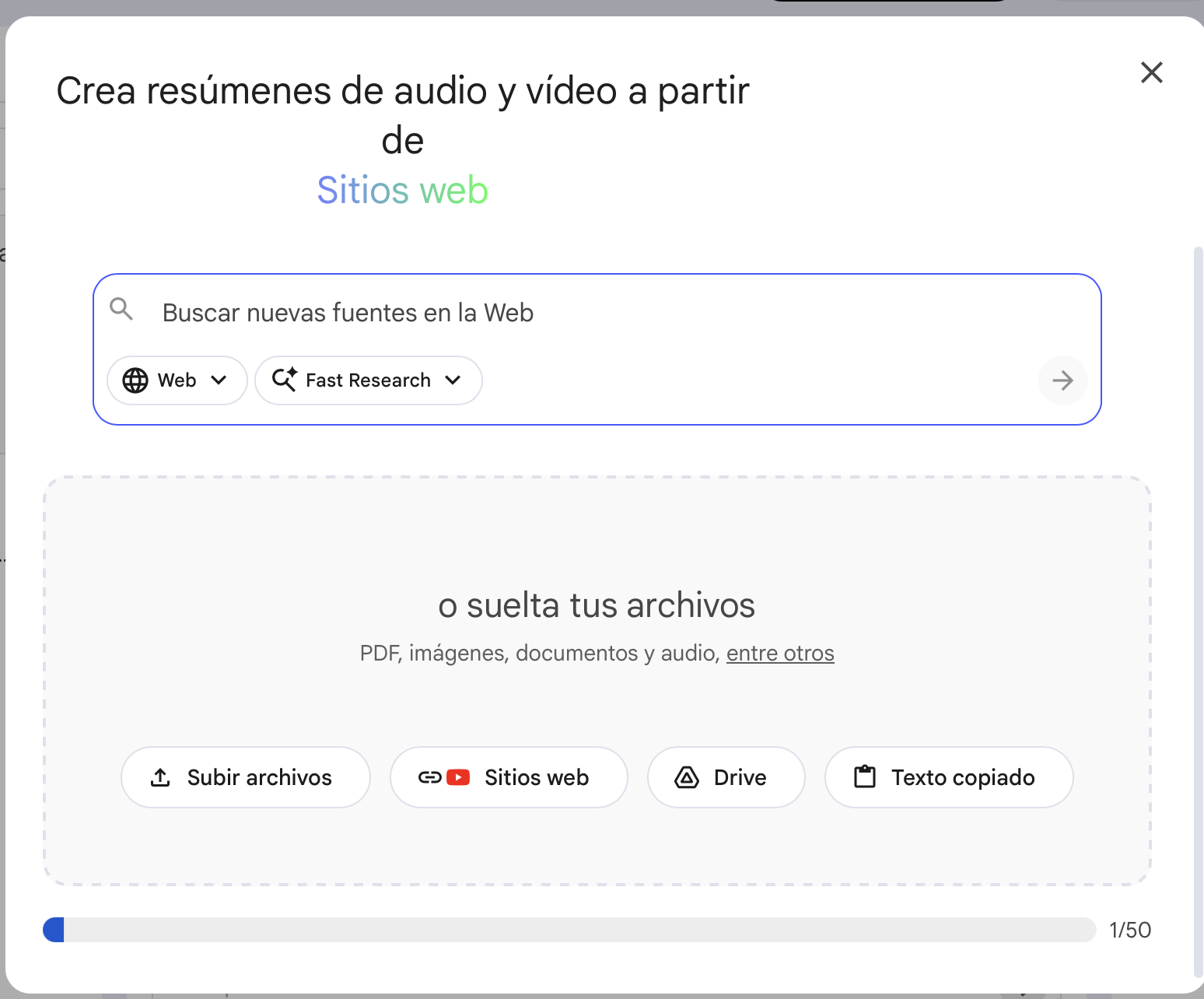
-
Panel de Fuentes (Izquierda): Aquí es donde subes tus PDF, pegas enlaces de YouTube o seleccionas archivos de Google Drive. "Añadir fuente": Es el primer paso; sin fuentes, no hay contexto.
-
Ventana de Chat (Centro): Aquí haces preguntas. La IA te responderá citando el número de página exacto de donde sacó la información.
-
Notas Guardadas (Derecha): Un espacio para anclar las mejores respuestas de la IA y convertirlas en la estructura de tu próximo tema.
Funciones Estrella: Más allá del Texto
NotebookLM no solo responde preguntas; puede transformar el formato de tu contenido de forma creativa a través de un podcast, resumen de vídeo, mapa mental, tarjetas, informes, cuestionarios...
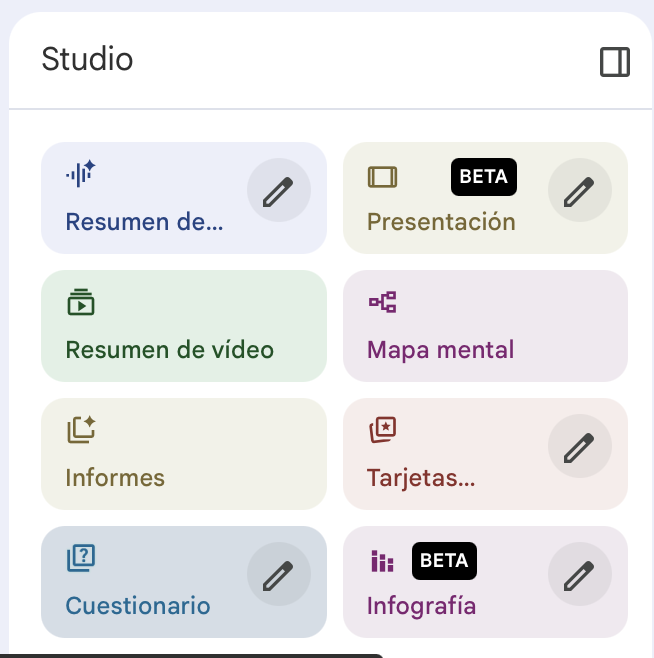
Ejemplo podcast
La IA genera una conversación realista entre dos voces que discuten tus documentos como si fuera un programa de radio.
-
Ejemplo para el docente: Sube el tema "La Revolución Industrial" y genera el audio. Los alumnos pueden escucharlo de camino a clase para tener una introducción amena y conversacional.
Ejemplo guía de estudio
Puedes pedirle que genere una "Guía de estudio" que incluya términos clave y preguntas de repaso.
-
Ejemplo para el docente: "Basándote en estos 3 artículos sobre el cambio climático, crea una estructura para una infografía que destaque las 5 causas principales y 5 consecuencias".
Otros ejemplos prácticos
| Tarea | Cómo usar NotebookLM |
|
Planificación de Unidad |
Sube el currículo oficial y tus apuntes. Pide: "Crea una secuencia didáctica de 4 sesiones". |
|
Feedback de Lectura |
Sube un texto que el alumnado esté leyendo. Pregunta: "¿Cuáles son las 3 metáforas más importantes del capítulo 2?". |
|
Atención a la Diversidad |
Pide: "Reescribe este texto en un lenguaje sencillo para alumnado de 12 años". |