4. Funciones accesibles de la IA
- 4.1. De texto a voz, de voz a texto
- 4.2. Subtitulado automático y transcripción
- 4.3. Traducción y mediación lingüística
- 4.4. Lectores de contenido, resúmenes y simplificación textual
- 4.5. Descripción de imágenes y visión artificial
- 4.6. Asistentes de voz y control por voz
4.1. De texto a voz, de voz a texto
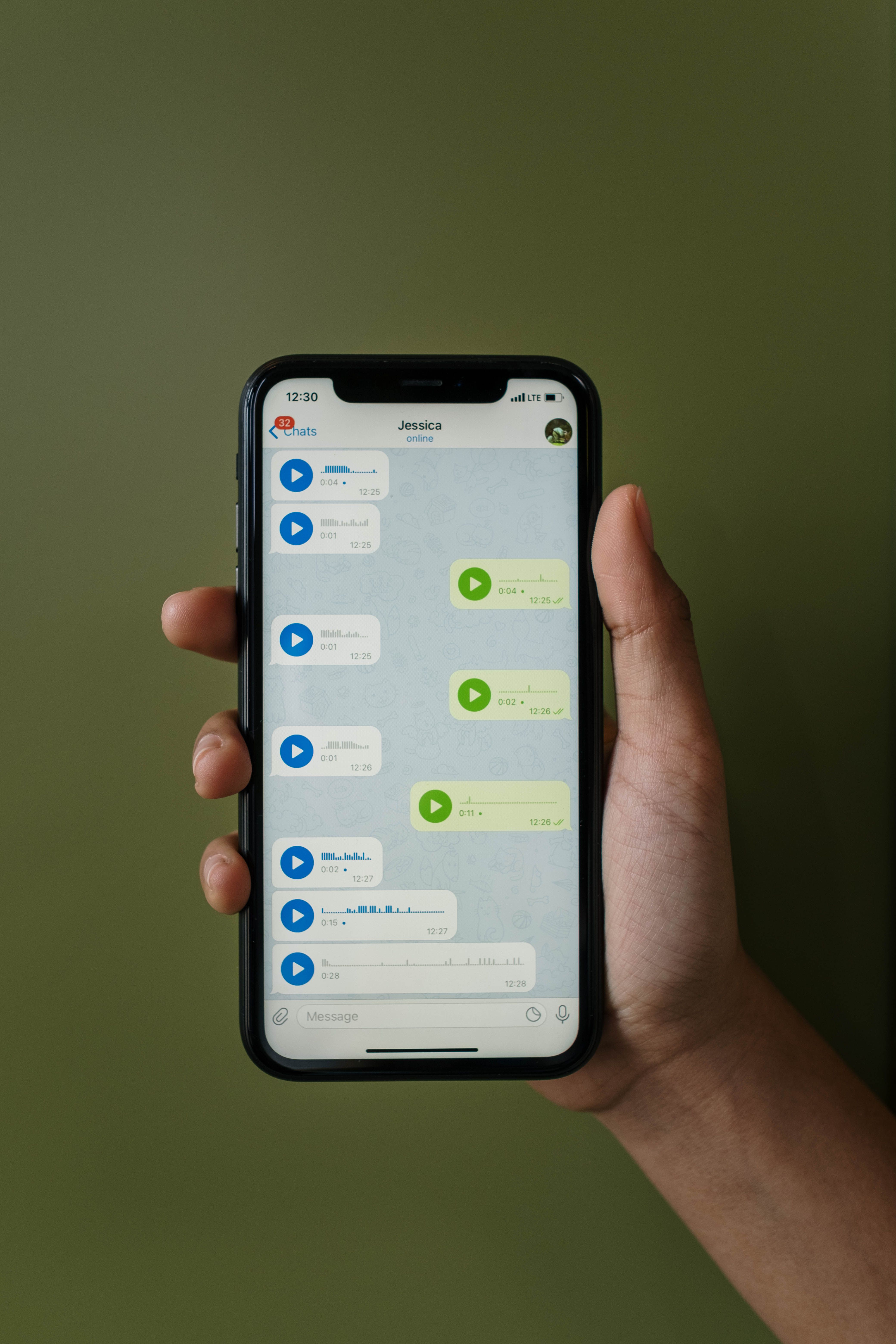
Las tecnologías de texto a voz permiten convertir un texto escrito en audio. Las tecnologías de voz a texto realizan el proceso inverso: transforman una explicación oral, una intervención o una grabación en texto. Ambas funciones están cada vez más integradas en herramientas educativas, procesadores de texto, asistentes de IA, dispositivos móviles y plataformas de accesibilidad.
¿Por qué mejora la accesibilidad?
Estas funciones amplían las formas de acceso y expresión.
La lectura en voz alta puede facilitar la comprensión de un texto para alumnado con dificultades lectoras, discapacidad visual, fatiga, problemas de atención o desconocimiento parcial del idioma.
El dictado o la transcripción pueden ayudar a alumnado con dificultades motrices, disgrafía, barreras en la escritura o necesidad de expresar oralmente antes de producir un texto escrito.
También son útiles para todo el grupo. Un texto leído en voz alta permite revisar mejor una redacción, detectar errores, reforzar la comprensión oral o convertir apuntes en material de estudio auditivo.
Fuente: Pexels
Herramientas concretas
Para texto a voz y apoyo a la lectura pueden utilizarse Microsoft Immersive Reader, ReadSpeaker o NaturalReader EDU. Para voz a texto y dictado pueden explorarse el dictado por voz de Google Docs, las funciones de dictado de Microsoft, Whisper o servicios como Microsoft Azure Speech.
En el aula, estas herramientas pueden utilizarse para transformar una lectura en audio, generar una transcripción de una explicación, preparar materiales auditivos de repaso o permitir que un alumno dicte una primera versión de su respuesta antes de revisarla por escrito.
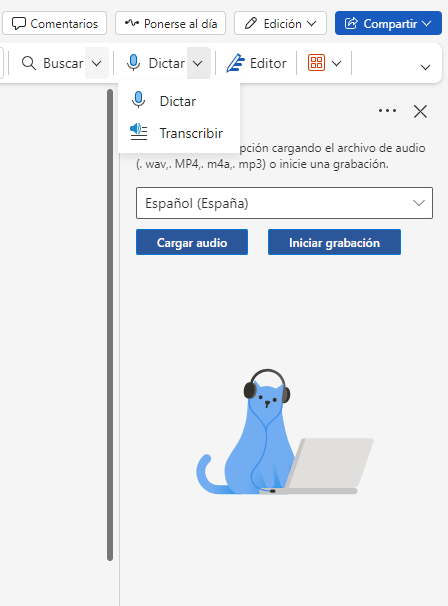
La aplicación online de Office 365, también nos permite transcribir un mensaje oral. Con la cuenta corporativa de de @educa.aragon.es podemos acceder al procesador de texto, y hacer clic en Dictar:
1) Accedemos a Office 365
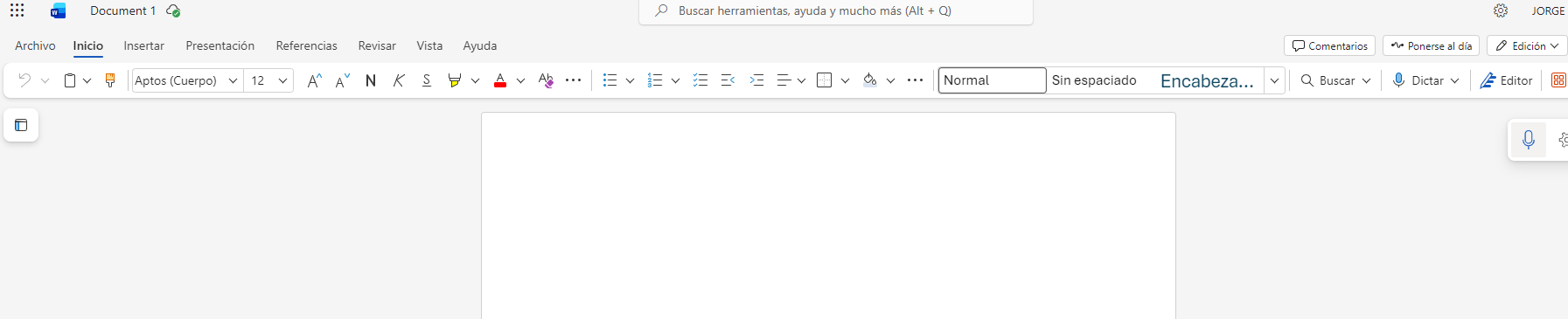
2) Seleccionamos la herramienta dictar
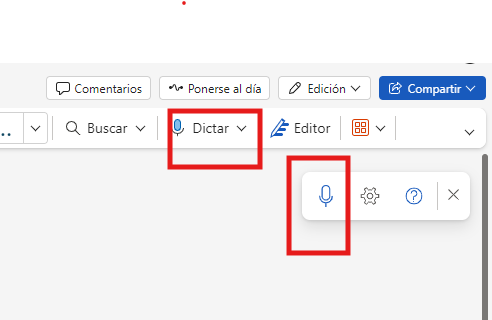
3) Seleccionamos el idioma y el micrófono
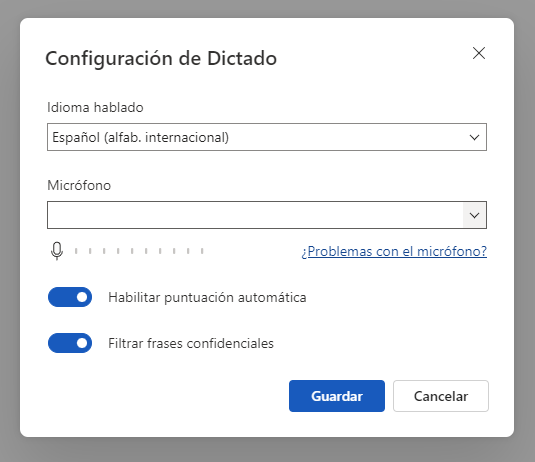
4) Y podemos también subir audios que tengamos preparados previamente, que hayamos descargado, etc.
Aplicaciones para móvil y tablet
Aplicaciones móviles de voz a texto y texto a voz
Las aplicaciones de reconocimiento y síntesis de voz pueden reducir barreras de acceso a la información y de comunicación. Permiten convertir una explicación oral en texto visible, transformar un documento escrito en audio o facilitar la interacción de personas que encuentran dificultades en la lectura, la escritura, la audición o el acceso visual.
Aplicaciones de voz a texto
| Aplicación | Dispositivos | Función principal | Aplicación educativa y accesible |
|---|---|---|---|
| Transcripción instantánea de Google | Android | Convierte en texto las conversaciones y sonidos del entorno en tiempo real. | Puede ayudar a alumnado sordo o con pérdida auditiva a seguir una explicación oral, una conversación o una actividad grupal. |
| Ava | iOS y Android | Genera subtítulos en directo para conversaciones presenciales, clases y reuniones. | Permite seguir conversaciones y puede diferenciar a las personas que intervienen, facilitando la participación en pequeños grupos. |
| Subtítulos en directo de Apple | iPhone y iPad | Transcribe el audio de las aplicaciones y las conversaciones cercanas. | Facilita el acceso al contenido oral sin instalar una aplicación adicional y permite personalizar la apariencia del texto. |
| Subtítulos automáticos de Android | Android, según el dispositivo | Añade subtítulos al audio reproducido en vídeos, pódcast, llamadas y otras aplicaciones. | Resulta útil para acceder a materiales audiovisuales que no incluyen subtítulos originales. |
| Microsoft Translator | iOS y Android | Transcribe y traduce conversaciones de voz, texto e imágenes. | Puede apoyar la comunicación con alumnado de incorporación tardía y familias que todavía no dominan la lengua de escolarización. |
Aplicaciones de texto a voz
| Aplicación | Dispositivos | Función principal | Aplicación educativa y accesible |
|---|---|---|---|
| Modo Lectura de Google | Android | Simplifica la presentación del texto y permite escucharlo mediante lectura en voz alta. | Puede apoyar a alumnado con dificultades lectoras, baja visión, problemas de atención o necesidad de ajustar el tamaño, el contraste y la velocidad de lectura. |
| NaturalReader | iOS y Android | Lee en voz alta PDF, documentos, páginas web y textos capturados mediante la cámara. | Permite convertir apuntes, fichas, libros o documentos fotografiados en contenido auditivo. |
| Voice Dream Reader | iPhone y iPad | Lee documentos, libros y páginas web y destaca el texto de forma sincronizada. | Combina el canal visual y auditivo, lo que puede facilitar el seguimiento lector y la comprensión. |
| Speechify | iOS y Android | Convierte documentos, páginas web y textos escaneados en audio. | Puede transformar materiales impresos o digitales en recursos auditivos y permitir ajustar la velocidad de reproducción. |
| Leer y hablar de Apple | iPhone y iPad | Lee en voz alta el texto seleccionado o el contenido completo de la pantalla. | Ofrece una alternativa integrada para escuchar instrucciones, páginas web y documentos sin instalar otra aplicación. |
| Habla en directo de Apple | iPhone y iPad | Permite escribir un mensaje para que el dispositivo lo pronuncie en voz alta. | Puede facilitar la comunicación de personas con dificultades temporales o permanentes del habla. |
Ejemplo de uso en el aula
Durante una explicación oral, el docente puede colocar una tableta con Transcripción instantánea, Ava o Subtítulos en directo para que el alumnado que lo necesite (dificultades de accesibilidad sensorial, discapacidad auditiva, etc.) pueda seguir el contenido por escrito. Posteriormente, el material entregado puede abrirse en Modo Lectura, NaturalReader o Voice Dream Reader para que también pueda escucharse.
De este modo, la misma información está disponible mediante voz, texto y lectura auditiva. La aplicación debe elegirse según la barrera detectada y las condiciones reales del alumnado, evitando utilizar varias herramientas cuando una función integrada en el propio dispositivo resulta suficiente.
Aspectos que debe revisar el profesorado
Las transcripciones automáticas pueden cometer errores por el ruido del aula, la distancia al micrófono, los turnos simultáneos, el acento o el vocabulario técnico. Los textos generados deben revisarse cuando vayan a conservarse o compartirse.
También es necesario comprobar las condiciones de uso, la edad recomendada, la necesidad de crear una cuenta y el tratamiento de las grabaciones. Antes de grabar o transcribir conversaciones deben respetarse la privacidad y el derecho a la información de las personas participantes.
Estas aplicaciones pueden facilitar el acceso, pero no sustituyen los apoyos profesionales ni una adaptación humana cuando se necesita una transcripción de alta precisión.
4.2. Subtitulado automático y transcripción
En este caso, hablamos de material multimedia o audiovisual, de contenido en vídeo o grabado previamente.
Fuente: Flaticon
El subtitulado automático y la transcripción permiten convertir el habla en texto de forma simultánea o posterior. Pueden aplicarse a vídeos, clases grabadas, exposiciones orales, reuniones, videoconferencias o materiales audiovisuales.
Por qué mejora la accesibilidad
Estas funciones son especialmente relevantes para alumnado con discapacidad auditiva o pérdida de audición, pero su utilidad va más allá. Los subtítulos ayudan a seguir una explicación en entornos con ruido, facilitan el repaso posterior, apoyan la comprensión de vídeos en otro idioma y permiten que el alumnado acceda a la información por vía auditiva y visual al mismo tiempo.
Las transcripciones también favorecen el estudio autónomo. Una explicación oral puede convertirse en apuntes, una entrevista en material de análisis o un vídeo en texto revisable. Esto resulta útil para alumnado que necesita más tiempo de procesamiento, para quienes tienen dificultades de atención o para quienes se benefician de apoyos escritos.
Herramientas concretas
Entre las herramientas más útiles se encuentran Google Live Transcribe, los subtítulos automáticos de YouTube, los subtítulos en directo de PowerPoint, Google Meet y Microsoft Teams. También pueden usarse asistentes de IA capaces de transcribir audio o generar resúmenes a partir de una transcripción.
En todos los casos, conviene revisar el resultado. Los subtítulos automáticos pueden cometer errores con nombres propios, ruido de fondo, vocabulario técnico, acentos o cambios de interlocutor. Si el material va a compartirse como recurso educativo, la revisión docente es imprescindible.
4.3. Traducción y mediación lingüística
 Fuente: Pexels
La traducción automática permite convertir textos, audios o conversaciones de una lengua a otra. En contextos educativos, esta función puede actuar como apoyo de mediación lingüística para alumnado recién llegado, familias que no dominan la lengua de escolarización o grupos plurilingües.
¿Por qué mejora la accesibilidad?
La barrera lingüística puede impedir el acceso a instrucciones, materiales, comunicaciones del centro o dinámicas ordinarias del aula. Las herramientas de traducción pueden facilitar una primera comprensión, reducir la inseguridad inicial y permitir que el alumnado participe antes en la vida del aula.
Desde un enfoque inclusivo, la traducción debe entenderse como apoyo de acceso y participación. También puede servir para que el profesorado prepare glosarios bilingües, instrucciones simplificadas, comunicaciones iniciales a familias o materiales puente mientras el alumnado progresa en la lengua de escolarización.
Herramientas concretas
Pueden utilizarse Google Translate, Microsoft Translator para educación, DeepL y funciones de traducción integradas en dispositivos móviles, presentaciones o videoconferencias. En el listado del curso también aparecen herramientas de práctica conversacional como LanguaTalk, Talkio.ai, Gliglish.ai o Elsa Speak, que pueden ser útiles en enseñanza de idiomas o apoyo oral, siempre con mediación docente y revisando condiciones de uso.
En el aula, estas herramientas pueden ayudar a traducir instrucciones básicas, generar glosarios visuales, apoyar conversaciones iniciales con familias o comparar traducciones para trabajar pensamiento crítico y competencia lingüística.
Uso de herramientas para alumnado de incorporación tardía con desconocimiento de idioma/lengua vehicular.
Una de las situaciones en las que la inteligencia artificial puede tener un impacto inclusivo inmediato es la acogida de alumnado de incorporación tardía que llega al centro sin dominio de la lengua de escolarización. En estos casos, la barrera lingüística puede afectar a la comprensión de instrucciones básicas, a la participación en las rutinas del aula, a la relación con sus iguales, al acceso a los materiales curriculares y a la comunicación con el profesorado y las familias.
Es importante recordar que este alumnado no “carece de idioma”: posee una lengua o varias lenguas propias, con las que piensa, se comunica y construye conocimiento. La dificultad aparece cuando la lengua del centro todavía no está disponible para comprender las explicaciones, formular dudas, seguir normas o participar en las actividades ordinarias. Por eso, la tecnología debe utilizarse como puente inicial de acceso, acogida y mediación, respetando siempre la identidad lingüística y cultural del alumnado.
En este contexto, una herramienta especialmente útil es Microsoft Translator. Esta aplicación permite traducir texto, voz e imágenes, y puede utilizarse en conversaciones individuales o grupales. Su modo conversación facilita que docente y alumnado puedan comunicarse en tiempo real, cada uno en su idioma, mediante texto o voz. También puede servir para traducir instrucciones breves, aclarar rutinas, apoyar una tutoría inicial o facilitar la comunicación con familias recién llegadas.
Desde una perspectiva de accesibilidad, este tipo de herramienta reduce una barrera muy concreta: la imposibilidad inicial de comprender la lengua de escolarización. Esto permite que el alumnado pueda orientarse mejor en el centro, entender qué se espera en una actividad, expresar necesidades básicas, participar en interacciones sencillas y sentirse más seguro durante los primeros días o semanas.
Ahora bien, la traducción automática debe utilizarse con prudencia. Puede cometer errores, alterar matices culturales o producir formulaciones poco naturales. Por ello, conviene emplearla especialmente para comunicación funcional inicial, instrucciones breves y apoyo a la comprensión, evitando delegar en ella situaciones delicadas, evaluaciones importantes o comunicaciones complejas sin revisión humana. Tampoco deben introducirse datos personales, informes, diagnósticos ni información sensible del alumnado en herramientas externas si no existe autorización y criterio claro del centro.
La finalidad no es que la traducción automática sustituya el aprendizaje progresivo de la lengua de escolarización. Su valor está en facilitar el acceso inicial al aula mientras ese aprendizaje se construye. Bien utilizada, puede reducir la ansiedad, mejorar la participación, favorecer la acogida y permitir que el alumnado recién llegado empiece a formar parte de la vida del grupo desde el primer momento.
4.4. Lectores de contenido, resúmenes y simplificación textual

Fuente: Pexels
Los lectores de contenido, los sistemas de resumen y las herramientas de simplificación textual permiten transformar información compleja en formatos más manejables. Pueden resumir un documento, extraer ideas principales, reorganizar un texto, generar una versión más clara, crear preguntas de comprensión o convertir un contenido largo en esquema.
Por qué mejora la accesibilidad
Muchas barreras de aprendizaje tienen que ver con la densidad del lenguaje, la longitud del texto, la falta de estructura o la sobrecarga cognitiva. Simplificar, ordenar o resumir puede facilitar el acceso inicial a un contenido, especialmente para alumnado con dificultades lectoras, discapacidad intelectual, desconocimiento del idioma, problemas de atención o necesidad de apoyos organizativos.
Aun así, simplificar requiere cuidado. Un texto más breve puede ser más accesible, pero también puede perder matices o reducir en exceso la exigencia cognitiva. La revisión docente debe asegurar que el recurso mantiene el objetivo de aprendizaje y no empobrece el contenido.
Herramientas concretas
Para lectura y apoyo textual pueden utilizarse Microsoft Immersive Reader, ReadSpeaker o Reading Mode de Android. Para resumir y reorganizar documentos pueden emplearse asistentes de IA como ChatGPT, Copilot, Gemini o Claude, además de herramientas como NotebookLM, MagicSchool, Brisk Teaching o Algor Education.
En el aula, estas herramientas pueden servir para preparar una versión inicial de lectura fácil, generar un mapa conceptual, convertir un tema en preguntas de repaso, crear un glosario o transformar un texto en una secuencia paso a paso.
En el capítulo 3.2. Generación de versiones múltiples de un mismo material, ya conocimos en profundidad varias herramientas de IA que permiten generar versiones en distintos niveles del contenido textual, resúmenes, etc.
4.5. Descripción de imágenes y visión artificial
Fuente: Flaticon
Las herramientas de visión artificial permiten reconocer texto, objetos, escenas, documentos, códigos, productos o elementos visuales a través de la cámara de un dispositivo. Algunas aplicaciones pueden leer textos impresos, describir imágenes, identificar objetos o interpretar el entorno.
Por qué mejora la accesibilidad
Estas funciones son especialmente relevantes para alumnado con discapacidad visual o baja visión, pero también pueden ser útiles para comprender materiales gráficos complejos, traducir texto presente en imágenes, leer etiquetas, interpretar carteles o transformar información visual en información auditiva o textual.
En educación, muchas tareas dependen de imágenes: mapas, gráficos, fotografías, esquemas, carteles, capturas de pantalla o páginas de libros. Si esos elementos no se describen, parte del alumnado queda fuera del contenido. La visión artificial puede ofrecer una primera descripción, aunque la revisión humana sigue siendo necesaria para garantizar que se recoge lo didácticamente importante.
Herramientas concretas
Entre las herramientas más conocidas se encuentran Seeing AI de Microsoft y Google Lookout, ambas orientadas a apoyar a personas ciegas o con baja visión. También pueden utilizarse funciones de reconocimiento visual integradas en asistentes multimodales o en aplicaciones móviles capaces de leer texto desde imágenes.
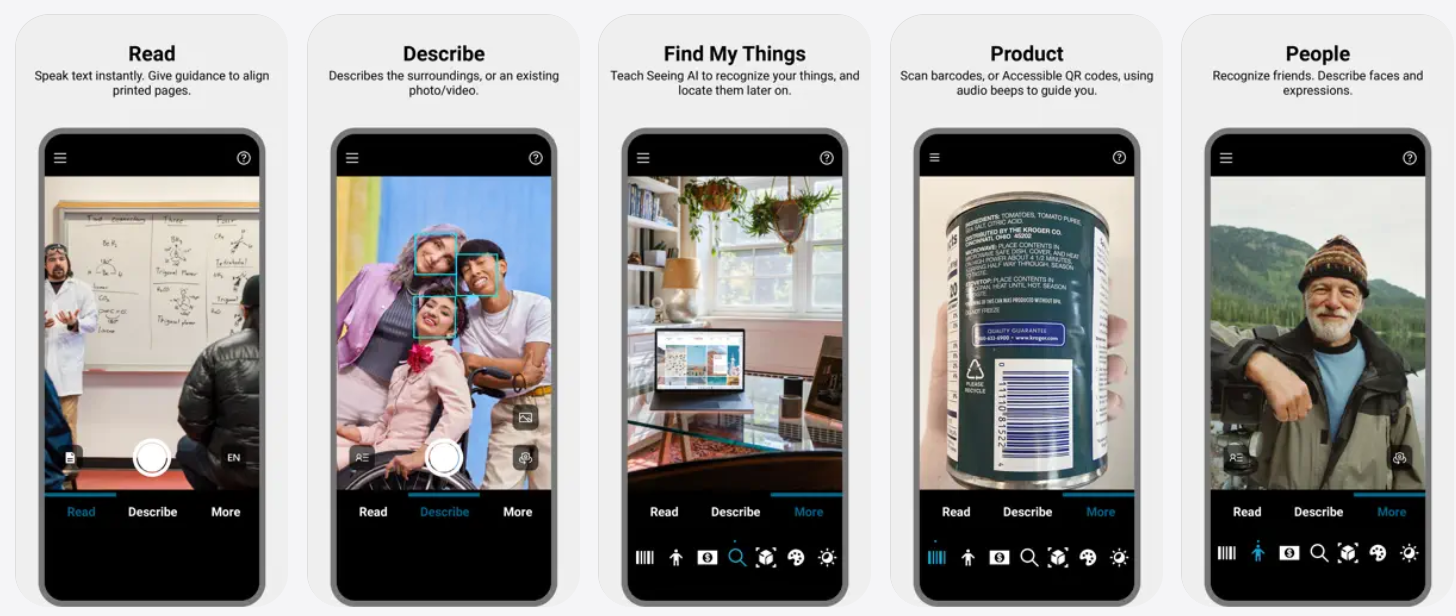
En el aula, estas herramientas pueden apoyar la lectura de documentos impresos, la descripción de una imagen, la exploración de materiales gráficos o la conversión de una fotografía de texto en contenido editable o audible.
4.6. Asistentes de voz y control por voz
Fuente: Flaticon
Los asistentes de voz permiten interactuar con dispositivos mediante comandos hablados. Pueden abrir aplicaciones, buscar información, activar recordatorios, leer mensajes, controlar elementos del entorno, dictar textos o iniciar acciones sin utilizar teclado, ratón o pantalla táctil.
Por qué mejora la accesibilidad
El control por voz puede reducir barreras para alumnado con discapacidad motriz, dificultades de manipulación fina, discapacidad visual o necesidades de apoyo en la organización. También puede favorecer la autonomía en tareas cotidianas, facilitar el acceso a información y permitir una interacción más natural con determinados dispositivos.
En contextos educativos, estas funciones pueden apoyar rutinas, recordatorios, temporizadores, organización de tareas, dictado de ideas, lectura de contenido o control básico de recursos digitales. Su uso debe estar claramente vinculado a una necesidad educativa o de accesibilidad, y conviene revisar privacidad, registro de voz y condiciones de uso.
Herramientas concretas
Entre los asistentes de voz más conocidos se encuentran Siri, Alexa y Google Assistant. Para necesidades de comunicación más específicas, el listado del curso recoge herramientas como Voiceitt, orientada al reconocimiento de habla no estándar, y Tobii Dynavox, vinculada a comunicación aumentativa y acceso mediante mirada.
También pueden utilizarse funciones integradas en sistemas operativos, como control por voz, dictado, lectura en voz alta o accesibilidad por comandos. En todos los casos, es importante probar la herramienta en contexto real, comprobar si reduce una barrera concreta y evitar que añada complejidad innecesaria.
Recuerda
Las funciones accesibles de la IA son más útiles cuando se eligen a partir de una barrera concreta: leer, escuchar, escribir, comprender, traducir, describir, organizar o controlar un dispositivo. La pregunta clave no es qué herramienta es más avanzada, sino qué función mejora realmente el acceso, la participación y la autonomía del alumnado.