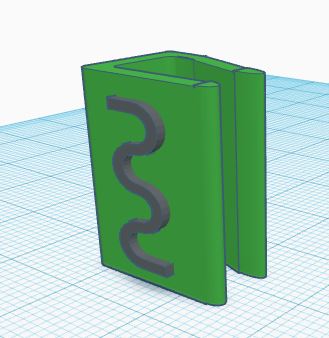
PRACTICA este ejercicio
1. Lleva un cubo al plano de trabajo 2. Practica la visualización espacial 1. Con el **BOTON DERECHO DEL RATÓN** muévelo desde direrentes **ángulos**. 2. Con **LA RUEDA DEL RATÓN** haz **zoom** para alejar o acercar. 3. Haciendo **CLIC EN LA RUEDA DEL RATÓN** muéve tu **encuadre**. 3. Cambia la perspectiva a **VISTA PLANA ORTOGONAL** 1. Repite los pasos del punto 2 con esta visión, no es tan real pero es práctica a la hora de diseñar. # 2.2 Tapacámara No hay que ser paranoicos tapando la cámara web del portátil, pero lo cierto es que hasta Mark Zuckerberg la tiene tapada:  Fuente [Facebook](https://www.facebook.com/photo.php?fbid=10102910644965951&set=a.612287952871.2204760.4&type=3&theater) Luego como decía James Corney director del FBI, -"*Si ves a alguien más inteligente que tú poniendo un trozo de cinta adhesiva sobre su cámara ...*" Pero con cinta adhesiva se quedan restos de pegamento y cuando queremos usarla salimos bastante borrosos. Vamos a diseñar una tapa que nos facilite su apertura y cierre :  # 2.3 Tapacámara parte I. Hacer la LLa pieza está dimensionada para un grosor de pantalla de 4-5mm y una anchura de borde de 10mm, si tu pantalla es más fina o más gruesa o tiene un borde más ancho o estrecho, cambia las dimensiones marcadas con el símbolo 🧐
## Parte I : Hacer una L Vamos a empezar por la U de la pieza, pero primero una L: 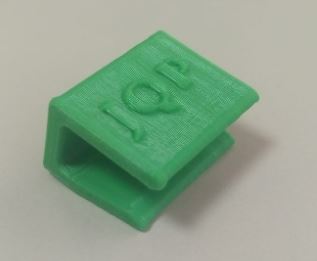 Arrastramos un cubo al plano de trabajo, y lo modificamos para que tenga aproximadamente 15x2 mm de base 🧐, pinchando en los puntos que dice la imagen : 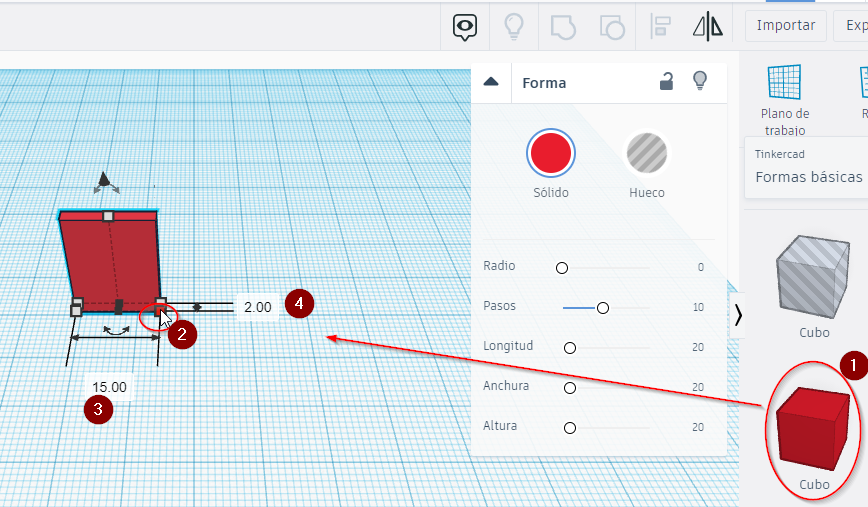 Y de altura 20 mm, para ello pulsamos en 1 y tecleamos en 2 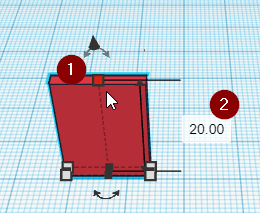 Copiamos la pieza 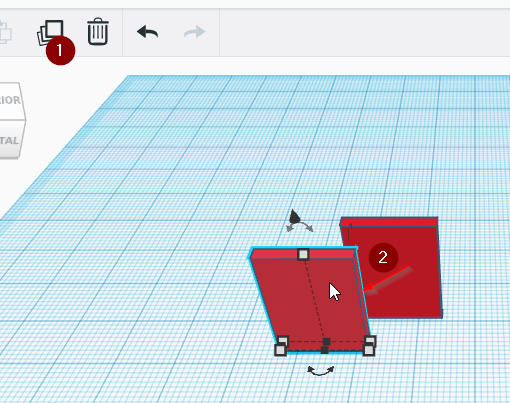 Y lo desplazamos para formar la L : 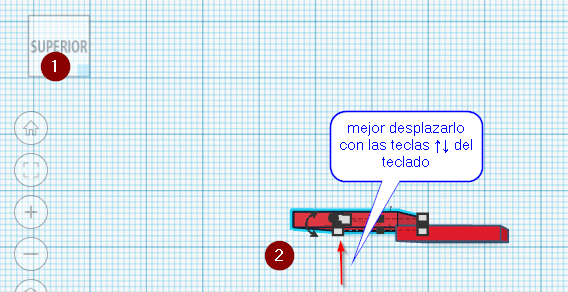 Lo rotamos 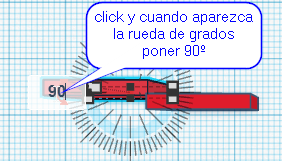 Lo dimensionamos a 10 mm 🧐 : 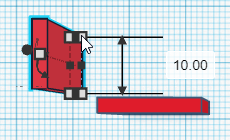 Lo acercamos , aquí recomendamos la visión ORTOGONAL visto en la anterior página: 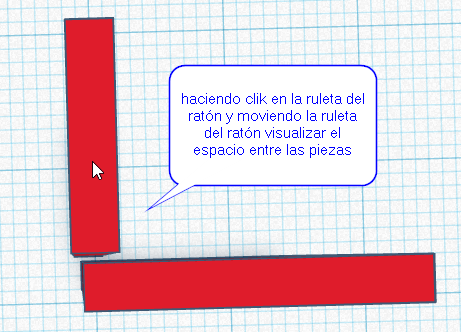 Y ya lo tenemos nuestra primera pieza en forma de L 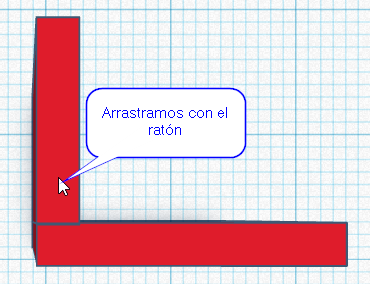 ## Truco Para mover las piezas y que encajen perfectamente, un truco es bajar la precisión de la rejilla, abajo a la derecha: 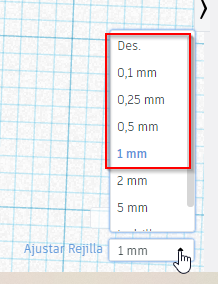 Y utilizar la vista ortogonal superior 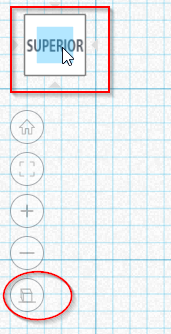 Luego es conveniente utilizar la herramienta de alinear. Para que se active tienes que seleccionar los dos objetos : 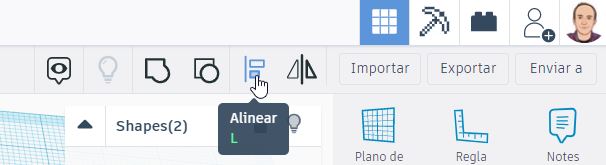 Para seleccionar dos objetos: - Con el ratón selecciona los dos objetos simplemente tocándolos (no tiene que estar por completo el objeto dentro del recuadro de arrastre). - Ten pulsado la tecla Shift y haz clicks sobre los objetos que quieres seleccionar. # 2.4 Tapacámara parte II. Hacer la U ## Parte II : Hacer una U Ahora copiamos otro trozo del cuadrado de la L y la dimensionamos con una longitud de 5mm más o menos: 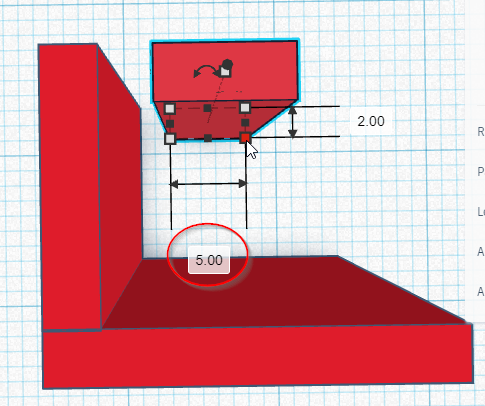 (Da igual copiar un trozo ya hecho que crear otro nuevo, la ventaja de copiar un trozo de los ya diseñados es que ya tenemos el grosor de 2mm y la altura de 20 mm) Lo acercamos con el teclado o con el ratón 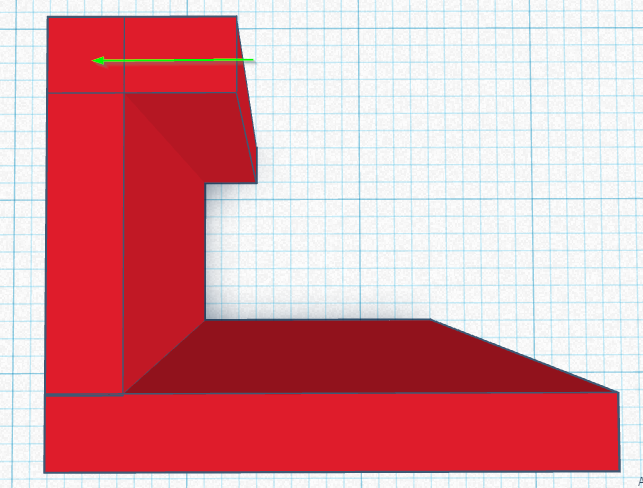 Hemos utilizado la visión 3D para que visualices qué es lo que queremos hacer, pero acuérdate que lo mejor es utilizar la visión ortogonal superior 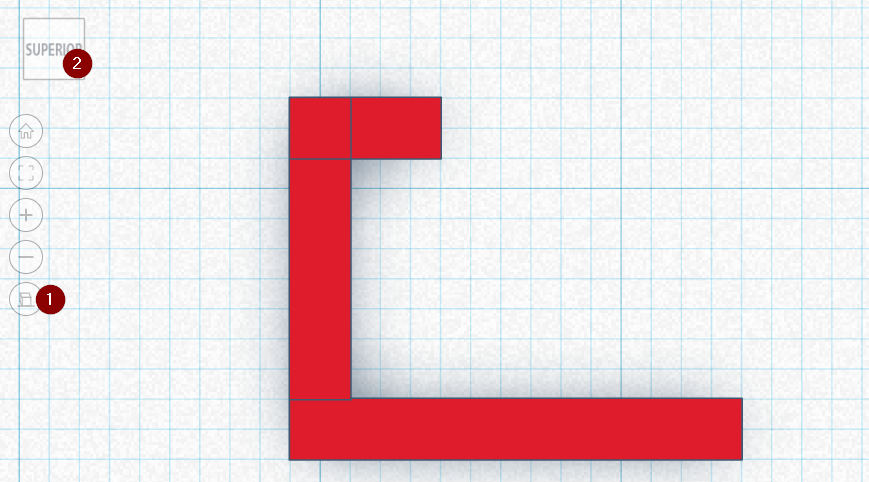 Hacemos otra copia de un bloque 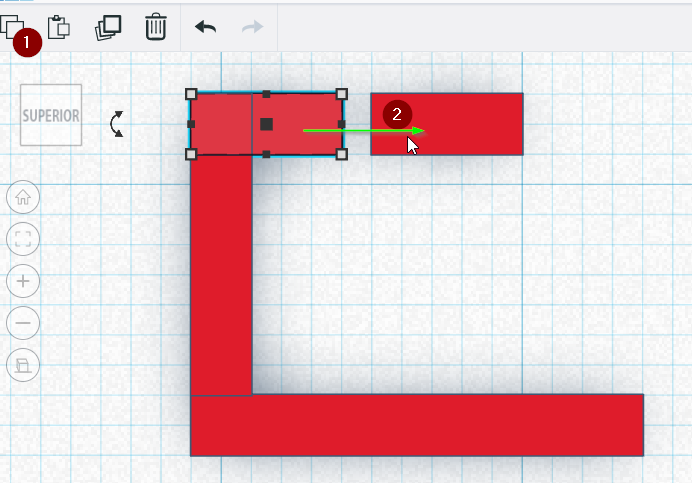 Y vamos girando este bloque y dimensionando para que más o menos nos quede una boca de apertura de 5 mm 🧐 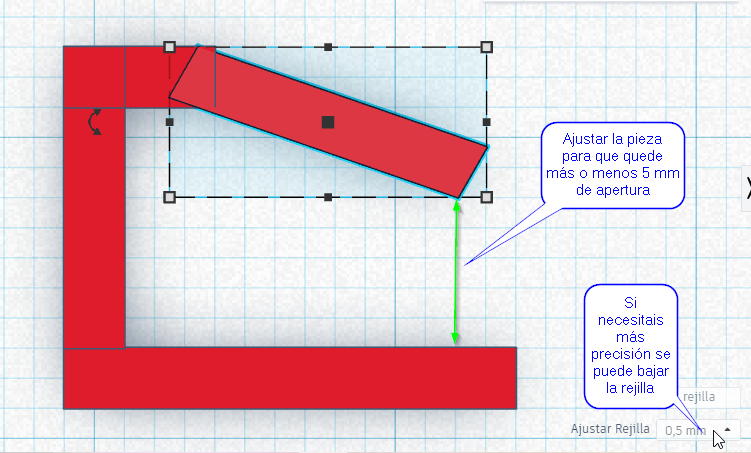 # 2.5 Tapacámara parte III. Redondear las puntas ## Parte III : Redondear puntas agrupando objetos sólidos curvos Ahora vamos a redondear esta pinza pues ha quedado algo "soviética". Primero las entradas para que no nos ralle nuestra pantalla, le pondremos una punta redondeada. Para ello arrastramos un medio cilindro: 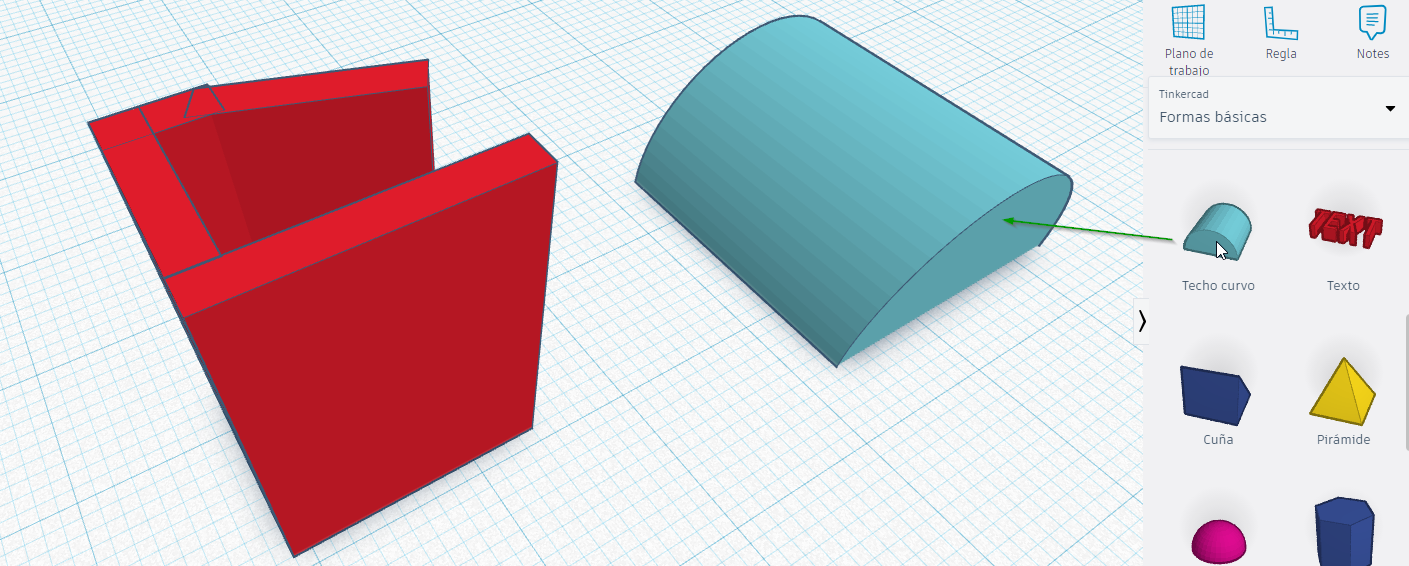 Lo ponemos vertical, de altura 20mm, grosor 2mm y anchura más o menos 2-5 mm 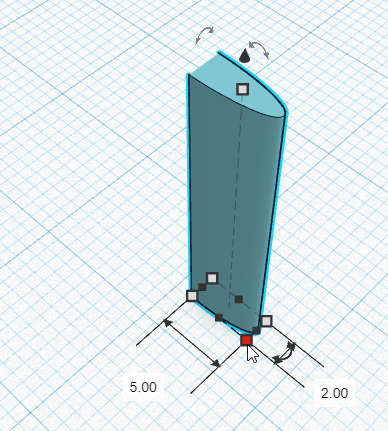 Ponemos la vista ortogonal superior y lo acercamos a una de las puntas, ajustamos las dimensiones para que nos quede redondeado pero algo en punta pues tiene que entrar suave en nuestra pantalla: 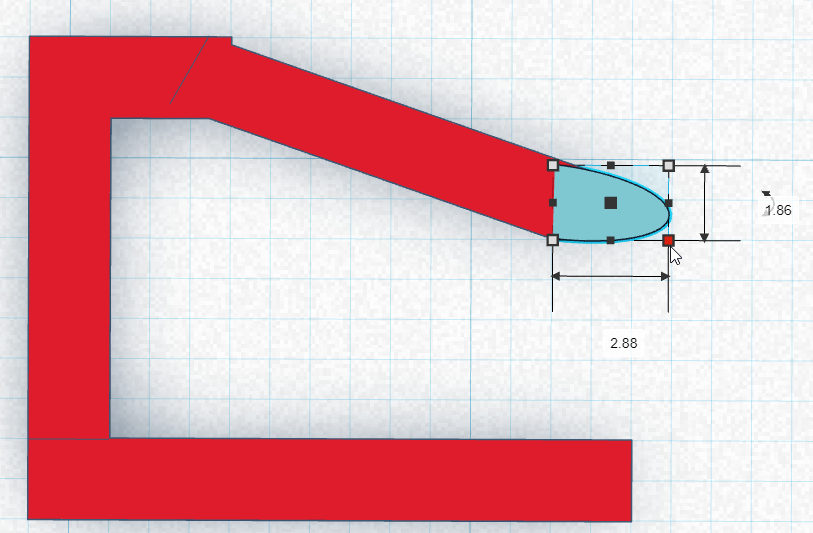 Hacemos lo mismo con la otra punta, aquí podemos hacer que el ancho sea más pequeño, pues no necesitamos que sea puntiagudo: 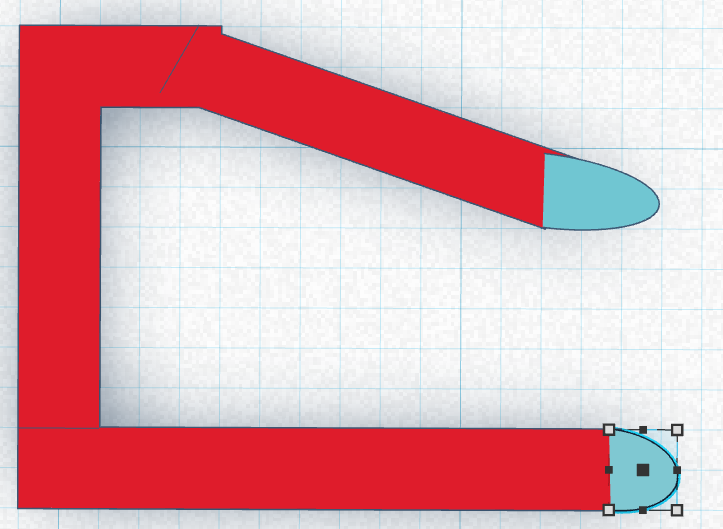 Una vez que tenemos ya la U con las puntas redondeadas, seleccionamos todo y damos al botón de **Agrupar**: 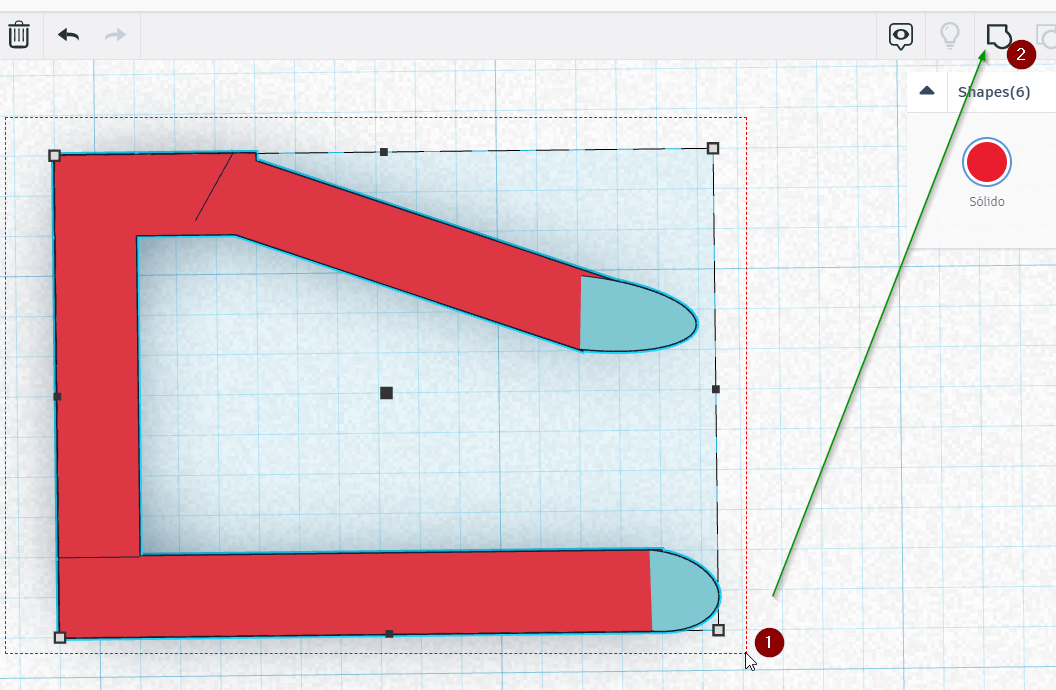 # 2.6 Tapacámara parte IV. Redondear las aristas exteriores ## Parte IV : Redondear aristas agrupando huecos Tenemos estas aristas cortantes, vamos a ver cómo podemos "limarlas" virtualmente. 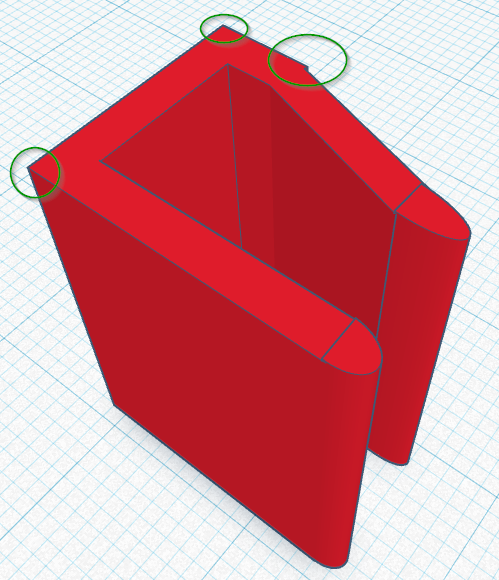 Para ello buscamos este objeto : 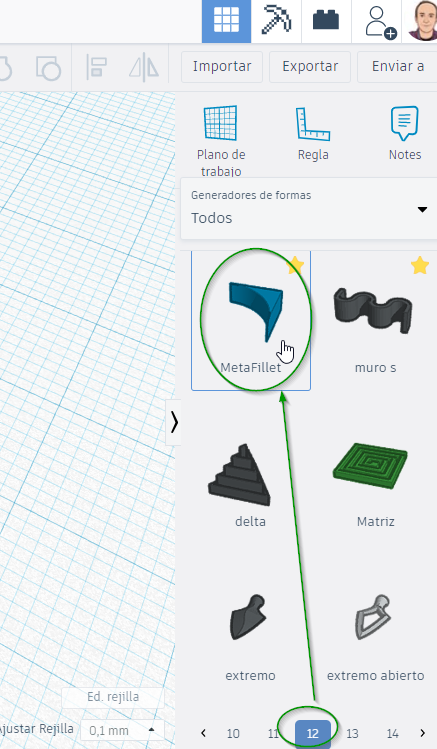 Lo incorporamos y le decimos que tenga la propiedad de **hueco**. Fíjate que adrede he puesto una altura superior de 25 mm para que veas que en este caso da igual que exceda: 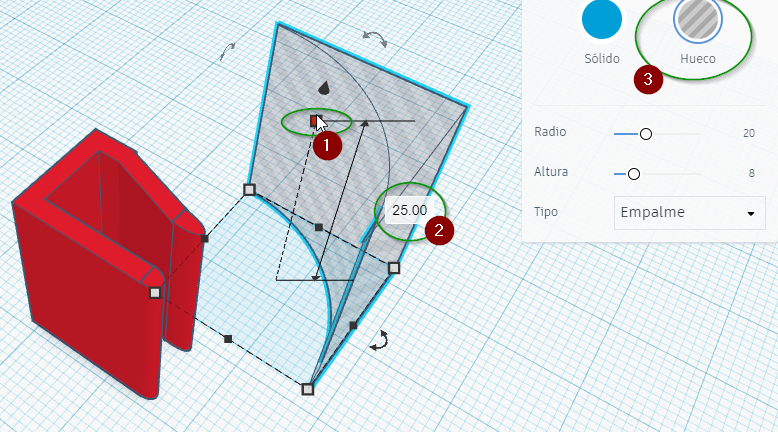 Lo reducimos de tamaño a 1mm x 1mm y lo acercamos a la arista : 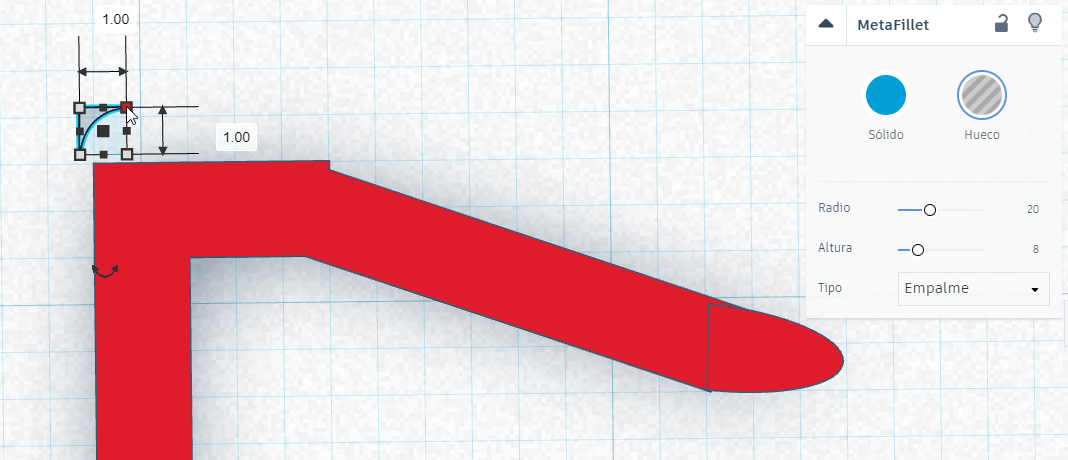 Lo añadimos, en este caso es recomendable usar la vista ortogonal superior y reducir la rejilla : 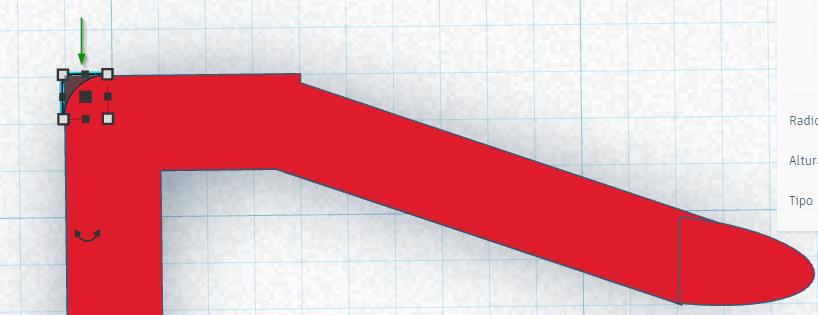 Para ese saliente que molesta, copiamos y creamos otro hueco del MetaFillet. Pero esta vez lo haremos Chamfer (Biselar) y así lo hacemos más obtuso: [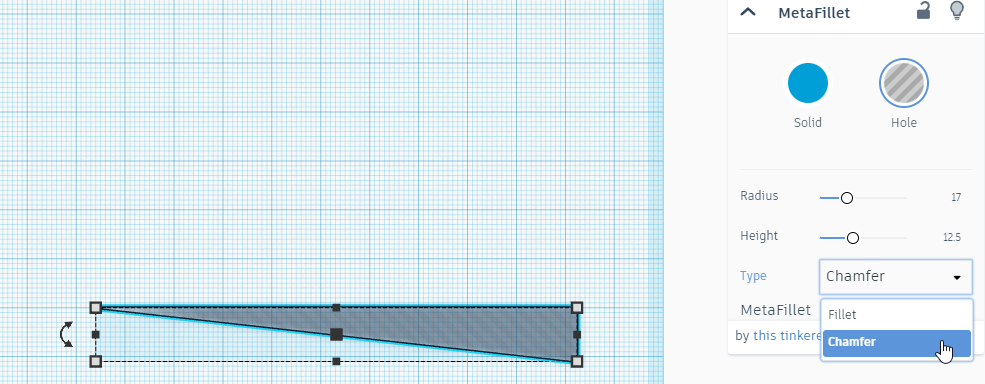](https://libros.catedu.es/uploads/images/gallery/2024-06/2024-06-28-11-06-46-3d-design-smooth-wolt-migelo-tinkercad.png) Y lo redimensionamos con el objetivo de biselar esa arista que se sale : 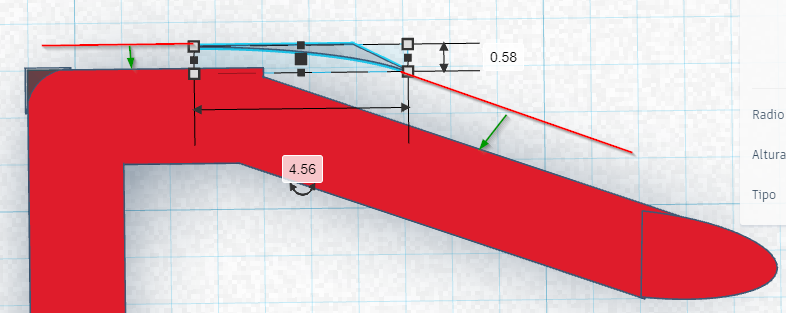 Acercamos : 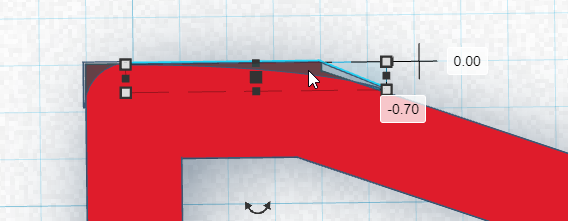 Copiamos otra vez el hueco primero :  Y lo bajamos a la otra arista. Para que encaje, pulsamos el botón de realizar simetría y con las flechas ↕ ↔ conseguimos el hueco deseado : 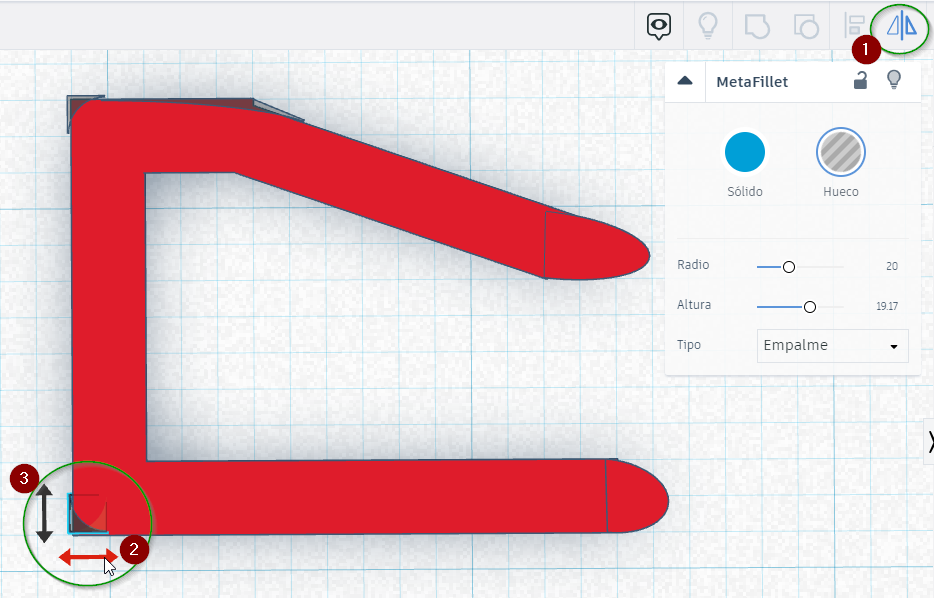 # 2.7 Tapacámara parte V. Redondear las aristas interiores ## Parte V : Redondear aristas interiores y agrupar todo. Tenemos estas aristas interiores que también podemos redondear, no es obligatorio pero se practica. Copiamos un hueco de los vistos anteriormente los añadimos a las aristas interiores pero esta vez **con la propiedad de sólido** : 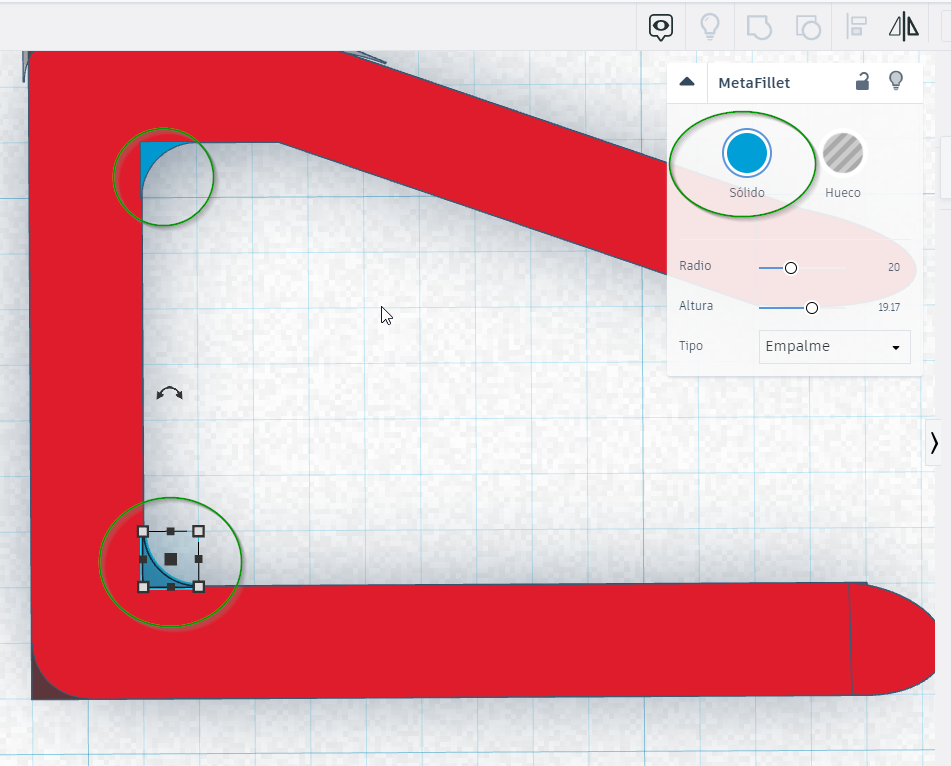 OJO: Ahora sí que importa que tenga de altura 20 mm También podemos copiar el hueco obtuso y ponerlo en su correspondiente interior, pero sólido : 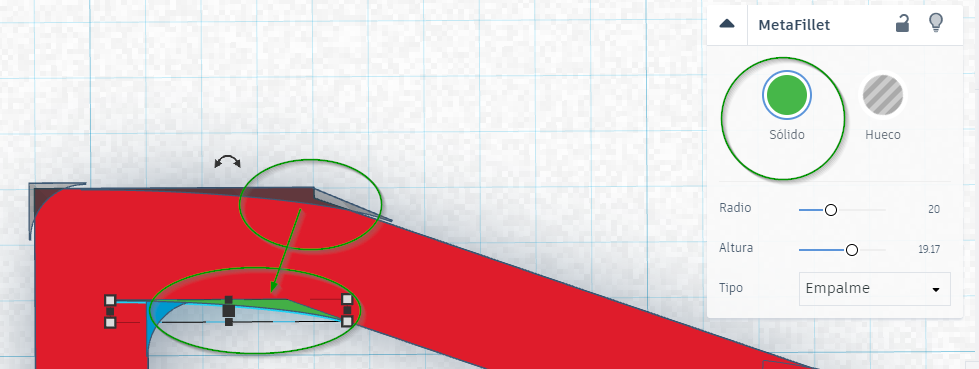 Redondear las piezas interiores no es sólo cuestión de estética, le da la pieza más robustez frente a rotura. ## Agrupamos todo Ahora sí que podemos seleccionar con el ratón y darle a agrupar, entonces hemos redondeado las aristas con los huecos añadidos : 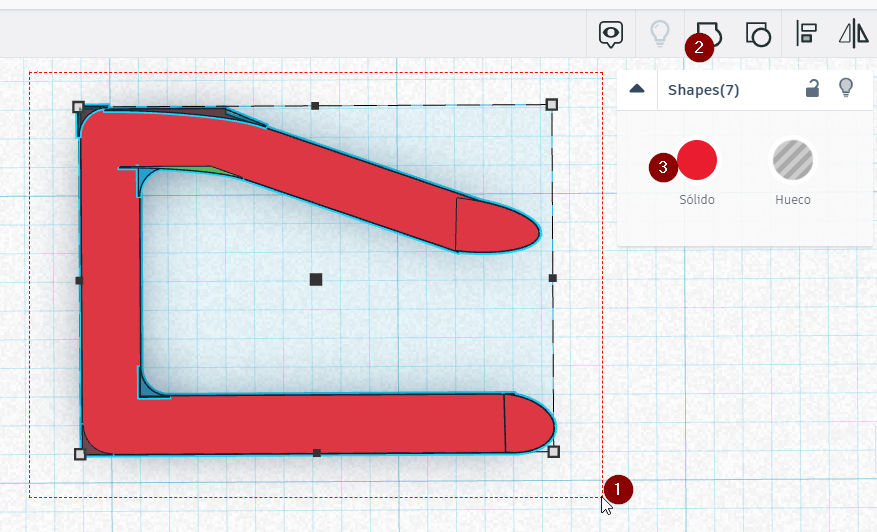 La pieza resultante queda pues así : 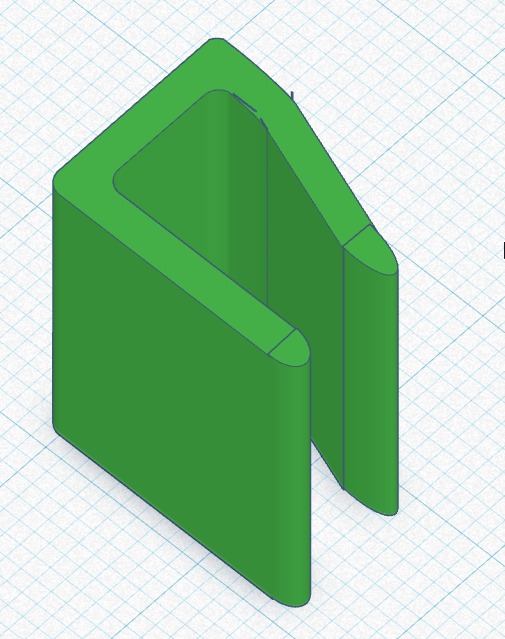 # 2.8 Tapacámara parte VI. Tunear ## Parte VI : Tunear. Vamos a personalizarlo un poco. Elegimos la herramienta texto y ponemos nuestras iniciales: 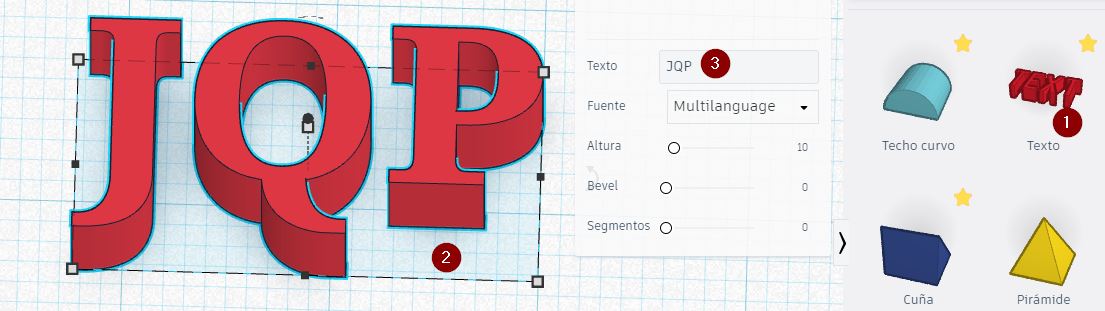 Y la dimensionamos y rotamos convenientemente para pegarla a la cara de nuestra pieza: 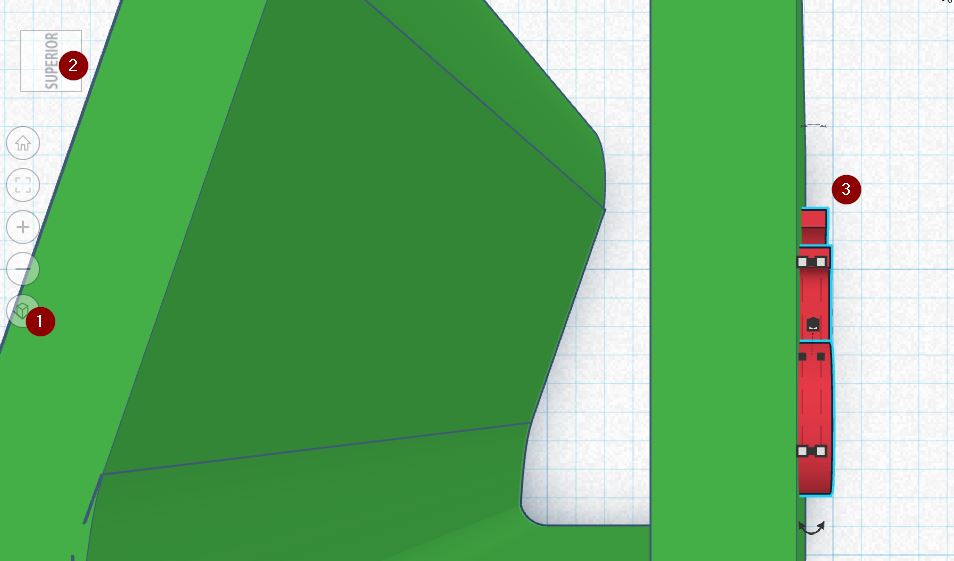 Vamos eligiendo la perspectiva adecuada para ir dimensionando el texto : 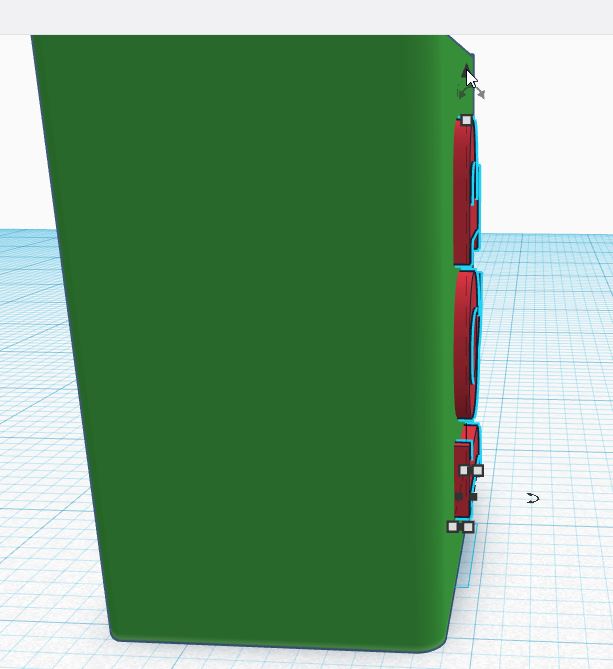 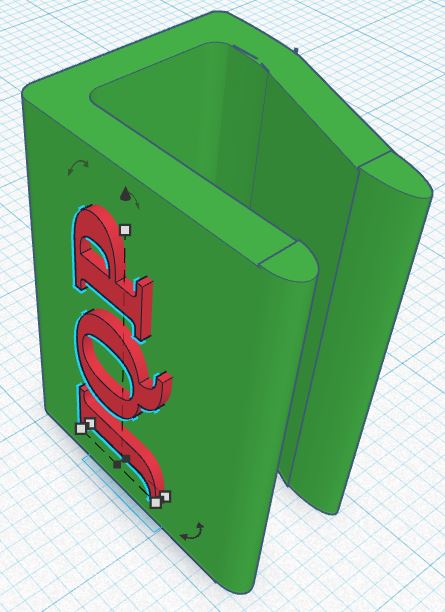 ## Agrupación final : Ahora sí que podemos seleccionar las dos piezas, el texto y el resto y agruparlo 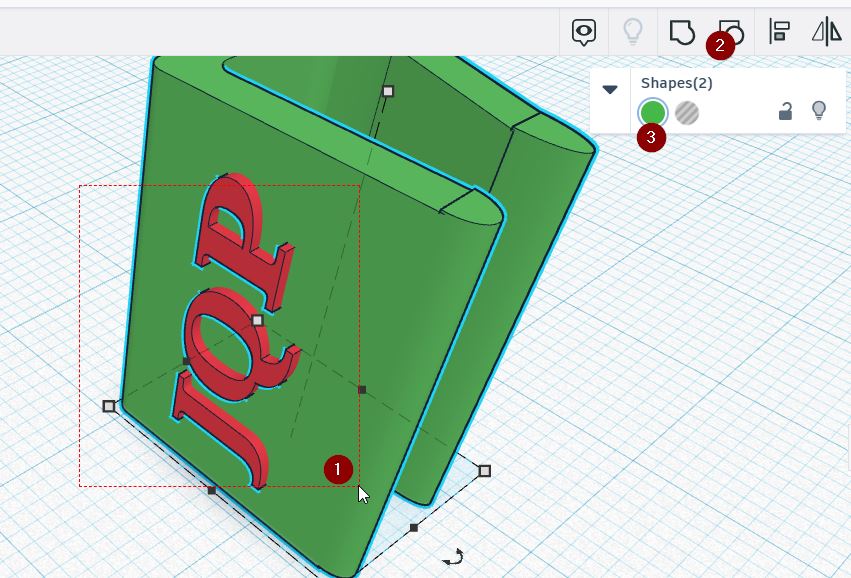 El **resultado final** es el siguiente 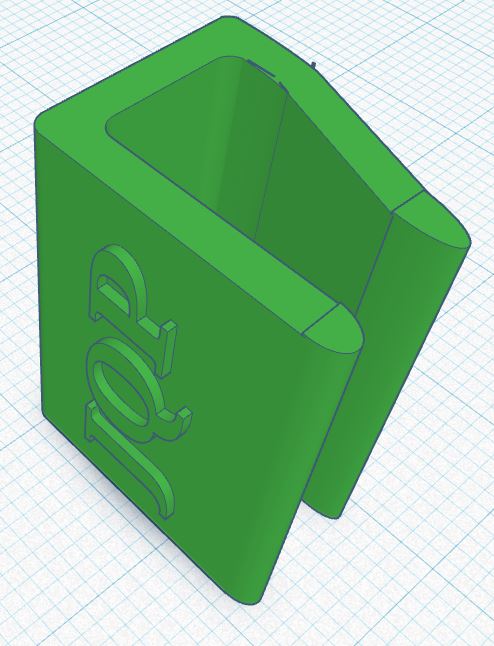 De esta manera, al realizar dos agrupaciones, ésta y la del capítulo anterior. Si realizamos ahora una desagrupación, nos deja la pieza separada del texto, es decir según la última agrupación: 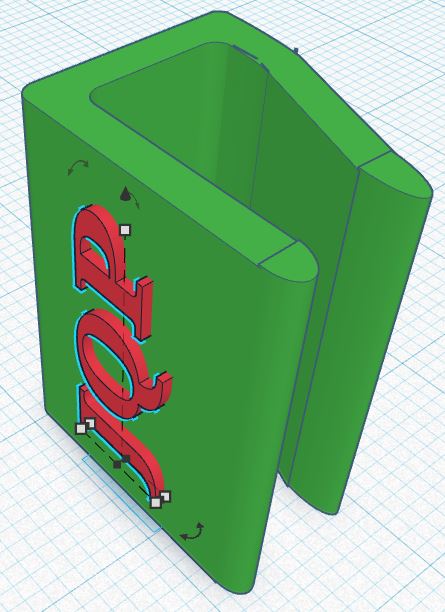 De esta manera podemos seleccionar el texto y poner otro texto y volver a agrupar, o quitarlo... aquí he puesto el símbolo de Catedu :