# 4.- IMPRIMIENDO
# 4.1 Slice
## ¿Qué es?
La impresora 3D lee ficheros **gcode** que lo que contiene es información de cómo se tiene que mover el cabezal en cada capa o rebanada (Slice = rebanada), aparte de otros factores: temperatura del extrusor, ventilación ...
## Antes de dar a Slice
Tenemos que ver que no quede nada importante "en el aire", para ello nos ponemos en un punto de vista mirando de abajo a arriba y CURA nos destaca en rojo lo que queda "al aire" :
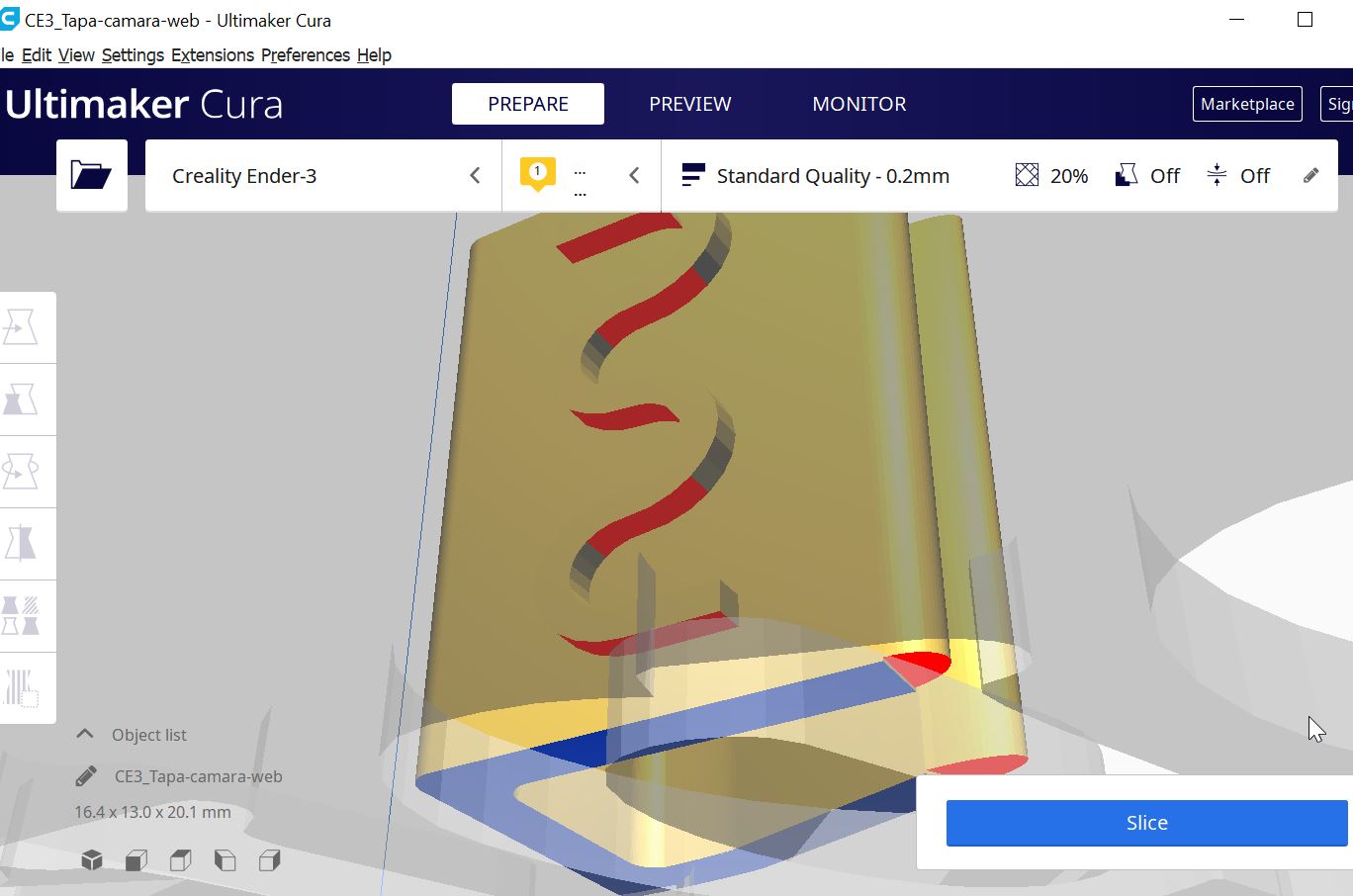
NO es relevante y esos pequeños trozos los puede hacer sin problema
La parte azul indica que está pegado a la base (importante para que la pieza no se nos despegue durante el proceso de impresión), pero vemos que las puntas redondeadas no, acercándonos vemos que no he sido preciso en el diseño (a lo mejor tú sí)
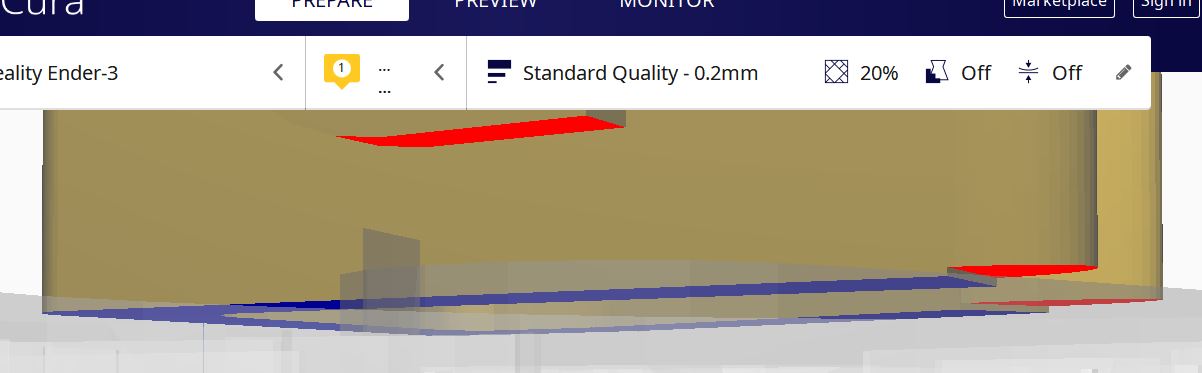
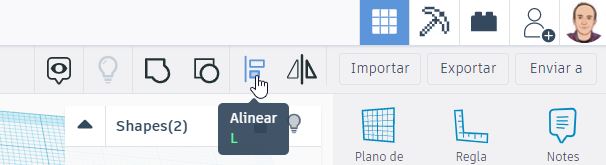
Esto pasa por no usar la herramienta **Alinear** en Tinkercad, seleccionando los dos objetos la U y los semicilindros :
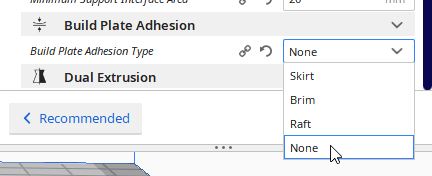
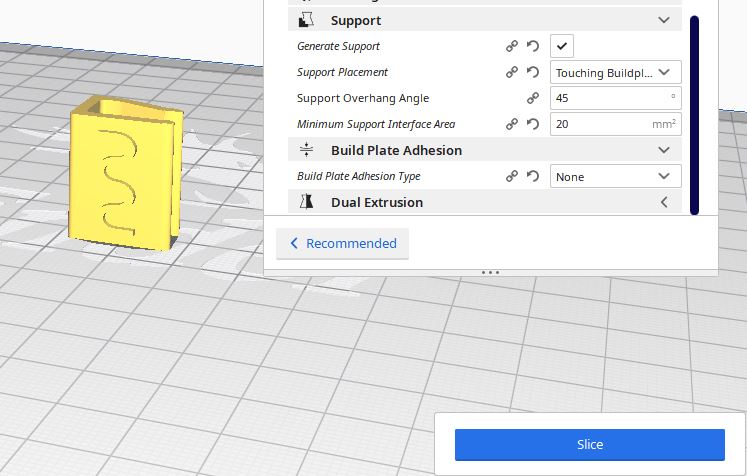
Como es una pieza que no tendrá problemas de adhesión se puede quitar el [Skirt Brime o Raft](https://filament2print.com/es/blog/23_skirt-brim-raft.html) que sale por defecto.
## Procedemos a Slice
Ponemos una tarjeta microSD en nuestro ordenador, seguramente necesitaremos un adaptador :

Icono de [Flaticon](https://www.flaticon.com/)
Procedemos a pulsar en el botón **Slice** :
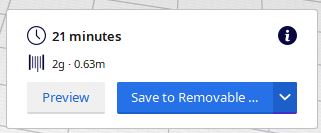
Y nos dice luego cuanto va a tardar, pulsamos en grabar en la tarjeta (Removable)
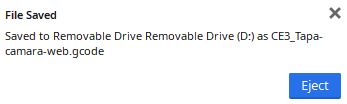
Podemos pues expulsar la tarjeta microSD (Eject) pues ya ha grabado el fichero "CE3-Taca-camara-web.gcode"
# 4.2 Impresión3D
## Proceder a imprimir
Tenemos la tarjeta micro SD, sólo falta ponerlo a la impresora.
Antes hay que rociar un poco la cama con una laca para que nuestra pieza no se despegue durante el proceso. :
### Filamentos
**El PLA o ácido poliláctico** es el filamento más utilizado en el la impresión 3D tiene sus ventajas e inconvenientes :
- +Fabricado a partir de recursos renovables, no del petróleo (maíz, caña de azúcar)
- +No se despega ni agrieta mientras imprime (Warping)
- +Gran variedad de tonos y colores
- +**biodegradable** con mucha facilidad, esto es :
- una ventaja : En su degradación expulsa CO2 pero también el maíz, la caña de azúcar han absorbido CO2, sólo en la fabricación es donde tiene la huella de carbono.
- un inconveniente, conviene resguardar el filamento y las piezas de la luz solar, de la humedad y del calor.
- Para mejorar su resistencia, puedes ajustar el relleno [ver este enlace](https://filament2print.com/es/blog/71_importancia-relleno-impresion-3d.html)
- -**No reciclable**
- Se vende en grosores de 1.75 y 2.85 mm
- Hay que imprimir a temperaturas próximas a 200ºC
**PETG = PET Tereftalato de polietileno + G de Glycol**
- Tiene que imprimir a temperaturas 240-250ºC bajar o incluso quitar el ventilador de capa y la cama a 60-90ºC
- +Es **reciclable**
- -**No es biodegradable**
- +Tiene más resistencia
- +Resistente al medio, las piezas aguantan hasta 80ºC
- -Proviene de recursos no renovables (petróleo)
**ABS acrilonitrilo butadieno estireno**
- No recomendable para impresoras abiertas pues emite gases tóxicos al imprimir y el calibraje de la impresora es más difícil
- No es biodegradable
- Como ventaja hay que decir que nunca atasca la boquilla
# 4.3 Apagado programado impresora3D
Muchas impresoras no tienen una función de apagado programado, y en algunas piezas complejas, la impresión dura mucho por lo que no podemos estar al tanto de apagarlas, sobre todo si cuando va a acabar la pieza va a ser a horas no católicas.
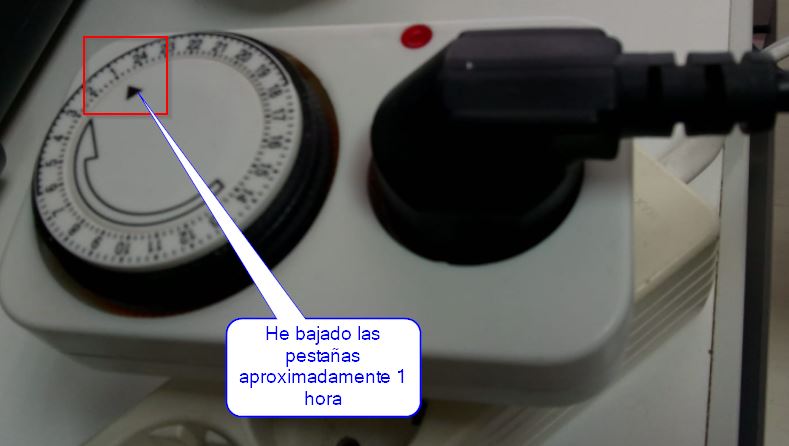
Una solución fácil es incorporar un temporizador en el enchufe, esto se puede hacer fácilmente pues en el slice nos dice el tiempo que va a durar:
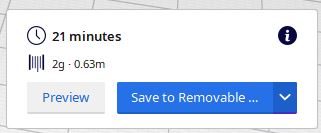
Podemos programar el temporizador con un tiempo **superior** al marcado :
## SI LA IMPRESORA ESTÁ EN EL CENTRO EDUCATIVO: Una solución sofisticada:
Consiste en hacer streaming, utilizando una webcam de vigilancia comercial o en este caso una rasperry con webcam. Para ello se ha seguido los pasos del capítulo 8 de este [tutorial](https://catedu.github.io/rover-marciano-alphabot/8-camara/81-que-vamos-a-hacer.html)
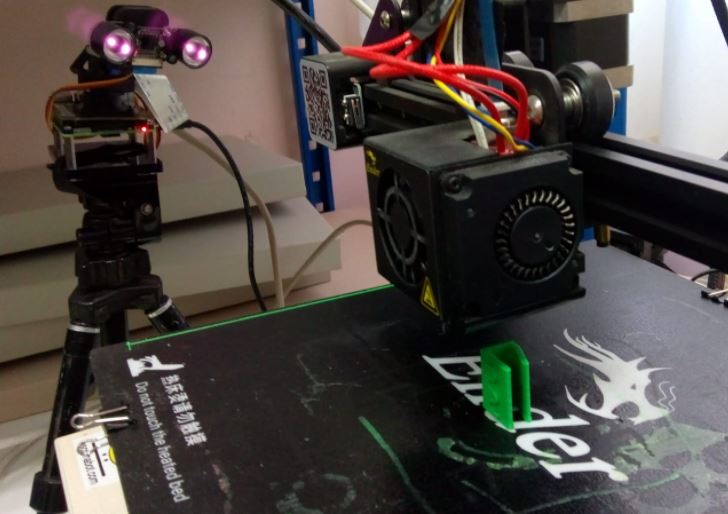
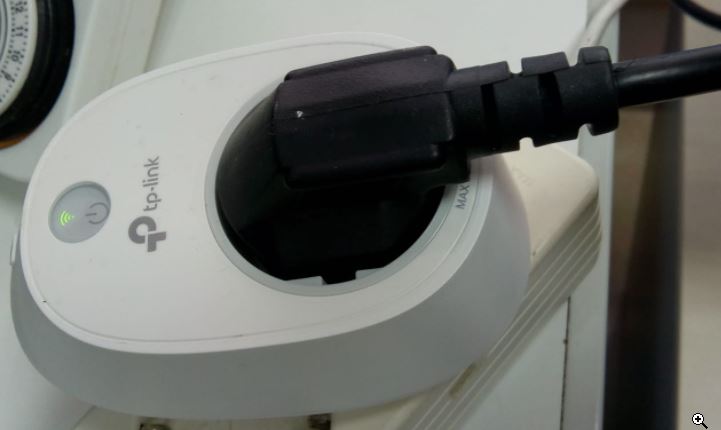
De esta manera vamos controlando si se está realizando correctamente la impresión, incluso desde el móvil, es una URL y los alumnos pueden participar en vigilarlo. Cuando acaba o se ha producido un desastre, podemos apagar remotamente la impresora y/o la rasperry con un enchufe wifi inteligente :
# 4.4 Saber más
El mundo de las impresoras 3D es muy grande. Hay muchas opciones, trucos, mantenimiento, limpieza ... y encima cada impresora 3D es diferente.
En este muro https://padlet.com/CATEDU/impresora3D puedes colgar el material de ayuda que veas interesante compartir. Está por categorías, si quieres que añada una columna de una impresora concreta escribe a soportecatedu@educa.aragon.es :
[](https://padlet.com?ref=embed)