# 4. Edición de sonidos
# M4. Edición de sonidos
En este módulo nos vamos a centrar en el **mundo imaginario** creando, recreando o reproduciendo una historia, cuento o leyenda. Aunque no va a ser el único modo de hacerlo, intentaremos especialmente que los niños **creen su propia narración** y la vean reproducida sonoramente. Así, pues, para trabajar la expresión oral utilizaremos un **editor de sonidos**. Si pinchas sobre la imagen oirás un **ejemplo** de lo dicho.
[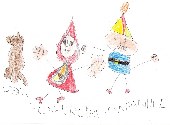](http://aularagon.catedu.es/materialesaularagon2013/ticinfantil/Gretel.wav "Hansel y Gretel")
## Objetivos
- **Grabar, tratar y exportar sonidos utilizando una herramienta de grabación de audio**
# Contenidos
### Unidad 1:**Reelaborando la información en los Proyectos de Trabajo.**
1.1. Reelaborar en los Proyectos de Trabajo.
1.2. Nuestro Proyecto de Trabajo.
1.3. Las TIC en nuestro Proyecto de Trabajo.
### Unidad 2: **Edición de sonidos**
2.1 Los dispositivos de grabación
2.2 Audacity
2.2.1 La grabación.
2.2.2 Exportación de sonidos
2.3. Alternativas a Audacity
2.3.1 Grabadora de sonido de Windows
2.3.2 Grabadoras de audio online
### Unidad 3:**Entrega al tutor.**

# U1. Actividades en los Proyectos de Trabajo
## Objetivos
- ***\*Grabar, tratar y exportar sonidos utilizando una herramienta de grabación de audio***\*
## Importante
- Las **actividades** en los Proyectos de Trabajo deben ayudar a nuestro alumnado a profundizar en la pregunta clave o en el tema.
- Con este módulo tan sólo pretendemos que el profesorado genere una actividad donde la **comunicación** verbal y/o escrita, tanto en la expresión como en la comprensión, ahonde en el mundo de la ficción. Grabar las voces de nuestros alumnos y alumnas tan sólo será un medio más, aunque importante, a la hora del desarrollo del proyecto. Pincha en la imagen y **escucha un ejemplo**.
[](http://aularagon.catedu.es/materialesaularagon2013/ticinfantil/Blancanieves.wav "Audio Blancanieves y su amigo")
# 1.1 Actividades en los Proyectos de Trabajo
Si en la anterior etapa uníamos el mundo de lo real con el mundo de la imaginación mediante el descubrimiento, análisis y comparación de ambos ámbitos; ahora nos **centraremos en el mundo imaginario** para ahondar en sus características a través de la narrativa que nos ofrecen los cuentos, historias y leyendas.
Canalizar la imaginación de los niños para que sepan materializar su inventiva, es una de las misiones que tenemos como docentes. Hay un momento en el aula que utilizamos para que nuestro alumnado memorice y se exprese, pero deben haber otros para que sean ellos mismos los **protagonistas de su propia narración.** Si ellos tienen una estructura mental clara de cómo funciona una narración, estarán en condiciones –siempre con la colaboración del docente y sus compañeros- de ser autor o autora de la suya propia.
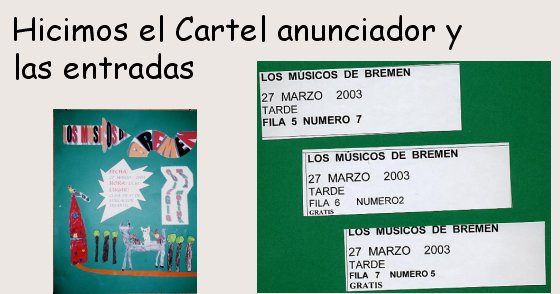
¿Qué pretendemos con este tipo de actividades?
Que nuestro alumnado mejore su creatividad. Que nuestro alumnado mejore su expresión oral. Las dos opciones anteriores son válidas. A través de una actividad podemos trabajar varios objetivos. En nuestro caso damos prioridad a la expresión oral y, en la mayoría de los casos, a la creatividad. ¿Tienen que servir todas las actividades para profundizar en el proyecto?
Sí, pues de otro modo no tendrían sentido. No, porque, aunque no tengan nada que ver, si son buenas deberíamos hacerlas. Las dos opciones anteriores son válidas. Si una actividad no sirve para ahondar en el proyecto, por muy interesante que sea, no podemos incluirla en el mismo. No habría ningún problema en realizarla fuera del proyecto.
# 1.2 Nuestro Proyecto de Trabajo
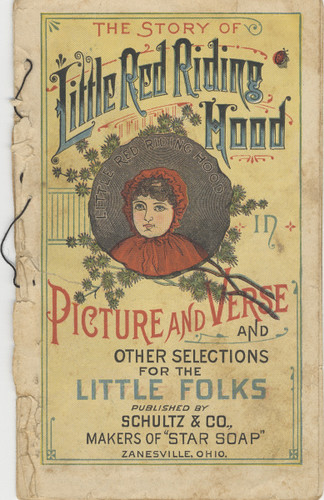
En la anterior etapa elegimos una o dos historias narrativas utilizando vídeos, y las comparamos con el mundo real. Ahora debemos ir un poco más allá, y **construir nuestra propia narración** a partir de lo ya visto. Para ello tenemos las siguientes **opciones**:
- Crear una nueva versión narrativa (historia, cuento o leyenda) a partir de una ya vista a lo largo del desarrollo del proyecto de trabajo.
- Unir dos o más narraciones en una nueva versión.
- Reproducir una narración ya vista. Esta opción, que es la menos creativa, sólo se debería elegir para el alumnado de 3 años, pero tenéis libertad para escogerla.
Aunque la tarea se va a plasmar a través del trabajo individual de cada niño y niña, la **actividad en gran grupo** se perfila como muy importante a la hora de elaborar el guión de nuestra narración. Seleccionar y/o inventar personajes y escenarios, crear o recrear acciones que estructuren el inicio, núcleo y desenlace de la historia, etc. ocupará buena parte de nuestro tiempo.
[](http://www.flickr.com/photos/muohio_digital_collections/3092749601/ "Schultz & Co. por Miami U. Libraries - Digital Collections, en Flickr")
# 1.3 Las TIC en nuestro Proyecto de Trabajo
Como habéis visto en el apartado anterior, nuestro alumnado está reunido en la asamblea para la creación, reelaboración o reproducción de una historia. Una buena opción sería que el docente fuera **escribiendo** **las frases de los alumnos** utilizando diferentes diapositivas de un editor de presentaciones. Aunque no será hasta el Módulo 5 cuando utilicemos herramientas de presentación de diapositivas, elegir esta opción te supondría:
- Ahorrar tiempo en el siguiente módulo porque ya tendrás la parte escrita.
- Tu alumnado podrá visualizar lo que van diciendo, lo que puede ser más motivador.
- Profundizar en la aproximación del aprendizaje de la lectoescritura, independiente de la fase en que se encuentre tu alumnado.
[](http://aularagon.catedu.es/materialesaularagon2013/ticinfantil/Caperucita.wav "Caperucita jugando a toros")
Pero, como ya hemos dicho anteriormente, el objetivo de este módulo no es presentar diapositivas, sino **grabar, tratar y editar/exportar** las frases de la historia que digan nuestros alumnos. Así, pues, tras la actividad grupal, pediremos a nuestro alumnado que, de manera individual, se pongan delante de un micrófono y lean/repitan la frase que inventaron para el cuento. Aunque no es imprescindible, contar con profesorado de apoyo facilitaría la labor y ayudaría a mejorar la calidad de las grabaciones. Pincha sobre el dibujo y escucharás un **ejemplo** más.
**Nuestra misión** será grabar las frases con un editor de audio; modificarlas si no fueran de buena calidad; guardarlas y utilizarlas posteriormente con una herramienta de presentación de diapositivas (PowerPoint, Prezi, etc.), aunque esto último será tarea del Módulo 5.
Os **recordamos** que, a lo largo de todos los módulos, vamos presentando una metodología para ir desarrollando el proyecto de trabajo. Seguirla o no dependerá de vosotros, igual que lo es elegir esta o aquella herramienta TIC.

# U2. Edición de sonidos
## Objetivos
- ***\*Grabar, tratar y exportar sonidos utilizando una herramienta de grabación de audio***\*
La segunda acepción de la **RAE** de “*Grabar*” nos dice “tr. *Captar y almacenar imágenes o sonidos por medio de un disco, una cinta magnética u otro procedimiento, de manera que se puedan reproducir*.” Utilícese el medio que se utilice, éste nos reportará una serie de **ventajas**:
- Su requerimiento técnico es accesible y asequible.
- Fácil manejo, por lo menos si no pretendes ser un profesional del sonido.
- Posibilidad de utilización también con PDA y Pizarras Digitales Interactivas.
Desde el **punto de vista educativo** :
- Mejora de la expresión oral al cuidar la dicción.
- Escuchar/grabar la propia voz o la de los compañeros es un elemento motivador.
- Aumenta la atención del alumnado y, por tanto, la escucha.
- Se puede repetir, adelantar o retroceder fácilmente.
# 2.1 Los dispositivos de grabación
Hace pocos años podríamos haberte dicho que hay dos maneras de registrar un sonido: uno, mediante **soporte** analógico, y otro, mediante soporte digital. Técnicamente esta realidad no ha cambiado, pero en términos cuantitativos el hecho es que el soporte digital se ha impuesto abrumadoramente.
La grabación y reproducción digital de sonidos podemos realizarla mediante diversos **dispositivos**:
- La **grabadora digital**, fácil de manejar y transportar, pero que podemos sustituir, si disponemos de un ordenador, por cualquier programa de grabación y edición de sonidos.
- El **teléfono móvil,** la mayoría de los cuales tiene una aplicación de grabación que crea un archivo de sonido que se puede descargar en el ordenador. Si te interesan sus posibles aplicaciones, también en Infantil, te remitimos a la web de [Pilar Soro Mateos](https://groups.diigo.com/group/ludotak "Audio y móviles. Pilar Soro")
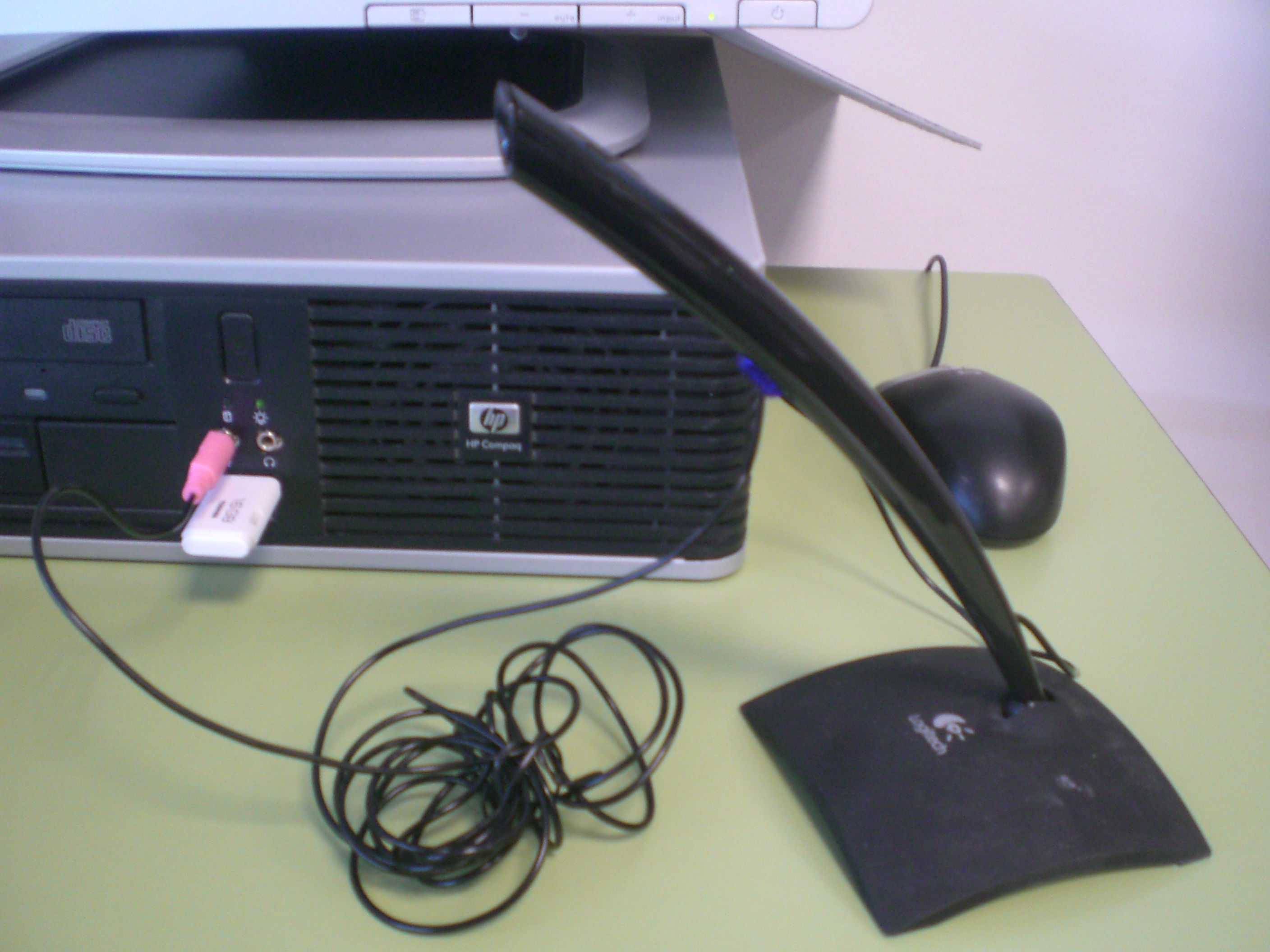
- El **micrófono** es el dispositivo de grabación más común por ser el más económico (menos de 10 euros es asimilable por cualquier colegio). Tanto sea externo como interno al ordenador, para poder grabar se necesitará tenerlo conectado a la tarjeta de sonido del equipo, y configurarlo como dispositivo de entrada de audio. Si observas que puedes grabar sin problemas, ¡no toques nada!. Si te sucediese lo contrario, haz los cambios oportunos a partir del panel de control o el icono del volumen que suele haber en la barra inferior de la pantalla. Si tuvieras alguna dificultad te recomendamos el siguiente [videotutorial](http://www.youtube.com/watch?feature=player_detailpage&v=nocUadWc1PI "Micrófono") o sigas los diferentes caminos para **configurar el audio** que te sugerimos a continuación:
1. : doble clic, “*Opciones*”, “*Propiedades*”, “*Ajustar volumen*”; o botón derecho, “*Opciones*”, “*Dispositivos de reproducción*”.
2. “*Inicio”*, “*Dispositivos e impresoras*”. Pinchar en Nuestro equipo y “*Configuración de sonido".*
3. “*Inicio*”, “*Paneles de Control*”: “*Sonidos*” o “*Dispositivos de sonido y audio*”, “*Voz*”
# 2.2 Audacity
**Audacity** es una aplicación informática multiplataforma libre que se puede usar para grabación y edición de audio, distribuido bajo licencia GPL. Tiene la ventaja de que su funcionamiento no es complicado, puede importar casi todo tipo de archivos y puedes exportar principalmente en WAV yMP3.
### **CARACTERÍSTICAS TÉCNICAS:**
- Grabación de audio en **tiempo real.**
- **Edición** de archivos de audio tipo Ogg Vorbis, MP3, WAV, AIFF, AU, LOF, WMP.
- **Importación** de archivos de formato MIDI,RAW y MP3.
- Edición de **pistas múltiples.**
- Posibilidad de agregar **efectos** al sonido (eco, inversión, tono, etc).
- Posibilidad de usar **plug-ins** para aumentar su funcionalidad.
- Mejora de efectos, en especial **ecualización**, **eliminación de ruido** y normalización.
- **Recuperación** automática tras bloqueo en el caso de terminación anormal del programa.
Si no dispones de Audacity, **descárgate** la última [versión](http://audacity.sourceforge.net/download/windows "Descarga de Audacity") e instálala.
En principio, Audacity tiene problemas al **codificar archivos MP3** porque estos están patentados y no pueden ser utilizados legalmente en programas libres. Lo único que hay que hacer es obtener el codificador MP3 adecuado a tu ordenador (ver tabla de abajo) a través de la página de [LAME](http://audacity.sourceforge.net/help/faq_i18n?s=install&i=lame-mp3&lang=es "Web de Audacity"). Si tuvieras algún problema, échale un vistazo aal siguiente videotutorial.
- **Windowx**: Archivo **Lamev3.99.3 for windows.exe**
- **Mac OS**: Archivo **Lame Library v3.98.2**
- **Linux/Unix**: Archivo **libmp3lame.so** –su nomenclatura puede variar-
A partir de este momento podrás exportar tanto en WAV como MP3. Estos últimos ocupan una décima parte del WAV, pero para la mayoría de nosotros suena muy similar, especialmente si se reproduce usando el ordenador o a través de audífonos. De todas formas, si tuvieras algún problema, no te preocupes, porque un buen convertidor online de sonidos ([ver final 2.3.2](232_grabadoras_de_audio_online.html "Convertir sonidos")) te podrá solucionarlo fácilmente.
# 2.2.1 La grabación
Cuando grabes, ten en cuenta las siguientes **consideraciones**:
- Ten el *volumen de los altavoces bajado* para evitar el acoplamiento entre el micrófono y los altavoces.
- *No hablar demasiado cerca del micrófono*. Averigua la distancia correcta haciendo pruebas.
- *No tocar* los cables ni jugar con el micrófono.
- *Grabar al máximo nivel posible* para enmascarar el ruido, pero sin traspasar la línea roja.
- Evitar grabar de cara a una pared próxima para así *reducir la reverberación.*
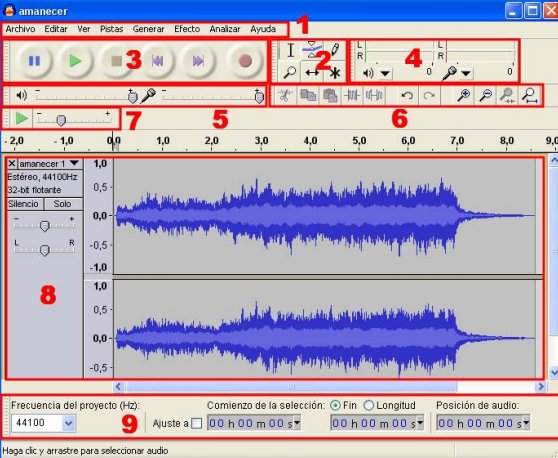
**El entorno del programa** es muy sencillo, con iconos y menús muy intuitivos. En la siguiente figura te detallamos los elementos indispensables para comenzar a grabar.
1.- **Barra de menús.** Se puede utilizar para activar cualquier opción del programa.
2.- **Barra de herramientas.** Contiene algunas de las operaciones de uso más frecuente:
3.- **Barra de control de reproducción**. Presenta los botones de grabación y reproducción.
4.- **Barra de medidores de Nivel de Entrada y salida**.
5.- **Barra de Mezclador.** Controla los niveles de salida y entrada de sonido.
6.- **Barra de Transcripción.** Permite iniciar la reproducción del audio y definir mediante el deslizador la velocidad a la que se reproducirá el audio
7.- **Barra de Edición.**
8.- **Pista de audio.**
9.-**Barra de Selección**
Te animamos a que “juegues” con la barra de herramientas y averigües las distintas funciones del menú. Por ejemplo:
Los **controles de grabación y reproducción** son los de toda la vida. Así, para iniciar la grabación es tan fácil como pinchar sobre el botón rojo de “*Grabar*”. Si quieres parar la grabación pincharás sobre el botón con el cuadrado en el interior. A partir de ese momento podrás seleccionar fragmentos para suprimirlos, crear efectos de sonido, duplicar, cortar, pegar, mezclar pistas, eliminar ruidos de fondo, etc.

\- Herramientas de desplazamiento de tiempo
pg. 9
\- Control para seleccionar grabación por micrófono
pg. 10
\- Botones del menú de editar: cortar, borrar, dividir sonidos, etc.
pgs. 17-19
De todas formas, para las necesidades más básicas de tu proyecto, te recomendamos que mires los siguientes **videotutoriales**:
[funciones básicas](http://www.aularagon.org/Files/UserFiles/File/Internet_aula/INF_COMUNICACION/Tutoriales/audacity_demo/audacity_demo.htm "Funciones básicas Audacity")
Grabar 1 ó 2 pistas, eliminar fragmentos, crear efectos, etc.
[grabar y eliminar ruido](http://www.aularagon.org/Files/UserFiles/File/Internet_aula/INF_COMUNICACION/Tutoriales/AudacityEliminarRuido_demo/AudacityEliminarRuido_demo.htm "Grabar y eliminar ruido con Audacity")
Todos los pasos para eliminar ruidos, empezando por el micrófono
[crear una tira sonora](http://www.aularagon.org/Files/UserFiles/File/Internet_aula/INF_COMUNICACION/Tutoriales/AudacityTiraSonora/AudacityTiraSonora.swf "Crear tira sonora")
Cómo editar una sola tira sonora a partir de dos archivos diferentes.
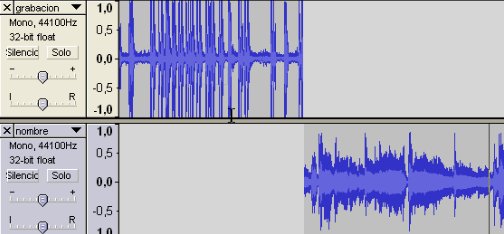
Y si eres de los que les gusta más la lectura reposada, mírate el [tutorial](http://facilytic.catedu.es/2013/06/19/tutorial-audacity/ "Tutorial pdf Audacity") en **pdf** de Daniel Primo sobre Audacity. Podrás encontrar información sobre:
- Herramientas y espacio de trabajo 4,5
- Grabar y cabecera de pista 9-11
- Edición de las pistas 12-15
- Exportar 15
# 2.2.2 La exportación de sonidos
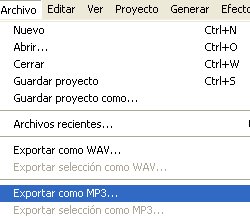
El proyecto completo se **guarda en formato AUP,** que nos servirá para abrir el archivo desde Audacity y modificarlo en un futuro. Para guardarlo iremos a “*Archivo*” y seleccionaremos “*Guardar proyecto*”.
Si consideras que lo editado está listo para **exportar** y no necesitarás hacer modificaciones en el futuro, no es necesario que lo guardes como proyecto y puedes ya exportarlo directamente. Exportar permite que otras personas, sin necesidad de que tengan Audacity, puedan oír lo que hemos editado. Para exportar vamos a “*Archivo*”, “*Exportar*” y elegimos el formato. Te recomendamos que lo exportes en MP3 porque te va a ocupar mucho menos que en WAV. No olvides lo que hemos dicho sobre los codificadores en el apartado [2.2](22_audacity.md)
# 2.3 Alternativas a Audacity
Por supuesto, Audacity no es el único programa de edición de sonidos gratis que puedes encontrar, y, por eso, si eres una persona inquieta, te recomendamos que pinches en el enlace de la imagen para conocer **otros programas**. De todas formas, comprobarás que el funcionamiento de todos estos programas de edición es muy parecido, variando las prestaciones que ofrece cada uno
[](http://www.todoprogramas.com/audio/editores/ "Web Todoprogramas")
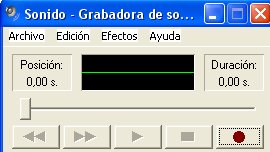
Una alternativa a todo lo que has visto hasta ahora la puedes localizar dentro de los programas de **Windows: la Grabadora de sonidos.** Éste es un programa que permite grabar sonidos a través de un micrófono. Es una herramienta muy sencilla, aunque con el inconveniente que sólo puedes grabar hasta 60 segundos, no tiene muchas prestaciones y sólo guarda como extensión .WAV. Para más información pasa al subapartado [2.3.1](231_grabadora_de_sonidos_de_windows.md)
Hasta ahora te hemos presentado herramientas para grabar audios que, en definitiva ,sonprogramas instalados en nuestro equipo: Audacity y la grabadora de sonidos de Windows. Así, pues, como en la mayoría de los módulos, también te vamos a ofrecer una **alternativa online** en el apartado [2.3.2](232_grabadoras_de_audio_online.md) que facilite tu proceso de grabación, y que vamos a materializar en tres aplicaciones: Online voice recorder, Vocaroo y Apower soft audio recorder.

# 2.3.1 Grabadora de sonidos de Windows
La Grabadora de sonidos de Windows es la herramienta **más sencilla** de grabación de sonidos. Viene instalada **por defecto** en los equipos con las diferentes versiones del sistema operativo de **Windows.**
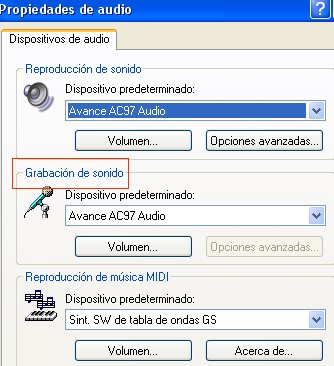
Podemos usar la grabadora de sonidos para **grabar** un sonido y **guardarlo** en el equipo como un archivo de audio. Tenemos la posibilidad de grabar sonidos de **diferentes dispositivos** de audio, como un micrófono conectado a la tarjeta de sonido de su equipo. Los tipos de orígenes de entrada de audio de los que puede grabar dependen de los dispositivos de audio de los que disponga, así como de los **orígenes de entrada** de la tarjeta de sonido. Si tienes algún problema pincha en "Edición", "*Propiedades de audio*" y selecciona en "*Grabación de sonido*" el dispositivo con el que vas a trabajar.
**PASOS PARA LA GRABACIÓN.**
- Tener un **dispositivo de entrada** de audio conectado al equipo como, por ejemplo, un micrófono.
- Hacer clic en el botón Inicio![Imagen del botón Inicio](), **accesorios**, entretenimiento, grabadora de sonidos.
- Clic en **Iniciar grabación.**
- Para detener la grabación de audio, clic en **Detener grabación.**
- Para **seguir grabando** audio, haga clic en Cancelar en el cuadro de diálogo Guardar como y, después, haga clic en Reanudar grabación. Siga grabando el sonido y, a continuación, haga clic en Detener grabación. Para la **versión 2003 es mucho más sencillo**: sólo hay que jugar con el botón de parar y grabar.
- Clic en el cuadro Nombre de archivo, escriba un nombre de archivo para el sonido grabado y, a continuación, haga clic en **Guardar** para guardar el sonido grabado en un archivo de audio.
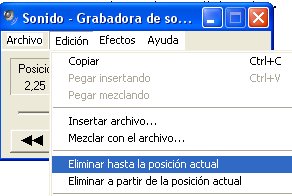
- Para **eliminar los ruidos** pre y pos grabación haz clic en "*Edición*" y selecciona *"Eliminar hasta/a partir de la posición actual*". En el menú efectos hay pocas herramientas, pero la de "***subir/bajar volumen***" podría serte de gran utilidad para subsanar defectos de la propia grabación.
Si usas la versión de **Windows 7 o posteriores** verás que grabar es muy sencillo, pero las posibilidades que ofrece son más limitadas que las de versiones anteriores. De todas formas, pincha aquí para ver este sencillo [tutorial ](http://www.ite.educacion.es/formacion/materiales/42/cd/m1_7_6/tutorial_grabador_sonidos_Windows.pdf "Tutorial Grabadora sonidos Windows 7")del ite.educacion. Para versiones **anteriores a Windows 7** mira este [tutorial ](https://www.slideshare.net/learningmusic/tutorial-grabadora-de-sonido-windows-ppt "Tutorial grabadora sonidos 2007")de learningmusic.
[](https://www.slideshare.net/learningmusic/tutorial-grabadora-de-sonido-windows-ppt "Tutorial grabadora sonidos Windows")
### CONVERSIÓN DE FORMATO
El **problema** más habitual que hay al trabajar con la grabadora de sonidos es el **formato de audio** de los archivos que se generan. La grabadora de sonidos sólo crea archivos **.wav.** Los archivos de audio con extensión .wav son archivos de audio digital normalmente **sin** **compresión** de datos desarrollado y propiedad de Microsoft.
Al ser de muy buena calidad y, por tanto, pesar mucho, a la hora de compartir estos archivos, cualquier herramienta **2.0** que utilicemos, nos va a **solicitar** un archivo de audio **comprimido,** o lo que es lo mismo, un **archivo mp3.** Por tanto, habrá que convertir el archivo generado a un archivo comprimido.
[](http://free-wav-to-mp3-converter.softonic.com/descargar "Wav to Mp3 Converter")
[](http://media.io/es/ "Media.io web conversores de sonido")
Para pasar de un formato .wav a uno .mp3 necesitarás un **conversor de formatos** de audio. Te enlazamos dos, aunque en la red puedes encontrar muchos más, para que te sea tan fácil como pinchar sobre los logos de la izquierda.
# 2.3.2 Grabadoras de audio online
Las **herramientas web 2.0** han supuesto un avance en cuanto a la oferta de software online, ofreciendo herramientas que **sustituyen a software tradicional instalable**. En este apartado te queremos presentar cuatro herramientas muy interesantes que te facilitarán el proceso de grabación de tus pistas de audio ofreciéndote la ventaja de no necesitar instalado en tu ordenador ningún programa de grabación.
**1.-** [**ONLINE VOICE RECORDER:** ](http://online-voice-recorder.com/es/) es una **sencilla** aplicación gratuita que permite grabar el sonido del micrófono. Además de **grabar,** puedes **cortar** el sonido y **guardarlo** en tu ordenador

**2.- [RECORD MPE](http://www.recordmp3.org/ "Record Mp3. Web convertidor sonidos on line")**. En este caso, lo que te recomendamos es **Record MP3**, una excelente herramienta web en la que podremos grabar tantos minutos de voz como queramos, para poder luego descargar el resultado en un simple **archivo MP3.**
[****](http://www.recordmp3.org/ "Record MP3. Web convertidor sonidos online")
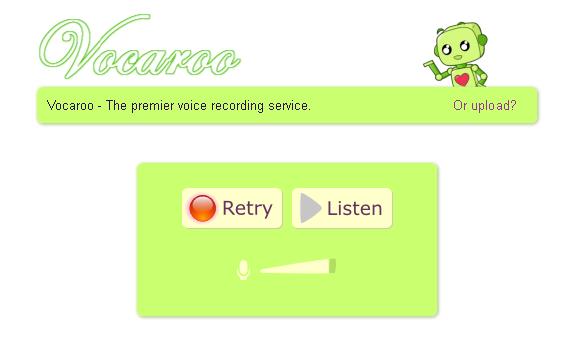
**3[.- VOCAROO:](http://vocaroo.com/)** Además de las mismas características de de la herramienta anterior, Vocaroo tiene la característica de que genera automáticamente un código embebido que te permite compartir en tu blog o web la grabación de una forma directa.
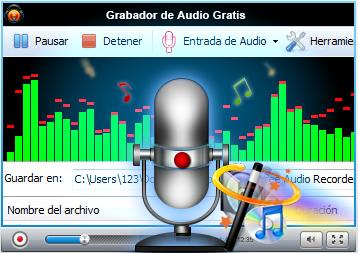
**4**[**.- APOWER SOFT AUDIO RECORDER**:](http://www.apowersoft.es/grabador-de-audio-gratis) Una de las herramientas más utilizadas para grabar audios online porque suma a la posiblidad de **grabar** y **compartir** en cualquier espacio web 2,0, la posibilidad de **convertir archivo**s de audio en cualquier formato, lo cual la convierte en una de las herramientas online de audio con **más prestaciones.**
# Ampliación de contenidos
## Para saber más
- **Banco de sonidos del INTEF**\_. Ministerio de Educación. \_Repositorio de sonidos organizado por categorías, aunque también de fotografías, ilustraciones, vídeos y animaciones.
[](http://recursostic.educacion.es/bancoimagenes/web/ "Web Intef")
[http://recursostic.educacion.es/bancoimagenes/web/](http://recursostic.educacion.es/bancoimagenes/web/)
- Paola Allendes nos muestra cómo **grabar sonidos con Audacity desde internet**
[http://www.youtube.com/watch?v=89O0bVgFFzI](http://www.youtube.com/watch?v=89O0bVgFFzI)
- **Versión portable de Audacity**
Cada vez son más **frecuentes** las versiones **"portable"** de software. Estas versiones permiten llevar el programa instalado **en memorias externas** de manera que podremos siempre hacer uso de él aunque en el ordenador que estamos utilizando no esté instalado el programa. Así, pues, con conectar el **usb**, tendremos el programa a nuestra disposición.
En este [enlace](http://audacity-portable.softonic.com/) podrás descargarte la versión **portable de Audacity** que nos ofrece las mismas características que su versión instalable.