# 3. Presentaciones y trabajo colaborativo con recursos de la red
# PRESENTACIONES Y TRABAJO COLABORATIVO CON RECURSOS DE LA RED
Las presentaciones sirven para mostrar los contenidos de manera dinámica y motivadora. Esos recursos y otros elaborados por los profesores pueden ser compartidos con distintas herramientas que proporciona Internet: “la nube de Internet”.
Trabajar temas en torno a los programas de ofimática y crear producciones propias que pueden ser almacenadas y compartidas en la red es fundamental para la labor docente de los profesores de Lengua castellana y Literatura.
 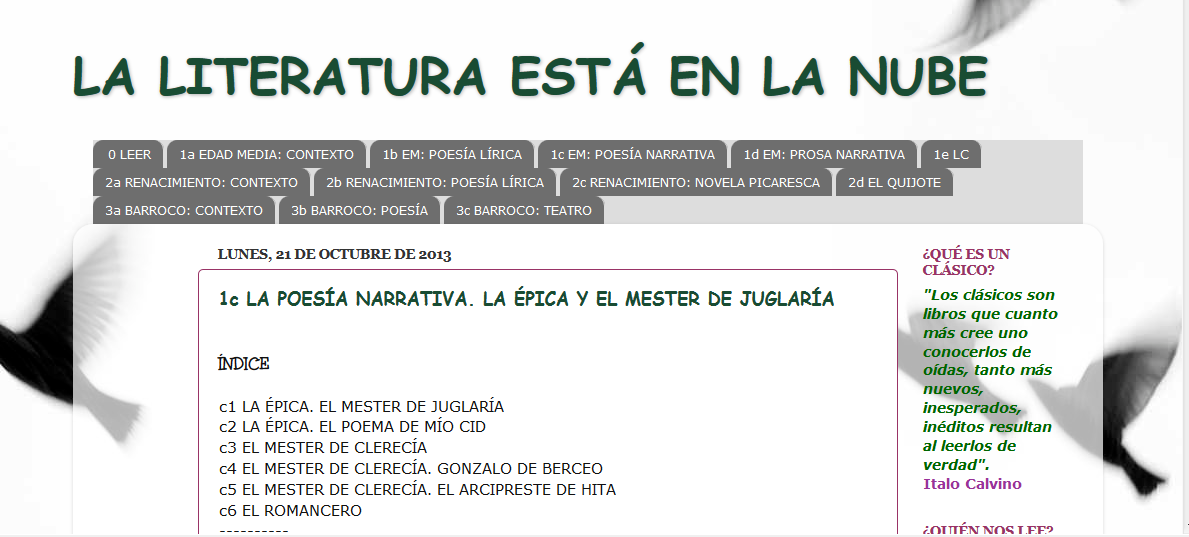
- [http://www.escuelaenlanube.com/](http://www.escuelaenlanube.com/)
- [http://laliteraturaestaenlanube.blogspot.com.es/](http://laliteraturaestaenlanube.blogspot.com.es/)
## Objetivos
Los objetivos específicos:
• Conocer el uso de los programas de presentaciones Power Point o Impress.
• Crear presentaciones sencillas para mostrar trabajos y modelos de proyecto en el aula de Lengua Castellana y Literatura.
• Insertar imágenes en una presentación ya configurada.
• Insertar sonidos en una presentación ya configurada.
• Identificar las utilidades de la aplicación Google Drive.
• Utilizar de manera correcta Google Drive.
• Aplicar diferentes estrategias didácticas de trabajo colaborativo en el aula de Lengua y Literatura Castellana utilizando Google Drive para facilitar los aprendizajes.
• Aplicar diferentes estrategias didácticas de trabajo colaborativo en el aula de Lengua y Literatura Castellana utilizando Slideshare.
• Compartir presentaciones mediante el uso de otros formatos y páginas web como Scrib o Issuu.
• Registrar las creaciones propias con Creative Commons.
# Contenidos
**Enumeración de los contenidos que forman parte del módulo.**
- Unidad 1: Guardar y compartir materiales con Google Drive
- Unidad 2: Elaborar una presentación en PowerPoint, Impress o Google Drive
- Unidad 3: Compartir presentaciones con Slideshare, Scrib e Issuu
# U.1 GUARDAR Y COMPARTIR MATERIALES
Las posibilidades que Internet nos ofrece para guardar nuestros materiales en la nube pueden ser aprovechadas para que sean una prolongación de la clase y del trabajo en el aula, facilitando la comunicación entre los alumnos y el profesor fuera del centro.
Las utilidades que podemos extraer para la enseñanza de Lengua castellana y Literatura son las siguientes:
- Implicación de los alumnos/as en una tarea común que integre lectura, escritura, etc.
- Comunicación inmediata entre profesor-alumno o alumno-alumno para resolver dudas de clase, ejercicios, etc.
- Corrección y evaluación directa de las tareas por parte del profesor.
- Debates virtuales sobre un asunto de clase en el que se incluyen las conclusiones y valoraciones de los alumnos/as.
- Creación de un nuevo documento en clase y reedición del mismo en casa, lo que permite hacer trabajo continuado por parte del alumno.
- Publicar los propios trabajos para compartirlos con el resto de compañeros produciéndose un aprendizaje recíproco.
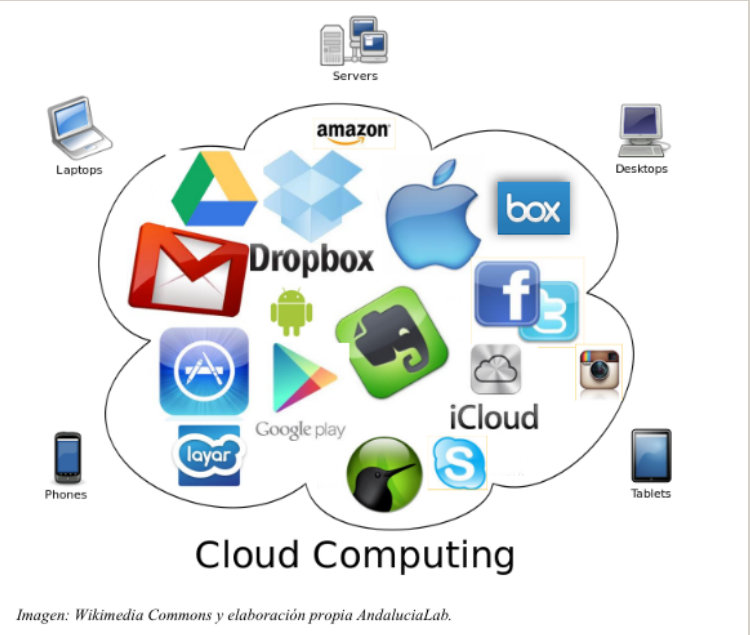
# Google Drive

es un software que puede ser aplicado fácilmente dentro del aula, dadas sus características. Para ello, debes tener en cuenta las posibilidades del centro y del alumnado, y conocer en profundidad las funciones y ventajas que esta herramienta colaborativa nos ofrece.
- Creación de una cuenta en
Tutorial [http://www.catedu.es/facilytic/2013/10/09/crea-una-cuenta-de-gmail/](http://www.catedu.es/facilytic/2013/10/09/crea-una-cuenta-de-gmail/)
A continuación, lee el siguiente tutorial de :
[http://portaleducativo.educantabria.es/documents/10198/1685533/tutorial+google+drive.pdf/34938f5d-c11e-4e73-9639-e3882e92de8d](http://portaleducativo.educantabria.es/documents/10198/1685533/tutorial+google+drive.pdf/34938f5d-c11e-4e73-9639-e3882e92de8d)
Los pasos que debes seguir para poder compartir un documento con los alumnos/as son los siguientes:
- Registrarse en introduciendo tu cuenta de correo de gmail.
- Crear dos documentos de texto.
- Compartir los documentos en .
- Pinchar en la pestaña que pone compartir.
- Invitar como colaboradores a los usuarios que queremos que intervengan en nuestro documento.
Además, es una aplicación ideal para poder plantear **actividades cooperativas** ya que permite a los usuarios compartir y trabajar de manera *online* sobre el mismo documento. Asimismo, al poder compartir archivos de texto y presentaciones, resulta una aplicación muy adecuada para trabajar contenidos curriculares del área de Lengua castellana y Literatura.
permite que nuestros documentos se puedan insertar en nuestro blog
# Dropbox
\*\*\*\* también ofrece el servicio de alojamiento de archivos multiplataforma en la nube, operado por la compañía . Permite a los usuarios almacenar y sincronizar archivos en línea y entre ordenadores, y compartir archivos y carpetas con otros. [https://www.dropbox.com/features](https://www.dropbox.com/features)
**[Manual básico de ](//www.slideshare.net/juanjbano/manual-bsico-de-dropbox "Manual básico de ")** from **[Juan Jesús Baño Egea](https://www.slideshare.net/juanjbano)**
# Box.com
\*\*\*\* ( [https://www.box.com/](https://www.box.com/))
es un servicio en Internet para compartir y almacenar archivos. Permite compartir archivos o carpetas completas con otros usuarios, incluso con usuarios que no estén suscritos al servicio. Es muy interesante el tutorial que puedes leer en [http://www.catedu.es/facilytic/2013/10/10/896/](http://www.catedu.es/facilytic/2013/10/10/896/)
## Importante
Para conocer las diferencias entre Dropbox y Box consulta el documento que que puedes encontrar en [http://facilytic.catedu.es/2013/05/16/box-versus-dropbox/](http://facilytic.catedu.es/2013/05/16/box-versus-dropbox/)
# U.2 ELABORAR UNA PRESENTACIÓN CON POWERPOINT O IMPRESS
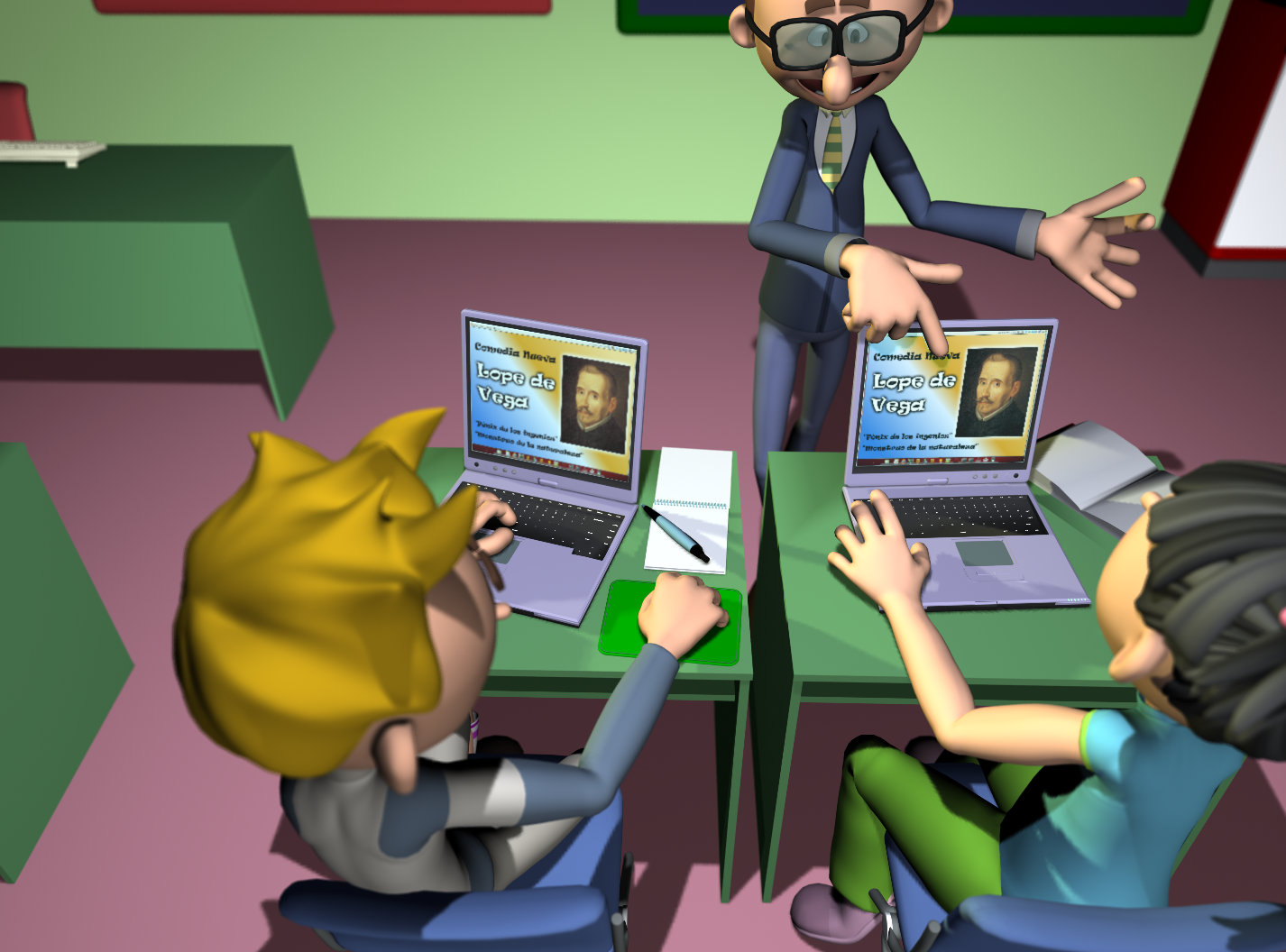
Las presentaciones son herramientas de ofimática que ofrecen múltiples posibilidades para explicar los temas de Lengua castellana y Literatura de una manera dinámica, ofrecer a los alumnos/as resúmenes y proponerles actividades de forma motivadora.
Resulta evidente que las presentaciones tienen otras funciones, además de las de tipo didáctico dentro y fuera del aula. El profesorado iniciado en las tecnologías de la información y la comunicación sabe que estas se adecuan a cualquier necesidad que surja dentro del amplio espectro de la comunidad educativa. Además, podrás compartir tus presentaciones en distintas webs.
# Elaborar una presentación con Impress
Con el paquete de [**OpenOffice**](http://www.openoffice.org/es/) dispones de los siguientes programas: **Base**, **Calc**,**Draw**, **Impress**, **Math** y **Writer**. Para diseñar y elaborar diapositivas para presentaciones de forma sencilla y rápida, **Impress** se erige como una de las herramientas de software libre más eficaz, dado que el nivel de conocimientos y experiencia que exige es similar al que se necesita para manejar cualquier procesador de textos.
Una vez descargado e instalado el programa Impress, te dispones a crear una presentación con varias diapositivas. Para empezar, abre el programa y se presentará un **asistente** con tres pasos: elige *Presentación vacía* (Tipo), selecciona *Pantalla* (Medio de presentación) y opta por *Predeterminado* (Tipo de presentación).
Aparte de la barra de herramientas, dispondrás de tres **ventanas**:
- **Izquierda:** se acumulan las distintas diapositivas que vas insertando.
- **Central:** diapositiva sobre la que trabajas.
- **Derecha:** destaca el apartado *Diseños*, donde seleccionarás el tipo de diapositiva idóneo según su contenido. Elige el formato *Página de título* e inserta en la diapositiva central los contenidos de partida que consideres convenientes sobre el tema de tu trabajo.
**[Tutorial de Impress](//www.slideshare.net/cephuelvamodulo2/tutorial-de-impress-3635485 "Tutorial de Impress")** from **[Escuela TIC 2.0](https://www.slideshare.net/cephuelvamodulo2)**
Cabe destacar la exportación en formato .SWF que ofrece Impress. Es decir, podrás crear tus presentaciones, con las imágenes, texto y animaciones que desees, y podrás exportarlas como películas Flash, formato ideal para Internet y los navegadores Web.
Así cualquier usuario podrá disfrutar de tus presentaciones a través de Internet, sin perder nada de calidad ni de las animaciones de las que hayas dotado a tus presentaciones.
Las presentaciones también se pueden exportar como series de páginas HTML vinculadas o archivos PDF.
La manera de hacerlo es la siguiente:
1. Elige *Archivo-Exportar.*
2. En el cuadro *Nombre de archivo*, especifica un nombre para la presentación.
3. En el cuadro *Tipo de archivo*, selecciona el formato del archivo exportado.
4. Haz clic en Exportar.
# Elaborar una presentación con PowerPoint
PowerPoint es una programa que está dentro del paquete que ofrece Microsoft Office. Para empezar a trabajar con PowerPoint se arranca el programa.
**Crear presentaciones**
Una presentación de PowerPoint es un archivo que incluye una o varias diapositivas que se pueden utilizar para presentar por lo general en pantalla la información, mediante objetos, textos, animaciones, etc.
**Abrir presentaciones nuevas en blanco**
1\. Hacer clic en el botón de Microsoft Office y, a continuación, clic en **Nueva**.
2\. En el cuadro de dialogo **Nueva presentación**, hacer doble clic en **Presentación en blanco**, o seleccionar
dicha opción y presionar el botón Crear.
- **La pantalla inicial**:
La pantalla inicial es aquella que se abre al iniciar el PowerPoint, no tiene por que ser igual en todos los ordenadores ya que se puede modificar los menús y herramientas que contienen. En esta pantalla en la parte central aparece la diapositiva con la que trabajamos en ese momento.
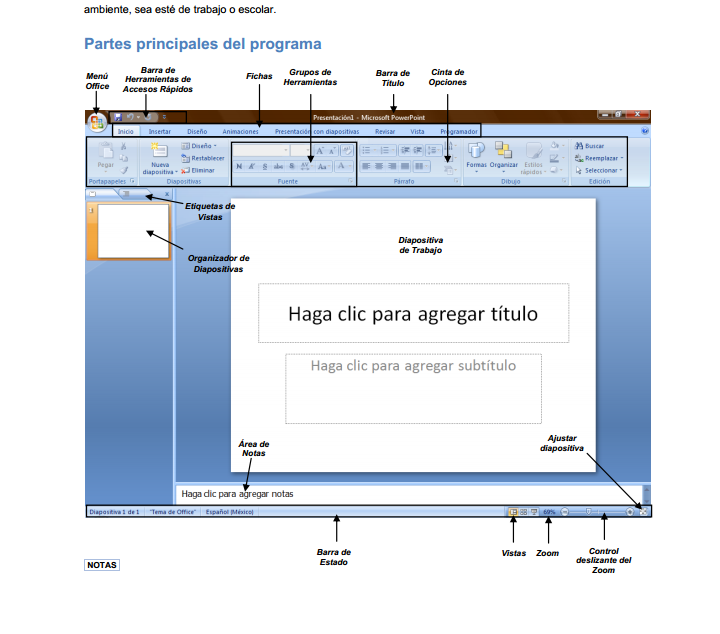
Después de elegir [Abrir el programa](http://aularagon.catedu.es/materialesaularagon2013/presentaciones/PowerPoint2007/21_abrir_el_programa.html) , seleccionamos [una nueva presentación](http://aularagon.catedu.es/materialesaularagon2013/presentaciones/PowerPoint2007/42_empezamos_por_fn.html) e [Insertar diapositivas](http://aularagon.catedu.es/materialesaularagon2013/presentaciones/PowerPoint2007/44_insertar_una_nueva_diapositiva.html).
Sigue las indicaciones para insertar [texto](http://aularagon.catedu.es/materialesaularagon2013/presentaciones/PowerPoint2007/45_y_el_texto.html), e imágenes [desde archivo](http://aularagon.catedu.es/materialesaularagon2013/presentaciones/PowerPoint2007/12_desde_archivo.html) o [desde Internet](http://aularagon.catedu.es/materialesaularagon2013/presentaciones/PowerPoint2007/13_desde_internet.html).
# Elaborar una presentación con DRIVE
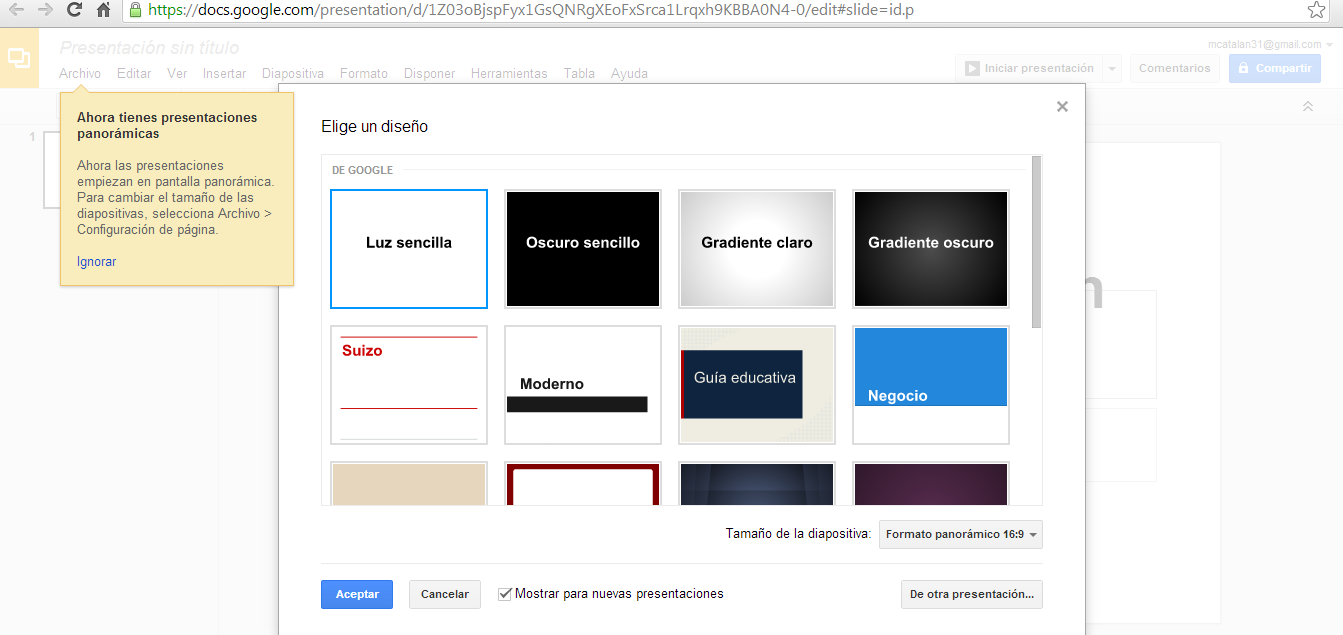
Otra posibilidad muy interesante y sencilla para crear presentaciones con diapositivas la ofrece Google Drive, del que ya hemos tratado en la unidad 1 de este mismo módulo.
Con esta herramienta las presentaciones se pueden realizar de manera colaborativa.
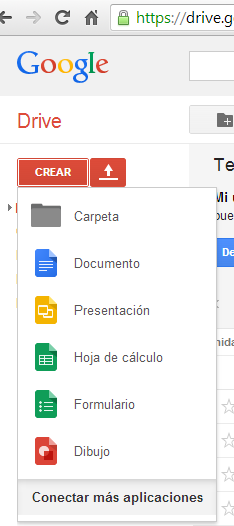
Para ello hay que acceder a [http://www.google.com/drive/](http://www.google.com/drive/) y entrar con tu cuenta y usuario. A continuación, pulsar en **Crear** y se desplegará el siguiente menú:
# U.3 COMPARTIR PRESENTACIONES
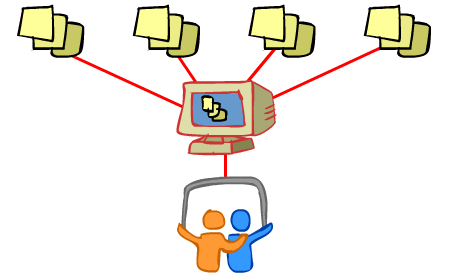
También existe la posibilidad de tener tus presentaciones en Internet con distintas webs. Espacio gratuitos que permiten enviar presentaciones para visualizarlas online y compartirlas en red.
# Compartir presentaciones con Slideshare
Es un espacio gratuito que permite enviar presentaciones para visualizarlas *online* y compartirlas en red. Para utilizarlo es suficiente con abrir una cuenta en Slideshare, editar el perfil, adjuntar la presentación, publicarla y difundirla en un sitio web o blog. [http://www.slideshare.net](http://www.slideshare.net)
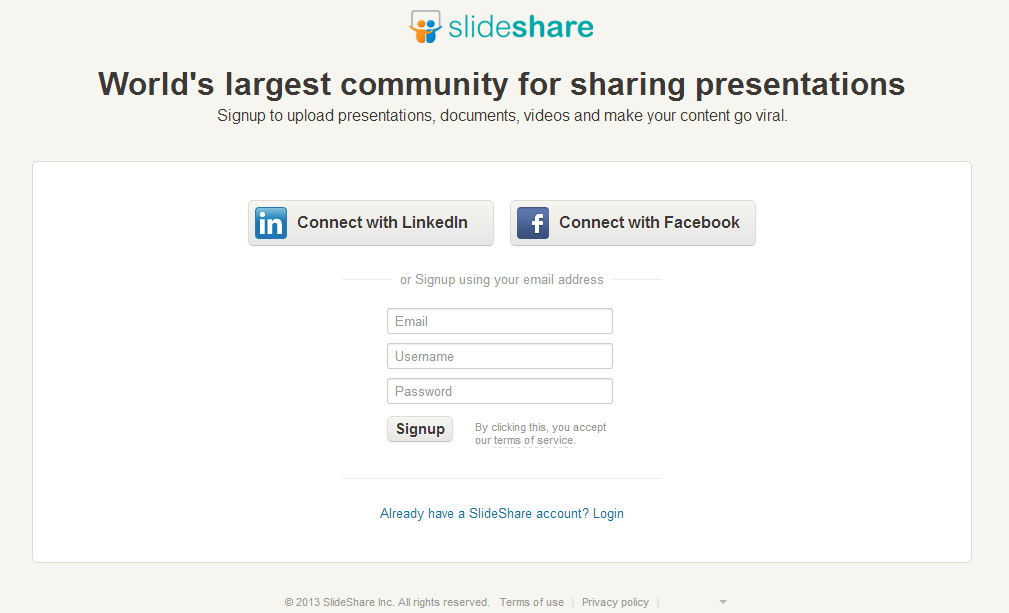
Después de crear tu cuenta y acceder al servicio ve a "Upload" y "Browse and select files" para seleccionar y subir tu archivo.
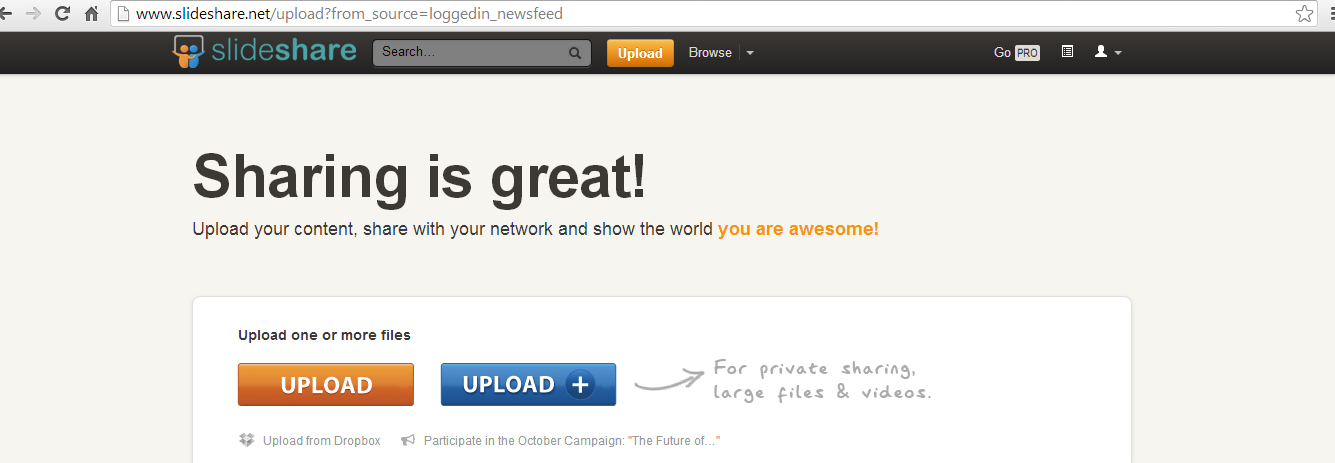
Da la información que consideres oportuna para que otros encuentren tu presentación (título, etiquetas, descripciones, etc.) y ve a publicar. Una vez que esté publicada comprueba que dispones de opciones similares a las de las otras herramientas (enviar por email, descargar, etc.). Si lo que decides finalmente es colocar el código que Slideshare te ofrece en tu blog o página web, el resultado será este:
**[Tipos de la Comprensión Lectora](//www.slideshare.net/careducperu/tipos-de-la-comprensin-lectora-214090 "Tipos de la Comprensión Lectora")** de **[careducperu](https://www.slideshare.net/careducperu)**
Para subir presentaciones a Slideshare te recomendamos el siguiente tutorial
**[Como subir presentaciones en SlideShare](//www.slideshare.net/abocc/como-subir-presentaciones-en-slideshare-presentation "Como subir presentaciones en SlideShare")** from **[Amalia Boccolini](https://www.slideshare.net/abocc)**
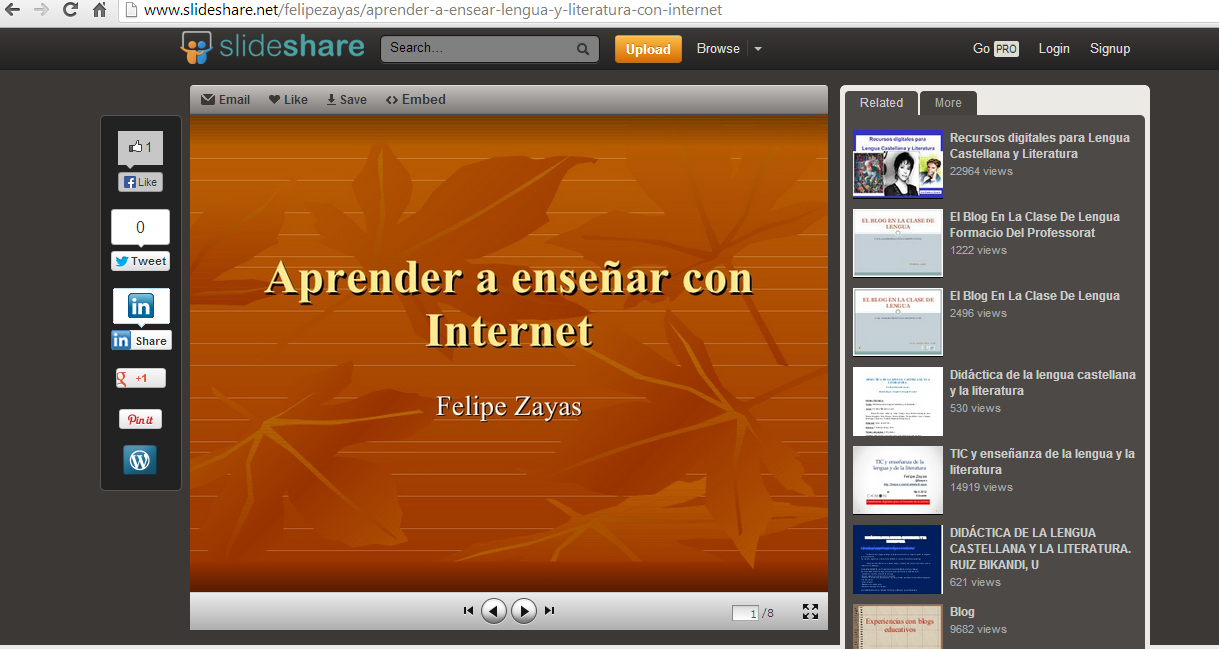
**Muchos son los recursos para el área de Lengua castellana y Literatura que podemos encontrar en slideshare**
****
Para aprender a trabajar con slideshare es imprescindible leer [http://www.catedu.es/facilytic/2013/10/09/comparte-tus-presentaciones-en-internet-con-slideshare/](http://www.catedu.es/facilytic/2013/10/09/comparte-tus-presentaciones-en-internet-con-slideshare/)
# Compartir presentaciones con Scrib
**Scribd** es un sitio web para compartir documentos que permite a los usuarios publicar documentos de diversos formatos e incrustarlos en una página web. Además, cuando subes un documento y lo publicas puedes:
- Descargar el documento.
- Imprimirlo.
- Verlo a pantalla completa.
- Compartirlo.
- Editarlo.
- Borrarlo.
Para crearse una cuenta en Scrib hay que ir a su página inicial y registrarse:
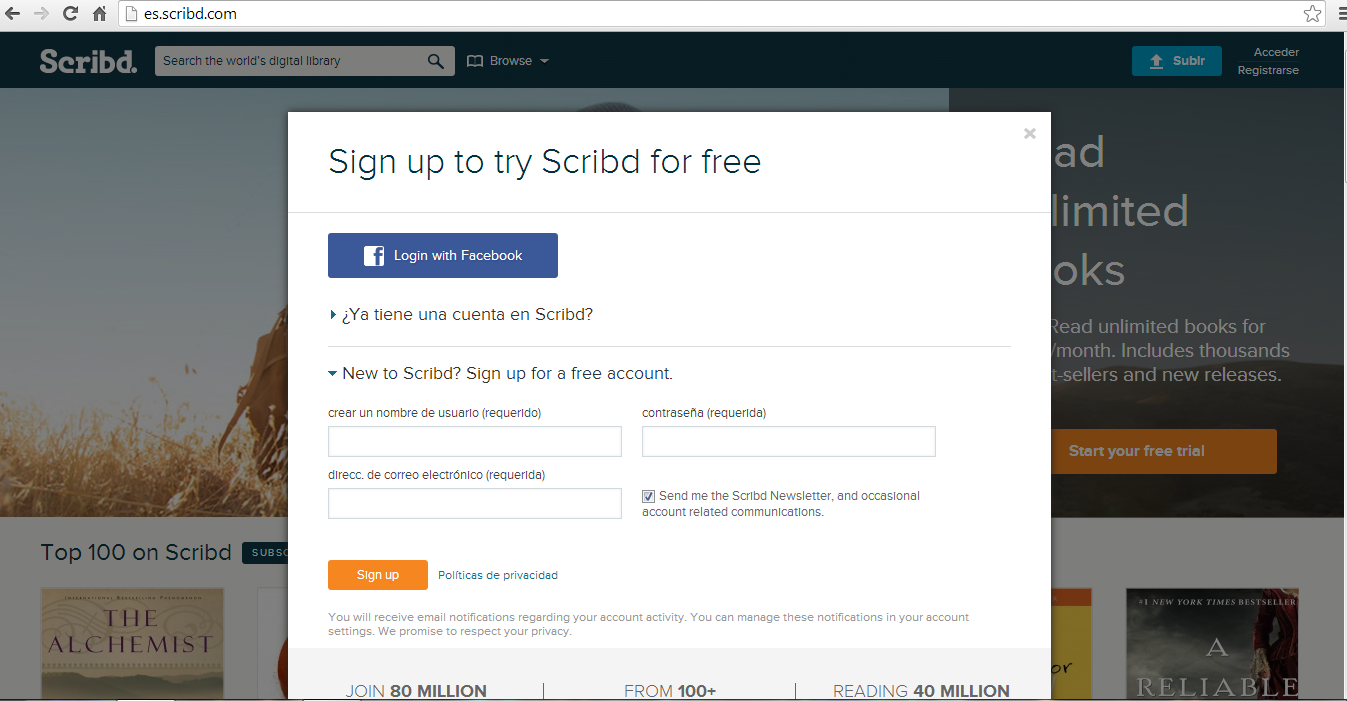
A continuación, ya podemos empezar a subir nuestros trabajos desde el icono Subir

En el icono de al lado, podemos consultar nuestro perfil, nuestros trabajos, nuestra librería, nuestras colecciones etc.
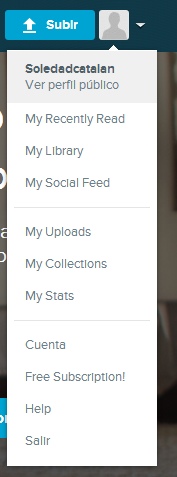
Si ya hemos guardado algún trabajo lo podemos embeber en nuestro blog y el resultado es el que siguiente:
[Tutorial Scribd](https://www.scribd.com/presentation/3077260/Tutorial-Scribd#from_embed "View Tutorial Scribd on Scribd") by [mniebuhr](https://es.scribd.com/user/31417/mniebuhr#from_embed "View mniebuhr's profile on Scribd") on Scribd
# Compartir presentaciones con Issuu
**Issuu** es un servicio en línea que permite la visualización de material digitalizado electrónicamente, como libros, portafolios, números de revistas, periódicos, y otros medios impresos. El material subido al sitio es visto a través de un [navegador web](http://es.wikipedia.org/wiki/Navegador_web "Navegador web") y está hecho para parecerse lo más posible a una publicación impresa, con un formato que permite la visualización de dos páginas a la vez (como un libro o una revista abiertos) y una vuelta animada a la página. Aunque los documentos en Issuu están diseñados para verse en línea, es posible guardar una copia de ellos. Es un servicio recomendado para guardar **documentos en formato PDF**.
Para crear una cuenta en issuu hay que entra en la página de inicio y pulsar Creative Account y rellenar todos los campos. Después ya podemos subir nuestras producciones.

Lo primero que llama la atención de Issuu es su atractivo aspecto diseñado en Flash. La página tiene un diseño muy elegante, con una zona de estantería donde ver todas tus publicaciones y suscripciones como si de una tienda se tratara.
En tu estantería de Issuu puedes agregar cuantos documentos quieras y compartirlos con los demás, pero si eres un usuario con registro gratuito existe un límite de 100 MB o 500 páginas por archivo. Sin embargo, el contenido en español en Issuu es actualmente limitado.

### Tutorial de issuu
# Ampliación de contenidos
## Para saber más
Otro servicio para compartir documentos en la red es Calaméo ([http://es.calameo.com/](http://es.calameo.com/)) que permite subir documentos PDF, DOC, PPT y archivos de OpenOffice, y también crear textos *online*. Su uso es muy sencillo, los trabajos se publican en la red a través de una URL y el código de embebido. Se pueden activar para que sean descargadas por nuestros alumnos.
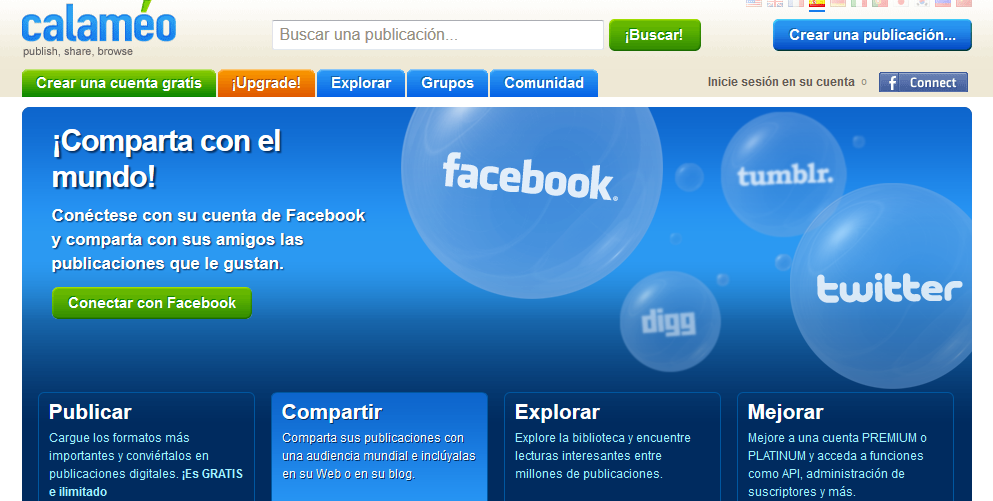
**Cómo utilizarla**
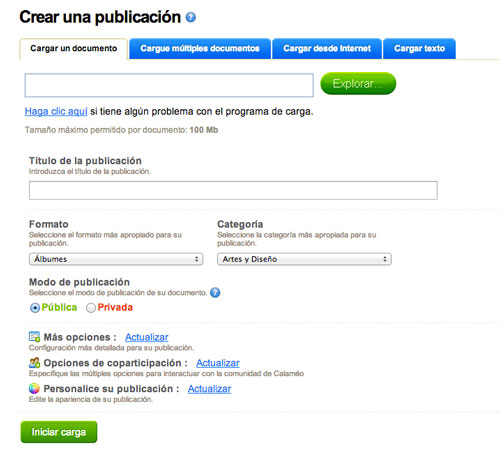
Primero hay que entrar en la web [Calaméo](http://es.calameo.com/) y nos registramos de forma gratuita, creando una cuenta de usuario. Una vez dentro de la aplicación, podemos comenzar a utilizar la herramienta haciendo clic en el botón azul "**crear una publicación**" y veremos las cuatro opciones posibles: **Cargar un documento, cargar múltiples documentos, cargar documento de internet y cargar texto** (que se escribe *online*). Una vez seleccionada la opción que nos interesa, continuamos poniendo el título, configurando la privacidad y otras opciones avanzadas.
**Utilidades didácticas**
- Compartir documentos para que los alumnos los utilicen como consulta: apuntes, ejercicios, comentarios de texto, explicaciones de actividades, etc.
- Compartir trabajos de los alumnos, publicar revistas educativas, alojar calendarios de actividades de clase, publicar escritos, cuentos, avisos, etc.
- Crear textos *online* sobre apuntes de clase, actividades, tareas, instrucciones para trabajos, etc., para tenerlas en la red automáticamente.
Información obtenida de [http://www.educacontic.es/blog/calameo-comparte-tus-apuntes-y-documentos-en-la-red](http://www.educacontic.es/blog/calameo-comparte-tus-apuntes-y-documentos-en-la-red)