# Lengua Y Literatura Con Las Tic
# Introducción
Independientemente del soporte, la lengua escrita ha preservado historias, ideas, conceptos... durante los últimos cinco mil años.
En este curso exploraremos qué puede aportar la tecnología en el campo del aprendizaje de nuestra de lengua y la literatura que ha producido.

# 1. El blog como medio de comunicación
# Módulo 1: EL BLOG COMO MEDIO DE COMUNICACIÓN
**Lengua castellana y Literatura con las TIC**
Este curso pretende dar a conocer diferentes recursos que ayuden al profesorado de Lengua en el desarrollo de sus clases y en el enriquecimiento de los procesos de enseñanza haciendo uso de las TIC.
Se ha diseñado con la intención de que el profesorado conozca el manejo básico de algunas herramientas TIC útiles en el aula de Lengua castellana y Literatura, al tiempo que se van perfilando aplicaciones concretas. Así, se pretende presentar diferentes propuestas que sirvan al profesorado para descubrir nuevos recursos que implican a su vez nuevas formas de enseñar y aprender.
[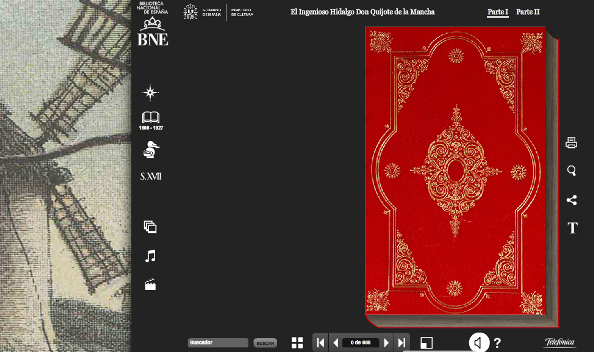](http://quijote.bne.es/libro.html)
Todos los materiales se pueden utilizar en los diferentes niveles de Lengua tanto de Primaria, como de Secundaria y Bachillerato.
Lo primero que queremos presentar es el **Blog** como herramienta de comunicación, porque su uso incentiva la generación de ideas y su puesta en común, así como la colaboración.
[](http://rae.es/comunicacion/blogs-de-la-rae "Blogs de la RAE")
## Objetivos
- Conocer los diferentes servicios para la confección de blogs.
- Utilizar las herramientas necesarias para la confección de un blog en Blogger, Arablogs o en WordPress.
- Aprender a gestionar un blog.
- Aprender a usar blogs y a integrarlos en la práctica docente del aula de Lengua Castellana.
- Compartir los recursos educativos publicados en un blog.
- Intercambiar experiencias y puntos de vista.
- Crear comunidad con otros blogs de profesores/as.
# Contenidos
**Enumeración de los contenidos que forman parte del módulo**
- Los blogs
- Confección de un blog con Blogger
- Confección de un blog con Wordpress
- ¿Cuál es la mejor herramienta para crear un blog?
- Aplicaciones didácticas de los blogs
- Ejemplos de blogs educativos
# U.1 LOS BLOGS
El blog (bitácora en su traducción al castellano), está formado por una serie de artículos o entradas clasificadas por fechas, en el que el artículo más reciente se muestra en primer lugar.
El autor o blogger escribe en su blog con una cierta periodicidad nuevos textos. Generalmente, se especializan en determinados temas de tal forma que los lectores pueden seleccionar el blog que desean consultar según sus intereses.
Si su autor lo permite, los lectores pueden dejar comentarios a los textos que aparecen en el blog, que a su vez pueden ser contestados por el propio autor, creando así un diálogo entre lectores y autor que enriquece especialmente el intercambio de ideas.
En definitiva, el **Blog** es un medio fundamental para compartir información.
**1. ¿Cuál es la estructura de un blog?**
La estructura de un blog es bastante estándar y suele mantenerse sea cual sea el proveedor de servicios.
\[!\[Elementos del blog. Ite\](img/elementosblog1.jpg "
**Muchos son los usos didácticos que pueden tener los blogs. Para muestra un botón**
[II Encuentro Provincial de Blogs Educativos](https://vimeo.com/38116481) from [CEP Marbella-Coin](https://vimeo.com/user3990297) on [Vimeo](https://vimeo.com).
# U.2 CONFECCIONAR UN BLOG CON BLOGGER

Blogger es un servicio *online* de administración de blogs. Para crear un blog en Blogger hay que acceder a la página de [Blogger](https://accounts.google.com/ServiceLogin?service=blogger<mpl=start&hl=es&passive=86400&continue=http://www.blogger.com/home#s01), crear una cuenta, que no es necesaria si se tiene una de correo con gmail.
**1. Zona de acceso y creación de nuestro blog**
\*\*!\[Crear un nuevo blog con Blogger\](img/blogger.jpg "
• Asigna un nombre a tu blog que identifique el tema que vas a tratar.
• Elige una plantilla.
• Al entrar como propietario o administrador del blog con tu usuario y contraseña, puedes añadir entradas o modificar las ya publicadas. Crear una entrada es tan sencillo como utilizar un procesador de textos. Lo más conveniente es publicar contenido original, aunque también puedes utilizar información de Internet, siempre de forma responsable. Actualmente muchos materiales están publicados bajo [Creative Commons](http://es.creativecommons.org/blog/). Debes mirar las condiciones y respetarlas. Además, dispones de opciones para personalizar letras, colores, incluir imágenes, etc.
**2. Todo lo que hay que sabe para dominar Blogger**
Para dominar todos los entresijos de Blogger recomendamos la lectura de [Inicio y creación de entrada en Blogger](http://www.catedu.es/facilytic/wp-content/uploads/2013/10/blogger.pdf) y [Creación y configuración inicial](http://www.catedu.es/facilytic/wp-content/uploads/2013/10/Blogger_RDObregon.pdf).
**Video tutorial de Blogger**
# U.3 CONFECCIONAR UN BLOG CON WORDPRESS
Otra posibilidad para crear un blog la ofrece WordPress. WordPress ha sido diseñado para ser instalado en nuestro servidor web, es muy fácil de instalar y de manejar. Para crear el blog hay que acceder a la página de [http://es.wordpress.com/](http://es.wordpress.com/)

**1. Zona de acceso y creación de nuestro blog**
Entra en la página [http://es.wordpress.com/](http://es.wordpress.com/)
- **Selecciona “Registrarte Ahora”**
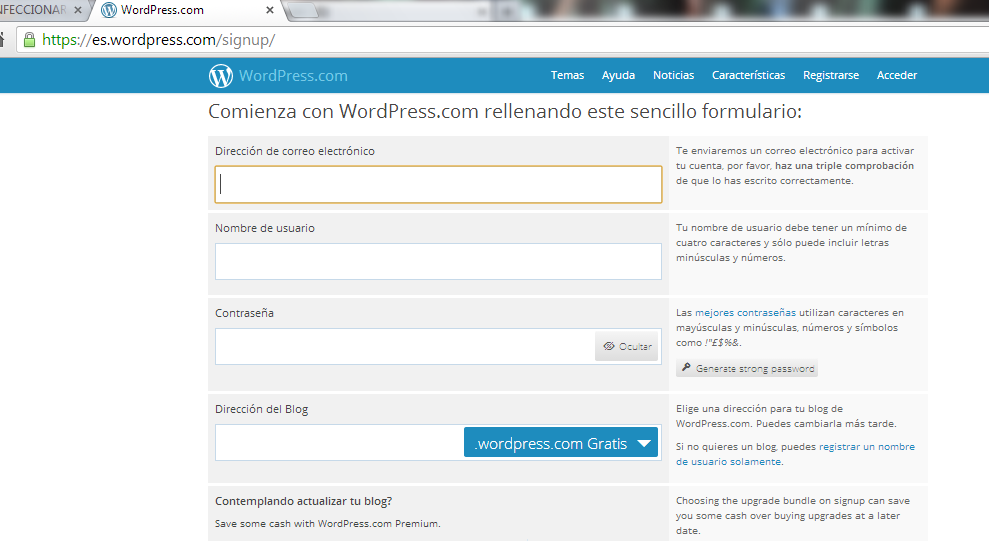
- **Después de activar la cuenta puedes comenzar a administrar tu blog**. Para llegar al panel de administración accedes a [http://es.wordpress.com/](http://es.wordpress.com/) y allí entras con tu nombre de usuario y password.
- **Selecciona un tema o una plantilla**
**2. Opciones que hay que configurar antes de trabajar con el blog**
- **Ajustes– Generales**
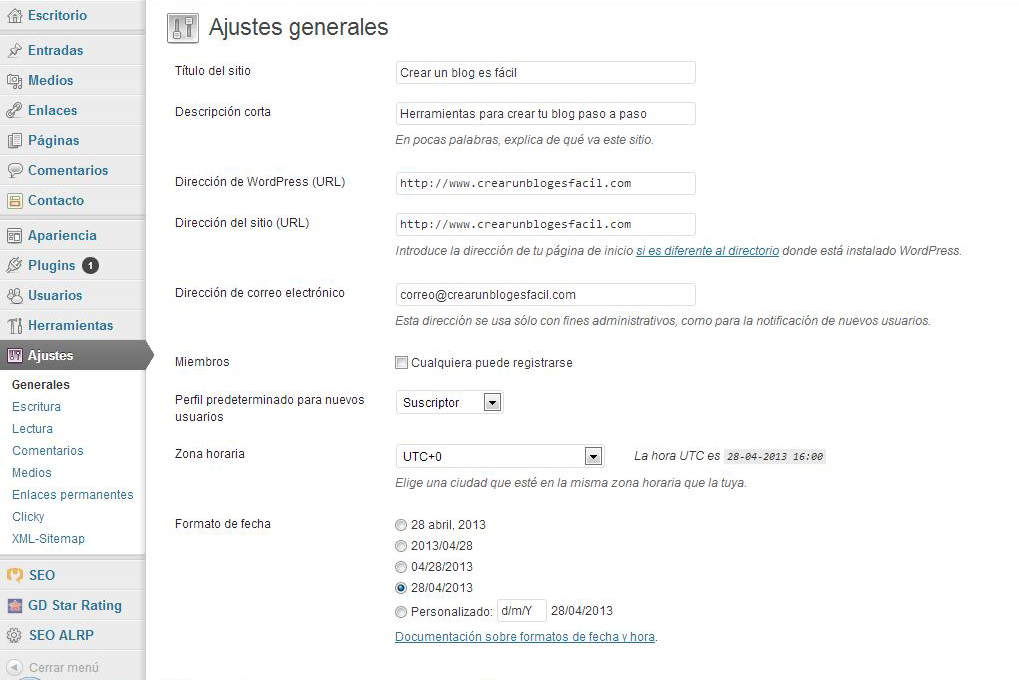
Las opciones generales incluyen aspectos como el título del blog, descripción corta, lenguaje, correo electrónico y configuración de fechas. Para configurar estas opciones sigue estos pasos:
**En el menú ve a Opciones—-General.**
Te encuentras con la pantalla para configurar las opciones generales:
a. Título del Blog: es el nombre de tu blog que normalmente aparece en lo que se conoce como el "header". Si lo deseas puedes cambiar el título o dejarlo como está.
b. Descripción corta: es una breve descripción que aparece después del título de tu blog. Recomendamos que sustituyas ahora la que el blog trae por defecto e incluyas una descripción breve de tu blog. También, en vez de una descripción, puede ser un pensamiento que defina las metas de tu blog.
c. Lenguaje: aquí seleccionas el idioma principal de tu blog. Debe estar ya seleccionado el español.
d. Dirección de correo electrónico: aquí se incluye el correo del administrador del blog. Se utiliza solo con fines administrativos y no aparece disponible para tus visitantes.
e. Comentarios: en esta sección puedes configurar todo lo relacionado a los comentarios. Por ejemplo, puedes optar por recibir un mensaje cada vez que alguien deja un mensaje en tu blog. Puedes optar también por moderar los comentarios.
Para continuar con la configuración de WorPress te recomendamos el siguiente tutorial: [http://tutorialwp.wordpress.com](http://tutorialwp.wordpress.com)
## Importante
Wordpress y Blogger son muy distintos, aunque tienen características en común. Wordpress, por ejemplo, no admite algunas etiquetas de HTML que son fundamentales para incrustar actividades interactivas, como es la etiqueta IFRAME. Pero, sin embargo, tiene un magnífico editor visual, gestor de imágenes y archivos. Se pueden incluir imágenes JPG, GIF y PNG, vídeos, presentaciones PowerPoint y archivos de texto en PDF, DOC, ODT. El lector puede descargar estos archivos de textos.
Te recomendamos el tutorial de cómo importar un blog de Blogger a WordPress:
[http://blogestores.wordpress.com/2007/02/07/importar-un-blog-de-blogger-a-wordpresscom/](http://blogestores.wordpress.com/2007/02/07/importar-un-blog-de-blogger-a-wordpresscom/)
# U.4 ¿CUÁL ES LA MEJOR HERRAMIENTA PARA CREAR UN BLOG?
[](http://upload.wikimedia.org/wikipedia/commons/8/8b/Blog-commentskkkkk.jpg)
**BLOGGER**
- **Ventajas**
- Completamante gratis.
- Tiene un diseñador de plantillas incluido para modificar el diseño, las fuentes y colores de tu blog sin saber nada de código HTML o CSS.
- Incluye un editor de HTML para personalizaciones avanzadas.
- Se pueden añadir muchos gadgets y organizarlos con su interfaz, arrastrando y soltando los elementos donde tú quieras.
- Blogger no muestra anuncios en tu blog.
- Se integra bien con otros servicios de Google, como Google Friend Connect y Feedburner.
- **Desventajas**
- No hay muchas plantillas para elegir.
- El sistema de comentarios no es muy mejorable.
- Sólo se pueden crear un máximo de 10 páginas estáticas/fijas.
**WORDPRESS.COM**
- **Ventajas**
- WordPress.com está diseñado para personas que quieren crear un blog de forma rápida y sencilla, sin tener que preocuparse por los problemas de alojamiento y personalización.
- Alojamiento web gratuito.
- Hay más de 100 plantillas o *themes* donde escoger.
- Más posibilidades respecto a los autores en el blog que en Blogger.
- Se puede elegir entre muchos widgets (gadgets) para añadir al blog.
- El software de WordPress se actualiza automáticamente cuando sacan una nueva versión.
- **Desventajas**
- No se pueden usar *themes* o plantillas personalizadas.
- No se pueden instalar plugins.
- A veces se muestran anuncios de texto de Google en el blog.
- No se puede hacer uso de Javascript.
# U.5 APLICACIONES DIDÁCTICAS DE LOS BLOGS
Un blog tiene muchas aplicaciones didácticas pero, sobre todo, es un medio de comunicación cuyas posibilidades deben ser conocidas por los profesores de Lengua castellana y Literatura para aplicarlas en su práctica educativa diaria.
**¿Cómo se pueden aprovechar los blogs en nuestra práctica docente?**
Los blogs funcionan a menudo como herramientas sociales dinámicas ya que tiene la opción de responder a las entradas y se actualizan con frecuencia. Aprovechando estas características, podemos utilizar los blogs en diferentes situaciones de enseñanza-aprendizaje como son:
• Un blog del grupo clase, de una materia o de una asignatura concreta, con recursos, información adicional y propuestas de actividades complementarias utilizando: la escritura hipertextual, el soporte multimedia, los comentarios, la proposición de enlaces relacionados, etc.
[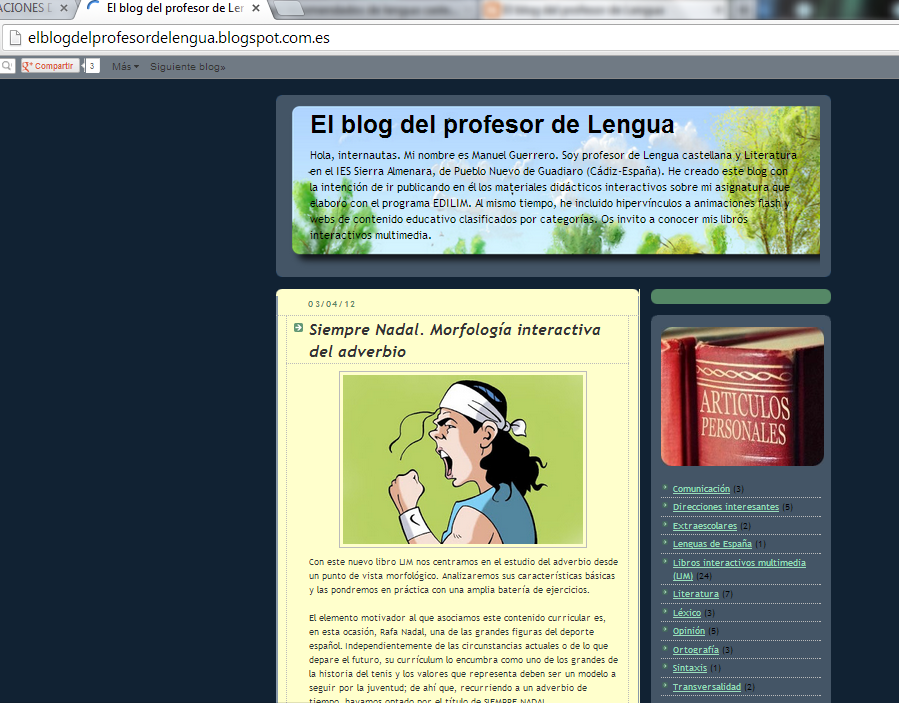](http://elblogdelprofesordelengua.blogspot.com.es/)
• Blog personal del alumnado a modo de diario individual sobre sus intereses e inquietudes, aficiones, actividades, etc. o participando también en las bitácoras de compañeros/as comentando sus artículos y haciendo aportaciones, propuestas, etc.
• Taller creativo multimedia, individual o colectivo, sobre argumentos sugeridos o libres con la posibilidad de incluir todo tipo de referencias, en forma de textos, audio, vídeo o de enlaces a otros sitios.
• Gestión de proyectos de grupo como un excelente diario de trabajo donde se guarda el rastro del proceso y la evolución del proyecto.
• Publicación electrónica multimedia, periódico escolar, revista digital o monografías sobre diversos temas.
• Guía de navegación donde se comentan sitios de interés, noticias y aportaciones en forma de crítica o comentario de los mismos.
**Uso de los blogs en el ámbito educativo**
Podría decirse que el uso de los blogs en el ámbito educativo tiene tres vertientes:
• Profesor - profesor: Un profesor se abre un blog personal para compartir los recursos educativos que genera, intercambiar experiencias y puntos de vista y crear comunidad con otros blogs de profesores/as. Estos blogs son especialmente interesantes por los comentarios, en los que se suelen generar debates muy enriquecedores con profesores y profesoras de distintas regiones.
• Profesor - alumnos/as: El profesor genera un blog para ponerse en contacto con sus alumnos/as, en este caso el blog se convierte en una plataforma en la que se publica contenido curricular (ejercicios, textos, material multimedia...).
[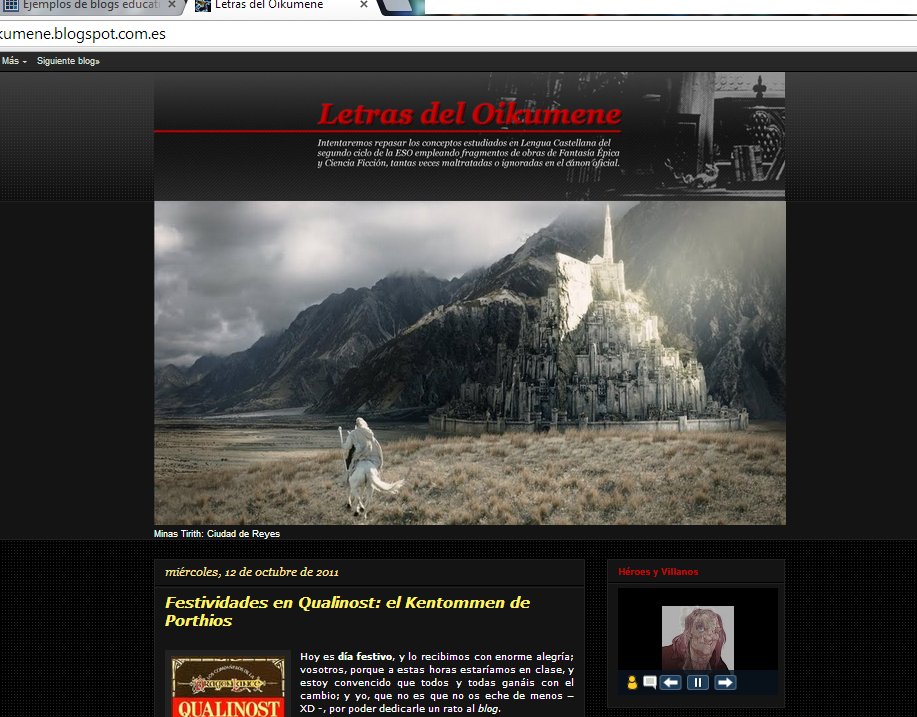](http://letrasoikumene.blogspot.com.es/)
• Alumnos/as - profesor: El profesor crea un blog para el aula en el que son los alumnos/as los que administran el blog (ya sea como ejercicio de clase o de manera voluntaria). El profesor tutoriza la actividad y lo utiliza como sistema de evaluación o como mecanismo de motivación para acercar al alumnado a la lectura, a la escritura y a las nuevas tecnologías.
[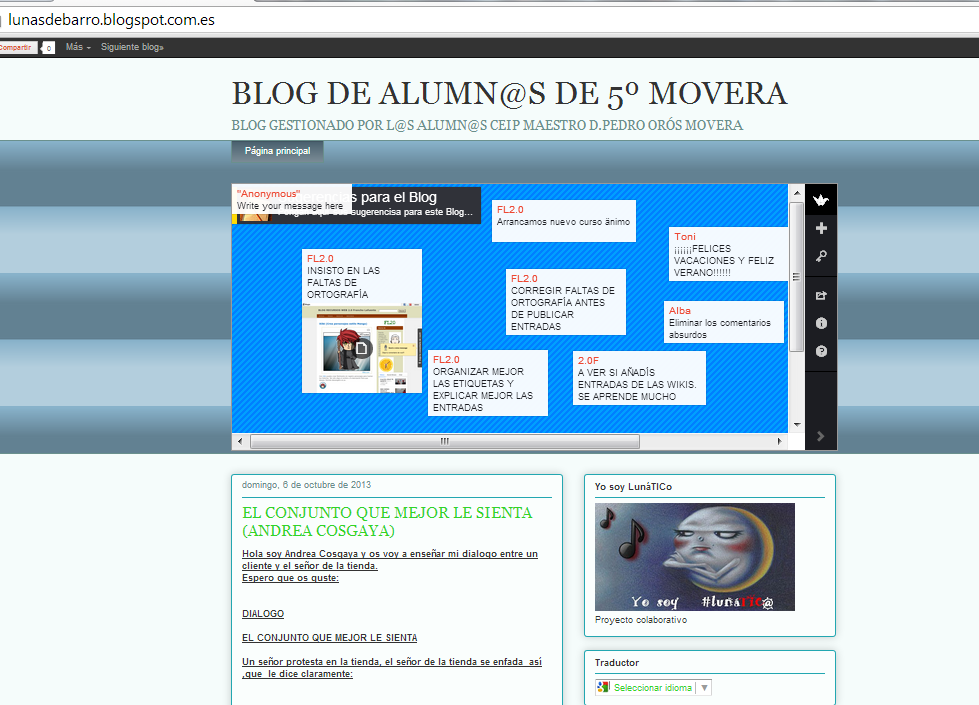](http://lunasdebarro.blogspot.com.es/)
# U.6 EJEMPLOS DE BLOGS EDUCATIVOS
Los blogs, como se ha podido comprobar con la lectura de las páginas anteriores, se han convertido en una herramienta didáctica gratuita para los docentes. Por sus características y fácilidad de uso, los blogs permiten que cada autor lo configure e introduzca información relacionada con sus intereses. Hay páginas Web que recopilan las direcciones de los mejores blogs didácticos y aportan una breve descripción de los mismos. Muchas son las buenas prácticas docentes, aquí solo vamos a mostrar algunas, sabiendo que hay muchísimas más.
[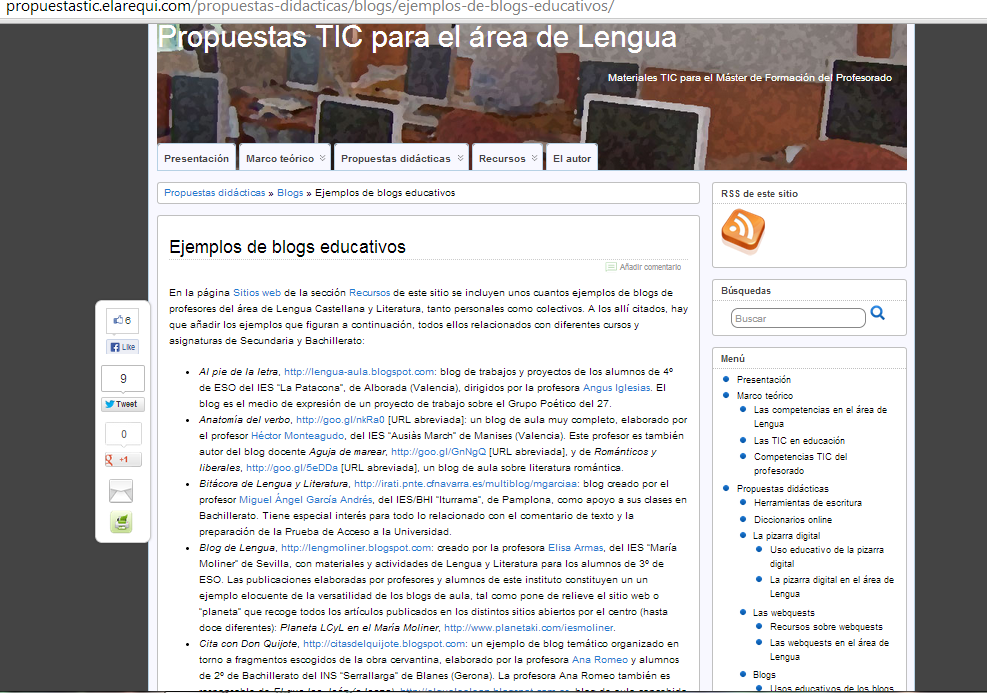](http://propuestastic.elarequi.com/propuestas-didacticas/blogs/ejemplos-de-blogs-educativos/)
**Páginas Web donde se recogen direcciones de blogs educativos**
En esta página se recogen direcciones de blogs educativos de Lengua castellana y Literatura de Secundaria y Bachillerato, y se hace una pequeña reseña de las características de los blogs seleccionados.
[http://propuestastic.elarequi.com/propuestas-didacticas/blogs/ejemplos-de-blogs-educativos/](http://propuestastic.elarequi.com/propuestas-didacticas/blogs/ejemplos-de-blogs-educativos/)
La siguiente es una recopilación de los mejores blogs educativos, pero sin reseña:
[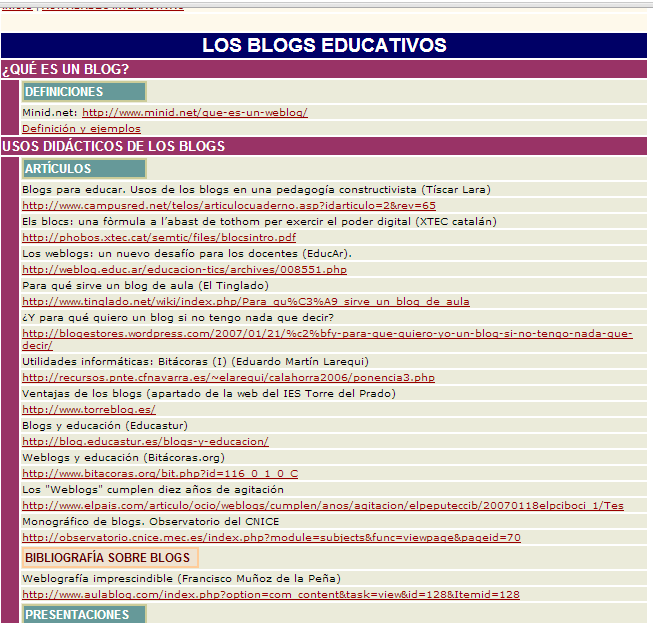](http://www.materialesdelengua.org/recursos_tic/enlaces_blogs.htm)
El siguiente sitio recoge direcciones de blogs de enseñanza Infantil y Primaria:
[http://www.escuelaenlanube.com/enlaces-de-inters/](http://www.escuelaenlanube.com/enlaces-de-inters/)
En esta Web se presentan blogs de todos los niveles y de todas las materias con una pequeña descripción:
[http://www.maestroteca.com/blogs-educativos/](http://www.maestroteca.com/blogs-educativos/)
Muchos más ejemplos de blogs de profesores y blogs de aula relacionados con el área de Lengua Castellana y Literatura pueden encontrarse en la recopilación realizada por el profesor Ángel Prieto Lino en el wiki [Lengualit](https://sites.google.com/site/jonaydan/internet-en-el-aula/blogs-y-webs)
[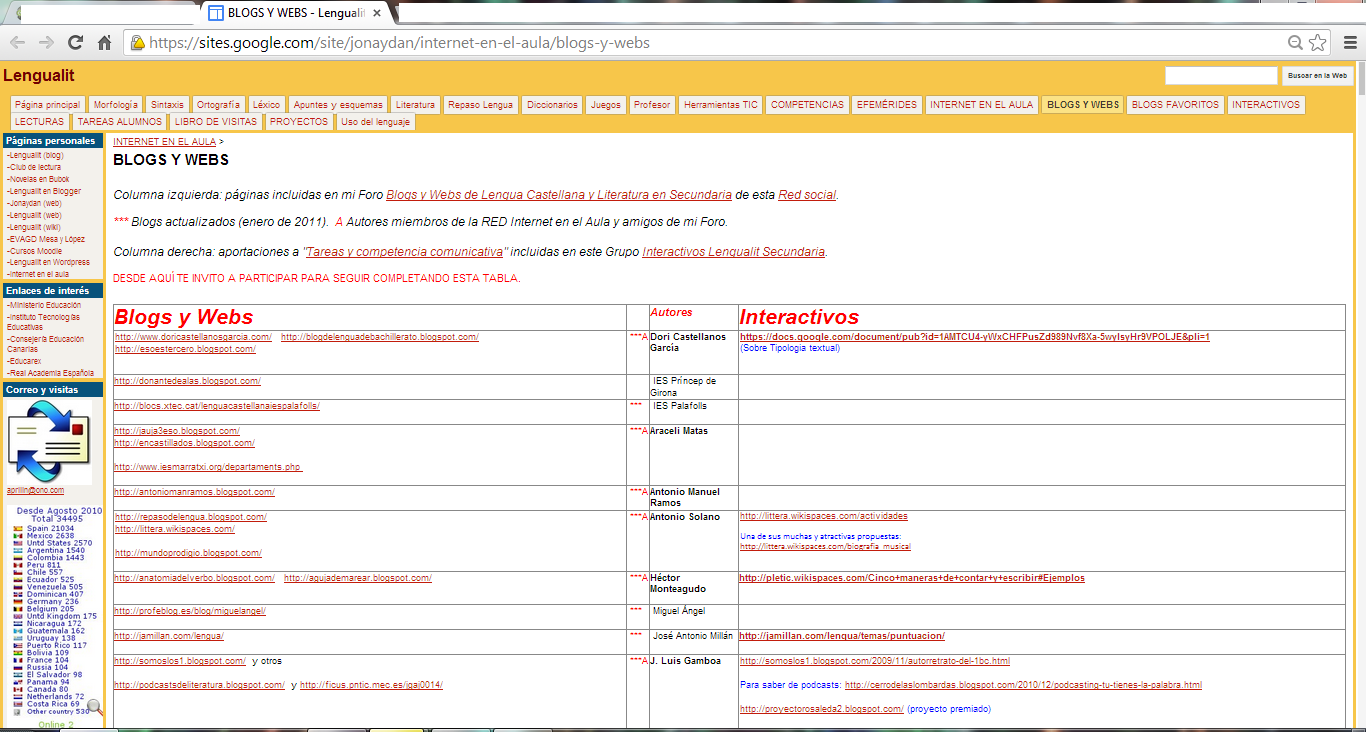](https://sites.google.com/site/jonaydan/internet-en-el-aula/blogs-y-webs)
El portal de AraBlogs también es una muy buena fuente de información, pues en él se se recogen todos los blogs publicados en el mismo y se destacan los más visitados.
[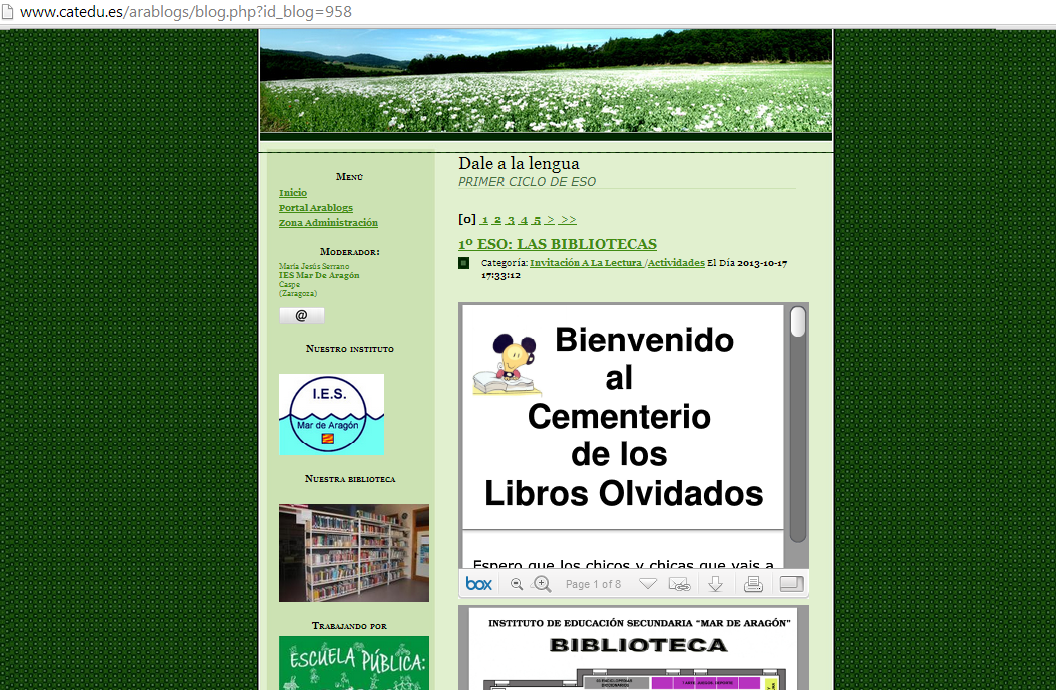](http://www.catedu.es/arablogs/blog.php?id_blog=958)
# Ampliación de contenidos
## ParaSaberMas
**A continuación te presentamos otras posibilidades para crear tu blog**
- Para crear un blog con **edublogs** [tutorial en inglés](http://help.edublogs.org/getting-started-with-edublogs)
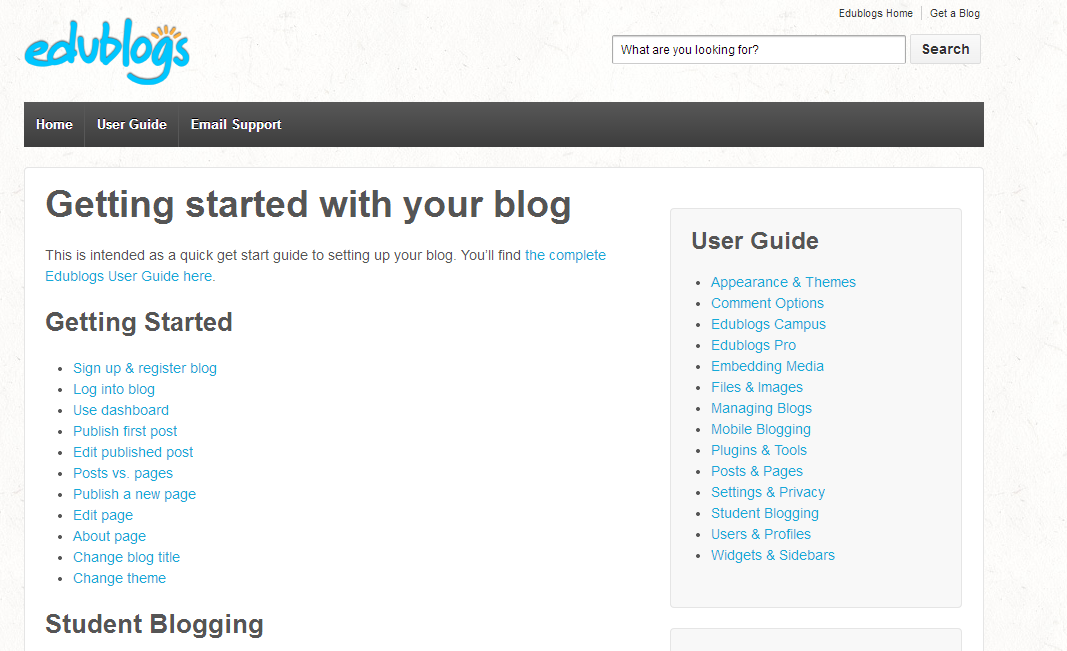
- Para montar un blog en tu espacio con wordpress.org
[http://blog.educastur.es/hosting/category/ayuda-y-tutoriales/serv-de-hospedaje/](http://blog.educastur.es/hosting/category/ayuda-y-tutoriales/serv-de-hospedaje/)[ ](http://web.educastur.princast.es/servicio/documentos/edublog_v01.pdf)
**Direcciones de blogs institucionales**
- Blog de la Biblioteca Nacional [http://blog.bne.es/](http://blog.bne.es/)
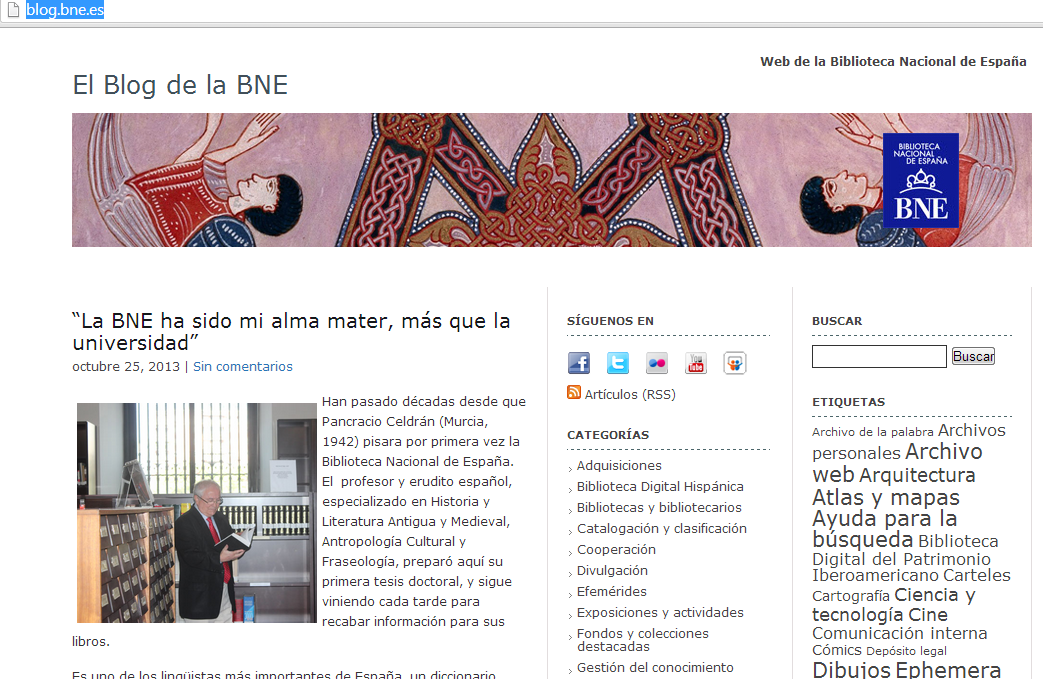
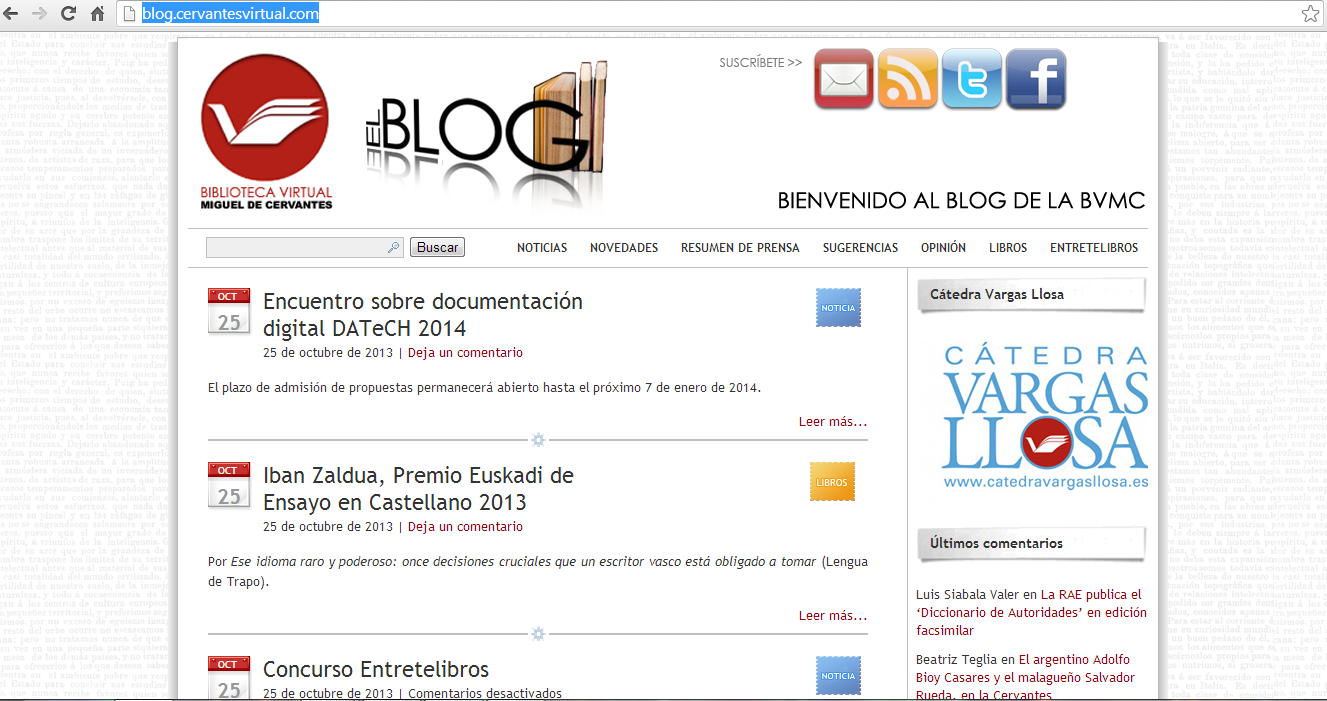
- Blog de la Biblioteca Virtual Miguel de Cervantes [http://blog.cervantesvirtual.com/](http://blog.cervantesvirtual.com/)
- Blog del Centro Virtual Cervantes [http://ese.blogs.cervantes.es/](http://ese.blogs.cervantes.es/)
# 2. Buscando información en Internet
# Módulo 2: BUSCANDO INFORMACIÓN EN INTERNET
[](http://www.bne.es/es/Inicio/index.html)
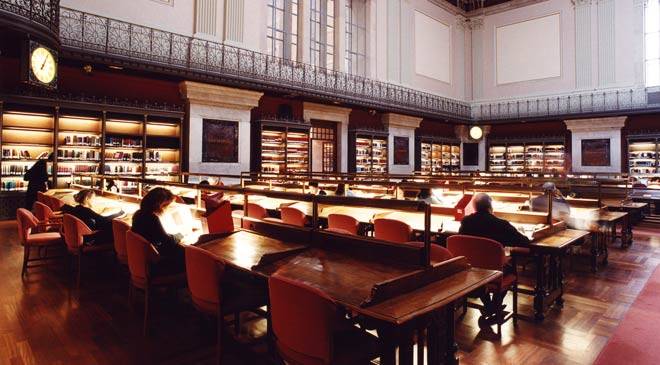
El crecimiento del volumen de información disponible en Internet hace necesario que se conozcan los mejores y más seguros mecanismos de navegación, búsqueda y selección.
En el trabajo diario, el profesor debe buscar, seleccionar y utilizar recursos Web. Familiarizarse con buscadores en Internet es imprescindible, para que esa información pueda ser utilizada en cualquier momento y con la máxima fiabilidad.
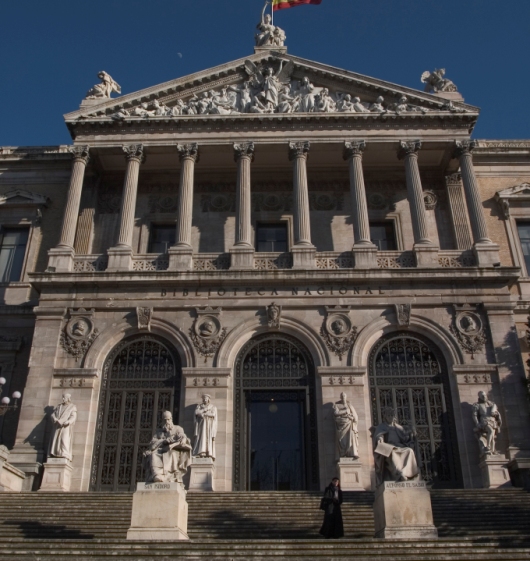
Esa fiabilidad la proporcionan instituciones como La Biblioteca Nacional que cuenta, entre sus servicios, con la [Biblioteca digital Hispánica ](http://www.bne.es/es/Catalogos/BibliotecaDigitalHispanica/Inicio/index.html) donde se hallan fondos digitalizados de la misma, que pueden ser muy útiles para los profesores de Lengua castellana y Literatura. Es solo un ejemplo de lo que podemos encontrar en Internet y que nos será de gran utilidad para la práctica docente.
## Objetivos
- Aprender a navegar en Internet de forma segura y a hacer búsquedas.
- Utilizar buscadores generales y metabuscadores.
- Acceder a recursos textuales, imágenes, sonidos y vídeos abiertos.
- Saber cómo administrar recursos e información encontrados en Internet.
- Cotejar la fiabilidad de la información obtenida.
# Contenidos
**Enumeración de los contenidos que forman parte del módulo**
- Unidad 1: Los buscadores como motores de búsquedas. Recursos abiertos
- Unidad 2: Búsqueda de textos y contenidos:bibliotecas, Archive.org y los wikis
- Unidad 3: Búsqueda de imágenes, cliparts y pictogramas
- Unidad 4: Búsqueda de audios y vídeo: vídeos educativos y audios
- Unidad 5: Repositorios educativos:Agrega, CATEDU e ITE
- Unidad 6: Administrar recursos e información encontrados en Internet
- Unidad 7: Recursos sobre Lengua y Literatura en Internet
# U.1 LOS BUSCADORES COMO MOTORES DE BÚSQUEDAS. RECURSOS ABIERTOS
### 1. Buscadores generales
Para encontrar información en Internet podemos utilizar algunas páginas web llamadas buscadores.
Las páginas web clasificadas por los buscadores se incorporan a ellos de forma automática. Por ello, muchas veces las páginas cambian su contenido, su dirección o ya no están en línea, pero continúan clasificadas por el buscador hasta que su programa de búsquedas renueve la información.
Algunos de los buscadores generales más conocidos son: [Google](https://www.google.es/), [Yahoo](http://es.yahoo.com/).
### 2. Estrategias de búsqueda
#### Escribir las palabras clave
Son aquellas palabras o términos que usamos para describir los conceptos o ideas que buscamos. En Internet se consideran distintas las mayúsculas de las minúsculas. Si se teclea cualquier palabra con mayúscula se fuerza a emparejar exactamente con la palabra entera. Hay que vigilar la ortografía y combinar sinónimos para que la búsqueda sea más efectiva.
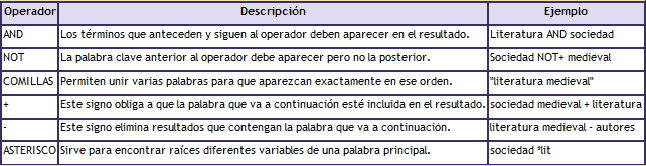
#### Operadores de búsqueda
Los operadores de búsqueda sirven para especificar más la búsqueda, a fin de encontrar la información deseada. Puedes escribir solo uno o hacer combinaciones con todos ellos.
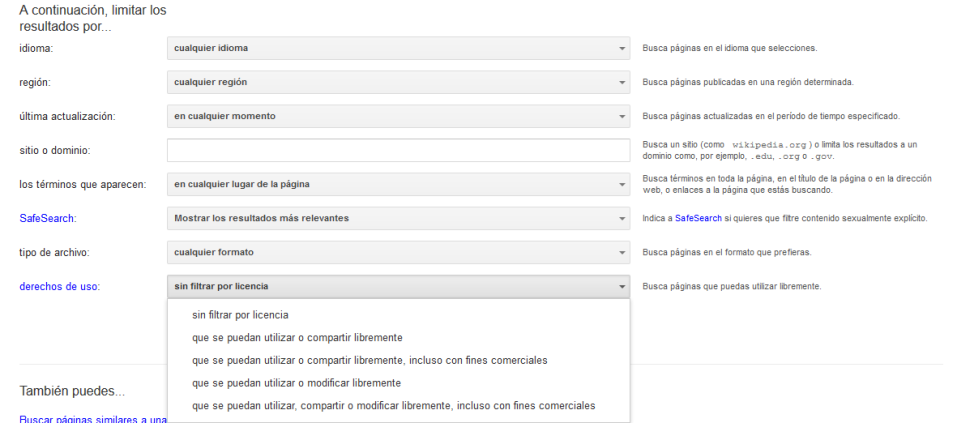
#### Configuración para poder encontrar contenido con las licencias libres. Las herramientas de Google: búsqueda avanzada
Dado que Google es el buscador que se utiliza habitualmente, se pueden filtrar los resultados basándose en el tipo de licencia. Para ello, desde la página principal del buscador, seleccionaremos "Búsqueda avanzada", iremos a derechos de uso y una vez ahí escogeremos la licencia más adecuada [http://www.google.es/advanced\_search](http://www.google.es/advanced_search)
### 3. Recursos abiertos
Los recursos que están en la red tienen unos autores cuyos derechos morales y patrimoniales hay que respetar. Pero muchos de esos autores no desean reservarse todos los derechos sobre sus obras, sino que prefieren ponerlas a disposición del público bajo unas determinadas condiciones. Es necesario, cuando nos servimos de recursos elaborados por otras personas, citar y reconocer la autoría de los trabajos que se utilizan.
# U.2 BÚSQUEDA DE TEXTOS Y CONTENIDOS
Para encontrar información sobre contenidos y obras literarias de Lengua castellana y Literatura es necesario indagar en los recursos que hay en Internet. Entre ellos se encuentran:
- Revistas especializadas
- Universidades
- Bases de datos especializadas
- Fundaciones
- Portales educativos
- Páginas de profesores
- Libros virtuales
- Páginas especializas en Literatura
- Recorridos literarios
- Museos literarios
En esta unidad vamos a destacar como fuentes de obtención de textos de obras literarias, estudios de autores y contenidos lingüísticos, las bibliotecas, las bibliotecas virtuales, los wikis.
# Bibliotecas
En las bibliotecas, cuyas páginas vamos a citar a continuación, se puede tener acceso a recursos libres si las obras de los autores ya no están sometidas a derechos de autor. Por dominio público se entiende la situación en que quedan las obras al expirar el plazo de protección de los derechos patrimoniales. Esto sucede habitualmente transcurrido un tiempo a partir de la muerte del autor y que, dependiendo de los países, va de 50 a 100 años.
El dominio público implica que las obras pueden ser explotadas siempre que se respeten los derechos morales.
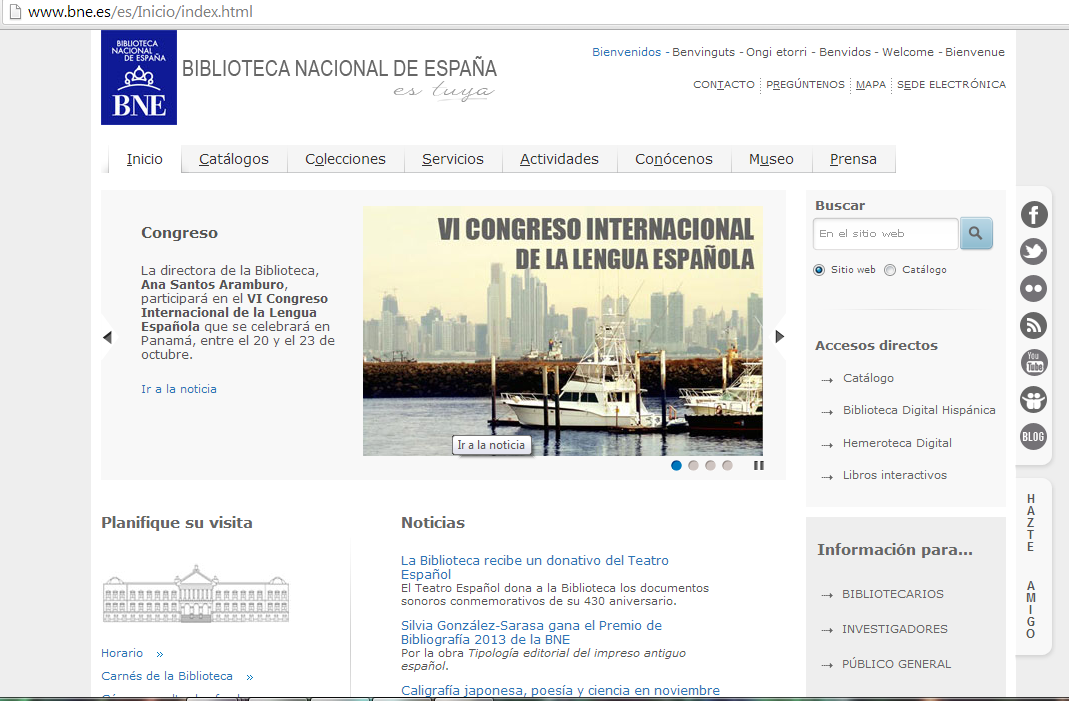
**La Biblioteca Nacional** ([http://www.bne.es](http://www.bne.es)) es la que posee más fondos bibliográficos. Se pueden solicitar reproducciones de estos fondos si no están digitalizados y consultar si lo están. Las secciones son [Biblioteca Digital Hispánica](http://www.bne.es/es/Catalogos/BibliotecaDigitalHispanica/Inicio/index.html) y [Hemeroteca Digital](http://hemerotecadigital.bne.es/index.vm), además de [Libros interactivos](http://www.bne.es/es/LaBNE/Publicaciones/LibrosInteractivos/index.html).
La Biblioteca Nacional ofrece la posibilidad de consultar otros catálogos con fondos digitalizados para su consulta directa en línea como [Biblioteca Digital del Patrimonio Iberoamericano](http://www.iberoamericadigital.net/BDPI/), [Patrimonio Bibliográfico](http://www.mcu.es/bibliotecas/MC/CCPB/index.html), [Publicaciones Periódicas](http://catalogo.bne.es/uhtbin/cgisirsi/x/0/0/57/49?user_id=CCPPWEB). También Bases de datos especiales y gestor de recursos electrónicos como [Archivos personales](http://www.bne.es/es/Catalogos/ArchivosPersonales/index.html), [Cantorales](http://www.bne.es/es/Catalogos/Cantorales/), [El Buscón: recursos-e](http://elbuscon.bne.es:8331/V/34A4MIXSKGPP23H9ANXUEVXNGM932ST66NTUJYFD453MVNAP7T-05109?FUNC=FIND-DB-1&pds_handle=GUEST), [Revistas electrónicas](http://elbuscon.bne.es/sfxlcl3/az?lang=spa) y [Catálogos digitalizados](http://www.bne.es/es/Micrositios/Guias/index.html?BusquedaCategoria=8).
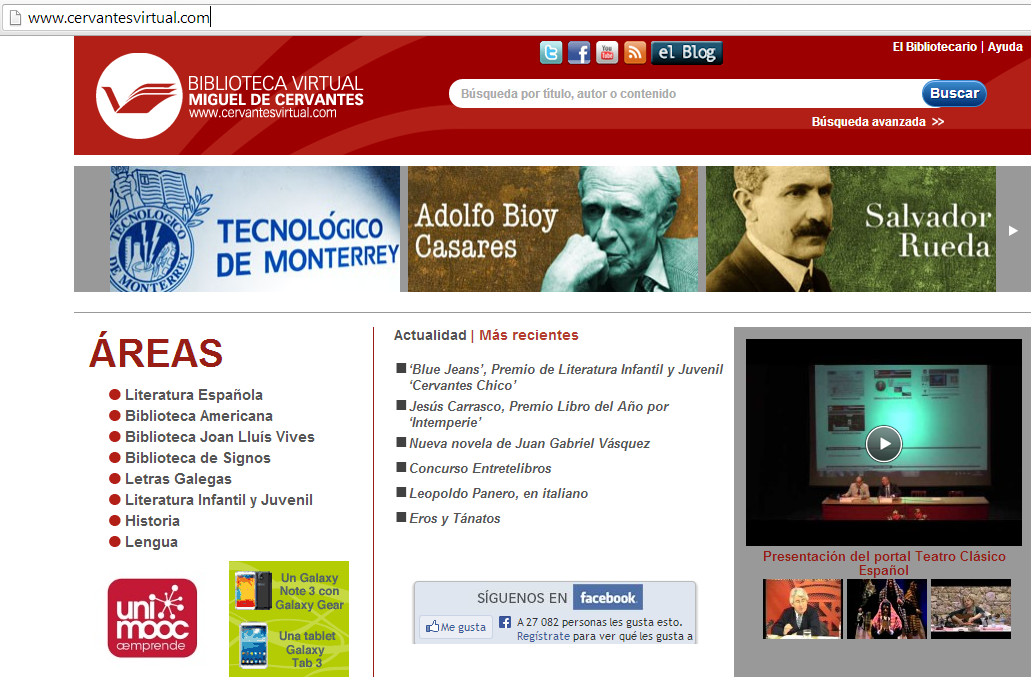
### Biblioteca Virtual Miguel de Cervantes [http://www.cervantesvirtual.com/](http://www.cervantesvirtual.com/)
En la Biblioteca virtual Miguel de Cervantes podemos encontrar las siguientes áreas para buscar textos literarios y de crítica.
- [Literatura Española](http://www.cervantesvirtual.com/areas/literatura-espanola-0/)
En esta sección se pueden encontrar miles de obras digitalizadas de los diferentes géneros literarios y de la historia de la Literatura. El catálogo de la Literatura española e iberoamericana reúne obras de la Biblioteca Nacional de España, de la Real Academia de la Lengua, de otras Academias y Nacionales de América, y de diversas editoriales. También ediciones facsímiles, actas de congresos, revistas o manuscritos relacionados con la literatura hispánica e iberoamericana.
- [Biblioteca Americana](http://www.cervantesvirtual.com/bib/seccion/ba/)
En esta Biblioteca hay gran cantidad de documentos textuales y audiovisuales sobre la literatura gauchesca, la cultura hispana en Estados Unidos, la creación brasileña. También reúne información de sor Juana Inés de la Cruz, de Mario Benedetti y de los grandes nombres del exilio español en América.
- [Biblioteca de Signos](http://www.cervantesvirtual.com/seccion/signos/)
En la Biblioteca de Signos se incluye material bibliográfico de toda la historia de la educación de personas sordas en España y de la investigación moderna en lingüística de las lenguas de signos y educación bilingüe.
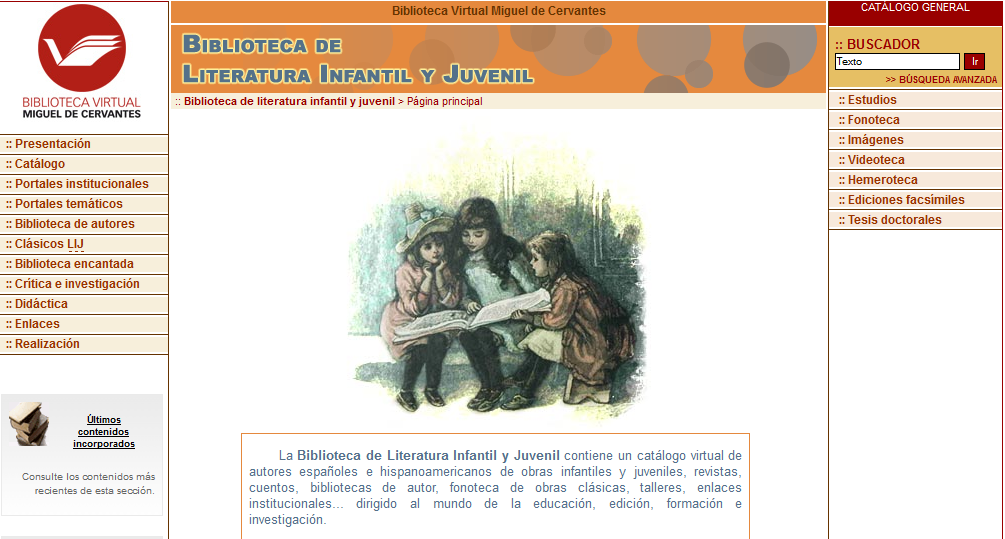
- [Literatura Infantil y Juvenil](http://www.cervantesvirtual.com/bib/seccion/bibinfantil/)
La Biblioteca de Literatura Infantil y Juvenil contiene un catálogo virtual de autores españoles e hispanoamericanos de obras infantiles y juveniles, revistas, cuentos, bibliotecas de autor, fonoteca de obras clásicas, talleres, enlaces institucionales, dirigido al mundo de la educación, edición, formación e investigación.
- [Lengua](http://www.cervantesvirtual.com/bib/seccion/lengua/)
La sección de Lengua de la Biblioteca Virtual Miguel de Cervantes reúne una importante colección de textos de carácter lingüístico.
# Archive.org y los wikis
**Otro recurso** del que se pueden extraer textos, y otros recursos multimedia, es [https://archive.org/](https://archive.org/). Es un sitio web y una organización sin ánimo de lucro destinada a la preservación de historiales Web y recursos multimedia. Tiene una gran cantidad de archivos de audio, video y texto, algunos de ellos en dominio público, o de licencias Creative Commons o cualquier otra licencia que permita la distribución.
#### Las wikis
**Wikipedia**
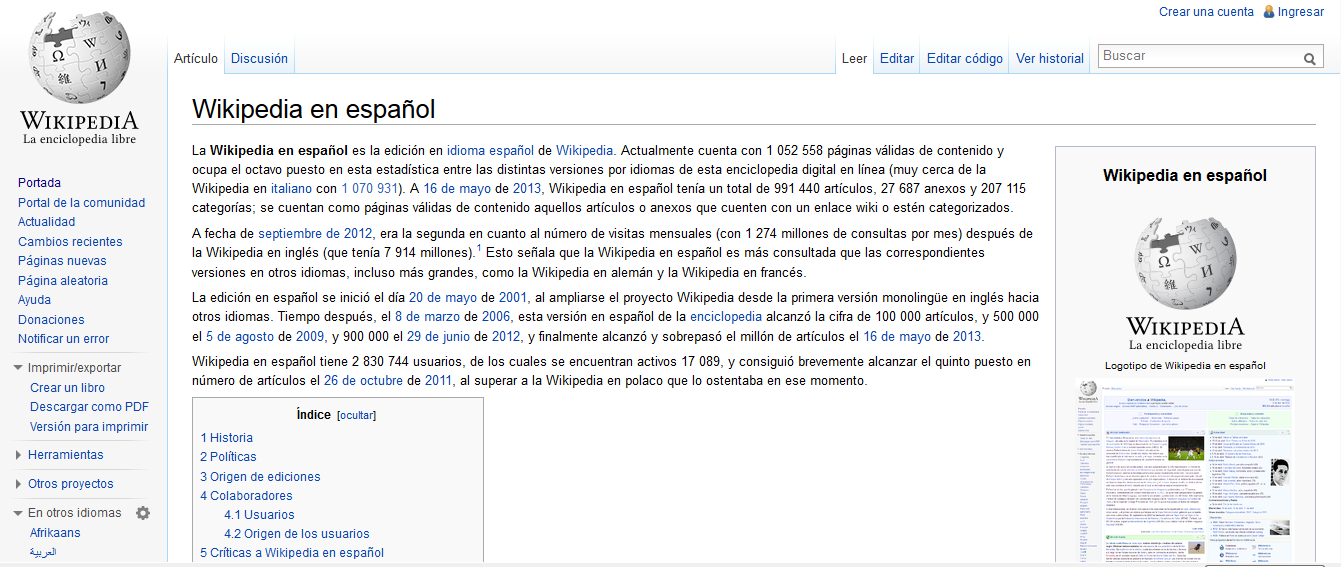
Una de las opciones más interesantes cuando se necesita contenido textual es la Wikipedia [http://es.wikipedia.org](http://es.wikipedia.org/wiki/Wikipedia:Portada)
Una enciclopedia colaborativa multilingüe en la que cualquier usuario puede crear o editar los artículos. Aunque hay quien discute la fiabilidad de su contenido, es incuestionable el impacto que la Wikipedia está teniendo en los más diversos campos del saber. La voluntad de sus usuarios por compartir conocimiento y la velocidad de actualización de sus contenidos la convierten en una seria alternativa a las enciclopedias tradicionales. Todo el contenido de la Wikipedia aparece con una licencia Creative Commons Reconocimiento Compartir Igual 3.0.
## Importante
El autor de un trabajo nunca debe apropiarse de ideas ajenas sin indicarlo, por eso es imprescindible que recurra siempre a las notas para hacer constar en ellas la procedencia de la cita. Esto es igualmente válido para la información obtenida a través de Internet.
**Referencias de libros**
Es muy importante diferenciar entre la cita bibliográfica en nota y la bibliografía final. En el primer caso, el orden seguido es nombre más apellido (Jean Cohen), en el segundo se invierte el orden para facilitar la alfabetización de las referencias (Cohen, Jean).
A la hora de citar diferenciaremos de nuevo entre: libro, edición, artículo de revista y colaboración en obra colectiva.
**Libro**
Autor, título en cursiva, ciudad, editorial, año.
Devoto, Daniel, *Introducción al estudio de Don Juan Manuel. Una bibliografía,* Madrid, Castalia, 1971.
Edición. Se citará siempre el nombre del editor:
*Cantar de Mío Cid,* ed. Alberto Montaner, Barcelona, Crítica, 1993.
**Artículo de revista**:
Autor, título entrecomillado, nombre de la revista en cursiva, tomo, año entre paréntesis y páginas.
Faulhaber, Charles, <>, *Hispanic Review, 45* (1977), 435-450.
**Referencia de recursos electrónicos**
En el caso de los recursos electrónicos (páginas *web,* CD-Rom, etc.), el orden de los datos que se han de aportar es: a) autor o entidad responsable del contenido y año de publicación; b) título; c) tipo de soporte \[entre corchetes\]; d) edición, lugar de publicación y editorial (en los CD-Rom); e) ruta de acceso (en las páginas *web);* f) fecha de consulta (en las páginas *web).*
INSTITUTO CERVANTES (2002): *Calderón y la cultura europea* \[en línea\]. [http://cvc.cervantes.es /obreflcalderoneuropa/](http://cvc.cervantes.es%20/obreflcalderoneuropa/) \[Consulta: 14 de noviembre de 2002\].
*Enciclopedia Multimedia Lambda Siglo XXI* (1998): \[CD-Rom\]. 1.a edición, Madrid, Lambda Multimedia, CD n.º 1.
# U.3 BÚSQUEDA DE IMÁGENES, CLIPARTS y PICTOGRAMAS
Nuestros trabajos se ilustran con imágenes, el motor de búsqueda habitual es Google, pulsando sobre la opción de Imágenes que aparece sobre la barra de búsqueda por palabras.
Una página que también es muy utilizada para buscar imágenes es [http://www.flickr.com/](http://www.flickr.com/)
Sin embargo, algunas de las imágenes que encontremos pueden no tener licencias flexibles y por lo tanto no se permita su reutilización. A continuación te vamos a presentar una serie de servicios que permiten el acceso a imágenes, cliparts y pictogramas con licencias que posibilitan su uso en nuestros trabajos.
# Imágenes
Existen varios servicios que nos permiten buscar imágenes con licencias flexibles que facilitan su reutilización:
- **Flickr**([http://www.flickr.com](http://www.flickr.com/))
En la parte superior izquierda de la página principal si se pulsa en "Búsqueda" y después en "Búsqueda avanzada"

se accede a contenido con licencias Creative Commons
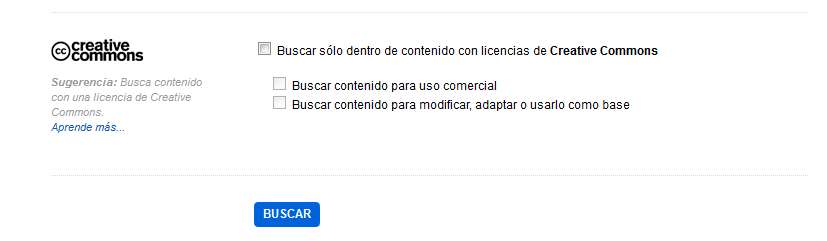
- **Google Images** ([http://images.google.com](http://images.google.com/) )
Como en el caso anterior, se accede a la opción búsqueda avanzada. Desde ahí se puede elegir el tipo de licencia con el que quieres encontrar tus recursos.
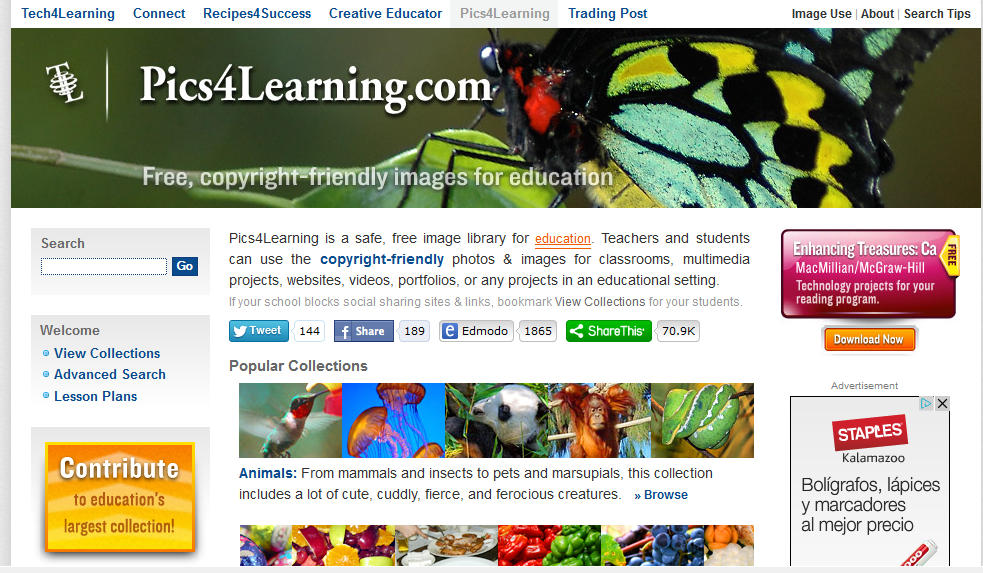
- **Pics4learning** ([http://www.pics4learning.com](http://www.pics4learning.com))
Es una página con colecciones de imágenes ordenadas en categorías, con licencia para su uso educativo por profesores y estudiantes.
- **Morguefile** ( [http://www.morguefile.com](http://www.morguefile.com))
Es un repositorio de imágenes publicadas bajo un tipo de licencia especial (morguefile license) que permite su modificación, su uso comercial y su utilización sin citar autor, siempre y cuando la imagen sufra alguna modificación y el usuario/distribuidor no se atribuya la propiedad de la obra original.
# Cliparts
Para crear un contenido didáctico se necesitan dibujos que nos permitan mostrar una visión sencilla de un determinado elemento. Las colecciones de cliparts proporcionadas por los paquetes ofimáticos son una alternativa, pero no se especifica claramente si pueden ser distribuidos y, además, suelen ser ser poco originales.
- **Centro de Tecnología Educativa de Florida** ([http://etc.usf.edu/clipart](http://etc.usf.edu/clipart))
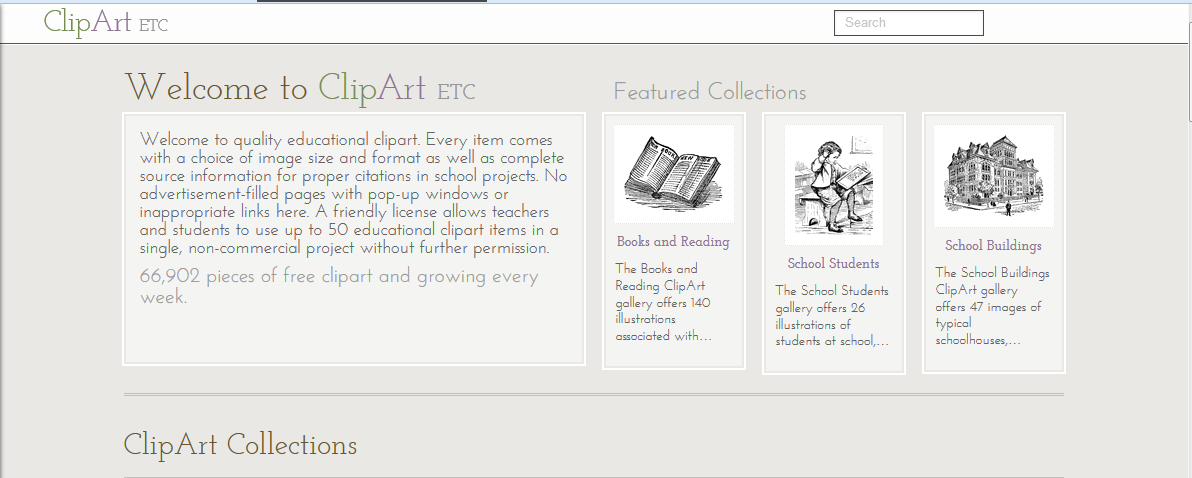
En este mismo lugar se pueden encontrar fondos y temas muy útiles para las presentaciones que preparamos los docentes [http://etc.usf.edu/presentations](http://etc.usf.edu/presentations)
- **Open Clipart Library** ([http://openclipart.org/](http://openclipart.org/))
Los cliparts se encuentran en formato vectorial svg, de manera que se pueden escalar y adaptarlos a nuestras necesidades sin que pierdan calidad.
# Pictogramas
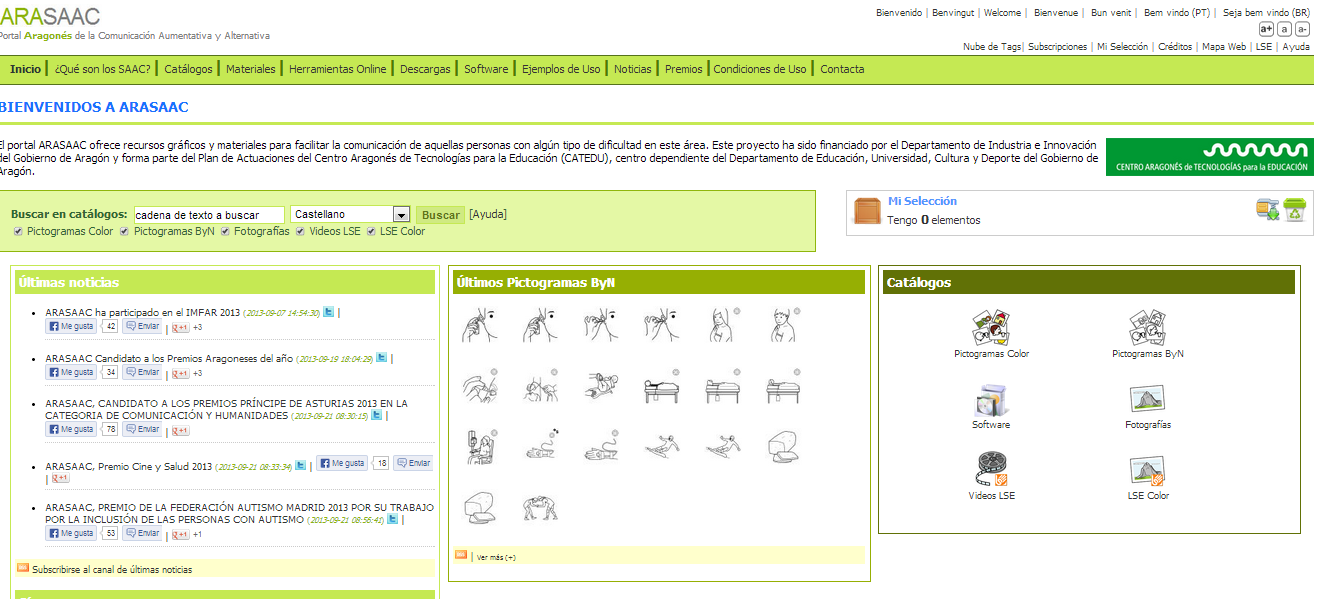
- **Portal Aragonés de la Comunicación Aumentativa y Alternativa** ( [http://www.catedu.es/arasaac/](http://www.catedu.es/arasaac/) )
Este portal ofrece recursos gráficos y materiales para facilitar la comunicación de aquellas personas con algún tipo de dificultad en esta área. Contiene más de 14.500 pictogramas y miles de materiales elaborados por profesionales a partir de estos.
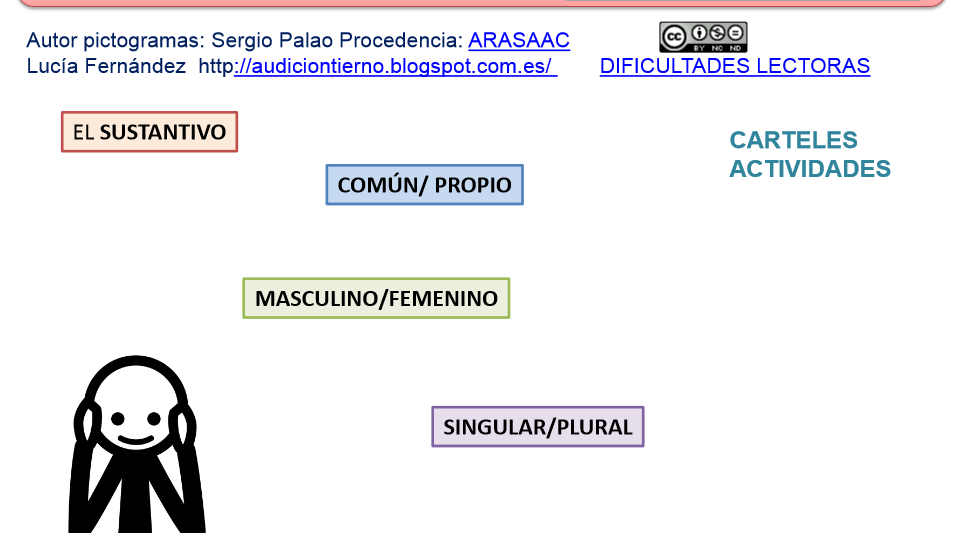
Un ejemplo de materiales que podemos encontrar es el siguiente:
# U.4 BÚSQUEDA DE AUDIOS Y VÍDEOS
Los recursos multimedia como los sonidos y los vídeos son unas herramientas excelentes para enriquecer nuestras propuestas didácticas para el aula. El vídeo educativo es una herramienta didáctica que facilita el descubrimiento de conocimientos y la asimilación de éstos. Además, puede ser motivador para el alumnado pues la imagen en movimiento y el sonido pueden captar mejor su atención.
# Videos Educativos
En Internet hay bastantes sitios que alojan vídeos que podemos consultar y embeber en blogs.
**Con contenidos más específicamente relacionados con la educación**
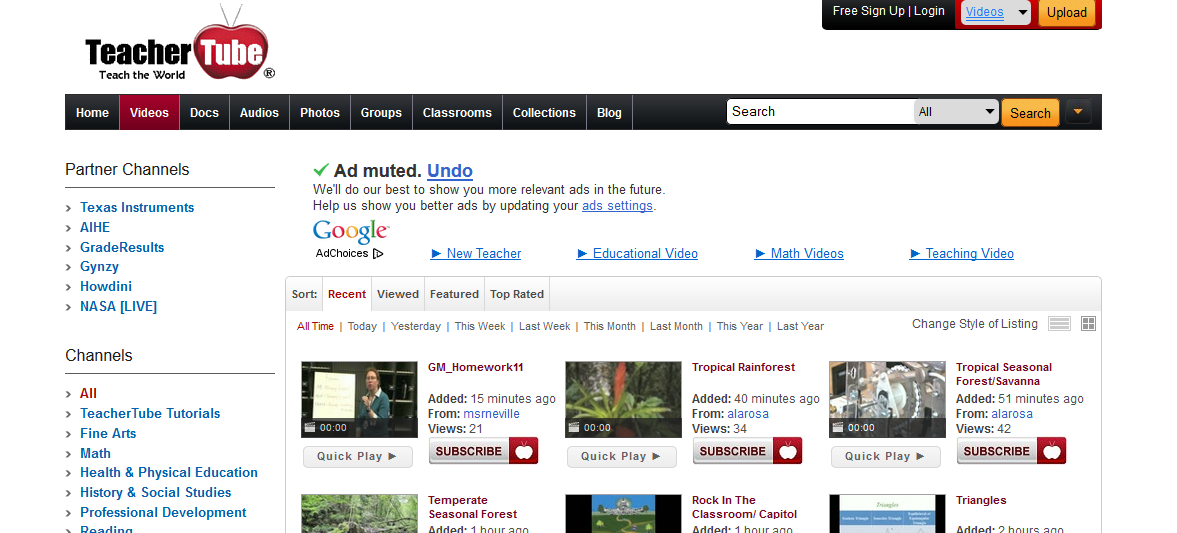
- **TeacherTube** ([http://www.teachertube.com/](http://www.teachertube.com/))
Su función es parecida a la de YouTube pero solo está centrado en la enseñanza. Podemos buscar en su base de datos vídeos, archivos de audio, fotos y documentos en diversos formatos, relacionados con un tema educativo, escribiendo en el buscador las palabras clave apropiadas. Una vez encontrado el archivo deseado, podemos insertarlo en nuestros blogs mediante el texto HTML indicado en "Embeddable Player", o descargarlo haciendo clic sobre "**Download**". En el caso de los vídeos se descargan en formato FLV.
- **Utubersidad** ([http://utubersidad.com/](http://utubersidad.com/))
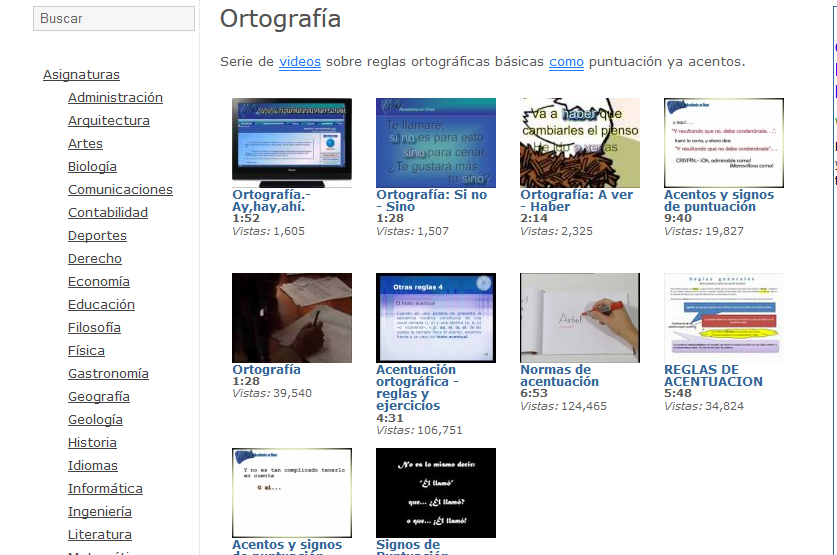
En esta página hay más de 1800 vídeos educativos. El objetivo de este sitio es crear un espacio para recoger los contenidos académicos de calidad que se publican en Youtube. En él se recopilan los diferentes materiales audiovisuales de valor didáctico, se agrupan por materias y se presentan de una manera organizada y sencilla de usar.
**Con todo tipo de contenidos en**
- Youtube [http://www.youtube.com/](http://www.youtube.com/)
- Blip.tv ([http://blip.tv)](http://blip.tv)
# Audios
Para insertar sonidos, ruidos y ambientes sonoros en nuestra creaciones, sobre todo literarias, tenemos varias posibilidades.
- **Audio Freesoundproject** ([http://www.freesound.org](http://www.freesound.org))
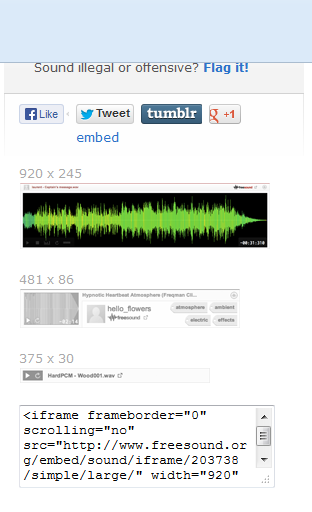
Es una plataforma de sonidos, ruidos y ambientes sonoros (no tiene canciones) que son útiles para ambientar narraciones, obras de teatro, cuentos, etc. Los materiales de *freesoundproject* se encuentran bajo la licencia Creative Commons Sampling Plus License que es un tipo especial de licencia CC aplicable a los fragmentos sonoros.
[http://www.freesound.org/people/klankbeeld/sounds/203738/](http://www.freesound.org/people/klankbeeld/sounds/203738/)
Cuando elegimos el sonido que queremos embeber en nuestro blog, se abre una página para escucharlo y a la derecha la posibilidad de embeberlo.
- **SoundBible** ([http://soundbible.com/](http://soundbible.com/))
Es una plataforma donde se pueden encontrar sonidos y efectos en formato wav y mp3 con indicación de tipo de licencia para cada uno de los archivos.
- **Canciones Jamendo** ([http://www.jamendo.com/es/](http://www.jamendo.com/es/))
Es un sitio web en el que se pueden encontrar multitud de álbumes de diferentes categorías musicales que podrán utilizarse para sonorizar cualquier tipo de producto multimedia. Una vez que has seleccionado un álbum o un tema en Jamendo se mostrará la información sobre el mismo, los derechos y un código para incluir un reproductor en una página web si este va a ser su uso final.
## Importante
**Para la edición de imágenes** se puede utilizar GIMP, programa libre para la manipulación de imágenes. Es una aplicación adecuada para la edición y composición de imágenes, así como para el retoque fotográfico. Es una herramienta gratuita. Se instala desde el sitio web oficial del proyecto GIMP: [http://www.gimp.org/](http://www.gimp.org/)
**Para grabar sonidos propios y editarlos** se puede usar Audacity. Es un programa libre de código abierto para grabar y editar sonidos. Se puede descargar e instalar el programa en nuestro equipo desde la página [http://audacity.sourceforge.net/](http://audacity.sourceforge.net/)
Puedes consultar un tutorial muy interesante sobre Audacity en [http://www.catedu.es/facilytic/2013/10/11/todas-las-posibilidades-de-audacity/](http://www.catedu.es/facilytic/2013/10/11/todas-las-posibilidades-de-audacity/)
También se puede utilizar para editar las fotos *on-line* el programa **Photoshop Express.** El manual de este editor lo puedes consultar en [http://www.catedu.es/facilytic/2013/10/21/photoshop-express-edicion-de-fotos-on-line/](http://www.catedu.es/facilytic/2013/10/21/photoshop-express-edicion-de-fotos-on-line/)
Otro editor muy sencillo de fotos es **Pizap**. Puedes consultar la guía de este programa en [http://www.catedu.es/facilytic/2013/10/20/pizap-un-editor-de-fotos-sencillo/](http://www.catedu.es/facilytic/2013/10/20/pizap-un-editor-de-fotos-sencillo/)
# U.5 REPOSITORIOS EDUCATIVOS
Una de las formas más interesantes de acceder a contenido educativo es la utilización de repositorios diseñados a tal efecto.
Son portales educativos que ponen a disposición del profesorado materiales en formato digital para su puesta a punto en la utilización de las TIC o para su utilización en el aula con alumnos. Por eso las administraciones educativas, poco a poco, están proporcionando repositorios de contenidos digitales educativos al servicio del profesor.
**[Repositorios de objetos educativos](//www.slideshare.net/hleones/repositorios-de-objetos-educativos-4538865 "Repositorios de objetos educativos")** from **[hleones](https://www.slideshare.net/hleones)**
# Agrega
[http://www.agrega2.es](http://www.agrega2.es)
El proyecto 2 es una plataforma tecnológica implantada en las administraciones educativas españolas, a través de nodos autonómicos interconectados entre sí (federación de repositorios de objetos digitales educativos ), para facilitar a la comunidad educativa un repositorio de contenidos digitales curriculares en línea.
Uno de sus apartados contiene **Materiales para uso curricular** muy interesantes para los profesores de Lengua castellana y Literatura:
- [Panorámica general 2](http://agrega.educacion.es/ODE2/es/es_2013051412_9122640/embed "Enlace a ventana nueva")
- [2 Metodologías Integración curricular TIC](http://agrega.educacion.es/ODE2/es/es_2013051412_9123601/embed "Enlace a ventana nueva")
- [Funcionalidades básicas Lengua](http://agrega.educacion.es/ODE2/es/es_2013051412_9115643/embed "Enlace a ventana nueva")
- [Funcionalidades medias Lengua](http://agrega.educacion.es/ODE2/es/es_2013051412_9111950/embed "Enlace a ventana nueva")

[](http://agrega.educacion.es/ODE2/es/es_2013051412_9115643/embed)
En esta página encontramos material destinado para la incorporación de las funcionalidades de la herramienta 2 en las clases de Lengua castellana y Literatura. A través de este material, se enseña a utilizar la plataforma 2 mediante una guía que muestra, paso a paso, cómo desarrollar una secuencia didáctica en clase, haciendo uso de los Objetos Digitales Educativos (ODE) que aparecen en la web del proyecto 2. Hay distintos tipos de búsqueda que aparecen cuando hemos entrado en Funcionalidades básicas de Lengua.
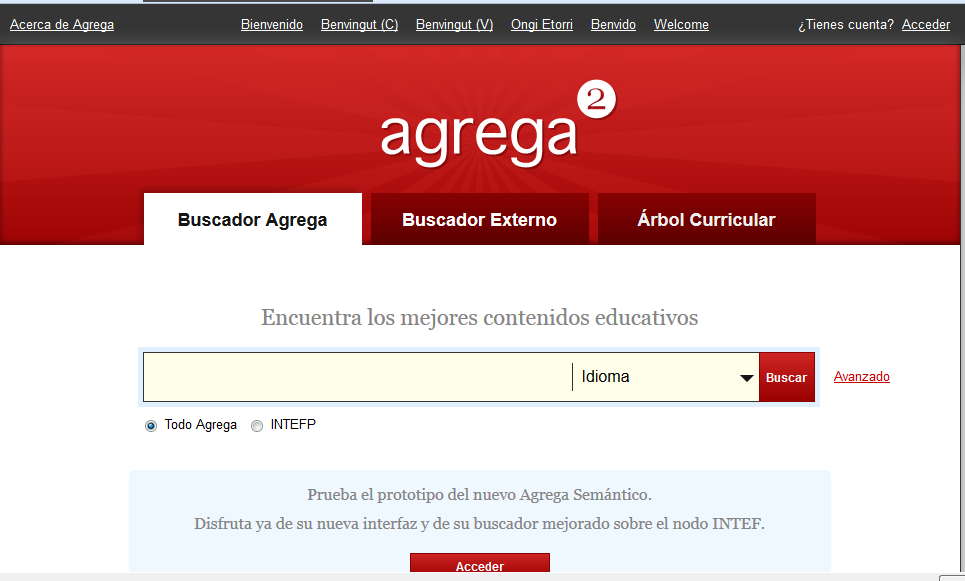
Seleccionamos una de ellas, la que más te va a dejar aproximarte a lo que quieres es Árbol Curricular, eliges el ODE y lo embebes en tu blog o lo descargas.
# CATEDU
**Repositorio educativo Catedu** ([http://www.catedu.es/](http://www.catedu.es/webcatedu/index.php/recursosdidacticos/recursos-libres))
En la página principal podemos encontrar en Menú principal recursos didácticos
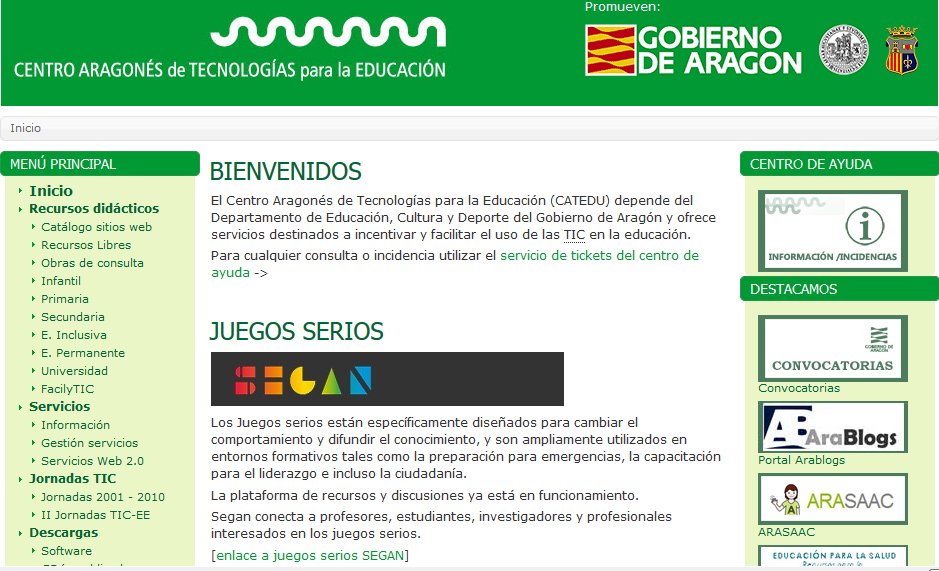
Fig 2.21 \_Pantalla inicial de \_
Son de gran utilidad para los profesores de Lengua castellana y Literatura
- [Recursos didácticos](http://www.catedu.es/webcatedu/index.php/recursosdidacticos)
- [Catálogo sitios web](http://www.catedu.es/webcatedu/index.php/recursosdidacticos/catalogositiosweb)
- [Recursos Libres](http://www.catedu.es/webcatedu/index.php/recursosdidacticos/recursos-libres)
- [Obras de consulta](http://www.catedu.es/webcatedu/index.php/recursosdidacticos/obrasdeconsulta)
- [Infantil](http://www.catedu.es/webcatedu/index.php/recursosdidacticos/infantil)
- [Primaria](http://www.catedu.es/webcatedu/index.php/recursosdidacticos/primaria)
- [Secundaria](http://www.catedu.es/webcatedu/index.php/recursosdidacticos/secundaria)
- [E. Inclusiva](http://www.catedu.es/webcatedu/index.php/recursosdidacticos/educacionespecial)
- [E. Permanente](http://www.catedu.es/webcatedu/index.php/recursosdidacticos/educacionpermanente)
- [Universidad](http://www.catedu.es/webcatedu/index.php/recursosdidacticos/universidad)
- [FacilyTIC](http://www.catedu.es/facilytic/)
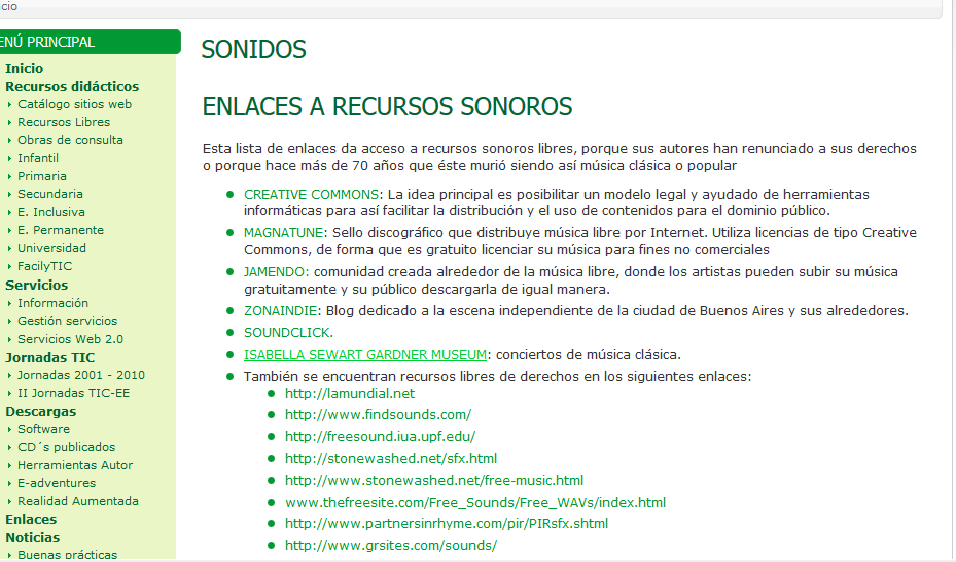
La sección Recursos libres [http://www.catedu.es/webcatedu/index.php/recursosdidacticos/recursos-libres](http://www.catedu.es/webcatedu/index.php/recursosdidacticos/recursos-libres)
es un catálogo de imágenes, efectos, sonidos, cliparts, música, etc. que no tienen derechos de autor para permitír el libre uso de los mismos en nuestra labor docente.
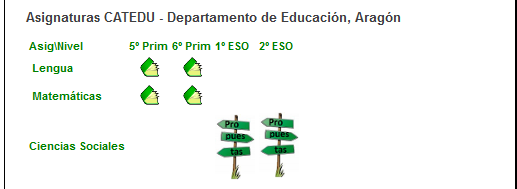
**Unidades didácticas o cursos completos**
También ofrece [](http://e-ducativa.catedu.es/44700165/sitio/index.cgi?wid_item=118&wid_seccion=22) la posibilidad de descargar unidades o asignaturas completas de la materia que te interese
****
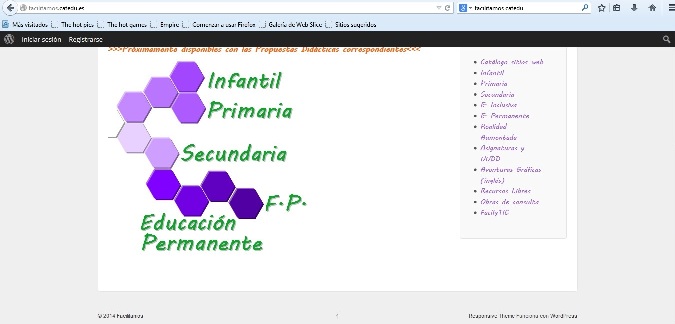
**Facili[t@mos,](mailto:t@mos,) repositorio de propuestas didácticas** ([http://facilitamos.catedu.es/](http://facilitamos.catedu.es/))
Catedu nos ofrece una nueva plataforma llena de propuestas didácticas para Primaria, Secundaria, Formación Profesional y Educación Permanente.
# ITE
**Banco de Imágenes y sonidos del . ([http://recursostic.educacion.es/bancoimagenes/web/](http://recursostic.educacion.es/bancoimagenes/web/))**
Un recurso de gran utilidad es el Banco de Imágenes y sonidos del . La licencia de todos los recursos disponibles, que incluyen también vídeos, animaciones e ilustraciones, es específica para el uso educativo no lucrativo y requiere el reconocimiento de la fuente.
Además de realizar una búsqueda por un término concreto como la que se muestra en la ilustración, que nos ha ofrecido como resultado fotografías, sonidos, una ilustración y un vídeo, se pueden realizar las búsquedas por un tipo concreto de media. Puede utilizarse una búsqueda por niveles educativos y materias, así como por colecciones.
# U.6 ADMINISTRAR RECURSOS E INFORMACIÓN ENCONTRADOS EN INTERNET
**1. Fiabilidad de la información**
Al buscar la información propuesta anteriormente habrás encontrado que no toda es fiable ni recomendable. Para analizar esto deberás tener en cuenta las siguientes cuestiones:
1. ¿La web está avalada por alguna institución?
2. ¿Es fácilmente navegable?
3. ¿Está bien estructurada?
4. ¿Es estéticamente agradable?
5. ¿Cuál es su propósito?
6. ¿Aparecen fechas de actualización?
7. ¿A quién va dirigida?
Existen, además, en Internet filtros que sirven para prevenir que se haga un mal uso de la Red. Programas que se pueden descargar de Internet para instalarlo en un ordenador. Su utilidad consiste en filtrar o controlar la información a la que se quiera acceder.
Puedes descargar filtros gratuitos en la Red. Para encontrar este tipo de aplicaciones puedes usar un buscador o investigar en la web del CNICE, ya que cumple con todos los requisitos de fiabilidad que hemos visto recientemente.
**2. Registrar las obras propias**
La idea fundamental de las licencias [Creative Commons](http://es.creativecommons.org/blog/) es formular explícitamente los derechos que tiene la persona que accede a un recurso si quiere volver a publicarlo o combinarlo con otros contenidos.
Como verás a continuación, no hay una única licencia, sino que se pueden obtener diferentes combinaciones, más o menos restrictivas, mezclando los diferentes niveles de autorización.
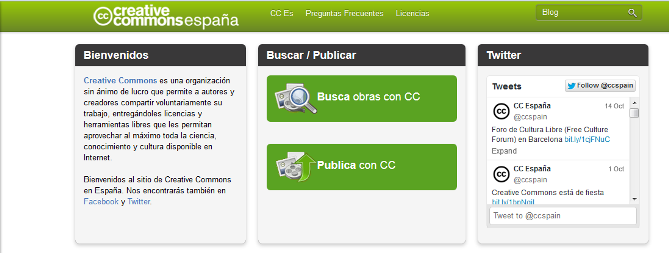
**Tutorial para insertar una licencia Creative Commons**
**GNU Free Documention License (GFDL)** ([http://artlibre.org/licence/lal/es](http://artlibre.org/licence/lal/es))
Esta licencia permite al usuario copiar y redistribuir un trabajo pero exige que todas las copias y derivados queden bajo la misma licencia.
# U.7 RECURSOS SOBRE LENGUA Y LITERATURA EN INTERNET
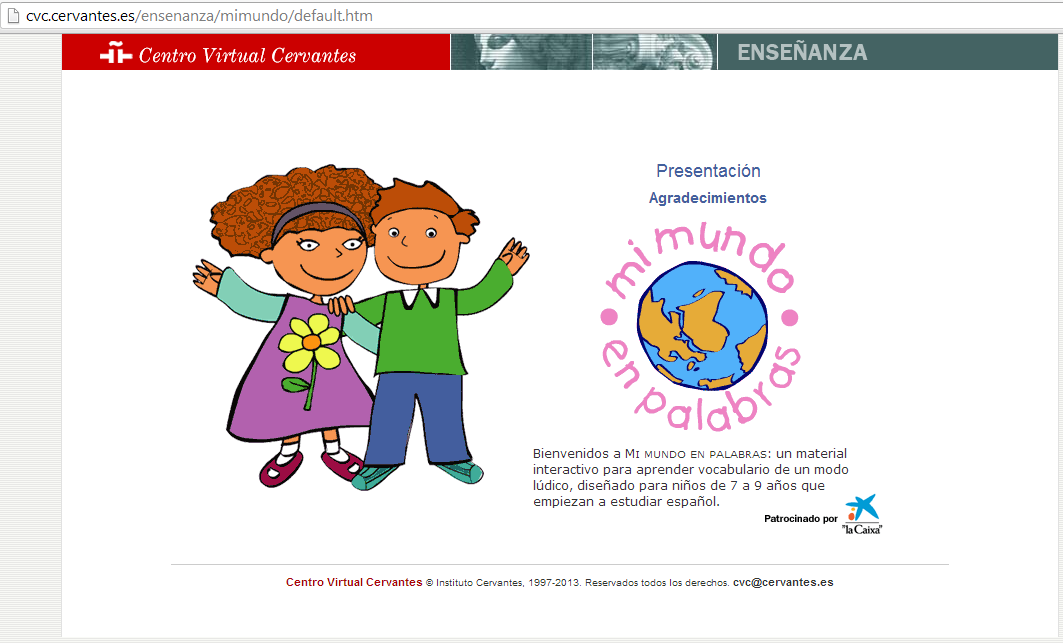
Muchos son los recursos de Lengua castellana y Literatura en Internet, de algunos ya hemos tratado en unidades anteriores. Ahora los vamos a agrupar siguiendo el esquema de [http://www.materialesdelengua.org/recursos\_tic/enlaces.htm](http://www.materialesdelengua.org/recursos_tic/enlaces.htm) y vamos a seleccionar algunos de ellos.
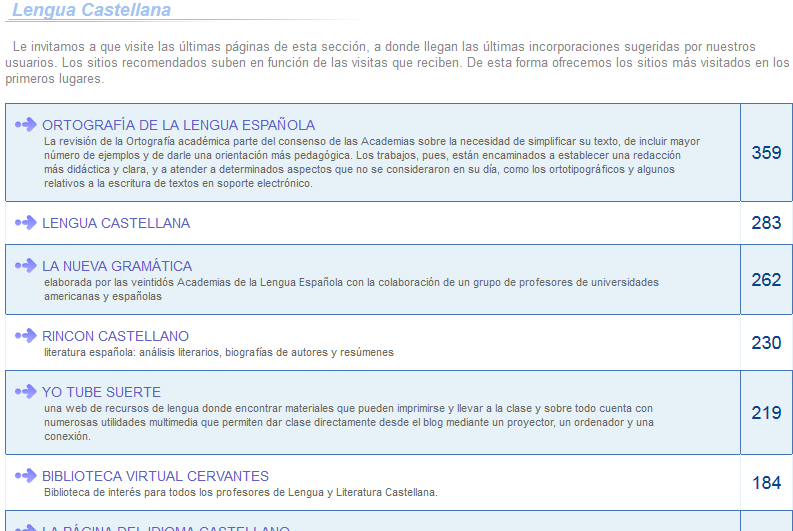
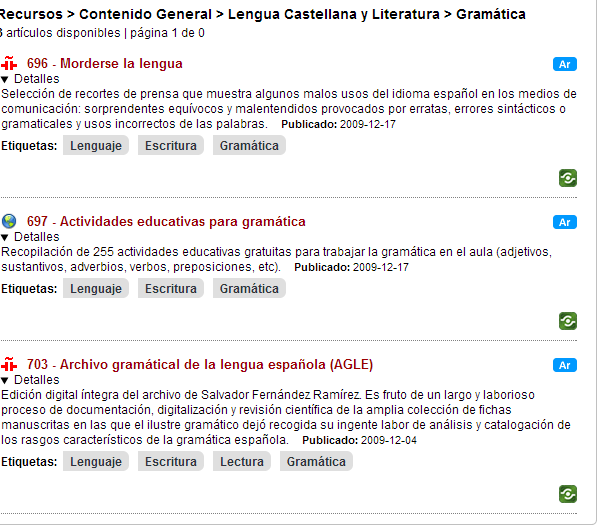
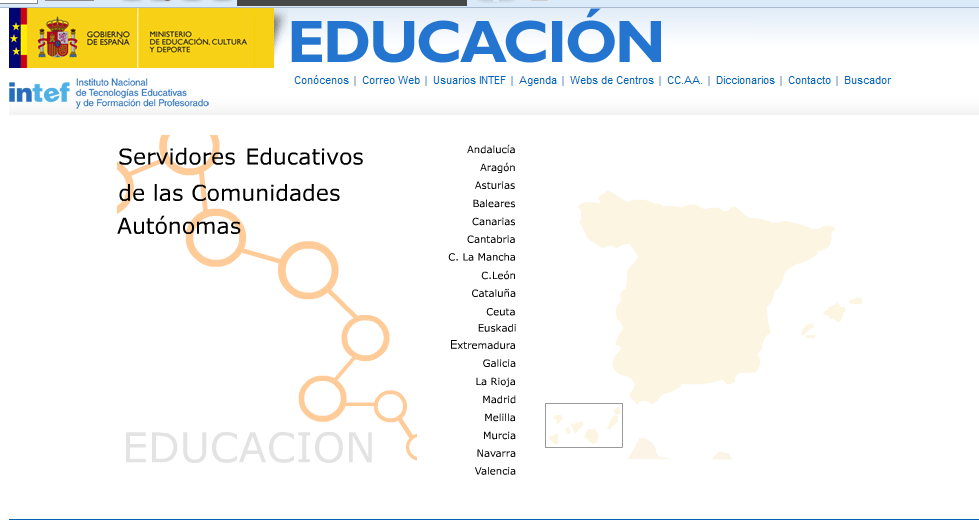
# Portales de Portales
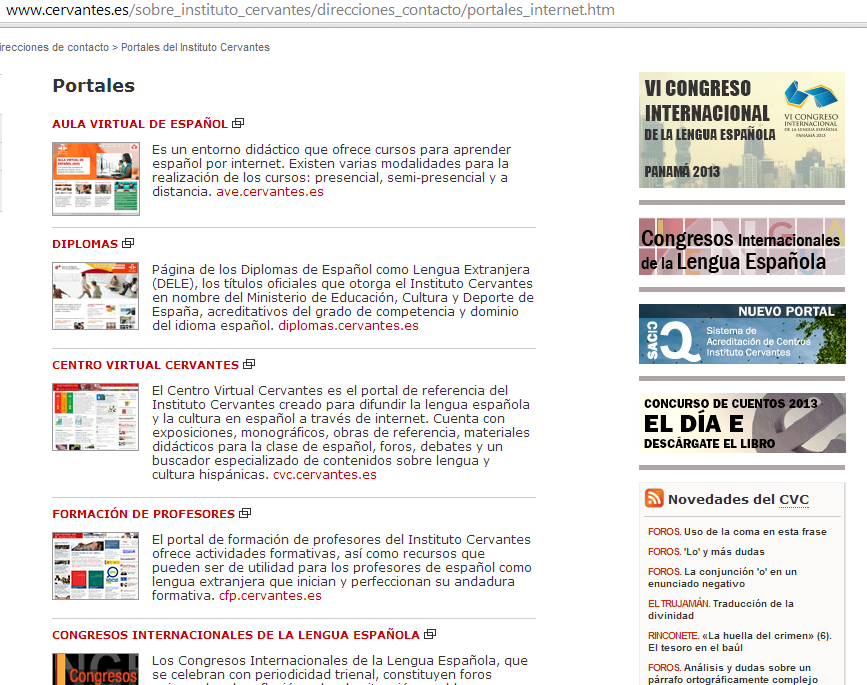
- **[Portales educativos en el Instituto Cervantes](http://www.cervantes.es/sobre_instituto_cervantes/direcciones_contacto/portales_internet.htm)**
****
- **[Portales educativos en EDUCASITES](http://www.educasites.net/)**
****
- **[Portales educativos en EDUTEKA](http://www.eduteka.org/directorio/index.php?t=sub_pages&cat=208)**
****
- **[Portales educativos de las Comunidades Autónomas en ISFTIC](http://ntic.educacion.es/w3/ccaa/index.html)**
****
- **[Portales educativos (Pere Marqués)](http://www.pangea.org/peremarques/websinteres.htm)**
Incluye, como los anteriores, referencias a portales educativos como Agrega2, o a los de las respectivas Comunidades Autónomas.
- **[Portales educativos de la OEI](http://www.oei.es/tic/portales.htm)**
En este portal se encuentran enlaces a los distintos Ministerios de Educación de los países iberoamericanos y a portales educativos que se encuentran integrados en la Red RELPE (La Red Latinoamérica de Portales Educativos).
# Portales educativos
- [Centro Virtual Cervantes](http://www.cvc.cervantes.es/portada.htm)
El Centro Virtual Cervantes ofrece materiales y servicios para los profesores de español, los estudiantes, los traductores, los periodistas y otros profesionales que trabajan con la lengua, así como para los hispanistas de todo el mundo. El sitio está organizado en cinco grandes secciones: Enseñanza, Literatura, Lengua, Artes y Ciencia. También mantiene sus portales asociados: el Aula Virtual de Español, el portal de los Congresos Internacionales de la Lengua Española, y los de la radio y la televisión por internet del Instituto Cervantes.
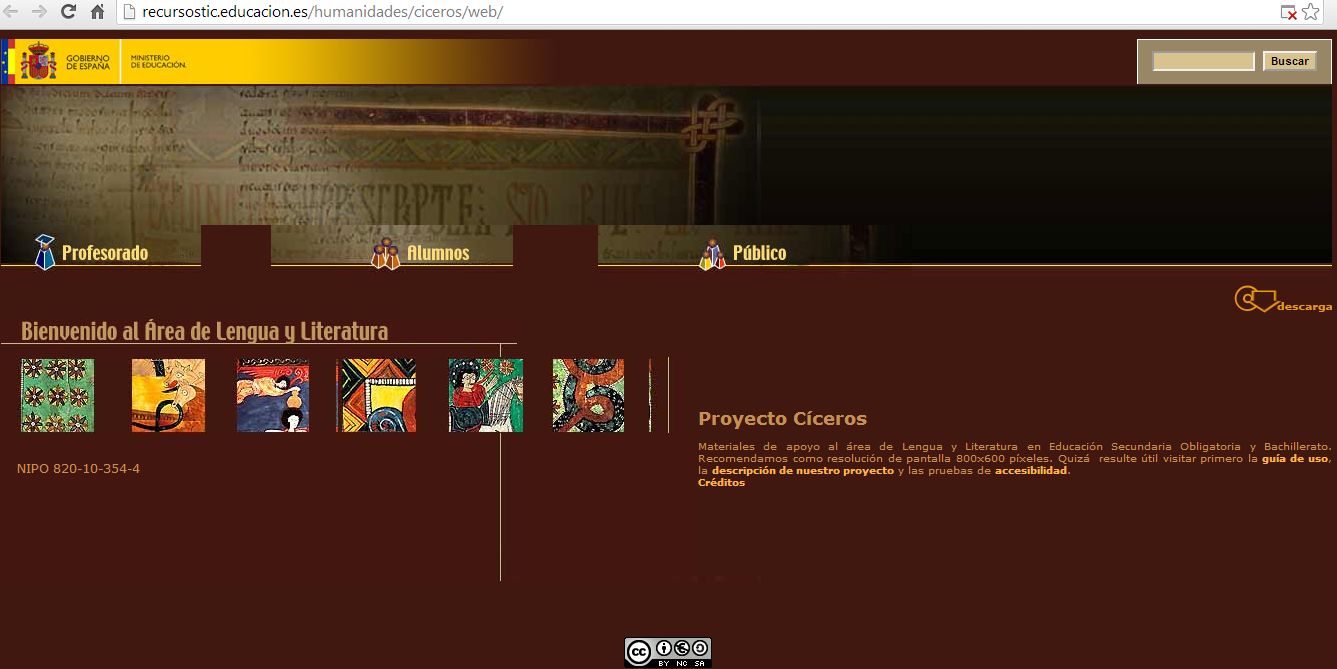
- [Ministerio de Educación, Cultura y Deporte : PROYECTO CICEROS](http://recursos.cnice.mec.es/lengua/index.html)
Materiales de apoyo al área de Lengua y Literatura en Educación Secundaria Obligatoria y Bachillerato.
- [El Rincón del castellano](http://www.rinconcastellano.com/)
Página con apuntes, resúmenes, biografías y trabajos de Literatura.
- [El Castellano.Org. La página del idioma español](http://www.elcastellano.org/)
La Página del Idioma Español es una revista digital que fomenta el idioma español en Internet. Sus secciones están relacionadas con Lingüística.
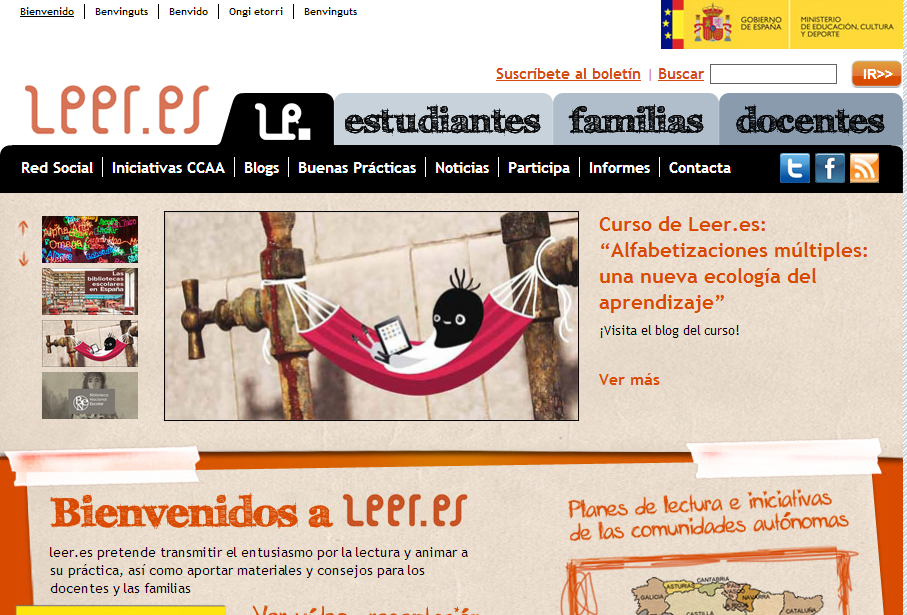
- [Leer.es](http://leer.es/)
Fomenta la lectura y anima a su práctica, también aporta materiales y consejos para los docentes y las familias.
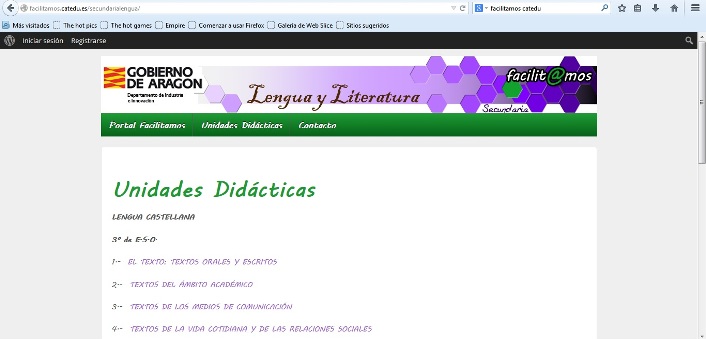
- [**Facilitamos.catedu.es**](http://facilitamos.catedu.es/)
En este nuevo portal de Catedu se están incluyendo Unidades didácticas con sus correspondientes propuestas didácticas, de todas las materias y, en concreto, de tercer ciclo de primaria de [Lengua castellana y Literatura](http://facilitamos.catedu.es/primarialengua/), así como de [3º de ESO de Secundaria](http://facilitamos.catedu.es/secundarialengua/).
# Bibliotecas Virtuales
- [Biblioteca Virtual Cervantes](http://www.cervantesvirtual.com/)
- [Biblioteca Digital Hispánica](http://www.bne.es/es/Catalogos/BibliotecaDigitalHispanica/Inicio/)
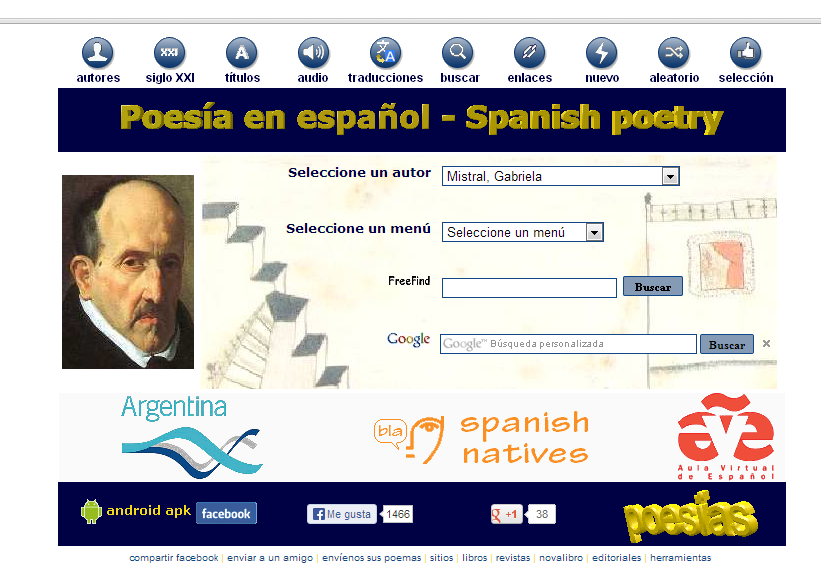
- [Poesía en español](http://www.poesi.as/)
Biblioteca de poetas españoles.
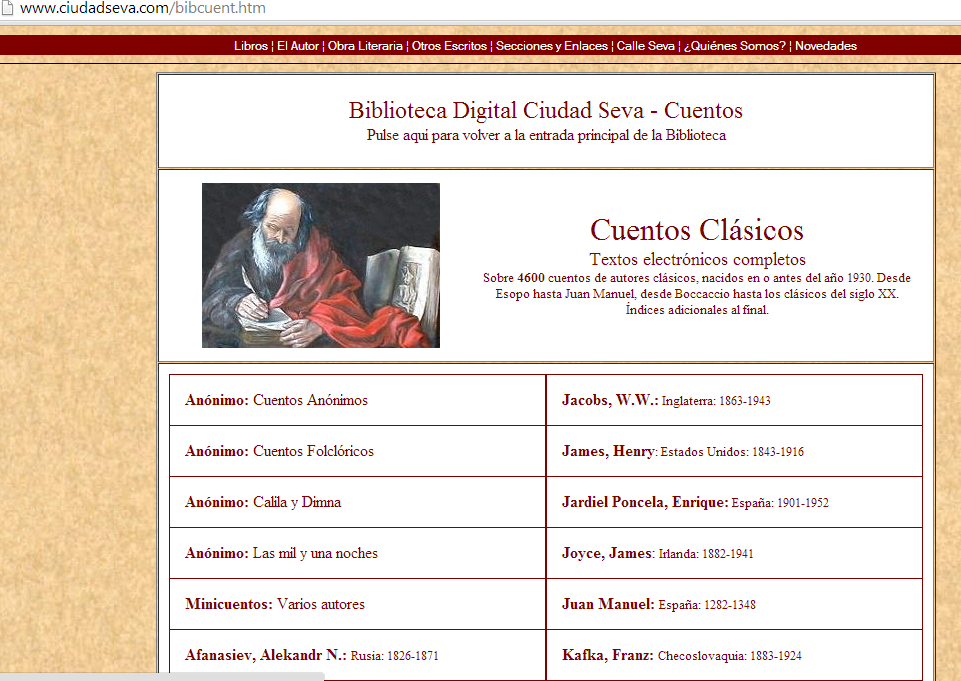
- [Biblioteca Digital Ciudad Seva](http://www.ciudadseva.com/bibcuent.htm)
La Biblioteca Digital Ciudad Seva es una de las bibliotecas literarias más importantes de Internet, en cualquier idioma. Además, es la sede de varios talleres, y foros literarios y culturales que reúnen a miles de escritores y lectores del mundo entero.
# Diccionarios
- [**Diccionario Salamanca de la Lengua Española**](http://fenix.cnice.mec.es/diccionario/) (Intef)
Es un diccionario de español para estudiantes y profesores de español, tanto como lengua materna como lengua extranjera. Está dirigido específicamente para la enseñanza, y así, junto a las definiciones de cada término, aparecen, cuando es oportuno, el uso de esas palabras dentro de locuciones frecuentes y la información gramatical precisa.
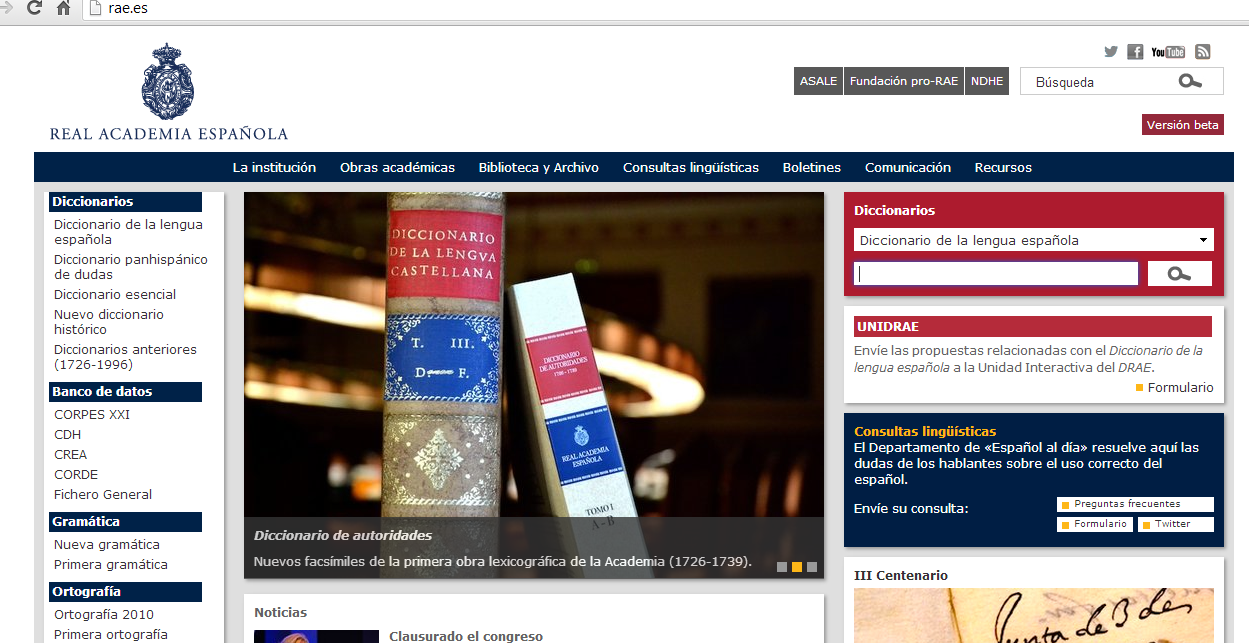
- [**Diccionario de la lengua española y Diccionario panhispánico de dudas**](http://www.rae.es/) (RAE)
**multimedia**
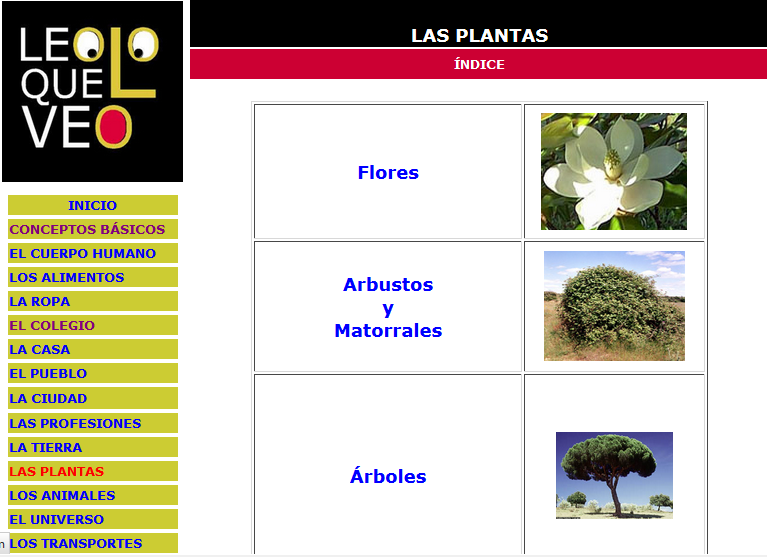
- [**Leo lo que veo**](http://www.leoloqueveo.org/ "Leo lo que veo")
Es un diccionario cuyo objetivo es facilitar el aprendizaje del vocabulario y la comprensión lectora a los alumnos/as de Educación Infantil y Primaria, especialmente a aquellos que presentan dificultades de acceso a la lengua (por discapacidad auditiva, desconocimiento del idioma u otros problemas que dificulten el proceso de aprendizaje).
****
# Gramática
---
**Enciclopedia de lengua española**
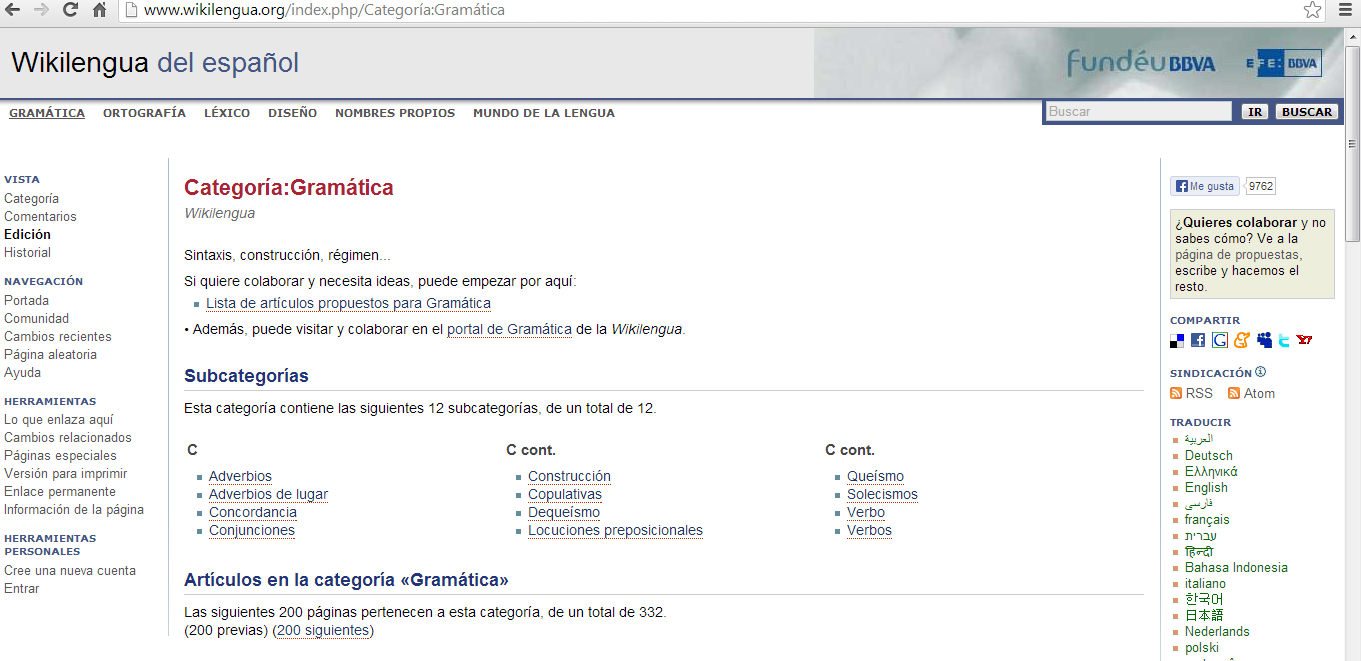
- **[WIKILENGUA](http://www.wikilengua.org/index.php/Portada)**
Es un wiki para compartir información práctica y normativa sobre el idioma español. Está pensado como un sitio abierto y participativo para compartir información práctica sobre la norma, el uso y el estilo del español y un medio para reflejar la diversidad de una lengua hablada por cientos de millones de personas.
**Conjugadores verbales**
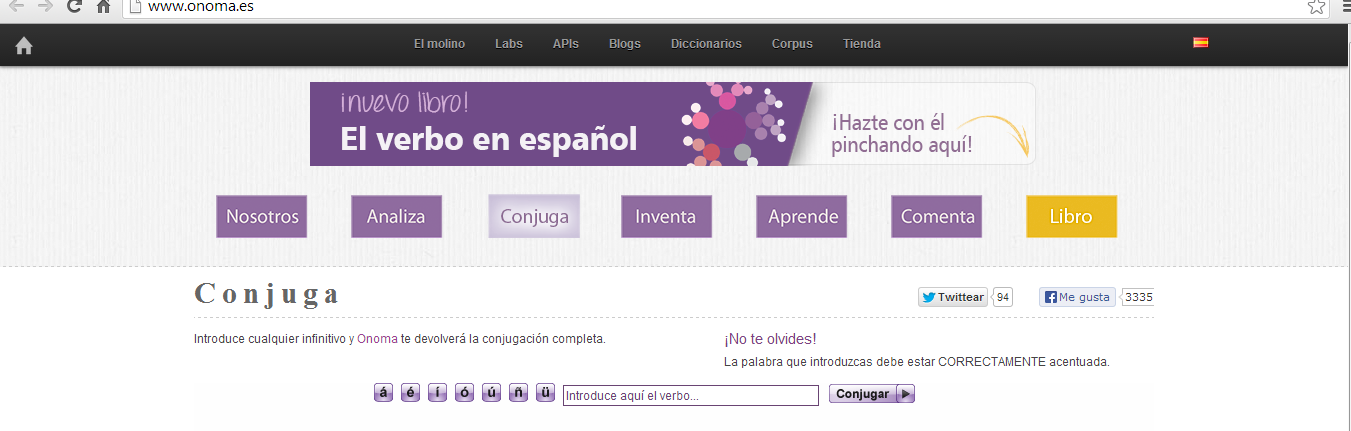
- [http://www.onoma.es/](http://www.onoma.es/)
- [http://www.gedlc.ulpgc.es/investigacion/scogeme02/flexver.ht](http://www.gedlc.ulpgc.es/investigacion/scogeme02/flexver.htm)
- [http://www.verbolog.com/conjuga.htm](http://www.verbolog.com/conjuga.htm)
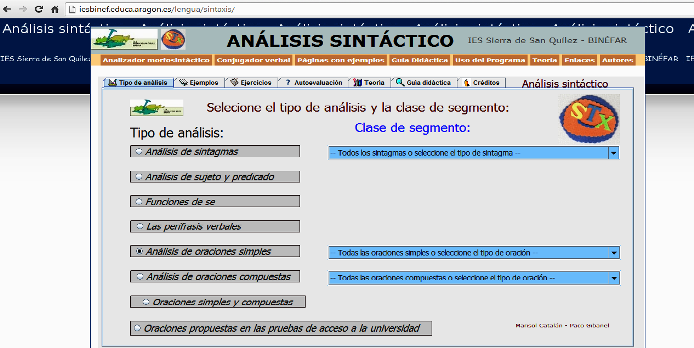
**Análisis morfosintáctico**
- **[http://recursos.cnice.mec.es/analisis\_sintactico/repaso3.php?enlace=1&prev=3](http://recursos.cnice.mec.es/analisis_sintactico/repaso3.php?enlace=1&prev=3)**
- **[http://www.analisissintactico.com/](http://www.analisissintactico.com/)**
- **[http://iesbinef.educa.aragon.es/lengua/sintaxis/](http://iesbinef.educa.aragon.es/lengua/sintaxis/)**
# Ampliación de contenidos
## ParaSaberMas
Te presentamos dos **herramientas** que pueden serte útiles, si quieres acceder a distintos tipos de recursos desde un solo lugar. La primera es un servicio de la propia *Creative Commons* que te permite, una vez introducido el término de búsqueda, acceder a los resultados de distintos servicios. Ve a [http://search.creativecommons.org](http://search.creativecommons.org) en la parte superior derecha elige entre:
- Uso con propósitos comerciales
- Modificar, adaptar o modificar
Una vez que has introducido tus criterios de búsqueda y el tipo de material que deseas obtener, verás que cada una de las pestañas te ofrece los resultados específicos del servicio en cuestión.
También merece especial atención el servicio de *Wikimedia Commons* [http://commons.wikimedia.org/wiki/Main\_Page](http://commons.wikimedia.org/wiki/Main_Page)
*Wikimedia Commons* es un repositorio multimedia que incluye más de seis millones de documentos bajo licencias Creative Commons, GFDL y Dominio Público. Entre los recursos que pueden encontrarse hay multitud de esquemas cuya reutilización puede ser interesante para su aplicación didáctica. Igualmente dispone de una interesante sección dedicada específicamente a la ciencia.
Una de las utilidades más importantes que le podemos dar a Wikimedia es la búsqueda de imágenes relacionadas con el arte. Hay casos en los que los museos imponen políticas muy restrictivas para la inclusión de las imágenes que aparecen en sus páginas. En estos casos, si tenemos necesidad de incluir reproducciones de las obras en nuestro material es posible que encontremos imágenes de las mismas en Wikimedia. Si no necesitamos incrustar la imagen en nuestro documento es preferible incluir un enlace que apunte a la imagen original. Es probable que dispongamos de imágenes de mejor calidad y en mayor cantidad (no olvides citar la fuente).
**Para poder comprimir** los archivos que, por su tamaño, son demasiado grandes para enviarlos por correo electrónico te proponemos el uso de WinZip o WinRar, una interesante guía de uso de este último la encontrarás en [http://www.catedu.es/facilytic/2013/10/19/comprimir-archivos-con-winrar/](http://www.catedu.es/facilytic/2013/10/19/comprimir-archivos-con-winrar/)
# 3. Presentaciones y trabajo colaborativo con recursos de la red
# PRESENTACIONES Y TRABAJO COLABORATIVO CON RECURSOS DE LA RED
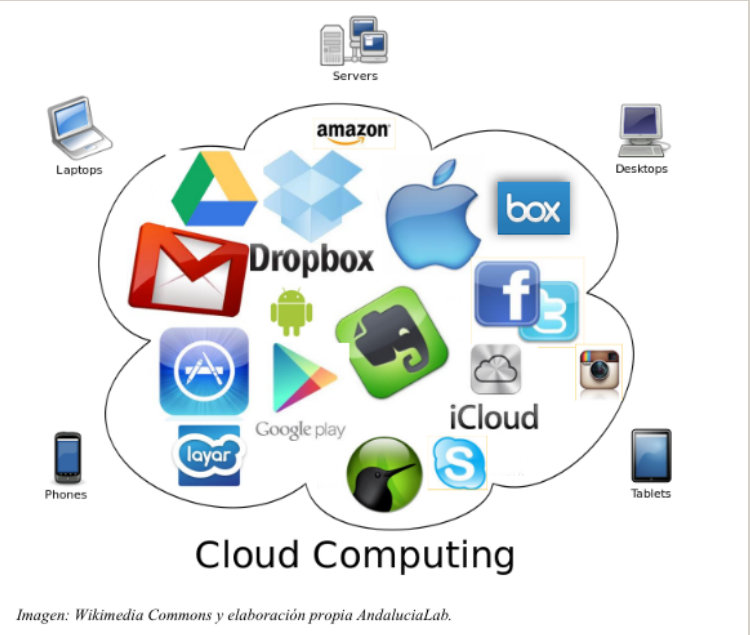
Las presentaciones sirven para mostrar los contenidos de manera dinámica y motivadora. Esos recursos y otros elaborados por los profesores pueden ser compartidos con distintas herramientas que proporciona Internet: “la nube de Internet”.
Trabajar temas en torno a los programas de ofimática y crear producciones propias que pueden ser almacenadas y compartidas en la red es fundamental para la labor docente de los profesores de Lengua castellana y Literatura.
 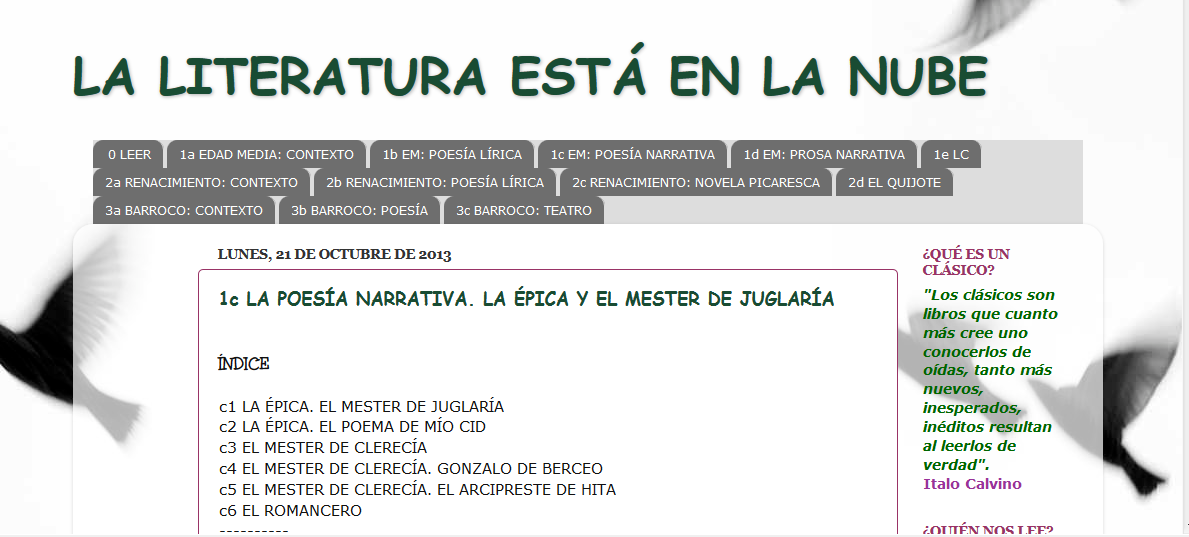
- [http://www.escuelaenlanube.com/](http://www.escuelaenlanube.com/)
- [http://laliteraturaestaenlanube.blogspot.com.es/](http://laliteraturaestaenlanube.blogspot.com.es/)
## Objetivos
Los objetivos específicos:
• Conocer el uso de los programas de presentaciones Power Point o Impress.
• Crear presentaciones sencillas para mostrar trabajos y modelos de proyecto en el aula de Lengua Castellana y Literatura.
• Insertar imágenes en una presentación ya configurada.
• Insertar sonidos en una presentación ya configurada.
• Identificar las utilidades de la aplicación Google Drive.
• Utilizar de manera correcta Google Drive.
• Aplicar diferentes estrategias didácticas de trabajo colaborativo en el aula de Lengua y Literatura Castellana utilizando Google Drive para facilitar los aprendizajes.
• Aplicar diferentes estrategias didácticas de trabajo colaborativo en el aula de Lengua y Literatura Castellana utilizando Slideshare.
• Compartir presentaciones mediante el uso de otros formatos y páginas web como Scrib o Issuu.
• Registrar las creaciones propias con Creative Commons.
# Contenidos
**Enumeración de los contenidos que forman parte del módulo.**
- Unidad 1: Guardar y compartir materiales con Google Drive
- Unidad 2: Elaborar una presentación en PowerPoint, Impress o Google Drive
- Unidad 3: Compartir presentaciones con Slideshare, Scrib e Issuu
# U.1 GUARDAR Y COMPARTIR MATERIALES
Las posibilidades que Internet nos ofrece para guardar nuestros materiales en la nube pueden ser aprovechadas para que sean una prolongación de la clase y del trabajo en el aula, facilitando la comunicación entre los alumnos y el profesor fuera del centro.
Las utilidades que podemos extraer para la enseñanza de Lengua castellana y Literatura son las siguientes:
- Implicación de los alumnos/as en una tarea común que integre lectura, escritura, etc.
- Comunicación inmediata entre profesor-alumno o alumno-alumno para resolver dudas de clase, ejercicios, etc.
- Corrección y evaluación directa de las tareas por parte del profesor.
- Debates virtuales sobre un asunto de clase en el que se incluyen las conclusiones y valoraciones de los alumnos/as.
- Creación de un nuevo documento en clase y reedición del mismo en casa, lo que permite hacer trabajo continuado por parte del alumno.
- Publicar los propios trabajos para compartirlos con el resto de compañeros produciéndose un aprendizaje recíproco.
# Google Drive

es un software que puede ser aplicado fácilmente dentro del aula, dadas sus características. Para ello, debes tener en cuenta las posibilidades del centro y del alumnado, y conocer en profundidad las funciones y ventajas que esta herramienta colaborativa nos ofrece.
- Creación de una cuenta en
Tutorial [http://www.catedu.es/facilytic/2013/10/09/crea-una-cuenta-de-gmail/](http://www.catedu.es/facilytic/2013/10/09/crea-una-cuenta-de-gmail/)
A continuación, lee el siguiente tutorial de :
[http://portaleducativo.educantabria.es/documents/10198/1685533/tutorial+google+drive.pdf/34938f5d-c11e-4e73-9639-e3882e92de8d](http://portaleducativo.educantabria.es/documents/10198/1685533/tutorial+google+drive.pdf/34938f5d-c11e-4e73-9639-e3882e92de8d)
Los pasos que debes seguir para poder compartir un documento con los alumnos/as son los siguientes:
- Registrarse en introduciendo tu cuenta de correo de gmail.
- Crear dos documentos de texto.
- Compartir los documentos en .
- Pinchar en la pestaña que pone compartir.
- Invitar como colaboradores a los usuarios que queremos que intervengan en nuestro documento.
Además, es una aplicación ideal para poder plantear **actividades cooperativas** ya que permite a los usuarios compartir y trabajar de manera *online* sobre el mismo documento. Asimismo, al poder compartir archivos de texto y presentaciones, resulta una aplicación muy adecuada para trabajar contenidos curriculares del área de Lengua castellana y Literatura.
permite que nuestros documentos se puedan insertar en nuestro blog
# Dropbox
\*\*\*\* también ofrece el servicio de alojamiento de archivos multiplataforma en la nube, operado por la compañía . Permite a los usuarios almacenar y sincronizar archivos en línea y entre ordenadores, y compartir archivos y carpetas con otros. [https://www.dropbox.com/features](https://www.dropbox.com/features)
**[Manual básico de ](//www.slideshare.net/juanjbano/manual-bsico-de-dropbox "Manual básico de ")** from **[Juan Jesús Baño Egea](https://www.slideshare.net/juanjbano)**
# Box.com
\*\*\*\* ( [https://www.box.com/](https://www.box.com/))
es un servicio en Internet para compartir y almacenar archivos. Permite compartir archivos o carpetas completas con otros usuarios, incluso con usuarios que no estén suscritos al servicio. Es muy interesante el tutorial que puedes leer en [http://www.catedu.es/facilytic/2013/10/10/896/](http://www.catedu.es/facilytic/2013/10/10/896/)
## Importante
Para conocer las diferencias entre Dropbox y Box consulta el documento que que puedes encontrar en [http://facilytic.catedu.es/2013/05/16/box-versus-dropbox/](http://facilytic.catedu.es/2013/05/16/box-versus-dropbox/)
# U.2 ELABORAR UNA PRESENTACIÓN CON POWERPOINT O IMPRESS
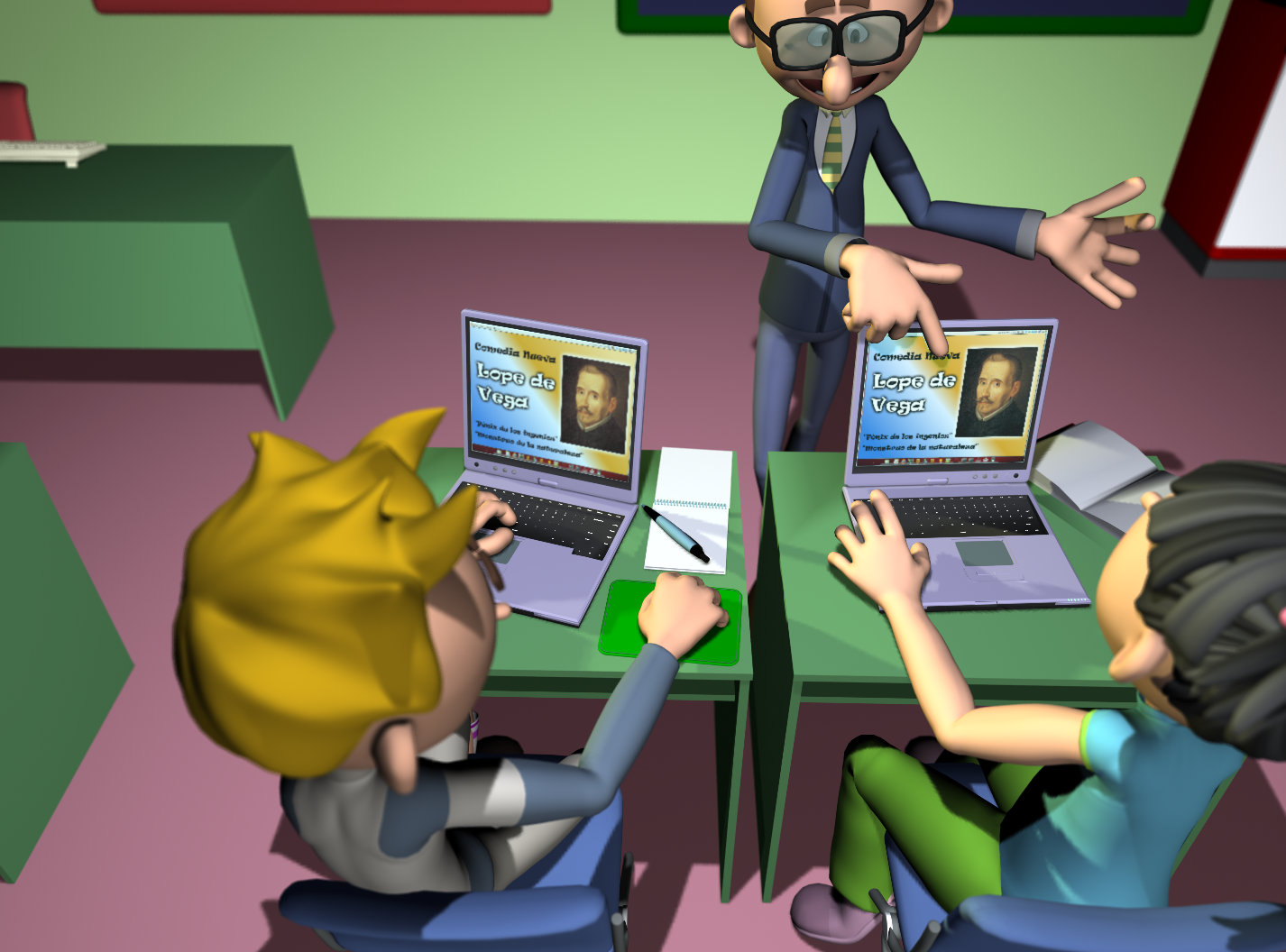
Las presentaciones son herramientas de ofimática que ofrecen múltiples posibilidades para explicar los temas de Lengua castellana y Literatura de una manera dinámica, ofrecer a los alumnos/as resúmenes y proponerles actividades de forma motivadora.
Resulta evidente que las presentaciones tienen otras funciones, además de las de tipo didáctico dentro y fuera del aula. El profesorado iniciado en las tecnologías de la información y la comunicación sabe que estas se adecuan a cualquier necesidad que surja dentro del amplio espectro de la comunidad educativa. Además, podrás compartir tus presentaciones en distintas webs.
# Elaborar una presentación con Impress
Con el paquete de [**OpenOffice**](http://www.openoffice.org/es/) dispones de los siguientes programas: **Base**, **Calc**,**Draw**, **Impress**, **Math** y **Writer**. Para diseñar y elaborar diapositivas para presentaciones de forma sencilla y rápida, **Impress** se erige como una de las herramientas de software libre más eficaz, dado que el nivel de conocimientos y experiencia que exige es similar al que se necesita para manejar cualquier procesador de textos.
Una vez descargado e instalado el programa Impress, te dispones a crear una presentación con varias diapositivas. Para empezar, abre el programa y se presentará un **asistente** con tres pasos: elige *Presentación vacía* (Tipo), selecciona *Pantalla* (Medio de presentación) y opta por *Predeterminado* (Tipo de presentación).
Aparte de la barra de herramientas, dispondrás de tres **ventanas**:
- **Izquierda:** se acumulan las distintas diapositivas que vas insertando.
- **Central:** diapositiva sobre la que trabajas.
- **Derecha:** destaca el apartado *Diseños*, donde seleccionarás el tipo de diapositiva idóneo según su contenido. Elige el formato *Página de título* e inserta en la diapositiva central los contenidos de partida que consideres convenientes sobre el tema de tu trabajo.
**[Tutorial de Impress](//www.slideshare.net/cephuelvamodulo2/tutorial-de-impress-3635485 "Tutorial de Impress")** from **[Escuela TIC 2.0](https://www.slideshare.net/cephuelvamodulo2)**
Cabe destacar la exportación en formato .SWF que ofrece Impress. Es decir, podrás crear tus presentaciones, con las imágenes, texto y animaciones que desees, y podrás exportarlas como películas Flash, formato ideal para Internet y los navegadores Web.
Así cualquier usuario podrá disfrutar de tus presentaciones a través de Internet, sin perder nada de calidad ni de las animaciones de las que hayas dotado a tus presentaciones.
Las presentaciones también se pueden exportar como series de páginas HTML vinculadas o archivos PDF.
La manera de hacerlo es la siguiente:
1. Elige *Archivo-Exportar.*
2. En el cuadro *Nombre de archivo*, especifica un nombre para la presentación.
3. En el cuadro *Tipo de archivo*, selecciona el formato del archivo exportado.
4. Haz clic en Exportar.
# Elaborar una presentación con PowerPoint
PowerPoint es una programa que está dentro del paquete que ofrece Microsoft Office. Para empezar a trabajar con PowerPoint se arranca el programa.
**Crear presentaciones**
Una presentación de PowerPoint es un archivo que incluye una o varias diapositivas que se pueden utilizar para presentar por lo general en pantalla la información, mediante objetos, textos, animaciones, etc.
**Abrir presentaciones nuevas en blanco**
1\. Hacer clic en el botón de Microsoft Office y, a continuación, clic en **Nueva**.
2\. En el cuadro de dialogo **Nueva presentación**, hacer doble clic en **Presentación en blanco**, o seleccionar
dicha opción y presionar el botón Crear.
- **La pantalla inicial**:
La pantalla inicial es aquella que se abre al iniciar el PowerPoint, no tiene por que ser igual en todos los ordenadores ya que se puede modificar los menús y herramientas que contienen. En esta pantalla en la parte central aparece la diapositiva con la que trabajamos en ese momento.
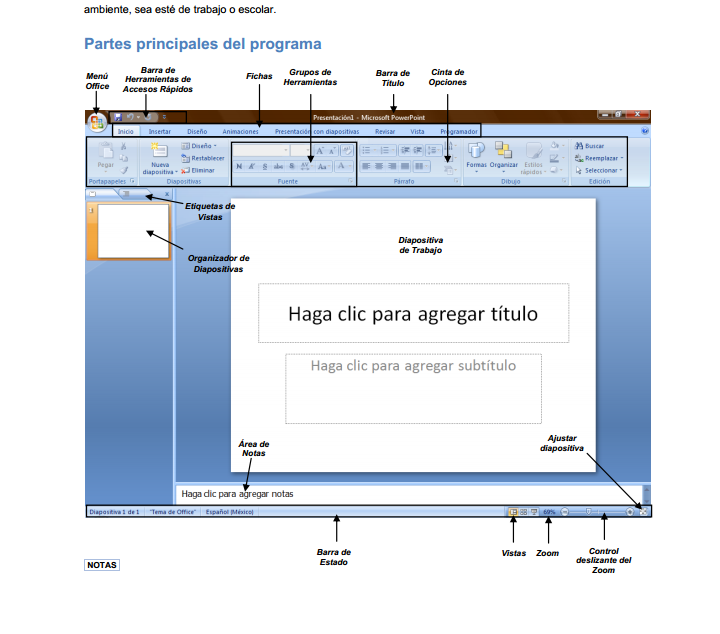
Después de elegir [Abrir el programa](http://aularagon.catedu.es/materialesaularagon2013/presentaciones/PowerPoint2007/21_abrir_el_programa.html) , seleccionamos [una nueva presentación](http://aularagon.catedu.es/materialesaularagon2013/presentaciones/PowerPoint2007/42_empezamos_por_fn.html) e [Insertar diapositivas](http://aularagon.catedu.es/materialesaularagon2013/presentaciones/PowerPoint2007/44_insertar_una_nueva_diapositiva.html).
Sigue las indicaciones para insertar [texto](http://aularagon.catedu.es/materialesaularagon2013/presentaciones/PowerPoint2007/45_y_el_texto.html), e imágenes [desde archivo](http://aularagon.catedu.es/materialesaularagon2013/presentaciones/PowerPoint2007/12_desde_archivo.html) o [desde Internet](http://aularagon.catedu.es/materialesaularagon2013/presentaciones/PowerPoint2007/13_desde_internet.html).
# Elaborar una presentación con DRIVE
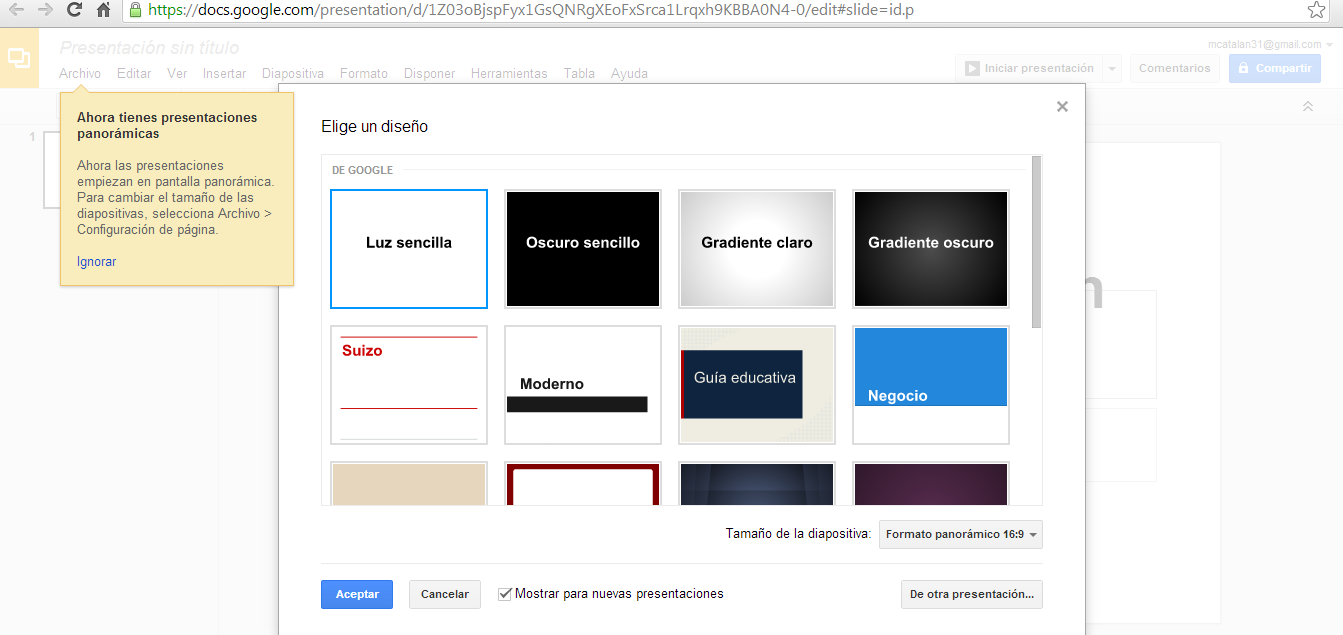
Otra posibilidad muy interesante y sencilla para crear presentaciones con diapositivas la ofrece Google Drive, del que ya hemos tratado en la unidad 1 de este mismo módulo.
Con esta herramienta las presentaciones se pueden realizar de manera colaborativa.
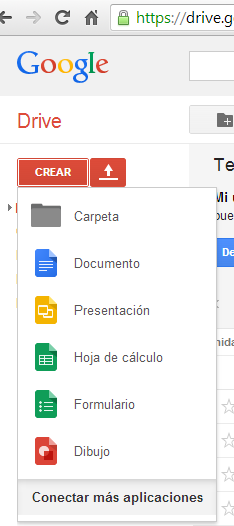
Para ello hay que acceder a [http://www.google.com/drive/](http://www.google.com/drive/) y entrar con tu cuenta y usuario. A continuación, pulsar en **Crear** y se desplegará el siguiente menú:
# U.3 COMPARTIR PRESENTACIONES
También existe la posibilidad de tener tus presentaciones en Internet con distintas webs. Espacio gratuitos que permiten enviar presentaciones para visualizarlas online y compartirlas en red.
# Compartir presentaciones con Slideshare
Es un espacio gratuito que permite enviar presentaciones para visualizarlas *online* y compartirlas en red. Para utilizarlo es suficiente con abrir una cuenta en Slideshare, editar el perfil, adjuntar la presentación, publicarla y difundirla en un sitio web o blog. [http://www.slideshare.net](http://www.slideshare.net)
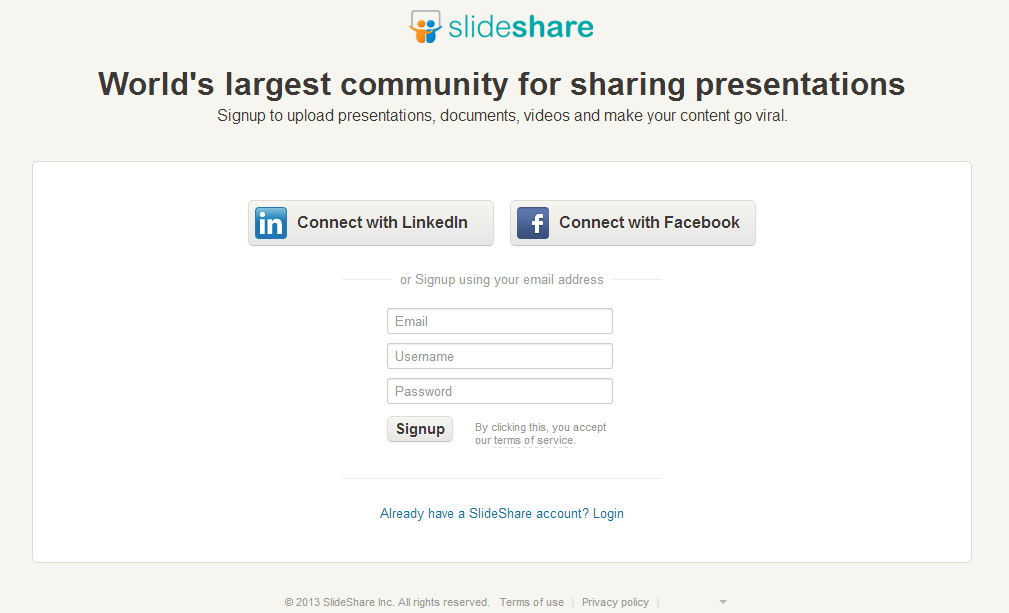
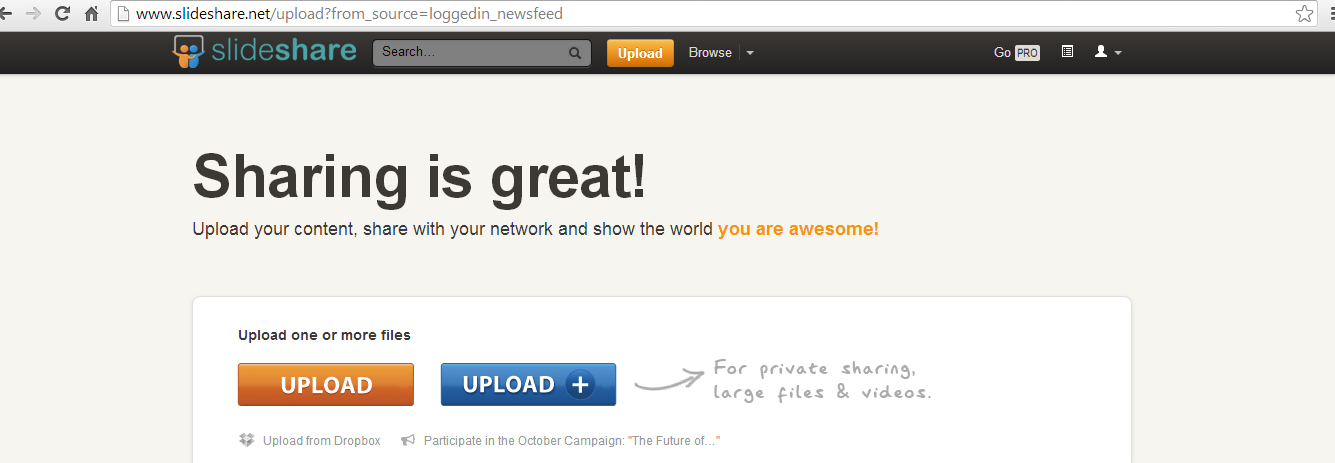
Después de crear tu cuenta y acceder al servicio ve a "Upload" y "Browse and select files" para seleccionar y subir tu archivo.
Da la información que consideres oportuna para que otros encuentren tu presentación (título, etiquetas, descripciones, etc.) y ve a publicar. Una vez que esté publicada comprueba que dispones de opciones similares a las de las otras herramientas (enviar por email, descargar, etc.). Si lo que decides finalmente es colocar el código que Slideshare te ofrece en tu blog o página web, el resultado será este:
**[Tipos de la Comprensión Lectora](//www.slideshare.net/careducperu/tipos-de-la-comprensin-lectora-214090 "Tipos de la Comprensión Lectora")** de **[careducperu](https://www.slideshare.net/careducperu)**
Para subir presentaciones a Slideshare te recomendamos el siguiente tutorial
**[Como subir presentaciones en SlideShare](//www.slideshare.net/abocc/como-subir-presentaciones-en-slideshare-presentation "Como subir presentaciones en SlideShare")** from **[Amalia Boccolini](https://www.slideshare.net/abocc)**
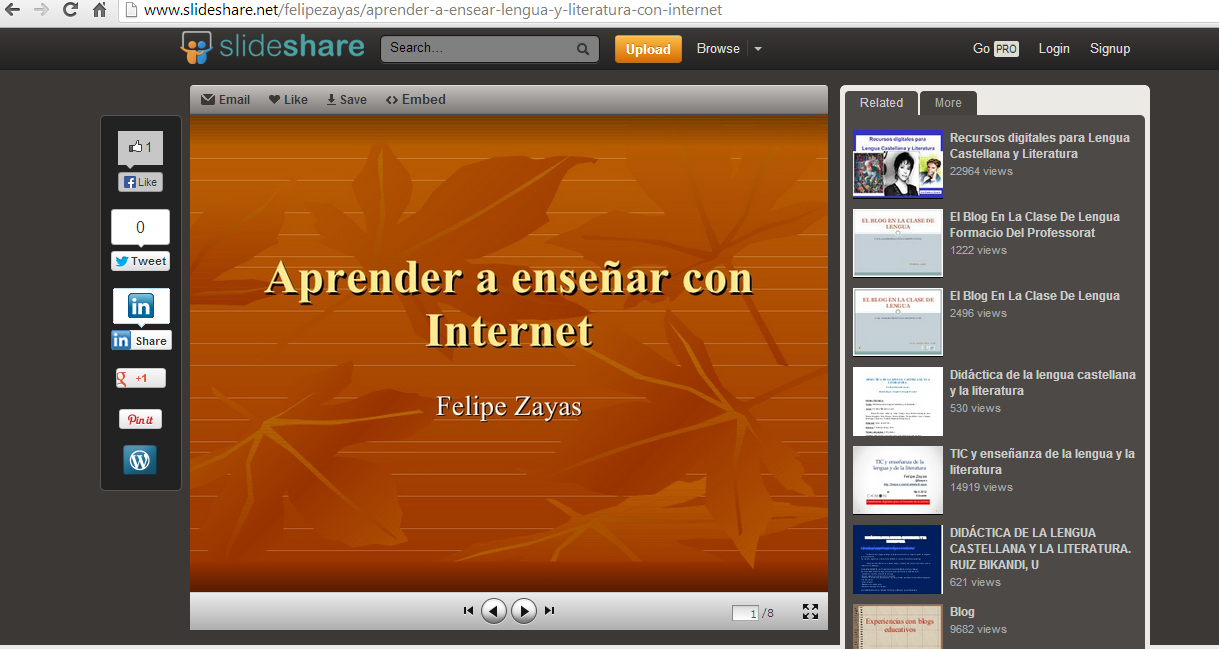
**Muchos son los recursos para el área de Lengua castellana y Literatura que podemos encontrar en slideshare**
****
Para aprender a trabajar con slideshare es imprescindible leer [http://www.catedu.es/facilytic/2013/10/09/comparte-tus-presentaciones-en-internet-con-slideshare/](http://www.catedu.es/facilytic/2013/10/09/comparte-tus-presentaciones-en-internet-con-slideshare/)
# Compartir presentaciones con Scrib
**Scribd** es un sitio web para compartir documentos que permite a los usuarios publicar documentos de diversos formatos e incrustarlos en una página web. Además, cuando subes un documento y lo publicas puedes:
- Descargar el documento.
- Imprimirlo.
- Verlo a pantalla completa.
- Compartirlo.
- Editarlo.
- Borrarlo.
Para crearse una cuenta en Scrib hay que ir a su página inicial y registrarse:
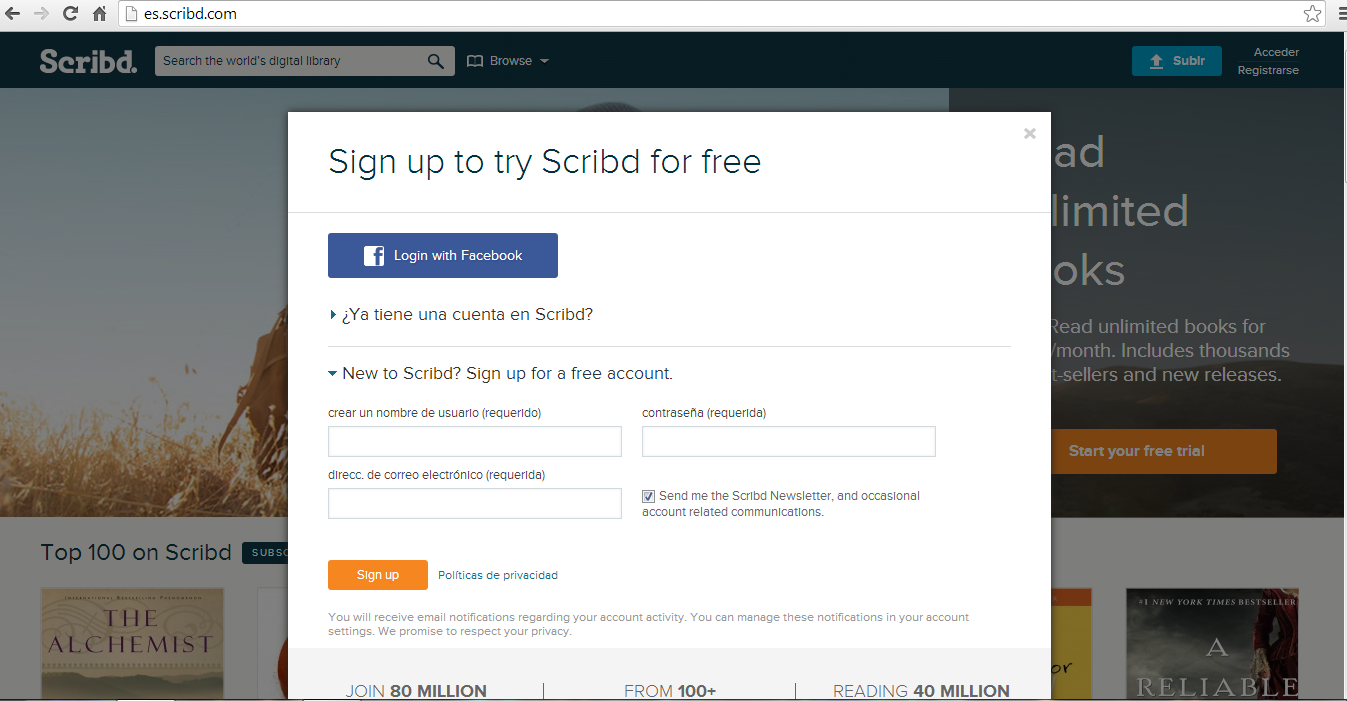
A continuación, ya podemos empezar a subir nuestros trabajos desde el icono Subir
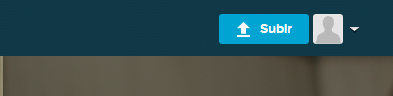
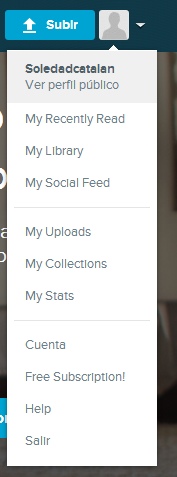
En el icono de al lado, podemos consultar nuestro perfil, nuestros trabajos, nuestra librería, nuestras colecciones etc.
Si ya hemos guardado algún trabajo lo podemos embeber en nuestro blog y el resultado es el que siguiente:
[Tutorial Scribd](https://www.scribd.com/presentation/3077260/Tutorial-Scribd#from_embed "View Tutorial Scribd on Scribd") by [mniebuhr](https://es.scribd.com/user/31417/mniebuhr#from_embed "View mniebuhr's profile on Scribd") on Scribd
# Compartir presentaciones con Issuu
**Issuu** es un servicio en línea que permite la visualización de material digitalizado electrónicamente, como libros, portafolios, números de revistas, periódicos, y otros medios impresos. El material subido al sitio es visto a través de un [navegador web](http://es.wikipedia.org/wiki/Navegador_web "Navegador web") y está hecho para parecerse lo más posible a una publicación impresa, con un formato que permite la visualización de dos páginas a la vez (como un libro o una revista abiertos) y una vuelta animada a la página. Aunque los documentos en Issuu están diseñados para verse en línea, es posible guardar una copia de ellos. Es un servicio recomendado para guardar **documentos en formato PDF**.
Para crear una cuenta en issuu hay que entra en la página de inicio y pulsar Creative Account y rellenar todos los campos. Después ya podemos subir nuestras producciones.

Lo primero que llama la atención de Issuu es su atractivo aspecto diseñado en Flash. La página tiene un diseño muy elegante, con una zona de estantería donde ver todas tus publicaciones y suscripciones como si de una tienda se tratara.
En tu estantería de Issuu puedes agregar cuantos documentos quieras y compartirlos con los demás, pero si eres un usuario con registro gratuito existe un límite de 100 MB o 500 páginas por archivo. Sin embargo, el contenido en español en Issuu es actualmente limitado.

### Tutorial de issuu
# Ampliación de contenidos
## Para saber más
Otro servicio para compartir documentos en la red es Calaméo ([http://es.calameo.com/](http://es.calameo.com/)) que permite subir documentos PDF, DOC, PPT y archivos de OpenOffice, y también crear textos *online*. Su uso es muy sencillo, los trabajos se publican en la red a través de una URL y el código de embebido. Se pueden activar para que sean descargadas por nuestros alumnos.
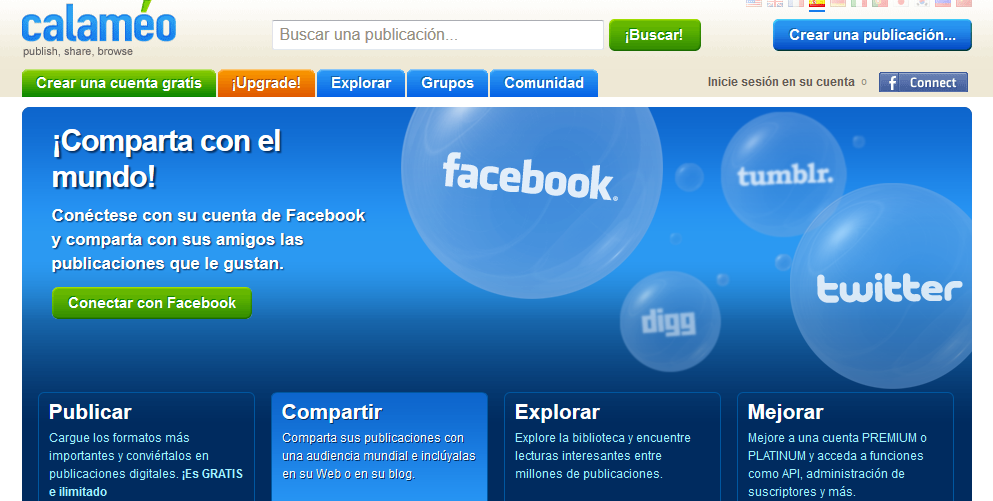
**Cómo utilizarla**
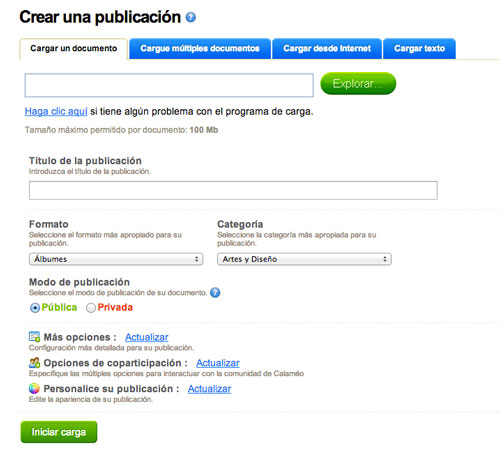
Primero hay que entrar en la web [Calaméo](http://es.calameo.com/) y nos registramos de forma gratuita, creando una cuenta de usuario. Una vez dentro de la aplicación, podemos comenzar a utilizar la herramienta haciendo clic en el botón azul "**crear una publicación**" y veremos las cuatro opciones posibles: **Cargar un documento, cargar múltiples documentos, cargar documento de internet y cargar texto** (que se escribe *online*). Una vez seleccionada la opción que nos interesa, continuamos poniendo el título, configurando la privacidad y otras opciones avanzadas.
**Utilidades didácticas**
- Compartir documentos para que los alumnos los utilicen como consulta: apuntes, ejercicios, comentarios de texto, explicaciones de actividades, etc.
- Compartir trabajos de los alumnos, publicar revistas educativas, alojar calendarios de actividades de clase, publicar escritos, cuentos, avisos, etc.
- Crear textos *online* sobre apuntes de clase, actividades, tareas, instrucciones para trabajos, etc., para tenerlas en la red automáticamente.
Información obtenida de [http://www.educacontic.es/blog/calameo-comparte-tus-apuntes-y-documentos-en-la-red](http://www.educacontic.es/blog/calameo-comparte-tus-apuntes-y-documentos-en-la-red)
# 4. Trabajo colaborativo con wikis
# TRABAJO COLABORATIVO CON WIKIS
Un wiki es una página web con enlaces, imágenes y cualquier tipo de contenido, que puede ser visitada y editada por cualquier persona que tenga acceso a la misma.
El objetivo de este módulo es crear un wiki que es otra forma interesante de crear y distribuir contenido educativo entre distintas personas. Un wiki no es nada más que un documento colaborativo que puede ser editado por diversos usuarios y que puede ser muy útil en nuestra labor educativa.
**[Los wikis como herramienta educativa](//www.slideshare.net/aula21/los-wikis-como-herramienta-educativa-presentation "Los wikis como herramienta educativa")** from **[Francisco Muñoz](https://www.slideshare.net/aula21)**
## Objetivos
• Crear un wiki.
• Utilizar las herramientas necesarias para la confección de un wiki en Google sites y en Wikispaces.
• Gestionar un wiki.
• Usar wikis e integrarlos en la práctica docente del aula de Lengua castellana y Literatura.
• Usar cooperativamente un wiki.
# Contenidos
**Enumeración de los contenidos que forman parte del módulo.**
- Unidad 1: ¿Qué son los wikis?
- Unidad 2: Creación de wikis:Google Sites y Wikispaces
- Unidad 3: Trabajo colaborativo con wikis
- Unidad 4: Ejemplos de wikis educativos de Lengua castellana y Literatura
# U.1 ¿QUÉ SON LOS WIKIS?
**1. ¿Qué son los wikis?**
Un Wiki es un sitio web colaborativo que puede ser editado por varios usuarios**.** Los usuarios de un wiki pueden así crear, editar, borrar o modificar el contenido de una página web, de una forma interactiva, fácil y rápida; dichas facilidades hacen de un wiki una herramienta efectiva para la escritura colaborativa. (Definición tomada de [Wikipedia](http://es.wikipedia.org/wiki/Wiki))
**Los wikis permiten**:
- La publicación de forma inmediata usando sólo el navegador web ( Explorer, Firefox, Mozilla, etc.).
- El control del acceso y de permisos de edición. Pueden estar abiertos a todo el mundo o sólo a aquellos que invitemos.
- Quedar registrado quién y cuándo se ha hecho la modificación en las páginas del wiki, por lo que es muy fácil hacer un seguimiento de intervenciones.
- Acceder a versiones previas a la última modificación así como su restauración.
- Subir y almacenar documentos y todo tipo de archivos que se pueden enlazar dentro del wiki para que los alumnos los utilicen como imágenes, documentos pdf.
- Enlazar páginas exteriores e insertar audios, vídeos, presentaciones.
**2- Las posibilidades educativas de los wikis**
Entre las diferentes propuestas didácticas que se pueden realizar con wikis, destacamos:
- Creación de una unidad didáctica de un curso/material/aula para grupos de trabajo.
- Elaboración de un proyecto colaborativo.
- Elaboración de contenidos y repositorios.
- Realización de un proyecto educativo entre diferentes docentes, alumnos, departamentos y centros.
- Comunicación y colaboración entre estudiantes de una misma clase que, sin estar reunidos, pueden intercambiar ideas, trabajar en equipo, diseñar, ver en el momento sus trabajos.
- Elaborar textos de manera individual o colectiva. El historial de cambios permite fácilmente regresar a una versión anterior del texto. Cuando el trabajo es colectivo, en el wiki se pueden incluir comentarios en torno a un tema o tarea.
- Recopilar información: Los estudiantes pueden utilizar un Wiki a manera de repositorio para reunir y ordenar diversos materiales que encuentren a lo largo de investigaciones conducentes a resolver problemas de información.
- Presentar trabajos porque los wikis facilitan a profesores y estudiantes la publicación de trabajos gracias a la facilidad con que se crean y se mejoran.
- Revisar y corregir trabajos.
## Importante
**RECOMENDACIONES PARA USAR LOS WIKIS EN ÁMBITOS EDUCATIVOS**
Cuando se van a usar los wikis en ámbitos educativos, sobre todo si van a participar alumnos, es importante tener en cuenta las siguientes consideraciones:
- Seleccionar un servicio de wikis que sea fácil de utilizar pero que ofrezca los recursos que se necesitan para el trabajo que se va a realizar.
- Familiarizarse con el funcionamiento básico del wiki.
- Utilizar los controles que permiten el acceso únicamente a las personas participantes en el proyecto de clase. Analizar y seleccionar cuidadosamente a qué personas les otorga permisos para realizar modificaciones en el wiki.
- Enseñar a los estudiantes a que respeten los derechos de autor de las fuentes consultadas en la elaboración de todo producto académico que publiquen, para que así mismo se respeten sus derechos.
- Promover entre los estudiantes el respeto tanto al momento de hacer comentarios a otros estudiantes, como al atender las observaciones o correcciones realizadas por los docentes.
- Generar copias de respaldo del wiki antes de realizar ciertas operaciones que no tienen la opción “deshacer”.
[http://www.eduteka.org/WikisEducacion.php](http://www.eduteka.org/WikisEducacion.php)
# U.2 CREACIÓN DE WIKIS
A la hora de crear un wiki, se puede optar por servicios de alojamiento gratuito o bien por gestores de contenidos especializados en la creación y administración de este tipo de sitios web. Existen multitud de plataformas para crear un wiki, cada plataforma utiliza un método concreto para editarlo y tiene sus propias ventajas y desventajas.
Dos de entre los servicios más populares en el ámbito educativo son [Google Sites](http://sites.google.com/) y [Wikispaces](http://www.wikispaces.com/ "Wikispaces").
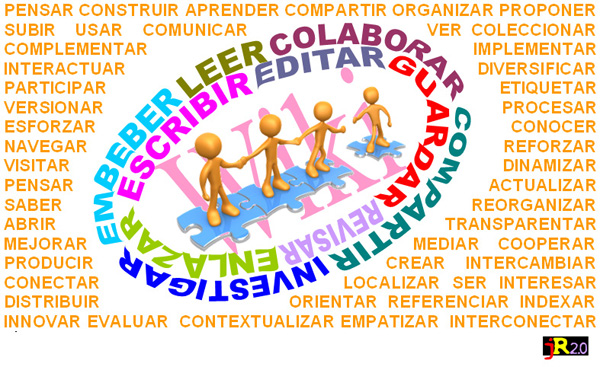
# Google Sites
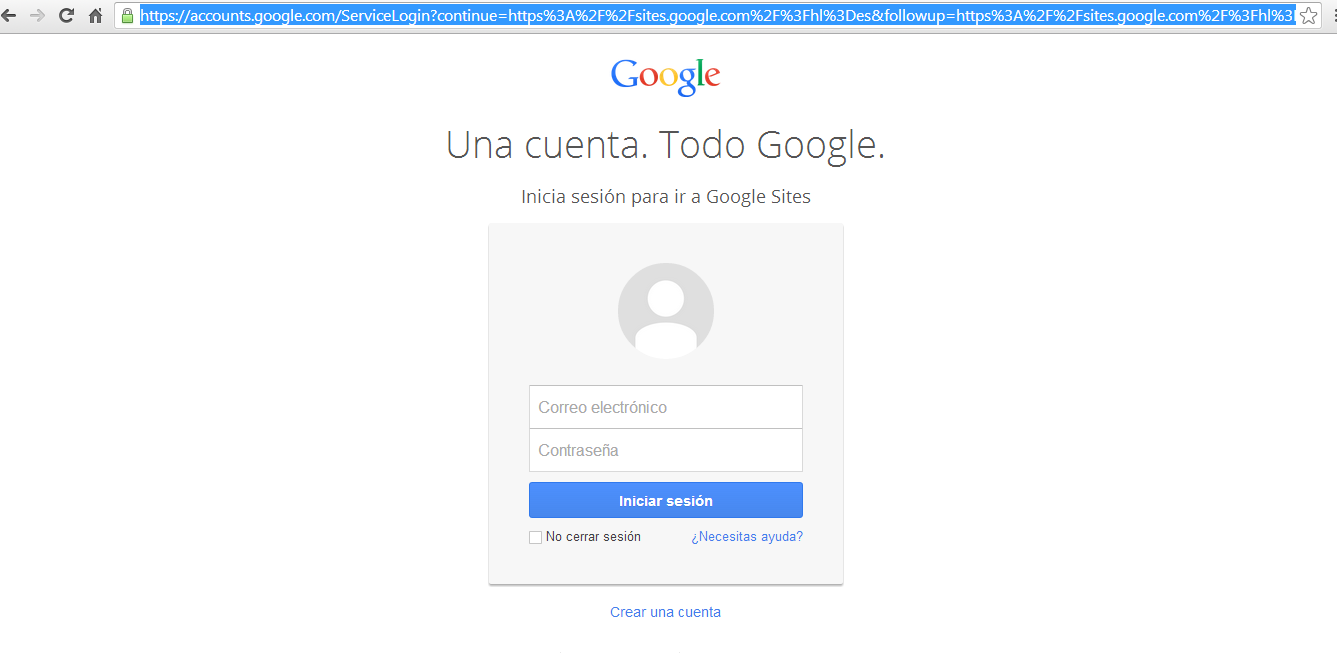
Google presenta la novedad de acceder a todas sus posibilidades desde una única cuenta de correo de Gmail. Accedemos a [Google sites](https://accounts.google.com/ServiceLogin?continue=https%3A%2F%2Fsites.google.com%2Fsite%2F&followup=https%3A%2F%2Fsites.google.com%2Fsite%2F&service=jotspot&ul=1) con el nombre de usuario y contraseña de nuestro correo Gmail. Google nos ofrece un manual muy sencillo y práctico para manejarnos en Google sites [https://sites.google.com/site/webscolaborativas/](https://sites.google.com/site/webscolaborativas/).
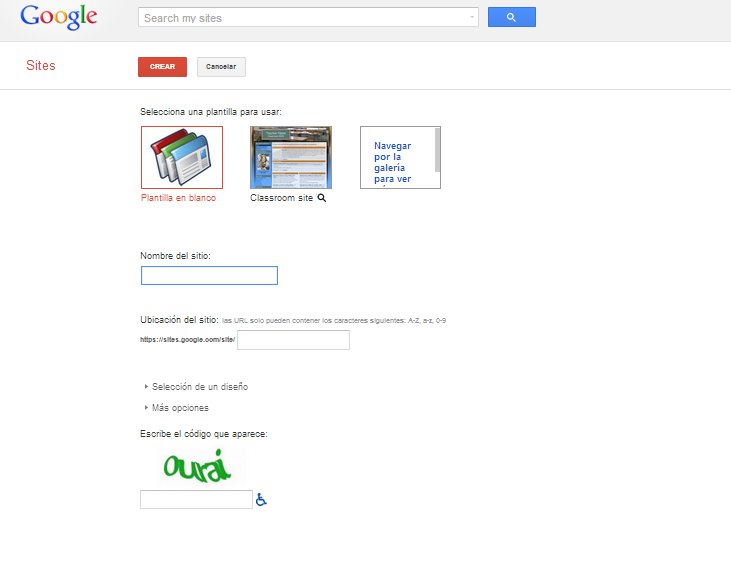
Después, accederemos a la pantalla siguiente en la que deberemos seleccionar una plantilla para nuestra página web y darle un nombre a nuestro sitio. A continuación se nos mostrará la ubicación del sitio. Y ya podremos entrar en nuestra página. En ella contaremos con constantes ayudas que nos despejarán las dudas que nos encontremos en su uso.
Crearemos las paginas que queramos y podremos dar acceso a ellas a otros usuarios, porque Google sites dispone de 3 modalidades de usuarios:
1. **Propietarios** que pueden gestionar todo el sitio añadiendo contenido nuevo, eliminando el ya existente, gestionar los usuarios o modificando el aspecto visual.
2. **Colaboradores** que pueden crear contenido, modificar el ya existente, escribir comentarios o subir archivos.
3. **Visitantes**. Este es el usuario por defecto para aquellos que visiten el sitio si éste es abierto. Si decidimos cerrarlo al mundo exterior, aquellas personas que definamos como espectadores podrán ver nuestro sitio pero no añadir ni modificar nada.
Para conocer realmente la funcionalidad de en la creación de wikis, nada mejor que leer un completísimo [Wiki tutoria de ](https://sites.google.com/site/pruebawikivillar/) compuesto de cuatro partes.
Un tutorial más breve es el siguiente:
## Importante
Las grandes ventajas de Google sites son:
- Las opciones de privacidad hacen que podamos definir con quién compartimos las páginas editables (gente del mismo dominio, todo el mundo o una lista propia), los tipos de página que podemos crear (un repositorio de archivos con 10GB por cuenta) y la facilidad de uso.
- La plasticidad de las páginas de Google sites hace que la funcionalidad entre un wiki, un blog o un foro de discusión esté determinada casi únicamente por el uso que queramos darle nosotros.
- Las páginas guardan el historial de las diferentes versiones por las cuales han pasado y se puede volver a cualquiera de ellas cuando se desee. Además, todos los usuarios con permiso pueden escribir en ellas, dejar comentarios al pie de la misma o adjuntar archivos a cada página en particular. Esta es la capacidad wiki que está presente en los diferentes tipos de página que se pueden crear.
- Cuando se crea una página, uno de los tipos entre los que podemos elegir es **Anuncios**. Produce una página que podemos usar como un blog clásico, como foro de discusión o como tablón de anuncios. La auténtica ventaja de este tipo de página es que se simplifica todavía más la edición de artículos si lo comparamos con Blogger o WordPress. En la parte superior de esta página hay un botón **Nueva entrada**, cuando se pulsa aparece el editor en la misma página por lo que es una forma sencilla, rápida y muy eficiente para escribir artículos nuevos.
- Tiene muchas más funcionalidades, como el almacenamiento de archivos siempre actualizados, información sobre las modificaciones y acceso a las distintas versiones. La creación de un mapa en forma de árbol de las páginas de forma automática, la existencia de páginas que pueden actuar para almacenar archivos de forma exclusiva, la posibilidad de hacer listas de tareas, insertar cualquier componente de Google como los documentos de Google Drive, calendarios de Google Calendar, etc.
- Con la suscripción "al sitio o a cualquier página" podemos estar puntualmente informados de cualquier modificación que se produzca recibiendo un correo de aviso. Esto es muy útil cuando los editores del sitio son varias personas.
- A través de Google Analytics podemos consultar y controlar el acceso a nuestro sitio mediante los informes que se generan.
Inconvenientes
- Google sites no permite la inclusión de objetos incrustados que no sean del propio Google (YouTube, Google Drive, etc.), por lo que no podremos incluir documentos de [Scribd](http://www.scribd.com/) o presentaciones de [Slideshare](http://www.slideshare.net/), por ejemplo. Algo parecido les sucede a los usuarios de [Wordpress.com](http://www.wordpress.com/).
Leer más en: [http://jjdeharo.blogspot.com/2008/10/blog-wiki-sitio-web-avanzando-en-el.html#ixzz2j3S44dSB](http://jjdeharo.blogspot.com/2008/10/blog-wiki-sitio-web-avanzando-en-el.html#ixzz2j3S44dSB)
# Wikispaces
- **Registro y creación del wiki**
El primer paso para crear un Wiki es ir a la página principal de [wikispaces](http://www.wikispaces.com/home) y registrarnos en el sistema. Para ello sólo habrá que elegir un nombre de usuario y una clave de acceso, proporcionar nuestra dirección de correo y elegir un nombre para el Wiki (prefijo a wikispaces.com).
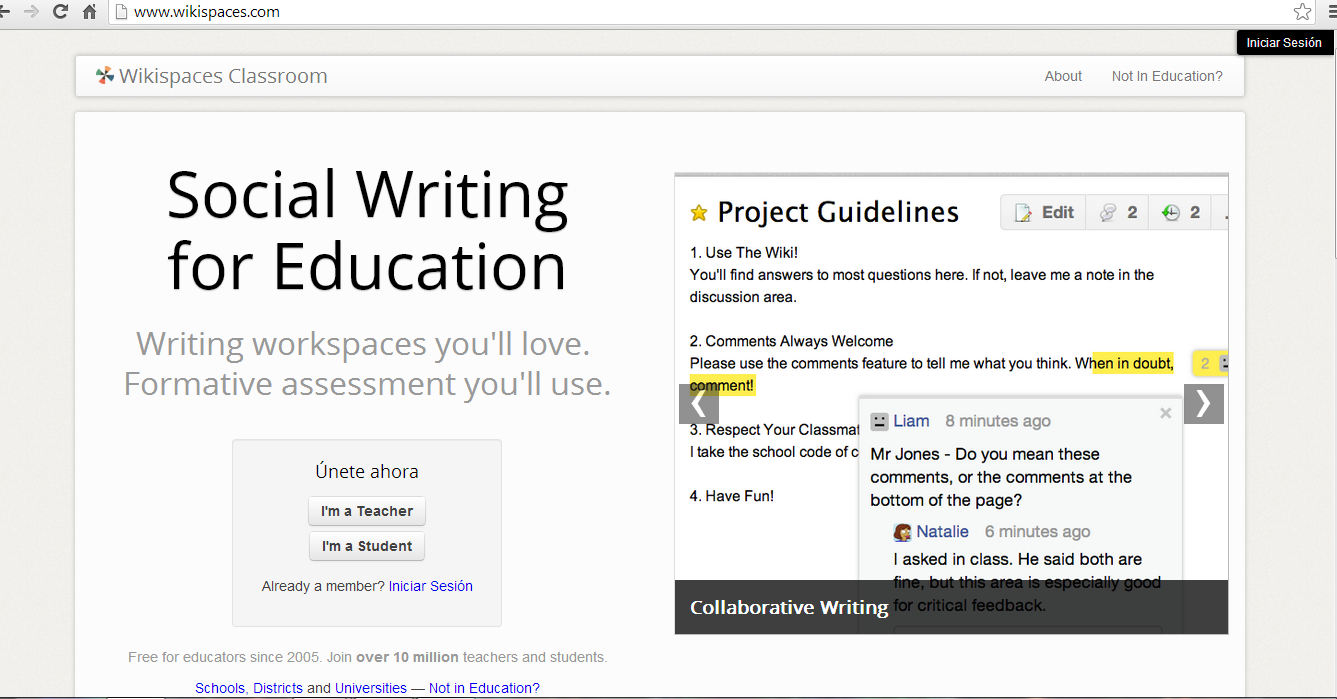
Una vez registrados, ya podemos crear un wiki
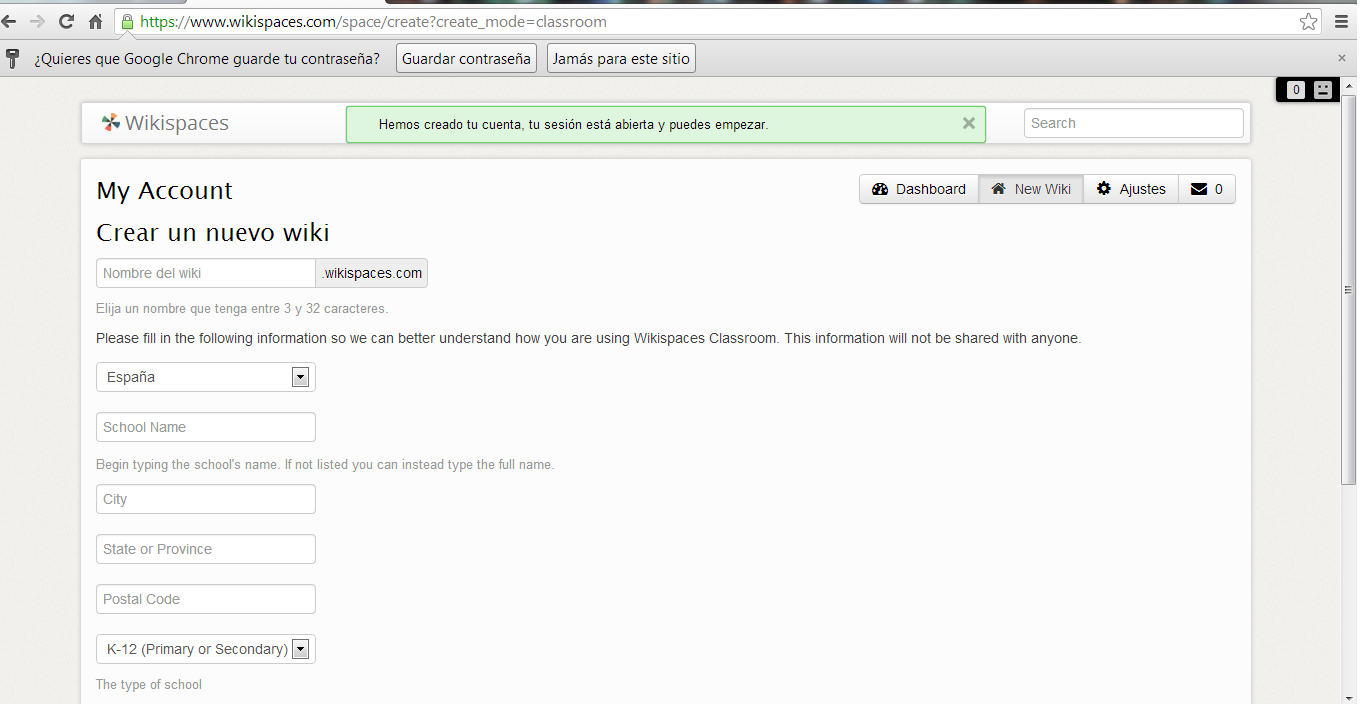
- **Configuración inicial**
Una vez creado el wiki, hay que configurar algunos aspectos iniciales. Todas las opciones para configurar el wiki están accesibles desde la opción del menú lateral de *Manage Space*:
proporciona la posibilidad de elegir entre tres tipos diferentes de usuarios:
- *Public*: cualquier usuario (también anónimos) puede ver y editar las páginas.
- *Protected:* cualquiera puede ver las páginas pero sólo los usuarios que son miembros del espacio pueden editar las páginas.
- *Private*: las páginas sólo pueden ser vistas y modificados por los miembros del wiki.
Una Guía de uso la podemos encontrar en [http://facilytic.catedu.es//2013/05/30/wikispaces-un-wiki-para-el-trabajo-colaborativo-y-por-proyectos/](http://facilytic.catedu.es//2013/05/30/wikispaces-un-wiki-para-el-trabajo-colaborativo-y-por-proyectos/)
A continuación, te presentamos un vídeo tutorial del uso de para docentes
## Importante
\*\*\*\* es probablemente el mejor wiki para un principiante y es una plataforma capaz para organizaciones más grandes también. Es intuitivamente fácil de configurar y personalizar. Es la más empleada en el ámbito educativo.
Con un espacio de almacenamiento que va desde 2 GB (libre) y 200 GB (nivel más caro), proporciona suficiente espacio para almacenar tus páginas wiki.
**Principales características de :**
- Crear múltiples Wikis bajo un solo registro.
- Sumar usuarios para que publiquen y modifiquen páginas o para que administren el wiki.
- Tener capacidad de almacenamiento gratuito total de hasta 2GB.
- Almacenar archivos de hasta 10 MB cada uno.
- Usar la interfaz en varios idiomas en el modo diseño del wiki.
- Etiquetar las páginas.
- Importar automáticamente entradas provenientes de otros blogs.
- Exportar automáticamente información (páginas) a archivos de diferentes formatos (HTML, texto, Pdf, Zip, Tgz).
- Disponer de la posibilidad de modificar colores en la plantilla.
- Tener la posibilidad de agregar al wiki, widgets con diversas funcionalidades.
- Tener la posibilidad de añadir comentarios y modificar páginas por parte de los usuarios o visitantes al wiki.
- Consultar estadísticas de la actividad de los lectores del wiki.
# U.3 TRABAJO COLABORATIVO CON WIKIS
# Usos educativos de los wikis
**[Wikis en la escuela](//www.slideshare.net/dasava/wikis-en-la-escuela "Wikis en la escuela")** from **[dasava](https://www.slideshare.net/dasava)**
Los wikis ofrecen interesantes posibilidades para todos los niveles del área de Lengua Castellana y Literatura, ya que son imprescindibles para el trabajo cooperativo o colaborativo que suponga la creación de un documento común. Algunos ejemplos son:
- Contenidos teóricos de la materia.
- Materiales instructivos y recursos para la realización de actividades didácticas en línea, especialmente enlaces y materiales accesibles a través de la web.
- Repositorios textuales y antologías. Aunque el contenido más habitual de este tipo de repositorio sean los fragmentos textuales, también pueden crearse antologías fotográficas, de clips de audio y vídeo, y de otros recursos multimedia.
- Guías de lectura; análisis y comentario de obras literarias y otros tipos de textos.
- Documentos que exigen una planificación detallada y requieren una estructura analítica: resultados de proyectos de investigación, trabajos monográficos.
Toda esta información y más la podemos encontrar en [http://propuestastic.elarequi.com/propuestas-didacticas/](http://propuestastic.elarequi.com/propuestas-didacticas/)
[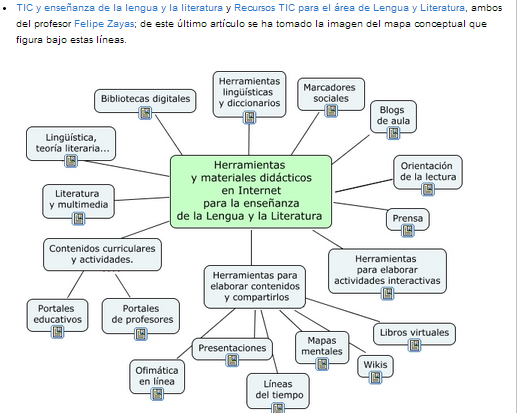](http://www.fzayas.com/tecursos-tic-para-el-area-de-lengua-y-literatura/)
# U.4 EJEMPLOS DE WIKIS EDUCATIVOS DE LENGUA CASTELLANA Y LITERATURA
**Para todos los niveles**
- *WikiDidácTICa*, [http://recursostic.educacion.es/multidisciplinar/wikididactica](http://recursostic.educacion.es/multidisciplinar/wikididactica/ "WikiDidácTICa"): magno proyecto auspiciado por el [INTEF](http://www.ite.educacion.es/es/intef "INTEF - Instituto Nacional de Tecnologías Educativas y de Formación del Profesorado"), que pretende “aprovechar el conocimiento colectivo del profesorado para construir un espacio útil que facilite la incorporación paulatina de los recursos digitales como medio didáctico en las distintas áreas y etapas educativas”. Aquí se pueden consultar los wikis correspondientes al área de [Lengua castellana y Literatura en Primaria](http://recursostic.educacion.es/multidisciplinar/wikididactica/index.php/Categor%C3%ADas_de_Lengua_castellana_y_literatura_en_Primaria) y los de [Lengua Castellana y Literatura en Secundaria](http://recursostic.educacion.es/multidisciplinar/wikididactica/index.php/Categor%C3%ADas_de_Lengua_castellana_y_literatura_en_la_ESO).
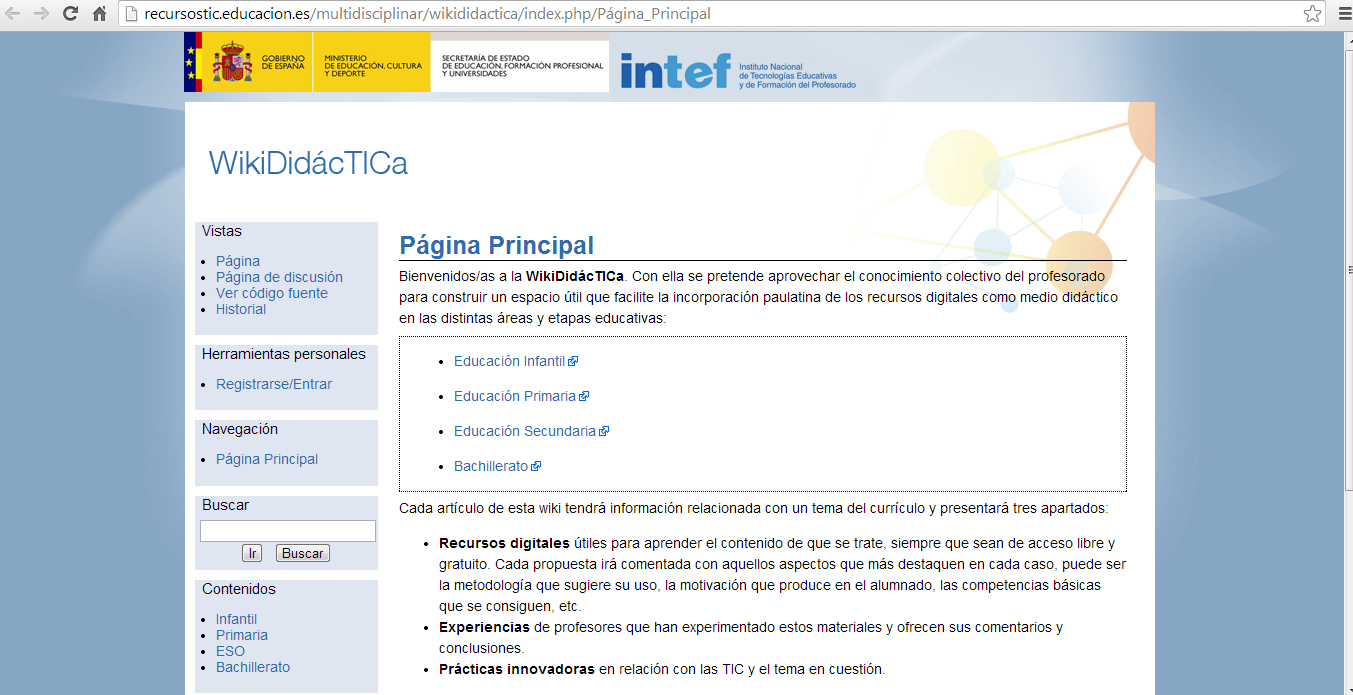
# Wikis educativas de Enseñanza Primaria
Todos los wikis que aparecen a continuación están relacionados con el área de Lengua Castellana y Literatura:
**Wikis de aula**
- [Fantastic](http://fantastic.wikispaces.com/inicio "http://fantastic.wikispaces.com/inicio"). Wiki de María Jesús Rodríguez Arenas en el que los alumnos y alumnas de la clase de 6º C del Colegio Hispania de Cartagena (Murcia) escriben sus trabajos y la maestra ofrece información sobre el desarrollo del curso. Es un wiki asociado al [Proyecto Fantastic](http://sites.google.com/site/piefantastic/ "http://sites.google.com/site/piefantastic/"), el cual reúne otros espacios dedicados a Educación Infantil e Inglés. El wiki está alojado en [Wikispaces](http://www.wikispaces.com/ "http://www.wikispaces.com").
- [La Clase de Susi](http://sites.google.com/site/laclasedesusi "http://sites.google.com/site/laclasedesusi"). Continuación y actualización de la wiki anterior, esta vez bajo el soporte de Google sites.
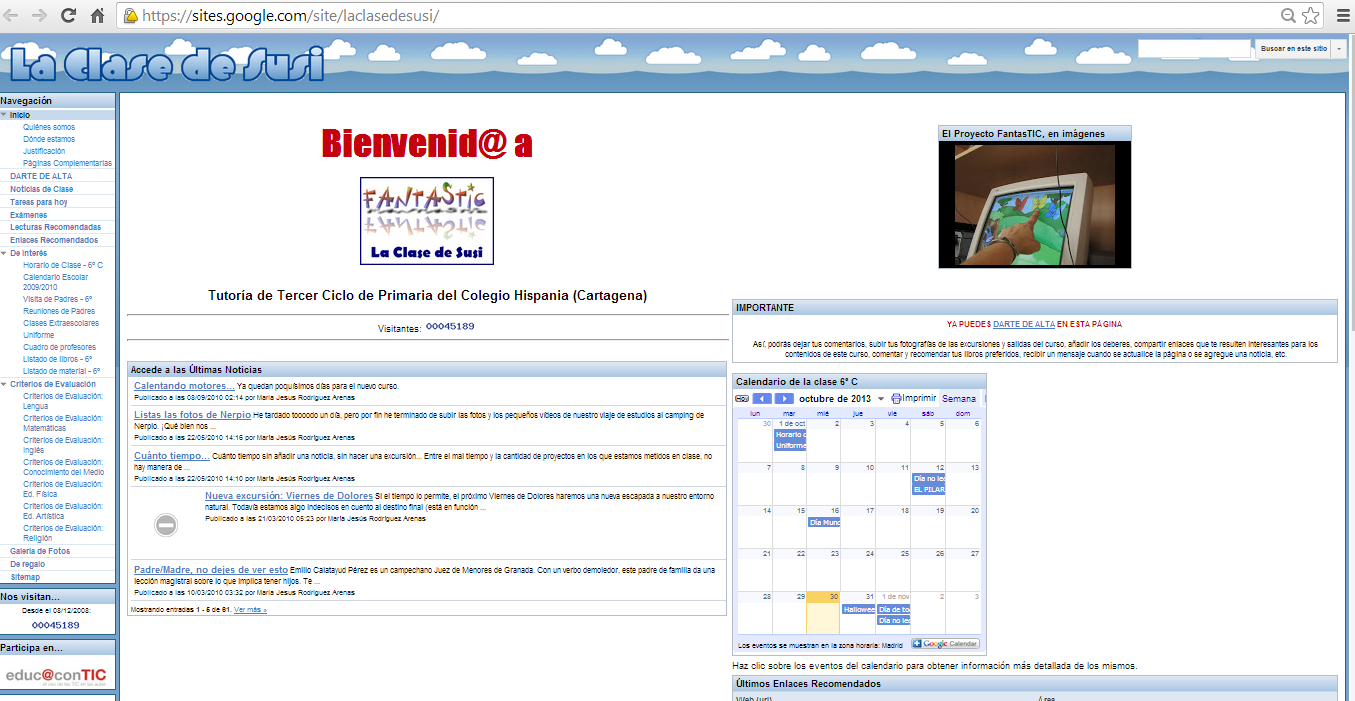
Experiencias recogidas en [http://recursostic.educacion.es/observatorio/apls/wikiseneducacion/web/index.php/Primaria](http://recursostic.educacion.es/observatorio/apls/wikiseneducacion/web/index.php/Primaria)
**Wikis de relatos.**
- Se comienza un relato y se ofrecen unos enlaces para poder construir una narración diferente o complementaria en otras páginas. Véase [Historia de una gaviota](http://narradores.wikispaces.com/Historia+de+una+gaviota "http://narradores.wikispaces.com/Historia+de+una+gaviota"), [Animalico](http://narradores.wikispaces.com/Animalico "http://narradores.wikispaces.com/Animalico"), las dos en [narradores](http://narradores.wikispaces.com/ "http://narradores.wikispaces.com/") del alumnado de Segundo Ciclo de Educación Primaria (3º y 4º cursos) del [CEIP Príncipe Felipe de Motril](http://www.juntadeandalucia.es/averroes/cppfelipe "http://www.juntadeandalucia.es/averroes/cppfelipe").
**Wikis de poemas**:
- Antología de poemas creados por el alumnado. [Quinto en la Red](http://quintoenlared.wikispaces.com/ "http://quintoenlared.wikispaces.com/").
**Wikis de diccionarios, enciclopedias, recopilaciones**:
- [Juegos de Ayer](http://juegosdeayer.wikispaces.com/ "http://juegosdeayer.wikispaces.com/"). Recuperación de juegos antiguos, investigando entre los abuelos y abuelas
- [Aportar datos](http://es.wikipedia.org/wiki/Niebla_%28Huelva%29 "http://es.wikipedia.org/wiki/Niebla_%28Huelva%29") en una enciclopedia. CEIP San Walabonso
**Wikis de biografías**:
- [Cronologías para la Paz](http://fgpaez.wikispaces.com/cronologiasparalapaz "http://fgpaez.wikispaces.com/cronologiasparalapaz"). Wiki del CEIP San Walabonso
- [Zenobia Camprubí](http://es.wikipedia.org/wiki/Zenobia_Camprub%C3%AD "http://es.wikipedia.org/wiki/Zenobia_Camprubí"). CEIP San Walabonso
Experiencias recogidas en [http://recursostic.educacion.es/observatorio/apls/wikiseneducacion/web/index.php/Buenas\_pr%C3%A1cticas\_docentes\_en\_Lengua\_y\_Literaura\_de\_Primaria](http://recursostic.educacion.es/observatorio/apls/wikiseneducacion/web/index.php/Buenas_pr%C3%A1cticas_docentes_en_Lengua_y_Literaura_de_Primaria).
# Wikis educativas de Enseñanza Secundaria y Bachillerato
**Wikis de Departamentos y profesores de Lengua castellana y Literatura**
- *Lengua Santiago*, [http://lenguasantiago.wikispaces.com](http://lenguasantiago.wikispaces.com/ "LenguaSantiago"), wiki del Departamento de Lengua Castellana y Literatura del IES “Santiago Apóstol” de Almendralejo (Badajoz), que organiza temáticamente una serie de enlaces sobre contenidos relacionados con la didáctica del área.
- *Littera*, [http://littera.wikispaces.com](http://littera.wikispaces.com/ "Littera"), wiki de recursos educativos del profesor [Antonio Solano](http://repasodelengua.blogspot.com/ "Re(paso) de Lengua"), del IES “Bovalar”, de Castellón. Incluye diversas experiencias didácticas, actividades de animación a la lectura, selección de textos y diversa documentación profesional. Otro wiki muy interesante elaborado por este profesor es *Trabajos monográficos del IES Bovalar*, [http://monograficos-bovalar.nirewiki.com](http://monograficos-bovalar.nirewiki.com/ "Trabajos monográficos del IES Bovalar").
- *Materiales 2º de Bachillerato*, [http://lenguayliteratura2bac.wikispaces.com](http://lenguayliteratura2bac.wikispaces.com/ "Materiales 2º de Bachillerato"), un wiki tan completo como bien elaborado, que recopila recursos sobre la asignatura de Lengua en dicho curso. Es obra del profesor [Joaquín Mesa](http://www.iesgrancapitan.org/blog05/ "EduCAP-TIC"), del IES “Gran Capitán” de Córdoba, quien también es responsable de otros dos wikis muy recomendables, por lo variado de sus contenidos (¡atención al apartado multimedia!) y el esfuerzo que traslucen todas sus páginas: *La wiki de 3º ESO D*, [http://wikide3esod.wikispaces.com](http://wikide3esod.wikispaces.com/ "La wiki de 3º ESO D"), un wiki de aula, y \_La wiki de 3º \_
- *Recursos para la clase de Lengua Castellana y Literatura*, [http://clasedelenguayliteratura.wikispaces.com/](http://clasedelenguayliteratura.wikispaces.com/), extraordinario wiki de la profesora [Ana Basterra](http://anabast.wordpress.com/ "Materiales y Recursos de Aula para el Ámbito Social y Lingüístico"), asesora del Berritzegune de Leioa, con una inmensa cantidad de materiales y recursos educativos para Secundaria y Bachillerato.
**Wikis de poemas**
- *Antología de poemas*, [http://poemasantologia.wikispaces.com](http://poemasantologia.wikispaces.com/ "Antología de poemas"): wiki elaborado por los alumnos de 2º de ESO del IES “Isabel de Villena” de Valencia, a partir de los textos aportados por su profesor, [Felipe Zayas](http://www.fzayas.com/darlealalengua/ "Darle a la lengua").
- *Homenaje a Ángel González*, [http://angel-gonzalez.wikispaces.com](http://angel-gonzalez.wikispaces.com/ "Homenaje a Ángel González"), creado por un equipo de más de quince profesores y profesoras, con motivo del fallecimiento del poeta. Incluye casi setenta poemas, muchos de ellos recitados por los autores del wiki.
**Wikis de teatro**
- *Manzanas rojas*, [http://manzanasrojas.wikispaces.com](http://manzanasrojas.wikispaces.com/ "Manzanas rojas"), wiki conjunto de varios centros escolares de Cataluña y el País Vasco, que recoge propuestas de lectura a partir de la experiencia de alumnos y alumnas de 2º de ESO sobre la obra homónima del escritor donostiarra [Luis Matilla](http://www.muestrateatro.com/home.html#pagina=/autores/a0069.html "Luis Matilla").
Experiencias recogidas en [http://propuestastic.elarequi.com/propuestas-didacticas/wikis/ejemplos-de-wikis-educativos/](http://propuestastic.elarequi.com/propuestas-didacticas/wikis/ejemplos-de-wikis-educativos/)
# Ampliación de contenidos
## Para saber más
**Elegir tu wiki**
Existen en la red una gran cantidad de sitios donde puedes crear tu wiki de forma sencilla y gratuita. Para elegir el sitio que mejor se ajuste a tus intereses, puedes utilizar la matriz de [comparación de wikis](http://www.wikimatrix.org/),que te permite comparar las características de los wikis.
**Otros gestores de contenidos** especializados en la creación y administración de wikis.
- [PBWorks](http://pbworks.com/) (en línea, anteriormente PBWiki)
**[Tutorial Pbworks](//www.slideshare.net/marianal_TIC/tutorial-pbworks "Tutorial Pbworks")** from **[marianal\_TIC](https://www.slideshare.net/marianal_TIC)**
- [MediaWiki](http://www.mediawiki.org/wiki/MediaWiki/es) (software descargable utilizado por Wikipedia)
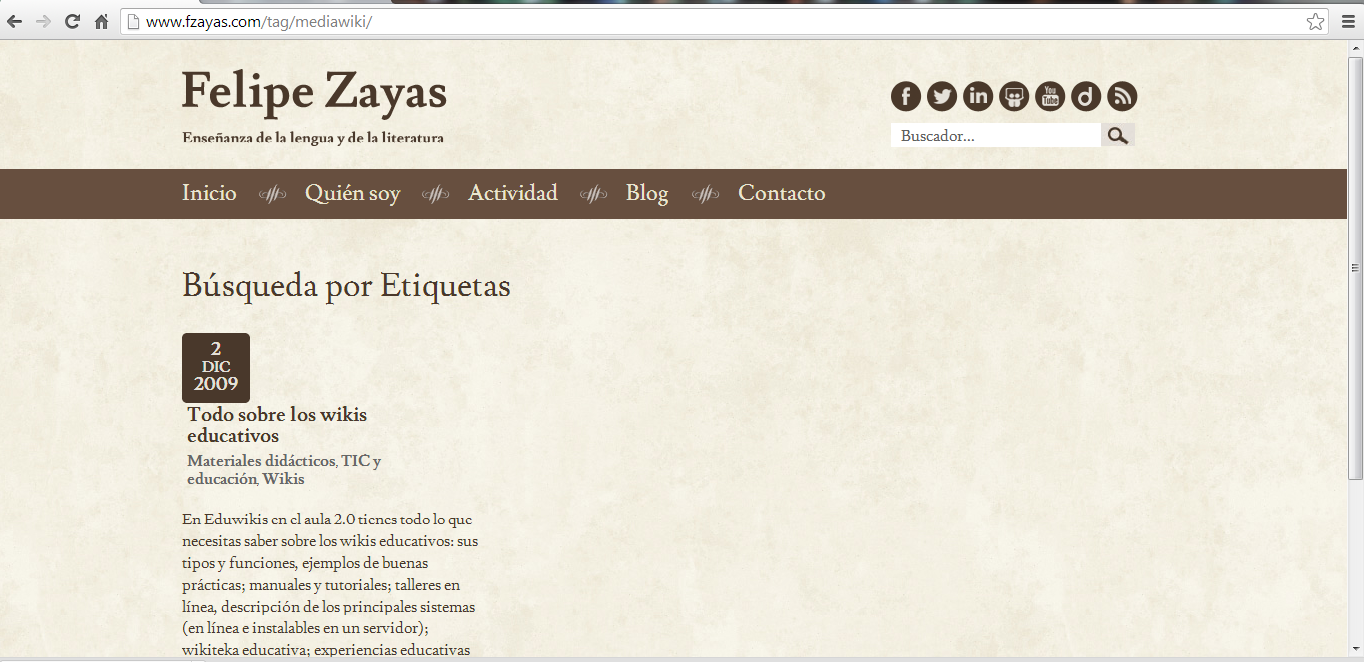
- [Twiki](http://www.twiki.org/) (software descargable)
- [Instiki](http://www.instiki.org/) (software descargable)
**Más experiencias educativas de wikis colaborativas**
**[Ponencia wikis educativos3](//www.slideshare.net/montsegomezmoya/ponencia-wikis-educativos3 "Ponencia wikis educativos3")** from **[Montse Gómez Moya](https://www.slideshare.net/montsegomezmoya)**
# 5. LAS WEBQUEST, UN RECURSO EDUCATIVO | Las WebQuest, un recurso educativo
# LAS WEBQUEST, UN RECURSO EDUCATIVO
Las WebQuest son herramientas que fomentan el aprendizaje por descubrimiento con recursos principalmente procedentes de Internet.
Con ellas, las actividades de aprendizaje se enfocan hacia la investigaciónen la que los alumnos/as en grupo realizan unas tareas previstas por el docente que exigirán procesos de análisis, evaluación, organización, síntesis, argumentación, además de la cooperación, el respeto y la toma de decisiones en grupo.
Los alumnos/as llevan la investigación a cabo a partir de la consulta de diversas fuentes de información sugeridas, la mayoría de ellas páginas Web de Internet. El resultado final es un documento que presentan públicamente a los demás.
**[PPresentación garatu256 webquest](//www.slideshare.net/adela/ppresentacin-garatu256-webquest "PPresentación garatu256 webquest")** from **[adela](https://www.slideshare.net/adela)**
## Objetivos
- Conocer las WebQuests como recurso educativo usando Internet.
- Conocer las posibilidades didácticas de las WebQuest.
- Conocer programas y aplicaciones para crear WebQuest.
- Crear una WebQuest.
# Contenidos
**Enumeración de los contenidos que forman parte del módulo.**
- Unidad 1: ¿Qué son las WebQuest?
- Unidad 2: Componentes de una WebQuest
- Unidad 3: Elaboración de una WebQuest: creador de WebQuest de CATEDU, webquest Creator y Google Sites
- Unidad 4: ¿Cuál es la mejor herramienta para crear una WebQuest?
- Unidad 5: Desarrollo y tipos de WebQuest
- Unidad 6: WebQuest de Lengua castellana y Literatura en la red
# U.1 ¿QUÉ SON LAS WEBQUEST?
WebQuest es un modelo de aprendizaje extremamente simple y rico para propiciar el uso educativo de Internet, basado en el aprendizaje cooperativo y en procesos de investigación para aprender.
Un WebQuest es una actividad enfocada a la investigación, en la que la información usada por los alumnos es, en su mayor parte, descargada de Internet. Básicamente es una exploración dirigida, que culmina con la producción de una página Web, donde se publica el resultado de una investigación.
WebQuest es una metodología de aprendizaje basado fundamentalmente en los recursos que nos proporciona Internet que incitan a los alumnos a investigar, potencian el pensamiento crítico, la creatividad y la toma de decisiones, contribuyen a desarrollar diferentes capacidades llevando así a los alumnos a transformar los conocimientos adquiridos.
Véase [http://platea.pntic.mec.es/~erodri1/QUE%20ES.htm](http://platea.pntic.mec.es/~erodri1/QUE%20ES.htm)

# U.2 COMPONENTES DE UNA WEBQUEST
Los componentes básicos de una WebQuest son: una**introducción**clara, sucinta, que proporcione la información necesaria para iniciar la actividad; una**tarea**central interesante y concreta; una colección de**recursos**(sitios web fundamentalmente) donde encontrar la información necesaria; una descripción paso a paso del**proceso**que se utilizará para la tarea, pautas para organizar la información adquirida (preguntas que deben ser contestadas, etc.); la **evaluación**de la actividad; una**conclusión**que repase lo que han aprendido los alumnos y cómo puede ser aplicado en otros temas y por último la evaluación del trabajo de los alumnos.
Te ofrecemos un resumen de las partes de que se componen una WebQuest
**[Componentes de una WebQuest](//www.slideshare.net/arrabalde/componentes-de-una-webquest "Componentes de una WebQuest")** from **[arrabalde](https://www.slideshare.net/arrabalde)**
**1. Introducción**
La introducción tiene dos objetivos:
a) Orientar al alumno sobre lo que se va a encontrar.
b) Incrementar su interés por la actividad.
**2.Tarea**
En este apartado se proporciona al alumno una descripción que tendrá que haber hecho al finalizar el ejercicio. Puede ser una presentación con PowerPoint, o tal vez una presentación verbal en la que pueda ser capaz de explicar un tema específico.
**3. Proceso**
En este apartado se sugieren los pasos que los alumnos deben seguir para completar la tarea así como una descripción de los papeles o perspectivas que los alumnos deben adoptar. El profesor puede también añadir orientaciones sobre el aprendizaje. La descripción del proceso debe ser breve y clara.
**4.Recursos**
En esta sección se proporciona una lista de páginas web que el profesor ha localizado previamente y que ayudarán a los alumnos a realizar la tarea. La preselección de este tipo de recursos permite que los alumnos se centren en el tema, en lugar de navegar por la red "sin rumbo". Los recursos no tienen por qué estar restringidos a Internet.
**5. Evaluación**
Dependiendo del nivel de los alumnos y del tipo de actividad se hará una descripción de lo que se va a evaluar y de cómo se hará.
**6. Conclusión**
Esta sección proporciona la oportunidad de resumir la experiencia, animar a la reflexión sobre el proceso y generalizar lo que se ha aprendido. No es una parte crítica de todo el conjunto, pero proporciona un broche (mecanismo de cierre) a la actividad. Puede ser interesante, en esta sección, sugerir preguntas que un profesor podría hacer en una discusión abierta con toda la clase.
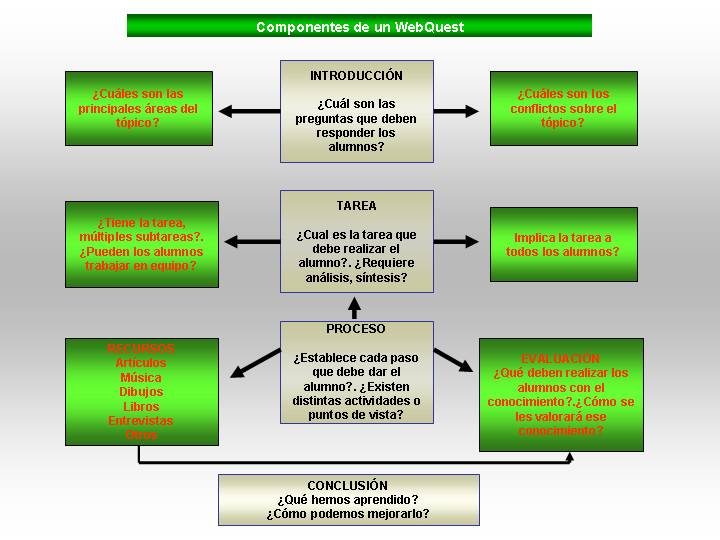
[http://nntt-educacion.wikispaces.com/file/view/componentes-de-un-webquest%5B1%5D.jpg/127479011/820x643/componentes-de-un-webquest%5B1%5D.jpg](http://nntt-educacion.wikispaces.com/file/view/componentes-de-un-webquest%5B1%5D.jpg/127479011/820x643/componentes-de-un-webquest%5B1%5D.jpg)
# U.3 ELABORACIÓN DE UNA WEBQUEST
Antes de comenzar a elaborar la WebQuest y después de elegir un tema, hay que buscar los recursos adecuados en Internet, y formular las preguntas para crear un documento de WebQuest.
Según el tema de la WebQuest no tendrían que visitar más de dos documento web, si son alumnos de Primer Ciclo de Primaria. Sin embargo, si son de Segundo Ciclo, o de Enseñanza Secundaria, puede ser oportuno que dispongan de un listado de webs que ellos deban visitar. Ellos escogerán el orden en el que consultarán los diferentes sitios y cómo gestionarán su búsqueda. En las WebQuest es tan importante el proceso como el resultado. En alumnos de Bachillerato es recomendable que sean ellos mismos los que elaboren la WebQuest.
La tarea simplificada puede consistir en un único recurso (página Web) y la obtención de datos fácilmente localizables, para que sea accesible para el alumnado. Es importante que el material tratado sea adecuado a su nivel académico e intereses. También es aconsejable dividir la investigación en áreas temáticas. De este modo el alumnado pueden presentar oralmente sus resultados al resto de la clase sin que vayan repitiéndose de un grupo a otro. Esta estrategia, además, facilita la integración y la colaboración de todo el grupo.
**[Práctica nº4 elaboración de una webquest (buena)](//www.slideshare.net/guest573009/prctica-n4-elaboracin-de-una-webquest-buena "Práctica nº4 elaboración de una webquest (buena)")** from **[guest573009](https://www.slideshare.net/guest573009)**
**Recursos para crear WebQuest propias**
Muchas instituciones educativas, como es el caso de Aragón, y Webs docentes, ponen a disposición del profesorado WebQuests ya creadas. No obstante, con un dominio de los motores de búsqueda de Internet – para la preselección de las Webs – puedes crear WebQuests propias con facilidad y en poco tiempo que dan un resultado óptimo.
Cada WebQuestse concreta en un documento WebQuest. Puedes desarrollar el documento de WebQuest en un sitio Web, un servicio de blog o incluso con un procesador de textos que pueda guardar archivos como una página web. Por grupos, los alumnos/as acceden al documento a través de la Web y siguen los pasos que indica. Presentan el resultado final a la clase.
Hay generadores de **WebQuest on-line** como el de **Aula21.net** ([http://www.aula21.net/Wqfacil/webquest.htm](http://www.aula21.net/Wqfacil/webquest.htm)) que permiten crear los archivos de las páginas web que componen la WebQuest, para su posterior descarga, modificación en su caso, y alojamiento (por cuenta del usuario, ya que este servicio no se proporciona) en Internet.
[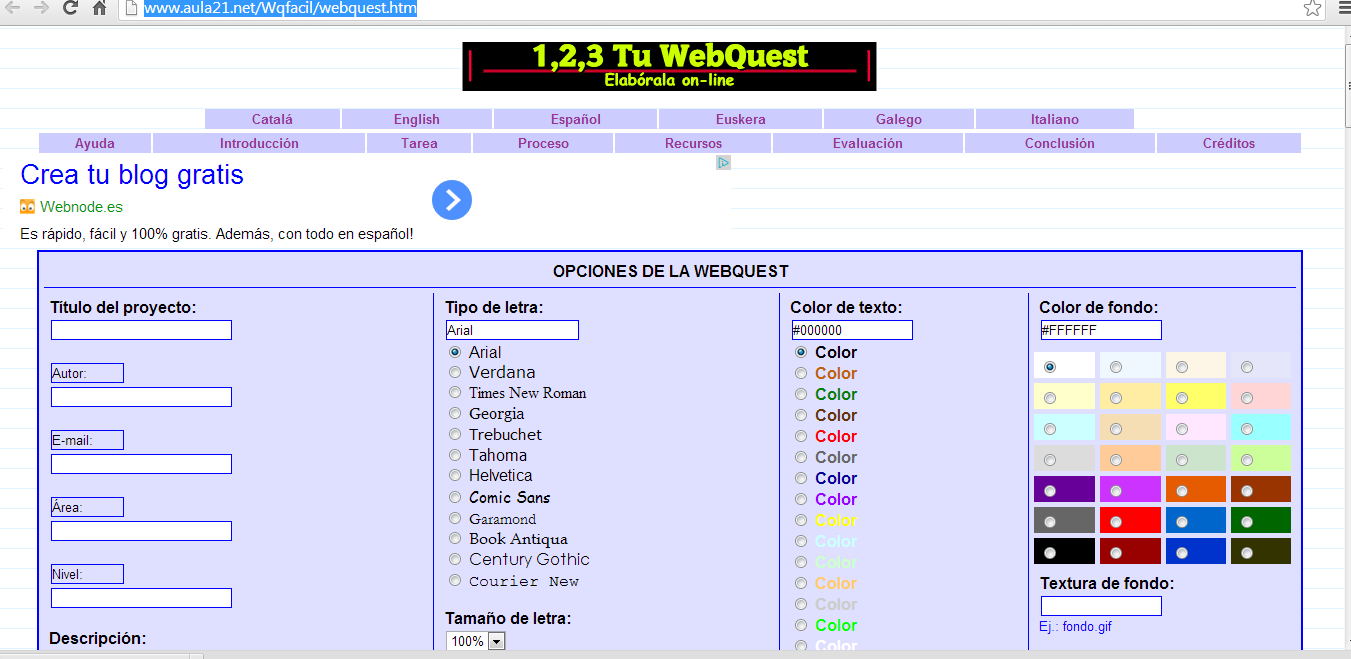](http://www.aula21.net/Wqfacil/webquest.htm)
# Creador de WebQuest con Google Sites
Google Sites, que ya vimos en el módulo anterior como herramienta para crear wikis, también nos permite construir WebQuest.
Además, frente a otras herramientas, colaborar entre varias personas en su elaboración, por ejemplo en clase con los alumnos.
A continuación mostramos dos tutoriales para conocer todos los entresijos para elaborar una WebQuest con Google Sites.
**[Webquest google sites](//www.slideshare.net/pazgonzalo2/webquest-google-sites "Webquest google sites")** from **[Paz Gonzalo](https://www.slideshare.net/pazgonzalo2)**
Este sería el aspecto de una WebQuest realizada con Google Sites
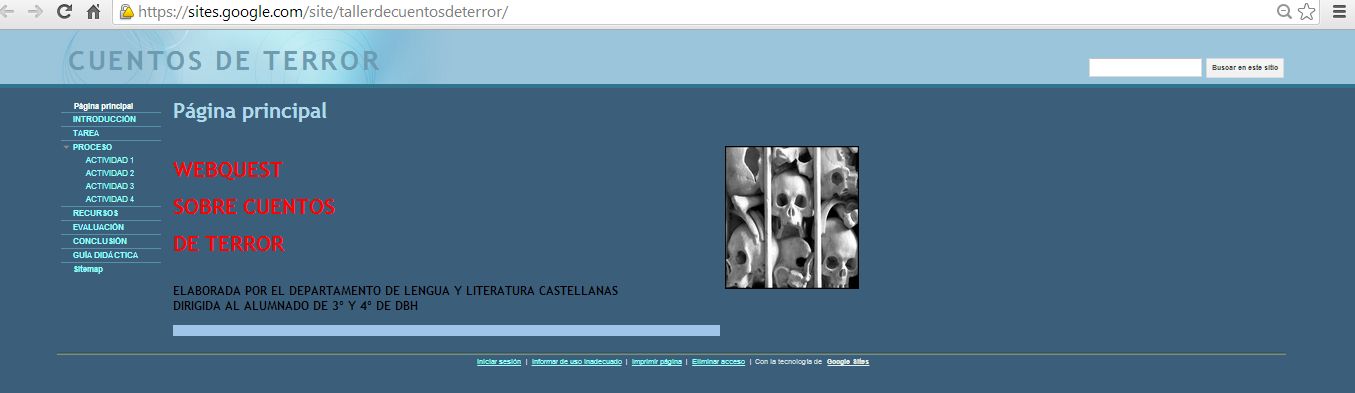 [https://sites.google.com/site/tallerdecuentosdeterror/](https://sites.google.com/site/tallerdecuentosdeterror/)
# Creador de WebQuest webquest Creator
Otra posibilidad para poder crear una WebQuest *on line* la ofrece [Webquest Creator](http://webquest.carm.es/ "Webquest Creator"), creada por el profesor Miguel A. Jorquer y donde se pueden elaborar de manera sencilla Webquests y Cazas de Tesoros.
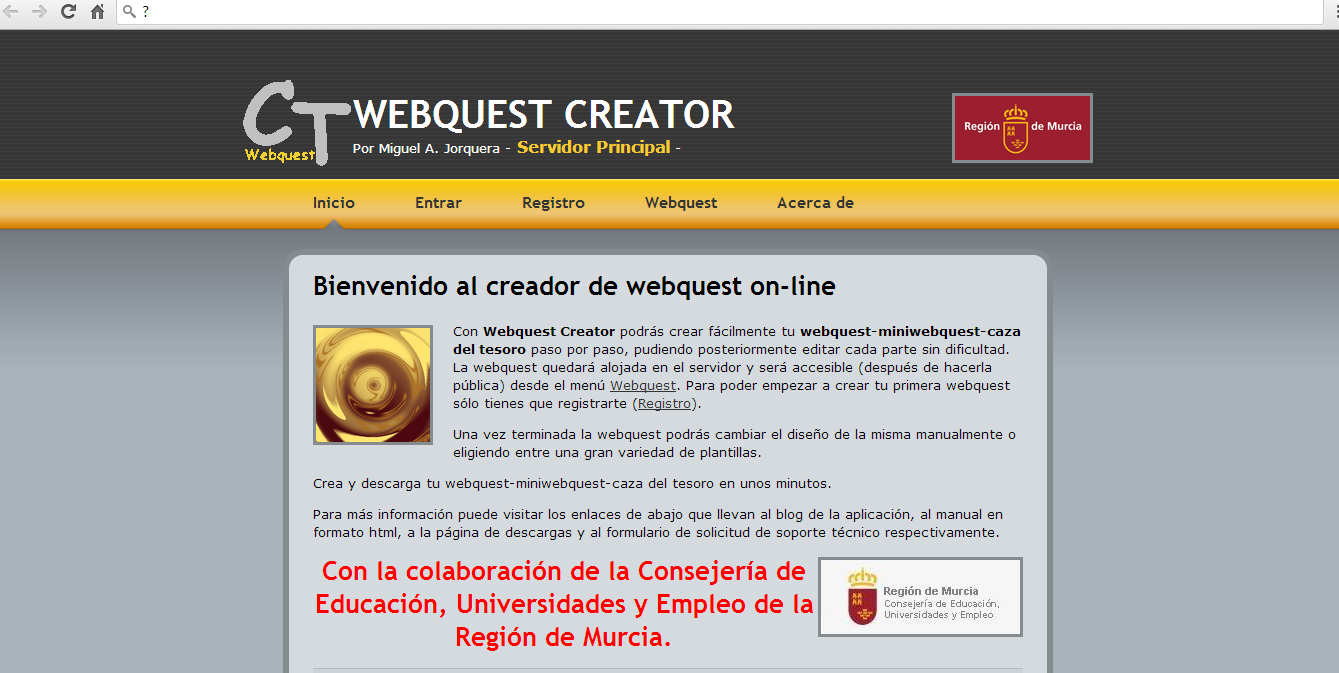
Hay que registrase y después se puede comenzar a crear una WebQuest
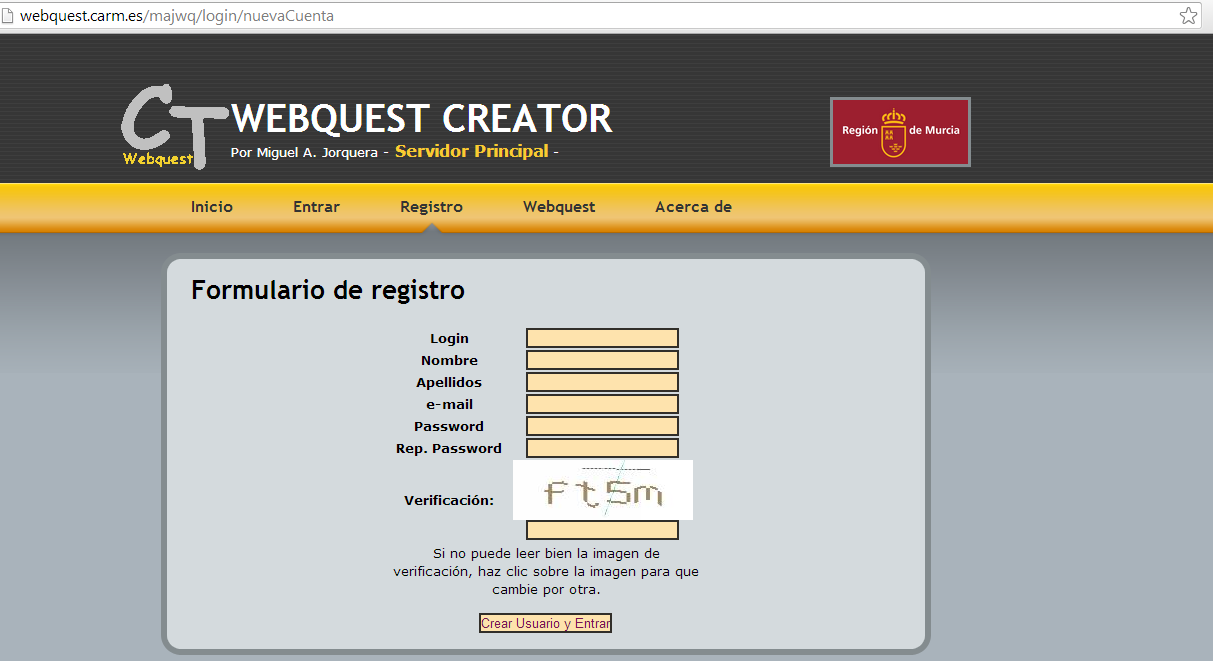
En este sencillo manual encontrarás las claves para elaborar una WebQuest
[Manual Wct](https://www.scribd.com/document/18970460/Manual-Wct#from_embed "View Manual Wct on Scribd") by [Francisco M de la Peña](https://es.scribd.com/user/2211/Francisco-M-de-la-Pena#from_embed "View Francisco M de la Peña's profile on Scribd") on Scribd
# U.4 ¿CUÁL ES LA MEJOR HERRAMIENTA PARA CREAR UNA WEBQUEST?

Es preferible que la WebQuest esté alojada en Internet. Así se puede elaborar de manera cooperativa por parte de los alumnos y está a disposición del resto del profesorado.
El formato debe ser el de un sitio o página web.
- **Google Sites** tiene plantillas ya dispuestas para ser completadas de acuerdo al modelo de WebQuest. Permite personalizar el resultado final de la WebQuest, al tiempo que exige un cierto trabajo de edición de la misma. Permite la elaboración de la webQuest de manera colaborativa.
- **El generador de WebQuest de CATEDU** está entre los mejores y destaca por la amplia cantidad de posibilidades que se permiten al usuario al personalizar la WebQuest. Permite crear tu WebQuest a tu ritmo, con un amplio abanico de plantillas para elegir, y una cuidada ayuda. No requiere de conocimientos informáticos amplios para su manejo.
- **Webquest Creator** es una herramienta muy fácil de usar pero no está sostenida por ninguna institución.
# U.5 DESARROLLO Y TIPOS DE WEBQUEST
Las WebQuests, siempre que promuevan procesos de enseñanza-aprendizaje significativos, pueden ser un recurso de gran eficacia didáctica en el área de Lengua Castellana y Literatura, pues tienen algunas ventajas indiscutibles:
- Su facilidad de elaboración, la estructura fija de sus elementos, y la metodología de búsqueda y tratamiento de la información.
- La gran variedad de tareas que permiten llevar a cabo hace posible utilizarlas para el desarrollo de muy diferentes competencias, objetivos y contenidos.
- El hecho de que habitualmente se publiquen en formato HTML, como páginas de un sitio web visible en Internet, permite que sean fácilmente utilizables por los alumnos y que otros docentes las puedan reutilizar o adaptar para sus propias necesidades.
Se pueden distinguir tres tipos de WebQuest teniendo en cuenta los objetivos que en ellas se planteen:
- A **corto plazo:** adquisición e integración del conocimiento de un determinado contenido de una o varias materias. Una WebQuest a corto plazo se diseña para ser terminado de uno a tres períodos de clase.
- A **largo plazo:** implica mayor número de tareas, más profundas y elaboradas. Se diseña para que se realice en una semana o un mes de clase.
- **Miniquest:** consiste en una versión reducida de las WebQuests, en las que solo se consideran tres pasos: escenario, tarea y producto. Los alumnos las realizan completamente en el transcurso de una o dos clases como máximo.
En una webQuest se organiza a los alumnos/as en grupos. Se puede asignar a cada uno un papel determinado en el proceso de realización de la tarea conjunta.
La tarea se realiza en varias fases. Su duración puede ser variable, tanto en número de sesiones como en su distribución a lo largo del tiempo. Recomendamos llevar a cabo una WebQuest corta. Consiste en que los alumnos/as entren en contacto con determinada información general relacionada con un tema y la estructuren a partir de unos criterios o perspectivas.
Sin embargo, existen otras WebQuest largas en las que los alumnos/as amplían o profundizan en algún aspecto concreto de sus conocimientos, elaborando algún material o realizando nuevas aplicaciones de estos contenidos.
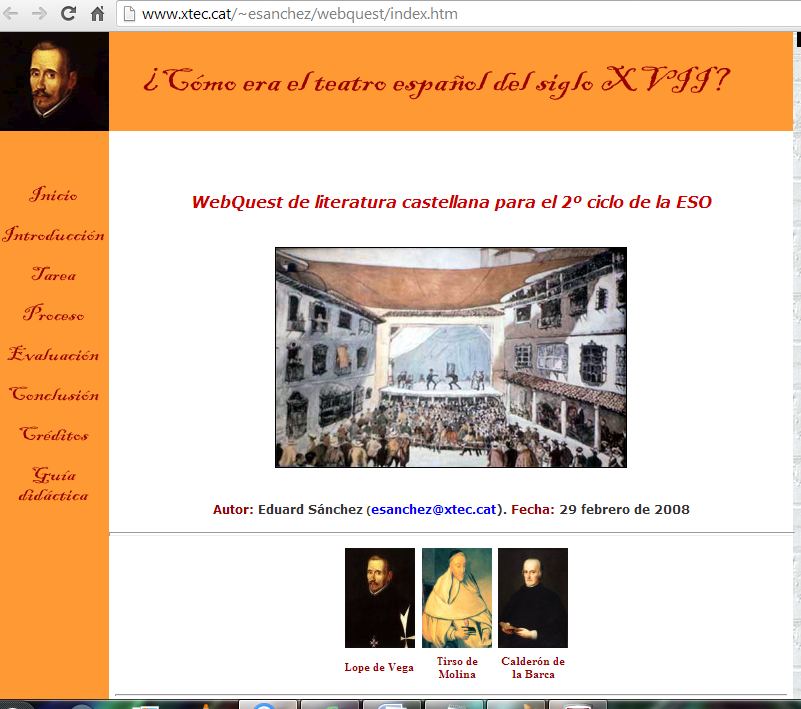
# U.6 WEBQUEST Y CAZAS DEL TESORO DE LENGUA CASTELLANA Y LITERATURA
Los ejemplos de WebQuests de la materia de Lengua castellana y Literatura son numerosos, he aquí una pequeña muestra:
- **Poesía**
- Centenario del nacimiento de Miguel Hernández, una webquest completísima creada con motivo de la celebración del nacimiento del poeta:
- [http://www.apuntesdelengua.com/archivos/literatura/miguelhernandez/](http://www.apuntesdelengua.com/archivos/literatura/miguelhernandez/)[http://goo.gl/9oLFJ](http://goo.gl/9oLFJ "Centenario del nacimiento de Miguel Hernández")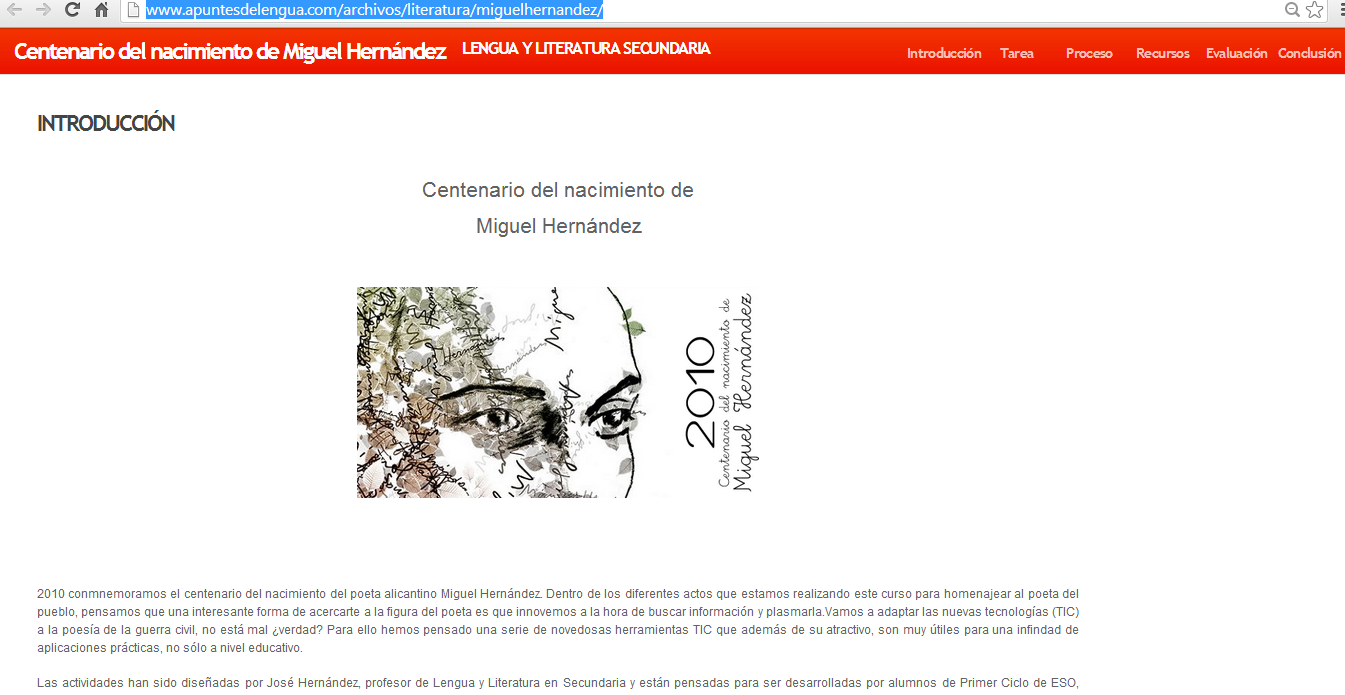
- WebQuest sobre Juan Ramón Jiménez. Además, se pueden encontrar en la misma enlaces a otros trabajos sobre este autor y Zenobia Camprubí:
- [http://www.juntadeandalucia.es/averroes/sanwalabonso/wqyct/wq\_jrj/portada.htm](http://www.juntadeandalucia.es/averroes/sanwalabonso/wqyct/wq_jrj/portada.htm)
- **Recreaciones literarias**
- Recreamos *El Quijote*, webquest publicada en *Aula de Letras*, [http://www.auladeletras.net/material/quijote/](http://www.auladeletras.net/material/quijote/ "Recreamos El Quijote"), propone recrear fragmentos de *El Quijote*.
- **Autores y épocas literarias**
- WebQuest sobre Cervantes [http://www.xtec.cat/~mruiz1/quijote/index.htm](http://www.xtec.cat/~mruiz1/quijote/index.htm)
- Caza del tesoro sobre Cervantes su época, vida y obra: [http://www.materialesdelengua.org/LITERATURA/HISTORIA\_LITERATURA/CERVANTES\_ESO/caza\_cervantes.htm](http://www.materialesdelengua.org/LITERATURA/HISTORIA_LITERATURA/CERVANTES_ESO/caza_cervantes.htm)
- WebQuest sobre el Realismo, [http://webquestrealismo.blogspot.com.es/](http://webquestrealismo.blogspot.com.es/ "Presentamos un autor del Realismo") está alojada en Blogger.
- Webquest sobre Bécquer titulada: *Paseo por la Sevilla de Bécquer*, [http://roble.pntic.mec.es/eard0005//paseobecquer/](http://roble.pntic.mec.es/eard0005//paseobecquer/). 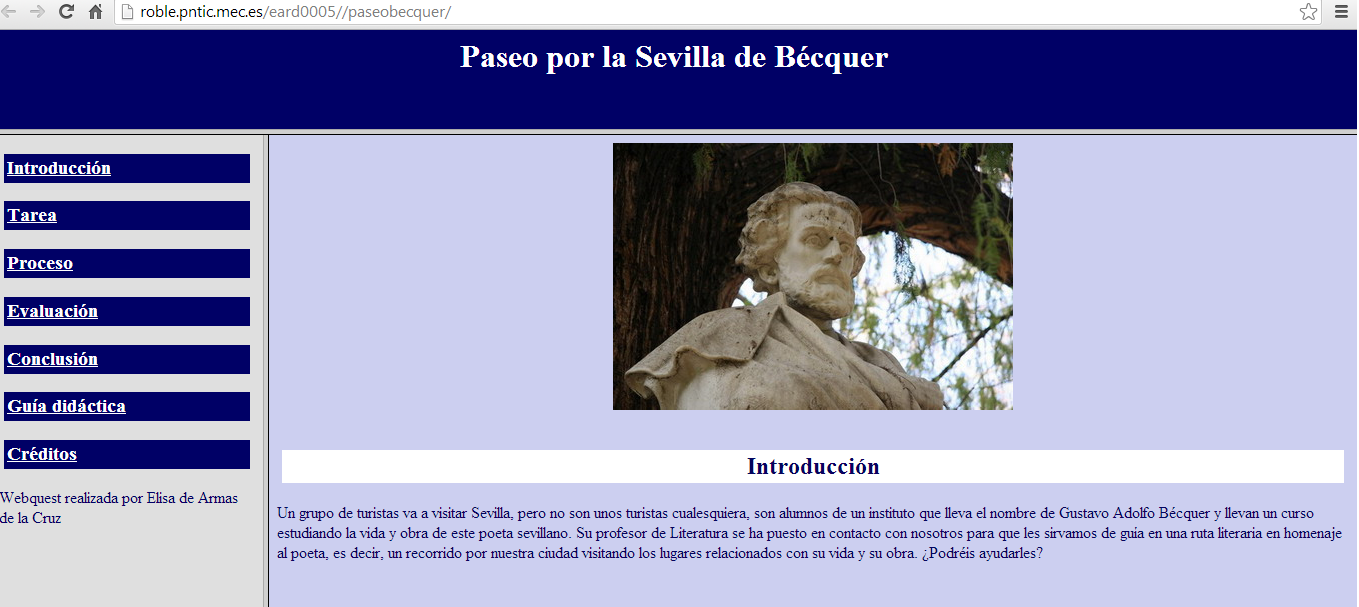
- **Lengua**
- Caza del tesoro muy completa sobre la Real Academia de la Lengua: [http://www.materialesdelengua.org/LENGUA/historialengua/caza\_rae/caza\_rae.htm](http://www.materialesdelengua.org/LENGUA/historialengua/caza_rae/caza_rae.htm)
- **Tipos de textos**
- Caza del tesoro sobre la noticia:[http://www.juntadeandalucia.es/averroes/ceip\_san\_tesifon/recursos/curso6/noticia/index.html](http://www.juntadeandalucia.es/averroes/ceip_san_tesifon/recursos/curso6/noticia/index.html)
- *Nuestro álbum de autorretratos* [https://sites.google.com/site/nuestroalbumdeautorretratos/](https://sites.google.com/site/nuestroalbumdeautorretratos/). Los resultados de esta actividad didáctica han sido descritos por la profesora en el artículo [Un álbum de autorretratos](http://lenguetazosliterarios.blogspot.com/2011/03/un-album-de-autorretratos.html "Un álbum de autorretratos").
Véase [http://propuestastic.elarequi.com/propuestas-didacticas/las-webquests/recursos-sobre-webquests/](http://propuestastic.elarequi.com/propuestas-didacticas/las-webquests/recursos-sobre-webquests/)
# Ampliación de contenidos
## Para saber más
**Aplicaciones informáticas para crear WebQuest**
Además de las aplicaciones informáticas gratuitas específicamente programadas para crear y publicar este tipo de sitios web, como [PHP Webquest](http://www.phpwebquest.org/ "PHP Webquest") y [Zunal](http://www.zunal.com/ "Zunal") en inglés,
**[Tutorial php webquest](//www.slideshare.net/CristinaDelRoMartnez/tutorial-php-webquest-8820403 "Tutorial php webquest")** from **[Cristina Del Río Martínez](https://www.slideshare.net/CristinaDelRoMartnez)**
También se pueden crear webquests mediante sistemas de gestión de contenidos destinados a otros propósitos, como los blogs. Un caso particular de tal posibilidad es el llamado [blogquest](http://recursostic.educacion.es/blogs/buenaspracticas20/index.php/2009/09/05/de-la-webquest-al-blogquest "De la webquest al blogquest"), híbrido entre blog y webquest que añade a esta las capacidades avanzadas de gestión del contenido y la interactividad con los usuarios propias de un blog.
**Diferencias y semejanzas entre las WebQuest y las Cazas del tesoro**
No hay que confundir una WebQuest con "caza del tesoro". Una "caza del tesoro" es más sencilla. En ellas, los alumnos encuentran respuestas a preguntas dadas, con especial relevancia de la llamada "gran pregunta final", se consideran más apropiadas para los alumnos de menor edad. Una WebQuest, ya lo hemos visto, implica un proceso de investigación y transformación de la información obtenida, llegando a conclusiones que no siempre responden a preguntas objetivas.
**Las cazas del tesoro** son una hoja de trabajo o una página web con una serie de preguntas y un listado de direcciones de Internet en las que los alumnos y las alumnas han de buscar las respuestas. Al final se debe incluir la gran pregunta, cuya respuesta no aparece directamente en las páginas web visitadas, que exige integrar y valorar lo aprendido durante la búsqueda. Las cazas del tesoro son estrategias útiles para adquirir información sobre un tema determinado y practicar habilidades y procedimientos relacionados con las T.I.C., y con el acceso a la información a través de Internet.
Los pasos para elaborar una caza del tesoro serían:
- Elegir un concepto que se quiere trabajar.
- Buscar en la Web sitios que recogen y desarrollan dicho concepto.
- Elaborar preguntas cuyas respuestas el alumno encontrará en dichos sitios.
- Elaborar una hoja de trabajo en formato html y ponerla en la plataforma, en la página web o bien entregarles una hoja impresa.
Al final del proceso se enuncia la gran pregunta. Se trata de incluir una pregunta final, global, cuya respuesta no se encuentre directamente en ninguna página de la lista de recursos, sino que dependa de las respuestas a las preguntas anteriores y de lo aprendido buscando las respuestas.
[http://www.juntadeandalucia.es/averroes/centros-tic/14002984/helvia/aula/archivos/repositorio/1500/1656/html/internet\_apl\_educat/cazas\_tesoro.html](http://www.juntadeandalucia.es/averroes/centros-tic/14002984/helvia/aula/archivos/repositorio/1500/1656/html/internet_apl_educat/cazas_tesoro.html)
# 6. Las redes sociales como recurso educativo
# LAS REDES SOCIALES COMO RECURSO EDUCATIVO
Las redes sociales pueden convertirse en una herramienta muy útil para el trabajo de los docentes porque, al ser usadas de manera habitual por los alumnos, puede suponer una forma de acercamiento a los mismos y, por ende, de realización de la labor educativa de manera más efectiva.
El objetivo de este módulo es conseguir que el profesorado conozca los usos educativos que ofrecen las redes sociales como Twitter o Facebook.
## Objetivos
- Conocer las posibilidades educativas en la materia de Lengua castellana y Literatura de las redes sociales como Twitter y Facebook.
- Realizar una reunión virtual con los compañeros para comentar las tareas realizadas a lo largo de este curso.
- Compartir con los compañeros del curso recursos, descubiertos o propios, publicados en la Web.
- Conformar una comunidad o grupo virtual en el que se compartan intereses comunes.
# Contenidos
**Enumeración de los contenidos que forman parte del módulo.**
- Unidad 1: ¿Qué son las redes sociales?
- Unidad 2: Funcionamiento de las redes sociales
- Unidad 3: Clasificación de las redes sociales: Twitter y Facebook
- Unidad 4: Usos educativos de las redes sociales
- Unidad 5: Ejemplos educativos de los usos de las redes sociales en Lengua castellana y Literatura
# U.1 ¿QUÉ SON LAS REDES SOCIALES?
Se denominan redes sociales a aquellos servicios de Internet especializados en permitir y fomentar relaciones entre las personas.
Las redes sociales son servicios que tienen su escenario en Internet. La mayor parte tiene funciones muy parecidas, que se pueden utilizar a través del interfaz de usuario y de acuerdo con unas condiciones de uso predeterminadas. El usuario y las condiciones definen y ponen límites al tipo de relaciones que se pueden desarrollar entre los usuarios y a las acciones que estos pueden realizar. Los servicios de redes sociales proporcionan ciertas opciones de configuración, entre las que destacan, por su importancia, las que tienen que ver con la privacidad de los datos que forman parte del perfil del usuario (público, semipúblico, solo visible para los “amigos”, etc.) y con la conexión con otros usuarios del mismo servicio.
Teniendo en cuenta la función que desempeñan las redes sociales es evidente su utilidad en el ámbito educativo:
# U.2 FUNCIONAMIENTO DE LAS REDES SOCIALES
Las redes sociales poseen unas propiedades similares en cuanto a funciones y utilidad. Las relaciones que se crean y mantienen a través de ellas se desarrollan mediante las posibilidades de ejecución que instaura el sitio web, determinadas, a su vez, por el interfaz del usuario. Las posibilidades de actividad son las mismas para todos los usuarios, por ejemplo, cada uno de ellos puede agregar los contactos que desee a su lista, pero todos tienen un límite establecido. Las redes sociales permiten a sus miembros mostrar preferencias, fotografías, vídeos o estados, pero supeditados a las condiciones de uso y funciones de la red social. De igual manera, las opciones de configuración de cuenta y privacidad proporcionan a los usuarios alternativas de búsqueda de amigos, conexión con otros miembros y visibilidad personal, personalizando así su implicación en la red, aunque, igualmente, dentro de unas condiciones predeterminadas.
El funcionamiento de las redes sociales se establece mediante las acciones de los usuarios, que interactúan de manera multidireccional a través de la misma. Con el registro y la creación de una cuenta, el usuario personaliza un perfil, y envía solicitudes a otros individuos de la red para establecer una conexión a través de ella. Los usuarios que aceptan la solicitud se convierten en miembros de la lista de contactos que conforma su red social, y viceversa. Una vez establecido el vínculo *online*, los usuarios pueden relacionarse compartiendo contenidos e información en general. Las prácticas sociales se establecen mediante las actividades propuestas por el servicio que, habitualmente, son:
- Compartir contenido como fotografías, vídeos, páginas web, textos, música o noticias.
- Enviar mensajes privados a otros usuarios.
- Participar en juegos sociales que ofrece el servicio.
- Comentar el contenido compartido por otros usuarios.
- Publicar eventos para anunciar acontecimientos a su red de contactos.
- Hablar en tiempo real con uno o más usuarios mediante chat o sistemas de conversión grupal.
- Crear grupos exclusivos para determinados contactos.
- Publicar comentarios en el perfil o espacio personal de otros usuarios.
Estas acciones representan y muestran las relaciones de los usuarios en las redes sociales. Junto a las opciones de configuración de cuenta y privacidad, establecen el funcionamiento habitual en los servicios de red social.
Véase [http://recursostic.educacion.es/observatorio/web/es/internet/web-20/1043-redes-sociales?showall=1](http://recursostic.educacion.es/observatorio/web/es/internet/web-20/1043-redes-sociales?showall=1)
[http://recursostic.educacion.es/observatorio/web/images/upload/IsabelPonce/bocadillo2.jpg](http://recursostic.educacion.es/observatorio/web/images/upload/IsabelPonce/bocadillo2.jpg)
## Importante
**Diccionario básico de las redes sociales**
La transformación de los medios y recursos que utilizamos para la comunicación desarrolla una terminología propia, que se integra dentro del vocabulario habitual de los hablantes. A continuación, mostramos las palabras más relevantes en el tema de redes sociales con interés para su comprensión y uso.
**Usuario**. Persona o entidad que utiliza y forma parte de una red social. El usuario puede acceder a ella con su propio nombre o mediante un alias, aunque con la revolución de la Web 2.0 se aprecia un cambio en el que los usuarios se identifican con nombres reales. En la red social de microblogging Twitter, la cuenta y perfil adoptan el nombre real, pero sus miembros identifican sus actividades en la red mediante un nombre de usuario que puede ser diferente, similar o idéntico a su nombre real, y que, además, añade delante de éste el símbolo @. Por ejemplo, la red social docente Internet en el aula tiene como nombre de usuario en Twitter @rediaula, y Educación INTEF el nombre @educacion\_intef.
**Perfil**. Datos personales y rasgos propios que caracterizan a un usuario dentro de una red social, como su nombre, fotografía, lugar de residencia o preferencias. El perfil representa su identidad virtual.
**Post**. Entrada, mensaje o publicación en una red social que puede consistir en un texto, opinión, comentario, enlace o archivo compartido.
**Muro**. Espacio del usuario de una red social que comparte con el resto de sus contactos, donde estos pueden publicar sus comentarios u opiniones.
**Comunidad virtual**. Conjunto de personas vinculadas por características o intereses comunes, cuyas relaciones e interacciones tienen lugar en un espacio virtual, no físico o real, como Internet.
**Cuenta**. Conjunto de información que permite el acceso a una red social a través de la identificación de usuario. La cuenta se crea con un nombre de usuario y contraseña, en algunos casos, a través de una cuenta de correo electrónico.
**Estado**. Información de la situación, circunstancia o disposición del usuario de una red social. Esta información puede ser compartida por el propio usuario, o por la plataforma de comunicación de manera automática, indicando su disponibilidad o actividad en ese momento.
**Grupo**. Servicio que proporcionan las redes sociales para la configuración de colectivos de usuarios con un interés u objetivo común. Los grupos permiten crear espacios donde los miembros pueden compartir información y contenidos de forma privada o abierta.
**Evento**. Acontecimiento creado como una publicación o mensaje que se anuncia a otros usuarios de la red social para que participen del mismo.
**Solicitud de amistad**. Mensaje enviado a otro usuario como petición para pertenecer a su lista de contactos, y viceversa. Una vez recibida la solicitud, el usuario puede aceptar y agregar un nuevo contacto para compartir con él su contenido e información.
**Tweet**. Mensaje o publicación de 140 caracteres que se escribe y envía a los usuarios seguidores mediante la red social de microblogging Twitter. También existe el Retweet (RT) que es, sencillamente, el reenvío de un tweet.
**Seguidor**. Llamado follower en la terminología de Twitter. Usuario de esta red social que se suscribe a los mensajes o publicaciones (tweets) de otros usuarios, bien por admiración, como en el caso de los seguidores de deportistas o cantantes; por simpatizar con sus ideas; por mantenerse informado de sus actividades en Twitter; o, simplemente, por amistad. Este seguimiento o suscripción no es necesariamente recíproco.
**Hashtag**. Etiqueta de Twitter para clasificar las publicaciones o mensajes (tweets) por temas específicos. Se representa mediante una almohadilla (#) delante de la palabra o palabras clave del tema dentro del cual se etiqueta el mensaje, con la finalidad de seguir, buscar y encontrar más fácilmente los temas interesantes para el usuario. Por ejemplo, #Educación o #TIC, para los mensajes que se etiquetan en estos temas.
**Trending topic**. Tema popular en un momento determinado, en relación al número de publicaciones o mensajes (tweets) que se hacen sobre él en Twitter.
**On-line**. Expresión inglesa que se traduce por las locuciones en línea o a través de Internet.
**Web 2.0.** Conjunto de características, formas de uso y aplicaciones web que dan lugar, mediante cambios acumulativos en los desarrolladores de software y usuarios, a una transformación sustancial de Internet. El término se asocia a Tim O´Reilly debido a su promoción y divulgación en la conferencia O´Reilly Media sobre Web 2.0 de 2004.
Nota: El Diccionario panhispánico de dudas de la RAE recomienda el uso de las palabras y locuciones españolas como Red, para referirnos a Web, o en línea para citar on-line. A pesar de ello, en este texto se han utilizado en muchas ocasiones las expresiones inglesas por la familiaridad, facilidad de comprensión y difusión de los términos.
[http://recursostic.educacion.es/observatorio/web/es/internet/web-20/1043-redes-sociales?showall=1](http://recursostic.educacion.es/observatorio/web/es/internet/web-20/1043-redes-sociales?showall=1)
# U.3 CLASIFICACIÓN DE LAS REDES SOCIALES
La clasificación de los portales de Internet ha marcado la de las redes sociales en horizontales o generales y verticales o especializadas.
**1. Redes sociales horizontales**
Las redes sociales horizontales no tienen unos temas definidos, están dirigidas a un público general y se centran en los contactos. Las más conocidas son:
[Facebook](http://www.facebook.com/): red social gratuita que está abierta a cualquier persona que tenga una cuenta de correo electrónico. Permite crear grupos y páginas, enviar regalos, y participar en juegos sociales. Es una de las más populares en España, especialmente entre los mayores de 25 años.
[Twitter](http://twitter.com/ "Twitter"): red social gratuita que permite el envío y publicación de mensajes breves de texto. También permite seguir a otros usuarios.
[MySpace](http://es.myspace.com/): incluye blogs y espacios de entretenimiento social que permiten conocer el trabajo de otros usuarios, escuchar música y ver vídeos. Es muy utilizada por grupos musicales para compartir sus proyectos y crear grupos de seguidores.
**[Tuenti](http://www.tuenti.com/?m=login "Tuenti")**: red social española dirigida a la población joven. Se denomina a sí misma como una plataforma social de comunicación.
**[Bebo](http://www.bebo.com/ "Bebo")**: esta red social permite crear tres tipos de perfiles: públicos, privados y totalmente privados, lo que la convierte en una opción de alta privacidad.
[Google+](https://plus.google.com/up/start/?continue=https://plus.google.com/?hl%3Des&type=st&gpcaz=191ab856&hl=es "Google+"): La red social de Google tiene unas características comunes a las demás. Para registrarse es necesario disponer de una cuenta Gmail. Es una de las más importantes en España por número de usuarios. Una de sus ventajas son las videoconferencias, que permiten conversaciones con hasta nueve usuarios simultáneamente.
### **2. Redes sociales verticales**
Dentro de las redes sociales, hay una tendencia hacia la especialización. Aunque las redes sociales verticales ganan diariamente miles de usuarios, otras tantas especializadas se crean para dar cabida a los gustos e intereses de las personas que buscan un espacio de intercambio común.
Véase [http://recursostic.educacion.es/observatorio/web/es/internet/web-20/1043-redes-sociales?start=3](http://recursostic.educacion.es/observatorio/web/es/internet/web-20/1043-redes-sociales?start=3)
En el mapa conceptual del profesor[Juan José de Haro](http://jjdeharo.blogspot.com.es/ "Educativa"), *Redes sociales para la educación*(Madrid, Anaya Multimedia, 2010), se identifican la relación de las redes sociales con la Web 2.0, así como su multiplicidad y diversidad:
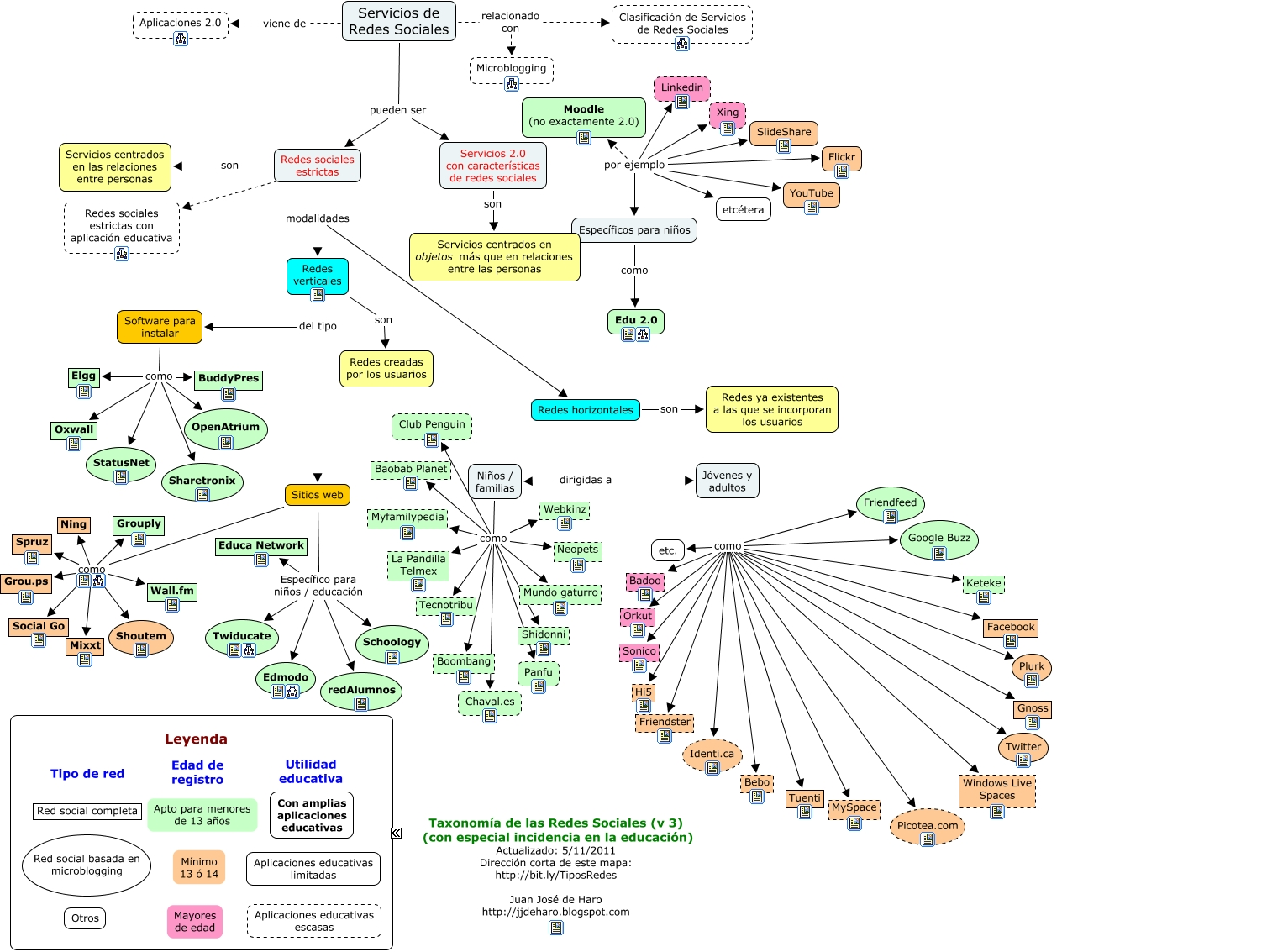
**Crear grupos y páginas educativas en Twitter y Facebook**

[http://www.emprendepyme.net/wp-content/uploads/2010/12/twitter-facebook.jpg](http://www.emprendepyme.net/wp-content/uploads/2010/12/twitter-facebook.jpg)
A veces, la mejor opción para acercar la educación a los alumnos es escoger los medios que más utilizan. La familiaridad y el uso cotidiano que tienen Twitter o Facebook puede ayudarnos a compartir más fácilmente la información para vincular alumnos y recursos educativos y, desde luego, a los propios alumnos entre sí. Una parte importante del aprendizaje es la reciprocidad que se crea entre los estudiantes al compartir puntos de vista. La aportación que realiza cada uno de ellos es tan productiva y enriquecedora para el grupo como para ellos mismos, que aprenden a contribuir a un propósito puesto en común, y a exponer sus ideas a los demás. También podemos contar con estas páginas y grupos para compartir imágenes y vídeos que queremos que los alumnos conozcan, así como material educativo.
La edad mínima de participación en estas redes es de 14 años y, de todas formas, al no ser cerradas es recomendable utilizar este tipo de redes a partir de esa edad. La elección entre una u otra la haremos en función de la actividad de nuestros alumnos, y del proyecto que queramos llevar a cabo. De igual manera, es conveniente considerar la posible aceptación de estos grupos o páginas por parte de los estudiantes. Dependiendo de su actitud y motivación podemos encontrarnos con una buena acogida de la iniciativa, o con el rechazo por considerarla una intromisión en su entorno personal. Para soslayar este posible obstáculo, lo más recomendable es partir de perfiles impersonales aunque con nombres reconocibles. En ambos servicios es necesario disponer de un perfil.
Véase **[http://recursostic.educacion.es/observatorio/web/es/internet/web-20/1043-redes-sociales?showall=1](http://recursostic.educacion.es/observatorio/web/es/internet/web-20/1043-redes-sociales?showall=1)**
# Twitter
Para crear una cuenta en lo primero que hay que hacer es ir a la página oficial [https://twitter.com/](https://twitter.com/) y registrarse
A continuación puedes seguir los pasos que te indica este sencillo tutorial
**[Manual 2013. Primeros Pasos](//www.slideshare.net/Walnuters/manual-twitter-2012-primeros-pasos "Manual 2013. Primeros Pasos")** from **[Factoría Walnuters](https://www.slideshare.net/Walnuters)**
Para conocer los posibles usos de en educación véase [http://www.eduteka.org/Educacion.php](http://www.eduteka.org/Educacion.php)
Otra opción interesante es la [plantilla “P2”](http://casitwitter.wordpress.com/) que ofrece WordPress y que simula la interfaz de . Tal como lo comenta [Juan José de Haro](http://eduredes.ning.com/forum/topics/experiencias-en-el-uso-de), esta plantilla puede resultar muy conveniente para aquellos docentes que desean mantener la privacidad de sus estudiantes con el uso cerrado de un blog, pero de manera que este se comporte como si estuvieran en una sesión privada de .
**Seguridad y privacidad en**
no permite el registro a menores de 13 años. Es una red social que apenas recopila información sobre los usuarios. Los problemas derivados de la seguridad y privacidad dependerán entonces de lo que se publique a través de ella más que de los datos que los demás puedan ver de nosotros. Básicamente bastará con proporcionar un nombre de usuario, una contraseña y la dirección de correo. El resto de opciones (que son muy pocas) no son obligatorias.
Salvo que tengamos protegidos los tweets (algo que, en general, no se recomienda en esta red) todo lo que se escriba en será de acceso público.
Una vez registrados podremos modificar las opciones que afectan a nuestra privacidad pulsando sobre el icono que hay en la parte superior derecha con la figura de una persona y seleccionando la opción **Configuración**.
En el apartado **cuenta** podremos hacer los tweet privados (opción **Proteger mis Tweets**) aunque es algo desaconsejable ya que esta red se basa en la apertura a sus miembros y la privacidad de los tweet hará que mucha gente no te siga. Si vamos a escribir cosas que no deseamos que vea cualquiera probablemente será preferible crear dos cuentas, una para uso privado (familia, amigos, grupos privados, etc.) y otra para uso profesional que será abierta.
Aconsejamos el uso de la conexión segura HTTPS de forma que la comunicación con estará siempre encriptada. No aconsejamos marcar la opción Añade una ubicación a mis tweets ya que en ese caso se podrá saber nuestra localización exacta a través de nuestros mensajes (siempre que el dispositivo que usemos para escribir en lo permita).
En la sección **Perfil** podremos modificar nuestro nombre, nombre de usuario, ubicación, página web o biografía. También podremos conectar nuestra cuenta de **a Facebook** de forma que todo lo que escribamos en la primera aparecerá de forma automática en la segunda. En el caso de que decidamos conectar las dos redes deberemos tener especial precaución ya que nuestros mensajes pueden ir a parar a personas muy diferentes de las que nos siguen por . Es frecuente eliminar un tweet poco afortunado y olvidarse de hacer lo mismo en Facebook, con lo que el mensaje original seguirá estando en Internet. En cualquier momento podremos desligar ambas redes pulsando sobre **Desconectar**.
**Para darse de baja** hay que acceder a los datos de nuestra cuenta, pulsando sobre **Configuración > Cuenta**. En la parte inferior de la página, encontraremos el enlace **Desactivar mi cuenta**. Tras pulsarlo, se nos informa de que la cuenta se desactiva durante 30 días, durante los que podremos recuperarla simplemente iniciando sesión, pero pasado ese tiempo será totalmente eliminada. Para confirmarlo sólo deberemos pulsar el botón **Bien, de acuerdo, desactivar**.
Véase, [http://www.wikisaber.es/comunidadwiki/blogs/blogpost.aspx?id=15001&blogid=63860](http://www.wikisaber.es/comunidadwiki/blogs/blogpost.aspx?id=15001&blogid=63860)
# Twitter para docentes
Como toda herramienta que favorece la comunicación, Twitter puede utilizarse en el ámbito educativo ya que facilitará la interacción entre profesorado y alumnado.
Véase [http://www.examtime.es/twitter-en-el-aula/](http://www.examtime.es/twitter-en-el-aula/)
Unas recomendaciones muy interesantes para utilizar Twitter en el aula las podemos encontrar en
[http://jr2punto0.blogspot.com.es/2013/02/twitter-en-el-aula.html](http://jr2punto0.blogspot.com.es/2013/02/twitter-en-el-aula.html)
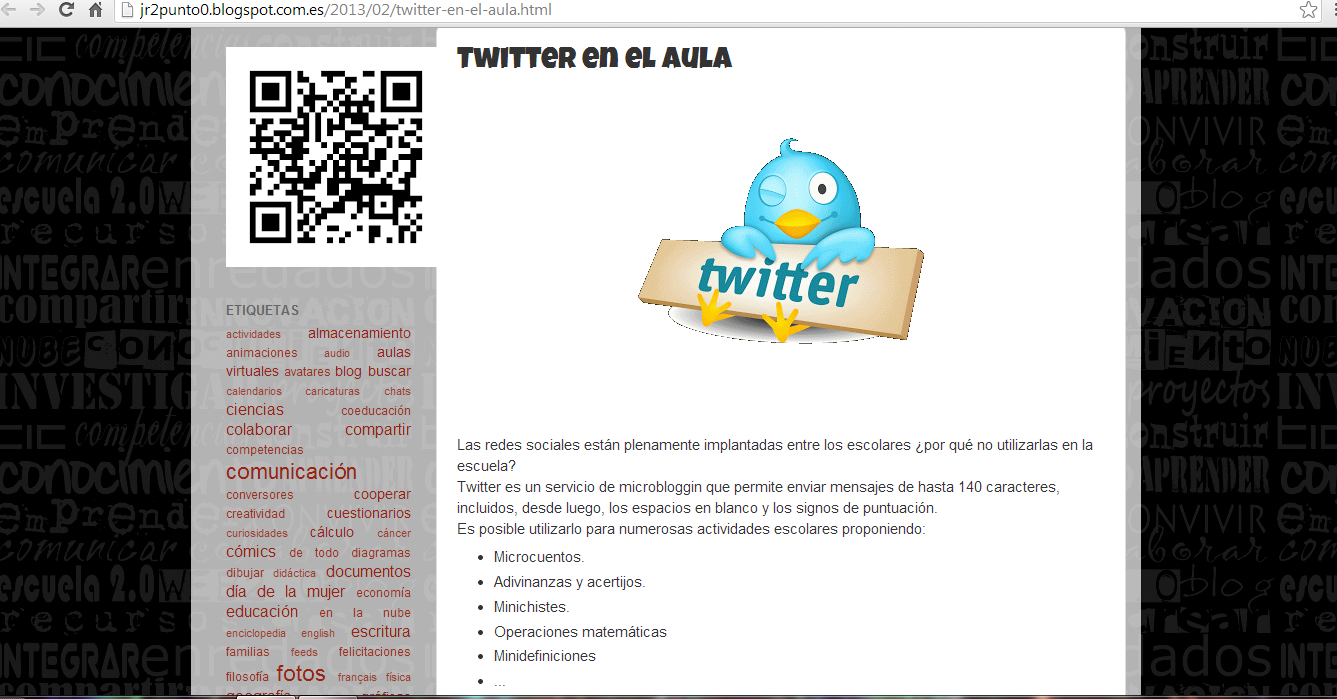
# Facebook
Lo primero que hay que hacer para entrar en es crearse una cuenta en la página de inicio [https://www.facebook.com/](https://www.facebook.com/)
A continuación, debes seguir los pasos que te indica este sencillo tutorial
**[Manual (2013): cuenta, privacidad, fotos, chatear y mensajes privados.](//www.slideshare.net/Agnetagsu/manual-facebook-2013-cuenta-privacidad-fotos-chatear-y-mensajes-privados "Manual (2013): cuenta, privacidad, fotos, chatear y mensajes privados.")** from **[Agneta Gallardo](https://www.slideshare.net/Agnetagsu)**
**Seguridad y privacidad en**
Es muy importante que el usuario sepa con claridad qué es lo que están viendo los demás y lo que pueden saber de nosotros. La mayoría de la información personal se introduce durante el registro, por lo que el primer consejo es limitarse a responder los **datos realmente imprescindibles,** que suelen ser el nombre, apellidos y correo electrónico. Siguiendo las leyes de Estados Unidos, esta red **no permite el registro a los menores de 13 años**. En es posible controlar de forma muy eficiente toda nuestra información. T**e recomendamos que dediques tiempo** a configurar todas y cada una de las posibilidades que te ofrece esta red para preservar tu intimidad. Debes tener en cuenta que, según las opciones de configuración que escojamos, incluso personas no registradas en podrían ver nuestra actividad o datos.
**Privacidad:** una vez estamos en podemos pulsar sobre la flecha que hay a la derecha de inicio y seleccionar **Configuración de la privacidad**, lo que nos permitirá configurar algunos aspectos generales (no todos) de la misma.
Las tres opciones que aparecen en la parte superior hacen referencia a la visibilidad de lo que hagamos **cuando no estemos en** pero lo usamos a través de otro servicio. También aparecerá como **opción predeterminada para las publicaciones de** aunque podremos cambiarlo para cada una en particular. Podremos elegir entre **Público** (todos lo ven), **Amigos** (sólo nuestros amigos lo ven) o **Personalizado** (podremos elegir personas o listas de personas, si tenemos alguna, que lo podrán ver). El resto de opciones que encontramos en esta página se describen a continuación: Cómo conectas. Esta opción nos permite definir, quién podrá ver nuestro perfil, quién puede enviarnos solicitudes de amistad, quién puede enviarnos mensajes en quién puede escribir en nuestro muro y quién podrá ver lo que escriban los demás en él.
**Cómo funcionan las etiquetas:** en pueden etiquetarnos en fotos y texto, es decir, pueden asociar nuestro perfil en un texto o imagen. Desde aquí controlamos si queremos aprobar nuestras etiquetas antes de que aparezcan públicamente, quién las puede ver, si queremos que sugiera nuestro nombre cuando alguien suba una foto que se parezca a nosotros, etc.
**Aplicaciones y sitios web:** en hay infinidad de aplicaciones como juegos, calendarios, encuestas, votaciones, concursos, etc. Las podremos ver todas desde aquí y eliminarlas si ya no nos interesan.
**Personas y aplicaciones bloqueadas:** cuando alguien nos pide usar una aplicación de podemos elegir bloquearla para que no nos moleste más. También podemos bloquear personas y eventos. En esta sección los veremos todos y podremos decidir dejar de bloquearlos.
Disponemos de una gran cantidad de opciones en la edición del **perfil**. Para verlas debemos pulsar sobre nuestro nombre y después sobre **Editar perfil**. A la izquierda aparecerá un menú que nos permitirá elegir el tema que vamos a configurar y a la derecha todas las opciones sobre las que vamos a decidir quién las verá. Podremos decidir quién podrá ver nuestra edad, nuestros intereses, lugar de estudio, aficiones, amigos, familiares, ideología política, religión, etc. Hay que revisar todas y cada una de las opciones para estar seguro de que no estamos exponiendo información de forma incontrolada.
**Configuración de la cuenta:** en la configuración de la cuenta podremos acabar de decidir ciertos aspectos de seguridad que afectan a la forma de cómo nos conectamos, la contraseña que usamos, etc. Debemos pulsar sobre la flecha que hay a la derecha de **Inicio** y después en **Configuración de la cuenta**.
A la izquierda dispondremos de un menú para seleccionar el aspecto que deseemos modificar:
- **General:** aquí disponemos de opciones como la contraseña, nombre de usuario, correo electrónico, etc.
- **Seguridad:** tenemos aspectos tan importantes como el uso de una navegación segura, que cuando detecte que nos conectamos desde un ordenador diferente al habitual nos envíe un correo electrónico avisando (esto último es muy útil para saber si alguien consigue entrar en nuestra cuenta), o los últimos lugares desde los que nos hemos conectado, entre otros. Aquí también podremos desactivar nuestra cuenta de , tal como se indica más abajo.
- **Notificaciones:** podremos controlar los mensajes que recibimos de .
- **Aplicaciones:** podremos ver las aplicaciones que utilizamos en y podremos eliminarlas si ya no nos interesan. A esta opción también se accede desde el menú de **Privacidad.**
- El menú **Móvil** nos permitirá utilizar a través de móviles y\_ tablets.\_
- **Anuncios en :** se reserva el derecho de usar nuestro perfil para determinados anuncios (por ejemplo, para recomendar a los amigos una página web que seguimos). Podemos impedirlo en este menú pulsando sobre **Editar la configuración de publicidad aplicable a terceros**y seleccionando la opción deseada:**Nadie o Sólo mis amigos**.
- **Visibilidad** de lo que publicamos en
Cada vez que escribimos un mensaje tenemos un botón con el icono de una bola del mundo donde podremos elegir quién podrá verlo. A este botón se le llama el selector de audiencia. Aparecerá como opción predeterminada la que hayamos puesto en **Configuración de la privacidad**.
Es muy importante la configuración de esta característica cada vez que intervenimos en , ya que es la que determinará el alcance de la información que publicamos.
Para **desactivar la cuenta** accederemos a la **Configuración de la cuenta** y seleccionaremos la opción **Seguridad.** En la parte inferior veremos un enlace con el texto **Desactivar mi cuenta**. Tras avisarnos de lo que implica desactivar la cuenta, podremos pulsar el botón **Confirmar**. Recuerda que la desactivación no implica que desaparezcas de ni siquiera de forma temporal, ya que los demás podrán seguir interactuando con tu perfil (aunque sea un perfil fantasma) y, si no indicas lo contrario, seguirás recibiendo los correos que te afecten.
no dispone de un acceso intuitivo y sencillo para poder **darse de baja** realmente de la red, por lo que ponemos a continuación un enlace directo. Tras informarnos de que nuestra cuenta será eliminada, lo podremos efectivo hacer pulsando el botón **Eliminar mi cuenta**: [https://www.facebook.com/help/contact.php?show\_form=delete\_account](https://www.facebook.com/help/contact.php?show_form=delete_account)
Véase, [http://www.wikisaber.es/comunidadwiki/blogs/blogpost.aspx?id=14961&blogid=63860](http://www.wikisaber.es/comunidadwiki/blogs/blogpost.aspx?id=14961&blogid=63860)
# Facebook para docentes
Facebook contiene herramientas magníficas de participación y colaboración en la labor educativa. Se pueden encontrar grupos y páginas relacionadas con la docencia. La diferencia entre un grupo y una página es que para ver el contenido de un grupo se precisa de una cuenta en Facebook mientras que las páginas pueden ser vistas por cualquiera, tenga o no un perfil en Facebook. Además, los grupos se pueden hacer privados de forma que sólo sus miembros puedan verlos. La elección entre un tipo u otro depende de la persona encargada de crearlo y encontraremos de ambos tipos dedicados enteramente a temas educativos.
Tanto las páginas como los grupos permiten el intercambio de información, enlaces, recursos, vídeos y cualquier objeto que sea de interés para los temas de los que tratan. Los grupos y páginas son también lugares resolver dudas o realizar preguntas sobre los temas de nuestro interés.
Algunos de los grupos o páginas que podemos encontrar de tipo general son:
- [Docentes](http://www.facebook.com/groups/126847027370642/ "Docentes") es uno de los grupos más numerosos donde se habla de educación en general.
- [Taller](http://internetaula.ning.com/group/redessocialeseneducacin "taller") de Internet en el Aula, se tratan temas centrados en la web social.
- [Orientación educativa](https://www.facebook.com/login.php?next=https%3A%2F%2Fwww.facebook.com%2Fgroups%2F111339492299888%2F) este grupo, surgido a partir de un curso de redes sociales para orientadores, ha permanecido activo desde entonces.
- [Eventos y actividades educativas](https://www.facebook.com/login.php?next=https%3A%2F%2Fwww.facebook.com%2Fgroups%2Feveducativos%2F) se comparten actividades educativas como congresos, conferencias, cursos, etc.
- [Educadores y herramientas TIC](https://www.facebook.com/login.php?next=https%3A%2F%2Fwww.facebook.com%2Fgroups%2FeducadoresyTIC%2F) es un grupo dedicado a las herramientas TIC.
Se pueden encontrar más grupos y páginas ordenados por categorías en [EduFacebook](https://docs.google.com/spreadsheet/ccc?key=0Au8EnxebNwMddHpCZk5zQUd4ZWtoNDVHY2NfTzlJcnc#gid=0 "EduFacebook"). Cualquiera puede añadir la página y el grupo que quiera ya que es un documento elaborado de forma colaborativa entre todos. En estos momentos contiene más de 100 recursos educativos de Facebook
Los recursos educativos se distribuyen en los siguientes apartados: MISCELÁNEA, GENERAL, Asociaciones, Centros educativos, Ciencias, Ciencias sociales, Formación, Idiomas, Nivel educativo, Orientación, Páginas personales, Recursos, Redes sociales, Religión, Salud, Servicios y herramientas, Universidades.
# U.4 USO EDUCATIVO DE LAS REDES SOCIALES
**[Redes sociales para la educación ](//www.slideshare.net/jjdeharo/redes-sociales-para-la-educacin "Redes sociales para la educación ")** from **[Juan José de Haro](https://www.slideshare.net/jjdeharo)**
- **TWITTER**
Los siguientes son algunos ejemplos de usos educativos que los docentes pueden darle a Twitter. Algunos puntos incluyen, en cursiva, las opciones o herramientas de Twitter que se deben usar:
**Para profesores:**
- Seguir portales y personas que continuamente aportan información interesante sobre temas educativos.
- Compartir con estudiantes y otros colegas recursos, propios o descubiertos, publicados en la Web.
- Reemplazar las listas de distribución de correo electrónico para conformar comunidades o grupos virtuales que comparten intereses comunes. Con Twitter, cualquier docente puede crear una comunidad o grupo alrededor de asuntos particulares (evaluación, proyectos de clase, uso del lenguaje, matemáticas, etc) *Para agrupar temas, a los cuales se desea hacer seguimiento, estos se deben categorizar con # “hashtags”. Por ejemplo, #docentesentwitter, #e\_curriculo, #e\_web20, #e\_proyectos, #e\_evaluacion, #e\_webquest, #e\_matematicas, #e\_organizadores.* Recomendamos consultar la [Comunidad de docentes en Twitter](http://www.eduteka.org/docentesentwitter/inicio).
- Crear listas de estudiantes para agruparlos por grados y así facilitar el seguimiento a todos los que conforman un grado. Además, los docentes pueden tener una URL para cada lista o tema de interés y compartirla con los estudiantes.
- Expandir los proyectos de clase fuera del espacio y tiempo de la escuela. Permitir a los estudiantes ingresar a un universo más amplio en el que la ubicuidad manifieste su verdadero valor.
- Terminada una clase, el docente, a través de Twitter, puede publicar los conceptos más importantes para que sus alumnos reflexionen, aporten información y con ella, elaboren productos referentes a la temática propuesta por este. *Para agrupar los conceptos vistos en clase, estos se deben categorizar con # “hashtag"). Por ejemplo, #célula, #estadística, #factorización*.
- Antes de iniciar un tema, formular a los estudiantes preguntas sobre este.
- Antes de un examen, enviar algunas preguntas para que los estudiantes las respondan. De esta manera ayudará a fijar conceptos y a construir, entre todos, un resumen colaborativo con las ideas más importantes del tema a evaluar \[D\].
- Retroalimentar los aportes de los estudiantes. *Esto se puede individualizar utilizando el signo @ (@NombreEstudiante)*.
- Distribuir tareas a los estudiantes de una clase o recordarles las pendientes. *Utilizar listas contribuye a este fin*.
- Distribuir información y contenidos de valor educativo.
- Solicitar a los estudiantes rastrear, mediante Twitter, acontecimientos de actualidad. Para encontrar los temas más discutidos en Twitter. Se puede consultar, [TweetMeme](http://tweetmeme.com/) que recopila los enlaces más compartidos en esta red social y los muestra categorizados (entretenimiento, juegos, estilo de vida, ciencia, deportes y tecnología).
- Promover en los estudiantes el desarrollo de habilidades de selección y síntesis de información, de manera que expresen una idea completa en solo 140 caracteres. Para esto resulta muy apropiado introducir a los estudiantes en formas de escritura breves como los versos tradicionales japoneses conocidos como “[Haiku](http://es.wikipedia.org/wiki/Haiku)” y la poesía de creación colectiva“[Renga](http://es.wikipedia.org/wiki/Renga)”.
- Plantear a los estudiantes un tema o problema, días antes de la clase, para que estos realicen una lluvia de ideas por medio de Twitter. Así, en la clase se dispondrá de más tiempo para analizar el tema o para aplicar conocimientos. *Es importante marcar con # el nombre del tema para consultar fácilmente las ideas aportadas por los estudiantes*.
- Los docentes pueden utilizar una herramienta como [FutureTweets](http://futuretweets.com/) para programar, desde el primer día de clase, con fecha y hora, la publicación de tareas o asignaciones, además de la bibliografía de los temas de cada periodo escolar.
**Para estudiantes**:
- Formular preguntas sobre un tema de estudio para obtener varias respuestas por parte de docentes o compañeros de clase. Si alguien aporta una respuesta errónea o inexacta, pronto aparecerá otra que la aclare o precise.
- Compartir con docentes y otros compañeros recursos, descubiertos o propios, publicados en la Web.
- Conformar una comunidad o grupo virtual en el que se compartan intereses comunes (música, ecología, uso del lenguaje, matemáticas, biología, etc.).
Véase [http://propuestastic.elarequi.com/propuestas-didacticas/el-trabajo-en-red-y-las-redes-sociales/el-uso-educativo-de-las-redes-sociales/](http://propuestastic.elarequi.com/propuestas-didacticas/el-trabajo-en-red-y-las-redes-sociales/el-uso-educativo-de-las-redes-sociales/)

\_
- **FACEBOOK**
En el artículo *[The Facebook Classroom: 25 Facebook apps that are perfect for online education](http://www.collegedegree.com/library/college-life/15-facebook-apps-perfect-for-online-education)* se recogen las aplicaciones para educación *online* que pone Facebook a nuestra disposición. Estas son las más útiles:
**Para estudiantes**:
- [Books iRead:](http://www.facebook.com/apps/application.php?id=2406120893) aplicación que permite compartir los libros que estás leyendo y ver lo que otros piensan de ellos.
- [DoResearch4me](http://www.facebook.com/r.php?referrer=112&app_id=6184736203&app_data=http%3A%2F%2Fmichaellissack.com%2Fresearchbitch%2F%3Ffb_sig_in_iframe%3D1%26fb_sig_locale%3Des_LA%26fb_sig_in_new_facebook%3D1%26fb_sig_time%3D1249978193.0876%26fb_sig_added%3D0%25): esta aplicación permite facilitar la obtención de información para trabajos, tesis, etc.
- [Flashcards](http://www.facebook.com/tos.php?api_key=b71583e3ec6c46249cb3d20b8c391f3b&next=http%3A%2F%2Ffacebook.positivemotion.com%2Fflashcards%2F&v=1.0&canvas): para crear tarjetas en flash para ayudarte a estudiar en Facebook.
- [SkoolPool:](http://www.facebook.com/tos.php?api_key=d943442dec6c2b0049bd0e5f41ac7604&next=http%3A%2F%2Ffb.skoolpool.com%2Findex.php&v=1.0&canvas) para compartir opiniones sobre centros educativos, universidades, etc.
- [JSTOR Searh](http://www.facebook.com/tos.php?api_key=4fdf94e6018a4f4588acef2a277eeb19&next=&v=1.0&canvas): encuentra artículos completos de investigación en Facebook.
- [Notely:](http://www.facebook.com/tos.php?api_key=50fc5210eea23075c30f144a99350f8b&next=&v=1.0&canvas) organiza tu vida escolar como las notas, el calendario, los trabajos, etc.
- [Study Groups](http://www.facebook.com/tos.php?api_key=1f1e73403efc871b65048f4be79dde50&next=&v=1.0&canvas): para trabajos en grupo, pone en contacto a todos los miembros del grupo.
- [Notecentric:](http://www.facebook.com/tos.php?api_key=092b24f88a7b6f3761c3ec8c2e9c810d&next=&v=1.0&canvas) toma notas de Facebook y compártelas con tus compañeros de clase.
**Para profesores:**
- [BookTag](http://apps.facebook.com/booktag/): permite compartir y prestar libros a estudiantes, además de crear pruebas para estudiar.
- [WebinariaScreencastRecorder](http://www.facebook.com/login.php?v=1.0&api_key=bd1230448838c94b00f050b8823baf3f&next=http%3A%2F%2Fwww.webinaria.com%2Ffacebook%2F&canvas): graba un vídeo para los alumnos y compártelo con esta aplicación.
- [SlideShare:](http://www.facebook.com/login.php?v=1.0&api_key=1de6b62986d7ac6f42385f942ef82a24&next=http%3A%2F%2Ffacebook.slideshare.com%2F&canvas) permite crear aplicaciones para enviar a los estudiantes.
**Para todos:**
- [Calendar:](http://www.facebook.com/tos.php?api_key=4eaec3ebb2cbe80d4a02f7abdb2179fa&next=http%3A%2F%2F30boxes.com%2F%3Ffb30b%3D1%26&v=1.0&canvas) para organizar tus días, poner recordatorios y compartirlo con otros.
- [To-Do List:](http://apps.facebook.com/todo_list/) crea listas de tareas para recordar en Facebook. También se pueden compartir.
- [Zoho Online Office:](http://www.facebook.com/tos.php?api_key=c92bc5206b7411a699e57b52e08216f2&next=http%3A%2F%2Fzapp.zoho.com%2F&v=1.0&canvas) con esta aplicación puedes mantener todos tus documentos *online*, compartir con compañeros de clase, de trabajo, alumnos, etc.
- [Courses:](http://www.facebook.com/tos.php?api_key=1c1cfdfaac3f4492e0034196de2125ff&next=courses%2Fsidenav%3Ffbframe%3Dtrue%26controller%3Dcourses%26rframe%3Dtrue&v=1.0&canvas) aplicación para educación *online*, que permite añadir cursos, anuncios, asignaturas, encontrar compañeros de clase, crear debates y formar grupos de estudio.
- [Files:](http://www.facebook.com/tos.php?api_key=a9389770f1a8975d7399822cdbd3bac2&next=http%3A%2F%2Fwww.box.net%2Ffacebook%2F&v=1.0&canvas) permite almacenar y recuperar documentos en Facebook, para que puedas acceder a ellos desde cualquier lugar donde puedas tener conexión a Internet.
- [WorldCat:](http://www.facebook.com/tos.php?api_key=868ce48aad0d252602b3eeb2fdc7debb&next=http%3A%2F%2Fworldcatdoor.org%2Ff8%2Fworldcat%2F&v=1.0&canvas) permite buscar, catalogar tus documentos de biblioteca y compartir información con alumnos.
- [CourseFeed:](http://www.facebook.com/tos.php?api_key=f1679972cc40f9c1e082d12090e8916f&next=&v=1.0&canvas) para compartir cosas de clase, anuncios, almacenar archivos, notificaciones y mucho más en Facebook.
Véase [http://www.educacontic.es/blog/facebook-en-educacion](http://www.educacontic.es/blog/facebook-en-educacion)
# U.5 EJEMPLOS EDUCATIVOS DEL USO DE LAS REDES SOCIALES EN LENGUA CASTELLANA Y LITERATURA
No hay hasta el momento muchas experiencias educativas en la materia de Lengua Castellana y Literatura, sin embargo, esa situación está cambiando y son más los docentes que incluyen las redes sociales como herramientas para su labor docente. Aquí mostramos algunas:
- *La generación del 27 en Facebook*: una experiencia educativa que ha liderado la profesora Sonia Martínez, con alumnos y alumnas de 1º de ESO del INS Castellar, de Castellar del Vallès (Barcelona). La información sobre esta experiencia educativa puede consultarse en el [Portafolio del docente](http://primerportafolio.blogspot.com.es/ "Portafolio del docente") de la citada profesora, así como en el capítulo “La generación del 27 en Facebook”, incluido en Hernández Ortega, José, Massimo Penessi Fruscio, Diego Sobrino López y Azucena Vázquez Gutiérrez (coords.), *Experiencias educativas en las aulas del siglo XXI. Innovación con TIC*, Madrid, Fundación Telefónica-Editorial Ariel, 2011, pp. 133-135 (disponible en [PDF](http://ciberespiral.org/attachments/225_Experiencias_educativas20.pdf "Experiencias educativas en las aulas del siglo XXI. Innovación con TIC")). La experiencia también está descrita en la presentación [Facebook en el aula: una experiencia de *roleplaying*](http://www.slideshare.net/sonia_ser/facebook-en-el-aula "Facebook en el aula: una experiencia de roleplaying").
- *ElQuijoTweet*, [https://twitter.com/ElQuijoTweet](https://twitter.com/ElQuijoTweet "ElQuijoTweet"): una actividad coordinada por el profesor [Sergio Tejero](https://twitter.com/sergiotejero/ "Sergio Tejero"), del IES “Ekialde” de Vitoria, en el que sus alumnos y alumnas se encargan de resumir los capítulos de *El Quijote* en 140 caracteres. Cada alumno resume un capítulo de la obra en un tuit, y el conjunto de las microentradas se recopila en [Storify](http://storify.com/ElQuijoTweet/ "ElQuijoTweet - Storify"). Para una descripción más detallada de la actividad, véase el artículo publicado en el periódico [El Correo](http://www.elcorreo.com/alava/v/20130119/alava/quijotweet-mancha-20130119.html "El 'QuijoTweet' de La Mancha").
- *Lazarillo de Tormes*, [http://twitter.com/Lazarilloiescmc](http://twitter.com/Lazarilloiescmc "LazarillodeTormes"): coordinada por la profesora Aurelia Molina, con alumnos y alumnas de 3º ESO del IES “Concha Méndez Cuesta” de Torremolinos (Málaga). Esta actividad consiste en una adaptación de la novela picaresca al formato de publicación propio de [Twitter](http://twitter.com/ "Twitter"), servicio en el que cada uno de los personajes principales de la novela tiene su propia cuenta. Al igual que en el ejemplo anterior, todos los tuits publicados se recopilan en [Storify](http://storify.com/Lazarilloiescmc/lazarillo-de-tormes "Lazarillo de Tormes - Storify"). Para conocer más detalles sobre la actividad, véase el artículo publicado en el periódico [El Sur](http://www.diariosur.es/v/20120428/malaga/lazarillo-cabe-tweets-20120428.html "El Lazarillo cabe en 104 'tweets'").
- *Recopilación de recursos web para Lengua de 3º de ESO*, [http://cedec.ite.educacion.es/index.php/es/kubyx/2011/12/03/51-marcadores-cedec](http://cedec.ite.educacion.es/index.php/es/kubyx/2011/12/03/51-marcadores-cedec). Iniciativa del [Centro Nacional de Desarrollo Curricular en Sistemas No Propietarios (CEDEC)](http://cedec.ite.educacion.es/ "Centro Nacional de Desarrollo Curricular en Sistemas No Propietarios (CEDEC)") mediante la cual se pretende recopilar enlaces útiles para la actividad didáctica en el área de Lengua. Los enlaces se ordenan y sistematizan en una cuenta de [Diigo](http://www.diigo.com/list/canal_cedec/lengua-castellana-y-literatura-3-de-eso "CeDeC Centro Nacional de desarrollo curricular's List: Lengua Castellana y Literatura en la E.S.O."), un servicio de marcadores sociales.
- *Redes sociales para contagiar ganas de leer en el* *aul\_\_a*,[http://www.totemguard.com/aulatotem/2011/12/redes-sociales-para-contagiar-ganas-de-leer-en-el-aula/](http://www.totemguard.com/aulatotem/2011/12/redes-sociales-para-contagiar-ganas-de-leer-en-el-aula/). No se trata de una experiencia didáctica, sino de un catálogo de servicios de redes sociales que se pueden utilizar para actividades didácticas en el ámbito de la literatura y el fomento de la lectura.
- *Twitter en el aula*, [http://iessanjose.blogspot.com.es/2010/09/twitter-en-el-aula.html](http://iessanjose.blogspot.com.es/2010/09/twitter-en-el-aula.html "Twitter en el aula"). Completo repertorio de actividades educativas para las áreas de lenguas que se pueden llevar a cabo utilizando el popular servicio de microblogging. Es una propuesta del profesor [Ramón Besonias](http://lamiradaperpleja.blogspot.com.es/ "Ramón Besonias").
Véase [http://propuestastic.elarequi.com/propuestas-didacticas/el-trabajo-en-red-y-las-redes-sociales/el-uso-educativo-de-las-redes-sociales/](http://propuestastic.elarequi.com/propuestas-didacticas/el-trabajo-en-red-y-las-redes-sociales/el-uso-educativo-de-las-redes-sociales/)
**Usar Twitter para Fomentar la Escritura Creativa**
[Christopher Pappas](http://elearningindustry.com/bloggers/christopher-pappas "eLearning Industry") tiene una gran cantidad de extraordinarios consejos en su [Guía de Twitter para Profesores](http://elearningindustry.com/the-twitter-guide-for-teachers). El siguiente consejo se relaciona particularmente con el uso de Twitter para fomentar la escritura creativa en los estudiantes:
“*Haz que los estudiantes trabajen en equipo y realicen tormentas de ideas en Twitter.*“
Christopher señala que **los estudiantes a menudo se preguntan sobre qué escribir cuando se les asigna una tarea de escritura creativa**. Además, anima a profesores y alumnos a realizar tormentas de ideas para definir la trama y los personajes, con los siguientes pasos:
**Paso 1**
Una manera sencilla de incentivar la comunicación *online* es que un grupo tuitee sus ideas usando un hashtag exclusivo. “*Esta conversación tecnológica guiará a los estudiantes a través de un proceso de brainstorming (tormenta de ideas).*” Christopher sugiere que los profesores fijen un plazo límite para un número mínimo de tuits. Al final de este periodo, los estudiantes tendrán buenas ideas sobre las que escribir.
**Paso 2**
Otro gran consejo de Christopher es desarrollar un argumento a través de un tiempo dedicado a tuitear sobre “*qué sucede después,*” donde los estudiantes se comunicarán entre sí para desarrollar una historia colaborativamente, estableciendo el tiempo, el escenario y los entresijos de la trama.
**Paso 3**
Usar Twitter para escribir creativamente también le da a los estudiantes la oportunidad de desarrollar personajes respondiendo preguntas como *“¿Cuál es la situación del personaje?”* y *“¿Cuáles son sus objetivos?”*
Por último, Christopher recomienda que los alumnos usen esta información para escribir un primer borrador. Cuando usen varias veces este enfoque y se acostumbren a ello, la calidad mejorará y poco a poco se convertirán en todos unos expertos.
# Ampliación de contenidos
## Para saber más
El uso de las redes sociales en educación debe ser muy cuidadoso, ya que hay que respetar la privacidad de la relación profesores-alumnos, la imagen pública de los estudiantes, especialmente si son menores de edad, la protección de los datos digitales; todo ello hace aconsejable la utilización de servicios y aplicaciones específicamente destinados al uso educativo. A continuación veremos algunos de los más populares.
- Plataformas para crear redes sociales: son servicios ya existentes en la Red, que permiten definir una red social cuando uno se da de alta. Aunque existen servicios gratuitos, los más potentes y capaces son de pago. Algunos de entre los más conocidos son [Diipo](http://diipo.net/ "Diipo"), [Edmodo](http://www.edmodo.com/ "Edmodo"), [Edu 2.0](http://www.edu20.org/ "Edu 2.0"), [EducaNetwork](http://educanetwork.org/ "Educanetwork"), [Gnoss](http://www.gnoss.com/ "Gnoss"), [Grou.ps](http://grou.ps/home "Grou.ps"), [Ning](http://www.ning.com/ "Ning"), [RedAlumnos](http://www.redalumnos.com/ "RedAlumnos"), [Redes Sociales Educativas](http://eduredes.ning.com/ "Redes Sociales Educativas"), [Schoology](https://www.schoology.com/ "Schoology"), [Shoutem](http://www.shoutem.com/ "Shoutem"), [SocialGo](http://www.socialgo.com/ "SocialGo") y [Wall.fm](http://wall.fm/ "Wall.fm"). Para una comparativa de sus funcionalidades, véase el artículo [Servicios de redes sociales para la educación](http://jjdeharo.blogspot.com.es/2012/03/servicios-de-redes-sociales-para-la.html "Servicios de redes sociales para la educación"), del profesor [Juan José de Haro](http://jjdeharo.blogspot.com.es/ "Educativa").
- Aplicaciones con funcionalidades propias de una red social, que requieren ser instaladas en un servidor propio. La mayoría son gratuitas, pero requieren conocimientos avanzados de instalación y administración de sistemas: [BuddyPress](http://buddypress.org/ "BuddyPress"), [Elgg](http://elgg.org/index.php "Elgg"), [OpenAtrium](http://openatrium.com/ "OpenAtrium"), [Oxwall](http://www.oxwall.org/ "Oxwall") y [Social Engine](http://www.socialengine.net/ "Social Engine").
**Redes sociales, sus riesgos**
**[Web y Redes Sociales, ](//www.slideshare.net/lindacq/web-y-redes-sociales-el-nuevo-entorno-denuestros-hijos "Web y Redes Sociales, ")** from **[Linda Castañeda](https://www.slideshare.net/lindacq)**
Véase [http://propuestastic.elarequi.com/propuestas-didacticas/el-trabajo-en-red-y-las-redes-sociales/](http://propuestastic.elarequi.com/propuestas-didacticas/el-trabajo-en-red-y-las-redes-sociales/)
# Créditos
## Autoría
- {{ book.author }}
- - - - - -
{{@3195}}