# Lenguas Extranjeras Con Tic
# Introducción
Las nuevas tecnologías en general y las herramientas web 2.0 en particular, son un gran recurso para el proceso de enseñanza y aprendizaje de lenguas extranjeras. Ante al gran abanico de recursos y de posibilidades que tenemos disponibles es necesario conocer aquellas que son más adecuadas así como las aplicaciones didácticas posibles dentro de nuestra aula de idiomas.
Bajo el hilo conductor de un blog de área, vamos a ir integrando diferentes herramientas y posibilidades didácticas que nos permitan trabajar de forma diferente, motivadora e interactiva las habilidades y competencias de nuestros alumnos respecto al idioma.

# 1. Los blogs en el aula de lenguas extranjeras
# Los Blogs en el aula de lengua extranjera

Como has leido en la introduccion general , el **blog** va a ser el **eje fundamental** del **curso**. En este primer módulo vas a conocer que es un blog, te vamos a familiarizar con los servidores más habituales y finalmente editarás tu propio blog que te acompañará a lo largo del curso.
Publicar en un blog es algo **muy sencillo**, que dependiendo de nuestras necesidades puede ir volviendose un poco más complejo pero que en todos los casos tiene un **resultado** **motivador**, **útil** y **significativo** en el aula. En este módulo te vamos a presentar desde las publiciones más sencillas, hasta las posibilidades más complejas.
Muchos docentes ya lo utilizan, y hay un amplio abanico de **posibilidades** para su implementación **en el aula**. Desde el blog de aula, el blog de área, blog para trabajo por proyectos...Te mostraremos algunos ejemplos de compañeros que ya lo utilizan como herramienta habitual en su dia a dia en las aulas de forma general, y profundizaremos en el uso en el área de lenguas extranjeras.
Antes de **comenzar** con el diseño de un blog es muy importante hacernos varias preguntas:
- ¿Para qué lo quiero?
- ¿Que tipo de publicaciones voy a editar?
- ¿Conozco diferentes servidores del servicio?
- ¿Cual de ellos me interesa?
A la primera pregunta responderemos nosotros. Queremos un blog que nos permita **gestionar** nuestro área de lenguas extrajeras y que nos permita colgar en él todo tipo de **widgets** y **aplicaciones** para poder trabajar todos los skills del área. Ese es nuestro objetivo a partir de este momento.
# Objetivos
Los objetivos generales de este módulo son:
- Conocer exáctamente **qué es un blog** y para qué lo podemos usar.
- Presentar **diferentes servidores** del servicio con sus características concretas.
- Facilitar **diferentes enfoques** del uso del blog en el aula.
- Concretar las **característica**s más importantes que tienen los blogs y su **aplicació**n en el área de l**enguas extranjeras.**
- Familiarizar al alumno con **componentes básicos** de los blogs.
- Presentar **diferentes aplicaciones didácticas** del blog para el área de lengua extrajera.
# Contenidos

Los contenidos de este módulo son:
### **Unidad 1:** Concepto de blog. Características generales
- Blogs educativos: Características generales.Tipologia de blogs. Ejemplos de cada uno de los tipos de blog presentados.
- Blogs de lenguas extrajeras: Diferentes aplicaciones del blog en aula de lengua extranjeras. Ejemplos de aplicación didáctica.Utilidades específicas para el aula de lenguas extranjeras.
### **Unidad 2:** Diferentes tipos de blogs
- Blogger: Introducción a Blogger. Registro en la plataforma.Tutoriales
- Wordpress: Introducción a Wordpress. Registro en la plataforma.Tutoriales
# U.1: ¿Qué es un blog?

### ¿QUÉ ES UN BLOG?
A estas alturas, seguro que has oido hablar de los **blogs**, has consultado alguno, o incluso has creado uno para tu uso personal o profesional. De forma breve podemos definir blog como un **sitio sitio web** periódicamente actualizado que recopila cronológicamente textos o artículos de uno o varios autores, apareciendo primero el más reciente. Una **forma sencilla y rápida de publicar en la web,** en un entorno **intuitivo y de fácil acceso.**
**Antes** de que aparecieran **los blogs**, las publicaciones en la web eran más complicadas. Se necesitaba saber del lenguaje de **códigos (HTML especialmente)** y eso hacía que pocos tuvieran la posibilidad de publicar en la red. El nacimiento de los blogs acercó la web a los usuarios que hasta ese momento sólo eran meros receptores del mensaje y que se convirtieron en emisores gracias al método sencillo de publicación web que los blogs ofrecen.
Si queréis comprender con claridad qué es un "blog", visitad [este interesante artículo](http://es.wikipedia.org/wiki/Blog) que recorre su historia y la evolución del concepto hasta nuestros días.
El siguiente **video** nos da una **idea general** del concepto Blog. También hace un **análisis** de lo que han supuesto a nivel de **comunicación** interpresonal, el **cambio social** que ha significado en el **campo de la información** y el escenario que se ha creado en torno a ellos. Aunque no está basado en el uso educativo, nos da una idea de lo que son, y para que se utilizan.
### CARACTERÍSTICAS PRINCIPALES
Como hemos destacado antes, la **caraterística** principal es la **forma sencilla de publicación web**. Además debemos **destacar otras**, que son **interesantes** a tener en cuenta y que cada proveedor del blogs desarrolla de una forma diferente.
Destacamos las siguientes:
1. La facilidad para el **cambio de apariencia,** lo que se conoce como [plantillas](http://es.wikipedia.org/wiki/Plantillas) de diseño que permiten ser camaleónico en los colores y formas para que sea atractivo a un gran público.
2. La posibilidad de **modificar el contenido** del sitio, editando directamente las páginas web con un editor de plantillas del tipo [WYSIWYG](http://es.wikipedia.org/wiki/WYSIWYG) del inglés "What You See Is What You Get", o sea "lo que ves es lo que obtienes", lo que hace más cómodo conocer de antemano qué verá el usuario final.
3. La incorporación de **códigos de terceros** ([scripts](http://es.wikipedia.org/wiki/Script_(inform%C3%A1tica))) y de artilugios de programación, conocidos como **[widgets](http://es.wikipedia.org/wiki/Widget),** para ser lo más versátil posible e incluir características especiales y [servicios web](http://es.wikipedia.org/wiki/Servicios_Web) sin mucho esfuerzo de programación.
4. La **compatibilidad** del formato del blog en cualquier [navegador](http://es.wikipedia.org/wiki/Navegador_web) actualizado de Internet, porque a los usuarios nunca se les puede obligar a cambiar de navegador para ver un [sitio web](http://es.wikipedia.org/wiki/Sitio_web).
5. La **disponibilidad del** [servidor](http://es.wikipedia.org/wiki/Servidor) de dominio durante 24 horas x 7 días a la semana, por razones obvias.
6. La potencia del [motor de búsqueda](http://es.wikipedia.org/wiki/Buscador) de palabras y artículos publicados en el blog.
7. **La posibilidad de [traducción](http://es.wikipedia.org/wiki/Traducci%C3%B3n)** del blog o su redacción en varios idiomas.
8. El control y **moderación de los**[comentarios](http://es.wikipedia.org/wiki/Comentario_(programaci%C3%B3n_de_computadores)) anónimos o no, para **impedir que llegue [spam](http://es.wikipedia.org/wiki/Spam) y comentarios maliciosos,** de mal gusto o que no sean políticamente correctos, que puedan herir la sensibilidad del espectador.
9. **El control de la** [publicidad](http://es.wikipedia.org/wiki/Publicidad) que el editor del blog desea mostrar al lector.
10. La **[suscripción](http://es.wikipedia.org/wiki/Suscripci%C3%B3n)** al servicio de alertas de nuevos artículos o [posts](http://es.wikipedia.org/wiki/Top-posting).
# 1.1 Blogs educativos

### **BLOGS EDUCATIVOS**
Dentro de la variedad de blogs que hemos visto, nosotros nos vamos a **centrar** en lo diferentes ejemplos que encontramos de **blogs educativos**. Hoy en dia muchos compañeros tanto de primaria como se secundaria que ya los utilizan con éxito y lo implementan de una u otra forma en sus aulas.
Como **características** generales del uso del blog **en educación** destacamos brevemente las siguientes:
- Fomentan la **comunicación** entre alumno y profesor.
- Establecen un **entorno de aprendizaje común y colaborativo.**
- Dotan al alumno de **herramientas diferentes** para el aprendizaje.
- Amplían el tiempo de **aprendizaje** que se extiende **más allá del tiempo del aula.**
- Ayudan a desarrollar **respeto** por las composiciones y creaciones ajenas.
- Son un elemento **motivador** de aprendizaje.
- Permite la comunicación **bidireccional** entre alumnos y profesores.
- Convierte al alumno en parte **activa** de la asignatura.
- Desarrolla el **pensamiento crítico** del alumno.
- Es un componente importante en el desarrollo de la competencia **"aprender a aprender"**
- Crean un vínculo entre **escuela y familias.**
Dentro de esta categoria de **"blogs educativos"** podemos establecer ciertas **subcategorias,** dependiendo del uso que le demos, o el enfoque con el que queramos utilizarlo en el aula.
Aunque podriamos decir que habrá tantos tipos de blogs educativos como docentes dispuesto a crearlos, proponemos esta clasificación: **Blogs de aula, Blogs del alumno, blogs de colegio y blogs de área.**
A continuación te mostramos ejemplos significativos de usos del blog en el aula de Primaria y Secundaria, realizados por compañeros.
### **BLOGS DE AULA**
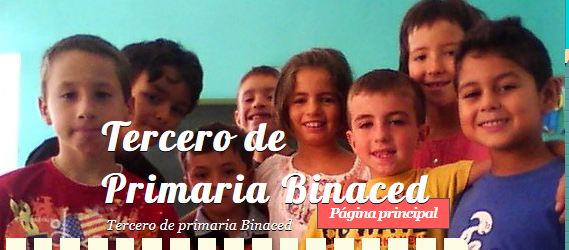
Son aquellos en los que sirven para **gestionar una tutoria**. Punto de **encuentro** entre los alumnos, el tutor y la familia.Es quizás el más utilizado en el ámbito educativo. A veces no pasa de ser la página personal del profesorado, pero también puede ser un **complemento a las clases**, un lugar donde colgar los deberes, mostrar los trabajos y composiciones de los alumnos a través de videos, fotos...
[Blog de tercero de primaria de Binaced (CRA EL TREBOL)](http://tercerobinaced.blogspot.com.es/)
### **BLOGS DEL ALUMNO**
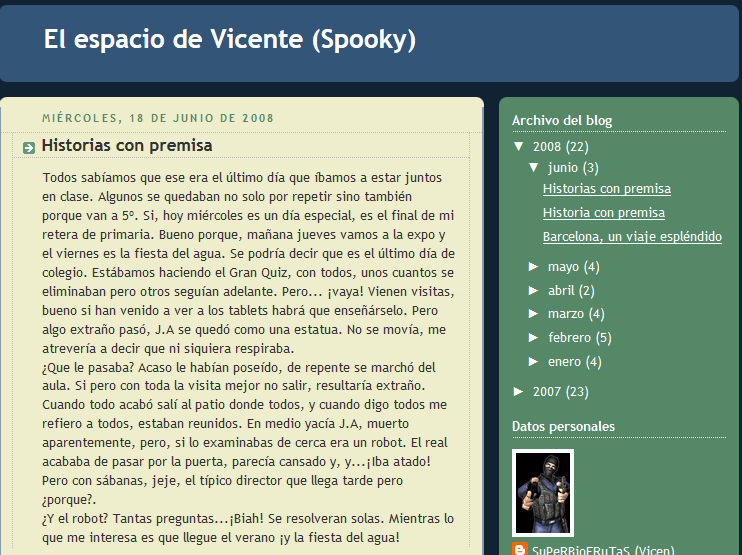
En algunos colegios se ha desarrollado la experiencia de que cada alumno posea un blog propio en el que cree sus **propias composiciones** para las diferentes áreas. A modo de diario individual, sobre sus intereses e inquietudes, aficiones, actividades, …, etc. De libre elección por los alumnos, cuidando las actitudes de respeto , y citando los recursos utilizados. Y también participar en las **blogs** **de compañeros/as,** comentando sus artículos y haciendo aportaciones, propuestas, etc.
[Blog de alumno (CRA ARIÑO-ALLOZA)](http://vicentearino.blogspot.com/)
### BLOGS DE COLEGIO
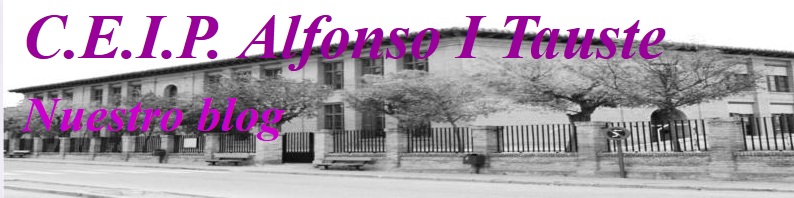
Aquellos que a través de diversos formatos, como el de **periodico digital** o incluso **página web** del colegio, sirven de **encuentro** de la **comunidad educativa.** Aquí aprovecharíamos la potencia de los blogs en cuanto a gestión de archivos multimedia, propios o referenciados desde almacenes de contenidos (Flickr, Odeo, Youtube…).
[Periódico Escolar Cra Ariño-Alloza](http://arininos2.blogspot.com/)
 [Blog del colegio Alfonso I de Tauste](http://colegiopublicotauste.blogspot.com/)
### BLOGS DE ÁREA
Es el que nos ocupa en este módulo. Utilizado para **desarrollar, ampliar o apoyar** diferentes áreas del curriculo.
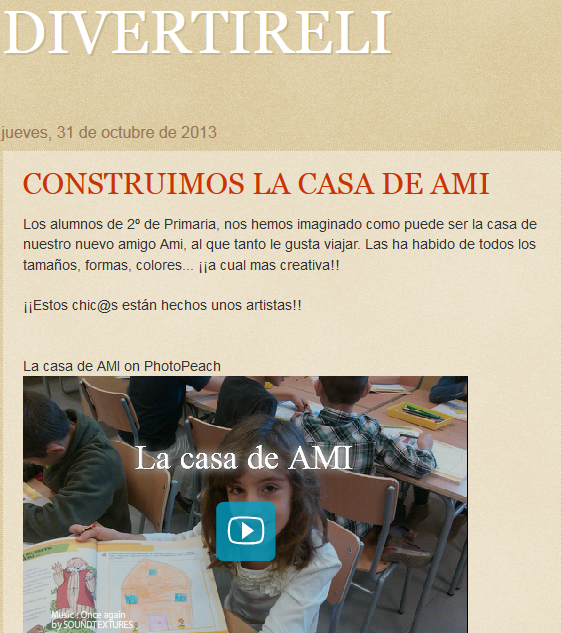
[Blog de religión (CEIP MONZON 3)](http://www.divertireli.blogspot.com)
# 1.2 Blogs de lenguas extranjeras
De todas las categoriías, la que nos interesa es la del **blog de área**, en nuestro caso, el blog de **lengua extranjera.** Tal y como hemos explicado anteriormente, ya son muchos los docentes que lo están aplicando en sus aulas.¿Qué usos son los más comunes?
- Compartir **multimedias** relacionados con el desarrollo de la competencia lingüística:
- youtube
- pod cast
- grabaciones realizadas por los alumnos
- lecturas interactivas con apoyo de audio y vídeo
- Mostrar **actividades interactivas** para desarrollar tanto dentro como fuera del aula.
- Ofrecer **enlaces** a otras páginas de interés.
- Disponer links a **aulas virtuales,** o **actividades 2.0** previamente creadas por el maestro.
- Motivar al alumnado a través del blog, mostrando una herramienta diferente de **gestionar** la asignatura.
La mejor manera de mostraros las aplicaciones es a través de blogs de compañeros. En este apartado os queremos mostrar **algunos ejemplos** de blogs de lenguas extrajeras, que os pueden servir para ir cogiendo ideas para el blog que vais a desarrollar.
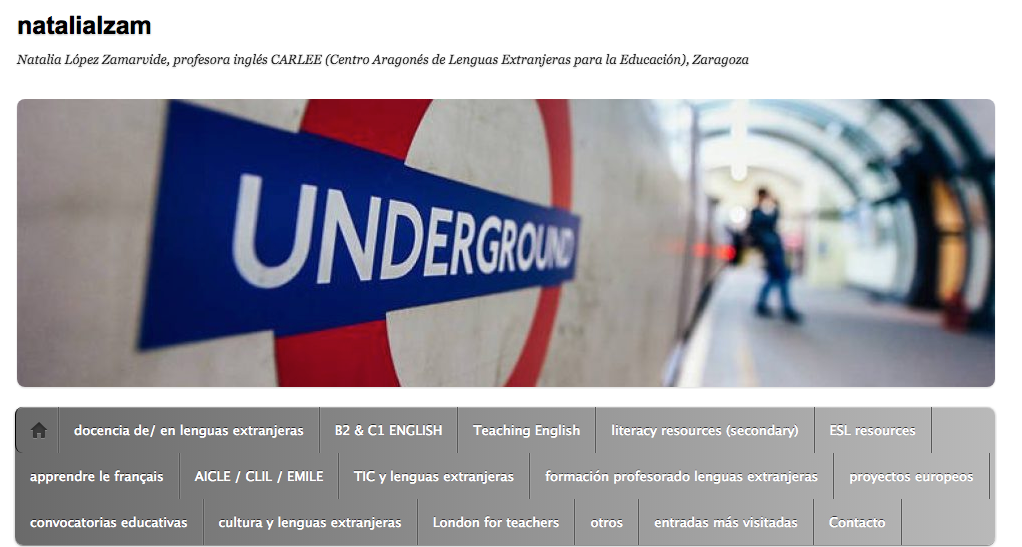
**1.- [El blog de Natalia López Zamarvide, profesora inglés CARLEE](https://natalialzam.wordpress.com/)**
Aquí encontrarás recursos, orientaciones metodológicas y reflexiones muy interesantes para el aprendizaje del inglés.
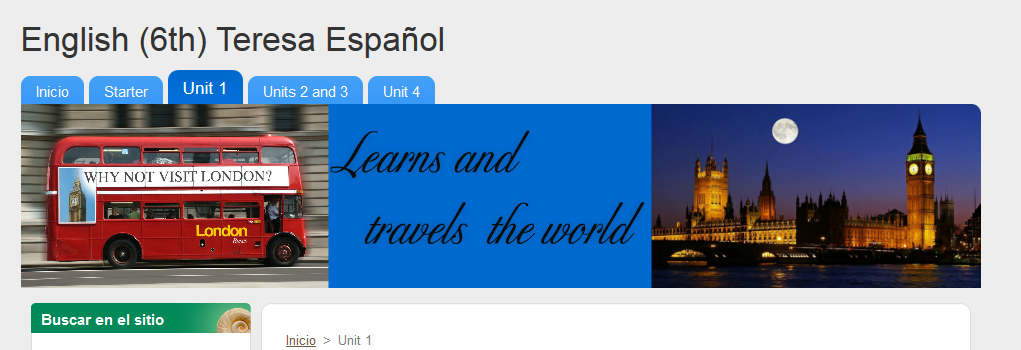
**2.- [English 6th:](https://teresa23.webnode.es/)** Un blog que incluye el **contenido íntegro** del área de inglés. Se utiliza como **apoyo** en el aula y sigue el orden de las unidades didácticas del material editorial que tienen los alumnos. Además de **facilitar** a los alumnos **resúmenes y esquemas** de la parte gramática, se utiliza para dejar colgados los ejercicios practicos tanto para deberes como para trabajo en el aula.
**3.- [Dimelo en francés:](http://dimeloenfrances.blogspot.com/)** Blog para **secundaria y bachillerato** en el que se dejan muestran de interés para los alumnos para **completar** el contenido de la asignatura. **Comparte contenidos** con otros blogs, y también hace uso de los **codigos embebidos** para mostrar videos de **youtube.**
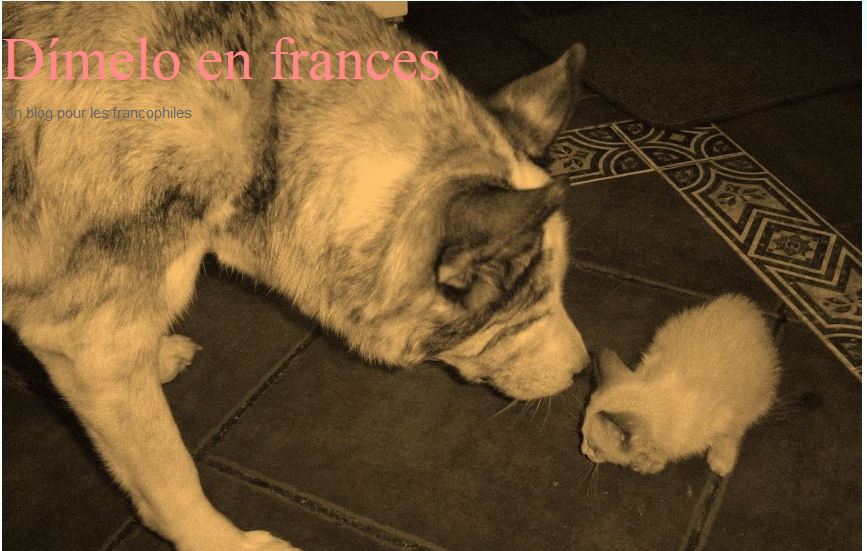
**4.- ["El blog de Francés de la eso"](http://frances3-macarena.blogspot.com.es/)** es otro ejemplo de blog en el que se intercalan post con **teoría y gramática,** junto a videos de youtube y la sección "la frase del mes". Es un blog en el que la gramática de la lengua ocupa un lugar muy destacado, salpicado de curiosidades en forma de post más distendidos. Muy destacable también la **categorización por etiquetas** en el margen izquierdo, que son **facilitadores** para encontrar contenidos.

**5.- ["Blog de francés"](http://francesmarques.blogspot.com.es/)** es un blog que destaca por su perfecta **categorización por temas**. En el menú superior podemos observar diferentes **pestañas** que nos llevan a secciones relacionadas con el aprendizaje del idioma. Desde la zona de comprensión oral, hasta la de humor, nos da una visión del francés **compartimentalizada y ordenada** por la que podemos navegar-

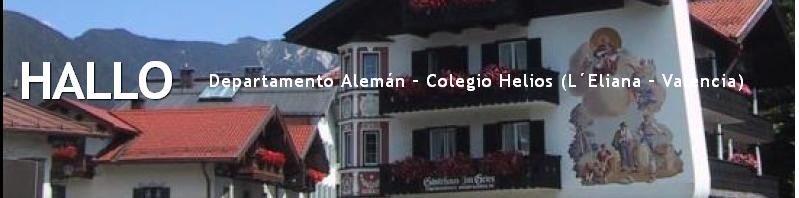
**6.- ["Hallo"](http://heliosaleman.wordpress.com/)** es el blog de Alemán del colegio Helios. Este blog es un ejemplo de uso como **repositorio de recursos.** El responsable del blog lo tiene organizado a través de **menús** en los que presenta recursos externos ordenados por cursos. También le da un **uso expositivo** de los proyectos del área de Alemán puesto que enlaza a los diferentes **proyectos e-twinning** en los que participa el colegio.
# 1.2.1 Posibilidades didácticas
En este apartado vamos a presentarte algunas de las posibilidades más interesantes de aplicación didáctica que puedes incluir en los blogs. Durante el resto de los módulos desglosaremos estas herramientas y profundizaremos en su uso y aplicación didáctica.
### **RECURSOS PODCAST**
Los **podcast** nos dan la posibilidad de incluir en nuestro blog enlaces a **audios** con los que podemos trabajar tanto dentro como fuera del aula. En este aspecto, el blog incrementa su valor , puesto que ponemos a disposición de nuestros alumnos materiales de audio con los que trabajar la habilidad de la **escucha** y **comprensión**.
Exiten muchas páginas web en las que encontramos audios adaptados a diferentes niveles. Muchos de ellos contienen actividades didácticas relacionadas, lo cual nos facilita nuestra labor como docente y convierten a un audio en una actividad completa.
La formasde incluir los podcast o audios en nuestro blog pueden ser varias, dependiendo del proveedor de blogs lo haremos de formas diferentes. Desde la forma más sencilla que es un enlace al podcast, pasando por incluir una zona de audios vinculadas a través de una imagen, texto...
Te invitamos a ver el siguiente **[ejemplo](http://listentrebol.blogspot.com.es/)** en el que el blog tiene una zona específica para trabajar la comprension oral. A través de un enlace en una imagen, llegamos a la zona de [l](http://listentrebol.blogspot.com.es/)istening, donde a parte del audio, el maestro ha colgado el ejercicio relacionado.
Otra posibilidad didáctica muy interesante e incluso más motivadora que la anterior, es la de **crear nuestros propios podcast** con nuestros alumnos. De una forma sencilla podemos grabar nuestras propias piezas de audio y colgarlas en nuestro blog. De su aplicación didáctica es importante destacar el valor motivador , puesto que son los protagonistas absolutos de la actividad. Por otra parte, nos permite a los docentes crear un registro de la evolución de nuestros alumnos respecto a los aspectos de **comunicación oral** más importantes como son la **pronunciación**, el **ritmo** y la **fluidez**.
Los programas para grabar los audios son muy sencillos de utilizar. Desde la **grabadora de sonidos de windows**, pasando por otros como **Audacity** y **Cool Edit**, conseguiremos resultados óptimos de una forma rápida e intuitiva. Subir el audio al servidor de podcast será el útimo paso para tener nuestro recurso.
Para insertar nuestros podcast en el blog, utilizaremos el **código embebido** que nos facilite el **servidor de podcast** elegido.
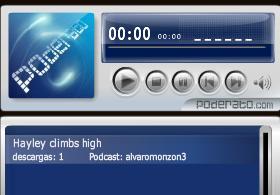
En el siguiente **[ejemplo](http://monzon3english5.webnode.es/listenings/)** podemos ver como los alumnos interpretan una de las lecturas del libro de texto y el resultado es añadido al blog de área.
### **ACTIVIDADES INTERACTIVAS.**
Otro recurso muy interesante para completar nuestro blog son las **actividades interactivas**. Hoy en día encontramos muchos desarrolladores de actividades educativas. Estos generadores son muy sencillos e intuitivos y nos permiten incorporar en nuestro blog actividades que van más allá del texto plano, y que resultan motivadores tanto en su fondo como en su forma para nuestros alumnos. Encontramos diferentes páginas que nos permiten hacerlo tal y como verás en el transcurso de este curso. **Educaplay**, **Edilim** o **That quiz** son ejemplos de este tipo de actividades.
La forma de incluirlas en nuestro blog suele ser a través de **código embebido**, o también a través de un **enlace simple**. Un código embebido nos permite integrar la actividad completa dentro del entorno de nuestro blog, como si fuera una entrada más. El enlace simplemente nos lleva a través de un hipervínculo a la actividad en el entorno de la página web del recurso.
Vamos a ver **dos ejemplos**:
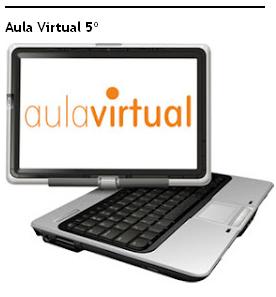
En el primero, la actividad interactiva es un **aula virtual**. En este caso hay dos, una para 5º y otra para 6º. La forma en la que está incluida en el blog es un **[enlace en una imagen.](http://monzon3ingles5.blogspot.com.es/)** Cuando los alumnos entran en esa zona, inmediatamente son redireccionados a la **[página del generador,](http://www.thatquiz.org/es/classtest?U3OC8GWH)** es este caso **thatquiz.com**
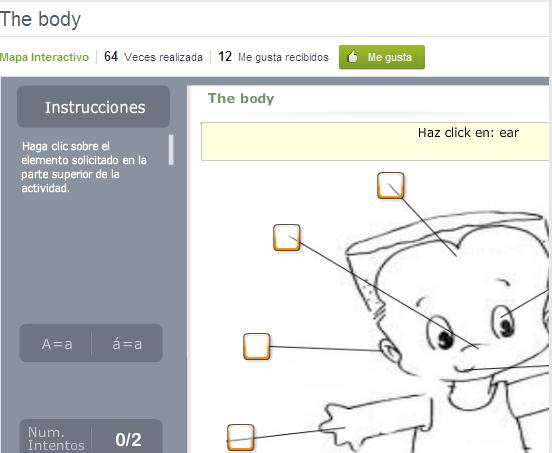
En este [**segundo ejemplo**](http://cosasdepepa.blogspot.com.es/2010/04/adivinanzas-con-educaplay.html), además de encontrar una muy buena descripción de que es una actividad Educaplay, podrás ver la actividad incluida como parte del blog. En este caso se ha usado un **código embebido** para poder conseguir el resultado.
### **VIDEOS DE YOUTUBE Y PROPIOS**
Los **recursos audiovisuales** son siempre fuente de motivación para nuestros alumnos. Nuestros blogs pueden contener **videos de youtube** u otros servidores de video online, a través de **código embebido**. Esto a parte de darle un aspecto mucho más activo a nuestro blog, facilita tener los contenidos audivisuales i**ntegrados en el contexto de nuestro blog**. De una forma muy sencilla, el vídeo seleccionado pasa a forma parte de nuestro entorno web.
Otra opción es la posibilidad de crear **nuestros propios videos** y de subirlos a nuestro espacio. En este caso los alumnos tienen el rol de ser creadores y protagonistas de sus propias producciones audiovisuales, lo que hace que las actividades sean potencialmente más significativas. Además el hecho de que el resultado final de su trabajo, en este caso el vídeo, se pueda ver en el blog dota a la actividad de un valor expositivo que la hace más significativa.
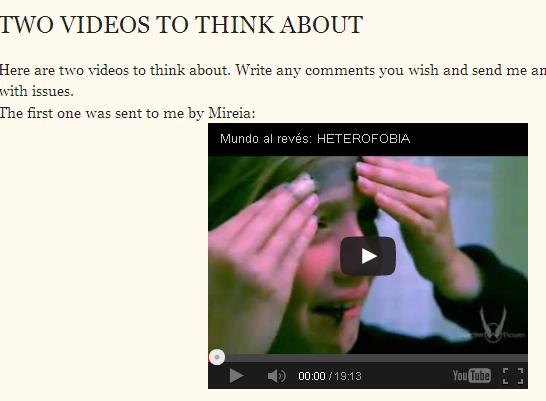
En el **[primer ejemplo](http://albertomeditutor.blogspot.com.es/2013/11/two-videos-to-think-about.html)** el autor utiliza videos de **youtube** que integra en su blog a través de código embebido.
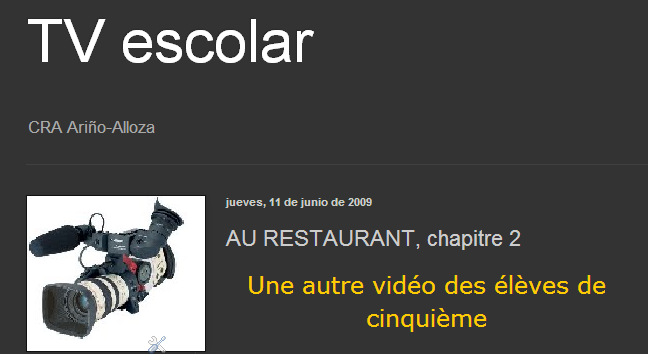
En este **[segundo ejemplo](http://craarinotelevision.blogspot.com.es/2009/06/au-restaurant-chapitre-2.html)**, los videos son de **producción propia**, y recogen el trabajo de los alumnos durante una unida didáctica del área de francés.
### **ENLACES A PÁGINAS DE INTERÉS.**
Como creadores de nuestro blog, seremos autores de la mayoría de los textos y actividades que inlcuiremos. Sin embargo también podemos incluir **enlaces a otras páginas y blogs** que resulten interesantes para el desarrolo de la unidad o contenido que estamos trabajando.
Ya bien sea en forma de ampliación de contenidos, curiosidades o incluso como ejercicios relacionados o deberes, podemos crear apartados concretos en los que incluyamos los enlaces a otros recursos interesantes.
La forma de incluir enlaces es sencilla, simplemente **copiando la direccion de la página** en concreto que nos interesa, o **vínculando** esa dirección **a un texto** previamente escrito por nosotros.
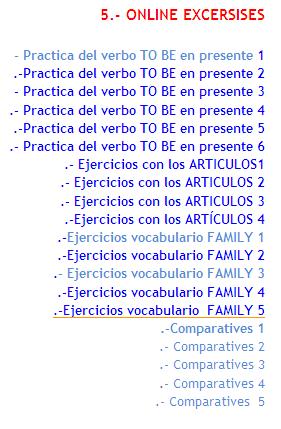
En el **[siguiente ejemplo](monzon3ingles5.blogspot.com),** los ejercicios relacionados con la unidad didáctica están **vinculados a un texto propio.**
### **PRESENTACIONES Y PUBLICACIONES**
Otra herramienta a la que se le puede sacar partido en el área de lenguas extranjeras es a las publicaciones en forma de presentación de **diapositivas o libros virtuales.**
De la misma manera que podiamos compartir los videos de las galerias de youtube o de cualquier servidor online de videos, con estos recursos también podemos dar el paso de convertirnos en **creadores de materiales web 2.0.** Los libros virtuales son una forma sencilla de promover el aprendizaje cooperativo y de crear materiales de aula con y para nuestros alumnos. Hay diversas herramientas que lo facilitan de forma intuitiva y que como todas las herramientas web 2.o permiten ser compartidas en nuestro blog. **Slideshare o Issuu** son dos ejemplos de estas herramientas.
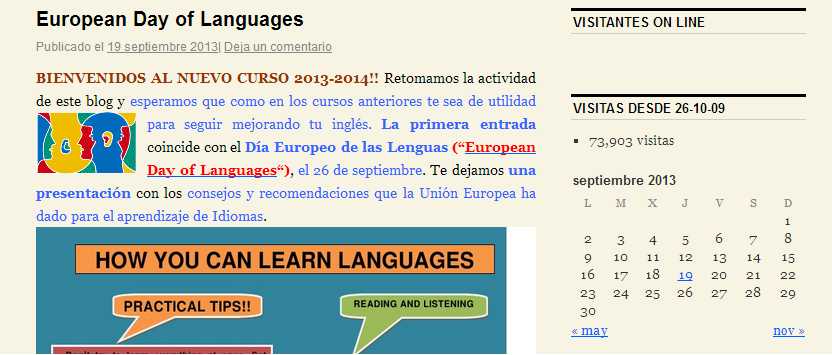
En este **[primer ejemplo](http://clubdeidiomassantaana.wordpress.com/)** vemos una presentación creada a partir de **Slideshare** y que ha sido **embebida en el blog.**
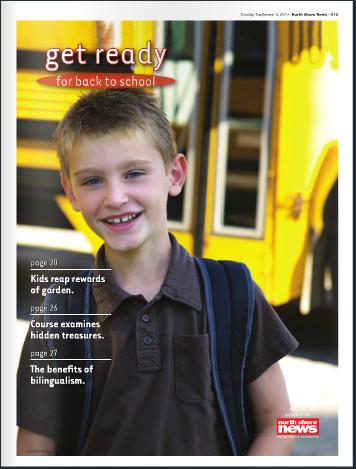
Otra aplicación que nos permite **crear libros digitales** propios es **ISSUU,** que convierte **archivos pdf** en presentaciones en forma de **libro digital.** Este recurso es muy interesante a la hora de crear producciones conjuntas, hacer recopilación de actividades o como trabajo final en cualquier actividad de trabajo colaborativo.
Además de crear nuestros propios libros, hay un **[gran banco de recursos](http://issuu.com/nsnews/docs/back_to_school__4_2010)** ya creados que podemos utilizar e insertar en nuestros blogs.
### **OTROS RECURSOS**
La web 2.0 ha generado un **gran número de recursos y aplicaciones web 2.0**. Además de las que te hemos nombrado existen otras que también pueden tener su implementación en el aula de lenguas extranjeras.
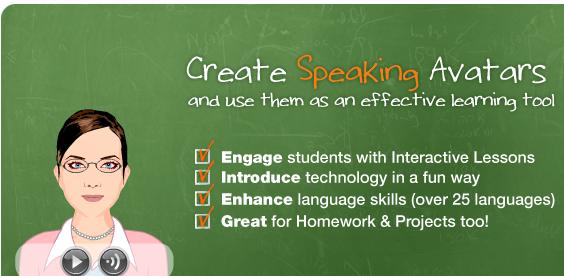
Como ejemplo te exponemos **[vokki](http://www.voki.com/),** una herramienta que genera un avatar que es capaz de leer en diferentes lenguas el texto que introducimos.
# U.2: Proveedores de Blogs
Como hemos dicho en la introducción del módulo , una vez que nos hemos decidido a crear un blog, debemos de tener claras unas cuantas cuestiones. Esto es importante por que dependiendo del tipo de blog que queramos crear podemos **elegir** el **servidor** más **adecuado.**
Es cierto que actualmente, los diferentes **servidores** de blogs tienen una prestaciones **muy similares**, pero aun con todo es conveniente conocer las caracteristicas más interesantes. Entre los más comunes podemos destacar **Blogger, Wordpress, ,Webnode, Bitacoras**....

Nosotros en este curso te vamos a presentar 2 servicios: **BLOGGER Y WORDPRESS.**
Éstos son los servidores de blogs **más populares** del mercado. Ambos tienen **características** muy **similares**, pero cada uno de ellos tienen sus **particularidades concretas.**
Te recomendamos este [artículo](https://www.silocreativo.com/wordpress-o-blogger-mejor-opcion/) en el que ambos están **comparados**, y que te puede servir para hacerte una idea de las prestaciones , ventajas y desventajas de cada uno de ellos.
# Blogger
Es una de las **primeras herramientas de publicación** de bitácora en línea. Fué creado por Pyra Labs en 1999, y adquirido por Google en el año 2003. Fue pionero en hacer más sencillas y asequibles las publicaciones web.Para publicar contenidos, el usuario no tiene que escribir **ningún código** o instalar programas de servidor.
En lugar de escribir a mano el código HTML y frecuentemente subir las nuevas publicaciones, el usuario puede publicar a su bitácora **en línea**, que se actualiza dinámicamente, llenando un formulario en el sitio web de . Esto puede ser realizado por cualquier navegador web actualizado y los resultados se reflejan inmediatamente.
### COMENZAR EN BLOGGER
¿Cómo comenzar a trabajar con blogger?
1.- Regístrate como usuario de gmail.
2.- Entra en [www.blogger.com](http://www.blogger.com)
3.- Seguimos las siguientes pantallas.
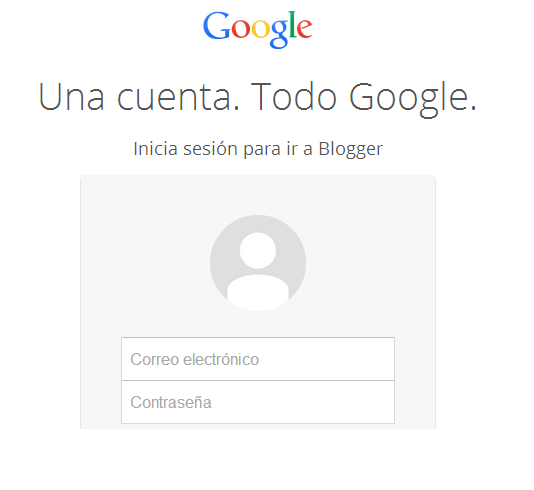
Para publicar un blog en blogger, es necesario estar **registrado en gmaill,** es decir, tener una cuenta en ese servidor de correo electrónico. Desde esta misma página puedes registrarte si no la tienes, y si ya eres usuario sólo tienes que introducir tu id y contraseña.
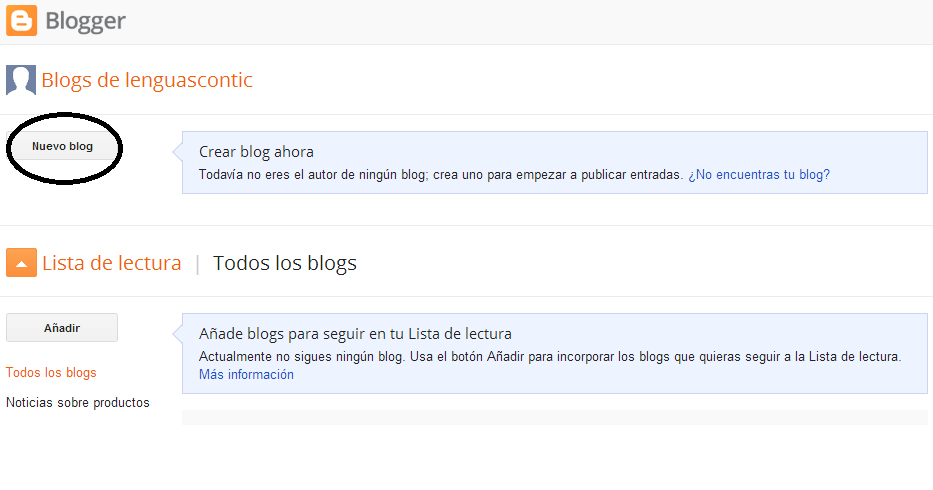
Una vez has entrado en el servicio, accedes a la página general de **gestión de tus blogs**. Si ya tienes blogs, aparecerán en un listado. Si no has creado ningún blog todavía, la pantalla aparecerá tal y como se muestra en la foto. Es el mometo de comenzar, pinchando en **"crear nuevo blog"**
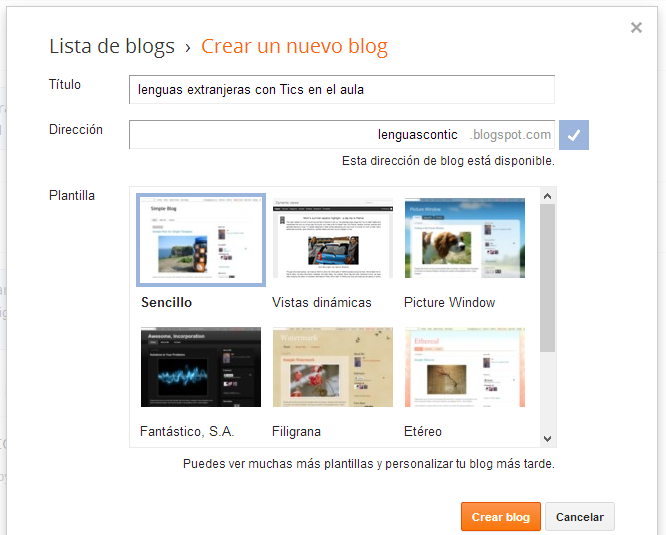
En esta tercera pantalla decidimos tres características fundamentales de nuestro blog.
**El título:** Es el nombre que aparecerá en la cabecera de tu blog y que dará **nombre general a tu blog**. Será también criterio de búsqueda en los motores de búsqueda.
**La dirección:** **Muy importante** puesto que será la puerta de acceso a tu blog. Te recomendamos que elijas un nombre **sencillo y fácil** de recordar puesto que eso facilitará su difusión. En este campo **no** se pueden incluir **caracteres especiales ni espacios.**
En este punto tu blog ya está creado y en la página de confirmación, te da la opcion de crear la **primera entrada.**
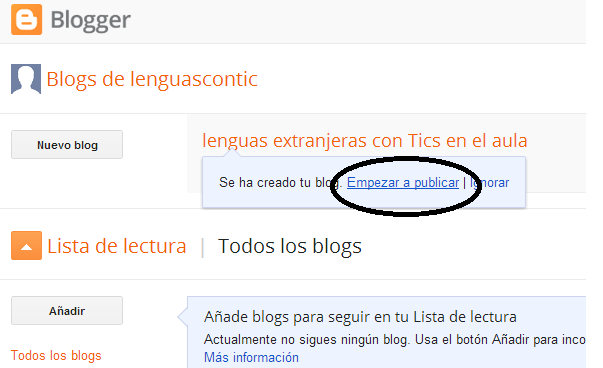
Fig 1.34 captura de pantalla
Al final de estos pasos tu blog se habrá creado correctamente.
### TUTORIAL
En el siguiente enlace te facilitamos un **sencillo** manual de usuario creado por **José Ramón Olalla** en el que encontrarás todo lo necesario para comenzar a publicar de una forma fácil.
[Manual de Blogs con . Jose Ramón Olalla](http://facilytic.catedu.es/wp-content/uploads/2013/10/blogger.pdf)
# Wordpress
[](http://www.wordpress.com)
**WordPress.com** es un sitio y servicio web el cual fué fundado por Matt Mullenweg en el año 2003. Este servicio le permite a sus usuarios **crear blogs** gratis con gran **facilidad**, el sitio es muy similar a Blogger.com, simplemente creas una cuenta, eliges un subdominio, y luego empiezas a añadirle información a tu nuevo blog.Las causas de su enorme **crecimiento** son, entre otras, su licencia, su **facilidad de uso** y sus características como gestor de contenidos. También una de las causas, es su enorme comunidad de desarrolladores y diseñadores, que se encargan de crear plugins y themes para la comunidad.
[Para](http://registrarseen.com/wordpress/#) empezar a utilizar esta excelente plataforma de blogging, la cual ademas es considerada hoy en dia la más grande y la más utilizada por millones de bloggers en todo el mundo, lo primero que debes hacer es **crear una cuenta**, si no sabes como hacerlo simplemente sigue los pasos a continuación.
### COMENZAR EN WORDPRESS
¿Como empezar en wordpress?
1\. Ve a la página de **registro** en español ubicada en la siguiente url: https://es.wordpress.com/signup/
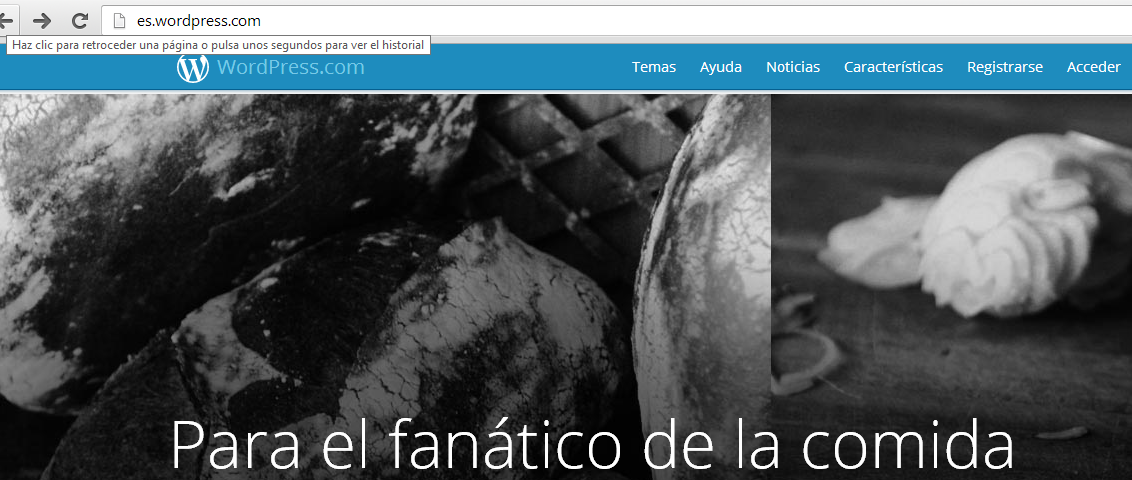
En la página principal de wordpress clicamos en el menú **"acceder"**
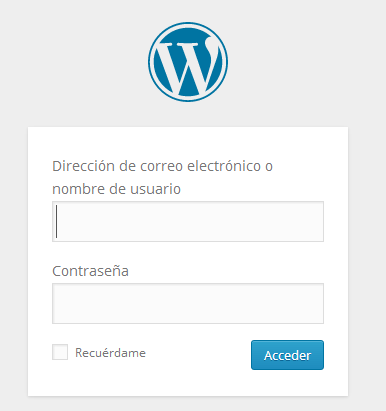
En esta pantalla tenemos que registrarnos como **usuarios** de wordpress.
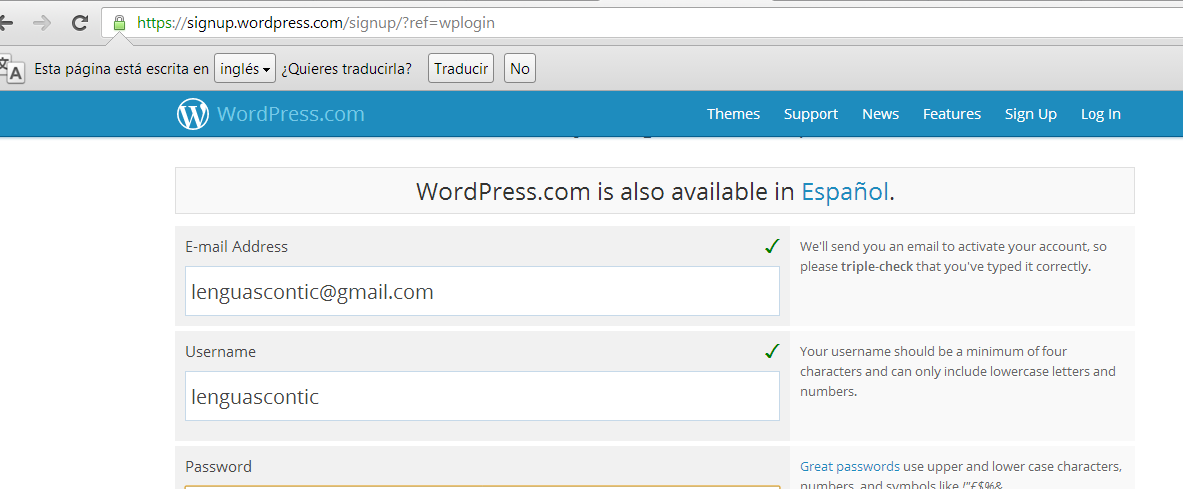
Completaremos los datos que nos solicita. Es importante que compruebes que el **correo electronico** que facilitas está correctamente escrito, puesto que la fase final del proceso dependerá de la **verificación del servicio** a través de esa cuenta de correo.
También es muy importante la dirección que le des al blog, puesto que será la forma de entrada al mismo. Una dirección sencilla y fácil de trascribir y recordar es fundamental.
Para **finalizar** el proceso, te enviará un **correo de confirmación** en el que se incluirá un **enlace** que te permitirá comenzar a publicar y accederás al entorno de edición de tu blog.
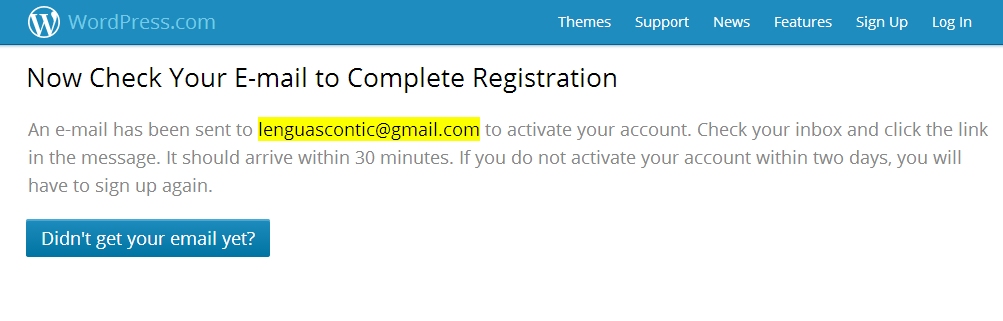
A partir de este momento ya disponemos de nuestro blog en wordpress.
### **TUTORIAL**
En el siguiente enlace te facilitamos un **sencillo** manual de usuario de wordpress para que empieces a familiarizarte con la herramienta y puedas consultar las dudas que te vayan surgiendo al relizar las tareas.
[Manual en dos patadas](http://facilytic.catedu.es/2013/04/11/manual-sencillo-de-wordpress-parte-1-2/)
[Manual en dos patadas 2](http://www.catedu.es/facilytic/wp-content/uploads/2013/04/Manual_WP_2.pdf)
Fig. 1.42 Manual en dos patadas 1 Captura de pantalla
[Manual en dos patadas 3](http://facilytic.catedu.es/wp-content/uploads/2013/05/Manual_WP_3.pdf)
# 2. Escuchamos, grabamos... y lo compartimos!
# Escuchamos, grabamos...y lo compartimos!
### PRESENTACIÓN
El desarrollo de las habilidades de **comprensión auditiva y expresión oral** el proceso enseñanza-aprendizaje de inglés como [lengua](http://www.monografias.com/trabajos16/desarrollo-del-lenguaje/desarrollo-del-lenguaje.shtml) extranjera ha sido ampliamente estudiado en los últimos tiempos. La consideración de estas habilidades como las más ignoradas y menos atendidas ha ido quedando atrás, ganando el **protagonismo** que se merece en las aulas tanto de **Primaria** como de **Secundaria**.
Nuestra labor como docentes es dotarnos de las mejores herramientas para conseguir nuestros objetivos. Durante mucho tiempo las grabaciones que nos proponian los libros de textos, no siempre adecuada ni motivadoras, han sido el único contacto con materiales destinados específicamente al desarrollo de la audición y comprensión.
Las **herramientas** que vamos a mostrarte en este módulo son muy **significativas**, al tiempo que **motivadoras**, para trabajar estas dos **habilidades básicas** en el proceso de enseñanza aprendizaje de cualquier lengua extranjera.
El uso de las herramientas y recursos de las TIC en el aula facilitan la labor del profesorado y ayuda a crear un entorno más dinámico y motivador. Además de facilitar la exposición y comprensión de contenidos, las herramientas digitales son un recurso muy útil para la realización de **actividades prácticas de audición** y para la evaluación del alumnado.
En este módulo te invitamos a que aproveches los **recursos de Internet** relacionados con el **podcasting** para plantear a tu alumnado actividades en las que la **escucha** de la lengua extranjera sea el objetivo prioritario. Hoy en dia podemos encontrar en internet un amplio abanico de recursos de audio, que se pueden adaptar al nivel de nuestros alumnos tanto de primaria como secundaria. Hay algunos **portales** que se han especializado en este tipo de recursos, y además de la posibilidades de **suscripción**, tienen diseñadas actividades y **recursos didácticos** en base a los podcast
Por otra parte,este módulo pretende convertir a ti a tus alumnos en **creadores** de **episodios** de **audio**, para que además de trabajar la práctica de la escucha de idioma, podáis trabajar la parte relacionada con la **fluidez oral**. Esta parte nos parece **especialmente importante** por varios motivos. En primer lugar nos ayuda a los docentes a crear un **registro** de la evolución a nivel oral de nuestros alumnos, y por otra parte les ayuda a ellos a **perder el miedo** a **expresarse** en publico en la l**engua extranjera**. El caracter expositivo de la actividad es fundamental en el desarrollo de la competencia comunicativa en la segunda lengua.
Precisamente para potenciar ese **valor expositivo**, te vamos a mostrar como crear tus **propios podcast** y compartirlos con tus alumnos en el **blog** que acabas de crear en en modulo 1.
## Objetivos
- Aprender a **buscar y seleccionar** **adecuadamente** recursos disponibles en Internet para trabajar contenidos curriculares en el aula de lenguas extranjeras.
- Desarrollar **propuestas didácticas coherentes** a partir de los episodios de audio seleccionados.
- Reconocer el formato y los usos del podcast en la red, así como su **aplicación** dentro del aula de lenguas extranjeras.
- **Grabar** recursos disponibles en Internet en dispositivos digitales.
- Presentar **software** y **herramientas** de grabación de audio **2.0.**
- Utilizar los programas de grabación para **editar** diálogos y sonidos aptos para la clase de inglés.
- Reconocer los conceptos básicos de la grabación de sonido como pista, toma, volumen, etc.
- **Incluir** en nuestro blog tanto los podcast de páginas externas como nuestros propios podcasts en blogs.
# Contenidos

- **Unidad 1**:Podcasting: Concepto de podcast. Definiciones. Características.
- **Unidad 2:** Pod cast en el aula de lengua extranjera: Aplicación. Usos y ventajas. Aplicacion didática
- Recursos: Tipos de pod cast en el aula de lenguas extranjeras. Banco de recursos.
- **Unidad 3:** Creamos nuestros pod cast.Objetivos y diferentes herramientas.
- Audacity: Introducción y manual
- Grabadora de sonidos: Introducción y manual
- Grabadoras online:
- **Unidad 4:** Nuestro pod cast en la nube.Diferentes servidores.
- Poderato.com: Como subir nuestro podcast.
- Soundcloud: Como subir nuestro podcast.
# U.1: Podcasting

### ¿QUÉ ES UN PODCAST?
Podcast es una palabra creada a partir de la expresión “Public On Demand Broadcast”, que en castellano podría traducirse como “retransmisión pública bajo demanda” o bien “por suscripción”.El término surge para describir la posibilidad de escuchar audio en reproductores portátiles. El **podcasting** consiste en la **creación de archivos de sonido,** generalmente en formato mp3 o ogg, para su difusión posterior a través de la red.
Un podcast se distribuye generalmente mediante **subscripción.** Se usa un programa que se descarga de Internet para que el usuario lo escuche en el momento que quiera, generalmente en un reproductor portátil. Un podcast también puede tener **formato de video**, en cuyo caso son llamados **videocasts o vodcasts.**
Un podcast se asemeja a una suscripción a un blog hablado en la que recibimos los programas a través de Internet. También una ventaja del podcast es la posibilidad de **escuchar** en lugares **sin cobertura.**
**Simplificando** al máximo la definición podemos decir que un podcast es un **archivo de audio** colgado **en la red** que podemos **descargar** y escuchar offline.
Su contenido es **diverso**, pero suele ser una persona hablando sobre diversos temas. Hay podcasts sobre diversos temas, sobre todo tecnológicos. Mucha gente prefiere usar un guión y otros hablan de forma improvisada. Algunos parecen un programa de radio e intercalan música, mientras que otros hacen podcasts más cortos y exclusivamente con voz.Grandes emisoras de radio están distribuyendo algunos de sus contenidos en forma de Podcast; tales como, Cadena Ser, Cadena COPE, Canal Sur Radio y Catalunya Radio en España, FM La Tribu de Buenos Aires (Argentina)y la BBC de Londres. Algunos periódicos como: The San Francisco Chronicle (EEUU), el South China Morning Post de Hong Kong ambos en el 2005 y primeros en sus respectivos países y The Sun en Inglaterra también usan el podcast para transmitir contenidos de audio como entrevistas.
Últimamente se **han extendido** de forma importante los dedicados al mundo de la **educación,** y más en concreto aquellos utilizados para la **enseñanza de lenguas.**
A continuación os dejamos 3 enlaces a definiciones generales, que os pueden servir para haceros una idea más global del concepto podcast.
- **[definición 1](http://es.wikipedia.org/wiki/Podcast)**
- **[definición 2](http://oympodcasts.blogspot.com.es/2013/03/definicion-de-podcasts.html)**
- **[definición 3](http://www.anexom.es/tecnologia/el-podcasting-i-%C2%BFque-es-un-podcast-y-como-lo-uso/)**
### **CARACTERÍSTICAS**
Las características más importantes de este recurso son las siguientes:
\- **Facilidad de uso** ya que se pueden escuchar a través de varios aparatos y en momento en que dispongamos del tiempo, sin necesidad de conexión. Sólo hace falta haber descargado el podcast y tenerlo en el ordenador o pasarlo al reproductor mp3 después de descargarlo.
\- Oportunidad de escuchar y ver gran cantidad de **materiales auténticos**.
\- La mayoría de estos podcasts son **gratuitos**.
\- Existe una gran **variedad** de podcasts, desde programas de radio hasta charlas y clases, además de todo tipo de diálogos y discursos sobre infinitos temas.
\- **Subscripción**: gracias a la **tecnología RSS** , normalmente es posible subscribirse a los sitios donde se encuentran esos archivos de forma que se descargan de forma automática cada vez que nos conectamos al sitio.
\- Se muestran físicamente como **archivos de audio MP3 u otros formatos.**
**- Además de la escucha online, permiten ser descargados.**
# U.2:.Pod cast en el aula de lengua extranjera
Una de las aplicaciones más directas de los podcast es en el **aprendizaje de idiomas**. De hecho, la oferta de cursos y programas específicos es inmensa y abarca muchas lenguas. Hay que destacar las dos posibles **implementaciones** de esta aherramienta en el aula. Por una parte, el uso de los podcast como herramienta de **recepción** mediante la **audición** de podcast externos, y por otra la **creación** de nuestros propios podcast en el aula.
### RECURSOS PODCAST EXTERNOS
En el primer caso, los podcast son un elemento de **desarrollo** de la **escucha** en lengua extranjera. En los últimos años se han multiplicado los portales que ofrecen sus podcast educativos para el desarrollo de lenguas. Algunos de ellos incluyen sus propias **aplicaciones didácticas** y su propia autoevaluación. En el apartado "recursos" de esta unidad te presentaremos algunos de los más interesantes.
Algunas **ventajas** son:
- Su duración: Suelen ser **cortos**, lo que facilita su uso didáctico sobre todo en niveles bajos.
- Su contenidos: A menudo están **centrados** en el desarrollo de contenidos muy concretos, ya sean de vocabulario, expresiones, gramática...
- Su facilidad de uso: son muy **transportables**, al poderlos copiar a un reproductor y llevarlos con nosotros.
- Su implementación: Se pueden **insertar** en **otros espacios web**, como será el caso de nuestro blog.
### CRITERIOS DE SELECCIÓN DE RECURSOS
Sin embargo tenemos que tener cierto **cuidado** a la hora de **elegirlos,** puesto que un podcast mal seleccionado es sinónimo de una mala sesión de lengua extranjera. Uno de los errores más comunes cuando se trabaja con este tipo de recursos, es no **evaluarlos** con aterioridad. Muchas veces, su presentación, su introducción o incluso su calidad son elementos que nos disuaden de los que realmente son los aspectos fundamentales de un buen podcast. Las **características** **didácticas** más importantes en las que tenemos que fijarnos son los siguientes:
- **Adecuación** a los **contenidos** que estamos desarrollando en ese momento.
- **Idoniedad** del nivel de vocabulario, expresiones, ritmo y entonación.
- **Duración** de la pieza. Nuestros alumnos, especialemente en las etapas más tempranas, tienen unos **tiempos de concentración cortos**, por lo que un podcast que supere esos limites, será completamente inadecuado.
- **Calidad** de grabación.
- Posibilidades y planteamiento **didáctico.**
### RECURSOS PODCAST PROPIOS
Por otra parte hemos destacado que además de servirnos para trabajar la escucha y compresión, son un recurso idoneo para trabajar la **expresión oral,** mejorar la fluidez, pronunciación, ritmo y entonación de la lengua extranjera. Los pod cast son una herramienta que nos permite **grabar a nuestros alumnos** creando nuestras **propias p**roducciones. En este aspecto hay que destacar las **carcaterísticas pedagógicas generales** que tiene este tipo de actividades en el área de lengua extranjera:
- Permite a los maestros crear un **registro de evolución** del alumno en el desarrollo de su expresión oral en la lengua.
- Es un elemento **motivador** para el alumnado puesto que se convierte en el **protagonista** de la actividad.
- **Potencia** el trabajo en el campo de la expresión oral en el aula.
- Ayuda a **vencer el miedo** a expresarse en público en una segunda lengua.
- Fomenta el **respeto** hacia los demás y hacia sus creaciones y formas de expresión.
- Ayuda tanto en el proceso de **evaluación** por parte del maestro, como en la **autoevaluación** por parte de los alumnos.
- Dota a la actividad de un **valor expositivo** al poder compartir las creaciones con la comunidad educativa.
### VALOR DIDÁCTICO
Respecto al **valor didáctico** dela creación propia de podcasts podemos destacar los siguientes ventajas según **Juan Carlos López García**, en su artículo " Para que sirve un podcast en el aula"
- Comunican oralmente tanto procesos de indagación realizados como los resultados obtenidos con estos .Producen textos orales que responden a distintos propósitos comunicativos.
- Utilizan la entonación y los matices afectivos de la voz para alcanzar sus objetivos en diferentes situaciones comunicativas.
- Exponen oralmente su interpretación de mensajes cifrados contenidos.
- Organizan sus ideas para producir textos orales, teniendo en cuenta su realidad y sus propias experiencias-
- Producen textos orales, para atender de la mejor manera una situación comunicativa, en los que son importantes la entonación, la articulación y la organización de las ideas.
- Utilizan, en situaciones de comunicación auténticas-
- Graban, clasifican y comparten textos provenientes de la tradición oral de los paises y culturas tales como coplas, leyendas, relatos mitológicos, canciones, proverbios...
- En su producción de textos orales desarrollan procesos de dicción clara y corrección lingüística
- Utilizan formas de exposición oral para comunicar los resultados de sus investigaciones
- Sistemáticamente, recolectan y registran la información que obtienen de diferentes fuentes.
- Preparan diálogos orales, en una segunda lengua, en los que la buena pronunciación contribuya a la comunicación efectiva-
# 2.1 Recursos
### TIPOS DE POD CAST
Podemos encontrar muchos recursos podcat relacionados con el aprendizaje de lenguas extranjeras. los **recursos** creados **por terceros** en formato **podcast** son comparables a los que podemos conseguir en forma de libros, revistas, programas de radio o televisión, aunque normalmente mucho más fáciles y cómodos de obtener y gestionar. Los podemos encontrar en **diferentes formatos:**
**- Programas de radio:** orientados a la enseñanza del idioma. En este caso [**Vaugham radio**](http://www.vaughanradio.com/reproductor) es un ejemplo del uso de este recurso como distribuidor de programas de radio y televisión **enfocados** al **aprendizaje del ingles.**
**- Cuentos e historias:** Enfocados especialmente para las etapas de **infantil y primaria**. En estos casos suelen ser cortos, con un nivel de vocavulario y expresiones **muy adaptados**, y con actividades didácticas incluidas.
**- Entrevistas:** Otro recurso muy utilzado es la **conversación** entre dos personas en forma de entrevista. En este caso los pod cast están más enfocados para los alumnos de **ESO y Bachhillerato**, puesto que el nivel de complejidad es superior.
**- Graduados:** Tal es la especilización de algunos de estos portales, que en muchos de ellos podemos encontar diferentes **géneros** como los que se han nombrado, y **graduados** por niveles o por contenidos. Estos portales facilitan mucho la labor del docente puesto que la búsqueda de estos recursos no es siempre fácil.
**- Hechos por alumnos:** En este apartado profundizaremos más en la **Unidad 3**, pero hay que tener en cuenta que a parte de crear nuestros propios recursos con nuestros alumnos, tambien esta muy bien que visitemos otros blogs en los que otros alumnos sean los protagonisras de las audiciones.
### EJEMPLOS DE PODCAST PARA EL AULA DE LENGUAS
A continuación te vamos a facilitar algunos ejemplos de páginas que hemos considerado **muy interesantes** en las que encontarrás recursos podcast para trabajar con tus alumnos.
**1.- ["El blog para aprender ingles"](http://menuaingles.blogspot.com.es/2011/11/audios-indice.html):** Este blog propone una serie de podcast **graduados y categorizados** por **titulo** y **dificultad**. Los audios son muy **adaptables** tanto a Educación **Primaria** como a Educación **Secundaria**, y además están leidos con un ritmo, tono y velocidad que los hacen muy asequibles a los niveles educativos en los que trabajamos. No incluye aplicaciones didacticas, pero lo destacamos por el gran número de audios disponibles y por su perfecta organización.
[ **2.-English Ling**](http://englishlingq.com/): Este blog incluye listenings más orientados a **Educación Secundaria**. La duración media de los audios es de 8 minutos, y en la mayoria de los casos son **conversaciones** entre 2 o más personas sobre topics muy concretos. No presente aplicación didáctica pero sí que encontramos la **transcripción del texto.**Además de escuchar online, **permite descargar** los audios en mp3.
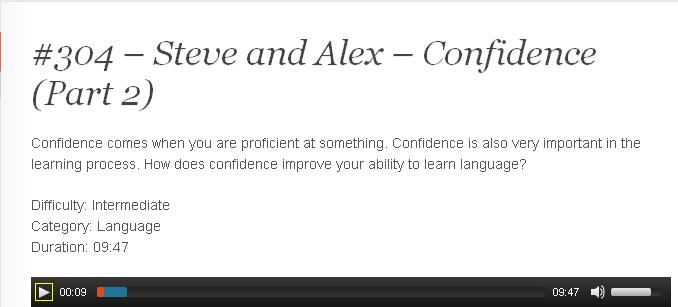
[**3.- ESL:**](http://www.eslpod.com/website/index_new.html#) English as second language es un **portal de subscripción** que presenta podcast interesantes y que muestra los podcast de forma gratuita pero necesita de **resgistro de pago** par acceder a las **aplicaciones didácticas.**
[**4.-The mansion English:**](http://www.mansioningles.com/listening00.htm) Ejercicios de listening en inglés graduados por nivel de dificultad y con ejercicios didácticos relacionados. Incluye un gran repositorio en el que encontramos diferentes topics y especifica el tipo de acento (British or American) en cada ejercicio. Especialmente inidicado para primaria y secundaria.

[ **5.-123 listening English.**](http://www.123listening.com/) Página de podcasting que ofrece varios **ejercicios didácticos** apoyados por **pod cast**.Idonea para Educación Primaria.

**6.-[Francaisfacile](http://www.podcastfrancaisfacile.com/englishmenu/french-communication-dialogue-daily-life-listen-to-mp3.html)** Es un portal en el que encontramos muchos recursos para trabajar la **lengua francesa** en el aula. Los podcast que ofrece además de estar **ordenados** por dificultad, se ciñen a **situaciones comunicativas** comunes, y además vienen acompañados de una **propuesta didáctica.**

[**7.- Listen to English.**](http://www.listen-to-english.com/index.php) Esta página ha recibido varios **premios** relacionados con la enseñanza de **lenguas extranjeras**. En un formato sencillo, propone diferentes podcast idoneos para la enseñanza en **ESO y Bachillerato, o en inglés con adultos**. Además ofrece la posibilidad de **embeber los podcast** en blogs, y ofrece los **textos** en formato **pdf.**
[**8.- Lyricsgaps:**](http://es.lyricsgaps.com/exercises/filter/language/fr/) Una pagina de podcast **musicales** en **diferentes lenguas**, en las que propone ejercicios por cada una de las canciones. Los ejercicios son de **rellenar huecos,** y ofrece la opción de cantar en formato de **karaoke**. En este ejemplo vemos canciones para la **lengua francesa.**
**[9.- Ielanguages:](http://ielanguages.com/frenchlistening.html)** Página que ofrece **videocas**t de francés relacionados con situaciones comunicativas conectadas con situaciones reales. Ofrece los **textos** de los videos en formato **txt.**
[**10.- Audiolingua:**](http://www.audio-lingua.eu/spip.php?rubrique3&lang=fr) Este portal destaca por que es uno de los pocos que trabaja de una **forma global** el aprendizaje de lenguas. Desde el **ingles, francés, chino, portugués, alemán, o ruso,** oferce diferentes podcast muy bien **categorizados,** por **lengua, dificultad y duración.** En este **ejemplo** hemos seleccionado la subcategoría de **alemán**, pero desde esa misma página se puede acceder al resto de idiomas.

# U.3:Creamos nuestro podcast

### USOS DE PODCAST PROPIOS EN EL AULA
El formato podcast es relativamente **fácil** de **crear** y de **distribuir** por lo que puede resultar una buena base para facilitar materiales complementarios para los alumnos.
Así se sugieren ideas como:
- Series de **explicaciones** de conceptos básicos de la materia. Puede servir como material de repaso, para clases de refuerzo educativo, etc.
- **Audiciones comentadas**, es fácil mezclar diversos materiales musicales o grabaciones con nuestros comentarios.
- **Audioguías** para estudio de obras de arte, podemos utilizar los podcast enriquecidos para ilustrar la explicación organizando los capítulos por épocas artísiticas, obras, autores, etc.
- Materiales para alumnos **más avanzados.**
- Materiales específicos para **alumnos con dificultades**, en particular puede ser útil para aquellos que muestren dificultades de compresión lectora.
- **Recopilación** de conferencias y charlas realizadas en el centro, con permiso de los conferenciantes y para uso interno del centro.
- Radio escolar.
- **Producciones de los alumnos.**
Tal y como hemos explicado, en este curso nos vamos a centrar en la grabación de materiales en las que los alumnos sean los protagonistas, aunque el proceso técnico es exactamente el mismo, independientemente del valor pedagógico que queramos dotar a la actividad-
### **PRIMEROS PASOS**
El primer paso de este proceso consiste en **grabar un archivo de audio.**El formato **más común** para hacerlo es el **MP3**.El proceso de grabación, edición y publicación de un podcast es sencillo.
Estas son las **herramientas** que necesitaremos:
.- **Equipo**: Normalmente los podcast se graban desde un **ordenador** provisto de un **programa de grabación** de sonido.Lo más habitual es utilizar la grabadora de sonidos que todos los equipos incluyen. Hoy en dia, cualquier **dispositivo** de telefonia **movil** nos puede servir también de grabadora, puesto que podemos **exportar** el audio a un equipo para editarlo y colgarlo.
.- **Software específico**: Además de la grabadora de sonidos, y cualquier dispositivo que permita grabaciones de voz, encontramos software **más específico** que además de grabar nos da la opción de editar nuestras grabaciones. En esta unidad te vamos a introducir **Audacity, que es libre y gratuito,** pero debes de saber que hay otros como Cool Edit que son dos programas de grabación y edición muy sencillos con los que se pueden obtener resultados de calidad.
.- **Herramientas web 2.0:** Estas herramientas nos servirán **para compartir** el recurso en nuestro blog. Algunas de ellas han sido mejoradas de tal manera que incluso nos permiten realizar la grabación on line del recurso, por lo que el proceso es todavía más directo.
### HERRAMIENTAS
En esta unidad te vamos a presentar **tres herramientas** diferentes con las que poder realizar las grabaciones con tus alumnos. No son las únicas herramientas, pero sí las más comunmente usadas, libres y sencillas. Es importante recordar, que son **solamente un medio**, y que el resultado final es realmente lo que nos interesa, por lo cual buscaremos siempre la herramienta que nos resuelva de forma **más fácil** e intuitiva la parte técnica de la actividad.
.- **Grabadora de sonidos de Windows:**Es una herramienta que podemos encontrar en todos los equipos y que de una forma simple nos permite recoger grabaciones en formato .wav.
.- **Audacity:**Además de poder grabar en más de una pista, este programa nos permite editar nuestro trabajo. Esto significa que después de tener el material grabado lo podemos retocar, mezclar con otro o hacer nuestras propias mezclas.
.- **Grabadoras online**: Como hemos comentado anteriormente, las herramientas web 2.0 nos facilitan cada dia más el trabajo, llegando incluso a permitirnos la grabación online de nuestros audios para convertirlos inmediatamente en podcast en la nube de una forma automática.
# 3.1 Audacity

**Audacity** es un **grabador** y **editor** de sonido, fácil de usar y que nos da muchas posibilidades. La diferencia de Audacity con el recurso anterior, la grabadora de sonidos, es que mientras la grabadora no nos deja editar el resultado final, con este programa se van a poder , **convertir archivos** de audio a diferentes formatos, cortar, pegar o empalmar pistas de audio para mezclar sonidos, cambiar la velocidad de grabación o reproducción, agregar efectos de sonido, etc. Resumiendo, lograrás resultados **más profesionale**s y más **motivadores** para tus alumnos.
### CARACTERÍSTICAS TÉCNICAS:
- Grabación de audio en **tiempo real.**
- **Edición** de archivos de audio tipo Ogg Vorbis, MP3, WAV, AIFF, AU, LOF, WMP.
- **Importación** de archivos de formato MIDI,RAW y MP3.
- Edición de **pistas múltiples.**
- Posibilidad de agregar **efectos** al sonido (eco, inversión, tono, etc).
- Posibilidad de usar **plug-ins** para aumentar su funcionalidad.
- Mejora de efectos, en especial **ecualización**, **eliminación de ruido** y normalización.
- **Recuperación** automática tras bloqueo en el caso de terminación anormal del programa.
### PRIMEROS PASOS
Como verás, en el apartado "para saber más", hemos incluido un manual completo del programa pero en este apartado pretendemos explicarte de una forma sencilla, lo básico para que puedas realizar tu primera grabación con el programa.
1.- Instalación:Audacity es un programa libre. Su instalación es gratuita y la podemos hacer directamente desde su página oficial. Otra de las ventajas de este sotfware es que vas a encontrar versiones para los diferentes sistemas operativos, Windows, Linux, Mac, etc.
[http://audacity.sourceforge.net/](http://audacity.sourceforge.net/)
**2.- Entorno del programa:** Una vez instalado el programa, accederás al entorno de trabajo. Como hemos dicho anteriormente es un entorno muy sencillo que presenta iconos y menús muy intuitivos. En la siguiente figura te detallamos los elementos indispensables para comenzar a grabar.
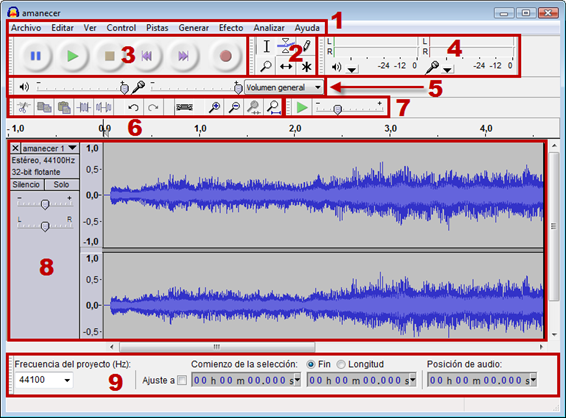
1.- **Barra de menús.** Como en cualquier aplicación Windows se puede utilizar para activar cualquier opción del programa.
2.- **Barra de herramientas.** Contiene algunas de las operaciones de uso más frecuente:
3.- **Barra de control de reproducción**. Presenta los botones de grabación y reproducción.
4.- **Barra de medidores de Nivel de Entrada y salida**.
5.- **Barra de Mezclador.** Controla los niveles de salida y entrada de sonido.
6.- **Barra de Transcripción.** Permite iniciar la reproducción del audio y definir mediante el deslizador la velocidad a la que se reproducirá el audio
7.- **Barra de Edición.**
8.- **Pista de audio.**
9.- **Barra de Selección**
### VERSIÓN PORTABLE.
Cada vez son más **frecuentes** las versiones **"portable"** de software. Estas versiones permiten llevar el programa instalado **en memorias externas** de manera que podremos siempre hacer uso de él aunque en el ordenador que estamos utilizando no esté instalado el programa. Esta funcionalidad es muy interesante respecto a nuestro trabajo como docentes, puesto que no dependeremos del ordenador del aula, si no que con conectar el **usb**, tendremos el programa a nuestra disposición.
En este [enlace](http://audacity-portable.softonic.com/) podras descargarte la versión **portable de Audacity** que nos ofrece las mismas características que su versión instalable.
### VIDEOTUTORIAL.
El siguiente video muestra el **uso básico** de Audacity al nivel en el que lo vas a utilizar en el desarrollo de la tarea correspondiente a este módulo. Por supuesto que el programa tiene muchas más posibilidades de edición, pero este tutorial te ayudará a crear tus **primeros episodios** de podcast de forma simple.
### TUTORIAL
Todo lo que te hemos presentado hasta ahora en esta unidad respecto a Audacity, es lo básico para comenzar ha hacer tus primeras grabaciones, que es exactamente lo que necesitas para realizar la tarea de este módulo. Sin embargo el programa tiene muchas más **aplicaciones y posibilidades de edición** que te pueden ser muy útiles.
Este [manual](Tutorial-Audacity.pdf) creado por Daniel Primo Gorgoso, describe de una forma **más específica** característica técnicas concretas del programa muy interesantes tanto para la grabación como la posterior **edición de pistas.**
[](http://www.catedu.es/facilytic/wp-content/uploads/2013/06/Tutorial-Audacity.pdf)
# 3.2 Grabadora de sonidos de Windows
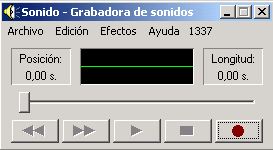
La Grabadora de sonidos de Windows es la herramienta **más sencilla** de grabación de sonidos. Viene instalada **por defecto** en los equipos con las diferentes versiones del sistema operativo de **Windows.**
Podemos usar la grabadora de sonidos para **grabar** un sonido y **guardarlo** en el equipo como un archivo de audio. Tenemos la posibilidad de grabar sonidos de **diferentes dispositivos** de audio, como un micrófono conectado a la tarjeta de sonido de su equipo. Los tipos de orígenes de entrada de audio de los que puede grabar dependen de los dispositivos de audio de los que disponga, así como de los **orígenes de entrada** de la tarjeta de sonido.
### PASOS PARA LA GRABACIÓN.
- Tener un **dispositivo de entrada** de audio conectado al equipo como, por ejemplo, un micrófono.
- Hacer clic en el botón Inicio![Imagen del botón Inicio](), **accesorios**, entretenimiento, grabadora de sonidos.
- Clic en **Iniciar grabación.**
- Para detener la grabación de audio, clic en **Detener grabación.**
- Para seguir grabando audio, haga clic en Cancelar en el cuadro de diálogo Guardar como y, después, haga clic en Reanudar grabación. Siga grabando el sonido y, a continuación, haga clic en Detener grabación.
- Clic en el cuadro **Nombre de archivo**, escriba un nombre de archivo para el sonido grabado y, a continuación, haga clic en **Guardar** para guardar el sonido grabado en un archivo de audio.
**[Tutorial grabadora de sonido windows ppt](//www.slideshare.net/learningmusic/tutorial-grabadora-de-sonido-windows-ppt "Tutorial grabadora de sonido windows ppt")** from **[Mila E Freire](https://www.slideshare.net/learningmusic)**
### CONVERSIÓN DE FORMATO
El **problema** más habitual que hay al trabajar con la grabadora de sonidos es el **formato de audio** de los archivos que se generan. La grabadora de sonidos sólo crea archivos **.wav.** Los arhivos de audio con extensión .wav son archivos de audio digital normalmente **sin** **compresión** dedatos desarrollado y propiedad de Microsoft.
A la hora de **compartir** estos archivos de audio, cualquier herramienta **2.0** que utilicemos, nos va a **solicitar** un archivo de audio **comprimido,** o lo que es lo mismo, un **archivo mp3,** por lo que habrá que convertir el archivo generado a un archivo comrpimido.
A continuación te ofrecemos un par de enlaces a **conversores** de formatos de **audio** que te permitirán hacer esta conversión de .wav a .mp3
**[1.- FREE WAV TO MP3 CONVERTER](http://free-wav-to-mp3-converter.softonic.com/)**
**[2.- MEDIA ONLINE CONVERTER](http://media.io/es/)**
# 3.3 Grabadoras de audio online
**Hasta ahora** te hemos presentado dos herramientas para grabar audios que en definitiva son **programas instalados** en nuestro equipo: **Audacity** y la **grabadora de sonidos de Windows**. Las herramientas **web 2.0** han supuesto un **avance** en cuanto a la oferta de software online, ofreciendo **herramientas online** que **sustituyen** a software instalable.
En este apartado de la unidad 3 te queremos presentar **tres herramientas** muy interesantes que te facilitarán el proceso de grabación de tus pistas de audio ofreciendote varias **ventajas** respecto a la utilización de programas offline. La principal es la posiblidad de comenzar una grabación sin necesidad siquiera de confirmar que el ordenador en el que trabajas, tiene instalado programas de grabación. Sólo tendrás que dirigirte a la **página de grabación**, y comenzar el proceso.
1.- [**ONLINE VOICE RECORDER:** ](http://online-voice-recorder.com/es/) es una **sencilla** aplicación gratuita que permite grabar el sonido del micrófono. Además de **grabar,** puedes **cortar** el sonido y **guardarlo** en tu ordenador

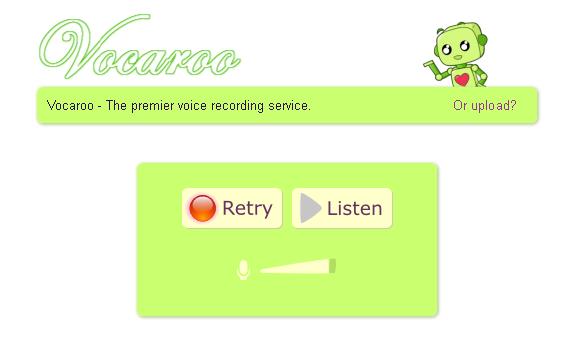
[**2.- VOCAROO:**](http://vocaroo.com/) Además de las mismas características de de la herramienta anterior, Vocaroo tiene la característica de que **genera** automáticamente un **código embebido** que te permite compartir en tu **blog** o web la grabación de una forma directa.
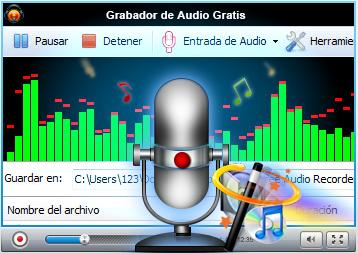
[**3.- APOWER SOFT AUDIO RECORDER**:](http://www.apowersoft.es/grabador-de-audio-gratis) Una de las herramientas más utilizadas para grabar audios online por que suma a la posiblidad de **grabar** y **compartir** en cualquier espacio web 2,0, la posibilidad de **convertir archivo**s de audio en cualquier formato, lo cual la convierte en una de las herramientas online de audio con **más prestaciones.**
# U.4: Nuestro pod cast en la nube
Durante todo este módulo hemos estado hablando de la importancia de el **valor expositivo** de nuestras creaciones de audio en el aula de lenguas extranjeras.
Ese valor expositivo es el que tenemos que potenciar a través de actividades en las que el audio no se quede solo en las paredes del aula , si no que traspase y pueda ser **compartido** con el resto de la comunidad educativa y por supuesto con las familiias.
Una vez tenemos los audios grabados es el momento de **convertirlos** realmente en **podcast**, es decir alojarlos **en la nube**. Es es paso final de nuestro trabajo, que le va a dotar de significado y lo va a convertir realmente en una tarea significativa.
### ¿QUÉ SIGNIFICA ALOJAR EN LA NUBE?
También conocido como **Cloud Hosting**, este es el tipo de alojamiento web que se está imponiendo. La nube la forman varios servidores vinculados para formar una sola plataforma. A nivel de usuario, subir en a la nube significa **colgar** nuestras **producciones** en la red, las cuales quedarán alojadas en una red de servidores que nos permitirán **compartirlas**. Otros han definido la nube como una **gran disco duro** virtual, que a parte de liberarnos de espacio en nuestros equipos, tienen otras ventajes muy interesantes entre las que destacamos las siguientes:
- Todo **Internet** es una **nube**. Los servicios que utilizamos todos los días, como Google, Amazon, Apple, Yahoo, etc .. son servicios residentes en una nube.
- Las aplicaciones de software en la nube son los programas **más avanzados.**
- La aplicación **sólo** se utiliza a través de un **navegador.**
- Desde el punto de vista de los usuarios, el software es **transparente**. El usuario no tiene que preocuparse de donde está instalado el software ni donde se ejecuta.
- Dispone de procesos automatizados de **copia de seguridad** y recuperación de desastres.
- **No** hay **licencias** de software.
- **Dificultad** para un **hackers** para corromper a una aplicación en la nube
El siguiente vídeo nos explica de una forma sencilla y gráfica el concepto metafórico de nube.
### ¿CÓMO SUBIMOS EL AUDIO A LA NUBE?
El proceso es realmente **sencillo**, pero es cierto, que para no olvidarnos de nada, y centrarnos exactamente en lo que vamos a comenzar a hacer es conveniente aclarar una serie de conceptos.
Cuando subimos nuestro audio a la nube...
- Estamos **compartiendo** el recurso de forma ilimitada.
- Nuestro archivo va a estar disponible **online.**
- Necesitamos de un **proveedor de servicio** que nos permita alojarlo.
- Una vez alojado en un servidor, **podemos** incorporarlo a nuestra **web o blog.**
- Utilizaremos un **código embebido** que se gererará automaticamente y que hará de **enlace** entre el alojamiento principal, y el blog o sitio web dond efinalmente lo queremos alojar.
Por lo tanto lo que tenemos que hacer en **primer lugar** es buscar un **aplicación** que nos permita alojar nuestro audios en la nube. Entre otras encontramos [Puentes al Mundo](http://puentesalmundo.net/), [Ivoox](http://www.ivoox.com/) , [Radioteca](http://radioteca.net/), [Kid Cast.](http://kid-cast.com)
En esta unidad te recomendamos por su facilidad de uso y prestaciones:
[**1.- Poderato.com**](http://www.poderato.com)
**[2.- SoundCloud.](https://soundcloud.com/)**
En ambos casos los procesos de registro y utilización son **muy sencillos**, de hecho destacan por su uso **intuitivo** y su **facil manejo**. En la siguiente parte de la unidad, te presentamos las dos herramientas de una forma más detallada.
# 4.1 Poderato

Poderato.com es uno de los servidores de **alojamiento** de pod cast más completos.Poderato **no permite** **grabar,** **editar** ni **convertir audios,** es una herramienta que nos permite **simplemente alojar y compartir** archivos en formato **mp3.**
Sin embargo te lo recomendamos como **primera opcion** a la hora de alojar los podcast que elabores en clase de lengua extranjera, y especialmente para el podcast que tienes que desarrollar en la **tarea** de este módulo.
El siguiente video explica de una forma sencilla y rápida los **primeros pasos** para trabajar con Poderato.com
### PASO A PASO.
A continuación te hemos **secuenciado** paso a paso y de una **forma simplificada** al máximo los pasos mecesarios para poder realizar la tarea de este módulo.
- En primer lugar hemos de acceder a [Poderato](http://www.poderato.com/ "poderato") y a continuación, **registrarnos** (o identificarnos si ya estamos registrados previamente).
- Una vez identificados, accedemos a nuestro podcast y ya podemos añadir **episodios**,
- Hacemos clic en el enlace **Mis Episodios - Crear Episodio**.
- **Describimos** nuestro archivo
- **Subimos** nuestro archivo.
**IMPORTANTE**: En este momento tu audio ya forma parte de la libreria de Poderato, y está localizado en tu espacio. Ahora se trata de poder compartilo en tu blog a partir de un código embebido.
- Entramos en la zona **"mi podcast"**
- Aparacerá tu episodio en un **reproductor.**
- En la parte inferior haremos clic en **"copia este player en tu sitio"**
- Se abrirá una ventana con el **codigo que copiaremos.**
- **Insertamos** el código en una entrada de nuestro blog.
**[Tutorial Podcast](//www.slideshare.net/pidelgado/tutorial-podcast-2003849 "Tutorial Podcast")** from **[Virtual educa](https://www.slideshare.net/pidelgado)**
# 4.2 Sound Cloud
**[SoundCloud](http://soundcloud.com/)** es otra plataforma social que permite subir y compartir archivos de audio on-line.es especialmente conocida por aquellos usuarios que quieren promocionar y distribuir sus proyectos musicales.SoundCloud se está convirtiendo en **un potente canal de distribución de materiales de audio educativos** gracias a una serie de funcionalidades
SoundCloud está disponible para dispositivos **iOS y Android,** con lo que el alumno puede fácilmente grabar su voz desde su móvil en casa y subir el resultado tras la práctica.
Como diferencia entre Sound Cloud y Poderato, destamos que Sound Cloud **sí que permite grabar** online desde la misma plataforma, característica que Poderato no tiene.
El siguiente **videotutorial** creado por Jhoana Mero, explica los pasos para subir y compartir un audio a Sound Cloud.
### PASO A PASO.
- Hay que **registrarse** y crear un usuario y contraseña.
- A partir de ese momento ya podemos o **grabar** un sonido o **subir** uno de nuestro equipo.
- Seleccionamos **"choose a file"** y buscamos el sonido en nuestro equipo.
**IMPORTANTE**: En este momento tu audio ya forma parte de la **libreria de Sound Cloud**, y está localizado en tu espacio. Ahora se trata de poder **compartilo** en tu blog a partir de un código embebido.
- Una vez subido el sonido vamos a "**go to your sounds"**
- Accedemos a **nuestro audio**
- Clicamos en **"share"** y compiamos el código embebido que insertaremos en la entrada del blog.
# 3. 5 y acción!
# 3.5 y acción!
El uso de **medios de comunicación** e información en las **prácticas pedagógicas** es un recurso indispensable para acercar el desarrollo de las competencias de los estudiantes a las dinámicas del mundo contemporáneo.
Estamos en una sociedad mediática donde nos encontramos con unas nuevas formas de comunicación y con un mayor número de mensajes. En ese sentido, el **sistema educativo** debe orientarse hacia una **mejor comprensión** de estos **lenguajes** y hacia la **incorporación** de estos medios en el aula.
En este módulo nos vamos a interesar por el **lenguaje audivisual** en el aula de lenguas extranjeras.Un medio con el que nuestros alumnos están plenamente familiarizados y que tiene un factor de **motivación** que debemos utilizar.
Vamos a reflejar **diferentes** formas de enfocar el poder que tiene el mensaje audivisual en nuestros alumnos, para crear contenidos para ellos y con ellos, que nos ayuden a completar, ilustrar, o incluso desarrollar por completo unos determinados contenidos de nuestra asignatura. Siguiendo la línea del curso, vamos a orientar todo el contenido a **integrar** la producción audiovisual en tu blog de curso. Te vamos a presentar **herramientas** que te van a permitir crear materiales para posteriormente **compartirlos** a través de la web 2.0.
El objetivo de este modulo es convertiros en **autores** potenciales de sencillas piezas audivisuales, y que seais capaces de desarrollar estrategias de enseñanza y aprendizaje para involucrar a **vuestros alumnos** tanto de Primaria como de Secundaria en la creación de **materiales propios.**
El siguiente video es un ejemplo de material realizado por el alumnado para un proyecto de **Science.** Visto por primera vez parece que haya un gran trabajo detrás, pero realmente **es sencillo**, y como veréis el resultado merece la pena.
### HERRAMIENTAS QUE VAMOS A UTILIZAR
Tal y como hemos hecho en el módulo anterior, vamos a presentar **varias opciones** para poder editar el video. Hay que destacar que el objetivo prioritario es compartirlo en nuestro blog, con lo que volveremos a utilizar herramientas web 2.0.
Tal y como estamos haciendo a lo largo de este curso, te vamos a presentar **dos tipos de herramientas:**
- Software instalable
- Aplicaciones web 2.0
Y dentro de estas dos posiblidades técnicas, te oferceremos herramientas que te permitirán por una parte el uso de **recursos** ya **creados** por otros compañeros, y otras que te permitirán crear tus **propias producciones.**
En primer lugar vamos a mostrarte **diferentes portales** de **videos compartidos** y sus características más significativas: **Youtube, TeacherTube y Vimeo.**
Te vamos a introducir a **dos programas** de edición que necesitan instalación y que son muy conocidos por su **facilidad de uso**. Los programas son **Windows Movie Maker** y **Video Pad.**
Por otra parte, y como **herramienta web 2, 0** te vamos a presentar **Animoto,** una herramienta con la que vamos a poder crear nuestras porducciones audividuales a través de una aplicación online y que nos permitirá compartir y editar en modalidad de trabajo compartido nuestras producciones audioovisuales.
## Objetivos
- Presentar la importancia y los usos de los materiales audiovisuales en el aula.
- Proporcionar ejemplos reales de aplicación didáctica en el aula de lenguas extranjeras.
- Mostrar los principales servidores de videos: YouTube TeacherTube y Vimeo.
- Familiarizar al profesorado con entornos de edición de imagen.
- Establecer diferencias estre software o programas de edición de video, y herramentas web 2.0.
- Dotar de herramientas para la realización de producciones audiovisuales: Movie Maker, Video Pad y Aminoto.
- Enseñar a compartir las producciones audiovisuales a través de herramientas web 2.0.
# Contenidos

- **Unidad 1:** Uso de video en el aula: Ventajas de uso.Criterios de selección.
- 1.1. Aplicación didáctica en el aula de lenguas extranjeras. Ejemplos de diferentres usos didácticos.
- 1.2. Servidores de video: YouTube, TeacherTube y Vimeo.
- **Unidad 2:** Programas de edición de video: Movie Maker y Video Pad. Características técnicas. Ejemplos de aplicación en el aula.
- **Unidad 3:** Edito mi programa en la nube: Animoto. Características. Ejemplos de aplicación.
- **Unidad 4:** Comparto mis videos en el blog. Compartir videos en Blogger y Wordpress.
- **Ampliación de contenidos:** Captura de videos. Manual de youtube.
# U1. Uso de videos en el aula.
En esta unidad exploraremos las posibilidades que ofrecen diferentes páginas de **distribución de videos** como **youtube, teachertube, vimeo, o RTVE**. como gran biblioteca audiovisual.
En cuanto al **uso didáctico**, hay que valorar la exposición que podemos dar a los **materiales reales** que encontramos en diferentes lenguas, ya sean didácticos como no didácticos, los cuales pueden servir para enriquecer la clase de idiomas.
La mayoria de estos servidores, permite participar **comentando** los vídeos colgados, fomentando así el **intercambio comunicativo** con otras personas en la lengua extranjera que se está aprendiendo.
La realización de tareas con este tipo de material ayuda al alumnado a apreciar la importancia de la lengua extranjera como vehículo de aprendizaje de distintos contenidos, de obtención de información y de valoración de las opiniones ajenas.
La metodología de **aprendizaje por descubrimiento**, permite desarrollar en el alumnado habilidades relacionadas con la **autonomía en el aprendizaje.**
### VENTAJAS DEL USO DE MATERIAL AUDIOVISUAL EN EL AULA
Además de la aplicación que se utiliza en este curso, los recursos audiovisuales ofrecen una **gran variedad de posibilidade**s para su uso en aula, tanto por parte del docente como de los alumnos. Los programas que sirven para la creación y edición de vídeo son una herramienta muy útil para la el aprendizaje de una lengua, ya que se puede trabajar sobre **vídeos que ya existen**, los que **ha creado** **el profesor** como objeto de aprendizaje, o los que creen los **alumnos**, fomentando así su creatividad.
Todas las herramientas audiovisuales tienen la característica general de **incremento de la motivación** del alumnado. Además de ésta tenemos que **tener en cuenta**, y tratar de **explotar al máximo** las siguientes:
- **Integran** imagen, movimiento, color y sonido a realidades complejas.
- Permiten la **interactividad** en la clase.
- Se pueden **reutilizar** cuantas veces sea necesario
- Proporcionan un **punto de encuentro** diferente en el proceso de aprendizaje.
- **Integran** otros medios de enseñanza.
- Muestran hechos y situaciones para comprobar determinados procesos.
- Desarrollan el **sentido crítico** y **respeto** por las producciones de otros.
- Dotan a la actividad de valor **expositivo.**
- Permiten adquirir, organizar y **estructurar** conocimientos teniendo en cuenta el proceso comunicativo y semántico que utilizan los medios audiovisuales.
- Fomentan y estimulan la **imaginación.**
### CRITERIOS PARA LA SELECCIÓN DE AUDIOVISUALES.
Uno de los **errores más frecuentes** en el uso de materiales audiovisuales en el aula es pensar que **"todo vale".** Sin embargo, hay que cuidar el **proceso de selección** de nuestros materiales, puesto que si la elección no es correcta la actividad planteada va a ser un fracaso seguro. Los **factores más** destacados a tener en cuenta cuando seleccionamos y programamos una sesión son:
- **Objetivos** perseguidos, ya que toda selección de medios y estrategias de enseñanza debe realizarse en función de éstos. Dependiendo de lo que pretendamos: que el alumno practique, que aprenda nuevos contenidos, que realice alguna actividad, etc., será más adecuado el uso de unos determinados medios.
- **Contenidos** que se desean transmitir, según sea la naturaleza de los contenidos, serán más factibles de poder ser transmitidos por unos u otros medios.
- **Estado de los medios** de los que disponemos en nuestro centro.Asegurarse previamente de que los equipos en los que vamos a reproducir funcionan correctamente y reunen las características técnicas necesarias.
- **Características** y **necesidades** de los alumnos, nivel sociocultural, edad, nivel de conocimientos, etc.
- **Adaptación** al contexto didáctico en el que se va a introducir.
- Componente de **motivación** del medio.
# 1.1. Aplicación didáctica en el aula de lenguas extranjeras
El uso del **video en Streaming** puede ser uno de las herramientas más útiles en el aula de idiomas: nos pone en contacto con **materiales euténticos**, muestra cómo habla la gente y es excelente para enseñar **comportamientos**, lenguaje corporal y la **cultura** de la lengua que el alumno está aprendiendo
Una vez más tenemos que hablar del **potencial motivador** en el uso de estos recursos. Además de eso, a través del visionado de estos materiales audiovisuales podemos establecer un **puente de comunicación** con los **intereses** y **gustos** de los **alumnos**, que nos van a ayudar a dotar a su aprendizaje de significado.
Tal y como hemso reflejado en el apartado anterior, el trabajo con estos recursos implica en la mayoría de la ocasiones un trabajo extra para el docente, puesto que lleva detrás un proceso de **selección**, **adecuación** y **prepapración** y **enfoque didáctico** que hay que tener en cuenta para desarrollar una sesión significativa.
### **APLICACIÓN DIDÁCTICA EN EL AULA DE LENGUAS EXTRANJERAS.**
Una vez más tenemos que hablar del potencial **motivador** en el uso de estos recursos. Además de eso, a través del visionado de estos materiales audiovisuales podemos establecer un **puente de comunicación** con los intereses y gustos de los **alumnos,** que nos van a ayudar a dotar a su **aprendizaje de significado**. Algunos usos destacados de estos recursos son:
- Videos concretos que nos acercan a **contenidos gramaticales** o de vocabulario. Son videos realizados por webs especializadas en el uso de **audiovisuales** como forma de **aprendizaje**. Pueden presentar estruturas, vocabulario y aspectos muy concretos de la gramática de la lengua extranjeras.
- Trabajo con **canciones** elegidas por los propios alumnos en lengua extranjera. Es una forma de situarlos como **protagonistas** del proceso, puesto que son ellos quienes eligen canciones que serán un **vínculo** entre la lengua y sus gustos. Hoy en dia es facil encontrar **versiones subtituladas**, incluso algunas que incluyen el doble subtitulo en la lengua materna y la extranjera,.A través de las canciones trabajamos aspectos de listening, y podemos realizar **propuestas didácticas** muy interesantes.
- Visionado de **extractos de películas** en lengua extranjera, donde haya **diálogos** que se **adapten** al nivel y momento curricular de nuestros alumnos. La posiblidad de entender lo que se está diciendo en el film y la aplicación didáctica de **representar las secuencias**, son muy intersantes y dotan a la actividad de un **valor comunicativo** no solo como receptores si no como emisores
- Recopilación de **videos relacionados** con el topic o los **contenidos** que estamos trabajando. Es sencillo encontrar videos en los que hable o se muestren rutinas o aspectos socioculturales. Este tipo de videos dan posibilidad de **debate**, e ilustran de una forma realista los contenidos de nuestras unidades.
- **Creaciones** de o**tros alumnos** de otros colegios que nos sirvan de ejemplo para realizar actividades similares con nuestros alumnos. Este tipo de videos suele motivar a los alumnos puesto que se ven reflejados en el contenido. Es una **buena forma** de **comenza**r un proyecto audiovisual, puesto que por una parte nos sirve de ejemplo y por otra es un **refuerzo positivo** para el alumnado, que ve que el resultado final de su producción podrá ser compartida de la misma forma.
- Exposición de **materiales reales** que conecten de una forma especial con los intereses de los alumnos. Podemos encontrar fragmentos de sus **series preferidas** incluso con subtítulos, que nos pueden servir para trabajar en el aula, y para mostrarles la **versión original** de sus personajes favoritos.
# 1.2. YouTube, TeacherTube y Vimeo
### YOUTUBE

Desde su nacimiento en **2005** [YouTube](http://www.youtube.com/) se ha hecho rápidamente popular. Más o menos todos tenemos una referencia de YouTube a través de los medios de comunicación, con su inagotable cantidad de **vídeos alojados,** incluso se ha convertido en un recurso provechoso para programas de televisión, que utilizan de este modo escenas de uso libre para añadir contenido a sus sus emisiones.
Se trata de una web creada con la intención de **compartir videoclips**; podemos visualizarlos buscándolos por **categorías** o mediante **palabras clave**; el código de estos vídeos quedan expuestos para poder **volcarlos sobre un blog,** una página web, o referirlos desde un correo electrónico; asimismo cualquier individuo puede introducir en dicha página sus propios vídeos tras darse de alta, así como sustituirlos o eliminarlos si lo considera oportuno.Esa variedad de uso, además de la inmensa cantidad de clips alojados, permiten que podamos emplearlo también con un **sentido didáctico.**
Un dato relevante es el poder que estos medios van adquiriendo día a día, a punto tal, que nos enfrentamos a una realidad en la cual los docentes no podemos estar ajenos a las prácticas de nuestros/as alumnos/as; quienes de forma cotidiana se acercan a internet por distintos motivos, entre tantos, uno es el disfrutar de sus **"favoritos"** en [Youtube](http://www.youtube.com)
### TEACHERTUBE

Los **profesores** también pueden encontrar excelentes herramientas más concretas y enfocadas a la docencia que les faciliten su trabajo. Una de esas herramientas es **[TeacherTube](http://www.teachertube.com/). Teachertube nació en 2007** con la idea de establece una **comunidad en linea para compartir videos educativos.**
[TeacherTube](http://www.teachertube.com/) es un servicio, que al igual que Youtube, permite alojar videos pero con la particularidad de que estos se encuentran centrados exclusivamente en el ámbito **educacional**. Sin duda una herramienta muy valiosa tanto para **educadores** como para **estudiantes** y que además cuenta con una navegación fácil ya que tiene un diseño ordenado y amigable.
Pero no solo videos podemos encontrar en **TeacherTube**, pues tiene otras funciones. Podemos encontrar, subir y descargar documentos, archivos de audio y fotografías. También tiene una sección de **biblioteca online** con lecciones, organizador de gráficos, envío de newsletters y libros que pueden imprimir los alumnos.
### VIMEO

[**Vimeo**](https://vimeo.com/) fue lanzada en el **año 2004** como sitio web de a**lmacenaje compartido** de **videos**.Es un recurso que no estan conocido como YouTube, o TeacherTube, pero Vimeo es muy **similar** a estas comunidades online. Da la posibilidad de compartir archivos multimedia a personas de cualquier parte del mundo que tengan una conexión a Internet y un odenador.
Al contrario de YouTube, donde subes un video y se convierte automáticamente en un reproductor flash con una calidad más baja, Vimeo logra compartir estos videos en **alta definición** y por eso se está haciendo famoso en el mundo. Es perfecto para las personas que están empezando a realizar documentales, cortos o cosas similares y tienen la necesidad de compartirlo desde el comienzo de sus andadas.
En el apartado anterior has podido ver ejemplos de YouTube y TeacherTube. Aquí te mostramos un ejemplo de video en la plataforma Vimeo, para que veas las **diferencias** de la plataforma en comparación con las otras dos.
# U2. Programas de edición de video: Movie Maker y Video Pad
En esta unidad te vamos a presentar dos **programas** muy **similares** que están ideados para crear **producciones audiovisuales sencillas** de forma muy **intuitiva**. Ambos son programas que precisan de **instalación**, es decir, no son herramientas 2.0, y nos proporcionaran un resultado final en forma de **archivo de vídeo** que podremos compartir posteriormente.
Hay una gran lista de **programas gratuitos** o con demos gratis que nos permiten generar producciones de diferente nivel de complejidad. A continuación te ofrecemos un listado de los más destacados actualmente. Algunos de ellos son gratuitos, y otros de pago con demos bastante abiertas.
**[Movie Maker:](http://www.windows-movie-maker.org/es/)** es un software que te permite capturar vídeos desde una cámara, ordenar archivos de películas, insertar títulos, diseñar créditos, efectos, importar imágenes y música
[**Video Pad:**](http://www.nchsoftware.com/videopad/es/) sencillo programa de edicion de imagen con un entorno sencillo, que permite realizar producciones audivisuales de forma fácil.
[**VirtualDub :**](http://www.virtualdub.org/) es una herramienta libre para la captura y edición de video. Presenta funciones muy avanzadas de edición y es compatible con la mayoria de los formatos.
[***\*Wax:***\*](http://www.debugmode.com/wax/) herramienta de efectos especiales y corrección de videos.
[**Avidemux**](http://avidemux.sourceforge.net/) :es un editor y conversor de vídeo universal, con soporte para una amplia variedad de codecs y formatos de audio y vídeo
[**Blender:**](http://www.blender.org/) dedicado especialmente al modelado, animación y creación de gráficos tridimensionales.
**[ZS4 Video Editor:](http://www.avs4you.com/es/AVS-Video-Editor.aspx?type=GoogleAdWordsSearch&gclid=CLDz8onE9roCFa3KtAodXnYA6A)** editor sencillo, gratuito y con gran compatibilidad de formatos de foto y video
En esta unidad vamos a profundizar en los dos programas más apropiados para su uso en el ámbito escolar. Ambos se pueden descargar de forma **gratuita** y te van a permitir iniciarte en el mundo de la edición de imágenes en movimiento.:
- **Windows Movie Maker**
- **Video Pad**
# 2.1. Movie Maker

[Windows Movie Maker](http://www.windows-movie-maker.org/es/) es un programa de **edición** de material **audiovisual**. Está incluido en el sistema operativo de *Windows*.
La edición de material audiovisual consiste en **ordenar** diversos clips, de **audio, foto o video**, de acuerdo a un guión o idea previa, para lograr un vídeo más completo. Además, sus herramientas permiten agregar valores audiovisuales como títulos o efectos a las imágenes.
Dada la importancia de los medios audiovisuales en nuestra **Era de la imagen**, el uso de este programa repercute, sin duda, en la realización personal, ya que permite que los simples clips de vídeo recogidos con la cámara de video o de fotos, ser editados, dándoles así un carácter cercano a los materiales profesionales que se ven por televisión o Internet.
### CARATERÍSTICAS GENERALES
Algunas de las ventajas que te aportará *Windows Movie Maker* son:
- Es muy **fácil** de usar. Sistema muy visual y práctico de arrastrar y soltar.
- Mejora notablemente la **calidad** de los clips de vídeo.
- Aumenta la **variedad** de formatos de presentación.
- **Combina** diversos trabajos y fuentes de información.
- Aumenta la **motivación** en el proyecto.
- Amplía la **variedad de recursos** para aplicar al material capturado.
- Su uso implica un **aprendizaje** de las nociones básicas de los conceptos aplicados a **multimedia**.
- Combinado con **dramatización** en el aula, es posible generar proyectos cooperativos estimulantes para los alumnos y fáciles de implementar que **potencian el aprendizaje de contenidos de Literatura**.
A nivel técnico es muy sencillo de utilizar.Las c**aracterísticas de edición** que incluye son.
- **Efectos de vídeo**. Nos permiten modificar las imágenes capturadas.
- **Transiciones de vídeo**. Enlazan de manera creativa las distintas secuencias.
- **Creación de títulos y/o créditos**. Nos permiten incluir breves textos entre las imágenes.
### INSTALACIÓN Y TUTORIALES
**1.- Descarga**
[Aquí](http://www.windows-movie-maker.org/es/) puedes descargar la **versión 2,6** del programa. La versión está completa y es en español.
**2.- Tutorial**
[1.- Tutorial](http://toolteca.files.wordpress.com/2011/03/manual_movie_maker.pdf) escrito por **Maria Hacho** en el que además de explicar la parte técnica, explica todo **el proceso** de trabajo desde el principio, con lo requisitos previos, y capturas de pantalla de cada uno de los pasos.
**3.- Video tutorial**
# 2.2. Video Pad
[**VideoPad Video Editor**](http://www.nchsoftware.com/videopad/es/index.html) es un programa de **edición** y muy recomendado para todos aquellos aficionados o profesionales de los medios audiovisuales que deseen editar un video con **fotografías, música, efectos** o simplemente montar varios videos para dejar uno solo.
**VideoPad Video Editor** cuenta con una gran lista de opciones para llevar a cabo, entre las más comunes y que seguramente más te llamarán la atención se encuentra la opción de cargar música (tu canción favorita) y ponerla como pista de fondo para tu video o para tu secuencia de fotografías. De igual forma, juntar las fotografías para formar un video es otro sistema para crear el video con tu sello personal.
La interfaz que ofrece **VideoPad Video Editor** viene con un diseño bastante sofisticado, el cual no te complicará nada a la hora de ejecutarlo debido a que sus opciones son visibles y entendibles. Consta de un tablero en el cual tendrás que ubicar lo que deseas reproducir, otro tablero en donde se puede visualizar el proceso del video y un panel donde se ubican los archivos que se desean agregar a la edición.
La instalación de **VideoPad Video Editor** es bastante simple de forma procedimental y una vez lo tengas instalado en tu ordenador solo basta con ejecutarlo para comenzar a crear tus videos de una forma bastante dinámica pero a la misma vez, con cierto grado de profesionalismo.
**VideoPad Video Editor** cuenta con una gran lista de opciones para llevar a cabo, entre las más comunes y que seguramente más te llamarán la atención se encuentra la opción de cargar música (tu canción favorita) y ponerla como pista de fondo para tu video o para tu secuencia de fotografías. De igual forma, juntar las fotografías para formar un video es otro sistema para crear el video con tu sello personal.
La interfaz que ofrece **VideoPad Video Editor** viene con un diseño bastante intuitivo, el cual no te complicará nada a la hora de ejecutarlo debido a que sus opciones son visibles y entendibles. Consta de un tablero en el cual tendrás que ubicar lo que deseas reproducir, otro tablero en donde se puede visualizar el proceso del video y un panel donde se ubican los archivos que se desean agregar a la edición.
### INSTALACIÓN Y TUTORIALES
**1.- Descarga:**
Video Pad tiene una versión de uso profesional , y otra de uso doméstico **completamente gratuita**. Además permite la instalación tanto en **Windows** como en **Mac**.En el siguiente enlace puedes acceder a las dos:
[http://www.nchsoftware.com/videopad/es/index.html](http://www.nchsoftware.com/videopad/es/index.html)
**2.- Tutorial**
[Tutorial en pdf.](http://vviana.es/doc/Manual%20de%20edicion%20video_Video%20Pad.pdf)
**3.- Video tutorial**
# 2.3. Aplicaciones didácticas
### EJEMPLOS DE APLICACIÓN DIDÁCTICA
La realización de tareas con este tipo de herramientas ayuda a la práctica de **destrezas orales** y también escritas en una lengua extranjera. Siguiendo la metodología de **grupo colaborativo**, fomenta que los estudiantes se ayuden mutuamente para aprender, compartir ideas y recursos, y planificar juntos qué y cómo llevar a cabo el trabajo asignado.
Podemos **utilizar Movie Maker** o cualquier otro tipo de programa de edición de video de **varias maneras** dependiendo del **objetivo** final y del **tiempo** que queramos o podamos dedicarle a la actividad. En primer lugar, hay que destacar que el programa **permite** editar tanto imagenes fijas o **fotografias,** como secuecias de **video**. El montaje de videos a través de **imagenes externas**, es más **rápido** y **menos costoso** que el de edición de **capturas de vídeo.**
1.- En este video podemos ver como se **implementa** el uso de **Movie Maker** en una clase mixta de **español e inglés.** A través de una composición libre, se trabaja de una forma **significativa** **ambos idiomas** en una dinámica motivadora y enriquecedora para los alumnos. En este caso ha sido necesaria la grabación de escenas para su posterior edición utilizando Movie Maker.
2.- Este video nos muestra la otra variante del uso de Movie Maker con **imágenes externas.** No ha hecho falta la parte de grabación, puesto que la composición ha sido hecha a través de **imágenes capturada**s por el alumno, o **creadas** con **programas simple**s de dibujo como Paint. Es una forma diferente de recopliación de conocimiento a través de una **composición sencilla.**
# U3.Edito mi programa en la nube: Aminoto
[](http://www.animoto.com)
[Animoto](http://animoto.com/) es una aplicación web que te permite **crear tus propias películas** a partir de tus fotos y tu música, que luego podrás poner en tu web o blog. Todo ello guiado paso a paso de modo que en menos de **5 minutos puedes hacerlo.**
A diferencia de los programas vistos en la Unidad 2 de este módulo, Aminoto es una **herramienta web 2.0,** con lo que para utilizarla sólo hará falta **entrar** en su web y **registrarse.**
**[http://animoto.com/](http://animoto.com/)**
Animoto en su **versión gratuita** normal permite crear nuestros propios vídeos de **hasta 30 segundos** con fotografías seleccionadas desde nuestro ordenador y con múltiples arreglos como la **adición de textos y música**, todo esto en **tres simples pasos**. El resultado es un vídeo de calidad profesionalque podemos tener alojado en Animoto o publicar en YouTube. Si desemaos realizar videos de **duración superior,** hay que subscribirse a la **modalidad de pago.**
**Animoto** te ofrece **obtener la música** para tu vídeo pudiendo escoger entre dos opciones: una canción que tengas **guardada** en tu ordenador o alguna de las que el **sitio te ofrece.**El ritmo de la música marcará el paso entre una foto y otra y las imágenes deben estar en formato JPEG o GIF y no pesar más de 5MB.
Las **imágenes** se pueden subir **directamente** desde vuestr**o ordenador** **o** desde alguna **web relacionada** (Flickr, Picasa ).
### AMINOTO FOR EDUCATION.
Ya hemos hablado antes de que para crear producciones de mas de 30´habia que registrarse y pagar. Sin embargo, Si queremos tener una **cuenta pro gratuita sin limitaciones** en cuanto a la duración de nuestros vídeos hemos de registrarnos en [Animoto for Education](http://animoto.com/education).Encontramos la posibilIdad de registrarnos como docentes en la sección **Aminoto for education**. Durante **6 meses** el acceso es gratuito.
**http://animoto.com/education/classroom**
### EJEMPLOS DE APLICACIÓN EN EL AULA.
Las producciones sencillas basadas en el montajes de **fotografias, texto y música** son las que más se acomodan al uso de Animoto. En los cursos superiores de Educación Primaria y en Educación Secundaria y Bachillerato se utilizan por los **propios alumnos** para hacer presentaciones, que en muchos casos sustituyen a las ya un tanto obsoletas presentaciones con diapositivas.
No hay que olvidar que a nivel del **profesorado** , a parte del valor pedagógico, también es una herramienta muy adecuada para mostrar **recopilación** de trabajo de grupos y **proyectos escolares**, tal y como se muestra en el siguiente video.
# U.4 Comparto mis videos en el blog
A la hora de **compartir en el blog los videos** que has creado, tendremos que **tener en cuenta** por una parte, el **formato** en el que has creado el video, y por otra el **tipo de blog** al que lo quieres subir.
Para comenzar hay que diferenciar el **tipo de video** que has creado:
1.- Video creado con **Movie Make**r o **Video Pa**d: En este caso tenemos un archivo de vídeo para **alojar en nuestro blo**g. Es tan sencillo como insertar una imagen, sólo deberás encontrar el botón de **insertar medio** en tu blog.
2.- Video creado con **Aminoto** o cualquier **aplicacion web 2.0**. En este caso no tenemos el video físicamente para subirlo. Hay que utilizar el **código embebido** que generan este tipo de aplicaciones y que será en enlace entre el blog y el servidor en el nube.
Cada **proveedor de blogs** tiene características especiales tal y como estamos viendo a lo largo de este curso. También a la hora de **insertar vídeos**, hay **diferencias notables** entre los tres servidores que hemos ido presentando.
### **BLOGGER:**
**1.- Videos Movie Maker o Video Pad:**
Blogger permite cargar directamente vídeos desde cada una de las entradas.Para ello, nos iremos a la edición de una entrada y pulsaremos el botón situado en la barra de edición. Es importante que estemos en la pestaña **Redactar** para ver la imagen de la carga del vídeo.
Al pulsar el botón **Añadir vídeo** saltará una ventana emergente, en la que tendremos que localizar el vídeo a cargar, le tendremos que poner un título y tendremos que aceptar las condiciones.
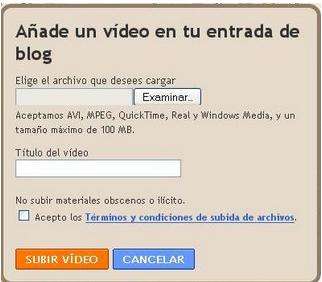
Hay que tener en cuenta los **formatos** que admite (AVI, MPEG, Quick Time, Real y Windows Media) y que el **tamaño** máximo del archivo es de 100 MB
**2.- Videos de Aminoto o cualquier herramienta 2.0:**
En el caso de Animoto, que es el que hemos utilizado en este módulo, es tan sencillo como lo siguiente:
Una vez tengas tu video creado, y todavía dentre del **entorno de Animoto**, deberás dirigirte al botón **"video tolbox"** . Allí aparecerá una pantalla como esta:
Como vamos a insertar el video a través de un código embebido, clicaras en **Embed**, y a contiuación **compiarás el código**.
El siguiente paso es **copiarlo en la entradada de Blogger**.
**Muy importante:** Fíjate a la hora de **copiar el codigo** en la nueva entradada. La pestaña del extremo superior izquierdo del post, tiene que estar seleccionada en **"edición html".**
### WORDPRESS
Insertar un video en Wordpress es diferente que en Blogger. En el siguiente videotutorial explican el procedimiento para **embebe**r un video de youtube o de cualquier **servidor de videos externo**, y también como subir un **video propio** a nuestro blog.
# Ampliación de contenidos
## Para saber más
**MANUAL DE YOU TUBE**
Youtube tiene cacracterísticas interesantes que van mas allá del visionado habitual. Permite crear canales, registrarse y subcribirse a otros canales. En este [**tutorial**](http://www.catedu.es/facilytic/wp-content/uploads/2013/10/youtube.pdf) de José Ramón Olalla podéis encontrar información más detallada.
**DESCARGAR VIDEOS**
**1.- "aTube Catcher"** es un programa gratuito; una excelente opción con la que podremos **descargar vídeos** de nuestras páginas webs favoritas (YouTube, Dailymotion, MySpace, Stage6,Google, etc.). Posee otras posibilidades como convertidor de formatos de vídeos, capturador de pantalla, creador de DvDs, grabadora (interesante para el Módulo 4), etc. Pero nosotros nos vamos a centrar en descargar vídeos.
[http://www.atube.me/es/](http://www.atube.me/es/)
**2.- [Tube](http://tubedownload.uptodown.com/ "Descargar Tubedownloader")[Tu](http://tubedownload.uptodown.com/ "Descargar Tubedownloader")Download 2.7.1** \*\*\*\*es otro programa -hay más- para descargar vídeos. Es una aplicación gratuita para Windows, muy fácil de usar, y cuya única función es la de descargar vídeos.
[http://tubedownload.uptodown.com/](http://tubedownload.uptodown.com/)
*Contenido original creado por Enrique Pérez*
# 4. LECTURAS VIRTUALES
# LECTURAS VIRTUALES

La **lectura y la escritura** son una parte **muy importante** y no la podíamos dejarlas de lado en la enseñanza de lenguas extranjeras. Debemos de ser capaces de crear **entornos** de **lectura** que susciten interés y motivación ya que muchas veces en clase nos dan lecturas poco interesantes que no hacen mas desmotivar y aburrir a nuestros alumnos y alejarnos de crear un hábito de lectura. Uno lee mejor cuando trata de algo **interesante** y además es presentado en un **formato motivante.**
Por supuesto que debemos prestar atención en el **contenido** , pero también en el **continente**. Hacer del proceso de lectura y escritura algo que potencie la imaginación de nuestros alumnos, es fundamental para lograr **aprendizajes significativos.**
En la enseñanza de las lenguas la lectura y la escritura están unidas de una forma especial, trabajandose de forma complementaria desde los niveles mas bajos de educación infantil.
En este módulo te vamos a presentar herramientas para incrementar los **soportes habituales** de lectura y escritura en el aula de idiomas. La característica de todos ellos es que son **herramientas 2.0** que vas a poder usar en entornos online, y que posteriormente, como todas las herramientas 2,0, podrás **compartir** en entornos web, como por ejemplo tu blog.
## Objetivos
Los objetivos generales de este módulo son:
- Presentar herramientas para mejorar el trabajo de las habilidades de **lectura y escritura** en el aula de lenguas extranjeras.
- Promover diferentes formas de trabajar en el aula usando **recursos web 2.0**
- Propiciar ambientes de trabajo en aula que fomenten los **hábito**s de lectura en la lengua extranjera.
- Explicar el funcionamiento y las posibilidades **técnica**s y **didáctica**s de **Story Bird, Glogster e ISSUU.**
- Mostrar un **repositorio** de recursos externos, y sus posiblidades de aplicación didáctica.
- Motivar al profesorado de lenguas extranjeras a crear sus **propias producciones** y a animar a sus alumnos a crear las suyas.
- Promover **actividades** y entornos de trabajo de tipo **colaborativo.**
- Implementar el uso de las herramientas presentadas para incrementar las **situaciones comunicativas.**
- Concienciar del valor **expositivo** de las creaciones web 2.0.
- Faciliar al profesorado herramientas y habilidades para **mejora**r el uso de las **Tic** en el area de lenguas extranjeras.
# Contenidos

Los contenidos en este módulo son:
- **Unidad 1:** StoryBird. Características generales.
- Aplicación en el aula de lenguas extranjeras. Ejemplos de aplicación. Repositorios.Creaciones propias.
- **Unidad 2:** Gloster. Características generales.
- Aplicacion en el aula de lenguas extranjeras. Ejemplos de aplicacion.
- **Unidad 3:** ISUU. Características generales
- Aplicacion en el aula de lenguas extranjeras. Ejemplos de diferetes libros. Colecciones. Creacciones propias
- **Ampliación de contenidos:** Calameo. Tutorial.
# U1.Storybird

La habilidad de la **lectura y escritura** están presentes en el aula de lengua extranjera de forma continua. Enfrentar a nueestros alumos a textos que les aproximen a la lengua estudiada es parte fundamental de nuestra labor docente. Las Tics nos han dotado de **nuevas herramientas** para crear nuevos materiales que por su propia naturaleza son más **atractivos y significativos** para nuestros alumnos.
La lectura de **cuentos**, o **pequeñas historias**, sobretodo en las etapas de **Educación Infantil** y **Primaria,** es muchas veces el primer paso para introducir contenidos de nuestras unidades didacticas o proyectos. En el aula de **lenguas extrajeras**, solemos usar cuentos para introducir **vocabulario,** **nuevas estructuras** y acercar a nuestros alumnos a la **cultura del la lengua.**
[**Storybird**](http://storybird.com/) es una innovadora pero sencilla **herramienta on-line** que nos permite crear y compartir **cuentos o historias** de forma colaborativa. En principio parace idonea para la etapa de **Educación Infantil**, pero puede ser utilizada también en **Primaria** e incluso en **Educación Secundaria** para convertir a los alumnos en creadores de historias.
Dispone de un banco de **ilustraciones** de **diferentes artistas** con lo que crear tus propios cuentos con un editor visual. La característica más destacada es que estos cuentos pueden ser posteriormente editados de manera **colaborativa** pudiendo ser compartidos a través de la **web 2.0.**
El resultado final de los materiales son cuentos con una **gran calidad de imagen** y que favorecen la capacidad creativa de nuestros alumnos al tiempo que se hace uso de las TICs, lo que nos proporciona una motivación añadida.
### CARACTERÍSTICAS GENERALES.
En principio podría parecer que Storybird es simplemente un lugar donde interacalar diapositivas con texto para realizar algo parecido a un cuento desarrollado en un programa de presentación de diapositivas. Sin embargo tiene **varias características** muy interesantes que lo hacen **diferente** de otros creaodores de cuentos virtuales:
- Esta aplicación es **gratuita**, pero existe una versión de pago que añade ciertas opciones.
- Permite las posibilidad de descarga de los cuentos para **impresión en papel.**
- Podemos **compartir** nuestra obra a través de la **web 2.0**
- Los cuentos pueden ser **individuales**,o **colaborativos**. Esto significa que da la posibilidad de crear cuentos de forma conjunta con otros usuarios, lo que abre un abanico de posibilidades de **intercacción** con otras aulas o con otros colegios.
- El **entorno de trabajo** es **muy visual** enfocado a que sean los propios alumnos quienes lo puedan itilizar de forma sencilla.
- Incluye un **apartado "tour"** en el que da una **explicación audiovisual** de la aplicación. En ella se explicitan los diferentes apartados que componen la aplicación, la lectura de una obra, los pasos a seguir para crear un cuento y publicarla en la web.
Cabe señalar que los mismos autores especifican el **nombre de su obra** y la e**dad** a la que va dirigida, para conseguir una lectura lo más adecuada posible a las características individuales de los más pequeños.
# 1.1 Aplicación en el aula de lengua extranjera
### APLICACION DIDÁCTICA.
Tal como estamos viendo en la mayoría de los recursos web 2.0 que estamos presentado a lo largo del curso, el **uso** de esta herramienta lo podemos hacer de **dos formas diferentes**. Como **lectores** de la las obras que ya están publicadias (especialmente para Educación Infantil y Primaria) o como **creadores** de nuevas historias.
Podemos decir pues que a nivel organizativo, esta aplicación se encuentra estructurada por apartados:
**El apartado de leer:** En él, todo el mundo puede leer las diversas obras literarias que han sido creadas por los **usuarios de esta aplicación**. Existe un repositorio de cuentos e historias en las que podrás encontrar **diferentes niveles** de dificultad y de adaptación a las necesidades de tu grupo clase.En este apartado podemos aprovechar las historias que ya estan subidas para trabajar diferentes aspectos que son el eje de nuestras sesiones de lenguas extranjeras.
- Realizar l**ecturas colectiva** proyectados en PDI.
- Desarrollar **juegos** de intución sobre la temática de la historia a través sólo de las ilustraciones.
- LLevar a cabo **lecturas dramatizas.**
- Practicar la **escenificación** de la lectura.
- Proponer **textos alternativos.**
- Cambiar el orden de las diapositivas para crear **historias nuevas.**
- **Rehacer** la historia con personajes nuevos e incluso con los propios alumnos como protagonistas.
- Grabar el **audio** y añadirlo.
En **el apartado de crea**r: Se trata de fomenta al maximo la imaginación mediante la creación de cuentos reales o fantásticos que nos permitan presentar, trabajar o reforzar alguno de los contenidos que estamos desarrollando. El autor podrá elegir entre varios dibujos, sus favoritos, para que pasen a formar parte de su obra creativa. Alguna sugerencias para su implementación en el aula de lenguas son:
- Adaptar cuentos previamente leidos y realizar propios
- Ampliar conocimientos de vocabulario a través de cuentos específicos creados entre todos.
- Fomentar las situaciones comunicativas en la lengua extranjera derivadas del trabajo colaborativo.
- Incluir a nuestros alumnos como creadores y protagonistas de las historias.
- Crear personajes protagonistas que acompañen las lecturas durante todo un curso o trimestre para que los alumnos lo identifiquen con el trabajo de lectura en lengua extranjera.
- Trabajar de igual manera las habilidades de lectura, escritura, habla y escucha a través de las creaciones.
- Compatir los cuentos en espacios web como blogs, para mostar las producciones a la Comunidad Educativa.
### ALGUNOS EJEMPLOS.
A continuación te mostramos algunos ejemplos de diferentes creaciones que pueden servirte de guia para la creación y posterior aplicación en el aula de un cuento propio.
1.- **Presentaciones** en forma de cuento realizadas por los docente en las que de una forma clara, y a través de los diferente personajes introducimos y **presentamos contenido**s a nuestros alumnos.
2.- **Creaciones cortas**, de incluso sólo **una sola página** en la que de una forma diferente se plantea un texto corto, com puede ser una rima, una retahila, un trabalengüas....
**3.- Hitorias o cuentos cortos**, incluso con un acabado no muy profesional pero hechas **integramente por nuestros alumnos** siguiendo unas indicaciones **muy guiadas** por nuestra parte.Es importante entender que **lo más importante** no es el resultado final, si no el **proceso** y la edecuación de los contenidos a nuestros alumnos.
**4-.Cuentos desarrollados por los alumnos** con ayuda del docente en los que se trabajen de una forma clara una serie de contenidos de vocabulario o gramática y que respondan a centros de interés de los propios alumnos.
# 1.2 Tutoriales

### **TUTORIAL PRESENTACIÓN**
Sencillo manual creado con ISSUU por **Arturo Boga** en el que se presenta la herramienta y se muestra paso a paso todo el proceso desde el **registro** hasta la **publicación final** de la historia.
### TUTORIAL IMPRIMIBLE
[Tutorial](https://tutorialesedutic.wikispaces.com/file/view/TUTORIAL%20STORYBIRD.docx/342352462/TUTORIAL%20STORYBIRD.docx) en formato de Microsoft Word creado por **Shayla Palao Bosch.**
### VIDEOTUTORIAL
Video resumen de 7 minutos en el que se describen las opciones más interesantes de Storybird.
# U2.Glogster

**[Glogster](http://apiedeaula.blogspot.com/2009/08/glogsterando-sin-acentos-ni-n.html)** es una herramienta **web 2.0** que nos permite crear **murales** digitales **multimedia**. Los murales realizados con Glogster pueden ser **insertados en una web** (blog de aula, personal, etc.), proyectados y utilizados en clase mediante una **PDI** o pizarra digital normal como **apoyo** a la presentación de unos determinados contenidos.
Todos recordamos los **murales** que realizábamos de niños en los colegios. Buscábamos textos en libros, imágenes en revistas y periódicos, realizábamos dibujos, etc. con el fin de presentar el resumen de todo lo aprendido relacionado con algún tema de Ciencias Sociales, Matemáticas, etc.
El uso de los murales y los posters sigue siendo habitual en los centros, si bien ya no se utilizan como recurso didáctico con la asiduidad con la que se realizaban en otros tiempos. Sin embargo, no debemos olvidar sus **posibilidades educativas.**
Con la evolución de las TIC, ha se han incorporado a la enseñanza nuevos recursos, especialmente relacionados con los elementos multimedia y la interactividad. Estos recursos enriquecen, aún más, las posibilidades de los murales y los posters. Este concepto ha evolucionado y en la actualidad deberemos incorporar la versión digital de este recurso didáctico.
La palabra **“glogster”** evoca las ideas “global” y “póster”, en referencia a su **funcionalidad** (hacer pósters), su capacidad de mostrar en un mismo documento todo tipo de archivos (audio, video, texto) y su **accesibilidad** desde cualquier lugar del mundo. Al ser una palabra corta, además denota sencillez y rapidez.
Glogster ha generado un vocabulario propio: un póster digital es un **glog** y el autor o autora de un glog es un **glogger.**
Algunas de las herramientas 2.0 tal y como hemos visto en este curso tienen sus propias **versiones especificas para educación**. En el caso de Gloster encontramos la aplicación específica [**Glogser Edu**](http://edu.glogster.com/) que además de ofrecer las mismas posibildades técnicas que la versión general, da la opcion de **gestionar las cuentas de los alumnos**. Esta versión está disponible en modalidad de pago, o en versión demo durante 30 días. Te recomendamos utilizar la **versión normal** de la aplicación.
### CARACTERÍSTICAS GENERALES.
- Su **especifidad**: al ser un programa **especialmente** pensado para **hacer posters** presenta unas herramientas especialmente diseñadas para éste fin.
- Su **facilidad de uso**: su funcionamiento es bastante **intuitivo** y además cualquier herramienta genera instrucciones en pantalla en el mismo momento de usarla.
- Su formato digital: **permite probar, corregir, añadir, borrar**...
- Su **versatilidad**:odemos insertar imágenes, fotografías, video.
- Su carácter **en líne**a: compartir los posters con otros usuarios..
- Su **diferentes posibilidades** de implementación : permite imprimir los posters, crear enlaces, utilizar los posters en blogs, wikis y webs,
# 2.1 Aplicación en el aula de lengua extranjera
### APLICACIÓN DIDÁCTICA
Tal como hemos señalado en la introducción, Glogster es una **herramienta web 2.0** que nos permite la creación de **murales** digitales en los que podemos incluir:
- Textos.
- Imágenes.
- Sonidos.
- Vídeos.
- Hipervínculos.
Tanto las imágenes, como los vídeos y los sonidos pueden ser **subidos desde nuestro ordenador** o ser insertados desde **otras páginas** web a través de **códigos embebidos** o direcciones **URL** (tal y como hacemos en nuestro blog). Además, los sonidos y los vídeos pueden ser grabados directamente desde Glogster.
Hay tantas aplicacines de Glogster como profesores dispuetos a usarla. Pero por sus **características específicas** los usos más recomendados dentro del aula de lenguas extranjeras son los siguientes:
- Presentación de **contenidos** incluyendo **audios y videos** relacionados.
- Creación de **secuencias didácticas.**
- Presentación de **proyectos de investigación** por parte de lo **alumnos.**
- Presentación de **conocimientos previos** de cara a afrontar un nuevo tema.
- **Resumen** de los contenidos aprendidos.
- Producto final de una **webquest.**
- Realización de **trabajos creativos** por parte de los alumnos.
- Repositorio de **videos, audios**, relacionados con un topic.
### ALGUNOS EJEMPLOS
En este apartado te vamos a mostrar algunos ejemplo prácticos de Glogter de otros **profesores de lenguas**. Al igual que otras herramientas que te hemos ido presentando a lo largo del curso, Glogster tiene su **zona** dedicada a **profesores** llamada **[Glogpedia](http://edu.glogster.com/glogpedia/),** donde puedes buscar por asignatura Glosters de otros usuarios docentes. A continuación te dejamos unos cuantos ejemplos de diferentes aplicaciones, y te recomendamos que te pases por la [Glospedia](lamada%20Glogpedia,%20donde%20puedes%20buscar%20por%20asignatura%20glosters%20de%20otros%20usuarios%20docentes) para ver más usos de esta herrmienta.
1.- El primer ejemplo nos muestra un glogster especialmente ideado para **mostrar el contenido** de las horas en ingles. Incluye varios elementos, como **videos, imagenes y texto**. A nivel técnico es muy completo por que usa la mayoria de los accesorios que podemos incluir. A nivel pedagógico es un **material expositivo** creado por el docente con un final didáctico muy completo.
2.- En este segundo ejemplo vemos un uso bastante similar al que hemos visto en el primero, es decir, un Glogster creado por el docente con **un objetivo pedagógico** claro. En este caso los sustantivos y adjetivos en Alemán.Vemos que a nivel de componentes es más pobre que el anterior, pero atención, **no se trata** **de insertar cualquier objeto** para que quede mejor visualmente, hay que intentar que los contenidos sean **atractivos, pero también significativos.**
3.- Para introducir **unidades didácticas**. Es una buena forma de presentar en un sólo Gloster los contenidos más destacados de una unidad didáctica concreta. No sólo será un **buen recurso** para la **presentación**, si no también de **revisión de contenidos** al final de la misma, tanto para el docente como para los alumnos.
4.- Este es un ejemplo de lo que podría ser un Glogster **creado por un alumno o un grupo de alumnos** en torno a un topic o tema. En este caso "The Beatles" es el tema central. Este tipo de trabajos para los alumnos, es idoneo por que necesita por una parte un trabajo de **investigación, recopilación, redacción, edición y presentación**. Es muy apropiado para alumnos del último ciclo de Educación Primaria y Educación Secundaria y Bachillerato.
5.- Este Glogster nos ha parecido muy interesante debido a su originalidad, y el buen planteamineto y desarrollo del mismo. A través de canciones, la autora **introduce** los **sonidos** del idioma. Muy interesante como recurso tanto por su **contenido** como por su **continente.**
En este otro ejemplo, simplemente introduce el **texto** de una canción y se incorpora el **audio** grabado por la propia profesora de la asigntatura. Gloster es una buena herramienta para crear **composiciones sencillas** en las que **insertar multimedias** como en este caso.
# 2.2 Tutoriales

### TUTORIAL PRESENTACIÓN SLIDESHARE.
El **CEDEC** (Centro Nacional de desarrollo curricular) tiene un estupendo **[manual de Glogster](http://cedec.ite.educacion.es/es/aplicaciones-en-la-web/821-crea-y-publica-un-poster-multimedia-en-glogster)** con algunos ejemplos.
**[Glogster. CeDeC](//www.slideshare.net/cedecite/glogster-10511354 "Glogster. CeDeC")** from **[CEDEC](https://www.slideshare.net/cedecite)**
### TUTORIAL IMPRIMIBLE.
Si lo prefieres en PDF, para descargar, puedes utilizar este **[manual](http://blog.educastur.es/sapiens/files/2010/04/tutorialglogster_es2.pdf)** creado por Lourdes Doménech en Educastur. Tal y como te hemos dicho en la unidad, es **preferible** que utilices la **versión estandar** a la versión para educación, ya que esta segunda es de pago.
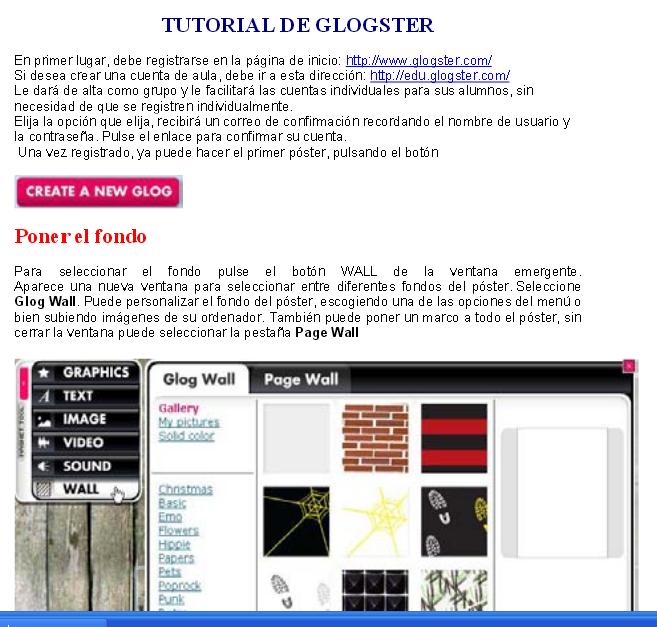
### VIDEOTUTORIAL.
Videotutorial en el que se presenta la herramienta y se decriben las utilidades básicas para diseñar glogs.
# U3. ISSUU

[**Issuu**](http://issuu.com/) es una **sencilla librería online comunitaria** donde los usuarios enviaremos nuestros archivos PDF, limitados a 100 MB/500 páginas como máximo por archivo. **Una vez que el archivo PDF es subido, se procesará sus contenidos para mostrarlos más tarde, en formato flash, con toda fidelidad al documento original**, pero permitiéndonos navegar por sus páginas como si estuviésemos leyendo una revista en la vida real, con opción de realizar zoom y pasar páginas de una manera sencilla, incluido el modo a pantalla completa.
Y como no, como suele ser habitual en este tipo de herramientas sociales, nos da la **posibilidad** de dejar nuestros **comentarios** en cada perfil de usuario y en cada documento, marcarlos como favoritos, **compartirlos** mediante enlace o código html personalizado para cualquier otro sitio web, dejar post-its virtuales para algunos de nuestros amigos, etc.
También podemos crear nuestra **lista de amigos** por diferentes medios. Des esta manera podemos hacer el seguimiento de sus publicaciones recientemente añadidas a través de una de las secciones que podemos añadir en nuestra librería.
Como hemos comentado antes, **cada usuario** disponemos de nuestra **propia página** donde mostraremos nuestro perfil personal, nuestra red de amigos, la posibilidad de que otros nos dejen comentarios y además se nos puede enviar mensajes privados, añadirnos a favoritos, compartir nuestros perfiles con otros usuarios y obtener la dirección web de nuestro canal rss.
Una forma sencilla de tener **nuestra librería** online allá donde estemos, siempre y cuando tengamos acceso a internet.
### CARACTERÍSTICAS GENERALES
- Zoom con un clic.
- Opción de visualizar a pantalla completa.
- Genera un idica con diapositivas en la parte inferior.
- Efecto de pasar hojas.
- Se puede embeber fácilmente para compartir en entornos web 2.0.
- Podemos imprimir en papel el resultado final.
- Facilita estadísticas de visualización de nuestras publicaciones.
# 3.1 Aplicación en el aula de lengua extrajera
### APLICACIÓN DIDÁCTICA
La característica principal que diferencia a ISSU de otros simuladores de lectura, es su formato **recreando un libro impreso**. Las páginas pasan de forma virtual como si pasaramos las de un libro real, dando la sensación de **libro** a la presentación. Es por eso que en la mayoria de las ocasiones, se utilice para crear **cuentos virtuales.**
La **galeria** de ISSUU es grande, y podemos encontrar materiales ya hechos, incluso colecciones, que pueden ser muy útiles en el aula de lengau extranjeras. Por otra parte, **crear nuestros propios materiales** es como siempre una opción muy motivadora y significativa para promover aprendizajes en nuestros alumnos.
### ALGUNOS EJEMPLOS
1.- Encontramos publicaciones **muy cuidadas** tanto en forma como en fondo, que proyectadas en la **PDI** son un material muy interesante para practicar la **lectura** comun, y trabajar tambien aspectos relacionados con el resto de habilidades que se trabajan en el aula de lenguas extranjeras. Hay muchos materiales, incluso colecciones como la que te presentamos a continuación.
2.- Usar la herramienta de una **forma activa** creando nuestros propios cuentos, para promover actividades de escritura creativa, es otra de las opciones que tiene el uso de ISSUU en el aula. Este tipo de cuentos promueve el **trabajo colaborativo** en el aula. Las presentaciones son simplemente el resultado final del trabajo de los alumnos. que gana en cuanto a motivación y en **valor expositivo** al poder ser compartida.
3.- Aunque no es el uso habitual, y encontremos herramientas mejores para ello, la **creación de material didáctico** también es una posibilidad que ofrece ISSUU. Podemos crear nuestros propios materiales y tambien podemos encontrarlos ya hechos en el **repositorio** de la página.
# 3.2 Tutoriales
# Ampliación de contenidos
## Para saber más
### CALAMEO
Calameo es un programa que crea publicaciones **Web interactivas**.Tiene una amplia gama de opciones y es de fácil uso. A partir de un **archivo PDF**, crea revistas, folletos, catálogos de ventas, informes anuales, folletos de presentación… El formato final es muy similar al que nos proporciona ISSUU. Aqui os facilitamos un tutorial sencillo pero suficiente para comenzar a trabajar.
[Tutorial de uso calaméo](https://www.calameo.com/books/00020619253c94a0faee3)
[Publish at Calameo](http://www.calameo.com/)