# Libre Office Draw And Math La misión de The Document Foundation es: “...facilitar la evolución de la Comunidad de OpenOffice.org en un nueva estructura organizativa abierta, independiente y meritocrática en los próximos meses.… # Introducción {% include "git+https://github.com/catedu/libreOffice-la-suite-ofimatica-libre.git/README.md" %} # 1. Código abierto, estándares abiertos y OpenDocument # Código abierto, estándares abiertos y OpenDocument {{@}} # La comunidad LibreOffice {{@3974}} # ¿Qué son los "estándares abiertos"? {{@3975}} # Formatos que abre/guarda LibreOffice {{@3976}} # 2. ¿Qué es LibreOffice? # ¿Qué es LibreOffice? {{@3977}} # 1. Comenzando a usar LibreOffice {{@3978}} # 2. Interfaz {{@3979}} # 3. Manejando documentos {{@3980}} # 4. El Navegador {{@3981}} # 5. Imprimir {{@3982}} # 6. Exportar {{@3983}} # 7. Enviar documentos por correo electrónico {{@3984}} # 8. Firmado digital de documentos {{@3985}} # 9. Añadiendo extensiones {{@3986}} # 3. Estilos, plantillas y gráficos # Estilos, plantillas y gráficos {{@3987}} # ¿Qué son los estilos? {{@3988}} # ¿Qué es una plantilla? {{@3989}} {{@3989}} {{@3989}} {{@3989}} {{@3989}} # Gráficos, galería y Fontwork {{@3990}} {{@3990}} {{@3990}} {{@3990}} {{@3990}} {{@3990}} {{@3990}} # 4. Primeros pasos con Draw # ¿Qué es Draw? ## Conocimiento previo Todo el contenido de este módulo ha sido obtenido de la [documentación oficial de LibreOffice](https://wiki.documentfoundation.org/Documentation/es). Podéis consultarla con más detalle en [este documento](https://wiki.documentfoundation.org/images/a/a9/0107GS3-PrimerosPasosConDraw.pdf) así como acceder a la autoría de este material. Se ha comprobado el correcto funcionamiento de todo lo expuesto utilizando la versión de LibreOffice 5.0.3.2 Contenido revisado por [CATEDU](http://www.catedu.es/webcatedu/). Draw es un programa para hacer dibujos con gráficos vectoriales. En él, se ofrecen una serie de herramientas potentes para permitir crear toda clase de gráficos. Los gráficos vectoriales almacenan y muestran una imagen como vectorial (dos puntos y una línea) en lugar de una serie de píxeles (puntos en la pantalla). Los gráficos vectoriales permiten una forma más fácil de almacenar y escalar (redimensionar) la imagen. Draw está perfectamente integrado en la suite LibreOffice.org, lo que permite intercambiar fácilmente gráficos con el resto de componentes. Por ejemplo, si se crea una imagen en Draw, puede reutilizarla en un documento de Writer simplemente copiando y pegando. También puede trabajar con ilustraciones directamente desde Writer e Impress, utilizando un subconjunto de las funciones y herramientas de Draw. Las funcionalidades de Draw son muy extensas y completas. Aunque no se ha diseñado como rival de otras aplicaciones de alta calidad, Draw posee más funciones que la mayoría de las herramientas de dibujo que están integradas con otras suites ofimáticas. Para abrir boca, mencionaremos algunas de las funciones de Draw, como el manejo de capas, el sistema de puntos de rejilla, visualizador de medidas y dimensiones, conectores para hacer diagramas organizativos, funciones tridimensionales (3D) que permiten la creación de pequeñas ilustraciones en 3D (con texturas y efectos de luz), integración de la acción de dibujar y el estilo de página, curvas de Bézier, entre otros muchos ejemplos. Este capítulo introduce algunas de las características de Draw, pero no intenta cubrirlas todas. Vea la *Guía de Draw* y la *Ayuda* que existe en la aplicación para una mayor información. # Área de trabajo de Draw Los componentes principales del área de trabajo de Draw se muestran en la Figura 1. Puede rodear el área de dibujo con barras de herramientas y áreas informativas. La cantidad y la posición de las herramientas visibles varía según la tarea que se esté realizando o de las preferencias del usuario. Por lo tanto, su configuración puede tener un aspecto distinto. Por ejemplo, muchas personas colocan la barra principal de herramientas al lado izquierdo del área de trabajo en lugar de hacerlo en la parte inferior de la pantalla, como se muestra aquí. En Draw, se pueden separar los dibujos en varias páginas. Los dibujos de varias páginas se utilizan principalmente en presentaciones. El panel *Páginas*, que se puede ver en la parte izquierda de la ventana de Draw en la siguiente imagen, da una vista general de las páginas que se crean. Si el panel Páginas no está visible en su configuración, puede activarlo desde el menú de Ver (**Ver > Panel de páginas**). [![image.png](https://libros.catedu.es/uploads/images/gallery/2025-02/scaled-1680-/rrNimage.png)](https://libros.catedu.es/uploads/images/gallery/2025-02/rrNimage.png) # Reglas Se pueden ver las reglas (barras con números) en la parte superior y al lado izquierdo del área de trabajo. Muestran el tamaño de un objeto seleccionado en la página (vea las líneas dobles resaltadas de color gris en la siguiente imagen). Si no hay ningún objeto seleccionado, las reglas muestran la ubicación del puntero del ratón, lo que ayuda para posicionar correctamente los objetos. También puede usar las reglas para manejar las agarraderas y las líneas de guía, haciendo que la acción de posicionar los objetos se realice más fácilmente. Los márgenes de la página en el área de dibujo están representados sobre las reglas. Puede cambiar los márgenes directamente sobre las reglas arrastrándolos con el ratón. [![image.png](https://libros.catedu.es/uploads/images/gallery/2025-02/scaled-1680-/I1Pimage.png)](https://libros.catedu.es/uploads/images/gallery/2025-02/I1Pimage.png) Para modificar las unidades de medida de las reglas, pulse con el botón derecho en una de las reglas. Observe que las dos reglas pueden tener unidades de medida diferentes. [![image.png](https://libros.catedu.es/uploads/images/gallery/2025-02/scaled-1680-/R7aimage.png)](https://libros.catedu.es/uploads/images/gallery/2025-02/R7aimage.png) # Barra de estado La barra de estado está colocada en la parte inferior del área de trabajo, como puedes ver en las imágenes de abajo. Además de los campos comunes de los diferentes componentes de LibreOffice.org, incluye varios campos específicos para Draw. \*\*Nota\*\*Los tamaños vienen indicados en la unidad de medida actual (no confundir con la de las reglas). Esta unidad se define en \*\*Herramientas > Opciones > LibreOfficce > Draw > General\*\*, donde también puede cambiar la escala de la página. Otra forma de cambiar la escala es haciendo doble clic en el número de la barra de estado. Los tamaños vienen indicados en la unidad de medida actual (no confundir con la de las reglas). Esta unidad se define en **Herramientas > Opciones > LibreOfficce > Draw > General**, donde también puede cambiar la escala de la página. Otra forma de cambiar la escala es haciendo doble clic en el número de la barra de estado. [![image.png](https://libros.catedu.es/uploads/images/gallery/2025-02/scaled-1680-/Edoimage.png)](https://libros.catedu.es/uploads/images/gallery/2025-02/Edoimage.png) [![image.png](https://libros.catedu.es/uploads/images/gallery/2025-02/scaled-1680-/aIkimage.png)](https://libros.catedu.es/uploads/images/gallery/2025-02/aIkimage.png) # Barras de herramientas Las barras de herramientas pueden mostrarse u ocultarse según se necesite. Para mostrar u ocultar una barra de herramientas, pulse **Ver >Barras de herramientas**. Elija las barras que desee ver del menú emergente. También puede seleccionar los iconos que desee para la barra de herramientas correspondiente. En el menú **Ver >Barras de herramientas**, elija **Personalizar**, pulse la pestaña **Barras de herramientas**, seleccione la barra de herramientas que desee cambiar y luego seleccione los iconos deseados para ella. Muchos iconos de las barras de herramientas están marcados con una pequeña flecha, que indica que ese icono tiene funciones adicionales. Pulse sobre esa flecha y aparecerá un submenú u otra barra de herramientas con las funciones adicionales. Muchos de esos iconos marcados con flechas pueden convertirse en *barras de herramientas flotantes*. Para convertirlos en una barra flotante, pulse en la parte superior del submenú, arrástrelo a través de la pantalla y luego suelte el botón del ratón. Las barras flotantes pueden anclarse a los lados de la pantalla o a un área de las barras existentes en la parte superior de la pantalla. [![image.png](https://libros.catedu.es/uploads/images/gallery/2025-02/scaled-1680-/Av3image.png)](https://libros.catedu.es/uploads/images/gallery/2025-02/Av3image.png) En la barra de título de una barra de herramientas flotante, despliegue la flecha para ver sus funciones adicionales. [![image.png](https://libros.catedu.es/uploads/images/gallery/2025-02/scaled-1680-/uxoimage.png)](https://libros.catedu.es/uploads/images/gallery/2025-02/uxoimage.png) Las herramientas disponibles en las diferentes barras de herramientas se explican en las secciones siguientes. El aspecto de los iconos de la barra de herramientas puede variar dependiendo del sistema operativo y del estilo y tamaño seleccionados en **Herramientas > Opciones > LibreOffice > Ver**. # Barra de herramientas estándar La barra de herramientas estándar tiene el aspecto siguiente: [![image.png](https://libros.catedu.es/uploads/images/gallery/2025-02/scaled-1680-/huZimage.png)](https://libros.catedu.es/uploads/images/gallery/2025-02/huZimage.png) Observe que es igual en todos los componentes de LibreOffice. # Barra de herramientas de líneas y relleno La barra de herramientas de líneas y relleno le permite modificar las propiedades principales de un objeto de dibujo. [![image.png](https://libros.catedu.es/uploads/images/gallery/2025-02/scaled-1680-/78himage.png)](https://libros.catedu.es/uploads/images/gallery/2025-02/78himage.png) Si se selecciona un texto, la barra cambiar de aspecto, como se muestra a continuación, similar a la barra de formato de Writer. [![image.png](https://libros.catedu.es/uploads/images/gallery/2025-02/scaled-1680-/vhhimage.png)](https://libros.catedu.es/uploads/images/gallery/2025-02/vhhimage.png) # Barra de herramientas de dibujo La barra de herramientas de dibujo es la más importante en Draw, ya que contiene todas las funciones necesarias para dibujos geométricos, formas a mano alzada y poder organizar los elementos de la página. [![image.png](https://libros.catedu.es/uploads/images/gallery/2025-02/scaled-1680-/vfZimage.png)](https://libros.catedu.es/uploads/images/gallery/2025-02/vfZimage.png) # Barra de colores Para visualizar la barra de colores, use **Ver > Barra de herramientas > Barra de colores**. La barra de colores aparecerá en la parte inferior del área de trabajo. [![image.png](https://libros.catedu.es/uploads/images/gallery/2025-02/scaled-1680-/BMrimage.png)](https://libros.catedu.es/uploads/images/gallery/2025-02/BMrimage.png) Esta barra permite escoger rápidamente el color para los objetos del dibujo. El primer cuadro del panel corresponde a la transparencia (sin color). Se puede acceder a varias paletas especializadas de colores en Draw, así como cambiar colores individualmente según su gusto. Esto se hace utilizando el diálogo Área, que se puede obtener eligiendo **Formato > Relleno** o el icono *Relleno* en la Barra de herramientas Líneas y relleno. En el diálogo área, elija la pestaña **Colores**. [![image.png](https://libros.catedu.es/uploads/images/gallery/2025-02/scaled-1680-/qclimage.png)](https://libros.catedu.es/uploads/images/gallery/2025-02/qclimage.png) Para cargar otra paleta, pulse el botón **Cargar listas de colores** (dentro del circulo rojo). El diálogo para seleccionar archivos le pide que elija una de las paletas estándar de LibreOffice.org (archivos con la extensión \*.soc). Por ejemplo, web.soc es una paleta de color adaptada para crear dibujos que van a aparecer en páginas Web. Los colores se muestran correctamente en estaciones de trabajo con pantallas que pueden visualizar al menos 256 colores. El cuadro de selección de colores también le permite cambiar cualquier color individualmente modificando los valores numéricos en los campos que están a la derecha de la paleta de colores. Puede usar los esquemas de colores conocidos como CMYK (cian, magenta, amarillo y negro), y RGB (rojo, verde y azul). Al pulsar el botón **Editar** se abre un diálogo especial que permite la configuración de colores individuales. Se pueden introducir muchos valores en este diálogo. En el área inferior se pueden introducir valores en formato RGB o CMYK, además del formato HSB (color, saturación y brillo). En la parte inferior derecha, el rectángulo de la izquierda muestra el valor del color seleccionado, y el de la derecha, el valor nuevo. Para una información más detallada de las paletas de colores y de sus opciones, vea el capítulo 8 (Consejos y trucos) en la *Guía de Draw*. [![image.png](https://libros.catedu.es/uploads/images/gallery/2025-02/scaled-1680-/qJ8image.png)](https://libros.catedu.es/uploads/images/gallery/2025-02/qJ8image.png) # Barra de opciones La barra de opciones le permite activar o desactivar varias ayudas al dibujar. La barra de opciones no se muestra por defecto. Para verla, seleccione **Ver >Barra de herramientas > Opciones**. Las funciones de los diferentes iconos son descritos en la siguiente Tabla 1. [![image.png](https://libros.catedu.es/uploads/images/gallery/2025-02/scaled-1680-/xxnimage.png)](https://libros.catedu.es/uploads/images/gallery/2025-02/xxnimage.png) [![image.png](https://libros.catedu.es/uploads/images/gallery/2025-02/scaled-1680-/Wldimage.png)](https://libros.catedu.es/uploads/images/gallery/2025-02/Wldimage.png) # Colocar objetos con funciones de ajuste En Draw, los objetos pueden colocarse en los puntos de la cuadrícula, ajustarse a puntos y líneas, marcos, puntos sencillos o bordes de página. Esta función se conoce como “Ajustar” (*Snap\*\*)*. De esta forma, los objetos de un dibujo pueden colocarse con precisión. Si desea usar la función ajustar, es más fácil trabajar con el mayor valor de escala posible. Se pueden usar al mismo tiempo dos formas distintas de la función ajustar. Por ejemplo, ajustar a una guía de línea y al borde de la página. Sin embargo, es mejor activar sólo las funciones que realmente se necesiten. Esta sección describe la función de ajustar a la cuadrícula. # Ajustar a la cuadrícula [![image.png](https://libros.catedu.es/uploads/images/gallery/2025-02/scaled-1680-/JTlimage.png)](https://libros.catedu.es/uploads/images/gallery/2025-02/JTlimage.png) # Mostrar cuadrícula [![image.png](https://libros.catedu.es/uploads/images/gallery/2025-02/scaled-1680-/wAbimage.png)](https://libros.catedu.es/uploads/images/gallery/2025-02/wAbimage.png) # Configurar la cuadrícula El color, los espacios y la resolución de los puntos de la cuadricula se pueden elegir individualmente para cada eje. El espacio entre las líneas se define en el diálogo Opciones de la cuadrícula bajo el área de dibujo en las opciones de LibreOffice.org (**Herramientas > Opciones > LibreOffice Draw > Cuadrícula**). [![image.png](https://libros.catedu.es/uploads/images/gallery/2025-02/scaled-1680-/7i6image.png)](https://libros.catedu.es/uploads/images/gallery/2025-02/7i6image.png) En el diálogo de la imagen, se pueden configurar los siguientes parámetros: - El espacio vertical y horizontal entre los puntos de la cuadrícula. También se pueden cambiar las unidades de medida usadas en las opciones generales de Draw (\*\*Herramientas > Opciones > LibreOffice Draw > General\*\*). - La resolución es el tamaño de los cuadrados o rectángulos en la cuadrícula. Si la resolución horizontal es 1 cm y la vertical 2 cm, la cuadrícula tendrá rectángulos de 2 cm de alto y 1 cm de ancho. - Las subdivisiones son puntos adicionales que aparecen a lo largo de cada lado de cada rectángulo o cuadrado de la cuadrícula. Los objetos se ajustan tanto a las subdivisiones como a las esquinas de la cuadrícula. - El tamaño en píxeles (puntos) del área de ajuste define cuánto hay que acercar un objeto a un punto o a una línea antes de que tenga lugar la acción de ajustar. La resolución es el tamaño de los cuadrados o rectángulos en la cuadrícula. Si la resolución horizontal es 1 cm y la vertical 2 cm, la cuadrícula tendrá rectángulos de 2 cm de alto y 1 cm de ancho. El tamaño en píxeles (puntos) del área de ajuste define cuánto hay que acercar un objeto a un punto o a una línea antes de que tenga lugar la acción de ajustar. # Cambiar el color de los puntos de la cuadrícula Por defecto, los puntos de la cuadrícula son de color gris claro, lo que dificulta su visión. Para mejorar su visibilidad utilice **Herramientas > Opciones >** **LibreOffice > Apariencia**. [![image.png](https://libros.catedu.es/uploads/images/gallery/2025-02/scaled-1680-/fyAimage.png)](https://libros.catedu.es/uploads/images/gallery/2025-02/fyAimage.png) En la sección *Dibujo / Presentación*, se puede cambiar el color de los puntos de la cuadrícula. En el desplegable *Configuración de Color*, seleccione el que crea más adecuado o fácil de ver, como el negro. # Posicionar objetos auxiliares Para simplificar la posición de objetos es posible hacer visibles líneas guía —extensiones de los bordes del objeto—mientras éste se está moviendo. Esas líneas guía no tienen la función de ajustar. [![image.png](https://libros.catedu.es/uploads/images/gallery/2025-02/scaled-1680-/BHLimage.png)](https://libros.catedu.es/uploads/images/gallery/2025-02/BHLimage.png) # Las formas básicas de dibujo Draw proporciona una amplia serie de formas, colocadas en unas paletas a las que se accede desde la barra de Draw. Este capítulo describe solamente algunas de las formas básicas. Vea la *Guía de Draw* para una descripción completa de las formas existentes. Estas formas incluyen rectángulos, cuadrados, círculos, elipses, arcos, objetos en tres dimensiones, curvas, líneas, flechas y conectores. Al dibujar una forma básica o seleccionarla para editarla, el campo *Información* de la parte izquierda de la barra de estado cambia para reflejar la acción actual: *lí**nea** creada*, *marco de t**exto** **xxyy** seleccionado*, etc. La siguiente imagen muestra una parte de la barra de Draw con los iconos necesarios en la secciones siguientes. El icono *Texto* también se incluye. [![image.png](https://libros.catedu.es/uploads/images/gallery/2025-02/scaled-1680-/QkFimage.png)](https://libros.catedu.es/uploads/images/gallery/2025-02/QkFimage.png)
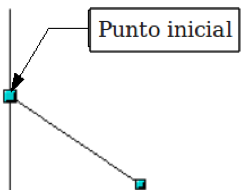
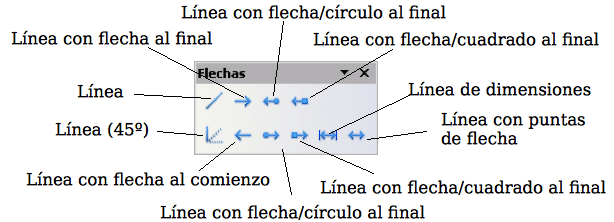
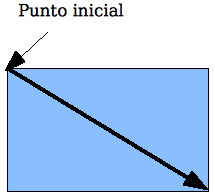
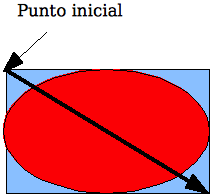
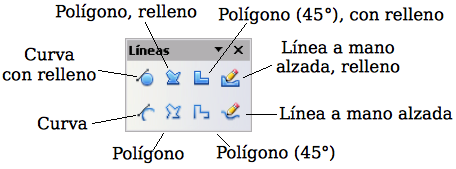
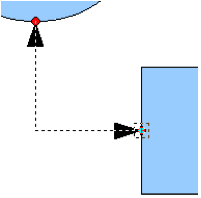
# Dibujar una línea recta [![image.png](https://libros.catedu.es/uploads/images/gallery/2025-02/scaled-1680-/bM2image.png)](https://libros.catedu.es/uploads/images/gallery/2025-02/bM2image.png) Aparecerá un punto de selección de color azul o verde en cada extremo de la línea, indicando que éste es el objeto seleccionado. Los colores dependen del modo de selección (verde para una selección simple y azul cuando está en modo de editar el punto). Este [![WN2image.png](https://libros.catedu.es/uploads/images/gallery/2025-02/scaled-1680-/wn2image.png)](https://libros.catedu.es/uploads/images/gallery/2025-02/wn2image.png)efecto es fácil de descubrir si desde la barra de Opciones se activan las opciones denominadas **Agarraderas sencillas** y **Agarraderas Grandes**. [![image.png](https://libros.catedu.es/uploads/images/gallery/2025-02/scaled-1680-/qiWimage.png)](https://libros.catedu.es/uploads/images/gallery/2025-02/qiWimage.png) Mantenga pulsada la tecla *Mayúsculas* mientras dibuja la línea con un ángulo múltiplo de 45 grados (0, 45, 90, 135, y así sucesivamente). Mantenga pulsada la tecla *Control* (*Ctrl* en PC) para ajustar el extremo de la línea al punto más cercano de la cuadrícula. \*\*Nota\*\*El efecto de la tecla \*Ctrl\* depende de la configuración indicada en \*\*Ajustar a la cuadrícula\*\* en el menú \*\*Ver > Cuadrícula\*\*:\*\*Ajustar a la cuadrícula Activar\*\*: \*Ctrl\* desactiva la opción de ajustar para esta acción. \*\*Ajustar a la cuadrícula desactivar\*\*: \*Ctrl\* activa la opción de ajustar para esta acción. El efecto de la tecla *Ctrl* depende de la configuración indicada en **Ajustar a la cuadrícula** en el menú **Ver > Cuadrícula**: El espacio entre los puntos de la cuadrícula (resolución) puede ajustarse en **Herramientas > Opciones > LibreOffice Draw > Cuadrícula**. Si mantiene pulsada la tecla *Alt* al crear una línea, ésta tendrá una forma simétrica hacia ambos lados respecto del punto de origen. Esto permite dibujar líneas rectas a partir del centro de otra línea. La línea que acaba de dibujar tiene todos los atributos por defecto, tales como color y tipo de línea. Para cambiar los atributos de la línea, púlsela para seleccionarla y luego utilice las herramientas en la barra de Línea y relleno. Para un mayor control, pulse el botón derecho sobre la línea y elija **Línea** para abrir el diálogo Línea. # Dibujar una flecha [![image.png](https://libros.catedu.es/uploads/images/gallery/2025-02/scaled-1680-/FwUimage.png)](https://libros.catedu.es/uploads/images/gallery/2025-02/FwUimage.png) # Dibujar líneas y flechas [![image.png](https://libros.catedu.es/uploads/images/gallery/2025-02/scaled-1680-/Ytyimage.png)](https://libros.catedu.es/uploads/images/gallery/2025-02/Ytyimage.png)![image.png](https://libros.catedu.es/uploads/images/gallery/2025-02/scaled-1680-/20Jimage.png) # Dibujar un rectángulo o un cuadrado [![image.png](https://libros.catedu.es/uploads/images/gallery/2025-02/scaled-1680-/vo7image.png)](https://libros.catedu.es/uploads/images/gallery/2025-02/vo7image.png)[![image.png](https://libros.catedu.es/uploads/images/gallery/2025-02/scaled-1680-/K3gimage.png)](https://libros.catedu.es/uploads/images/gallery/2025-02/K3gimage.png) Mantenga pulsada la tecla *Mayúsculas* para dibujar un cuadrado. Mantenga pulsada la tecla *Alt* para dibujar el rectángulo a partir de su punto central. Para combinar los efectos, mantenga pulsadas las teclas *Mayúsculas* y *Alt* simultáneamente. (Para que esto funcione primero debe hacer clic en la página dejando presionado, luego pulsar y mantener las teclas deseadas y, ahora sí, arrastrar). # Dibujar un círculo o una elipse [![image.png](https://libros.catedu.es/uploads/images/gallery/2025-02/scaled-1680-/aVbimage.png)](https://libros.catedu.es/uploads/images/gallery/2025-02/aVbimage.png)[![image.png](https://libros.catedu.es/uploads/images/gallery/2025-02/scaled-1680-/e8gimage.png)](https://libros.catedu.es/uploads/images/gallery/2025-02/e8gimage.png) Hay tres maneras de dibujar una elipse o un círculo: - Mantenga pulsada la tecla \*Mayúsculas\* cuando esté dibujando para convertir una elipse en un círculo. - Mantenga pulsada la tecla \*Alt\* para dibujar una elipse o un circulo simétrico desde su punto central, en lugar de arrastrar el puntero del ratón de una esquina a otra. - Mantenga pulsada la tecla \*Control\* mientras dibuja para ajustar la elipse o el circulo a las líneas de la cuadrícula. Mantenga pulsada la tecla *Alt* para dibujar una elipse o un circulo simétrico desde su punto central, en lugar de arrastrar el puntero del ratón de una esquina a otra. \*\*Nota\*\*Si pulsa y mantiene la tecla \*Control\* y luego pulsa con el ratón uno de los iconos (Línea, Rectángulo, Elipse o Texto) se dibujará un objeto automáticamente en el área de trabajo, con el tamaño, forma y color con valores estándar. Si lo desea, puede cambiar estos atributos posteriormente. Si pulsa y mantiene la tecla *Control* y luego pulsa con el ratón uno de los iconos (Línea, Rectángulo, Elipse o Texto) se dibujará un objeto automáticamente en el área de trabajo, con el tamaño, forma y color con valores estándar. Si lo desea, puede cambiar estos atributos posteriormente. # Dibujar curvas [![image.png](https://libros.catedu.es/uploads/images/gallery/2025-02/scaled-1680-/0Wfimage.png)](https://libros.catedu.es/uploads/images/gallery/2025-02/0Wfimage.png)\*\*Nota\*\*Al mover el ratón por encima de este icono, se ve la etiqueta \*Curva.\* Si convierte el icono en una barra flotante, el título cambiará a \*Líneas\*, como se ve en siguiente imagen. Al mover el ratón por encima de este icono, se ve la etiqueta *Curva.* Si convierte el icono en una barra flotante, el título cambiará a *Líneas*, como se ve en siguiente imagen. [![image.png](https://libros.catedu.es/uploads/images/gallery/2025-02/scaled-1680-/6NUimage.png)](https://libros.catedu.es/uploads/images/gallery/2025-02/6NUimage.png) Si se mueve el ratón sobre un icono, aparecerá una etiqueta emergente con una descripción de la función. **Polígonos** Dibuje la primera línea desde su punto de partida, manteniendo pulsado el botón izquierdo del ratón. Justo cuando suelte el botón del ratón, se dibujará un primer punto, y entonces se podrá ver el aspecto de la segunda línea al mover el ratón. Cada vez que se pulse el ratón, se creará otro vértice. Para finalizar la figura, haga doble clic con el ratón. Un polígono con relleno une automáticamente el punto final con el primero, para cerrar la figura, y se rellena con el color estándar de relleno actual. Un polígono sin relleno no se cerrará al terminar de dibujarse. **Polígono de 45°** Al igual que con los polígonos corrientes, éstos estarán formados por líneas, pero con ángulos de 45 o 90 grados entre ellas. **Líneas a mano alzada** Con esta herramienta se puede dibujar como si fuese con un lápiz. Mantenga pulsado el botón izquierdo del ratón y muévalo. No es necesario terminar la acción de dibujar haciendo doble clic, sino que basta con soltar el botón del ratón. Si ha seleccionado *Línea a mano alzada, relleno*, el punto final se unirá automáticamente con el punto inicial, y el objeto se rellenará con el color apropiado. # Escribir texto [![image.png](https://libros.catedu.es/uploads/images/gallery/2025-02/scaled-1680-/TTuimage.png)](https://libros.catedu.es/uploads/images/gallery/2025-02/TTuimage.png) Cuando haya terminado de escribir, pulse fuera del marco de texto. Para volver a editar el texto, haga doble clic dentro del marco. Cuando escribe un texto, la barra principal de herramientas incluye los atributos habituales de párrafo: sangrías, primera línea y tabuladores. Puede cambiar el estilo de todo el texto o sólo de una parte. La ventana Estilo y formato también se puede usar aquí (seleccione **Formato > Estilo y formato** o pulse *F11* para obtenerla), para poder crear estilos gráficos que se pueden reutilizar en otros marcos de texto. Los estilos gráficos afectan a todo el texto dentro de un marco de texto. Para dar un estilo específico a una parte del texto, utilice el formato directo con la barra de herramientas. Los marcos de texto también pueden tener rellenos de color, sombras y otros atributos, al igual que cualquier otro objeto de Draw. Puede girar el marco y escribir el texto en cualquier ángulo. Estas opciones están disponibles si se pulsa el botón derecho del ratón sobre el objeto. Use la herramienta Llamada, ubicada en la barra de Dibujo, para crear llamadas (también conocidas como título o etiquetas de figura). Si hace doble clic en un objeto o pulsa la tecla *F2* (o el icono **Texto** en la barra de Dibujo) cuando está seleccionado un objeto, el texto se escribirá en el centro del objeto y permanecerá dentro del objeto. Casi todos los objetos pueden contener este elemento de texto adicional. Esos textos difieren poco de los textos que van en marcos de texto en referencia de la posición y la separación por silabas. # Puntos de adhesión y conectores [![image.png](https://libros.catedu.es/uploads/images/gallery/2025-02/scaled-1680-/fmoimage.png)](https://libros.catedu.es/uploads/images/gallery/2025-02/fmoimage.png)[![image.png](https://libros.catedu.es/uploads/images/gallery/2025-02/scaled-1680-/Sxximage.png)](https://libros.catedu.es/uploads/images/gallery/2025-02/Sxximage.png)[![image.png](https://libros.catedu.es/uploads/images/gallery/2025-02/scaled-1680-/DmKimage.png)](https://libros.catedu.es/uploads/images/gallery/2025-02/DmKimage.png) Los puntos de adhesión son diferentes de los puntos de control (los cuadrados pequeños de color azul o verde alrededor de un objeto). Los puntos de control sirven para mover o cambiar el tamaño de un objeto, y los puntos de adhesión para agregar conectores a un objeto. Los *conectores* son tipos de líneas o flechas cuyos extremos se fijan a los puntos de adhesión de otros objetos. Al mover el otro objeto, el conector se mueve con él. Los conectores son particularmente útiles para realizar gráficos organizativos. Se pueden reorganizar los bloques de sus gráficos y todos los objetos sin perder las conexiones. La siguiente imagen muestra dos objetos de Draw y un conector. [![image.png](https://libros.catedu.es/uploads/images/gallery/2025-02/scaled-1680-/QxSimage.png)](https://libros.catedu.es/uploads/images/gallery/2025-02/QxSimage.png)[![image.png](https://libros.catedu.es/uploads/images/gallery/2025-02/scaled-1680-/iWvimage.png)](https://libros.catedu.es/uploads/images/gallery/2025-02/iWvimage.png)
# Dibujar formas geométricas Las formas geométricas incluyen las formas básicas, los símbolos y flechas, gráficos de flujo, llamadas y estrellas. La siguiente imagen muestra parte de la barra de herramientas de Draw con los iconos que se explican en las siguientes secciones. Al pulsar el ratón en la pequeña flecha al lado de un icono se abre una barra flotante de herramientas con las herramientas relevantes de trabajo. El uso de todas ellas es similar a las ya explicadas para herramientas de Rectángulo, aún cuando ellas generan otras formas geométricas diferentes. [![image.png](https://libros.catedu.es/uploads/images/gallery/2025-02/scaled-1680-/8s3image.png)](https://libros.catedu.es/uploads/images/gallery/2025-02/8s3image.png)[![image.png](https://libros.catedu.es/uploads/images/gallery/2025-02/scaled-1680-/obiimage.png)](https://libros.catedu.es/uploads/images/gallery/2025-02/obiimage.png) El icono **Formas Básicas** da acceso a las herramientas para dibujar formas básicas. Si elige la herramienta rectángulo de esta barra de herramientas, tendrá el mismo aspecto que el de la barra de herramientas de Draw. La única diferencia que puede observar se encuentra en la información que se muestra en el campo de información de la barra de estado (por ejemplo: forma seleccionada). [![image.png](https://libros.catedu.es/uploads/images/gallery/2025-02/scaled-1680-/Ww6image.png)](https://libros.catedu.es/uploads/images/gallery/2025-02/Ww6image.png) El icono **Formas de símbolos** proporciona una serie de herramientas para dibujar varias formas de símbolos. [![image.png](https://libros.catedu.es/uploads/images/gallery/2025-02/scaled-1680-/VAoimage.png)](https://libros.catedu.es/uploads/images/gallery/2025-02/VAoimage.png) [![image.png](https://libros.catedu.es/uploads/images/gallery/2025-02/scaled-1680-/1cyimage.png)](https://libros.catedu.es/uploads/images/gallery/2025-02/1cyimage.png)El icono de **Flechas de bloque** abre la barra de herramientas de flechas. [![image.png](https://libros.catedu.es/uploads/images/gallery/2025-02/scaled-1680-/eNYimage.png)](https://libros.catedu.es/uploads/images/gallery/2025-02/eNYimage.png)![image.png](https://libros.catedu.es/uploads/images/gallery/2025-02/scaled-1680-/Q5Vimage.png) Las herramientas para dibujar gráficos de flujo se consiguen pulsando el icono **Diagrama de flujo** . [![image.png](https://libros.catedu.es/uploads/images/gallery/2025-02/scaled-1680-/qvcimage.png)](https://libros.catedu.es/uploads/images/gallery/2025-02/qvcimage.png) [![image.png](https://libros.catedu.es/uploads/images/gallery/2025-02/scaled-1680-/AReimage.png)](https://libros.catedu.es/uploads/images/gallery/2025-02/AReimage.png) Use el icono **Llamadas** para abrir la barra de herramientas de llamadas. [![image.png](https://libros.catedu.es/uploads/images/gallery/2025-02/scaled-1680-/XEtimage.png)](https://libros.catedu.es/uploads/images/gallery/2025-02/XEtimage.png)[![image.png](https://libros.catedu.es/uploads/images/gallery/2025-02/scaled-1680-/8uIimage.png)](https://libros.catedu.es/uploads/images/gallery/2025-02/8uIimage.png) Estas herramientas están asociadas con el icono Estrellas. Se pueden añadir textos a todas esas formas. ### Modos de selección Existen tres modos de selección: mover y cambiar el tamaño, rotar y editar puntos. [![image.png](https://libros.catedu.es/uploads/images/gallery/2025-02/scaled-1680-/mQgimage.png)](https://libros.catedu.es/uploads/images/gallery/2025-02/mQgimage.png) En el modo estándar (cuando se empieza un dibujo nuevo), el botón Puntos no está activado y su modo por defecto funciona para mover o para alterar el tamaño de la selección. La selección viene indicada por cuadros pequeños de color verde o azul. [![image.png](https://libros.catedu.es/uploads/images/gallery/2025-02/scaled-1680-/ZQximage.png)](https://libros.catedu.es/uploads/images/gallery/2025-02/ZQximage.png) Cuando el botón Puntos está activo, el modo por defecto es para editar la selección. Estas selecciones están indicadas por cuadros azules. Algunos objetos pueden tener uno o más puntos de control extra, con un color distinto y también más grandes. Esto se explica con más detalle en la Guía de Draw. [![image.png](https://libros.catedu.es/uploads/images/gallery/2025-02/scaled-1680-/s2Nimage.png)](https://libros.catedu.es/uploads/images/gallery/2025-02/s2Nimage.png) Las selecciones para rotar objetos están indicadas por pequeños círculos de color rojo y un símbolo que representa el centro de rotación. Para elegir esas selecciones, clique dos veces sobre el objeto. [![image.png](https://libros.catedu.es/uploads/images/gallery/2025-02/scaled-1680-/RToimage.png)](https://libros.catedu.es/uploads/images/gallery/2025-02/RToimage.png) # Cambiar el modo de selección Para ir de un modo a otro, puede seguir uno de los siguientes pasos: [![image.png](https://libros.catedu.es/uploads/images/gallery/2025-02/scaled-1680-/BkIimage.png)](https://libros.catedu.es/uploads/images/gallery/2025-02/BkIimage.png) [![image.png](https://libros.catedu.es/uploads/images/gallery/2025-02/scaled-1680-/aATimage.png)](https://libros.catedu.es/uploads/images/gallery/2025-02/aATimage.png) [![image.png](https://libros.catedu.es/uploads/images/gallery/2025-02/scaled-1680-/Qszimage.png)](https://libros.catedu.es/uploads/images/gallery/2025-02/Qszimage.png) [![image.png](https://libros.catedu.es/uploads/images/gallery/2025-02/scaled-1680-/WiFimage.png)](https://libros.catedu.es/uploads/images/gallery/2025-02/WiFimage.png) [![image.png](https://libros.catedu.es/uploads/images/gallery/2025-02/scaled-1680-/96fimage.png)](https://libros.catedu.es/uploads/images/gallery/2025-02/96fimage.png) [![image.png](https://libros.catedu.es/uploads/images/gallery/2025-02/scaled-1680-/mimimage.png)](https://libros.catedu.es/uploads/images/gallery/2025-02/mimimage.png) # Seleccionar objetos ### Selección directa La forma más fácil de seleccionar un objeto es pulsar directamente en él. Si el objeto no tiene relleno, entonces hay que pulsar su contorno. [![image.png](https://libros.catedu.es/uploads/images/gallery/2025-02/scaled-1680-/sMrimage.png)](https://libros.catedu.es/uploads/images/gallery/2025-02/sMrimage.png)[![image.png](https://libros.catedu.es/uploads/images/gallery/2025-02/scaled-1680-/cKhimage.png)](https://libros.catedu.es/uploads/images/gallery/2025-02/cKhimage.png) ### Seleccionar objetos ocultos Incluso si los objetos están detrás de otros y no se ven, todavía pueden seleccionarse. Para seleccionar un objeto que está cubierto por otro, mantenga pulsada la tecla *Alt* y púlse en él. Para seleccionar un objeto cubierto por varios objetos, mantenga pulsada la tecla *Alt* y pulse repetidamente hasta que se alcance el objeto deseado. Para hacer esto pero en orden inverso, mantenga pulsadas las teclas *Alt* y *Mayúsculas* al pulsar el objeto. Para ayudarle a realizar selecciones con precisión, puede comprobar el número y el tipo de los objetos seleccionados, que se va mostrando a la izquierda de la barra de estado. \*\*Nota\*\*Según el sistema operativo que se tenga, es posible que el uso de la tecla \*Alt\* varíe. Si la tecla \*Alt\* en su sistema no funciona como se ha descrito anteriormente, utilice la tecla \*Tab \*y siga el método que se describe a continuación. [![image.png](https://libros.catedu.es/uploads/images/gallery/2025-02/scaled-1680-/7Ryimage.png)](https://libros.catedu.es/uploads/images/gallery/2025-02/7Ryimage.png) Al pulsar el objeto seleccionado, su contorno queda resaltado sobre los objetos que le cubren. En la ilustración de la derecha, el cuadrado que está debajo del circulo se seleccionó de esta forma, y el círculo se hace transparente para ver el cuadrado. ### Organizar objetos En un dibujo complejo, puede tener objetos apilados, uno encima de otro, dando por resultado que sólo se ven los que están encima de todos los demás. Puede organizar el orden de los objetos (al principio o al final de la pila) seleccionando el objeto deseado, pulsando **Modificar > Posición** y seleccionando la opción apropiada, **Traer adelante** o **Enviar atrás**, o simplemente pulsando el botón derecho del ratón sobre el objeto y seleccionar **Organizar** en el menú contextual y luego seleccionar **Traer adelante** o **Enviar atrás**. [![image.png](https://libros.catedu.es/uploads/images/gallery/2025-02/scaled-1680-/dRFimage.png)](https://libros.catedu.es/uploads/images/gallery/2025-02/dRFimage.png) Draw también proporciona herramientas para alinear varios objetos. Puede encontrar más detalles en la *Guía de Draw*. ### Seleccionar varios objetos Para añadir o quitar uno a uno objetos de una selección, pulse la tecla Mayúsculas y luego pulse en cada objeto para añadirlo o quitarlo de la selección. Un clic añade un objeto, y otro clic lo quita de la selección. # Mover y ajustar dinámicamente el tamaño de un objeto Existen varias formas de mover o cambiar el tamaño de un objeto. El método que se describe aquí se llama *dinámico* en el sentido de que se lleva a cabo usando el ratón. Cuando se cambia un objeto dinámicamente, recuerde comprobar el área central de la barra de estado en la parte inferior de la pantalla. Este área muestra información detallada sobre las manipulaciones que está teniendo lugar. Esta información cambia al mover el ratón. # Mover objetos dinámicamente Para mover un objeto, selecciónelo, luego pulse el borde del objeto y, sin soltar el ratón, mueva el objeto. Para dejar el objeto en su nuevo sitio, suelte el botón del ratón. Durante el movimiento, la forma del objeto aparecerá como una línea de puntos, para ayudarle a ver su nueva posición. [![image.png](https://libros.catedu.es/uploads/images/gallery/2025-02/scaled-1680-/uJsimage.png)](https://libros.catedu.es/uploads/images/gallery/2025-02/uJsimage.png)[![image.png](https://libros.catedu.es/uploads/images/gallery/2025-02/scaled-1680-/dtqimage.png)](https://libros.catedu.es/uploads/images/gallery/2025-02/dtqimage.png)[![image.png](https://libros.catedu.es/uploads/images/gallery/2025-02/scaled-1680-/mcCimage.png)](https://libros.catedu.es/uploads/images/gallery/2025-02/mcCimage.png) # Modificación dinámica del tamaño de los objetos [![image.png](https://libros.catedu.es/uploads/images/gallery/2025-02/scaled-1680-/ZdUimage.png)](https://libros.catedu.es/uploads/images/gallery/2025-02/ZdUimage.png) Los resultados difieren dependiendo del punto de control utilizado. Si se elije uno de una esquina, el cambio de tamaño se realiza sobre dos ejes al mismo tiempo. Si se utiliza un punto lateral, el cambio de tamaño se realiza a partir de un solo eje. \*\*Nota\*\*Si pulsa la tecla \*Mayúsculas\* al mismo tiempo que lleva a cabo el cambio de tamaño, este cambio será simétrico respecto a los dos ejes, lo que permite mantener la proporción del ancho respecto del alto del objeto. # Rotación Rotar un objeto permite girar un objeto alrededor de un eje. Para llevar a cabo esta acción dinámicamente, use las manijas de color rojo, de una manera similar a cuando se cambia el tamaño de un objeto. \*\*Nota\*\*La rotación funciona de forma distinta en objetos 3D, ya que se realiza en planos distintos y no en uno solo. Para rotar un objeto (o un grupo de objetos), arrastre con el ratón los puntos de control rojo de la esquina de la selección. El cursor cambia a forma de círculo abierto con puntas de flecha en cada extremo. Se verá el contorno del objeto como una línea de puntos y el ángulo de rotación se indica dinámicamente en la barra de estado. Las rotaciones se hacen sobre un eje que se muestra como un símbolo pequeño. Puede mover ese eje de rotación con el ratón, tal como se ilustra en la imagen. Si mantiene pulsada la tecla *Mayúsculas* durante la rotación, la acción se ejecutará aumentando cada vez 15°. [![image.png](https://libros.catedu.es/uploads/images/gallery/2025-02/scaled-1680-/LLaimage.png)](https://libros.catedu.es/uploads/images/gallery/2025-02/LLaimage.png) # Inclinación y perspectiva [![image.png](https://libros.catedu.es/uploads/images/gallery/2025-02/scaled-1680-/y58image.png)](https://libros.catedu.es/uploads/images/gallery/2025-02/y58image.png)El eje de inclinación es el punto directamente opuesto al punto de control del centro que va a utilizarse para pivotar el objeto. Este punto permanece fijo en su posición, mientras que los otros lados se mueven respecto de el, a medida que el ratón se mueva (asegúrese de que el icono de Pivote se puede ver antes de empezar a mover el objeto). Al igual que con la rotación, se puede configurar la inclinación para que los incrementos sean de 15°, pulsando la tecla Mayúsculas al mover el objeto. [![image.png](https://libros.catedu.es/uploads/images/gallery/2025-02/scaled-1680-/7Mjimage.png)](https://libros.catedu.es/uploads/images/gallery/2025-02/7Mjimage.png) # Editar objetos Para cambiar los atributos de un objeto (como el color, ancho de los bordes, etc) puede usar la barra Líneas y relleno o el menú contextual. [![image.png](https://libros.catedu.es/uploads/images/gallery/2025-02/scaled-1680-/bmrimage.png)](https://libros.catedu.es/uploads/images/gallery/2025-02/bmrimage.png) Cuando se selecciona un texto, esta barra de herramientas se transforma mostrando las opciones para formato de texto. [![image.png](https://libros.catedu.es/uploads/images/gallery/2025-02/scaled-1680-/6qdimage.png)](https://libros.catedu.es/uploads/images/gallery/2025-02/6qdimage.png) Cuando se selecciona un objeto, se puede pulsar con el botón derecho del ratón el objeto para mostrar un **menú contextual**, que proporciona acceso rápido a las opciones mostradas anteriormente y a otras formas de cambiar los atributos de un objeto. Las entradas con un triangulo pequeño a la derecha contienen un submenú. # Editar líneas y bordes Las líneas (como las flechas) y los bordes de un objeto se pueden manejar a través de el mismo diálogo. El borde de un objeto es sólo otro tipo de línea. [![image.png](https://libros.catedu.es/uploads/images/gallery/2025-02/scaled-1680-/8i9image.png)](https://libros.catedu.es/uploads/images/gallery/2025-02/8i9image.png)[![image.png](https://libros.catedu.es/uploads/images/gallery/2025-02/scaled-1680-/D8jimage.png)](https://libros.catedu.es/uploads/images/gallery/2025-02/D8jimage.png) # Propiedades comunes de las líneas En la mayoría de los casos la propiedad que se desea cambiar es el estilo de la línea (sólida, con guiones, invisible, etc), su color, o su grosor. Estas opciones están en la barra Línea y rellenos. También se pueden editar estas propiedades desde el diálogo Línea, en donde también se puede cambiar la transparencia de la línea. La siguiente imagen ilustra varios grados de transparencia. [![image.png](https://libros.catedu.es/uploads/images/gallery/2025-02/scaled-1680-/Blrimage.png)](https://libros.catedu.es/uploads/images/gallery/2025-02/Blrimage.png) # Dibujar flechas [![image.png](https://libros.catedu.es/uploads/images/gallery/2025-02/scaled-1680-/4tIimage.png)](https://libros.catedu.es/uploads/images/gallery/2025-02/4tIimage.png) Hay varios tipos de puntas de flecha. Cada uno de los extremos de las líneas puede tener una punta de flecha distinta (o ninguna). Las puntas de flecha se aplican sólo a las líneas. No tienen ningún efecto sobre los bordes de un objeto. Se pueden modificar los estilos de las líneas y las flechas y crear unos propios. # Editar el interior (el relleno) de un objeto El término usado en LibreOffice para indicar la parte interior de un objeto es Relleno de área. El relleno de área de un objeto puede ser un color uniforme, un degradado, una sombra o una patrón de una imagen. Puede ser total o parcialmente transparente y también puede obtener sombras de relieve. [![image.png](https://libros.catedu.es/uploads/images/gallery/2025-02/scaled-1680-/K0uimage.png)](https://libros.catedu.es/uploads/images/gallery/2025-02/K0uimage.png) En la mayoría de los casos, se suele elegir un relleno estándar de los que hay en la barra Líneas y relleno. También puede definir sus propios rellenos. # Añadir una sombra [![image.png](https://libros.catedu.es/uploads/images/gallery/2025-02/scaled-1680-/dYyimage.png)](https://libros.catedu.es/uploads/images/gallery/2025-02/dYyimage.png) Se puede personalizar la posición, distancia, color y transparencia de las sombras utilizando Formato > Relleno > Sombra o pulsando con el botón derecho sobre el objeto seleccionado y elegir Área > Sombra. [![image.png](https://libros.catedu.es/uploads/images/gallery/2025-02/scaled-1680-/9zuimage.png)](https://libros.catedu.es/uploads/images/gallery/2025-02/9zuimage.png) Puede hacer que los objetos sean total o parcialmente transparentes, o incluso indicar la variación de los grados de transparencia (como un degradado). # Utilizar estilos Suponga que desea aplicar el mismo relleno de área, grosor de línea y borde a una serie de objetos. Este proceso se puede simplificar usando estilos. Los estilos permiten usar plantillas con formato (un estilo) y luego aplicar ese estilo a varios objetos. Para más información, vea el [módulo 3 (Usar estilos y plantillas).](http://aularagon.catedu.es/materialesaularagon2013/LibreOffice/Modulo_3/index.html) # Efectos especiales [![image.png](https://libros.catedu.es/uploads/images/gallery/2025-02/scaled-1680-/RMLimage.png)](https://libros.catedu.es/uploads/images/gallery/2025-02/RMLimage.png)[![image.png](https://libros.catedu.es/uploads/images/gallery/2025-02/scaled-1680-/pxAimage.png)](https://libros.catedu.es/uploads/images/gallery/2025-02/pxAimage.png)Seleccione un objeto y pulse el icono **Reflejar** en la barra de herramientas Estandar. Verá una línea de puntos atravesar el centro del objeto. [![image.png](https://libros.catedu.es/uploads/images/gallery/2025-02/scaled-1680-/a2himage.png)](https://libros.catedu.es/uploads/images/gallery/2025-02/a2himage.png) Esta línea de puntos es el eje de simetría. El objeto se reflejará a partir de esta línea. Mueva uno o ambos extremos con el ratón para determinar la posición del eje de simetría. [![image.png](https://libros.catedu.es/uploads/images/gallery/2025-02/scaled-1680-/CEjimage.png)](https://libros.catedu.es/uploads/images/gallery/2025-02/CEjimage.png) Luego, elija una de los ocho puntos verdes y muévalo hacia el otro lado del eje de simetría. La nueva posición del objeto se muestra con puntos hasta que se suelte el botón del ratón. [![image.png](https://libros.catedu.es/uploads/images/gallery/2025-02/scaled-1680-/ICrimage.png)](https://libros.catedu.es/uploads/images/gallery/2025-02/ICrimage.png) \*\*Nota\*\*Si pulsa la tecla \*Mayúsculas\* mientras mueve la línea, ésta rotará en incrementos de 45 grados. ### Copias reflejadas Mueva el eje de simetría a la posición deseada para obtener el eje del reflejo. Copie el objeto al portapapeles. Voltee el objeto y luego pulse en un espacio vacío del área de trabajo de Draw para quitar el objeto de la selección. Luego pegue el objeto para colocar una copia en su lugar original, y así obtendrá una copia reflejada. [![image.png](https://libros.catedu.es/uploads/images/gallery/2025-02/scaled-1680-/jo5image.png)](https://libros.catedu.es/uploads/images/gallery/2025-02/jo5image.png) ### Distorsionar una imagen Existen tres herramientas en el menú **Efectos** que permiten arrastrar las esquinas y bordes de un objeto para distorsionar la imagen. Las herramientas de **Distorsión** modifican un objeto en perspectiva, la de **Ajustar al círculo (para inclinar)** y la de **Ajustar en el circulo (perspectiva)** crean un efecto pseudo tridimensional. ### Degradados dinámicos Se pueden controlar los degradados de transparencia de la misma forma que los de color. Ambos tipos de degradado se pueden usar conjuntamente. Con un degradado de transparencia, la dirección y la intensidad del color de relleno cambian de forma opaca a una más transparente (en un degradado normal, el relleno cambia de un color a otro, pero la intensidad del color es la misma). ### Duplicación La Duplicación hace copias de un objeto mientras se aplican una serie de cambios (tales como color o rotación) a los duplicados. El resultado de una duplicación es la creación de un nuevo grupo. Para iniciar la duplicación, pulse sobre un objeto o un grupo y escoja **Editar > Duplicar**. [![image.png](https://libros.catedu.es/uploads/images/gallery/2025-02/scaled-1680-/hkzimage.png)](https://libros.catedu.es/uploads/images/gallery/2025-02/hkzimage.png) ### Disolver La acción de disolver transforma una forma en otra, y LibreOffice es el que controla todas las formas de transición intermedias. El resultado es un grupo nuevo de objetos, incluyendo los dos puntos finales y los pasos intermedios. Para llevar a cabo esta acción de disolver, seleccione ambos objetos (mantenga presionada la tecla *Mayúsculas* mientras se selecciona en orden cada uno de los objetos) y luego elija **Editar > Disolver.** En el diálogo Disolvencia, elija el número de incrementos (pasos). Es posible que necesite marcar *Cubrir atributos* y *Misma orientación*. El resultado final se muestra a continuación. [![image.png](https://libros.catedu.es/uploads/images/gallery/2025-02/scaled-1680-/lFdimage.png)](https://libros.catedu.es/uploads/images/gallery/2025-02/lFdimage.png) # Combinar varios objetos Cuando se usa Draw, se pueden combinar objetos de dibujo de dos maneras distintas: *agrupándolos* o *combinándolos*. Estos dos métodos permiten tratar varios objetos como una unidad, o mezclar objetos para construir una forma nueva. *Agrupar* es como colocar los objetos dentro de un contenedor. Puede moverlos como si fuese un grupo y aplicar cambios globales sobre ellos. Un grupo siempre se puede deshacer y los objetos que forman el grupo siempre se pueden manipular por separado. Una *combinación* es la fusión permanente de objetos que desemboca en un objeto nuevo. Los objetos originales dejan de estar disponibles como objetos individuales y la operación es irreversible. ### Agrupar por selección común Cuando varios objetos están seleccionados, cualquier operación que se realice se aplicará a todos los objetos. Por ejemplo, se puede rotar un grupo de objetos en su totalidad. Los grupos obtenidos por una selección común de varios objetos se deshacen al pulsar fuera de los contornos de grupo. Sin embargo, se pueden agrupar objetos y hacer que esos objetos seleccionados permanezcan agrupados. ### Mantener grupos y deshacer grupos Para agrupar los objetos seleccionados, pulse el botón derecho y elija **Agrupar** en el menú emergente. También puede usar la combinación *Control+Mayúsculas+G* o elegir **Modificar > Agrupar** del menú. Cuando los objetos están agrupados, cualquier acción de edición que se realice realice en el grupo se aplicará a todos los elementos del grupo. Si se pulsa un elemento del grupo, se selecciona todo el grupo. Los objetos de un grupo mantienen sus propiedades individuales. Para deshacer un grupo, pulse el botón derecho y elija **Desagrupar** en el menú emergente. Use la combinación *Control + Alt + Mayúsculas + G* o elija **Modificar > Desagrupar** en la barra de menú. Puede editarse un elemento del grupo individualmente sin destruir el grupo. Para ello, pulse el botón derecho y elija **Editar grupo** o haga doble clic sobre el grupo. ### Combinar objetos A diferencia de las funciones de agrupar, las *combinaciones* crean un objeto nuevo. Por ello, no se puede “descombinar” de la misma forma que con desagrupar . Seleccione una colección de objetos, luego pulso el botón derecho del ratón y elija **Combinar** en el menú emergente. Después de seleccionar más de un objeto, aparecen las funciones unir, substraer y cortar en el menú **Modificar > Formas,** o pulsando el botón derecho en el menú grupos bajo la etiqueta **Formas**. # Ayudas para posicionar objetos Draw tiene varias herramientas para ayudarle a organizar los objetos respecto de otros objetos. - Mover un objeto al frente o llevarlo al fondo. - Alinear objetos respecto de otros objetos. - Distribuir las distancias y espacios entre los objetos. Distribuir las distancias y espacios entre los objetos. Para más información pulsa [aquí](https://help.libreoffice.org/Draw/Combining_Objects_and_Constructing_Shapes/es). # Insertar y editar imágenes Draw tiene una serie de funciones para editar gráficos raster (mapas de bits)—por ejemplo, fotografías e imágenes de escáner —incluyendo importar y exportar, así como la conversión de un formato a otro. Draw puede leer todos los formatos comunes para los documentos gráficos. Pueden añadirse imágenes procedentes de varios orígenes: - La Galería. - Imágenes creadas por otro programa, incluyendo fotografías de una cámara digital (\*\*Insertar > Imagen\*\*) Draw proporciona herramientas para trabajar con imágenes de mapas de bits: la barra de Imagen y la paleta de imágenes de mapas de bits. Sin embargo, no se tienen las mismas posibilidades que con programas gráficos especializados como Photoshop o Gimp. # Trabajar con objetos tridimensionales \(3D\) Aunque Draw no posee algunas funcionalidades de los programas líderes de dibujo, ofrece una amplia gama de herramientas y métodos para producir y editar dibujos en 3D con muy buenos resultados. Draw ofrece dos tipos de objetos en 3D: los creados en la versión 1 de LibreOffice versión 1, *cuerpos 3D*, y los introducidos en la versión 2, *Formas 3D*. Dependiendo del tipo elegido, existen diferentes opciones para utilizar más posibilidades de edición de un objeto, (rotación, iluminación y perspectiva). Configurar y editar objetos en 3D es más sencillo con formas 3D que con cuerpos 3D, pero los cuerpos 3D permiten una mayor personalización que las formas 3D. Si quieres profundizar en el tema pincha [aquí](http://www.gofree.com/Espanol/Descarga/LibreOffice/Tutoriales/LibreOfficeDraw3.php). # Exportar gráficos Para guardar una imagen de Draw en otro formato, use **Archivo > Exportar**. Draw puede guardar en muchos formatos gráficos. Puede exportar todo el documento o sólo los objetos seleccionados. También puede exportar documentos de Draw a HTML, PDF, o Flash. Exportar a PDF se hace igual que con cualquiera de los componentes de LibreOffice. Exportar a HTML utiliza un asistente de conversión que crea tantas páginas web como las existentes en su documento de Draw. Puede elegir mostrar las páginas en marcos con un navegador y puede crear una página con un índice. # Agregar comentarios a un dibujo
A partir de la versión 3.2 de LibreOffice, Draw soporta comentarios (antiguamente llamados “notas”) similares a los de Writer o Calc. Elija **Insertar > Comentario** en la barra de menú. Aparecerá un pequeño cuadro con sus iniciales en la esquina superior izquierda de la página de Draw, junto a un recuadro de texto más grande. Draw añade automáticamente su nombre y la fecha en la parte inferior del marco. [![image.png](https://libros.catedu.es/uploads/images/gallery/2025-02/scaled-1680-/QOJimage.png)](https://libros.catedu.es/uploads/images/gallery/2025-02/QOJimage.png) Escriba o pegue su comentario dentro del marco de texto. También puede seleccionar una parte del texto y aplicarle algún formato básico. Pulse el botón derecho del ratón y en el menú emergente y elija el formato deseado. Observe que desde éste menú también puede borrar el comentario actual o todos los comentarios de un mismo autor, al igual que todos los comentarios del documento. También puede mover la marca del comentario a cualquier parte que desee de la página. Normalmente se colocan los comentarios encima o cerca del objeto al cual se hace referencia en el comentario. Para mostrar u ocultar las marcas de los comentarios, elija **Ver > Comentarios**. Seleccione **Herramientas > Opciones > LibreOffice > Datos del usuario** para configurar el nombre que desee que aparezca en el campo Autor del comentario, o para cambiar el actual. Si hay más de una persona editando el documento, a cada autor se le asigna automáticamente un color de fondo distinto.
# 5. Primeros pasos con Math # LibreOffice Math ## Conocimiento previo Todo el contenido de este módulo ha sido obtenido de la [documentación oficial de LibreOffice](https://wiki.documentfoundation.org/Documentation/es). Podéis consultarla con más detalle en [este documento](https://wiki.documentfoundation.org/images/5/56/0109GS3-PrimerosPasosConMath.pdf) así como acceder a la autoría de este material. Se ha comprobado el correcto funcionamiento de todo lo expuesto utilizando la versión de LibreOffice 5.0.3.2 Contenido revisado por [CATEDU](http://www.catedu.es/webcatedu/). Math es el componente de LibreOffice para escribir ecuaciones matemáticas. Su uso más común es el de un editor de ecuaciones para documentos de texto, pero también se puede utilizar con otros tipos de documentos o por sí solo. Cuando se utiliza dentro de Writer, a la ecuación se la trata como un objeto dentro del documento de texto. \*\*Nota\*\*El editor de ecuaciones es para escribir ecuaciones de forma simbólica (como en la ecuación 1). Si lo que se desea es evaluar un valor numérico, vea la \*Guía de Calc\*. El editor de ecuaciones es para escribir ecuaciones de forma simbólica (como en la ecuación 1). Si lo que se desea es evaluar un valor numérico, vea la *Guía de Calc*. [![image.png](https://libros.catedu.es/uploads/images/gallery/2025-02/scaled-1680-/Dvvimage.png)](https://libros.catedu.es/uploads/images/gallery/2025-02/Dvvimage.png) Para insertar una ecuación en LibreOffice Writer, debe ir a **Insertar > Objeto > Fórmula**. El editor de ecuaciones se abre en la parte inferior de la pantalla, y aparece la ventana flotante Elementos de fórmula (antes de Math 3.2, se llamaba “Selección”). También aparecerá una caja pequeña con un borde gris en su documento, donde se verá la fórmula como se muestra en la imagen. [![image.png](https://libros.catedu.es/uploads/images/gallery/2025-02/scaled-1680-/XLbimage.png)](https://libros.catedu.es/uploads/images/gallery/2025-02/XLbimage.png) # Escribir una fórmula [![image.png](https://libros.catedu.es/uploads/images/gallery/2025-02/scaled-1680-/QBjimage.png)](https://libros.catedu.es/uploads/images/gallery/2025-02/QBjimage.png)Hay tres formas de escribir una fórmula: - Seleccione un símbolo desde la ventana Elementos de fórmula. - Pulse con el botón derecho del ratón sobre el editor de ecuaciones y seleccione un símbolo desde el menú contextual. - Escriba las marcas en el editor de ecuaciones. Pulse con el botón derecho del ratón sobre el editor de ecuaciones y seleccione un símbolo desde el menú contextual. El menú contextual y la ventana Elementos de fórmula insertan las marcas correspondientes a un símbolo. Esto ayuda a aprender de una forma conveniente el lenguaje de marcas de LibreOffice Math. \*\*Nota\*\*Pulse sobre el cuerpo del documento para salir del editor de fórmulas.Haga doble clic sobre una fórmula para volver al interior del editor de fórmulas. Pulse sobre el cuerpo del documento para salir del editor de fórmulas. # La ventana elementos de fórmula El método más sencillo para introducir una fórmula en la ventana de Selección se muestra en la siguiente imagen. [![image.png](https://libros.catedu.es/uploads/images/gallery/2025-02/scaled-1680-/MBWimage.png)](https://libros.catedu.es/uploads/images/gallery/2025-02/MBWimage.png) \*\*Nota\*\*En las versiones de LibreOffice Math anteriores a la V3.2.0, la ventana Elementos de fórmula se llamaba Selección. En las versiones de LibreOffice Math anteriores a la V3.2.0, la ventana Elementos de fórmula se llamaba Selección. La ventana Elementos de fórmula está dividida en dos partes principales: - La parte \*\*superior\*\*, que muestra las categorías de símbolos. Pulse alguna para cambiar la lista de símbolos. - La parte \*\*inferior\*\*, donde se ven los símbolos disponibles en la categoría actual. La parte **inferior**, donde se ven los símbolos disponibles en la categoría actual. \*\*Sugerencia\*\*Se puede elegir mostrar u ocultar la ventana Elementos de fórmula con \*\*Ver > Elementos de la fórmula.\*\* Se puede elegir mostrar u ocultar la ventana Elementos de fórmula con **Ver > Elementos de la fórmula.** ### ***Ejemplo 1: 5X4*** Para este ejemplo introduciremos una fórmula sencilla: 5X4. En la ventana Elementos de fórmula (Figura 3): - Dentro de las categorías (parte superior), seleccione el botón de la parte superior izquierda. - Pulse el símbolo de multiplicación. Pulse el símbolo de multiplicación. [![image.png](https://libros.catedu.es/uploads/images/gallery/2025-02/scaled-1680-/HV3image.png)](https://libros.catedu.es/uploads/images/gallery/2025-02/HV3image.png) Cuando seleccione el símbolo de multiplicación en la ventana de Elementos de fórmula, ocurrirán dos cosas: - El editor de ecuaciones muestra las marcas: <?> times <?>. - !\[\]([https://raw.githubusercontent.com/catedu/libreOffice-la-suite-ofimatica-libre/master/img/Captura\_de\_pantalla\_2016-11-30\_a\_las\_0.24.21.png)](https://raw.githubusercontent.com/catedu/libreOffice-la-suite-ofimatica-libre/master/img/Captura_de_pantalla_2016-11-30_a_las_0.24.21.png)) [![image.png](https://libros.catedu.es/uploads/images/gallery/2025-02/scaled-1680-/mBgimage.png)](https://libros.catedu.es/uploads/images/gallery/2025-02/mBgimage.png)[![image.png](https://libros.catedu.es/uploads/images/gallery/2025-02/scaled-1680-/3FEimage.png)](https://libros.catedu.es/uploads/images/gallery/2025-02/3FEimage.png) Los símbolos “ <?> ” de la imagen son marcas que usted puede sustituir por otro texto. La ecuación se actualizará automáticamente, y el resultado será similar al de la siguiente imagen. [![image.png](https://libros.catedu.es/uploads/images/gallery/2025-02/scaled-1680-/Ggjimage.png)](https://libros.catedu.es/uploads/images/gallery/2025-02/Ggjimage.png) \*\*Nota\*\*Para que la ecuación se actualice automáticamente, seleccione \*\*Ver > Actualizar automáticamente\*\*. Para actualizar una fórmula manualmente, pulse \*F9\* o el menú \*\*Ver > Actualizar\*\*. Para que la ecuación se actualice automáticamente, seleccione **Ver > Actualizar automáticamente**. Para actualizar una fórmula manualmente, pulse *F9* o el menú **Ver > Actualizar**. # Menú del botón derecho del ratón Otra forma de acceder a los símbolos matemáticos es pulsando el botón derecho del ratón sobre el editor de ecuaciones. Esto muestra el menú emergente que se puede ver en la siguiente imagen. [![image.png](https://libros.catedu.es/uploads/images/gallery/2025-02/scaled-1680-/K56image.png)](https://libros.catedu.es/uploads/images/gallery/2025-02/K56image.png) # Marcas Se pueden escribir directamente las marcas sobre el editor de ecuaciones. Por ejemplo, se puede escribir “5 times 4” para obtener 5X4. Esta puede ser la forma más rápida de introducir una fórmula si se conoce la marca. \*\*Sugerencia\*\*El lenguaje de marcas de las fórmulas se parece a la forma en que la fórmula se lee en inglés. El lenguaje de marcas de las fórmulas se parece a la forma en que la fórmula se lee en inglés. A continuación se muestra una lista breve de las ecuaciones comunes y sus instrucciones correspondientes en el lenguaje de marcas. [![image.png](https://libros.catedu.es/uploads/images/gallery/2025-02/scaled-1680-/0Ibimage.png)](https://libros.catedu.es/uploads/images/gallery/2025-02/0Ibimage.png) # Letras griegas [![image.png](https://libros.catedu.es/uploads/images/gallery/2025-02/scaled-1680-/bNKimage.png)](https://libros.catedu.es/uploads/images/gallery/2025-02/bNKimage.png) - Para \*introducir un carácter en minúsculas\*, escriba el nombre de la letra en minúsculas. - Para \*introducir un carácter en mayúsculas\*, escriba el nombre de la letra en mayúsculas. Para *introducir un carácter en mayúsculas*, escriba el nombre de la letra en mayúsculas. Vea la tabla de abajo para algunos ejemplos.[![image.png](https://libros.catedu.es/uploads/images/gallery/2025-02/scaled-1680-/4n0image.png)](https://libros.catedu.es/uploads/images/gallery/2025-02/4n0image.png) \*\*Nota\*\*En el capítulo Objetos Matemáticos de la \*Guía de \*\*Writer\*, se puede encontrar una tabla completa de caracteres griegos. En el capítulo Objetos Matemáticos de la *Guía de \*\*Writer*, se puede encontrar una tabla completa de caracteres griegos. Otra forma de introducir caracteres griegos es utilizando la ventana de catálogo de símbolos. Ir a **Herramientas > Catálogo**. Se puede ver esta ventana en la Figura 7. Debajo de “Conjunto de símbolos” seleccione “Griego” y haga doble clic sobre una letra griega de la lista. [![image.png](https://libros.catedu.es/uploads/images/gallery/2025-02/scaled-1680-/o8pimage.png)](https://libros.catedu.es/uploads/images/gallery/2025-02/o8pimage.png) [![image.png](https://libros.catedu.es/uploads/images/gallery/2025-02/scaled-1680-/tjnimage.png)](https://libros.catedu.es/uploads/images/gallery/2025-02/tjnimage.png) Para este ejemplo supondremos que: - Queremos introducir la fórmula de arriba (el valor de pi se redondea a 5 decimales). - Conocemos el nombre del carácter griego (“pi”). - !\[\](https://raw.githubusercontent.com/catedu/libreOffice-la-suite-ofimatica-libre/master/img/Captura\_de\_pantalla\_2016-11-30\_a\_las\_0.42.25.png) Conocemos el nombre del carácter griego (“pi”). **Paso 1**: Escriba “%” seguido por el texto “pi”. Esto mostrará el carácter griego . **Paso 2**: Abra la ventana de Elementos de fórmula (**Ver > Elementos de fórmula**). [![image.png](https://libros.catedu.es/uploads/images/gallery/2025-02/scaled-1680-/4moimage.png)](https://libros.catedu.es/uploads/images/gallery/2025-02/4moimage.png) La Figura 9 muestra la ventana Elementos de fórmula después de pulsar el botón Relaciones. El símbolo que queremos está dentro del círculo. [![image.png](https://libros.catedu.es/uploads/images/gallery/2025-02/scaled-1680-/3KCimage.png)](https://libros.catedu.es/uploads/images/gallery/2025-02/3KCimage.png) [![image.png](https://libros.catedu.es/uploads/images/gallery/2025-02/scaled-1680-/zukimage.png)](https://libros.catedu.es/uploads/images/gallery/2025-02/zukimage.png) **Paso 5**: Borre el texto <?> y añada 3.14159 al final de la ecuación. Con esto, la instrucción final es %pi simeq 3.14159. El resultado se muestra en la siguiente imagen. [![image.png](https://libros.catedu.es/uploads/images/gallery/2025-02/scaled-1680-/2ZWimage.png)](https://libros.catedu.es/uploads/images/gallery/2025-02/2ZWimage.png) # Personalizar ## El editor de fórmulas como una ventana flotante El editor de fórmulas puede cubrir gran parte de la ventana de Writer. Para convertir el editor de fórmulas en una ventana flotante, haga lo siguiente: - Mueva el ratón sobre el marco del editor, como se muestra en la siguiente imagen. - Mantenga pulsada la tecla \*Control\* y haga doble clic. Mantenga pulsada la tecla *Control* y haga doble clic. [![image.png](https://libros.catedu.es/uploads/images/gallery/2025-02/scaled-1680-/mc7image.png)](https://libros.catedu.es/uploads/images/gallery/2025-02/mc7image.png) La Figura muestra el resultado. Puede hacer que la ventana flotante vuelva a estar incrustada utilizando los mismos pasos. Mantenga pulsada la tecla *Control* y haga doble clic en el marco de la ventana. [![image.png](https://libros.catedu.es/uploads/images/gallery/2025-02/scaled-1680-/Rncimage.png)](https://libros.catedu.es/uploads/images/gallery/2025-02/Rncimage.png) ## ¿Cómo puedo agrandar una fórmula? Esta es una de las preguntas más comunes que se realizan acerca de LibreOffice Math. Aunque no sea intuitiva, la respuesta es simple: - Vaya al editor de fórmulas y elija \*\*Formato > Tamaños de fuente\*\*. [![image.png](https://libros.catedu.es/uploads/images/gallery/2025-02/scaled-1680-/Bc9image.png)](https://libros.catedu.es/uploads/images/gallery/2025-02/Bc9image.png) - Seleccione un tamaño de fuente más grande en “Tamaño de base” (entrada superior), como se muestra en la siguiente imagen. [![image.png](https://libros.catedu.es/uploads/images/gallery/2025-02/scaled-1680-/HJ4image.png)](https://libros.catedu.es/uploads/images/gallery/2025-02/HJ4image.png) El resultado de este cambio queda ilustrado a continuación. ## El editor de fórmulas como una ventana flotante El editor de fórmulas puede cubrir gran parte de la ventana de Writer. Para convertir el editor de fórmulas en una ventana flotante, haga lo siguiente: - Mueva el ratón sobre el marco del editor, como se muestra en la siguiente imagen. - Mantenga pulsada la tecla \*Control\* y haga doble clic. Mantenga pulsada la tecla *Control* y haga doble clic. [![image.png](https://libros.catedu.es/uploads/images/gallery/2025-02/scaled-1680-/3XCimage.png)](https://libros.catedu.es/uploads/images/gallery/2025-02/3XCimage.png) La Figura muestra el resultado. Puede hacer que la ventana flotante vuelva a estar incrustada utilizando los mismos pasos. Mantenga pulsada la tecla *Control* y haga doble clic en el marco de la ventana. [![image.png](https://libros.catedu.es/uploads/images/gallery/2025-02/scaled-1680-/qvKimage.png)](https://libros.catedu.es/uploads/images/gallery/2025-02/qvKimage.png) ## ¿Cómo puedo agrandar una fórmula? Esta es una de las preguntas más comunes que se realizan acerca de LibreOffice Math. Aunque no sea intuitiva, la respuesta es simple: - Vaya al editor de fórmulas y elija \*\*Formato > Tamaños de fuente\*\*. [![image.png](https://libros.catedu.es/uploads/images/gallery/2025-02/scaled-1680-/0Fwimage.png)](https://libros.catedu.es/uploads/images/gallery/2025-02/0Fwimage.png) - Seleccione un tamaño de fuente más grande en “Tamaño de base” (entrada superior), como se muestra en la siguiente imagen. [![image.png](https://libros.catedu.es/uploads/images/gallery/2025-02/scaled-1680-/ifNimage.png)](https://libros.catedu.es/uploads/images/gallery/2025-02/ifNimage.png) El resultado de este cambio queda ilustrado a continuación. [![image.png](https://libros.catedu.es/uploads/images/gallery/2025-02/scaled-1680-/euVimage.png)](https://libros.catedu.es/uploads/images/gallery/2025-02/euVimage.png) # Diseño de fórmulas La parte más difícil al utilizar LibreOffice Math se produce cuando se escriben ecuaciones complicadas. Esta sección muestra algunos consejos al respecto. ### Los paréntesis son sus amigos LibreOffice Math no sabe nada sobre el orden de las operaciones. Hay que indicar mediante paréntesis el orden explícito de las operaciones. Esto se puede ver en el siguiente ejemplo: [![image.png](https://libros.catedu.es/uploads/images/gallery/2025-02/scaled-1680-/c7Kimage.png)](https://libros.catedu.es/uploads/images/gallery/2025-02/c7Kimage.png) @page { margin: 2cm } p { margin-bottom: 0.21cm; orphans: 0; widows: 0; page-break-before: auto } p.western { font-size: 10pt; so-language: es-ES } a.western:visited { font-family: "Liberation Sans", sans-serif } a:link { text-decoration: none } a.western:link { font-family: "Liberation Sans", sans-serif; font-style: italic } a.sdfootnotesym-western { font-family: "DejaVu Serif", serif } **Ecuaciones con más de una línea de alto** [![image.png](https://libros.catedu.es/uploads/images/gallery/2025-02/scaled-1680-/3O4image.png)](https://libros.catedu.es/uploads/images/gallery/2025-02/3O4image.png) Su primera reacción podría ser la de pulsar la tecla *Enter*. Sin embargo, si se presiona la tecla *Enter*, aunque las instrucciones vayan a una nueva línea, la ecuación resultante no hará lo mismo. Hay que escribir la orden “newline” de forma explícita. Debajo se muestran unos ejemplos. [![image.png](https://libros.catedu.es/uploads/images/gallery/2025-02/scaled-1680-/CJdimage.png)](https://libros.catedu.es/uploads/images/gallery/2025-02/CJdimage.png) # Áreas con problemas comunes En esta sección veremos las dudas más comunes referentes a LibreOffice Math. # ¿Cómo añado límites a mi suma o integral? Las instrucciones “sum” e “int” pueden utilizar, opcionalmente, los parámetros “from” y “to”. Estos parámetros sirven para fijar límites inferiores y superiores, respectivamente, y se pueden utilizar juntos o por separado. Los límites para las integrales normalmente se tratan como subíndice y superíndice. [![image.png](https://libros.catedu.es/uploads/images/gallery/2025-02/scaled-1680-/FGTimage.png)](https://libros.catedu.es/uploads/images/gallery/2025-02/FGTimage.png) \*\*Nota\*\*Para más detalles sobre integrales y sumas, vea el capítulo Objetos de Math en la \*Guía de \*\*Writer.\*\* \* Para más detalles sobre integrales y sumas, vea el capítulo Objetos de Math en la *Guía de \*\*Writer.* # ¡Los paréntesis no se ajustan a las matrices! Como base, empezaremos con información general sobre el comando “matrix”. [![image.png](https://libros.catedu.es/uploads/images/gallery/2025-02/scaled-1680-/1nEimage.png)](https://libros.catedu.es/uploads/images/gallery/2025-02/1nEimage.png) \*\*Nota\*\*Para separar filas, se usa dos veces el símbolo de almohadilla (“##”), y para las entradas dentro de cada fila, una vez (“#”). Para separar filas, se usa dos veces el símbolo de almohadilla (“##”), y para las entradas dentro de cada fila, una vez (“#”). El primer problema que uno se suele encontrar con las matrices es que los paréntesis no se ajustan al tamaño de éstas: [![image.png](https://libros.catedu.es/uploads/images/gallery/2025-02/scaled-1680-/8LQimage.png)](https://libros.catedu.es/uploads/images/gallery/2025-02/8LQimage.png) LibreOffice Math tiene paréntesis “ajustables”. Es decir, los paréntesis aumentan su tamaño para ajustarse al tamaño de su contenido. Utilice los comandos left y right (izquierda y derecha) para hacer que los paréntesis sean escalables en el lado indicado. [![image.png](https://libros.catedu.es/uploads/images/gallery/2025-02/scaled-1680-/fn2image.png)](https://libros.catedu.es/uploads/images/gallery/2025-02/fn2image.png) \*\*Sugerencia\*\*Utilice \*left\[\* y \*right\] \*para obtener corchetes (“\[“ y “\]”). # ¿Cómo puedo hacer una derivada? Para hacer derivadas, básicamente sólo hay que aplicar un truco sencillo: *indicar a LibreOffice\*\* que se trata de una fracción.* En otras palabras, hay que utilizar el comando “over”. Si se combina con la letra “d” (para una derivada total) o con el comando “partial” (para una derivada parcial), se consigue el efecto deseado. [![image.png](https://libros.catedu.es/uploads/images/gallery/2025-02/scaled-1680-/xnnimage.png)](https://libros.catedu.es/uploads/images/gallery/2025-02/xnnimage.png) \*\*Nota\*\*Hay que usar las llaves “{“ y “}” para crear la derivada. Hay que usar las llaves “{“ y “}” para crear la derivada. # ¿Cómo alineo mis ecuaciones con el signo de igual? LibreOffice Math no tiene una instrucción para alinear ecuaciones a un carácter en particular, pero se puede utilizar una matriz para conseguirlo, como se muestra a continuación: [![image.png](https://libros.catedu.es/uploads/images/gallery/2025-02/scaled-1680-/ASlimage.png)](https://libros.catedu.es/uploads/images/gallery/2025-02/ASlimage.png) Las llaves vacías alrededor del signo = son necesarias porque se trata de un operador binario, y por lo tanto, se necesita una expresión en cada lado. Se puede reducir la cantidad de espacio alrededor del signo = si se cambia el espacio entre columnas de la matriz: - Abra el editor de ecuaciones y elija \*\*Formato > Espaciado\*\* desde la barra de menú. [![image.png](https://libros.catedu.es/uploads/images/gallery/2025-02/scaled-1680-/C55image.png)](https://libros.catedu.es/uploads/images/gallery/2025-02/C55image.png) - En el diálogo Espacios, pulse el botón \*\*Categoría\*\* y seleccione \*\*Matrices\*\* en el menú desplegable. - Introduzca \*\*0%\*\* en Distancia entre columna, y pulse \*\*Aceptar\*\*. Introduzca **0%** en Distancia entre columna, y pulse **Aceptar**. # Numeración de fórmulas Tener un número asignado como referencia para una ecuación es una de las mejores características ocultas que tiene LibreOffice Math. Teniendo cuidado, los pasos son simples: - Empiece una nueva línea. - Escriba NÚM y luego pulse \*F3\*. Escriba NÚM y luego pulse *F3*. Los caracteres escritos NÚM se sustituyen por una tabla y una fórmula con su numeración correspondiente: ![](https://raw.githubusercontent.com/catedu/libreOffice-la-suite-ofimatica-libre/master/img/Seleccion_519.png) A continuación, se puede hacer doble clic sobre la fórmula para editarla. Finalmente, se puede insertar una referencia a una ecuación siguiendo estos pasos: - Elija \*\*Insertar > Referencias\*\*. - En la pestaña \*Referencias\* cruzadas (Figura 17), en \*Tipo de campo\*, seleccione \*Texto\*. - En\* Selección\*, elija el número de ecuación. - En \*Formato\*, seleccione \*Texto de \*\*Referencia\*\*.\* - Pulse \*\*Insertar\*\*. En la pestaña *Referencias* cruzadas (Figura 17), en *Tipo de campo*, seleccione *Texto*. En *Formato*, seleccione *Texto de **Referencia**.* ¡Ya está! Si después quiere añadir más ecuaciones al documento antes de hacer referencia a la ecuación, todas las ecuaciones se renumerarán automáticamente, y las referencias cruzadas se actualizarán. [![image.png](https://libros.catedu.es/uploads/images/gallery/2025-02/scaled-1680-/2TXimage.png)](https://libros.catedu.es/uploads/images/gallery/2025-02/2TXimage.png) \*\*Sugerencia\*\*Para insertar el número de la ecuación sin paréntesis alrededor, seleccione \*Número\* en vez de \*Texto de referencia.\*\* \* Para insertar el número de la ecuación sin paréntesis alrededor, seleccione *Número* en vez de *Texto de referencia.* # Créditos Todo el contenido de este curso ha sido obtenido de la [documentación oficial de LibreOffice](https://wiki.documentfoundation.org/Documentation/es). Podéis consultarla con más detalle en [este documento](https://wiki.documentfoundation.org/images/5/56/0109GS3-PrimerosPasosConMath.pdf) así como acceder a la autoría de este material. Se ha comprobado el correcto funcionamiento de todo lo expuesto utilizando la versión de LibreOffice 5.0.3.2 Contenido revisado por [CATEDU](http://www.catedu.es/webcatedu/). Cualquier observación o detección de error por favor aquí [soporte.catedu.es](http://soporte.catedu.es/) Los contenidos se distribuye bajo licencia Creative Commons tipo BY-NC-SA. ![](https://catedu.gitbooks.io/faq-aularagon/content/assets/Educacion_color.gif)