# Contenidos Módulo 4. (WRITER)
# 1. Qué es Writer.
### Referencia.
Todos los contenidos correspondientes a los seis módulos de este curso, han sido obtenidos de la [documentación oficial de LibreOffice](https://wiki.documentfoundation.org/Documentation/es), estando actualizados de acuerdo a la versión LibreOffice 7.2.1.2., en noviembre de 2021.
**El documento de ayuda "Guía de primeros pasos", v.6.2 (04-06-2020), está disponible en español, para su consulta o descarga, y se recomienda como recurso de apoyo para el seguimiento de este curso:**
[https://documentation.libreoffice.org/assets/Uploads/Documentation/es/GS62/PDF/GS62-GuiaPrimerosPasos.pdf](https://documentation.libreoffice.org/assets/Uploads/Documentation/es/GS62/PDF/GS62-GuiaPrimerosPasos.pdf)
**Además, disponemos de la "Guía de Writer" v.6.0 (19-04-2021) como documento avanzado de consulta, para observar detalles que la "Guía de primeros pasos" no aborda con profundidad, en función del nivel de manejo requerido.**
[https://documentation.libreoffice.org/es/documentacion-en-espanol/writer/](https://documentation.libreoffice.org/es/documentacion-en-espanol/writer/)
[https://documentation.libreoffice.org/assets/Uploads/Documentation/es/Writer-62/PDF/WG60-Guia-de-Writer.pdf](https://documentation.libreoffice.org/assets/Uploads/Documentation/es/Writer-62/PDF/WG60-Guia-de-Writer.pdf)
Hay que tener en cuenta que las últimas guías publicadas pueden ser totalmente útiles para las versiones más nuevas de LibreOffice, ya que los conceptos básicos siguen siendo válidos, aunque puede que algunas opciones o menús tengan nombres ligeramente diferentes y no se aborden las últimas características del programa.
Respecto a este curso, se ha verificado el correcto funcionamiento (sin problemas de incompatibilidades) de todo lo expuesto a continuación en los contenidos, y en las tareas, utilizando la versión de LibreOffice 7.2.1.2
**El alumno que sigue este curso debe acceder al sitio de descarga oficial de LibreOffice para** descargar e instalar **la versión más similar a la de creación de este curso, que es la 7.2.1 (con la finalidad de evitar posibles incompatibilidades o que las características de esa versión no coincidan exactamente con lo expuesto en este curso):** [https://es.libreoffice.org/descarga/libreoffice/](https://es.libreoffice.org/descarga/libreoffice/)
### Qué es Writer.
Writer es el procesador de texto de LibreOffice. Además de las características usuales de un procesador de textos (comprobación de ortografía, sinónimos, separación silábica, corrección automática, buscar y reemplazar, generación automática de sumarios e índices, combinación de correspondencia y más), Writer proporciona estas otras características importantes:
- Plantillas y estilos (ver el capítulo correspondiente).
- Métodos de diseño de página, incluyendo marcos, columnas y tablas.
- Sumarios e índices automáticos.
- Gráficos, hojas de cálculo y otros objetos insertados o enlazados.
- Herramientas de dibujo integradas.
- Documentos maestros, para agrupar una colección de documentos en un único documento.
- Seguimiento de cambios durante las revisiones.
- Integración de bases de datos, incluyendo base de datos bibliográfica.
- Combinación de correspondencia.
- Exportación a PDF, incluyendo marcadores de página o favoritos.
- Firma digital de documentos.
- Diseño y rellenado de formularios.
- ¡Y mucho más!
Todas estas características se cubren en detalle en la *Guía de Writer.*
{{@5685}}
# 2. La interfaz de Writer.
El espacio de trabajo principal de Writer se muestra en la Figura. Los menús y barras de herramientas se describen en la *Guía de primeros pasos*, capítulo Introducción a LibreOffice. Otras características de la interfaz de Writer serán cubiertas en este capítulo.
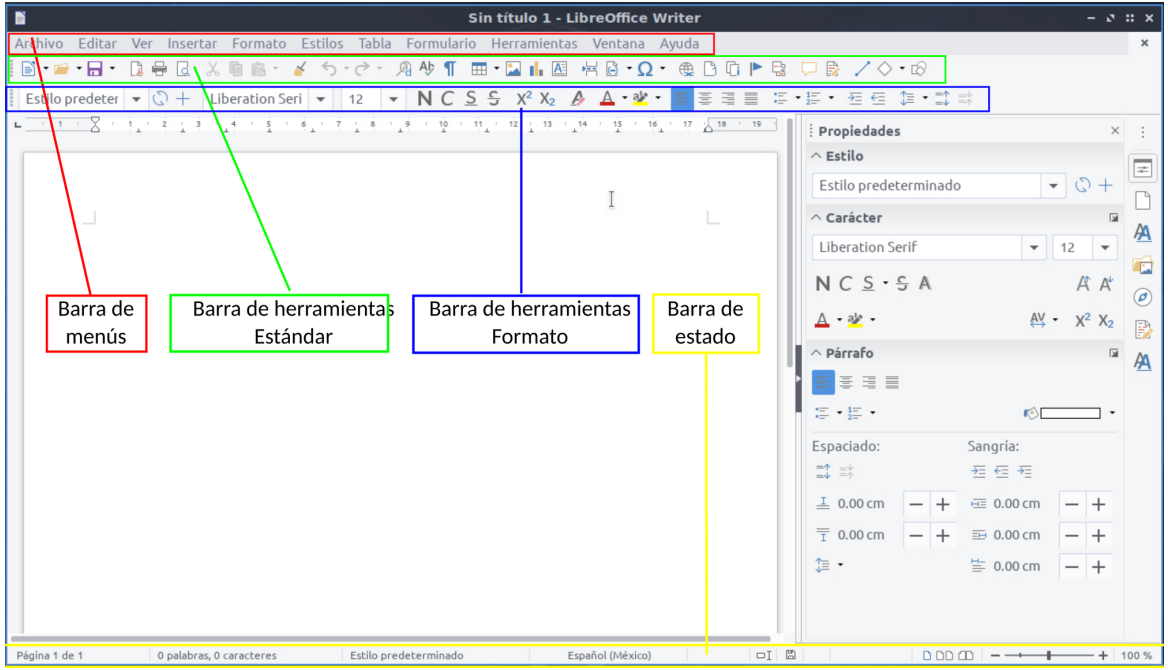
La barra de estado de Writer proporciona información acerca del documento y métodos para cambiar algunas de sus características rápidamente.

### **Número de página**
Muestra el número de la página actual, el número de la secuencia (si es diferente) y el número total de páginas en el documento. Por ejemplo, si reinicia el número de página a 1 en la tercera página, su número de página es 1 y su número de secuencia es 3.
Si se han definido marcadores en el documento, haciendo clic derecho en este campo aparece un lista de los marcadores; haga clic en el que desee.
Para ir a una página específica en el documento, haga doble clic en este campo. Se abrirá el diálogo **Ir a la página**. Haga clic en el campo *Página* y escriba el número de página o de *secuencia* de la página deseada y pulse *Intro*.
### **Cuenta de palabras y caracteres**
La cuenta de palabras y caracteres del documento se muestra en la **Barra de estado** y se actualiza a medida que se modifica el documento. Si hay seleccionado texto en el documento se cuenta este texto y reemplaza la cuenta mostrada.

Para mostrar estadísticas más completas que incluyen el número de caracteres con o sin espacios en la selección y el documento completo, haga clic en esta área de la **Barra de estado** o seleccione **Herramientas > Contador de palabras…**
Se pueden ver el número de palabras y caracteres (y otra información, incluyendo el número de páginas, tablas y gráficos) del documento en **Archivo > Propiedades… > Estadísticas**.
### **Estilo de página**
Muestra el estilo de la página actual. Para cambiar el estilo de la página, haga clic derecho en este campo. Aparece una lista de estilos de página; seleccione un estilo diferente haciendo clic sobre él.
Para editar el estilo de página actual, haga doble clic en este campo. Se abrirá el diálogo **Estilo de página**.
### **Idioma**
Muestra el idioma, en la posición del cursor o del texto seleccionado, que se usa para comprobación de ortografía y para división de palabras y sinónimos.
Haga clic para abrir un diálogo en el que se puede elegir otro idioma para el texto seleccionado o para el párrafo en que está situado el cursor. También puede seleccionar **Ninguno (no revisar la ortografía)** para excluir el texto de la comprobación ortográfica o **Más…** para abrir el diálogo **Carácter**. Cualquier configuración de idioma establecida directamente se puede restaurar al idioma predeterminado desde este menú.
### **Modo de inserción**
Esta área está en blanco en el modo *Insertar*. Haga clic para cambiar al modo *Sobrescribir*; clic de nuevo para volver al modo *Insertar*. En el modo *Insertar* todo el texto a la derecha de la posición del cursor se desplaza dejando espacio para el texto escrito; en el modo *Sobrescribir* el texto a la derecha del cursor se reemplaza con el texto que se está escribiendo. Esta característica se desactiva cuando se está en modo *Grabar cambios*.
### **Modo de selección**
Haga clic para elegir diferentes modos de selección. El icono no cambia, pero si pasa el puntero del ratón sobre este campo un mensaje de información rápida indica qué modo está activo.
Cuando se hace clic en esta área, un menú contextual muestra las opciones disponibles.
**Modo**: Selección estándar.
**Efecto**: Haga clic en el texto donde quiera posicionar el cursor o haga clic en una celda para hacerla la celda activa. Cualquier otra selección previa será desactivada.
**Modo**: Selección extendida (F8).
**Efecto**: Haga clic en el texto, se extiende o retrae la selección actual a partir de una selección previa.
**Modo**: Selección de añadido (May+F8).
**Efecto**: Se añade una nueva selección a la selección existente. El resultado es una selección múltiple.
**Modo**: Selección de bloque (Crtl+May+F8).
**Efecto**: Se puede seleccionar un bloque de texto verticalmente, sin tomar en cuenta la continuidad de las palabras.
En sistemas Windows se puede mantener pulsada la tecla *Alt* mientras se arrastra el ratón para seleccionar un bloque de texto. No es necesario entrar en el modo *Selección de bloque*.
### **Estado de cambios del documento**
El icono que se muestra en esta área cambia si el documento se ha editado y los cambios no se han guardado. Haga clic en el icono de cambios sin guardar para guardar el documento.
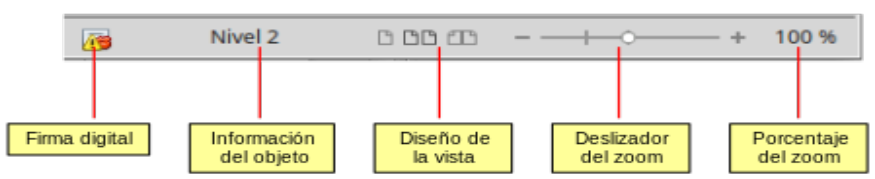
### **Firma digital**
Si el documento ha sido firmado digitalmente se muestra un icono. Si no se ha firmado, no se muestra nada. Para ver el certificado de la firma digital haga clic en el icono. Para firmar el documento digitalmente vaya a **Archivo > Firmas digitales…** para abrir el cuadro de diálogo **Firmas digitales**.
### **Información de sección u objeto**
Cuando el cursor está en una sección, encabezado, elemento de una lista o cuando un objeto (como una imagen o una tabla) está seleccionado, se muestra información de ese elemento en este campo. Haciendo doble clic en este área se abre el diálogo pertinente. Para detalles consulte la ayuda o la *Guía de Writer*.
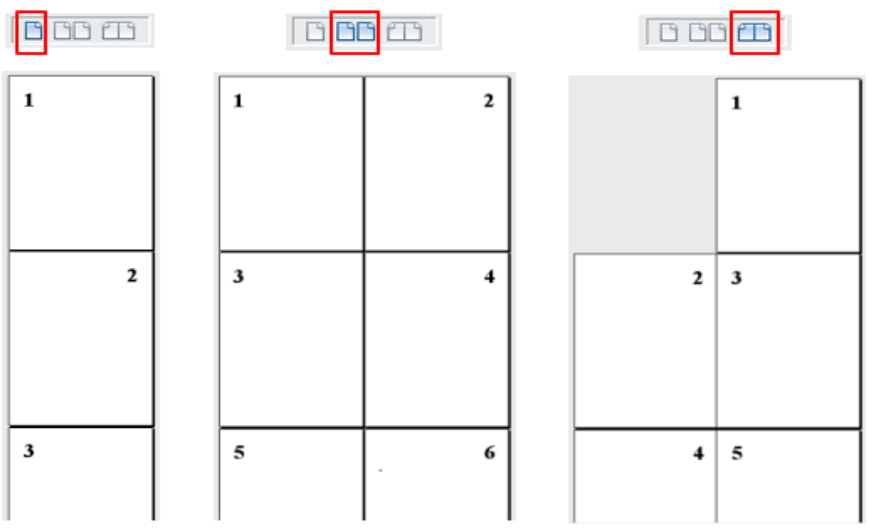
### **Diseño de la vista**
Haga clic en un icono para cambiar a vista de página individual, vista de páginas múltiples o vista de libro. El efecto varía con la combinación del ancho de la ventana y factor de escala usado. Se puede editar el documento en cualquier vista. Vea la Figura.
### **Escala**
Para cambiar la ampliación de la vista arrastre el *Deslizador de escala* o haga clic en los signos *+* y *–* o haga clic derecho en el *Porcentaje de nivel de escala* para mostrar una lista de los valores de ampliación que elegir. La escala interactúa con la vista de página seleccionada para determinar cuantas páginas son visibles en la ventana de documento.

{{@5685}}
# 2.1. Barra lateral.
La **barra lateral** (vea la Figura) de forma predeterminada aparece abierta y localizada en el lado derecho de la de la ventana de Writer. Si fuera necesario seleccione **Ver > Barra lateral** en el menú, para mostrarla. La **barra lateral** también tiene un botón **Mostrar/Ocultar**.
La barra lateral de forma predeterminada contiene cinco paneles principales: *Propiedades, Página, Estilos, Galería* y *Navegador*. Si se ha seleccionado *Activar las funcionalidades experimentales* en **Herramientas > Opciones… > LibreOffice > Avanzado**, se pueden seleccionar dos paneles más (*Gestionar cambios* y *Diseño*) mediante la casilla **Activar funcionalidades experimentales (podría provocar inestabilidad)** de la sección *Funcionalidades opcionales*.
Cada panel principal tiene un icono en el *panel de pestañas*, a la derecha de la barra lateral, que permite alternar entre ellos. Dentro de los paneles principales hay una barra de título y uno o más paneles de contenido. Las barras de herramientas y los paneles laterales comparten muchas funciones. Por ejemplo, los botones para poner texto en negrita o cursiva existen tanto en la barra de herramientas **Formato** como en el panel *Carácter* del panel principal **Propiedades**.
Algunos paneles contienen un botón **Más opciones**, el cual, si se hace clic sobre él, abre un diálogo con mayor cantidad de opciones de edición. Este nuevo diálogo abierto bloquea la edición del documento hasta que se cierra.
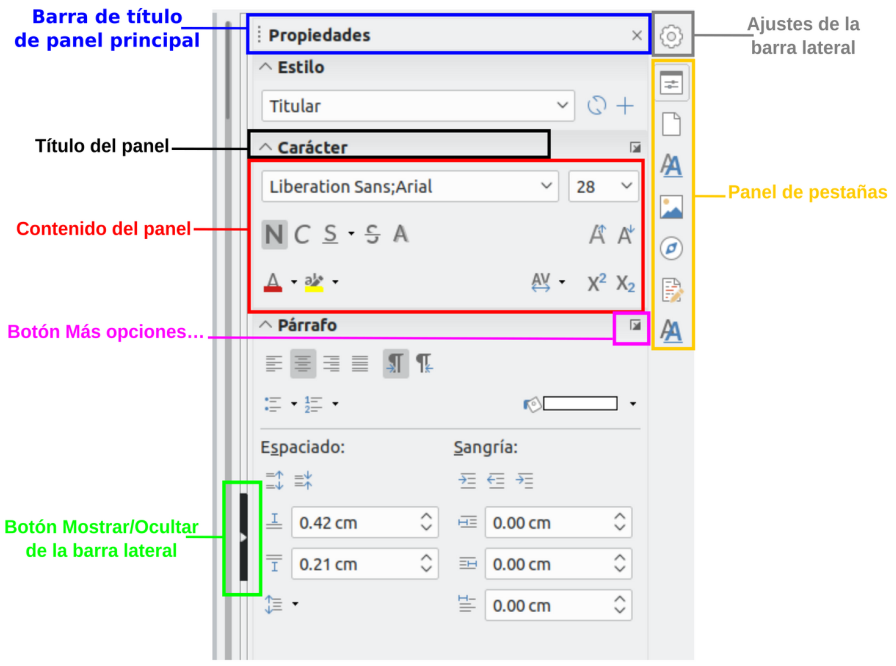
Los paneles principales se describen a continuación
### Propiedades:
Contiene herramientas para el formato directo del documento. Por defecto, las herramientas están separadas en los siguientes cuatro paneles para la edición de texto:
1\. *Estilo*: Muestra o aplica un estilo de párrafo en la posición del cursor. Crea o actualiza un estilo.
2\. *Carácter*: Modifica el tipo de fuente, tamaño, color, peso, estilo y espaciado de la fuente.
3\. *Párrafo*: Modifica el estilo de párrafo mediante alineación, listas o viñetas, color de fondo, sangría y espaciado.
Si está seleccionado un objeto gráfico, se abren los siguientes paneles:
- *Área*: Modifica el modo de relleno y transparencia del área de fondo del gráfico.
- *Imagen*: \[Se abre si el objeto es una imagen del tipo JPG, PNG o GIF\] Modifica el brillo, contraste, modo de color y la transparencia.
- *Ajuste*: Permite definir el ajuste del texto alrededor de la imagen, establecer un contorno y una separación entre imagen y texto.
4\. *Posición y tamaño*: Habilita la edición de la anchura, altura, rotación y atributos de volteo.
Si lo seleccionado es un objeto de dibujo, entonces estarán disponibles los siguientes paneles:
- *Área*: Están disponibles relleno y transparencia.
- *Línea*: Permite la edición del estilo de línea, anchura, color, flechas y estilos de esquinas y extremos.
- *Posición y tamaño*: Habilita la edición de la anchura, altura, rotación y atributos de volteo.
Si está seleccionado un marco se abre el panel de ajuste, pero puede estar inhabilitado si el ajuste del marco no está disponible.
### **Página**:
Contiene herramientas que modifican el formato del documento: orientación, margen, tamaño y número de columnas de la página.
**Precaución:** Tenga en cuenta que cambiando las opciones en el panel Página se cambia el estilo de la página en uso, modificando no solo la página actual sino todas las páginas que utilizan el mismo estilo de página.
### **Estilos**:
Gestiona los estilos que se emplean en el documento, aplica estilos existentes, crea nuevos o modifica los existentes.
### **Galería**:
Añade imágenes y diagramas incluidos en los temas predeterminados. Este panel contiene dos secciones; la primera lista los temas por nombre (flecha, fondos, diagramas, etc) y la segunda muestra las imágenes de la categoría seleccionada. Seleccione el botón **Tema nuevo...** para crear nuevas categorías. Para insertar una imagen en un archivo o añadir una imagen en una categoría nueva simplemente arrastre la imagen utilizando el administrador de archivos.
### **Navegador**:
Hojee el documento y reorganice su contenido seleccionando la diferentes categorías, como encabezados, tablas, marcos, gráficos, etc. Esta ventana es similar a la barra de herramientas flotante que se puede abrir desde **Ver > Navegador** en la barra de menú o el botón *Navegador* de la barra de herramientas **Estándar**. La diferencia consiste en que el navegador de la barra lateral no contiene un botón para *activar/desactivar cuadro de lista*.
### **Gestionar cambios**:
Lista todos los cambios hechos desde que se activó el modo de seguimiento de cambios. Este panel es una vista alternativa al diálogo que se puede mostrar desde **Editar > Seguimiento de cambios > Gestionar…** en la barra de menú. Esta pestaña solo está disponible cuando se ha activado la casilla *Activar funcionalidades experimentales* en el panel *Funcionalidades opcionales* de **Herramientas > Opciones > LibreOffice > Avanzado**.
### **Diseño**:
Proporciona acceso rápido a los temas (fuentes y colores) y estilos predefinidos. Esta pestaña solo está disponible cuando se ha activado la casilla *Activar funcionalidades experimentales* en el panel *Funcionalidades opcionales* de **Herramientas > Opciones > LibreOffice > Avanzado**.
{{@5685}}
# 3. Cambiar vistas del documento.
Writer tiene varios modos de ver un documento: *Normal* y *Web*. Para cambiar la vista vaya al menú **Ver** y haga clic en la vista requerida.
También se puede elegir una vista de *Pantalla completa* para eliminar las distracciones de la decoración de las ventanas de la aplicación. Presione la tecla *Esc* para salir de esta vista y volver a la vista *Normal* o *Web.*
Otra alternativa que tiene es elegir **Ver > Escala > Escala…** en la barra de menú para mostrar el diálogo **Diseño de vista y escala** (vea la figura), en el que puede seleccionar las misma opciones que en la barra de estado.
En la vista *Web* la mayoría de estas opciones no están disponibles
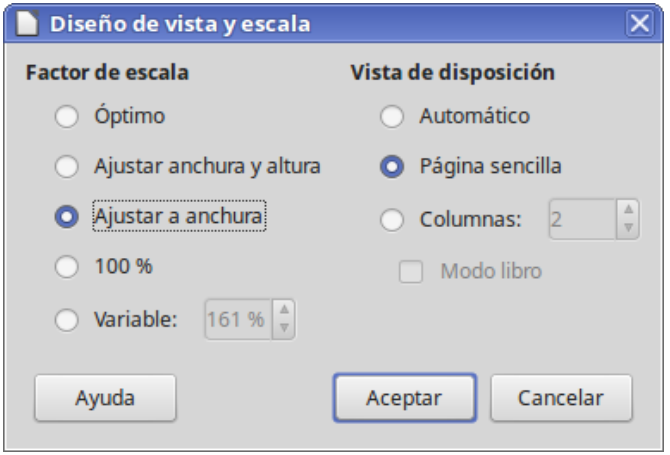
La vista *Normal* es la vista por defecto en Writer. En esta vista se puede usar el control deslizante de *Escala* y los iconos de *Diseño de la vista* en la barra de estado para cambiar la ampliación.
En la vista *Web* solamente se puede usar el control deslizante, los botones de *Diseño de vista* en la barra de estado están desactivados y no están disponibles la mayoría de las opciones del diálogo **Diseño de vista y escala**.
En la vista *Pantalla completa*, el documento se muestra utilizando la ampliación y diseño previamente seleccionados. Para salir de la vista *Pantalla completa* y volver a la vista *Normal* o *Web*, presione la tecla *Esc* o haga clic en la barra flotante que aparece en la esquina superior izquierda. También puede utilizar *Ctrl+May+J* para entrar y salir en la vista *Pantalla completa*.
En la vista *Normal*, también se pueden ocultar y mostrar las cabeceras y pies y el hueco entre páginas. Para ello seleccione **Ver > Ocultar espacios en blanco** en la barra de menú. Aparecerá una marca al lado de la opción. Una vez que la opción está activada, los espacios también estarán ocultos en la vista *Pantalla completa*.
{{@5685}}
# 4. Moverse rápido a través del documento.
Además de las capacidades de navegación de la barra de estado descritas anteriormente, se puede usar la ventana **Navegador** desde la barra de herramientas **Estándar** (si el botón no es visible, puede activarlo personalizando la barra de herramientas) o desde la barra lateral.
La barra de herramientas **Navegación** (vea la Figura) creada con el botón *Navegación* desde el Navegador, muestra botones para todos los tipos de objetos mostrados en el Navegador más alguno extra (por ejemplo, *Repetir búsqueda)*.
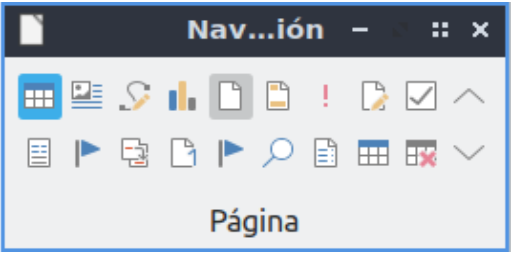
Haga clic en un botón para seleccionar ese tipo de objeto. Ahora todos los botones **Anterior** y **Posterior** pulsados (en la barra de herramientas **Navegación** misma, en el **Navegador** o en el panel lateral) harán saltar el cursor hasta el siguiente objeto del tipo seleccionado. Esto es especialmente útil para encontrar elementos como entradas de índice, por ejemplo, que pueden ser difíciles de ver en el texto. Los nombres de los botones (mostrados en la ayuda rápida) cambian para ajustarse a la categoría seleccionada, por ejemplo: *Gráfico siguiente, Marcador siguiente o Continuar búsqueda hacia delante*.
Para otros usos del **Navegador** en Writer vea la *Guía de Writer*.
{{@5685}}
# 5. Trabajar con documentos.
El Capítulo de Introducción a LibreOffice, de la *Guía de primeros pasos* incluye instrucciones de cómo crear nuevos documentos, abrir documentos existentes, guardar documentos, acceder a servidores remotos y proteger documentos con contraseña. El Capítulo de Usar estilos y plantillas, cubre cómo crear documentos desde una plantilla.
Por defecto, LibreOffice abre y guarda los documentos en el formato de archivos OpenDocument (ODF), un formato de archivos estandarizado (ISO-IEC 26300) utilizado por muchas aplicaciones de software. Los documentos de Writer tienen la extensión .ODT.
**Sugerencia:** Cuando sea posible elegir el formato del documento, elija el formato predeterminado ODF cuando trabaje con LibreOffice.
### **Guardar como archivo de Microsoft Word**
Si necesita intercambiar documentos con usuarios de Microsoft Word que no puedan o no quieran recibir archivos ODT, se pueden abrir, editar y guardar en formatos de Microsoft Word.
También se pueden crear y editar documentos ODT y después guardarlos como archivos DOC o DOCX. Para ello:
1\) **¡Importante!** — Primero guarde el documento en el formato utilizado por LibreOffice Writer (ODT). Si no lo hace, cualquier cambio que se haya hecho desde la última vez que se guardó el documento aparecerá solo en la versión de Microsoft Word del documento.
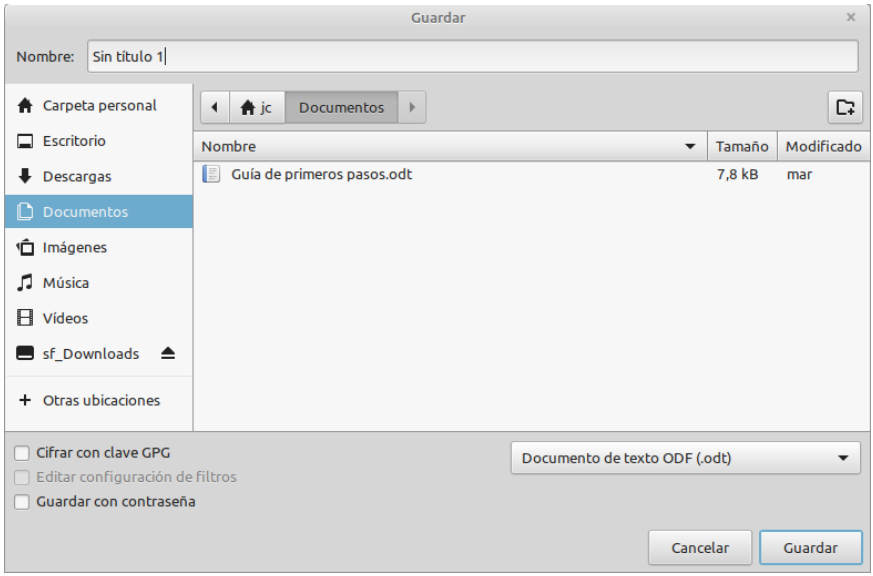
2\) Seleccione **Archivo > Guardar como…** En el diálogo **Guardar como** (vea la Figura), en la lista desplegable **Tipo de archivo** (o **Guardar como tipo**), seleccione el formato de Word que necesite. No se pueden guardar los archivos en formato de las versiones 6.0/95 de Word. Haga clic en **Guardar**.
A partir de este punto, todos los cambios que se hagan en el documento se harán solamente en el
nuevo documento. Se ha cambiado el nombre y tipo del documento. Si desea volver atrás para trabajar con la versión ODT del documento debe abrir el documento nuevamente.
**Sugerencia:** Al guardar en formato ODF tiene la opción de rehacer el documento en caso de que el receptor del documento experimente problemas con el formato de Microsoft.
**Sugerencia:** Para que Writer guarde los documentos en el formato de Microsoft Word por defecto, vaya a **Herramientas > Opciones > Cargar/guardar > General**. En la sección denominada *Formato de archivo predeterminado y opciones de ODF*, en *Tipo de documento*, seleccione **Documento de texto**, después en *Siempre guardar como:* seleccione el formato de texto preferido.
{{@5685}}
# 6. Usar las herramientas lingüísticas integradas.
Writer proporciona algunas herramientas que hacen el trabajo más fácil si se trabaja con varios idiomas en un mismo documento o si se escriben documentos en varios idiomas.
Se puede establecer el idioma del documento completo, de párrafos individuales o incluso de palabras o caracteres individuales en **Herramientas > Idioma**, en la barra de menú.
Otra forma de cambiar el idioma de todo el documento completo es utilizar **Herramientas > Opciones > Configuración de idioma > Idiomas**. En la sección *Idiomas predeterminados para los documentos* se puede seleccionar un idioma para todo el texto que no esté marcado explícitamente con un lenguaje diferente.
La principal ventaja de cambiar el idioma en una selección de texto es que se puede usar el diccionario adecuado para comprobar la ortografía, aplicar la versión adecuada de sinónimos, gramática, reglas de separación silábica y la tabla de reemplazo de **Autocorregir**.
También se puede establecer el idioma de un párrafo o grupo de caracteres como *Ninguno (no revisar la ortografía)*. Esta opción es especialmente útil cuando inserta texto como direcciones o fragmento de código de lenguajes de programación a los que no se quiere revisar la ortografía.
Especificar el idioma en los estilos de carácter o párrafo puede ser problemático a menos que se use un estilo particular para cada idioma diferente. Cambiar el idioma en la lista desplegable *Idioma:* de la pestaña *Tipo de letra* del cuadro de diálogo **Estilo de párrafo:** cambia el idioma para todos los párrafos que usen ese estilo de párrafo. Se puede hacer que ciertos párrafos sean comprobados en un lenguaje diferente que el del resto del documento poniendo el cursor en el párrafo y cambiando el idioma en la barra de estado. Vea el Capítulo de Trabajar con estilos, en la *Guía de Writer*, para información sobre gestión de idiomas de los estilos.
La comprobación de ortografía funciona solo para aquellos idiomas en la lista que tienen al lado el símbolo correspondiente. Si no ve el símbolo al lado de su idioma preferido, puede instalar el diccionario adicional mediante **Herramientas > Idioma > Más diccionarios en línea** de la barra de menús.
El idioma que se está usando para la comprobación ortográfica se muestra también en la barra de estado, al lado del estilo de página en uso.
{{@5685}}
# 7. Trabajar con texto.
Trabajar con texto (seleccionar, copiar, pegar, mover) en Writer es similar a trabajar con texto en cualquier otro programa. LibreOffice tiene además métodos para seleccionar elementos que no están junto a otros, seleccionar bloques de texto verticales y pegar texto sin formato.
###
###
###
###
{{@5685}}
# 7.1. Seleccionar elementos que no son consecutivos.
#### **Usando el ratón**
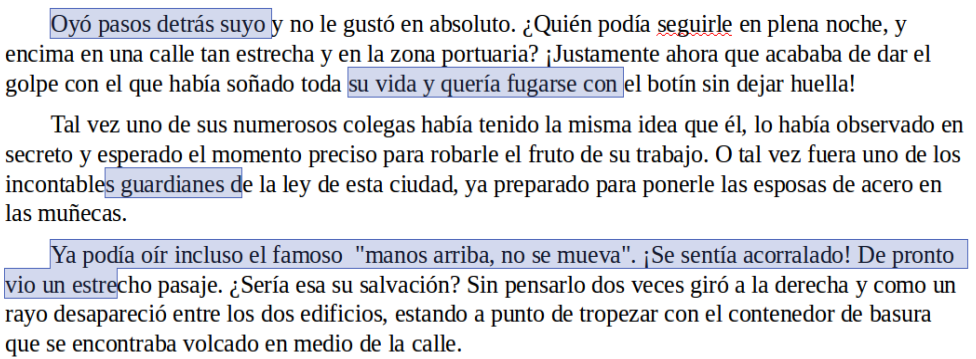
Para seleccionar elementos no consecutivos (como se muestra en la figura Figura), use el ratón y repita tantas veces como sea necesario:
1\) Seleccione la primera pieza del texto.
2\) Mantenga pulsada la tecla *Ctrl* mientras utiliza el ratón para seleccionar la siguiente pieza de texto.
Ahora se puede trabajar con el texto seleccionado (copiarlo, pegarlo, cambiar el estilo o lo que sea).
**Nota:** En Macintosh se debe utilizar la tecla *Comando* cuando las instrucciones de este capítulo digan utilizar la tecla *Ctrl*.
#### **Usando el teclado**
Para seleccionar elementos no consecutivos usando el teclado. Repita tantas veces como sea necesario:
1\) Seleccione la primera pieza del texto. (Para más información acerca de como seleccionar texto con el teclado vea “Navegar y seleccionar con el teclado” en la ayuda).
2\) Presionar *Mayúscula+F8*. Esto pone Writer en el modo *Selección de añadido*.
3\) Use las teclas de flechas para mover el cursor hasta el inicio de la siguiente pieza de texto a seleccionar. Mantenga presionada la tecla *Mayúscula* y seleccione el texto.
Ahora puede trabajar con el texto seleccionado.
Presione *Esc* para salir de este modo.
{{@5685}}
# 7.2. Seleccionar un bloque de texto vertical.
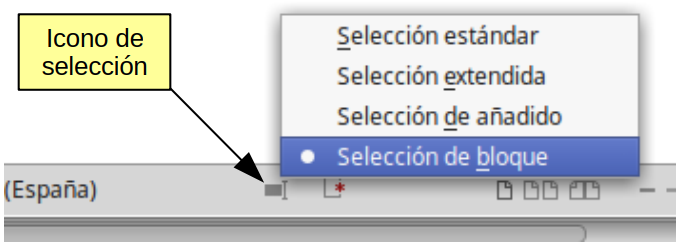
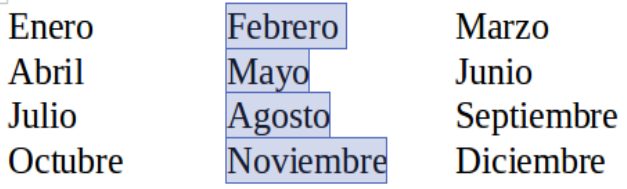
Se puede seleccionar un bloque vertical de texto o “columna” de texto que esté separado por espacios o tabuladores usando el modo *Selección de bloque*. Para cambiar al modo *Selección de bloque* use **Editar > Modo de selección > Área en bloque** o presione *Ctrl+F8* o haga clic en el icono **Selección** en la barra de estado (vea la figura) y de la lista seleccione *Selección de bloque*.
Luego resalte la selección utilizando el ratón o el teclado, como se muestra en la figura.
##### 
{{@5685}}
# 7.3. Cortar, copiar y pegar texto.
Cortar y pegar texto en Writer es similar a hacerlo en otras aplicaciones. Se puede usar el ratón o el teclado para estas operaciones. Se puede copiar o mover texto dentro del documento o entre distintos documentos arrastrando o utilizando opciones de menú, botones de barras de herramientas o atajos de teclado. También se puede copiar texto de otras fuentes, como páginas web, y pegarlo en un documento de Writer.
Para *mover* (arrastrar y soltar) texto seleccionado utilizando el ratón, arrástrelo a la nueva localización y suéltelo. Para *copiar* el texto mantenga presionada la tecla *Ctrl* mientras arrastra. El texto mantiene el formato que tenía antes de ser arrastrado.
Para *mover* (cortar y pegar) texto seleccionado use *Ctrl+X* para cortar el texto, coloque el puntero en el punto de pegado y utilice *Ctrl+V* para pegar. Alternativamente se pueden utilizar los botones de la barra de herramientas **Estándar**.
Cuando se desea *pegar* texto, el resultado depende del origen del mismo y de cómo lo pegue. Si hace clic en el botón **Pegar**, cualquier formato que tenga el texto (como negritas o cursiva) se mantendrá. El texto procedente de sitios web y otras fuentes puede, además, colocarse en marcos o tablas. Si no le gusta el resultado haga clic en el botón **Deshacer** de la barra de herramientas **Estándar** o presione *Ctrl+Z.*
Para hacer que el texto *herede el estilo* de párrafo que corresponde al del punto de inserción:
• Elija **Editar > Pegado especial**, o
• Haga clic en la flecha del botón combinado **Pegar** de la barra de herramientas **Estándar**, o
• Haga clic en el botón **Pegar** de la barra de herramientas **Estándar** sin soltar el botón izquierdo del ratón.
Entonces seleccione **Texto sin formato** en el menú resultante.
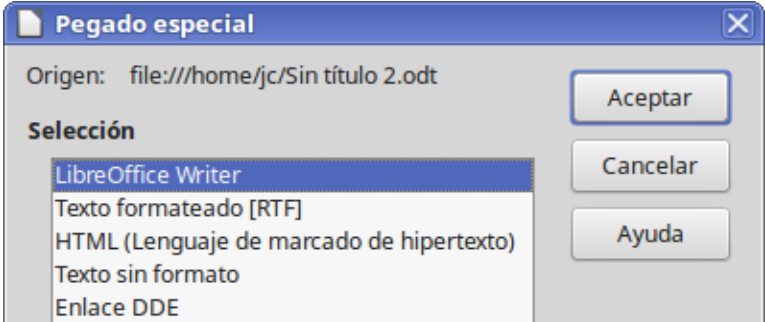
El número de opciones del menú **Pegado especial** varía en función del origen y formato del texto (u otro objeto) que se va a pegar. Vea en la figura Figura un ejemplo con texto en el portapapeles.
{{@5685}}
# 7.4. Buscar y reemplazar texto y formato.
Writer tiene dos formas de buscar texto en un documento: la barra de herramientas **Buscar** y el diálogo **Buscar y reemplazar**. En el diálogo se puede:
- Buscar y reemplazar palabras y frases
- Utilizar comodines y expresiones regulares para afinar la búsqueda
- Buscar y reemplazar atributos específicos o formato
- Buscar y reemplazar estilos de párrafo
#### ***Uso de la barra de herramientas Buscar***
Si la barra de herramientas **Buscar** no está visible, se puede mostrar seleccionando **Ver > Barras de herramientas > Buscar** en la barra de menú o presionando *Ctrl+B*. La barra de herramientas **Buscar** se muestra anclada en la parte inferior de la ventana de LibreOffice (justo encima de la barra de estado), como se muestra en la Figura, pero se puede hacer flotante o anclar en otra posición. Para más información acerca de cómo hacer flotantes y anclar las ventanas vea el Capítulo de Introducción a LibreOffice.

Para usar la barra de herramientas **Buscar**, haga clic en el cuadro de texto y escriba el texto a buscar, pulse *Intro* para buscar la siguiente ocurrencia del término desde la posición actual. Haga clic en los botones **Buscar el anterior** o **Buscar el siguiente** según se necesite.
Para seleccionar todas las instancias del término de búsqueda en el documento, haga clic en el botón **Buscar todo**. Seleccione *Distinguir mayúsculas y minúsculas* para buscar solo las instancias que se ajusten exactamente al término de búsqueda.
Haga clic en el botón a la derecha de *Distinguir mayúsculas y minúsculas* para abrir el diálogo **Buscar y reemplazar**.
Haga clic en el botón **Navegar por** para abrir el *Navegador* y la barra de herramientas **Navegación**, que se describieron anteriormente en la sección Moverse rápido a través del documento de este mismo capítulo.
La barra de herramientas **Buscar** se puede cerrar haciendo clic en el botón **Cerra la barra de búsqueda** de la extrema izquierda de la barra o presionando la tecla *Esc* cuando el cursor está en el cuadro de texto de búsqueda.
#### ***Uso del diálogo Buscar y reemplazar***
Para mostrar el diálogo Buscar y reemplazar (vea la Figura) use el atajo de teclado Ctrl+Alt+B o seleccione Editar > Buscar y reemplazar en la barra de menú. Si la barra de herramientas **Buscar** está abierta, haga clic en el botón **Buscar y reemplazar** en dicha barra. Una vez abierto el diálogo, opcionalmente puede hacer clic en **Otras opciones** para expandir el diálogo.
Haga clic sobre **Otras opciones** nuevamente para volver a reducir el diálogo.
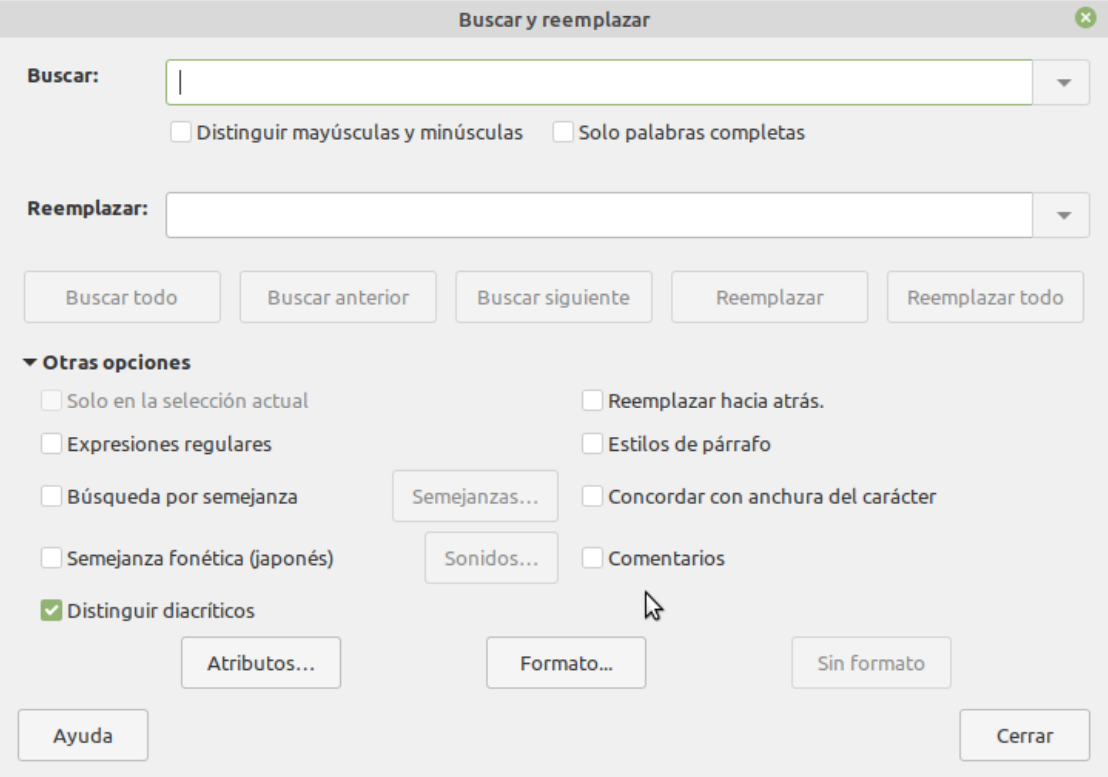
Para usar el diálogo **Buscar y reemplazar**:
1\) Escriba el texto a buscar en el cuadro de texto *Buscar*.
2\) Para reemplazar el texto con un texto diferente, escriba el texto nuevo en el cuadro *Reemplazar*.
3\) Se pueden seleccionar varias opciones como *Distinguir mayúsculas y minúsculas* o *Solo palabras completas*.
Otras opciones incluye buscar solo en el texto seleccionado, buscar hacia atrás desde el cursor, buscar palabras similares y buscar en los comentarios.
4\) Cuando haya configurado la búsqueda haga clic en botón **Buscar siguiente**. Para reemplazar haga clic en **Reemplazar**. Para más información sobre el uso de *Buscar y reemplazar*, vea la *Guía de Writer*.
**Sugerencia:** Al pulsar el botón **Buscar todo**, LibreOffice selecciona al mismo tiempo todas las instancias que coincidan con el texto de búsqueda en el documento. De modo similar, al hacer pulsar el botón **Reemplazar todo**, LibreOffice reemplazará todas las coincidencias sin preguntar una por una.
**Precaución:** Utilice el botón **Reemplazar todo** con precaución. Un error usando esta función podría requerir una búsqueda manual, palabra por palabra, para corregirlo.
{{@5685}}
# 7.5. Insertar carácteres especiales.
Un carácter especial es el que no se encuentra en un teclado estándar. Por ejemplo, *© ¾ æ ø ¢* son todos caracteres especiales. Para insertar un carácter especial:
1) Sitúe el cursor donde quiera que aparezca el carácter.
2) Seleccione **Insertar > Carácter especial…** o haga clic en el icono **Carácter especial** en la barra de herramientas principal para abrir el diálogo **Caracteres especiales** (vea la Figura).
3) Seleccione los caracteres (de cualquier fuente tipográfica o mezcla de fuentes) que desea insertar, haciendo clic en cada uno de ellos en orden. Los caracteres seleccionados se irán mostrando en la parte inferior del diálogo. A medida que selecciona un carácter, este se muestra en la parte derecha del diálogo, junto con su código numérico.
4) Haga clic en el botón **Insertar**.
**Nota:** Diferentes fuentes incluyen diferentes caracteres especiales. Si no encuentra un carácter en particular intente cambiar la selección de fuente.
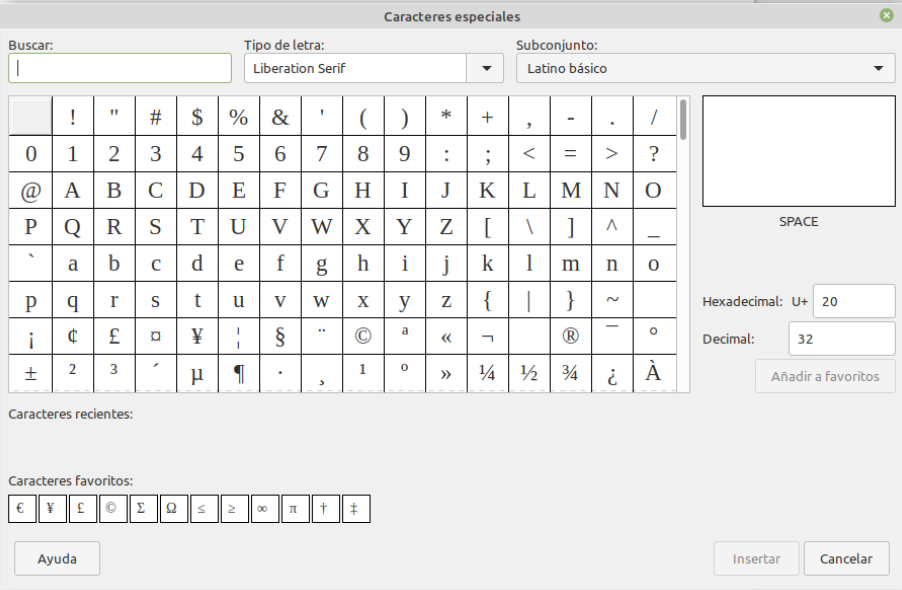
Para un acceso más expedito, puede agregar los caracteres que frecuentemente usa en su texto en la sección *Caracteres favoritos,* que está en la parte inferior del diálogo. Para ello solo necesita pulsar el botón **Añadir a favoritos** cuando haya seleccionado dicho carácter.
{{@5685}}
# 7.6. Insertar guiones, espacios de no separación y guiones de separación silábica.
Para evitar que dos palabras se separen al final de una línea, presione *Ctrl+May* cuando escriba el espacio entre las dos palabras. Se insertará un *espacio de no separación*.
En caso de que no se desee que un guion aparezca al final de una línea, por ejemplo en un número como 123-4567, se presiona *Ctrl+May+signo menos* para insertar un *guion de no separación*.
Para escribir guiones ene y eme, puede usar la opción *Reemplazar guiones* en la pestaña *Opciones* en **Herramientas > Corrección automática > Opciones de corrección automática…**
Esta opción reemplazará el guion que se escriba, bajo ciertas condiciones, con el guion tipográfico correspondiente:
- Es un *guion ene*, es decir, un guion con la anchura de la letra “*n*” en la fuente que se está utilizando. Escriba al menos un carácter, un espacio, uno o dos guiones, otro espacio y al menos una letra más. El guion o los dos guiones son reemplazados por un *guion ene*.
- Es un *guion eme*, es decir, un guion con la anchura de la letra “*m*” en la fuente que se está usando. Escriba al menos un carácter, dos guiones y al menos otro carácter más. Los dos guiones se reemplazarán por un *guion eme*. Como excepción, si los caracteres son número, como en una fecha o rango de tiempo, los dos guiones se reemplazan por un *guion ene*.
Vea la ayuda para más detalles. Para conocer otros métodos de insertar guiones vea el Capítulo 3, Trabajar con texto: fundamentos, en la *Guía de Writer*.
{{@5685}}
# 7.7. Comprobar ortografía y gramática.
Writer proporciona una utilidad para comprobar la ortografía con la que verifica si cada palabra del documento se encuentra en el diccionario instalado. También proporciona una utilidad para comprobar la gramática, que se puede usar independientemente o en combinación con la de ortografía.
***Revisión ortográfica automática***
Esta herramienta, que se activa desde el menú **Herramientas > Revisión ortográfica automática**, comprueba cada palabra a medida que se va escribiendo y muestra una línea ondulada roja debajo de las palabras no reconocidas. Si se hace clic derecho sobre una palabra no reconocida se abre un menú contextual. Se puede hacer clic en una de las palabras sugeridas para reemplazar la palabra subrayada con la seleccionada. Si la lista no contiene la palabra deseada, haga clic en **Ortografía…** para abrir un diálogo y corregir la palabra o añadirla al diccionario. Cuando se corrige o añade la palabra, la línea desaparece.
***Revisión ortográfica manual***
Para realizar una comprobación combinada de ortografía y gramática en el documento (o una selección de texto) haga clic en el botón **Revisar ortografía** en la barra de herramientas **Estándar** o seleccione **Herramientas > Ortografía…** Se comprueba el documento o la selección y abre el diálogo **Ortografía…** si se encuentra alguna palabra no reconocida. Para poder utilizar esta función, deben estar instalados los diccionarios apropiados. De forma predetermina se instalan cuatro diccionarios: ortográfico, gramatical, separación silábica y de sinónimos.
Aquí tiene algunas características más del revisor ortográfico:
• Se puede cambiar el idioma del diccionario (por ejemplo, inglés, francés o alemán) en el diálogo **Ortografía…**
• Se puede añadir una palabra al diccionario. Haga clic en el botón **Añadir al diccionario** en el diálogo **Ortografía…** o en el menú contextual.
• Haga clic en el botón **Opciones…** en el diálogo **Ortografía…** para abrir un diálogo similar al de **Herramientas > Opciones > Configuración de idiomas > Ayudas de escritura** descrito en el Capítulo 2 de la *Guía de primeros pasos*. Allí puede elegir si comprobar las palabras en mayúsculas y las palabras con números y puede administrar diccionarios personalizados, es decir, añadir o eliminar diccionarios o añadir y eliminar palabras en un diccionario.
• Hay varios métodos por los que puede establecer párrafos para ser comprobados en un idioma específico (diferente del resto del documento). Por ejemplo, haciendo clic en el botón **Idioma** en la barra de estado. Vea el capítulo de Trabajar con estilos, en la *Guía de Writer* para más información.
Vea el Capítulo 3, Trabajar con texto: fundamentos, en la *Guía de Writer*, para una explicación detallada de la herramienta ortografía y gramática.
{{@5685}}
# 7.8. Usar sinónimos y el diccionario de sinónimos.
Para acceder a una lista corta de sinónimos haga clic con el botón derecho en una palabra y seleccione **Sinónimos** en el menú contextual. Aparece un menú contextual con palabras y frases alternativas. Haga clic en una palabra o frase y esta reemplazará lo seleccionado en el documento.
El diccionario de sinónimos proporciona una lista más extensa de palabras o frases alternativas.
Para gestionar el diccionario de sinónimos desde el menú contextual **Sinónimos**, elija la última opción de este, **Sinónimos…** Si no hubiera un diccionario de sinónimos instalado para el idioma actual, esta función estaría deshabilitada.
{{@5685}}
# 7.9. Usar corrección automática.
La función de *Corrección automática* de Writer tiene una lista de errores ortográficos y de escritura comunes que corrige automáticamente. Por ejemplo “qeu” es reemplazado por “que”. Se incluyen también códigos para insertar caracteres especiales, *emojis* y otros símbolos.
La corrección automática se activa por defecto cuando se instala Writer. Se pueden deshabilitar algunas de sus características, modificar otras o desactivarlo completamente.
Se pueden añadir las correcciones o caracteres especiales que se deseen, o cambiar los que se suministran con LibreOffice. Elija **Herramientas > Corrección automática > Opciones de corrección automática…** para abrir el diálogo **Corrección automática**. En la pestaña *Reemplazar* se pueden definir qué cadenas se corrigen y cómo. En la mayoría de los casos las opciones predeterminadas son las adecuadas.
Para evitar que Writer reemplace un error específico, seleccione la pestaña *Reemplazar*, resalte el par de palabras y haga clic en el botón **Eliminar**. Para añadir nuevos reemplazos a la lista, escriba en los cuadros de texto *Reemplazar* y *Por:* y haga clic en el botón **Nuevo**.
Vea las diferentes pestañas del diálogo para ver la variedad de opciones disponibles con el fin de afinar la configuración de la corrección automática.
Para desactivar la función de corrección automática, desmarque la opción **Herramientas > Corrección automática > Al escribir.**
**Sugerencia:**
La corrección automática se puede utilizar como un método rápido para insertar caracteres especiales. Por ejemplo, (c) puede ser cambiado por ©. Puede añadir sus propios caracteres especiales.
LibreOffice tiene una amplia lista de caracteres especiales accesibles con *Corrección automática*, por ejemplo, escriba :sonrisa: y LibreOffice lo reemplazará con el correspondiente *emoji* de sonrisa: ☺.
{{@5685}}
# 7.10. Usar Texto automático.
Se utiliza *Texto automático* para almacenar texto, tablas, gráficos y otros elementos con el fin de reusarlos y asignarlos a una combinación de teclas que facilite la recuperación. Por ejemplo, en vez de escribir en muchas ocasiones “Director General”, se puede configurar una entrada de *texto automático* para insertar esas palabras cuando se escriba “dg” y a continuación se pulse la tecla *F3*.
La función de texto automático es especialmente poderosa cuando se utiliza con campos. Vea el Capítulo 16, Trabajar con campos, en la *Guía de Writer* para más información.
Para guardar texto como texto automático:
1) Escriba el texto en el documento
2\) Seleccione el texto
3\) Seleccione **Herramientas > Texto automático…** (o presione *Ctrl+F3*)
4\) En el diálogo **Texto automático** escriba en el cuadro *Nombre* algo que le ayude a reconocer el texto. Writer sugerirá una atajo de teclado de una letra, que se puede cambiar
5\) Seleccione la categoría para la nueva entrada de *Texto automático*, por ejemplo *Mi texto automático*
6\) Haga clic en el botón **Texto autom.** y en el menú contextual que aparece, seleccione o bien **Nuevo** (para que el texto automático se guarde con el formato y lo retenga cuando se inserte, independientemente del punto de inserción) o bien **Nuevo (solo texto)** (para que el texto automático herede el formato del punto de inserción).
7\) Haga clic en **Cerrar** para volver al documento
Para insertar un texto previamente guardado, escriba el atajo de teclado e inmediatamente teclee *F3*.
**Sugerencia:**
Si la única opción que aparece en el menú contextual del botón **Texto autom.** Es *Importar*, o bien no ha escrito un nombre para el texto automático o bien no ha seleccionado texto en el documento.
Para saber más acerca del uso de texto automático vea el Capítulo 3, Trabajar con texto: fundamentos, en la *Guía de Writer*.
{{@5685}}
# 7.11. Autocompletado de palabras.
Si está activada la función de *Compleción de palabras*, Writer intentará adivinar qué palabra se está escribiendo y se ofrecerá a completar la palabra. Para aceptar la sugerencia, presione *Intro.* En otro caso ignore la sugerencia y continúe escribiendo.
Para desactivar la *Compleción de palabras* seleccione **Herramientas > Corrección automática > Opciones de corrección automática… > Compleción de palabras** y deseleccione la casilla **Activar la compleción de palabras**.
Se puede personalizar la forma en que se completan automáticamente las palabras. Hay varios ajuste que puede configurar en la pestaña *Compleción de palabras* del diálogo **Corrección automática**.
• Añadir o no un espacio automáticamente después de aceptar una palabra.
• Mostrar la palabra sugerida como una sugerencia (flotando sobre la palabra) en vez de completar el texto a medida que se escribe.
• Recolectar palabras a medida que se trabaja en un documento y guardarlas para uso posterior en otros documentos
• Eliminar las palabras recolectadas cuando se cierra el documento.
• Cambiar el máximo número de palabras recordadas por *Compleción de palabras* y el tamaño de las palabras más pequeñas que se guardarán.
• Eliminar entradas específicas de la lista de palabras que se completarán automáticamente.
• Cambiar la tecla que aceptará una sugerencia. Las opciones a elegir son: *Flecha derecha*, tecla *Fin, Retorno (Intro), Barra espaciadora* o *Tabulación (Tab)*.
**Nota:** La compleción de palabras automática solo ocurre después de que haya escrito una palabra por segunda vez en un documento.
{{@5685}}
# 8. Formatear texto.
**Usar estilos es lo recomendable**
Los estilos son fundamentales para usar Writer. Los estilos permiten formatear los documentos consistentemente y cambiar el formato con el mínimo esfuerzo. Un estilo es un conjunto de opciones de formato con un nombre. Cuando se aplica un estilo se aplica un grupo completo de formatos al mismo tiempo. Además los estilos se usan por LibreOffice para muchos procesos, aunque no seamos conscientes de ello. Por ejemplo, Writer se apoya en los estilos de encabezado (u otros estilos que se hayan especificado) cuando crea una tabla de contenidos.
**Precaución:**
El *formato manual* (también llamado *formato directo*) sobrescribe los estilos. No se puede controlar el formato manual aplicando estilos sobre él.
**Sugerencia:**
Para eliminar el formato manual, seleccione el texto y elija **Formato > Limpiar formato directo** en la barra de menú, o haga clic derecho y seleccione **Limpiar formato directo** en el menú contextual o haga clic en el botón **Limpiar formato directo** en la barra de herramientas **Formato** o escriba *Ctrl+M* con el teclado.
**Nota:**
Cuando se elimina el formato directo, el texto formateado volverá a tener el estilo de párrafo aplicado y no el estilo de párrafo predeterminado.
Writer define varios tipos de estilos para diferentes tipos de elementos: caracteres, párrafos, páginas, marcos, listas y tablas.
Vea el Capítulo de Usar estilos y plantillas, y los capítulos 8 y 9 de la *Guía de Writer*.
{{@5685}}
# 8.1. Formatear párrafos y caracteres.
### Formatear párrafos.
Se pueden aplicar muchos formatos a los párrafos usando botones en la barra de herramientas **Formato** y usando el panel *Párrafo* del panel principal **Propiedades** de la barra lateral.
No todos los botones son visibles en la instalación estándar, pero puede personalizar la barra para incluir aquellos que utilice frecuentemente. Estos botones y formato incluyen:
• *Aplicar estilo*
• *Activar/desactivar listas con viñetas* (con una paleta de estilos de viñetas)
• *Activar/desactivar listas con numeración* (con una paleta de estilos de numeración)
• *Alinear a la izquierda, Centrar horizontalmente, Alinear a la derecha o Justificar*
• *Alinear arriba, Centrar verticalmente, Alinear abajo.*
• *Interlineado* (seleccionar 1; 1,15; 1,5; 2 o valor personalizado)
• *Aumentar espacio entre párrafos, Disminuir espacio entre párrafos*
• *Aumentar sangría, Disminuir sangría*
• *Párrafo* (para abrir el diálogo Párrafo)
### Formatear caracteres.
Se pueden aplicar muchos formatos a los caracteres utilizando los botones de la barra de herramientas **Formato** y utilizando el panel *Carácter* del panel principal **Propiedades** de la barra lateral. No todos los botones son visibles en una instalación estándar, pero se puede personalizar la barra de herramientas para incluir aquellos que se utilizan frecuentemente. Estos botones y formatos incluyen:
• *Nombre del tipo de letra, Tamaño de letra*
• *Negrita, Cursiva, Subrayado, Subrayado doble, Suprarayado, Tachado, Esquema*
• *Superíndice, Subíndice*
• *Mayúsculas, Minúsculas*
• *Aumentar tamaño, Disminuir tamaño*
• *Color de letra* (con una paleta de colores)
• *Color de fondo* (con una paleta de colores)
• *Color de resalte* (con una paleta de colores)
• *Carácter* (para abrir el diálogo *Carácter*)
{{@5685}}
# 8.2. Corrección automática de ciertas opciones de formato de párrafos.
Se puede configurar Writer para formatear partes de un documento automáticamente de acuerdo con las elecciones hechas en la pestaña *Opciones* del diálogo **Corrección** (**Herramientas > Corrección automática > Opciones de corrección automática…**).
**Sugerencia:**
Si advierte que ocurren cambios de formato inesperados en su documento, este es el primer lugar para buscar la causa. En la mayoría de los casos *Deshacer* (*Ctrl+Z*) corrige el problema.
La ayuda describe cada una de las opciones y cómo activar las correcciones automáticas. Algunos de los cambios indeseados o inesperados de formato son:
• Líneas horizontales. Si escribe tres o más guiones (*---*), subrayados (*\_\_\_*) o signos igual (*===*) en una línea y pulsa *Intro*, el párrafo se reemplazará por una línea horizontal tan ancha como la página. La línea es en realidad el borde inferior del párrafo precedente.
• Viñetas y listas numeradas. Se crea una lista con viñetas cuando se escribe un guion (*-*), asterisco (*\**) o signo más (*+*) seguido por un espacio o tabulador, al principio de un párrafo. Se crea una lista numerada cuando se escribe un número seguido de un punto (*.*) y seguido por un espacio o tabulador al principio de un párrafo. La numeración automática se aplica solo a los párrafos formateados con los estilos de párrafo *Predeterminado, Cuerpo de texto* o *Cuerpo de texto con sangría*.
Para alternar entre la activación o desactivación de estas correcciones automáticas, seleccione **Herramientas > Corrección automática > Opciones de corrección automática…**, vaya a la pestaña *Opciones* y marque o desmarque las casillas correspondientes en la lista.
{{@5685}}
# 8.3. Crear listas numeradas o con viñetas.
Hay varias formas de crear listas numeradas o con viñetas:
• Utilizar las opciones de corrección automática, como se ha descrito antes.
• Utilizar estilos de listas (numeradas), como se describe en el Capítulo 8, Introducción a los estilos y Capítulo 9, Trabajando con estilos, en la *Guía de Writer*.
• Utilizar los botones **Alternar lista numerada** y **Alternar lista con viñetas** en la barra de herramientas **Formato** o en el panel *Párrafo* de la barra lateral **Propiedades**: seleccione los párrafos para la lista y haga clic en el botón apropiado de la barra de herramientas o de la barra lateral.
**Nota:**
Es cuestión de preferencia personal si primero escribe la información y después aplica la numeración o las viñetas, o las va aplicando a medida que va escribiendo.
***Usar la barra de herramientas Numeración y viñetas***
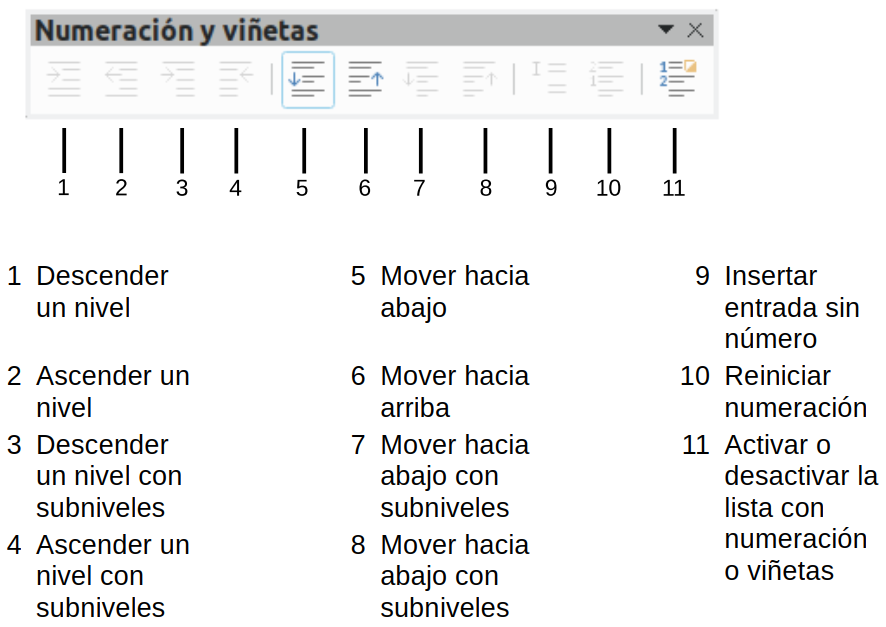
Se pueden crear listas anidadas (listas que tienen uno o más elementos con subniveles bajo ellos, como en un esquema) por medio de los botones de la barra de herramientas Numeración y viñetas. Se pueden mover elementos arriba y abajo en la lista, crear subniveles, cambiar los estilos de las viñetas y acceder al diálogo Numeración y viñetas que contiene más controles detallados. Utilice Ver > Barra de herramientas > Numeración y viñetas para ver la barra de herramientas.
**Nota:**
Si se está aplicando la numeración y viñetas automáticamente de una forma que considera inapropiada, puede desactivarla temporalmente desmarcando **Herramientas > Corrección automática > Al escribir**.
***Usar la barra de herramientas para Numeración y viñetas***
Los dos botones **Alternar listas con viñetas** y **Alternar listas con numeración** de la pestaña *Párrafo* en el panel **Propiedades** de la barra lateral se pueden utilizar para crear listas anidadas y acceder al diálogo **Numeración y viñetas** (mediante el comando **Más viñetas…** o **Más numeración…**, respectivamente, del menú contextual de cada botón). Sin embargo, la barra lateral no incluye herramientas para aumentar o disminuir el nivel de los elementos en la lista, como sí están presentes en la barra de herramientas **Numeración y viñetas**.
{{@5685}}
# 8.4. Tabulador y sangrías.
### **Configurar puntos de tabulador y sangrías**
La regla horizontal muestra los puntos de tabulador. Cualquier punto de tabulador que se haya definido sobrescribe los puntos de tabulador predeterminados. La configuración de tabulador afecta la sangría de párrafos completos (al usar los botones **Aumentar sangría** y **Reducir sangría** de la barra de herramientas **Formato**) así como la sangría de partes del párrafo (al presionar la tecla *Tab* en el teclado).
Utilizar el espaciado de tabulador predeterminado puede causar problemas si comparten documentos. Si se usa el espaciado de tabulador predeterminado y se envía el documento a alguien que ha elegido un espaciado predeterminado diferente, los elementos tabulados cambiarán para utilizar los ajustes de la otra persona. En lugar de utilizar los predeterminados, utilice sus propios ajustes de tabulador como se describe en esta sección.
Para definir los ajustes de sangrías y tabuladores para uno o más párrafos seleccionados, haga doble clic en el icono de sangría izquierda o de sangría derecha. De esta manera se abrirá la pestaña *Sangría y espaciado* del diálogo **Párrafo**. Haga clic en la regla, en cualquier lugar entre los iconos de sangrías izquierda y derecha para abrir la pestaña *Tabuladores* del diálogo **Párrafo**.
Una estrategia aún mejor es definir los tabuladores para el *estilo* de párrafo. Vea los capítulos 8 y 9 en la *Guía de Writer* para más información.
**Sugerencia:**
No se recomienda usar tabuladores para espaciar material de una página. Aunque depende de lo que quiera conseguir, una tabla es generalmente una elección más adecuada.
### **Cambiar el intervalo predeterminado de los puntos de tabulador**
**Precaución**
Cualquier cambio de los ajustes predeterminados de los tabuladores afectará a todos los tabuladores predeterminados de cualquier documento que abra posteriormente así como a los tabuladores que inserte después de hacer los cambios.
Para establecer la unidad de medida y el espaciado predeterminado de los puntos de tabulador seleccione **Herramientas > Opciones > LibreOffice Writer > General**.
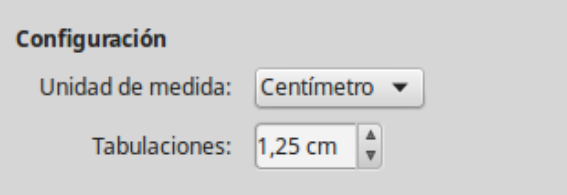
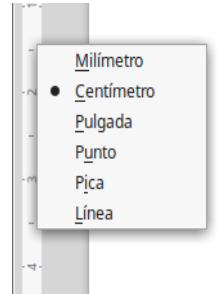
También se pueden establecer o cambiar las unidades de medida de las reglas del documento actual haciendo clic derecho en la regla para abrir una lista con las unidades. Haga clic en una de ellas para cambiar las unidades de la regla.
Los ajustes seleccionados se aplican solamente a esa regla.
{{@5685}}
# 8.5. División de palabras.
Hay varias opciones de ajuste en relación con la división de palabras: dejar que Writer lo haga automáticamente (usando los diccionarios de división de palabras), insertar guiones condicionales manualmente donde sea necesario o no permitir ninguna división de palabras.
***División automática de palabras***
Para establecer la división automática de palabras:
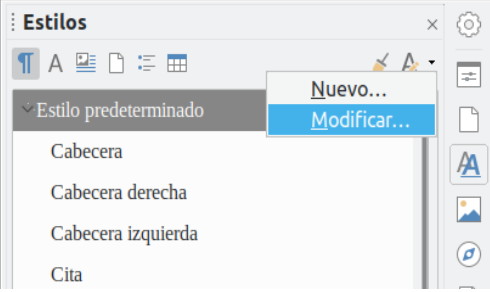
1\) Presione *F11* (⌘*+T* en Mac) para abrir el panel lateral **Estilos** o, en la barra lateral, haga clic en el botón **Estilos**. También puede abrirlo desde el menú **Estilos > Gestionar estilos.**
2\) En la pestaña **Estilos de párrafo** (vea la Figura 82), haga clic derecho en **Estilo predeterminado** y seleccione **Modificar…**
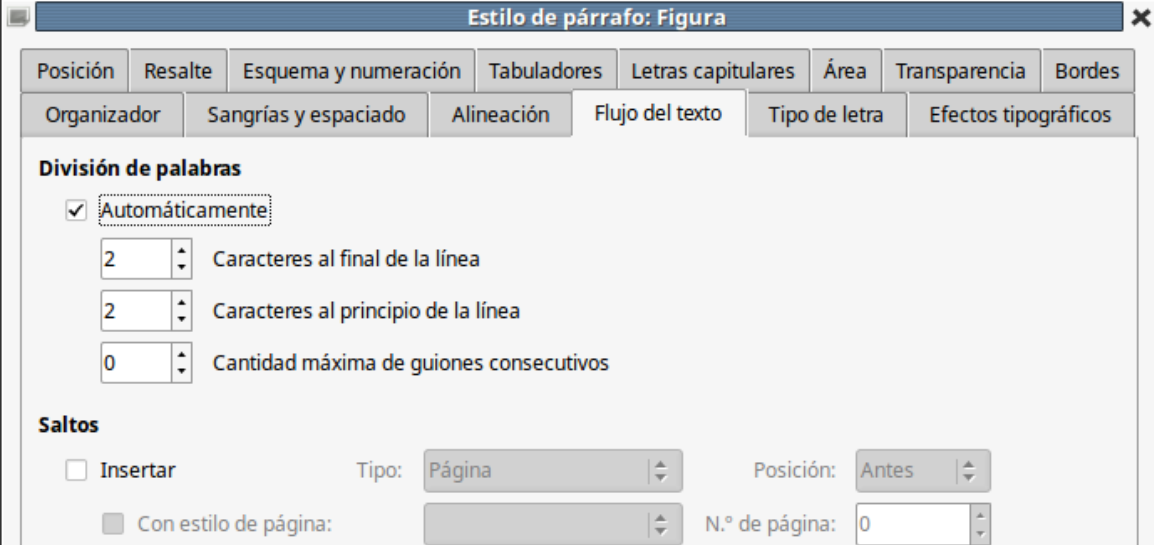
3\) En el diálogo **Estilo de párrafo** (vea la figura), vaya a la pestaña *Flujo del texto*.
4\) Bajo *División de palabras*, seleccione o deseleccione la opción **Automáticamente**.
5\) Haga clic en el botón **Aceptar.**
**Nota:**
Activar la división de palabras en el estilo de párrafo *Estilo predeterminado* afecta a todos los estilos de párrafo que estén basados en este. Se pueden cambiar individualmente otros estilos para que la división de palabras no esté activada; por ejemplo, puede que no se desee que en los títulos se dividan las palabras. Los estilos que no se basan en el *Estilo predeterminado* no están afectados.
Vea el Capítulo 3, Usar estilos y plantillas, de la guía para saber más acerca de estilos basados en otros estilos.
También se pueden elegir los ajustes de división de palabras en **Herramientas > Opciones > Configuración de idioma > Ayudas de escritura**, en la sección *Opciones*, cerca de la parte inferior del diálogo.
Desplácese por la lista hasta encontrar las opciones de separación de palabras (vea la figura).
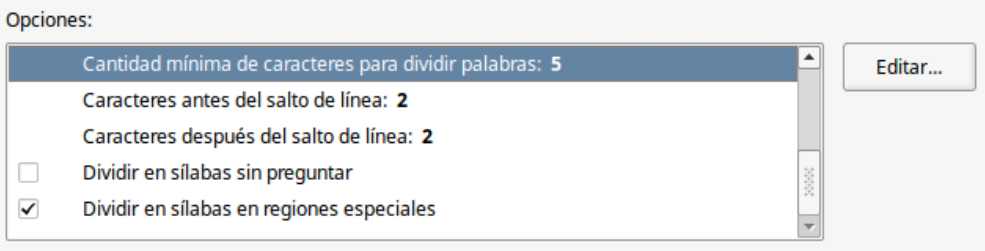
También puede cambiar el número mínimo de caracteres para la división de palabras, el número mínimo de caracteres antes de un salto de línea o el menor número de caracteres después del salto de línea. Seleccione el elemento y haga clic en el botón **Editar…** en la sección *Opciones*.
Las opciones de división de palabras configuradas en el diálogo **Ayudas de escritura** solo son efectivas si la casilla *Automáticamente* de la sección *División de palabras* está activada en los distintos estilos de párrafo.
***División de palabras manual***
Para dividir palabras manualmente no debe usar un guion normal, pues permanecería visible aun si la palabra ya no estuviera al final de una línea después de añadir o eliminar texto o de cambiar el tamaño de la letra o los márgenes. En su lugar, utilice un *guion de separación (discrecional)*, que será visible solo si es necesario.
Para insertar un guion de separación en una palabra, haga clic donde quiera que aparezca el guion y presione *Ctrl+guion* o use **Insertar > Marca de formato > Guion discrecional**. La palabra se dividirá en esta posición cuando esté al final de una línea incluso si la división automática está deshabilitada para ese párrafo.
{{@5685}}
# 9. Formato de páginas.
Writer proporciona diferentes modos de controlar el diseño de la página: estilos de página, columnas, marcos, tablas y secciones. Para más información vea el Capítulo 6, Formateando páginas, en la *Guía de Writer*.
**Sugerencia:**
El diseño de página es generalmente más fácil si muestran los límites para texto, objetos, tablas y secciones y los finales de párrafo, tabuladores, saltos de línea y otros caracteres no imprimibles. Para ello vaya al menú **Ver** y seleccione los ajustes necesarios. O vaya al menú **Herramientas > Opciones > LibreOffice Writer > Ayudas de formato** y seleccione todo lo necesario en la sección **Mostrar formato**.
### **¿Qué método de diseño elegir?**
El mejor método de diseño depende de cómo debe parecer el documento y de la clase de información que contenga. Aquí se muestran algunos ejemplos.
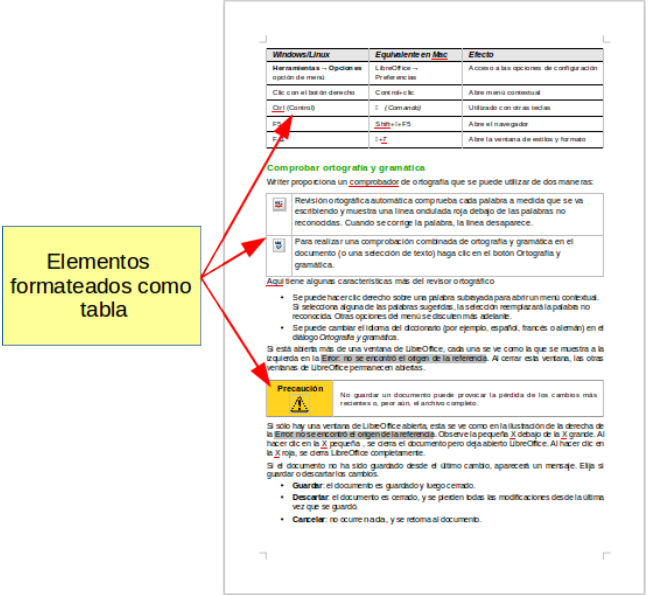
*1. Para libros similares a esta guía, con una columna de texto, algunas figuras sin texto al lado y algunas otras figuras con texto descriptivo, use estilos de página para el diseño básico e inserte tablas cuando sea necesario para colocar figuras al lado del texto descriptivo.*
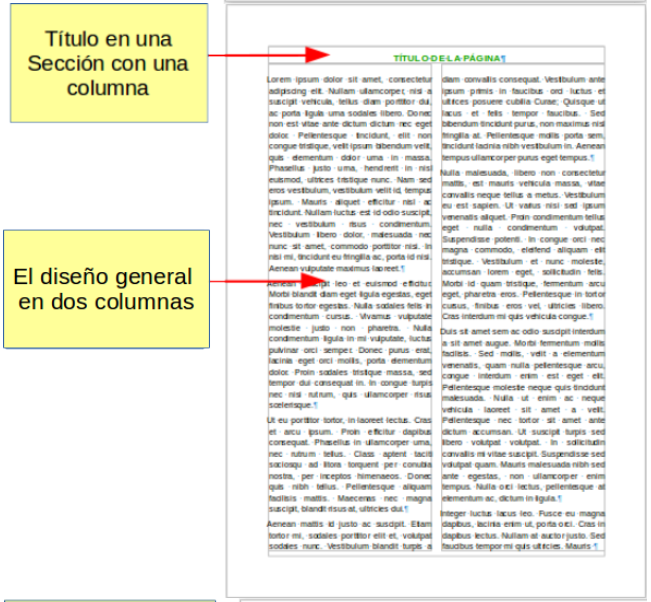
*2. Para índices u otros documentos con dos columnas de texto, donde el texto fluye de la columna izquierda a la derecha,
consecutivamente, utilice estilos de página con dos columnas. Si el título del documento (en la primera página) tiene una anchura de página completa, póngalo en una sección de una sola columna.*
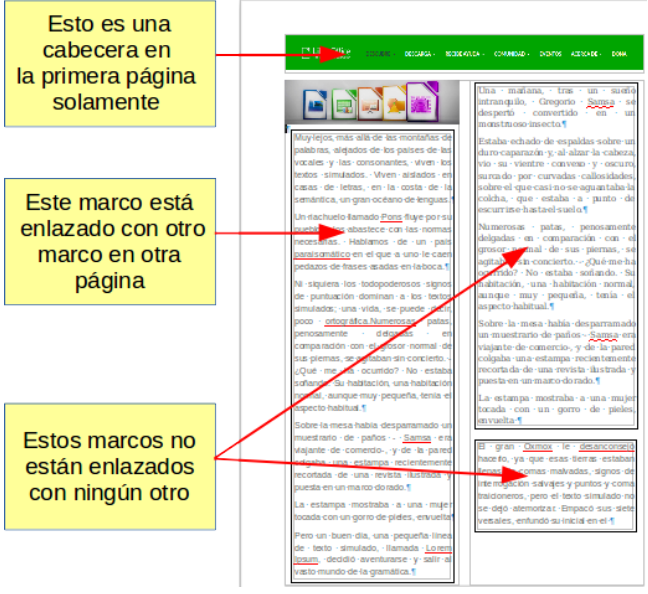
*3. Para boletines electrónicos con diseño complejo, dos o tres columnas en la página y artículos que continúan de una página a algún lugar en varias páginas más adelante, utilice estilos de página para el diseño básico y coloque los artículos en marcos enlazados y ancle los gráficos a una posición fija en la página si es necesario.*
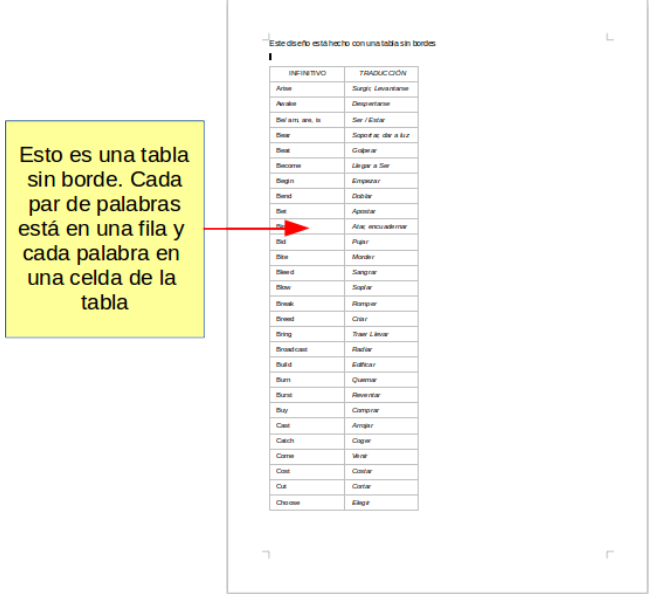
*4. Para documentos similares a un glosario, por ejemplo, con términos y su traducción, que deben aparecer uno al lado del otro en forma de columnas, utilice una tabla para mantener los elementos alineados y así poder ir escribiendo en cada columna.*
{{@5685}}
# 9.1. Crear cabeceras y pies de página.
Una cabecera es un área que aparece en la parte superior de la página, por encima del margen.
Un pie de página aparece en la parte inferior, debajo del margen.
La información que se inserta en una cabecera o en un pie, como el número de página, se muestra en cada página del documento que tenga el mismo estilo de página.
**Nota:**
La cabecera o el pie son propiedades del estilo de página. Active o desactive las cabeceras o pies en los estilos de página del documento.
***Insertar una cabecera o un pie***
Para insertar una cabecera puede:
• Seleccionar **Insertar > Cabecera y pie > Cabecera > Estilo predeterminado** (o cualquier otro estilo), o
• Hacer clic por encima del margen superior para hacer que aparezca el marcador *Cabecera* (vea la figura) y haga clic en el signo **+.**

Después de que se haya creado una cabecera, aparece una flecha en el marcador de cabecera.
Haga clic en esta flecha para desplegar un menú con opciones para trabajar con la cabecera (vea la Figura).
Para dar formato a la cabecera, puede utilizar el elemento de menú mostrado en la Figura o bien seleccionar **Formato > Página… > Cabecera**. Ambos métodos le llevan a la misma pestaña en el diálogo **Estilo de página**.

***Insertar contenido en cabeceras y pies de página***
A menudo se inserta información en la cabecera o en el pie de página, tal como título del documento o títulos de los capítulos. Es mejor añadir estos elementos como *campos*. De este modo, si algo cambia, las cabeceras o pies se actualizan automáticamente. Aquí tiene un ejemplo común.
Para insertar el título del documento en la cabecera:
1\) Seleccione **Archivo > Propiedades > Descripción** y escriba un título para el documento
2\) Añada una cabecera (**Insertar > Cabecera y pie > Cabecera > Estilo predeterminado**)
3\) Coloque el cursor en la parte de la cabecera de la página
4\) Seleccione **Insertar > Campo > Título**. El título aparecerá con un fondo gris (que no se muestra al imprimir y se puede desactivar, si es necesario)
Para probar, cambie el título de todo el documento: vuelva a **Archivo > Propiedades > Descripción** y mire cómo se actualiza en la cabecera. Puede aplicar los estilos que desee al texto en la cabecera o en el pie de página.
Los *campos* se cubren en detalle en el Capítulo 16, Trabajar con campos, en la *Guía de Writer*.
Para saber más acerca de cabeceras y pies, vea el Capítulo 6, Formato de páginas y el Capítulo 8, Introducción a los estilos, en la *Guía de Writer.*
{{@5685}}
# 9.2. Numerar páginas.
### ***Mostrar el número de página***
De la misma manera que en la cabecera, es mejor añadir los números de página como *campos*.
Aquí se ilustra un atajo para ello.
Para mostrar números de página automáticamente:
1\) Insertar una cabecera o pie, como se describe en la sección anterior “Insertar una cabecera o un pie”.
2\) Coloque el cursor en la cabecera o pie, donde quiera que aparezca el número de página y seleccione **Insertar > Número de página**. El número de cada página aparecerá con un fondo gris (que no se muestra al imprimir y se puede desactivar, si es necesario)
### ***Incluir el número total de páginas***
Para incluir el número total de páginas (como en “página 1 de 12”):
1\) Ponga el cursor en la cabecera o pie de página donde vaya a insertar la información.
Escriba la palabra “página” y un espacio, a continuación inserte el número de página como se describió en la sección anterior “Mostrar el número de página”.
2\) Presione la barra espaciadora una vez, escriba la palabra “de” y un espacio. A continuación seleccione **Insertar > Campo > Total de páginas**
**Nota:**
El campo *Total de páginas* inserta el número total de páginas del documento tal y como se muestra en la pestaña *Estadísticas* de la ventana **Propiedades** del documento (vea el menú **Archivo > Propiedades**). Si se ha reiniciado la numeración de página en algún lugar en el documento puede ser que *Total de páginas* no muestre lo que se quiere. Vea el Capítulo 6, Formato de páginas, en la *Guía de Writer* para más información.
### ***Reiniciar la numeración de páginas***
A veces querrá reiniciar la numeración de las páginas al número 1, por ejemplo, en la página que sigue a una página de título o después del sumario. Además, muchos documentos tienen las páginas preliminares (como el sumario) numeradas con números romanos y el cuerpo principal del documento numerado con numeración árabe, comenzando con el 1.
Se puede reiniciar la numeración de páginas de dos maneras.
**Método 1:**
1\) Coloque el cursor en el primer párrafo de la página nueva.
2\) Seleccione **Formato > Párrafo…**
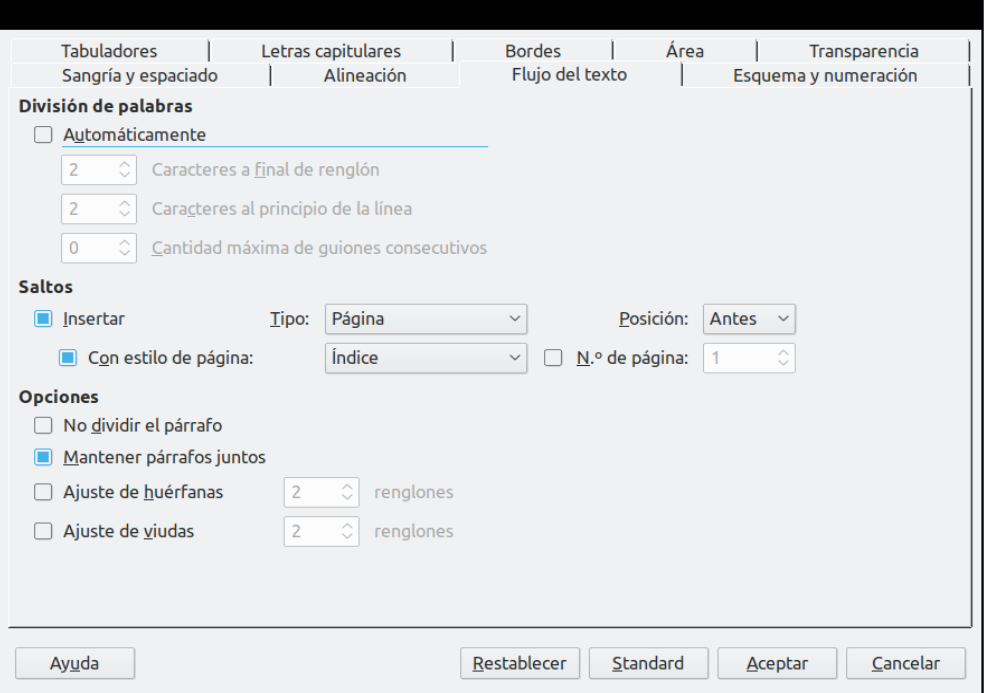
3\) En la pestaña *Flujo de texto* del diálogo **Párrafo** (vea la figura), vaya a la sección **Saltos**.
4\) Marque la casilla **Insertar** y a continuación **Con estilo de página** y especifique el estilo a usar.
5\) Especifique el número de página del que se empezará y pulse el botón **Aceptar**.
**Sugerencia:**
El método 1 es útil para numerar las páginas de una sección de un documento con varios subdocumentos o varias secciones cuya primera página es mayor que 1. Por ejemplo, puede ser que esté escribiendo un libro, con cada capítulo en un archivo separado. El capítulo 1 empieza con la página 1, pero el capítulo 2 empezaría, por ejemplo, en la página 25 y el capítulo 3 en la 51.
**Método 2:**
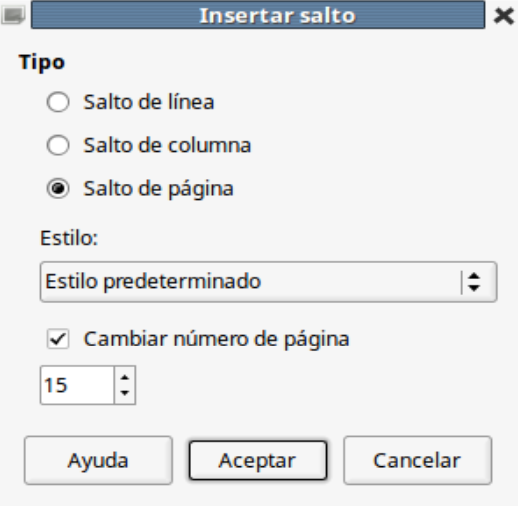
1\) Vaya al menú **Insertar > Más saltos… > Salto manual**.
2\) Por defecto, en el diálogo aparece seleccionado *Salto de página* (vea la Figura). Seleccione el que necesita
3\) Elija el estilo de página requerido en la lista desplegable *Estilo*.
4\) Marque la casilla **Cambiar número de página** para indicar que habrá un cambio en la numeración de páginas
5\) Especifique el número de página desde el que quiere empezar y pulse el botón **Aceptar**
{{@5685}}
# 9.3. Cambiar los márgenes de página.
Se pueden cambiar los márgenes de página de tres formas:
• Mediante las reglas de la página —rápido y fácil, pero sin control preciso
• Utilizando el diálogo **Estilo de página** —puede especificar los márgenes hasta con dos decimales
• Utilizando el panel *Página* de la pestaña **Propiedades** de la barra lateral
**Precaución:**
Si se cambian los márgenes, los nuevos márgenes afectan al estilo de página y se mostrarán en el diálogo **Estilo de página** la próxima vez que lo abra.
Debido a que se ve afectado el estilo de página, los nuevos márgenes se aplican a **todas** las páginas que utilizan ese estilo.
**Para cambiar los márgenes utilizando las reglas:**
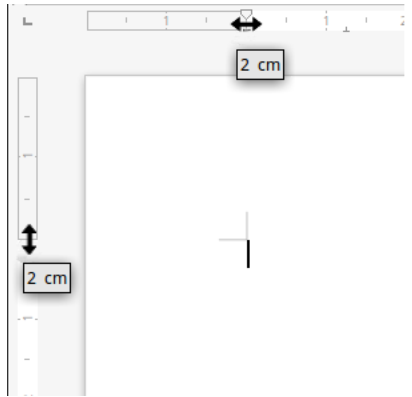
1\) Las secciones grises de las reglas son los márgenes. Coloque el cursor del ratón sobre la línea entre la zona gris y la blanca, exactamente en medio de los dos triángulos encontrados (vea la Figura). El puntero se convierte en una doble fecha y muestra el valor actual del margen en un mensaje emergente.
2\) Mantenga pulsado el botón izquierdo del ratón y arrastre el puntero para mover el margen.
**Precaución:**
Cada una de las dos pequeñas puntas de flecha (triángulos grises) que hay en la regla se usa para poner sangría a los párrafos. Están a menudo en el mismo sitio que los márgenes, por lo que tiene que ser cuidadoso para mover los márgenes y **no** la sangría.
**Para cambiar los márgenes utilizando el diálogo Estilo de página.**
1) Haga clic con el botón derecho del ratón en cualquier parte del área de texto y seleccione **Página…** en el menú contextual.
2\) En la pestaña *Página* del diálogo, escriba las distancias requerida en los cuadros de texto *Márgenes*.
**Para cambiar los márgenes utilizando el panel** ***Página*** **de la pestaña Propiedades de la barra lateral:**
1) En la barra lateral visible (**Ver > Barra lateral**) seleccione el botón *Propiedades*.
2\) Abra el panel *Página.* Si no están desplegado el subpanel *Formato*, haga clic en el símbolo de apertura (un signo **+** o una pequeña punta de flecha) al lado del título del subpanel.
3\) En la lista desplegable *Margen* aparecerán unos ajustes predeterminados. Seleccione el que mejor se adapte a sus necesidades. Si ninguno le conviene, haga clic en el pequeño botón **Más opciones…** situado a la derecha del título *Formato*.
{{@5685}}
# 10. Añadir comentarios a un documento.
Autores y revisores utilizan a menudo comentarios para el intercambio de ideas, solicitud de sugerencias o marcar elementos que necesitan atención. Existen dos maneras de agregar un comentario.
Se puede seleccionar un bloque continuo de texto, el cual puede contener varios párrafos, para comentar; o se puede seleccionar un punto en el que insertar el comentario.
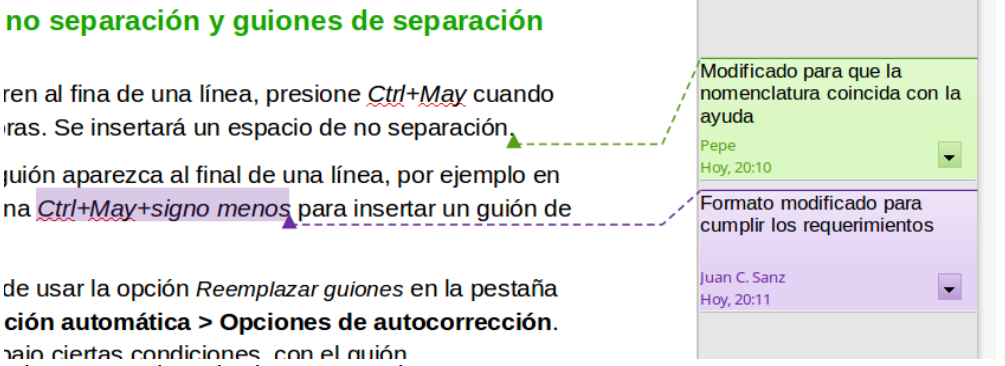
En cualquier caso, para insertar un comentario, seleccione el texto o coloque el cursor en el lugar al que se refiere el comentario y seleccione **Insertar > Comentario** o presione *Ctrl+Alt+C*. El punto de anclaje se conecta mediante una línea punteada a una caja en el lado derecho de la página en la que puede escribir el texto del comentario. Además, se añade el botón **Comentarios** en el lado derecho de la regla horizontal, el cual permite alternar entre mostrar u ocultar los comentarios.
También verá la barra de herramientas **Navegación** a la izquierda de la barra Formato, con la que podrá navegar a través de todos los comentarios insertados en el documento.
Writer añade automáticamente el nombre del autor y la fecha de creación del comentario. La figura muestra un ejemplo de texto con comentarios de dos autores diferentes.
Seleccione **Herramientas > Opciones > LibreOffice > Datos de usuario** para configurar o cambiar el nombre que aparece en el campo *Autor del comentario*.
Si más de una persona edita el documento, a cada autor se le asignará automáticamente un color de fondo.
Dentro de la caja del comentario haga clic derecho, o haga clic sobre el botón con la flecha, para abrir un menú contextual desde el que puede eliminar el comentario, todos los comentarios de un autor o todos los comentarios del documento. Desde este menú también se puede abrir el diálogo **Formatear todos los comentarios…** para aplicar formato de carácter al texto de los comentarios.
Se puede pegar texto a través de *Pegar* desde el menú contextual. También se puede cambiar el tipo de letra, tamaño y alineación de la manera habitual de edición.
Otra manera de navegar entre comentarios es abriendo el **Navegador** (puede pulsar la tecla *F5* o el botón correspondiente en la barra lateral). Expanda la sección *Comentarios* casi al final de la lista y haga clic en el texto del comentario para poner el cursor en el punto de anclaje de ese comentario dentro del documento.
También se puede navegar a través de los comentarios utilizando el teclado. Utilice *Ctrl+Alt+Av Pág* para moverse al siguiente comentario y *Ctrl+Alt+Re Pág* para moverse al comentario anterior.
Los comentarios se pueden imprimir al lado del texto en el margen derecho, tal cual aparecen en la pantalla. Cada página se escala para que haya espacio para los comentarios y que quepan en el tamaño de página asignado. Para modificar las opciones de impresión para los comentarios de todos sus documentos de texto, elija **Herramientas > Opciones > LibreOffice Writer > Imprimir**.
{{@5685}}
# 11. Crear un índice o tabla de contenidos.
La función *sumario* de Writer permite crear un índice o tabla de contenidos automática a partir de los títulos existentes en el documento. Antes de comenzar, asegúrese de que los títulos están formateados consistentemente. Por ejemplo, se puede usar el estilo Título 1 para títulos de capítulo y los estilos Título 2 y Título 3 para subtítulos en el capítulo.
Aunque los sumarios se pueden personalizar extensivamente en Writer, generalmente la configuración predeterminada suele ser suficiente. Crear un sumario rápido es sencillo:
1\) Cuando cree el documento utilice los siguientes estilos de párrafo para los diferentes títulos (como títulos de capítulo o de sección): *Título 1, Título 2, Título 3* y así sucesivamente. Estos son los que aparecerán en el sumario.
2\) Sitúe el cursor donde quiera que aparezca el sumario.
3\) Seleccione **Insertar > Sumario e índice > Sumario, índice o bibliografía…**
4\) No cambie nada en el diálogo **Sumario, índice o bibliografía**. Pulse **Aceptar**.
Si se añade o elimina texto (de forma que los títulos se mueven a diferentes páginas) o si se añade, elimina o modifican los títulos, se necesita actualizar el sumario.
Para ello:
1\) Coloque el cursor dentro del área del sumario
2\) Haga clic derecho y seleccione **Actualizar índice** en el menú contextual.
**Nota:** Si no puede colocar el cursor en el sumario, seleccione **Herramientas > Opciones > LibreOffice Writer > Ayudas de formato** y, en la sección *Áreas protegidas*, seleccione *Activar cursor*.
Se puede personalizar un sumario existente en cualquier momento. Haga clic derecho en él y seleccione **Editar índice** en el menú contextual. En el Capítulo 14, Sumarios, índices y bibliografías, de la *Guía de Writer* se describe en detalle todas las personalizaciones que se pueden elegir.
{{@5685}}
# 12. Crear índices y bibliografías.
Los índices y bibliografías funcionan de modo similar al de los sumarios. En el Capítulo 14, Sumarios, índices y bibliografía, en la *Guía de Writer* se describe el proceso en detalle.
Además de los índices alfabéticos, hay otras configuraciones para índices que vienen con Writer, incluyendo aquellas de índices de figuras o ilustraciones, de tablas o de objetos.
Incluso se pueden crear índices definidos por el usuario. Por ejemplo, puede que se desee un índice que contenga solamente los nombres científicos mencionados en texto y otro índice que contenga solo los nombres comunes de las especies.
Antes de crear algunos tipos de índices se necesita crear entradas de índice insertadas en el texto del documento Writer.
{{@5685}}
# 13. Trabajar con gráficos.
Los gráficos en Writer son de tres tipos básicos:
• Archivos de imagen, lo que incluye fotos, dibujos, imágenes escaneadas y otros
• Diagramas creados utilizando las herramientas de dibujo de LibreOffice
• Diagramas creados usando el componente de diagramas de LibreOffice
Vea el apartado "Gráficos, la galería y fontwork", de este curso, y el Capítulo 11, Trabajar con imágenes, en la *Guía de Writer*.
{{@5685}}
# 14. Imprimir.
Vea el apartado de este curso “Imprimir, exportar y enviar por correo” y el Capítulo 7, “Imprimir, exportar y correo electrónico”, en la *Guía de Writer* para ver en detalle cómo obtener una vista previa de las páginas antes de imprimir, seleccionar opciones de impresión, imprimir en blanco y negro en una impresora de color, imprimir folletos y otras características de impresión.
{{@5685}}
# 15. Combinar correspondencia.
Writer proporciona características muy útiles para crear e imprimir lotes de documentos:
• Múltiples copias de un documento para enviar a una lista de destinatarios diferentes (cartas modelo)
• Etiquetas de correo
• Sobres
Todas estas facilidades utilizan una fuente de datos registrada (un hoja de cálculo o una base de datos que contienen registros con nombres, direcciones y otra información).
En el Capítulo 13, Combinación de correspondencia, en la *Guía de Writer* se describe el proceso en todo detalle.
{{@5685}}
# 16. Seguimiento de cambios en un documento.
Se pueden usar varios métodos para mantener un registro de cambios en un documento.
1\) Hacer los cambios en una copia del documento (guardado en otra carpeta o con otro nombre, o ambos) y posteriormente utilizar Writer para combinar los dos archivos y ver las diferencias. Seleccione **Editar > Seguimiento de cambios > Comparar documentos**.
2) Guardar versiones, las cuales se almacena como parte del archivo original. Si embargo, este método puede causar problemas con los documentos grandes o complejos, especialmente si se guardan muchas versiones. Evite este método si es posible.
3) Utilizar las marcas de seguimiento de Writer para mostrar dónde se ha añadido o eliminado material o se ha cambiado el formato. Antes de comenzar a modificar el texto, seleccione **Editar > Seguimiento de cambios > Grabar cambios**. Posteriormente se pueden revisar y aceptar o rechazar cada uno de los cambios; para ello elija **Editar > Seguimiento de cambios > Mostrar cambios**, haga clic derecho sobre cada cambio y elija **Aceptar cambio** o **Rechazar cambio** en el menú contextual, o seleccione **Editar > Seguimiento de cambios > Gestionar cambios…** para ver la lista de cambios y aceptarlos o rechazarlos. Más detalles en la *Guía de Writer*.
**Sugerencia:**
No todos los cambios se graban. Por ejemplo, no se graba cambiar un punto de tabulación de alineación derecha a alineación izquierda, ni cambios en las fórmulas o en los gráficos enlazados.
**Precaución:**
Un documento con seguimiento de cambios activo y con cambios ocultos hace un seguimiento de la historia de modificaciones que puede no ser advertido por el usuario actual. Los contenidos eliminados o modificados se pueden recuperar. Aunque es un avance, es también un riego de seguridad del historial del documento.
{{@5685}}
# 17. Usar campos.
Los campos son una característica de Writer sumamente útil. Se usan para insertar datos que cambian en un documento (como la fecha actual o el número total de páginas) y para insertar propiedades del documento como el nombre, el autor y fecha de la última actualización.
#####
Los campos son la base de las referencias cruzadas, la numeración automática de figuras, tablas, títulos y otros elementos; y un amplio rango de funciones más, demasiadas para ser descritas aquí. Vea el Capítulo 16, Trabajar con campos, en la *Guía de Writer* para más detalles.
{{@5685}}
# 18. Enlazar con otra parte del documento.
Si se escriben directamente referencias a otras partes del documento, esas referencias pueden desactualizarse fácilmente si se reorganiza el orden de los temas, se añade o elimina material o se reescriben los títulos. Writer proporciona dos maneras de asegurarse de que las referencias se mantienen actualizadas al insertar enlaces a otras partes del documento o de otro documento:
*hiperenlaces* y *referencias cruzadas*.
Los dos métodos obtienen el mismo resultado al hacer *Ctrl+Clic* en el enlace mientras el documento esté abierto en Writer: el cursor es redirigido al elemento de la referencia. Sin embargo hay algunas importantes diferencias:
• El texto en un hiperenlace **no** se actualiza automáticamente si cambia el texto en el elemento enlazado (aunque puede cambiarlo manualmente), mientras que en las referencias cruzadas se actualiza automáticamente.
• Cuando se usa un hiperenlace, no tiene elección de cómo presentar el contenido del hiperenlace (por ejemplo si mostrar texto o número de página como el texto de enlace), pero cuando se utilizan referencias cruzadas existen varias opciones de configuración.
• Si se hace un hiperenlace a un objeto, tal como a un gráfico, y se tiene que mostrar un texto útil como *Figura 6*, hay que dar ese nombre útil al objeto (en vez del nombre predeterminado *Grafico6*) o utilizar el diálogo **Hiperenlace** para modificar el texto visible. Por el contrario, las referencias cruzadas muestran texto útil y se pueden elegir diferentes variaciones del nombre.
• Si se exporta un documento de Writer a HTML, los hiperenlaces permanecen activos mientras que las referencias cruzadas no. (Ambas permanecen activas cuando se exporta el documento a PDF).
{{@5685}}
# 18.1. Usar hiperenlaces.
La manera más fácil de insertar un hiperenlace a otra parte del mismo documento es por medio del **Navegador**:
1\) Abra el documento que contiene los elementos que quiere referenciar.
2\) Abra el **Navegador** haciendo clic en el botón de la barra lateral o seleccionando **Ver > Navegador** o pulsando la tecla *F5*.
3\) Haga clic en la flecha del botón combinado **Modo de arrastre** y seleccione *Insertar como hiperenlace*.(vea la Figura)
4\) En la parte de abajo del **Navegador**, seleccione el documento que contiene el elemento al que quiere referenciar.
5\) En el la lista del **Navegador**, seleccione el elemento que quiere insertar como hiperenlace. Puede necesitar abrir algún tipo de objeto que esté colapsado. Haga clic en la pequeña punta de flecha a la izquierda de cada tipo para desplegar la lista de objetos de ese tipo
6\) Arrastre el elemento al lugar en el que quiera insertar el hiperenlace dentro del documento. El nombre del elemento se inserta en el documento como hiperenlace.
Se pueden usar también el diálogo **Hiperenlaces** (que puede acceder mediante **Insertar > Hiperenlace…**) para insertar y modificar hiperenlaces dentro del documento o entre documentos. Vea el Capítulo 12, Crear páginas web.
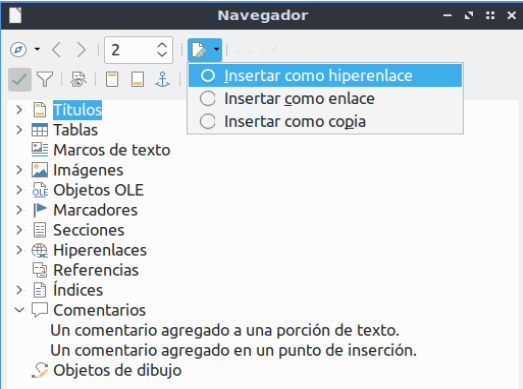
{{@5685}}
# 18.2. Usar referencias cruzadas.
Reemplace cualquier referencia cruzada escrita a mano con referencias automáticas y, cuando actualice los campos, todas las referencias se actualizarán automáticamente para mostrar el texto o los números de página actuales. La pestaña *Referencias cruzadas* en el diálogo **Campos**, muestra algunos elementos, como títulos, marcadores, figuras, tablas y párrafos numerados como pasos de un procedimiento. También puede crear sus propios elementos de referencia; para ello vea “Establecer referencias” en el Capítulo 16, Trabajar con campos, en la *Guía de Writer*.
Para insertar una referencia cruzada a un título, figura, marcador u otro elemento: en el documento, coloque el cursor en el lugar donde quiere que aparezca la referencia cruzada.
1\) Si el diálogo **Campos** no está abierto, haga clic en **Insertar > Referencia cruzada…** En la pestaña *Referencias cruzadas* (vea la Figura), en la lista *Tipo*, seleccione el tipo de elemento al que quiere referenciar (por ejemplo *Títulos* o *Figura*). Puede dejar este diálogo abierto mientras inserta varias referencias cruzadas.
2) Haga clic en el elemento requerido en la lista *Selección*, la cual muestra todos los elementos del tipo seleccionado.
3) En la lista *Insertar referencia a* elija el formato requerido que tendrá la referencia cuando se inserte en el documento. La lista varía en función del tipo seleccionado. Las opciones más usadas generalmente son *Referencia* (para insertar el texto completo de un título o leyenda), *Categoría y número* (para insertar el número de elemento precedido de la palabra *Tabla* o *Figura*, pero sin el texto de la leyenda), *Número* (para insertar solo el número de figura o tabla, sin la palabra *Figura* o *Tabla*) o *Página* (para insertar el número de la página en la que está el elemento referenciado).
4) Haga clic en **Insertar**.
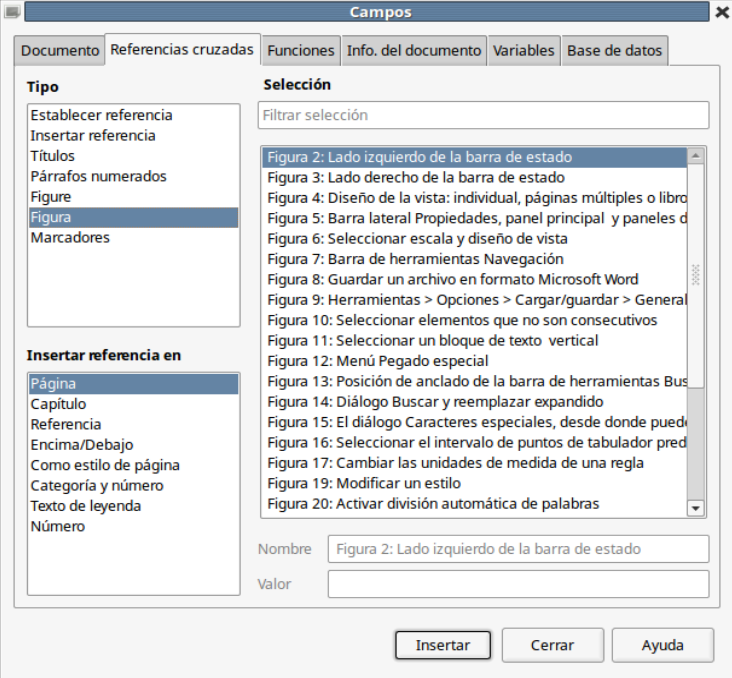
{{@5685}}
# 18.3. Usar marcas de texto.
Las marcas de texto se listan en el **Navegador** y se puede acceder directamente a ellas desde allí con un clic del ratón. Las marcas de texto se pueden usar como destino de referencias cruzadas y se pueden crear hiperenlaces a ellas, tal y como se ha descrito antes.
Para crear una marca de texto:
1) Seleccione el texto donde quiere la marca de texto. Haga clic en **Insertar > Marca de texto…**
2\) En el diálogo **Marcadores**, el cuadro mayor contiene una lista de las marcas de texto definidas previamente (vea la figura). Escriba un nombre para este nuevo marcador en el cuadro de arriba y haga clic en **Insertar**.
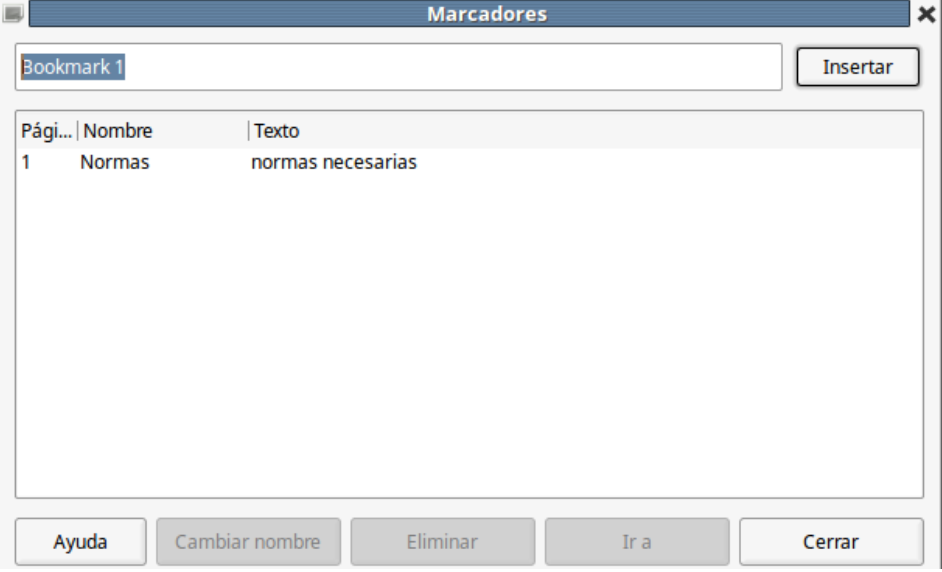
{{@5685}}
# 19. Usar documentos maestros.
Un documento maestro junta documentos de texto separados en un solo documento más grande, y unifica el formato, el sumario (índice o tabla de contenidos), los índices, bibliografías y otras tablas y listas.
Los documentos maestros se usan típicamente para la producción de documentos grandes, como un libro, una tesis o un informe largo; o cuando diferentes personas están escribiendo diferentes partes o capítulos de un mismo documento, de modo que no tengan que compartir archivos.
Para detalles sobre cómo usar documentos maestros vea el Capítulo 15, Trabajar con documentos maestros, en la *Guía de Writer*.
Se pueden añadir plantillas de documentos maestros a LibreOffice del mismo modo que el resto de las plantillas. Crear un documento maestro basado en una plantilla de documento maestro crea un documento maestro con el mismo contenido inicial que la plantilla en que está basado.
Vea el Capítulo 3, Estilos y plantillas para saber más sobre la creación y uso de plantillas.
{{@5685}}
# 20. Crear formularios.
Un documento de texto estándar muestra información: una carta, un informe, un folleto, por ejemplo. Típicamente el lector puede editar todo o nada. Un formulario tiene secciones que no son editables y otras secciones que se han diseñado para que el lector realice cambios. Por ejemplo, un cuestionario tiene una introducción y preguntas (que no se deben modificar) y espacios para que el lector escriba las respuestas.
Los formularios se usan de tres maneras:
• Para crear un documento que deberá completar el destinatario, como un cuestionario enviado a un grupo de personas para que lo rellenen y devuelvan.
• Para enlazarlo a una base de datos o fuente de datos y permitir al usuario que introduzca información. Por ejemplo, alguien que recibe pedidos y rellena la información de cada pedido en una base de datos utilizando un formulario.
• Para ver información contenida en una base de datos o fuente de datos. Un bibliotecario podría obtener información de los libros sin el peligro de modificar accidentalmente las fichas de los libros.
Writer ofrece varios modos de rellenar información en un formulario, incluyendo casillas de verificación, botones de opción, cuadros de texto, listas desplegables e incrementadores numéricos. Vea el Capítulo 17, Trabajar con formularios en Writer, en la *Guía de Writer*.
{{@5685}}