# Contenidos Módulo 5. (IMPRESS).
# 1. Qué es Impress.
### Referencia.
Todos los contenidos correspondientes a los seis módulos de este curso, han sido obtenidos de la [documentación oficial de LibreOffice](https://wiki.documentfoundation.org/Documentation/es), estando actualizados de acuerdo a la versión LibreOffice 7.2.1.2., en noviembre de 2021.
**El documento de ayuda "Guía de primeros pasos", v.6.2 (04-06-2020), está disponible en español, para su consulta o descarga, y se recomienda como recurso de apoyo para el seguimiento de este curso:**
[https://documentation.libreoffice.org/assets/Uploads/Documentation/es/GS62/PDF/GS62-GuiaPrimerosPasos.pdf](https://documentation.libreoffice.org/assets/Uploads/Documentation/es/GS62/PDF/GS62-GuiaPrimerosPasos.pdf)
**Además, disponemos de la "Guía de Impress" v.7.0 (noviembre-2021) como documento avanzado de consulta, para observar detalles que la "Guía de primeros pasos" no aborda con profundidad, en función del nivel de manejo requerido.**
[https://documentation.libreoffice.org/es/documentacion-en-espanol/impress/](https://documentation.libreoffice.org/es/documentacion-en-espanol/impress/)
[https://documentation.libreoffice.org/assets/Uploads/Documentation/es/Impress-70/PDF/IG70-GuiaImpres.pdf](https://documentation.libreoffice.org/assets/Uploads/Documentation/es/Impress-70/PDF/IG70-GuiaImpres.pdf)
Hay que tener en cuenta que las últimas guías publicadas pueden ser totalmente útiles para las versiones más nuevas de LibreOffice, ya que los conceptos básicos siguen siendo válidos, aunque puede que algunas opciones o menús tengan nombres ligeramente diferentes y no se aborden las últimas características del programa.
Respecto a este curso, se ha verificado el correcto funcionamiento (sin problemas de incompatibilidades) de todo lo expuesto a continuación en los contenidos, y en las tareas, utilizando la versión de LibreOffice 7.2.1.2
**El alumno que sigue este curso debe acceder al sitio de descarga oficial de LibreOffice para** descargar e instalar **la versión más similar a la de creación de este curso, que es la 7.2.1 (con la finalidad de evitar posibles incompatibilidades o que las características de esa versión no coincidan exactamente con lo expuesto en este curso):** [https://es.libreoffice.org/descarga/libreoffice/](https://es.libreoffice.org/descarga/libreoffice/)
### Qué es Impress.
Impress es programa de presentaciones incluido en LibreOffice. Se pueden crear diapositivas que contengan diferentes elementos, incluyendo texto, listas con viñetas o numeradas, tablas, diagramas y una amplia gama de objetos gráficos como *cliparts*, dibujos y fotografías. Impress también incluye un corrector ortográfico, diccionario de sinónimos, estilos de texto y estilos de fondo.
Este capítulo incluye instrucciones, capturas de pantalla y sugerencias para guiarle a través del entorno de Impress mientras diseña presentaciones. Aunque los diseños más difíciles se mencionan en este capítulo, las instrucciones para crearlos están en la *Guía de Impress*. Si necesita un amplio conocimiento de cómo crear presentaciones, le recomendamos que use la *Guía de Impress* como fuente de información.
Usar Impress para algo más que un simple paso de diapositivas requiere conocimientos de los elementos contenidos en las diapositivas. Las diapositivas que contienen texto usan estilos para determinar la apariencia de ese texto. Crear diapositivas en Impress es similar al programa de dibujo Draw que se incluye en LibreOffice. Por esta razón le recomendamos que también vea el Capítulo Usar estilos y plantillas y el Capítulo Primeros pasos con Draw de la guía. También puede consultar la *Guía de Draw* para más detalles sobre cómo utilizar las herramientas de dibujo.

{{@5685}}
# 2. Arrancar Impress.
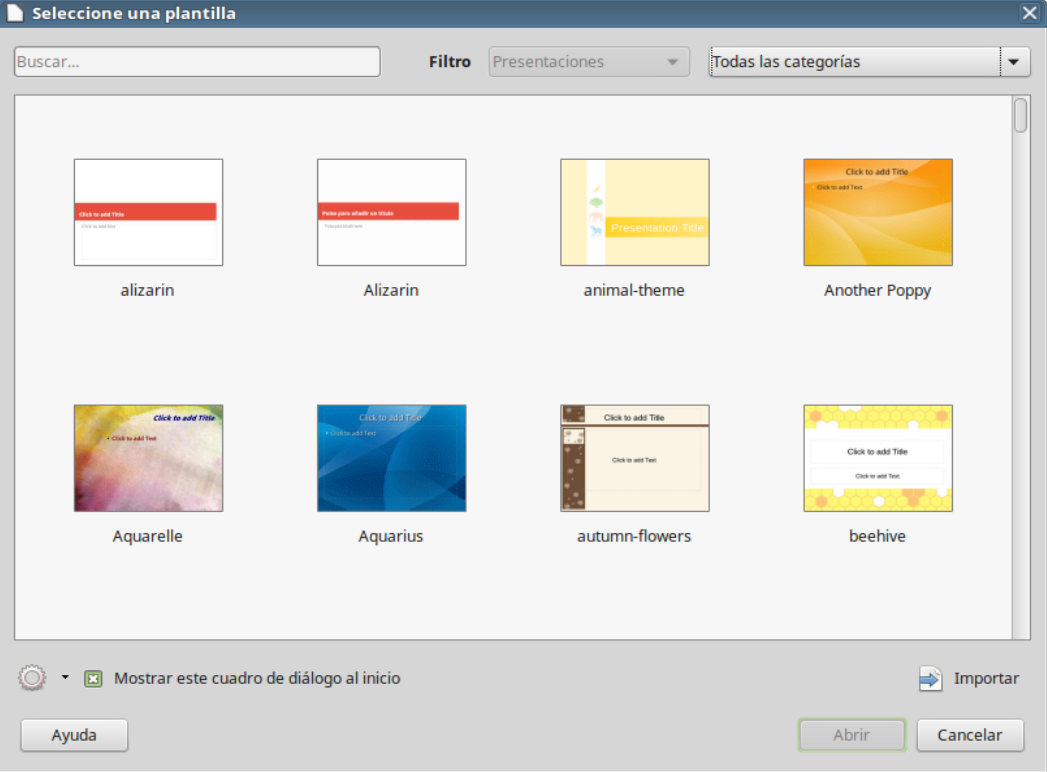
Cuando arranca Impress por primera vez se muestra el diálogo **Seleccione una plantilla** (vea la figura):
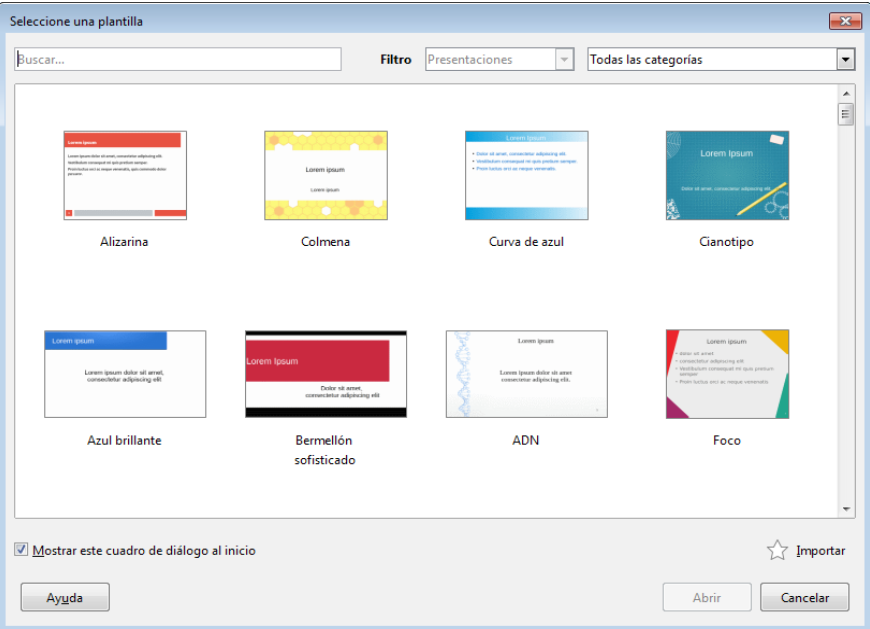
Se puede activar o desactivar la presentación del selector de plantillas durante el arranque en **Herramientas > Opciones > LibreOffice Impress > General > Documento nuevo** si marca o desmarca la opción *Comenzar con selección de plantillas*.
Para más información detallada sobre plantillas lea el *Capitulo* correspondiente.
{{@5685}}
# 3. Pantalla principal de Impress.
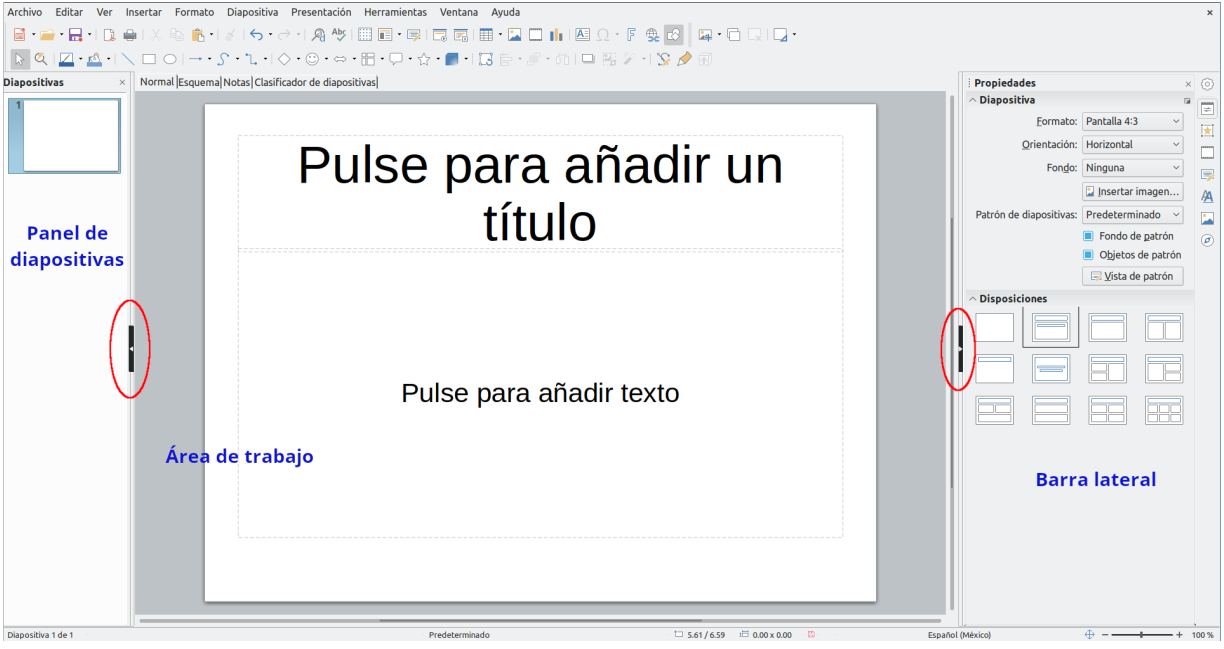
La pantalla principal de Impress (vea la figura) tiene tres partes: el panel **Diapositivas** (barra del lado izquierdo),el *área de trabajo* (área central) y la *barra lateral* (del lado derecho). Durante la creación de una presentación se pueden mostrar u ocultar varias barras de herramientas adicionales.
Se puede cerrar el panel **Diapositivas** o la barra lateral haciendo clic en la *X* de la esquina superior derecha de cada panel (vea la figura), o seleccionando **Ver > Panel de diapositivas** o **Ver > Barra lateral**, respectivamente, en la barra de menú. Para volver a mostrar un panel solo marque las casillas correspondientes en las rutas de menú indicadas.
También se puede maximizar el *área de trabajo* haciendo clic en los marcadores *Ocultar/Mostrar* que hay en el centro de la línea vertical de separación (resaltados en rojo en la figura). Estos ocultan pero no cierran ni el panel **Diapositivas** ni la barra lateral. Para restaurar un panel, haga clic nuevamente en el marcador *Ocultar/Mostrar* correspondiente.
### **Área de trabajo**
El área de trabajo (normalmente en el centro de la ventana principal) se abre en la vista *Normal*.
Existen otras vistas, según se requiera trabajar con los objetos: *Esquema, Notas, Organizador de diapositivas, Patrón de diapositiva, Patrón de notas* y *Patrón de folleto*. Para cambiar entre estas vistas, vaya al menú **Ver** y seleccione la vista requerida. También puede activar la barra **Pestañas de vista** en el mismo menú **Ver** para mostrar las cuatro pestañas más frecuentemente usadas arriba del área de trabajo. La vista *Organizador de diapositivas* del menú corresponde a la pestaña *Clasificador de diapositivas*.
El área de trabajo debajo de las pestañas de vistas cambia según la vista seleccionada. Las vistas de las áreas de trabajo se describen en el apartado *Vistas del área de trabajo.*
### **Panel de diapositivas**
El panel **Diapositivas** contiene miniaturas de las diapositivas que forman la presentación en el orden en que se mostrarán (a menos que se cambie el orden). Al pulsar una miniatura, esta queda seleccionada y situada en el área de trabajo. Mientras se encuentre ahí, se pueden realizar los cambios que se deseen en dicha diapositiva.
Se pueden realizar una gran variedad de operaciones sobre una o varias diapositivas en el panel de diapositivas:
• Añadir diapositivas a la presentación
• Definir una diapositiva como oculta, de forma que no se muestre en la presentación.
• Borrar una diapositiva de la presentación si ya no es necesaria.
• Renombrar una diapositiva.
• Duplicar una diapositiva (sin necesidad de copiar y pegar)
• Mover una diapositiva a otro lugar en la pila de diapositivas arrastrándola y soltándola in la posición deseada. Si la posición no es visible en el panel **Diapositivas***,* la pila de diapositivas se desplazará hacia arriba o abajo según corresponda.
También es posible realizar las siguientes acciones, aunque el panel **Diapositivas** no es la manera más eficiente para ello:
• Cambiar la transición que sigue a la diapositiva seleccionada, o la que sigue a cada diapositiva del grupo seleccionado.
• Cambiar la disposición de los elementos según una disposición determinada.
• Cambiar el diseño de un grupo de diapositivas de manera simultánea (requiere el uso del panel **Patrón de diapositivas** de la barra lateral).
### **Barra lateral**
La *barra lateral* tiene siete secciones. Para expandir la sección deseada, haga clic en su icono o haga clic en botón de **Configuración de barra lateral** en la parte superior de los iconos y en la lista desplegable seleccione el panel deseado. Solo se permite tener una sección abierta.
**Propiedades**
Este panel cambia su contenido de acuerdo al objeto seleccionado. Cuando se ha hecho clic en el fondo de la diapositiva, aparecen dos secciones importantes: *Diapositiva* y *Disposiciones*. Desde esta última sección *se* puede seleccionar el diseño de la *disposición* (distribución) de los elementos de una diapositiva, que desea aplicar tal como está o modificarlo para que se ajuste a sus requerimientos, aunque no es posible guardar los diseños modificados.
**Transición de diapositiva**
Proporciona numerosas opciones de transición entre diapositivas. De forma predeterminada está configurado en *Ninguna*, lo que resultará en que la siguiente diapositiva simplemente reemplazará a la existente. En todo caso, hay muchas transiciones adicionales disponibles.
Se puede especificar la velocidad de la transición, elegir entre transición manual o automática y, en este último caso, cuánto tiempo se mostrará la diapositiva en pantalla durante el pase o presentación de diapositivas.
**Animación**
Se pueden usar varios tipos de animaciones para enfatizar o resaltar los elementos de cada diapositiva. El panel **Animación** proporciona una manera fácil de añadir, cambiar o eliminar animaciones.
**Patrón de diapositivas**
Aquí se define el estilo o diseño de cada una de las diapositivas (equivale al estilo de página de los otros programas), de acuerdo a un patrón común, lo que incluye el estilo de los títulos, el fondo de las diapositivas, etc. Impress incluye varios diseños de patrones. Uno de ellos —*Predeterminado*— está en blanco y el resto de los patrones tienen fondo y estilos de texto.
**Sugerencia:** Seleccione **Formato > Estilos > Gestionar estilos** en la barra de menús o presione la tecla *F11* para mostrar el panel **Estilos** de la barra lateral, donde puede modificar los estilos que se usan en un patrón para ajustarlos a sus necesidades.
**Estilos**
Aquí se pueden editar y aplicar estilos gráficos ya creados, o crearlos nuevos, pero los estilos de presentación existentes solo se pueden modificar. Cuando modifica un estilo, los cambios se aplican automáticamente a los elementos de la presentación formateados con ese estilo. Si quiere que los estilos ya creados de una diapositiva no se actualicen con los cambios que va a realizar, cree un patrón nuevo para esa diapositiva y con él modifique los estilos.
**Galería**
Abre la *galería de objetos* de Impress desde donde se pueden insertar gráficos u otros objetos multimedia en la presentación, bien como copia o bien como enlace. Una copia del objeto es independiente del objeto original, por lo que los cambios en el objeto no tienen efecto en la copia. Un enlace mantiene la dependencia con el objeto original y los cambios en el original se reflejan en el elemento enlazado.
**Navegador**
Abre el *Navegador* de Impress, con el que se puede mover rápidamente a otra diapositiva o seleccionar un objeto en la diapositiva. Es recomendable dar a las diapositivas y objetos de la presentación nombres significativos, de modo que se puedan identificar fácilmente cuando se use el *Navegador.*
### **Barras de herramientas**
Se pueden usar varias barras de herramientas en la creación de diapositivas. Se pueden mostrar u ocultar seleccionando en la barra de menú **Ver > Barras de herramientas** y seleccionando la barra deseada. También se pueden seleccionar los iconos que se desee que aparezcan en cada barra de herramientas. Para más información vea el Capítulo relativo al interfaz y barras de herramientas de Libreoffice.
Muchas de las barras de herramientas de Impress son similares a las de Draw. Vea la *Guía de Draw* para más detalles sobre las funciones disponibles y cómo usarlas.
### **Barra de estado**
La *barra de estado* (vea la figura), localizada en la parte inferior de la ventana de Impress, contiene información que puede encontrar útil mientras trabaja en una presentación. Para detalles sobre los contenidos y usos de estos campos vea el Capítulo relativo al interfaz y barras de herramientas de Libreoffice.
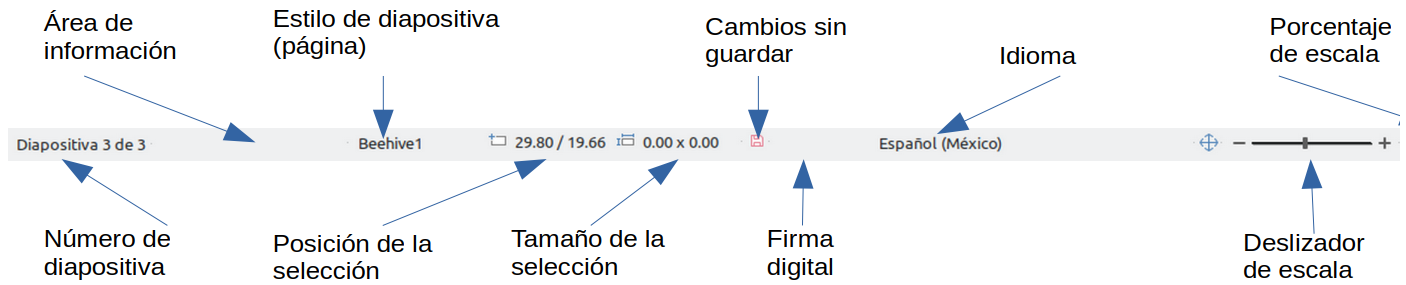
Las unidades del tamaño de la selección corresponden a la unidad de medida actual (no confundir con las unidades de la regla). La unidad de medida actual se define en **Herramientas > Opciones > LibreOffice Impress > General.**
De izquierda a derecha, en la barra de estado, encontrará:
**• Número de diapositiva** — Corresponde a la página actual donde está el cursor, es decir, el número de la diapositiva mostrada en el Área de trabajo actualmente y el número total de diapositivas.
**• Área de información** — Cambia dependiendo de la selección. Por ejemplo:
• **Estilo de página (diapositiva)** — El estilo asociado con la diapositiva, página de notas o folleto que está actualmente en el *área de trabajo*. Haciendo clic en el nombre de estilo se abre el diálogo **Diseño de diapositiva**.
• **Posición de la selección** — La posición de la esquina superior izquierda de la selección, medida desde la esquina superior izquierda de la diapositiva.
• **Tamaño de la selección** — El ancho y el alto de la selección o cuadro de texto donde se sitúe el cursor.
• **Cambios sin guardar** — Un icono que indica que el archivo está sin guardar o guardado. Al hacer clic sobre el icono de archivo sin guardar, se abre el diálogo **Guardar** si el documento aún no ha sido guardado nunca o, si el documento ya tiene nombre, se guardan los cambios.
• **Firma digital** — Después de que el documento haya sido guardado, al hacer clic sobre esta zona se abre el diálogo **Firmas digitales**. Aparece el icono cuando el documento está firmado digitalmente.
• **Deslizador de escala** — Ajusta la escala del *área de trabajo* mostrada.
• **Porcentaje (factor) de escala** — Indica el porcentaje de la escala del *área de trabajo* mostrada. Haciendo clic en el porcentaje se abre el diálogo **Diseño de vista y escala**. Se puede ocultar la barra de estado yendo a **Ver** en la barra de menú y desmarcando la casilla **Barra de estado**.
{{@5685}}
# 4. Vistas del área de trabajo.
Cada una de las vistas del *área de trabajo* ha sido diseñada para facilitar la realización de determinadas tareas. Por tanto es útil familiarizarse con ellas para llevar a cabo esas tareas rápidamente.
Si la *barra de pestañas de vistas* está oculta, seleccione **Ver > Pestañas de vistas** para hacerla visible.
Al seleccionar cada vista o modo del *área de trabajo*, se muestra un conjunto de barras de herramientas diferente. Este conjunto de barras de herramientas se puede personalizar seleccionando **Ver > Barras de herramientas** y activando o desactivando la barra de herramientas que se desea añadir o eliminar.
### **Vista normal**
La vista *Normal* (**Ver > Normal**) es la vista principal para trabajar con diapositivas individuales.
Utilice esta vista para dar formato y diseño y para añadir texto, gráficos y efectos de animaciones.
Para colocar una diapositiva en el área de diseño (en la vista *Normal*) (vea la figura), haga clic en la miniatura en el panel **Diapositivas** o haga clic sobre ella en el **Navegador**.
### **Vista de esquema**
La vista *Esquema* (en la barra de menú vaya a **Ver > Esquema**, o pulse la pestaña **Esquema**) (vea la figura) contiene todas las diapositivas de la presentación en secuencia numerada.
Muestra los títulos, listas con viñetas y listas numeradas de cada diapositiva en formato de esquema. Solo se muestra el texto contenido en los cuadros de texto predeterminados de cada diapositiva; por tanto, si la diapositiva incluye otros cuadros de texto u objetos de dibujo, el texto de estos objetos no se muestra. Tampoco se incluyen los nombres de las diapositivas.
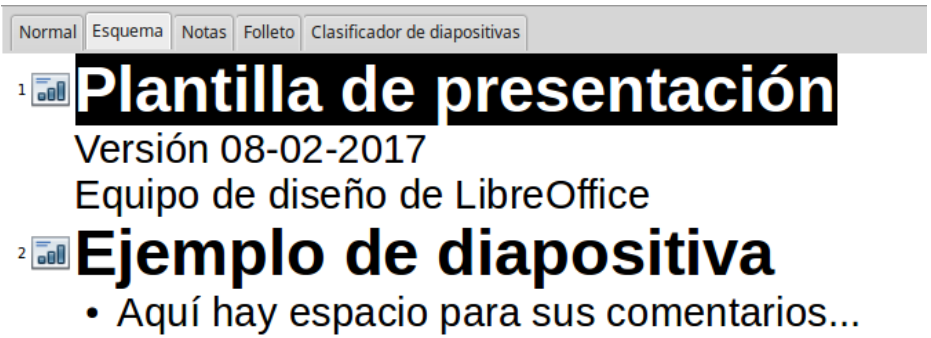
Use la vista *Esquema* para los siguientes propósitos:
• Insertar texto rápidamente para la creación y edición de contenido, posponiendo el formato y la adición de objetos gráficos hasta las últimas etapas de creación de la presentación.
• Hacer cambios en el texto de una diapositiva:
– Añadir y eliminar el texto de una diapositiva, como en la vista *Normal*.
– Mover arriba y abajo los párrafos de texto en la diapositiva seleccionada usando los botones de flecha arriba y flecha abajo (**Bajar** o **Subir**) de la barra **Formato de texto** (resaltados en la figura).
– Cambiar el nivel de esquema de cualquiera de los párrafos de una diapositiva usando los botones de flecha izquierda y derecha (**Subir un nivel** o **Bajar un nivel**) de la barra **Formato de texto** (también resaltados en la figura ).
– Mover un párrafo y cambiar su nivel de esquema al mismo tiempo usando una combinación de estos cuatro botones.
• Comparar las diapositivas con su propio esquema (si lo ha preparado anticipadamente). Si se da cuenta con su esquema de que se necesita otra diapositiva, la puede crear directamente en la vista *Esquema,* o puede volver a la vista *Normal* para crearla.

### **Vista de notas**
Use la vista *Notas* (vaya al menú **Ver > Notas**, o pulse la pestaña **Notas**) (vea la figura) para añadir notas de orador a una diapositiva. Estas notas son para su propia información y no son visibles para la audiencia cuando se muestra la presentación.
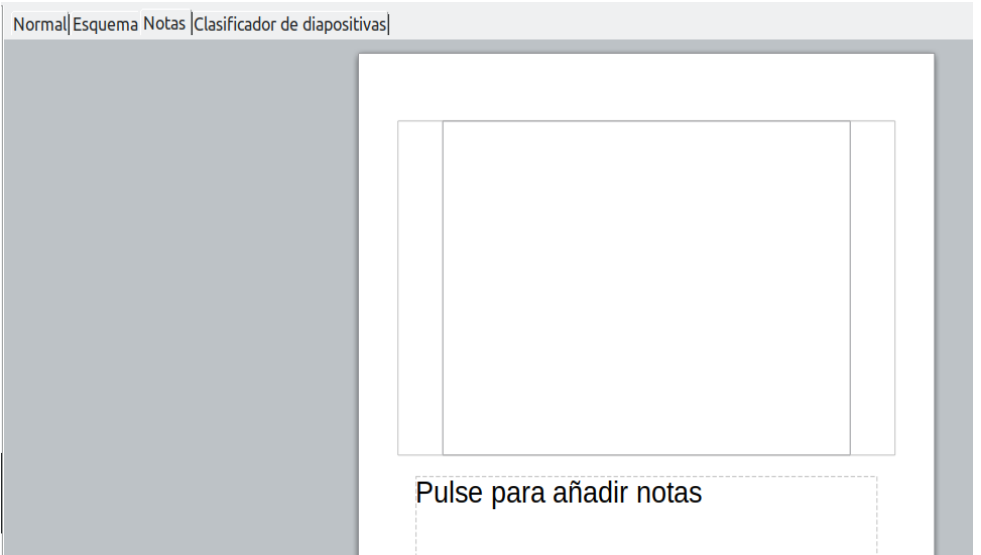
1\) Haga clic en la pestaña **Notas** en el área de trabajo.
2) Seleccione la diapositiva a la que quiera añadir las notas: haga clic en la diapositiva en el panel **Diapositivas** o haga doble clic en el nombre de la diapositiva en el **Navegador**.
3) En el cuadro de texto situado debajo de la diapositiva, haga clic en el recuadro que dice *Pulse para añadir notas* y comience a escribir.
Puede redimensionar el cuadro de texto de notas usando las *asas* que aparecen cuando hace clic en el borde del cuadro. También puede mover el cuadro poniendo el puntero sobre el borde y arrastrándolo a otra posición. Para hacer cambios en el estilo del texto, haga clic en el icono **Estilos** de la barra lateral
### **Vista de folleto**
La vista *Folleto* (vaya al menú **Ver > Patrón de folleto**) sirve para ajustar el diseño de las diapositivas para la impresión del folleto. Se mostrará el panel **Disposiciones** en la barra lateral (vea la figura) y desde ahí puede seleccionar el número de miniaturas que desee por página del folleto: 1, 2, 3, 4, 6 o 9 diapositivas por página. Si el panel **Disposiciones** no se abre, haga clic en el icono **Propiedades** de la barra lateral.
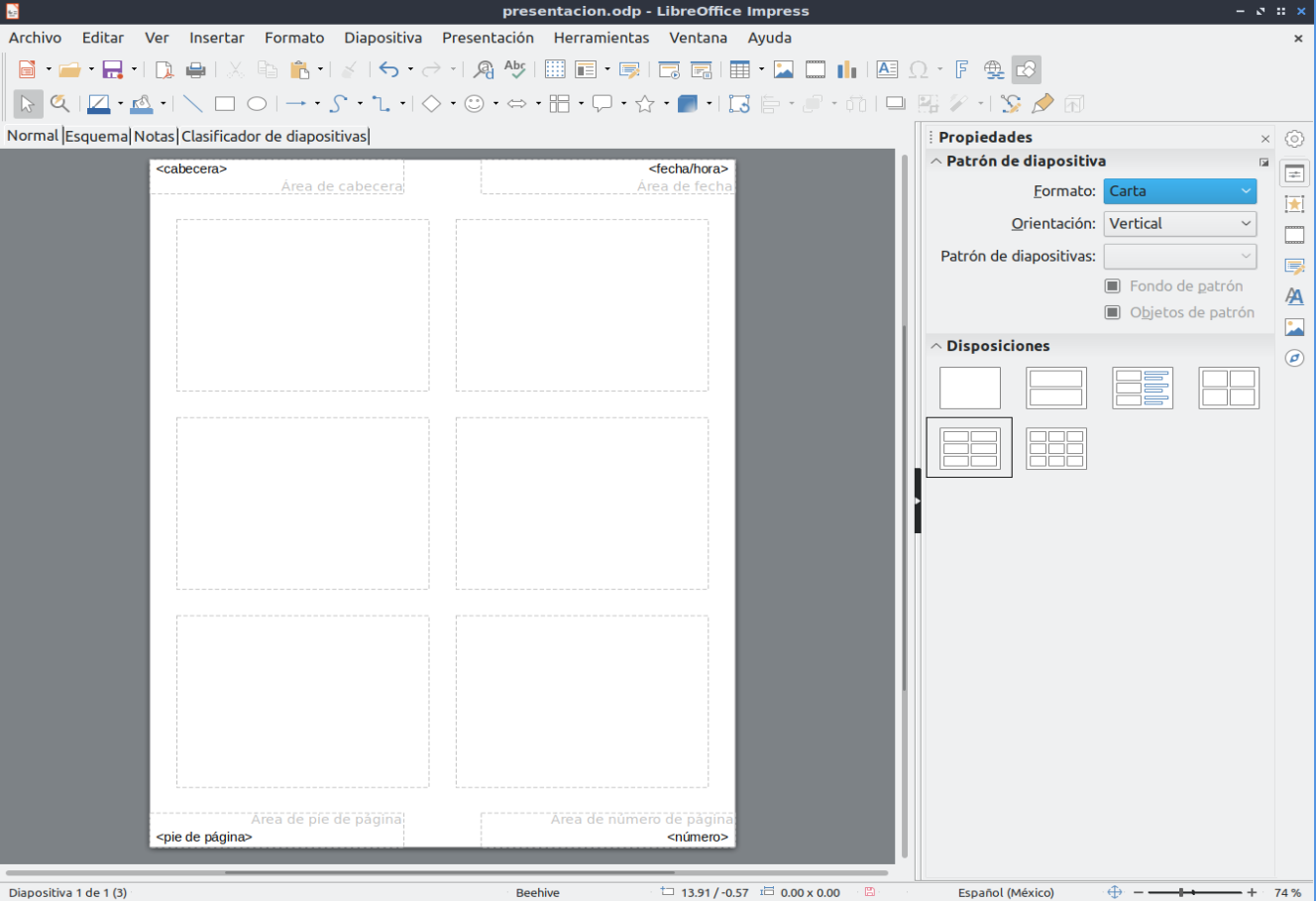
Utilice esta vista también para personalizar la información que se imprime en el folleto. Revise el Capítulo sobre Imprimir, enviar por correo electrónico, exportar y guardar presentaciones, para más información sobre cómo imprimir diapositivas, folletos y notas.
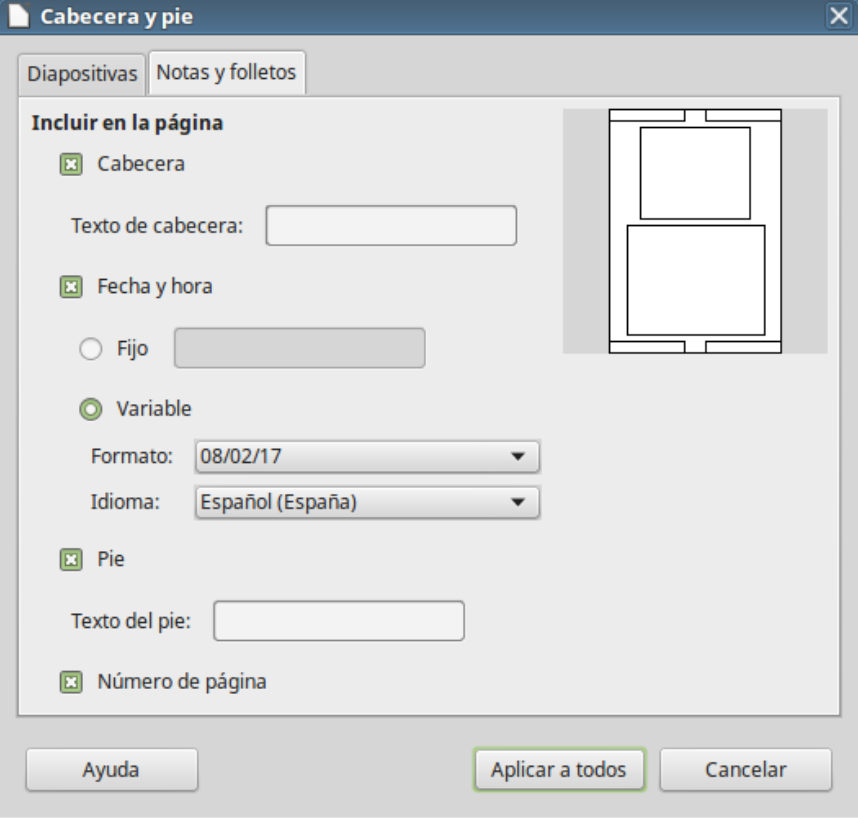
Vaya al menú **Insertar > Cabecera y pie…** para que aparezca el diálogo **Cabecera y pie**. Haga clic en la pestaña *Notas y folletos* (vea la figura) y seleccione los elementos que quiera que aparezcan en cada página del folleto y sus contenidos. Se proporcionan más detalles sobre el uso de este diálogo en la *Guía de Impress*.
### **Vista clasificador de diapositivas**
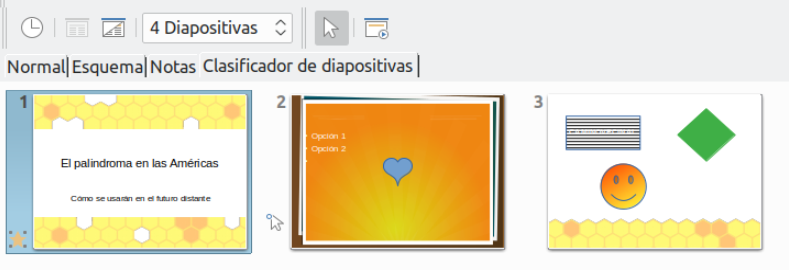
La vista *Clasificador de diapositivas* (vaya al menú **Ver > Organizador de diapositivas**) (vea la figura) contiene las miniaturas de todas las diapositivas. Utilice esta vista para trabajar con un grupo de diapositivas o para reorganizar una sola.
#### ***Personalizar la vista Clasificador de diapositivas***
Para cambiar el número de diapositivas por fila:
1) Vaya a **Ver > Barras de herramientas** y seleccione **Clasificador de diapositivas**. Luego vaya a **Ver > Vista diapositiva** y marque la casilla. Se mostrarán dichas barras (vea la figura). Utilice las mismas rutas del menú para ocultarlas, si es necesario.
2) Ajuste el número de diapositivas por renglón, hasta un máximo de 15.

#### ***Mover una diapositiva usando el clasificador de diapositivas***
#####
Para mover la posición de una diapositiva en una presentación, usando la vista *Clasificador de diapositivas*:
1) Haga clic en la diapositiva y esta se resaltará (vea la figura).
2) Arrastre y suelte la diapositiva en la posición deseada.
#### ***Seleccionar y mover grupos de diapositivas***
Use cualquiera de estos métodos para seleccionar un grupo de diapositivas:
• **Usando la tecla Ctrl** — Haga clic en la primera diapositiva y, manteniendo pulsada la tecla *Ctrl*, seleccione las otras diapositivas deseadas. No es necesario que estas sean contiguas.
• **Usando la tecla May** — Haga clic en la primera diapositiva y mientras mantiene pulsada la tecla *May,* seleccione el final del grupo de diapositivas contiguas, necesariamente. Esto selecciona todas las diapositivas que se encuentran entre la primera y la última seleccionadas.
• **Usando el ratón** — Haga clic ligeramente a un lado (izquierda o derecha) de la primera diapositiva a seleccionar. Manteniendo pulsado el botón izquierdo del ratón, arrástrelo hasta que todas las diapositivas contiguas que desee queden resaltadas.
Para mover un grupo de diapositivas, selecciónelas y arrastre el grupo soltándolo en su nueva posición.
#### ***Trabajar en el clasificador de diapositivas***
En la vista *Clasificador de diapositivas* se puede trabajar con las diapositivas igual que en el panel **Diapositivas**. Para hacer cambios, haga clic con el botón derecho del ratón en una de las diapositivas y en el menú contextual seleccione cualquiera de las siguientes opciones:
• **Diapositiva nueva** — Añade una diapositiva nueva detrás de la diapositiva seleccionada.
• **Duplicar diapositiva** — Crea un duplicado de la diapositiva seleccionada y la coloca inmediatamente detrás de ella.
• **Eliminar diapositiva** — Elimina la diapositiva seleccionada
• **Cambiar nombre de diapositiva** — Permite cambiar el nombre a la diapositiva seleccionada
• **Disposición de diapositiva** — Permite cambiar la disposición de la diapositiva
• **Transición entre diapositivas** — Permite cambiar la transición de la diapositiva seleccionada o de un grupo de ellas
• **Ocultar diapositiva** — Las diapositivas ocultas no se muestran en la presentación
• **Cortar** — Elimina la diapositiva seleccionada y la guarda en el portapapeles
• **Copiar** — Copia la diapositiva seleccionada en el portapapeles sin eliminarla
• **Pegar** — Inserta una diapositiva desde el portapapeles detrás de la diapositiva seleccionada
{{@5685}}
# 5. Crear una presentación nueva con el gestor de plantillas.
El *gestor de plantillas* aparece de forma predeterminada al crear una nueva presentación (vea la figura). Si no desea que el *gestor de plantillas* aparezca cada vez que se crea una presentación nueva, desactive la opción *Mostrar este cuadro de diálogo al inicio* que aparece en el diálogo **Seleccione una plantilla**. Si, por el contrario, el diálogo no aparece al inicio y desea que se muestre cada vez que cree una presentación, en la barra de menú seleccione **Herramientas >** **Opciones > LibreOffice Impress > General > Documento nuevo** y active la opción *Comenzar con selección de plantillas*.
Lo primero que se debe hacer al crear una nueva presentación es decidir el propósito y establecer un plan. Aunque se pueden hacer cambios según se avanza, se ahorrará mucho tiempo si se tiene una idea inicial de quién será la audiencia, cuál será la estructura, el contexto y cómo se distribuirá finalmente la presentación.
Para crear una presentación con el *gestor de plantillas*, seleccione una de las plantillas y haga clic sobre el botón **Abrir**. Si por el contrario no desea utilizar ninguna de las plantillas y prefiere comenzar con una presentación en blanco, haga clic sobre el botón **Cancelar**.
En el *gestor de plantillas* puede buscar la plantilla deseada, seleccionar las plantillas por categorías, importar plantillas, etc. Para saber más sobre plantillas y sobre el *Gestor de plantillas*, vea el Capítulo de Usar estilos y plantillas.
{{@5685}}
# 6. Dar formato a una presentación.
Una presentación nueva contiene solo una o dos diapositivas vacías, dependiendo de la plantilla elegida. En esta sección comenzaremos añadiendo nuevas diapositivas y preparándolas para los contenidos previstos.
{{@5685}}
# 6.1. Insertar diapositivas.
### ***Diapositiva nueva***
Se puede insertar una diapositiva nueva en una presentación usando alguno de estos métodos:
– En la barra de menú seleccione **Diapositiva > Diapositiva nueva.**
– O haga clic con el botón derecho en el panel *Diapositivas* o en la vista *Clasificador de diapositivas* y en el menú contextual seleccione **Diapositiva nueva**.
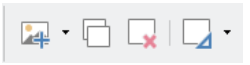
– O haga clic en el icono **Diapositiva nueva** ( ) en la barra de herramientas **Presentación** (vea la figura). Luego puede seleccionar la disposición deseada haciendo clic en el icono **Disposición de diapositiva**, en la misma barra de herramientas. Si la barra de herramientas **Presentación** no está visible, seleccione en la barra de menú **Ver > Barras de herramientas > Presentación.**
– O utilice el atajo de teclado *CTRL + M* para insertar una nueva diapositiva.
Con cualquiera de estas tres acciones se inserta una diapositiva nueva detrás de la diapositiva seleccionada.
### ***Duplicar diapositiva***
A veces, en vez de empezar con un diapositiva nueva, puede que se quiera duplicar una diapositiva ya incluida en la presentación con el fin de modificar algunos detalles de la diapositiva original.
Para duplicar una diapositiva, primero seleccione la diapositiva que se quiera duplicar en el panel *Diapositivas* o en la vista *Clasificador de diapositivas*. Luego siga uno de estos métodos:
– En la barra de menú seleccione **Diapositiva > Duplicar diapositiva**.
– O haga clic con el botón derecho en la diapositiva seleccionada desde el panel **Diapositiva** o desde el *Clasificador de diapositivas*, y seleccione **Duplicar diapositiva** en el menú contextual.
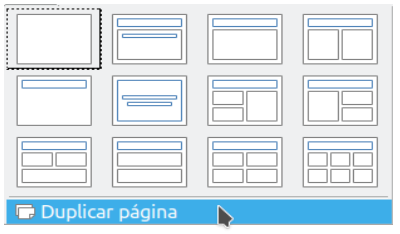
– O haga clic en el pequeño triángulo justo a la derecha del icono **Diapositiva nueva** de la barra de herramientas **Presentación** y luego haga clic en el botón **Duplicar página** que aparece al final del menú contextual que se despliega (vea la figura).
– O haga clic en el icono **Duplicar diapositiva** de la barra de herramientas **Presentación**. Si la barra de presentaciones no esta visible vaya a **Ver > Barra de herramientas** en la barra de menús y seleccione **Presentación**.
En cualquier caso, aparecerá una diapositiva duplicada después de la diapositiva seleccionada.
{{@5685}}
# 6.2. Seleccionar la disposición de la diapositiva.
Cuando se crea una presentación, la primera diapositiva es normalmente una diapositiva de título.
Se puede utilizar un diseño en blanco o uno de los diseños de título como diapositiva de título.
Como en ocasiones anteriores, hay más de una manera de hacer las cosas:
– Haga clic en el icono **Disposición de diapositiva** de la barra de herramientas **Presentación** para abrir la sección de disposiciones disponibles.
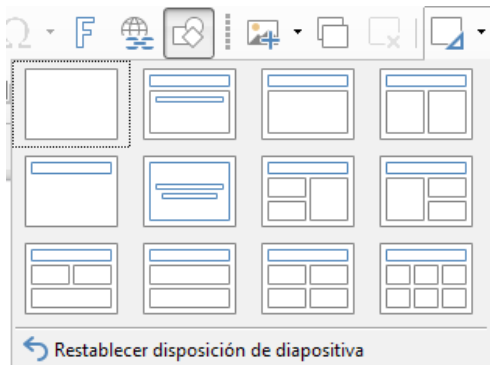
– O haga clic en el icono **Propiedades** de la barra lateral para abrir el panel **Disposiciones** (vea la figura) y mostrar los diseños disponibles. Las disposiciones incluidas con LibreOffice ofrecen un rango que va desde una diapositiva en blanco a otra con seis cuadros de contenido y un título.
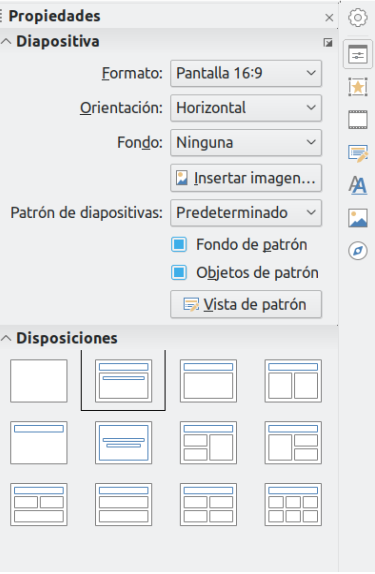
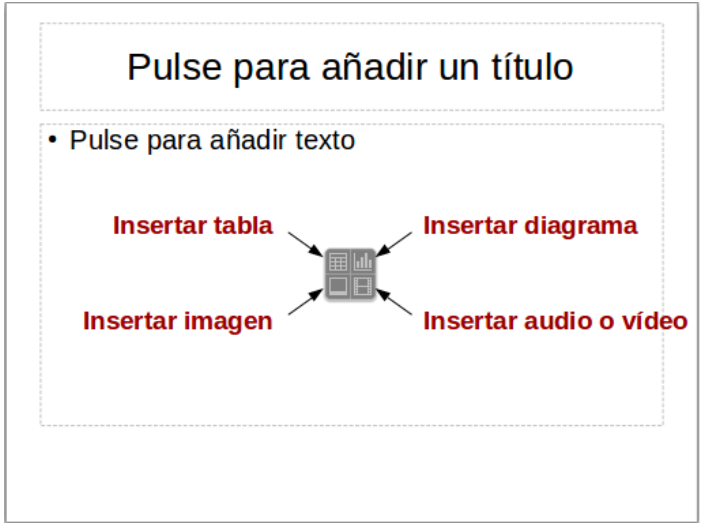
Para crear un título, si se ha seleccionado una diapositiva con título, haga clic en *Pulse para añadir un título* y escriba el texto del título. Para añadir texto de contenido, dependiendo de la disposición seleccionada, haga clic en el cuadro debajo del título que dice *Pulse para añadir texto*.
Para ajustar el formato del título, subtítulo o contenido, modifique el estilo de la presentación. Vea el *Capítulo Usar patrones, estilos y plantillas,* de la *Guía de Impress*.
El texto y los elementos gráficos se pueden reajustar en cualquier momento durante la preparación de la presentación, pero cambiar la disposición de una diapositiva que ya tiene algún contenido puede tener efecto en el formato del contenido. Por eso, se recomienda que tenga especial cuidado en la disposición que selecciona para evitar la pérdida de contenido.
Para ver los nombres de las disposiciones, utilice la característica de la ayuda llamada *Descripciones emergentes ampliadas*: posicione el cursor sobre un icono en la sección *Disposiciones* (o en cualquier icono de una barra de herramientas) y se mostrará su nombre en un pequeño rectángulo. Vaya a **Herramientas > Opciones > LibreOffice > General > Ayuda**, y marque la casilla *Descripciones emergentes ampliadas* para obtener una descripción con información más detallada.
Para seleccionar o cambiar la disposición de una diapositiva, seleccione la diapositiva en el panel **Diapositivas** de modo que aparezca en el *área de trabajo* . Haga clic en el icono del panel **Propiedades** y seleccione la disposición deseada en el panel **Disposiciones** de la barra lateral.
Varias disposiciones contienen uno o más cuadros de contenido. Cada uno de estos cuadros se puede configurar para contener texto, vídeo, audios, imágenes, diagramas o tablas.
Se puede seleccionar el tipo de contenido haciendo clic en el icono correspondiente que se muestra en el icono situado en medio del cuadro de contenido, como se muestra en la figura.
Si desea utilizar el cuadro de contenido para añadir texto, haga clic en *Pulse para añadir texto*
{{@5685}}
# 6.3. Modificar elementos de la diapositiva.
Una diapositiva cualquiera contiene los elementos que están incluidos en el patrón de la diapositiva así como los que usted ha incluido en la diapositiva seleccionada. Puede que quiera eliminar elementos que no se requieran o insertar más objetos como texto o gráficos.
Aunque Impress no permite crear nuevas disposiciones, se puede modificar el tamaño y la posición de los elementos de la disposición. También es posible añadir elementos sin tener limitación ni en tamaño ni en posición.
Para *cambiar el tamaño* de un cuadro de contenidos, haga clic en el marco exterior de modo que se muestran las asas de ajuste del tamaño.
Para *moverlo*, coloque el cursor sobre el marco hasta que cambie de forma. En ese momento puede hacer clic y arrastrar el cuadro a la nueva posición en la diapositiva.
Para *eliminar* cualquier elemento no deseado:
1) Haga clic en el elemento para resaltarlo. Las asas visibles de ajuste de tamaño muestran que está seleccionado.
2) Presione la tecla *Supr* para eliminarlo.
**Nota**
Solo se puede seleccionar cualquiera de las disposiciones que se incluyen en Impress mientras se trabaja en la vista **Ver > Normal**, que es la vista predeterminada. Aunque es posible modificar las disposiciones, los resultados pueden ser impredecibles y requiere un gran cuidado así como cierta cantidad de intentos de prueba y error.
{{@5685}}
# 6.4. Añadir texto y objetos.
### **Añadir texto**
Para añadir texto a una diapositiva que tiene un cuadro de texto, haga clic en *Pulse para añadir texto,* dentro del cuadro, y escriba el texto. Se aplica automáticamente el estilo *Esquema 1* al texto escrito.
Se puede cambiar el nivel de esquema a cada párrafo así como su posición en el texto usando los iconos de flechas que hay en la barra de herramientas **Formato de texto** o utilizando la tecla *Tab* cuando el cursor está en el inicio de un párrafo.
**Añadir objetos**
Para añadir cualquier objeto a una diapositiva, por ejemplo una imagen, *clipart*, dibujo, diagrama, gráfica de datos, fotografía, audio, video, hoja de cálculo, etc. vaya al menú **Insertar** y seleccione el tipo de objeto que desea insertar.
{{@5685}}
# 6.5. Modificar la apariencia de todas las diapositivas.
Para cambiar el fondo y otras características de todas las diapositivas en la presentación, se necesita modificar el patrón o elegir uno diferente.
Un *patrón* es el modelo de diapositiva que contiene una serie de características que actúan como una plantilla. Un *patrón* se usa al principio para crear otras diapositivas. Estas características incluyen el fondo de la diapositiva, objetos en el fondo, formato del cualquier texto usado y los gráficos de fondo.
**Nota:**
LibreOffice ha utilizado varios términos para nombrar al modelo o plantilla de la diapositiva que se usa para crear otras diapositivas: *patrón, diapositiva maestra* y *página maestra*. Aquí se usa el término *patrón*. El término *patrón* se utiliza también en Impress para configurar el fondo de la diapositiva con un diseño geométrico en blanco y negro, el cual puede modificarse según se requiera.
Impress tiene varios patrones que se encuentran en el panel **Patrón de diapositivas** de la barra lateral. Se pueden crear y guardar más patrones, o añadirlos desde otras fuentes. Vea el Capítulo Usar patrones, estilos y plantillas, en la *Guía de Impress*.
Si solo necesita cambiar el fondo de una diapositiva, puede utilizar el siguiente método: desde el menú **Diapositivas > Propiedades…** seleccione la pestaña *Fondo* en el diálogo **Configuración de la página** que se ha abierto.
1) Seleccione el fondo deseado eligiendo entre *Ninguno, Color*, *Degradado*, *Mapa de bits*, *Patrón5* o *Trama.*
2) Haga clic en **Aceptar** para aplicar la selección.
**Nota**
Insertar y corregir el formato del fondo va más allá del ámbito de este capítulo, pero se puede encontrar toda la información en el Capítulo, Cambiar atributos de los objetos, de la *Guía de Draw* o en el Capítulo, Formateando objetos gráficos, de la *Guía de Impress*.
{{@5685}}
# 6.6. Modificar la presentación.
De forma predeterminada, la presentación muestra todas las diapositivas en el mismo orden en que aparecen en el *Clasificador de diapositivas*, sin transiciones entre las diapositivas. Se necesita usar el teclado o las acciones con el ratón para desplazarse de una diapositiva a la siguiente.
Se puede usar **Presentación > Configurar presentación…** en la barra de menú para cambiar el orden de las diapositivas, elegir las que se mostrarán, automatizar el paso de una diapositiva a la siguiente y otras configuraciones. Para cambiar la transición entre diapositivas, animar las diapositivas, añadir bandas de sonido a la presentación y hacer otras mejoras se necesita usar las
funciones incluidas en los paneles **Transición de diapositiva** y **Animación** de la barra lateral.
Vea la *Guía de Impress* sobre cómo usar todas estas características más detalladamente.
{{@5685}}
# 7. Añadir y formatear texto.
Muchas de las diapositivas contendrán probablemente algo de texto. En esta sección se dan algunas directrices sobre cómo añadir texto y modificar su apariencia. El texto que se usa en las diapositivas está contenido en *cuadros de texto*.
Se puede añadir dos tipos de cuadros de texto mediante algunos de los siguientes métodos:
• Seleccionar una disposición predefinida en el panel **Disposiciones** de la barra lateral. No seleccionar ningún tipo de contenido especial. Estos cuadros de texto se llaman *cuadro de texto de autodiseño*.
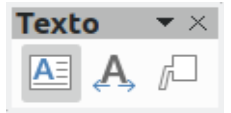
• Crear un cuadro de texto usando el icono **Insertar cuadro de texto** de la barra de herramientas **Estándar** (vea la figura) o de la barra de herramientas **Texto** (vea la figura) o por medio del atajo de teclado *F2*.

{{@5685}}
# 7.1. Usar cuadros de texto de autodiseño.
1\) Asegúrese de que está seleccionada la vista *Normal*.
2\) Haga clic en el cuadro de texto, justo sobre la frase *Pulse para añadir texto*.
3\) Escriba o pegue el texto en el cuadro de texto
{{@5685}}
# 7.2. Usar cuadros de texto.
1\) Asegúrese de que está seleccionada la vista *Normal*.
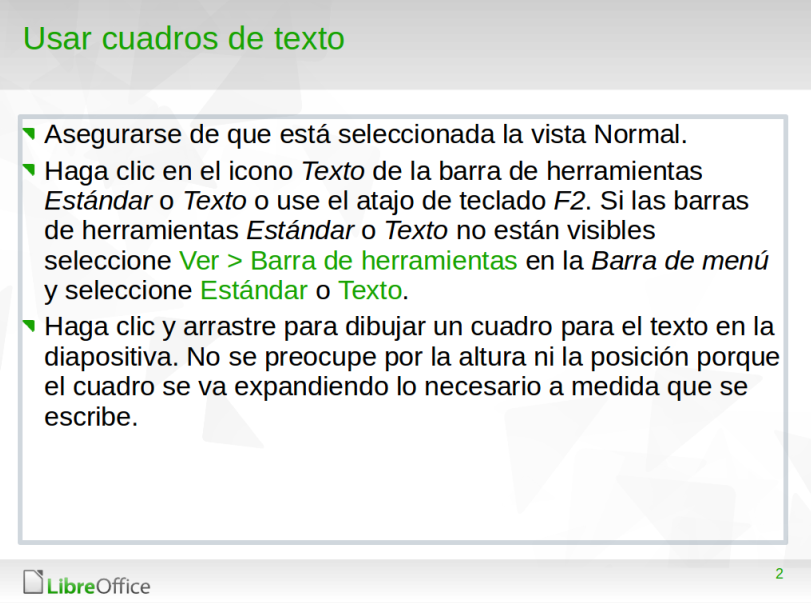
2) Haga clic en el icono **Insertar cuadro de texto**, ya sea en la barra de herramientas **Estándar** o de **Texto**, o use el atajo de teclado *F2*. Si las barras de herramientas **Estándar** o **Texto** no están visibles seleccione **Ver > Barra de herramientas** en la barra de menú y seleccione **Estándar** o **Texto**.
3) Haga clic y arrastre para dibujar un rectángulo para el texto en la diapositiva. No se preocupe por la altura ni la posición porque el cuadro se va expandiendo lo necesario a medida que se escribe.
4) Suelte el botón del ratón cuando finalice. Aparecerá el cursor dentro del cuadro de texto, el cual está en modo edición (con el borde coloreado, como se muestra en la figura).
5) Escriba o pegue el texto en el cuadro de texto.
6) Haga clic fuera del cuadro de texto para deseleccionarlo.
{{@5685}}
# 7.3. Texto vertical.
Además de los cuadros de texto normales donde el texto está alineado horizontalmente, es posible insertar cuadros de texto con el texto en líneas verticales. El texto vertical solo está disponible cuando está habilitada la casilla *Asiático:* en **Herramientas > Opciones > Configuración de idiomas > Idiomas predeterminados para los documentos**.
Haga clic en el icono **Insertar texto vertical** en las barras de herramientas **Estándar** o **Texto** para crear un cuadro de texto vertical.
{{@5685}}
# 7.4. Cambio rápido del tamaño de letra.
Impress tiene un icono para **Aumentar el tamaño de letra** y otro para ***Disminuir el tamaño de letra*** en la barra de herramientas **Formato de texto** (resaltados en la figura).
Al pulsar sobre ellos se aumenta o disminuye el tamaño de letra del texto seleccionado. El nuevo tamaño depende de los estándares disponibles para el tipo de letra en uso.

**Nota:**
Los cuadros de texto de autodiseño pueden cambiar el tamaño de letra automáticamente para permitir que todo el texto insertado quepa en el cuadro de texto.
Si se inserta un texto largo, el tamaño de letra se reduce para ajustarlo dentro del cuadro. En caso contrario, el tamaño de letra se mantiene en el tamaño predeterminado.
{{@5685}}
# 7.5. Pegar texto.
Nuevo texto se puede insertar en un cuadro de texto copiándolo desde otro documento y pegándolo en Impress. Puede ser que el estilo del texto pegado no combine con el texto que le rodea en la diapositiva o con las otras diapositivas en la presentación. Quizás esto sea justo lo que quiera en algunas ocasiones; sin embargo, en la mayoría de los casos, se busca que el estilo de la presentación sea consistente y sin parches de texto con diferentes estilos, tipos de letra, viñetas, etc. Hay varias maneras de asegurar la consistencia de la presentación.
### ***Pegar texto sin formato***
Normalmente, es una buena practica pegar texto sin formato y aplicar el formato después. Para pegar texto sin formato siga uno de estos métodos dentro de un cuadro de texto:
• Utilice el atajo de teclado *Ctrl+May+V* y seleccione **Texto sin formato** en el diálogo **Pegado especial** que se abre (vea la figura).
• O haga clic en el triángulo a la derecha del icono **Pegar** en la barra de herramientas **Estándar** y seleccione **Texto sin formato** en el menú contextual.
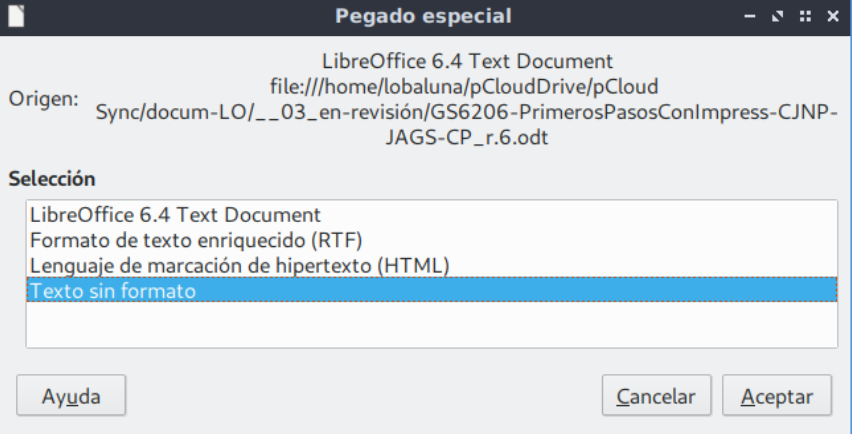
El texto sin formato será formateado con el estilo de esquema o párrafo de la posición del cursor en los cuadros de texto de autodiseño o con el estilo gráfico predeterminado en los cuadros de texto normales.
### ***Formatear el texto pegado***
Para dar formato al texto pegado se pueden usar las herramientas disponibles en la barra de herramientas **Formato de texto** (vea la figura) o las herramientas disponibles en los paneles **Carácter** y **Párrafo** de la ventana **Propiedades** de la barra lateral (vea la figura). Si dichos paneles no se abren automáticamente al seleccionar algún texto, haga clic en el icono **Propiedades** de la barra lateral.

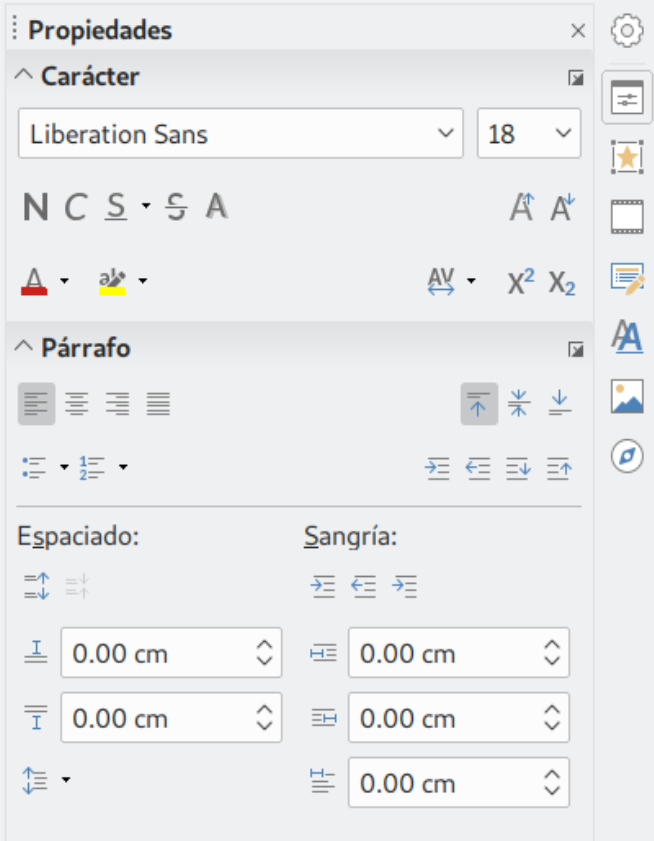
Si está pegando el texto en un cuadro de texto de autodiseño, se necesita aplicar el estilo *Esquema 1* o el que corresponda, de modo que el texto tenga el mismo aspecto que el resto de la presentación.
1) Pegue el texto en la posición deseada y selecciónelo.
2) Seleccione **Formato > Eliminar formato directo** en la barra de menú.
3) Aplique el estilo *Esquema 1* (o el que corresponda según los estilos de su presentación).
4) Utilice las cuatro flechas de la barra de herramientas **Formato de texto** (resaltadas en la figura) para mover el texto a la posición adecuada y darle el nivel de esquema adecuado.
– La flecha derecha disminuye un nivel de la lista (por ejemplo, de *Esquema 2* a *Esquema 3*). Presionando la tecla *Tab* después de colocar el cursor al principio del párrafo, se obtiene el mismo resultado.
– La flecha izquierda aumenta un nivel de la lista (por ejemplo, de *Esquema 3* a *Esquema 2*). Se obtiene el mismo resultado colocando el cursor al principio del párrafo y presionando las teclas *May+Tab*.
– La flecha arriba mueve hacia arriba una entrada de la lista.
– La flecha abajo mueve una entrada de la lista hacia abajo.
5) Aplique cualquier formato manual necesario al texto para cambiar los atributos del tipo de letra, tabuladores, etc. Si está pegando texto en un *cuadro de texto*, aún puede utilizar estilos para dar formato al texto rápidamente. Solo se puede aplicar un estilo al texto pegado como sigue:
1) Pegue el texto en la posición deseada.
2) Seleccione el cuadro de texto.
3) Seleccione el estilo deseado para dar formato al texto. Vaya a la barra lateral y abra el panel **Estilos** y haga clic en el estilo de texto de la lista Estilos de dibujo.
4) Aplique cualquier formato manual necesario al texto para cambiar los atributos del tipo de letra, tabuladores, etc.
Para más información sobre añadir y formatear texto vea el Capítulo Añadir y formatear texto, en la *Guía de Impress*.
{{@5685}}
# 7.6. Crear listas con viñetas y numeradas.
El procedimiento para crear una lista con viñetas o una lista numerada es bastante diferente y depende del tipo de cuadro de texto utilizado, aunque las herramientas para manejar las listas y personalizar la apariencia son las mismas. En los *cuadros de texto de autodiseño*, el estilo de esquema disponible, de forma predeterminada, es listas con viñetas. En los cuadros de texto normales se requiere un paso adicional para crear una lista con viñetas.
### ***Cuadros de texto de autodiseño***
Los *cuadros de texto de autodiseño* incluidos en las disposiciones disponibles están ya formateados como listas con viñetas. Cree una diapositiva con listas con viñetas como sigue:
1) En el panel **Disposiciones** seleccione una disposición que contenga un cuadro de texto.
2) En el cuadro de texto haga clic en **Pulse para añadir texto**.
3) Escriba el texto y presione la tecla *Intro* para empezar un nuevo punto con viñeta.
El tipo de lista predeterminado es lista con viñetas. Los métodos para cambiar la apariencia de una lista se explican en la sección “Cambiar la apariencia de la lista”.
Presione *May+Enter* para comenzar una nueva línea sin crear una nueva viñeta. La línea nueva tendrá la misma sangría que la línea previa. Para desactivar las viñetas totalmente, haga clic en el icono **Alternar lista con viñetas** en la barra de herramientas **Formato de texto**.
### ***Cuadros de texto***
Cree una lista con viñetas en un cuadro de texto como sigue:
1) Haga clic en el icono **Cuadro de texto** en la barra de herramientas **Estándar** y dibuje un cuadro de texto en la diapositiva.
2) Haga clic en el icono **Alternar vistas con viñeta** en la barra de herramientas **Formato de texto**. Si hace clic en el pequeño triángulo a la derecha de este icono, aparecerá un menú contextual donde podrá seleccionar el estilo de lista que desee.
3) Escriba el texto y presione *Intro* para empezar una linea con viñeta nueva.
El tipo de lista predeterminado es lista con viñetas. Los métodos para cambiar la apariencia de una lista se explican en “Cambiar la apariencia de la lista”.
### ***Crear un nivel de esquema nuevo***
En *cuadros de texto de autodiseño* se crea un nuevo nivel de esquema como sigue:
1) Si es necesario, presione *Intro* para empezar una entrada nueva en la lista. Para que una entrada de la lista baje un nivel (se mueva hacia la derecha), presione la tecla *Tab,* o haga clic en el icono **Bajar un nivel** (flecha derecha) en la barra de herramientas **Formato de texto**, o utilice el atajo de teclado *Alt+May+Derecha*. La entrada se mueve hacia la derecha y se sangra hasta el siguiente nivel de esquema; también cambiará el símbolo de la viñeta y el tamaño del texto. Para que una entrada de la lista suba un nivel (se mueva hacia la izquierda), presione el atajo de teclado *May+Tab*, o haga clic en el icono **Subir un nivel** (flecha izquierda) en la barra de herramientas **Formato de texto**, o utilice el atajo de teclado *Alt+May+Izquierda*. La entrada se mueve hacia la izquierda y se sangra hasta el nivel anterior del esquema, cambia el símbolo de la viñeta y aumenta el tamaño del texto.
Para crear una entrada en la lista del mismo nivel que el anterior, presione la tecla *Enter* nuevamente.
En los cuadros de texto de autodiseño, que un elemento de la lista suba o baje un nivel equivale a aplicar un estilo de esquema diferente. El segundo nivel corresponde con el estilo *Esquema 2*, el tercer nivel con el estilo *Esquema 3* y así sucesivamente. Como ya se dijo, un cambio en el estilo del nivel produce otros cambios, por ejemplo, el tamaño de letra, el símbolo de la viñeta, etc.
En los cuadros de texto solo se puede crear un nivel de esquema nuevo usando la tecla *Tab* para bajar un nivel en la lista, o *May+Tab* para subirlo.
**Nota**
No intente cambiar el nivel de esquema seleccionado el texto y haciendo clic en el estilo del nivel deseado como en Writer. Debido a la forma en que trabajan los estilos de presentación en Impress, no es posible cambiar el nivel de esta manera.
### Cambiar la apariencia de la lista.
Se puede personalizar totalmente la apariencia de la lista cambiando el tipo de viñeta o numeración. También se pueden hacer cambios a un único elemento de forma individual. Se puede cambiar la apariencia de la lista usando el diálogo **Numeración y viñetas** (vea la figura), al que se accede mediante **Formato > Numeración y viñetas…** en la barra de menú o haciendo clic en el icono **Alternar lista con viñetas** o en el icono **Alternar lista numerada** en la barra de herramientas **Formato de texto**.
Para cambiar la apariencia de la lista entera:
1) Seleccione la lista entera o haga clic en el borde del cuadro de texto de modo que muestren las asas de ajuste de tamaño.
2) Seleccione **Formato > Numeración y viñetas…** en la barra de menú, o haga clic en **Alternar lista con viñetas** o **Alternar lista numerada** en la barra de herramientas **Formato de texto** y pulse, según corresponda, en el botón *Más viñetas…* o *Más numeración…* del menú contextual que aparece (vea la figura).
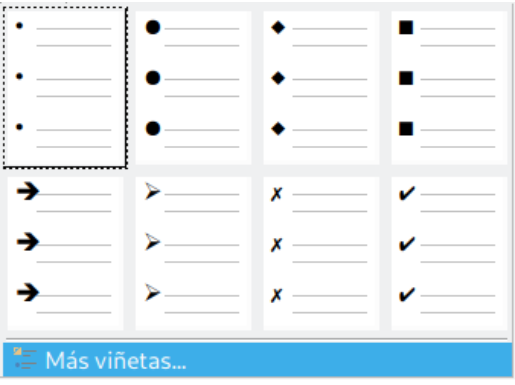
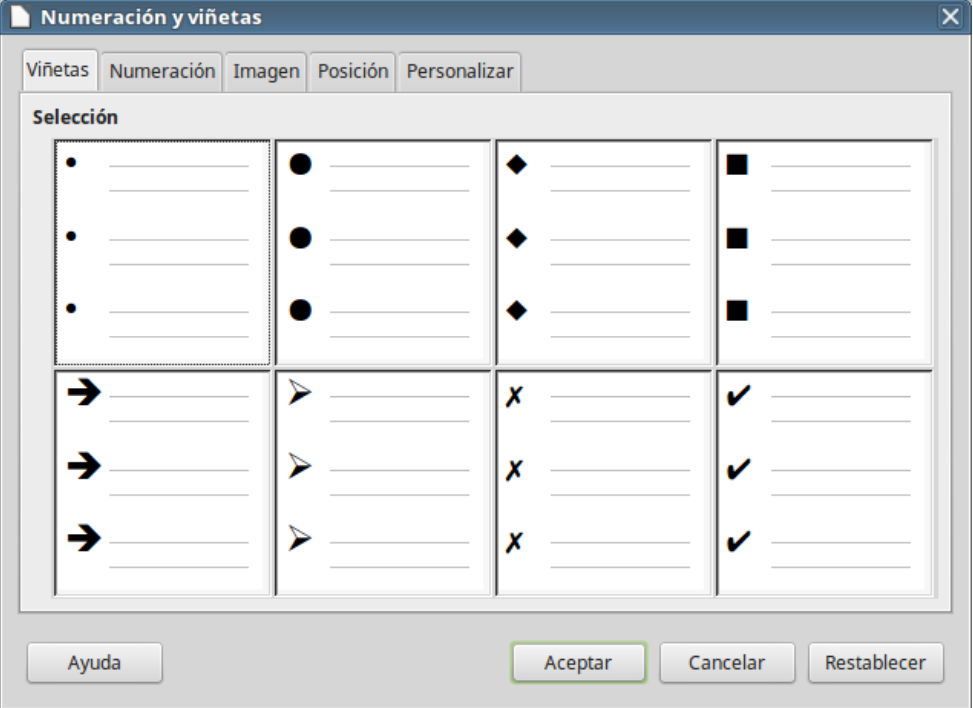
3\) El diálogo **Numeración y viñetas** (vea la figura 162) tiene cinco pestañas: *Viñetas*, *Numeración*, *Imagen*, *Posición* y *Personalizar*.
– Si necesita una lista con viñetas, seleccione el estilo de viñetas que desee entre los estilos disponibles en la pestaña *Viñetas*.
– Si necesita un estilo gráfico, seleccione uno de los disponibles en la pestaña *Imagen*.
– Si necesita un estilo numerado, seleccione uno de los estilos predeterminados que se muestran en la pestaña *Numeración*.
– Utilice la pestaña *Posición* para ajustar la sangría, el espaciado y alineación de la numeración de la lista.
– Utilice la pestaña *Personalizar* para ajustar la numeración, el color, el tamaño relativo y el estilo de carácter utilizado en la lista.
Para una entrada única de la lista, haga clic en cualquier parte del texto y siga los pasos 2 y 3 anteriores.
Si la lista se creó en un *cuadro de texto de autodiseño*, entonces un método alternativo para cambiar la lista entera consiste en modificar los estilos *Esquema*. Los cambios que se hagan al estilo del esquema se aplicarán a todas las diapositivas que lo usen.
{{@5685}}
# 8. Añadir imágenes, tablas, diagramas y multimedia.
Un *cuadro de contenido* puede contener imágenes, tablas, diagramas o multimedia, así como texto.
En esta sección se ofrece una vista rápida de cómo trabajar con estos objetos. Para más información sobre cómo añadir imágenes, tablas, diagramas o multimedia, refiérase a la *Guía de Impress*.
### **Añadir imágenes**
Para añadir una imagen a un cuadro de contenidos:
1) Vaya a **Insertar > Imagen…** en la barra de menú y en el diálogo **Insertar una imagen** seleccione el archivo que desea insertar. Alternativamente, después de insertar una diapositiva nueva, haga clic en el icono **Insertar imagen** del botón central del cuadro de contenidos de la nueva diapositiva y seleccione el archivo en el diálogo que se abre.
2) Mueva la imagen a la posición deseada. La imagen ajusta su tamaño para llenar el área de cuadro de contenido y preservando su relación de aspecto. Siga las directrices de la nota siguiente cuando quiera ajustar el tamaño de un gráfico.
**Nota**
Para cambiar el tamaño de un elemento gráfico o de una imagen, haga clic derecho en este. Seleccione **Posición y Tamaño…** en el menú contextual y asegúrese de que tiene marcada la opción **Mantener proporciones**. Ajuste la altura o la anchura al tamaño que necesite. Si modifica el ancho o el alto de la imagen, la otra dimensión cambiará para mantener la *proporción entre alto y ancho (relación de aspecto)*, asegurando que la imagen no se distorsionará. Recuerde que cambiar el tamaño en bits de una imagen reduce su calidad; es mejor crear una imagen del tamaño deseado fuera de Impress.
### **Añadir tablas**
Para añadir tablas básicas a una diapositiva:
1) Seleccione **Insertar > Tabla…** en la barra de menú, o haga clic en el icono **Tabla** en la barra de herramientas *Estándar* y seleccione el número de filas y columnas deseado. Alternativamente, al insertar una diapositiva nueva en la presentación, haga clic en el icono **Insertar tabla** del botón central del cuadro de contenidos de la nueva diapositiva.
2) Escriba el número de filas y columnas requeridas en el diálogo **Insertar una tabla** que se abre. Si eligió insertar la tabla usando el icono **Tabla**, deberá arrastrar el cursor hasta colorear el número de filas y columnas deseadas en la pequeña tabla que se despliega.
3) Seleccione un estilo de diseño para la tabla en las opciones disponibles en el subpanel **Diseño de tabla** en el panel **Propiedades** de la barra lateral (vea la figura).
**Nota**
Seleccionar cualquiera de los estilos del panel **Diseño de tabla** en la barra lateral formatea la tabla con ese estilo. Si se crea una tabla por otro método también se puede aplicar el estilo deseado.
La barra de herramientas **Tabla** se muestra al crear la primera tabla de la diapositiva o si se selecciona en **Ver > Barras de herramientas > Tabla.** La barra de herramientas **Tabla** en Impress ofrece las mismas funciones que la barra de herramientas **Tabla** en Writer, con la excepción de las funciones de *Ordenar* y *Sumar*. Para sumar y ordenar entre filas en una presentación, tiene que insertar una hoja de cálculo de Calc.
Después de crear la tabla se pueden añadir o eliminar filas y columnas, ajustar el ancho y el espaciado, añadir bordes, colores de fondo, etc. Para más información sobre cómo trabajar con tablas vea el *Capítulo Añadir y formatear texto*, de la *Guía de Impress* y el *Capítulo* *Trabajar con tablas*, de la *Guía de Writer*.
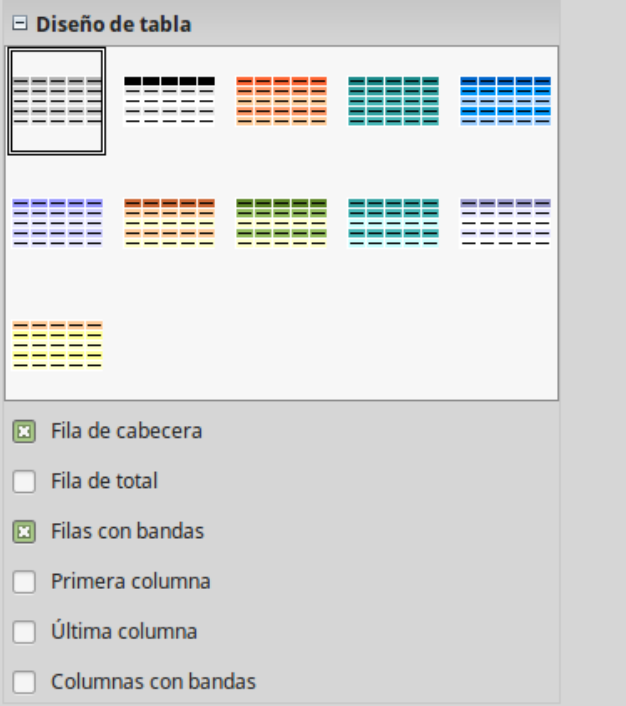
Introducir datos en las celdas de las tablas es similar a trabajar con cuadros de texto. Haga clic en la celda en la que quiera añadir datos y comience a teclear. Para moverse por las celdas rápidamente utilice las siguientes opciones de teclado:
• Presione las teclas de *flechas* para mover el cursor a otra celda si la celda esta vacía o al siguiente carácter si la celda ya contiene texto.
• Presione la tecla *Tab* para moverse a la siguiente celda a la derecha y presione *May+Tab* para moverse a la siguiente celda a la izquierda.
### **Añadir diagramas**
Para insertar un diagrama en una diapositiva:
1) Seleccione **Insertar > Gráfico…** en la barra de menú o haga clic en el icono **Insertar gráfico** en la barra de herramientas **Estándar**. Alternativamente y después de insertar una diapositiva nueva, haga clic en el icono **Insertar gráfico**.
2) Impress insertará un diagrama predeterminado. Para modificar el tipo de diagrama, insertar sus propios datos y cambiar el formato refiérase a la *Guía de Impress*.
### **Añadir archivos multimedia**
Para insertar archivos multimedia, como música y clips de vídeo:
1) Seleccione **Insertar > Audio o vídeo…** en la barra de menú. Alternativamente y después de insertar una diapositiva nueva, haga clic en el icono **Insertar audio o vídeo**.
2) En el panel **Propiedades** de la barra lateral aparecerá un subpanel llamado **Reproducción multimedia**, desde el que puede ejecutar el archivo insertado.
3) Cuando se inserta un archivo de audio, en el cuadro de contenido se muestra la imagen de una nota musical.
### **Añadir gráficos, hojas de cálculo y otros objetos**
Gráficos como formas, llamadas y flechas son útiles a menudo para complementar el texto de una diapositiva. Estos objetos se manejan de la misma forma que los gráficos en Draw. Para más información vea el *Capítulo Primeros pasos con Draw* de la guía o los *Capítulos 4, 5* y *6* de la *Guía de Impress*.
Las hojas de cálculo incrustadas en Impress ofrecen la mayoría de las funcionalidades de las hojas de cálculo de Calc y son capaces de desarrollar cálculos y análisis de datos extremadamente complejos. Si se necesita analizar datos o aplicar fórmulas, es mejor desarrollar estas operaciones en hojas de cálculo de Calc y mostrar los resultados en una hoja de cálculo de Calc incrustada o, mejor aún, en una tabla de Impress.
Seleccione **Insertar > Objeto > Objeto OLE…** en la barra de menú. Puede seleccionar entre varias opciones que incluye *Hoja de cálculo de LibreOffice 6.2*. Esto abre una hoja de cálculo en el medio de la diapositiva y los menús y barras de herramientas cambian a las usadas en Calc. Se puede empezar a introducir datos, aunque puede que tenga que cambiar el tamaño del área visible en la diapositiva. También se puede insertar una hoja de cálculo existente y usar la ventana para seleccionar los datos que quiera mostrar en la diapositiva.
Impress tiene la capacidad de insertar en una diapositiva otros tipos de objetos como documentos de Writer, fórmulas de Math, dibujos de Draw u otra presentación. Para detalles sobre el uso de estos objetos, refiérase al *Capítulo Incluir hojas de cálculo, diagramas y otros objetos* de la *Guía de Impress*.
{{@5685}}
# 9. Trabajar con patrones y estilos.
Un *patrón* es una diapositiva que se usa como punto de partida para otras diapositivas. Es similar a un estilo de página en Writer y controla el formato básico de todas las diapositivas basadas en este. Una presentación puede tener más de un patrón de diapositivas.
**Nota**
LibreOffice usa tres términos para denominar una diapositiva que se usa para crear otras diapositivas: *diapositiva maestra*, *patrón* o *página maestra*. Aquí se utiliza el término *patrón*.
Un patrón tiene definidos un conjunto de características, incluyendo colores de fondo, gráficos, gradientes y otros objetos (como logotipos, líneas decorativas y similares), cabeceras y pies, colocación y tamaño de cuadros de texto y formato de texto.
{{@5685}}
# 9.1. Estilos.
Todas las características de los patrones se controlan mediante estilos. Las diapositivas nuevas que se crean usando un patrón heredan los estilos de ese patrón. Si se cambia un estilo en el patrón, el resultado es que se modifican todas las diapositivas basadas en ese patrón; sin embargo, las diapositivas se pueden modificar individualmente sin afectar al patrón.
**Nota**
Aunque es altamente recomendable el uso de patrones siempre que sea posible, hay ocasiones en las que se necesita modificar manualmente una diapositiva en particular, por ejemplo, para agrandar un diagrama cuando se usa un diseño de texto y diagrama.
Los patrones tienen dos tipos de estilos asociados: *estilos de presentación* y *estilos gráficos*. Los estilos de presentación predeterminados se pueden modificar, pero no se pueden crear estilos de resentación nuevos. Los estilos gráficos se pueden modificar y también se pueden crear nuevos.
Los estilos de presentación afectan a tres elementos del patrón: fondo, objetos de fondo (como conos, líneas decorativas y cuadros de texto) y texto situado en la diapositiva. Los estilos de texto se dividen en *Notas, Esquema 1* a *Esquema 9, Subtítulo* y *Título*. Los estilos de esquema se usan para los diferentes niveles de esquema a los que pertenecen.
Por ejemplo, *Esquema 2* se usa para los subpuntos de *Esquema 1* y *Esquema 3* para los subpuntos de *Esquema 2* y así sucesivamente.
Los estilos gráficos no están restringidos y pueden afectar a varios elementos de una diapositiva.
Nótese que existen estilos de texto tanto entre los estilos de presentación como en los estilos gráficos.
{{@5685}}
# 9.2. Patrones.
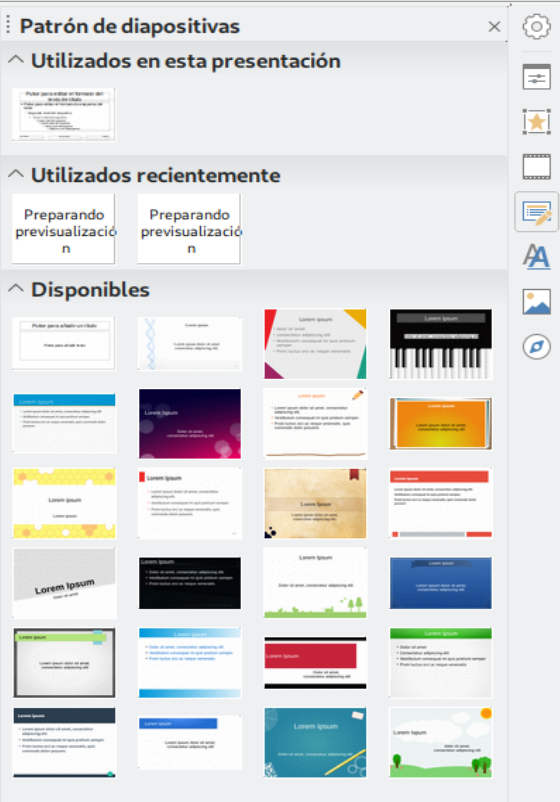
Impress viene con una colección de patrones. Estos patrones se muestran en el panel **Patrones** de la barra lateral (vea la figura), el cual tiene tres subpaneles: **Utilizados en esta presentación, Usados recientemente** y **Disponibles**. Haga clic en el signo de expansión (signo *+* o una punta de flecha) próximo al nombre del subpanel para expandirlo y mostrar las miniaturas de las diapositivas. Haga clic en el signo de contracción (signo **–** o una punta de flecha) para contraer el subpanel.
Cada uno de los patrones que se muestran en el subpanel **Disponibles** provienen de una plantilla con el mismo nombre. Si ha creado sus propias plantillas o añadido plantillas de otras fuentes, los patrones de dichas plantillas aparecerán en este panel.
### **Crear un patrón**
Crear un patrón nuevo es similar a modificar el patrón predeterminado.
1\) Active la edición de patrones seleccionando **Ver > Patrón de diapositiva** en la barra de menú y se mostrará la barra de herramientas **Vista de patrón** (vea la figura). Si la barra de herramientas no aparece, seleccione **Ver > Barras de herramientas > Vista de patrón.**
2\) En la barra de herramientas **Vista de patrón** haga clic en el icono **Patrón nuevo** .
3\) Aparece un patrón nuevo en el panel **Diapositivas**. Haga clic en este patrón y modifíquelo para que se ajuste a sus requerimientos.
4\) Es muy recomendable que renombre este nuevo patrón. Haga clic derecho en el patrón en el panel **Diapositivas** y seleccione **Cambiar nombre del patrón** en el menú contextual.
5\) Cuando haya terminado de crear el patrón, haga clic en **Cerrar vista de patrón** en la barra de herramientas **Vista de patrón** y vuelva a la edición normal de diapositivas.
****
### **Aplicar un patrón**
Para aplicar un patrón a todas las diapositivas de la presentación:
1) Haga clic en el icono **Patrón de diapositivas** de la barra lateral para abrir el panel **Patrón de diapositivas** (vea la figura).
2) Para aplicar el patrón a todas las diapositivas de la presentación, haga clic derecho en el patrón deseado y en el menú contextual seleccione **Aplicar a todas las diapositivas**.
Para aplicar un patrón diferente a una o más diapositivas seleccionadas:
1) En el panel **Diapositivas**, seleccione la diapositiva o las diapositivas en las que quiera usar un patrón nuevo.
2) En el panel **Patrón de diapositivas** de la barra lateral, haga clic derecho en el patrón que desea aplicar a las diapositivas seleccionadas y seleccione **Aplicar a las diapositivas seleccionadas** en el menú contextual.
### **Cargar patrones adicionales**
#####
Algunas veces, en el mismo conjunto de diapositivas puede que se necesite mezclar patrones que pertenezcan a diferentes plantillas. Por ejemplo, podría necesitar un diseño completamente diferente para la primera diapositiva de la presentación o querría añadir a la presentación una diapositiva de otra presentación (basada en una plantilla disponible en el disco duro).
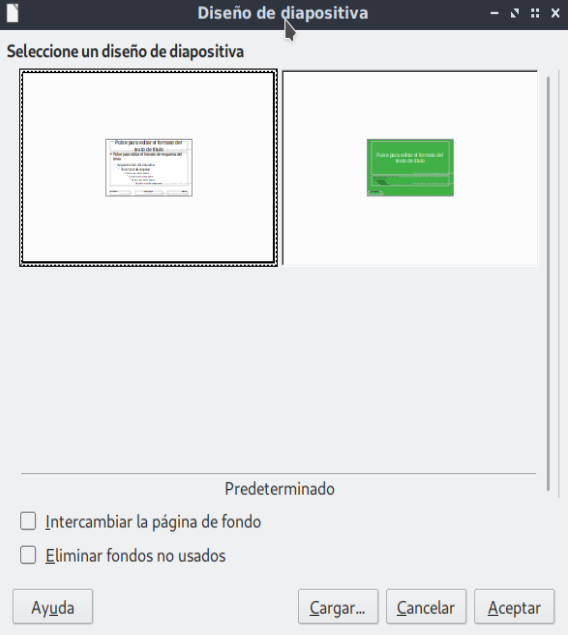
1) Seleccione **Diapositiva > Patrón de diapositivas** en la barra de menú o haga clic en una diapositiva en el panel **Diapositivas** y seleccione **Diseño de patrón de diapositivas…** en el menú contextual para abrir el diálogo **Diseño de diapositiva** (vea la figura). Este diálogo muestra los patrones que ya están disponibles para su uso.
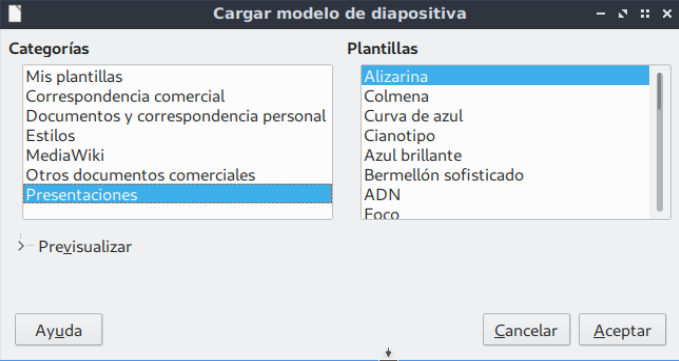
2) Para añadir más patrones, haga clic en el botón **Cargar…** para abrir el diálogo **Cargar modelo de diapositiva** (vea la figura).
3) En el diálogo **Cargar modelo de diapositiva** seleccione Presentaciones en la lista *Categorías*, y luego en la lista *Plantillas* de la derecha, seleccione la plantilla desde la que quiera cargar el patrón y haga clic en **Aceptar**.
4) Haga clic en **Aceptar** nuevamente para cerrar el diálogo **Cargar modelo de diapositiva**.
Los patrones existentes en la plantilla que seleccionó se muestran ahora en el subpanel **Disponibles** del panel **Patrón de diapositivas**.
****
****
**Nota**
Los patrones que hayan cargado estarán disponibles la siguiente vez que cargue la presentación. Si desea eliminar un patrón que no se usa, haga clic en la en casilla *Eliminar fondos no usados* en el diálogo **Diseño de diapositiva**.
Si el patrón no se está usando en la presentación será eliminado de la lista de patrones disponibles.
**Sugerencia**
Para limitar el tamaño del archivo de la presentación, se puede minimizar el número de patrones usados.
### **Modificar un patrón**
En un patrón se pueden modificar los siguientes elementos:
• Fondo (color, gradiente, trama o mapas de bits).
• Objetos del fondo (por ejemplo, un logotipo o imágenes decorativas).
• Tamaño, posición y contenidos de los elementos de cabeceras y pies que aparecen en cada diapositiva.
• Tamaño y posición de los cuadros predeterminados para el título de la diapositiva y su contenido.
Para modificar un patrón:
1) Seleccione **Ver > Patrón de diapositivas** en la barra de menú.
2\) Seleccione un patrón en el panel **Diapositivas**.
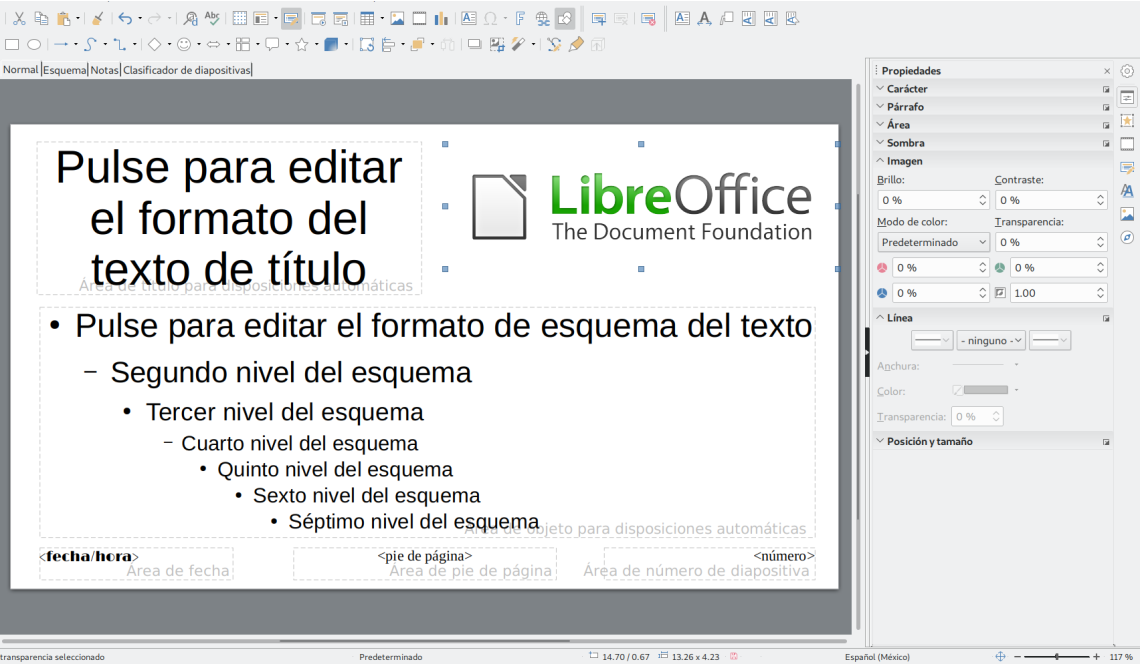
3\) Seleccione un objeto del patrón en el *área de trabajo* y la barra lateral mostrará las opciones de las propiedades que se pueden cambiar para ese objeto. En la figura se muestra un objeto gráfico seleccionado con el subpanel **Imagen** abierto en la barra lateral.
4\) Haga todos los cambios necesarios al patrón y haga clic en el botón **Cerrar vista de patrón** en la barra de herramientas **Vista de patrón** o seleccione **Ver > Normal** en la barra de menú para salir de la edición del patrón.
5\) Guarde el archivo de la presentación antes de continuar.
**Precaución**
Cualquier cambio que se haga a una diapositiva en el modo de vista *Patrón de diapositiva* se mostrará en *todas* las diapositivas que usen ese patrón. Asegúrese siempre de cerrar la vista *Patrón de diapositiva* y volver a la vista *Normal* antes de trabajar en las diapositivas de la presentación.
**Nota**
Los cambios hechos a una diapositiva en la vista *Normal* (por ejemplo, cambios en los estilos de las viñetas, el color del área de título, etc.) no serán reemplazados por cambios posteriores en el patrón. Hay casos, sin embargo, en los que es deseable revertir cambios hechos manualmente sobre los elementos de una diapositiva y restablecer el patrón a su estilo predefinido. Para volver al formato predeterminado, seleccione el elemento y seleccione **Formato > Limpiar formato directo** en la barra de menú.
##### 
Para más información sobre cómo modificar patrones, vea el *Capítulo* *Usar patrones, estilos y plantillas* de la *Guía de Impress*.
{{@5685}}
# 9.3. Añadir texto, pies y campos a todas las diapositivas.
Los patrones pueden contener texto, pies o campos que deben aparecer en cada diapositiva de la presentación. Normalmente no se añaden cabeceras a las diapositivas.
### ***Texto***
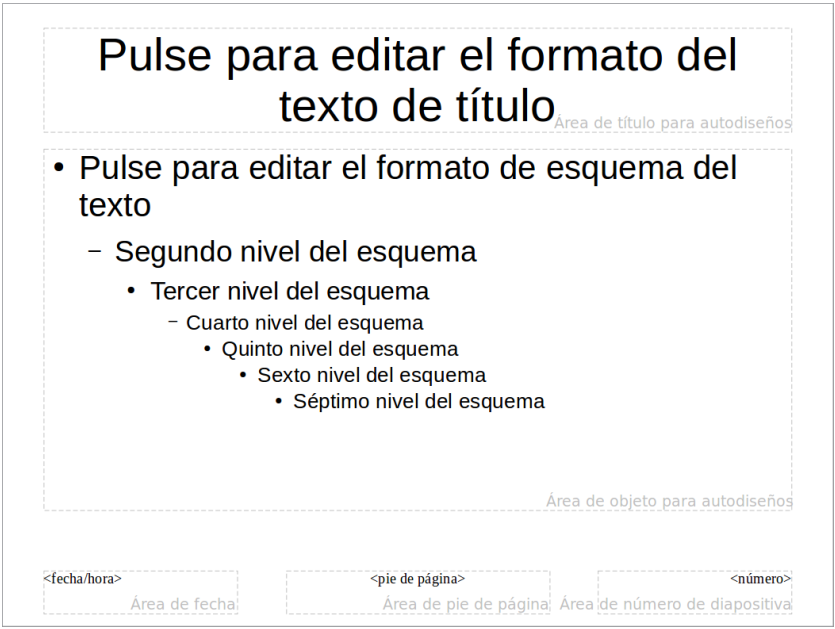
1\) Vaya a **Ver > Patrón de diapositiva** en la barra de menú para abrir la vista *Patrón de diapositiva* (vea la figura).
2) En la barra de herramientas **Estándar** o en la barra de herramientas **Dibujo** seleccione el icono **Insertar cuadro de texto** o presione la tecla *F2*.
3) En el patrón, haga clic y arrastre para dibujar un cuadro de texto y seguidamente escriba o pegue el texto en dicho cuadro.
4) Cuando haya terminado de introducir los cuadros de texto que desee que aparezcan en todas las diapositivas de la presentación, seleccione **Ver > Normal** en la barra de menú o haga clic en el icono **Cerrar vista de patrón** en la barra de herramientas **Vista de patrón**.
### ***Pies***
Para añadir un pie a las diapositivas:
1) Vaya a **Ver > Patrón de diapositiva** en la barra de menú para abrir la vista *Patrón de diapositiva* (vea la figura).
2) Vaya a **Insertar > Cabecera y pie…** en la barra de menú para abrir el diálogo **Cabecera y pie** (vea la figura).
3) Seleccione el tipo de fecha y hora, escriba el texto del pie y seleccione las opciones disponibles para el número de diapositiva.
4) Haga clic en **Aplicar a todos** para aplicar los cambios a todos los patrones de la presentación o en **Aplicar** para aplicar los cambios al patrón seleccionado.
Alternativamente, puede añadir la fecha/hora, texto del pie y número de diapositiva directamente en sus respectivas áreas como se muestra en la figura. También puede ir a **Insertar > Número de diapositiva** para agregar el campo que automáticamente numera cada diapositiva.
**Nota**
Normalmente solo se usan pies en una diapositiva. Para crear una cabecera, puede usar un cuadro de texto como se explica en la sección “Texto”.

### ***Campos***
Para añadir un campo en un objeto o como objeto independiente en una diapositiva, vaya a I**nsertar > Campo** en la barra de menú y seleccione el campo requerido en el submenú. Si desea editar el campo en la diapositiva, vea el *Capítulo* *Añadir y formatear texto*, de la *Guía de Impress* para más información.
Los campos que se pueden usar en Impress son los siguientes:
• Fecha (fija)
• Fecha (variable): se actualiza automáticamente cuando recarga el archivo.
• Hora (fija)
• Hora (variable): se actualiza automáticamente cuando recarga el archivo.
• Autor: el nombre mostrado en los datos de usuario de LibreOffice.
• Número de página: el número de la diapositiva en la presentación.
• Total de páginas: el número de diapositivas en la presentación.
• Nombre de la diapositiva.
• Nombre del archivo.
**Sugerencia**
Para cambiar la información del autor, vaya a **Herramientas > Opciones > LibreOffice > Datos de usuario** en la barra de menú.
Para cambiar el formato de los números de página (“1, 2, 3…” o “a, b, c…” o “i, ii, iii…”, etc.), vaya a **Diapositiva > Propiedades…** en la barra de menú y en la pestaña *Página*, en la sección *Configuración de disposición* seleccione el formato en la lista desplegable *Números de página*.
Para cambiar un estilo de párrafo en la presentación, abra el diálogo **Estilos** y modifique el estilo deseado.
{{@5685}}
# 10. Añadir comentarios a una presentación.
Impress soporta comentarios similares a los de Writer o Calc.
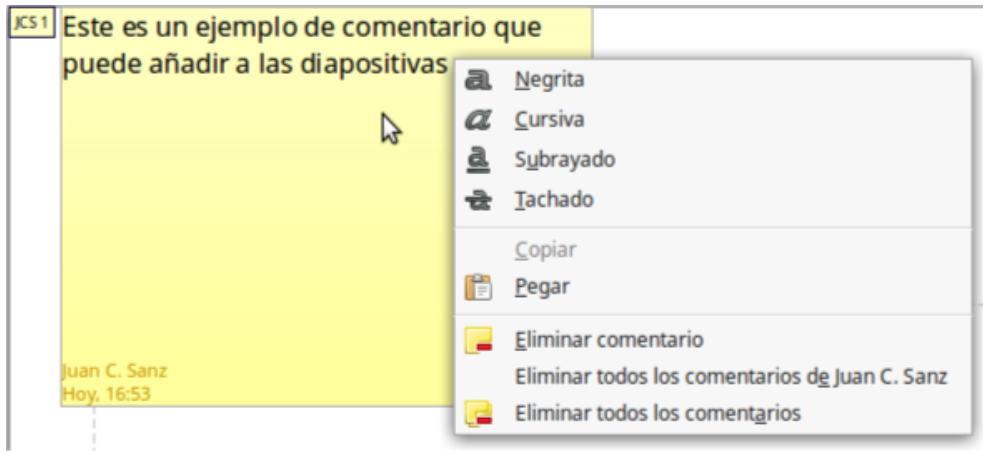
En la vista *Normal*, vaya a **Insertar > Comentario** en la barra de menú para abrir un comentario en blanco (vea la figura). También puede utilizar el atajo *Ctr + Alt + C*. Aparecerá un pequeño cuadro con sus iniciales en la esquina superior izquierda de la diapositiva (si los ha rellenado en **Herramientas > Opciones > LibreOffice > Datos de usuario**; de otra manera dirá *Autor desconocido*) con un cuadro de texto más grande al lado. Impress añade automáticamente su nombre y la fecha en la parte inferior del cuadro de texto.
Escriba o pegue los comentarios en el cuadro de texto. Se puede aplicar algún formato básico al comentario seleccionándolo, haciendo clic derecho y haciendo clic en alguna de las opciones que aparecen en el menú contextual. Este menú le permite aplicar formato al texto seleccionado, eliminar el comentario actual, eliminar todos los comentarios de un autor o eliminar todos los comentarios de la presentación.
Se pueden mover los marcadores de comentario al lugar que se desee de la diapositiva.
Normalmente se coloca cerca o encima de un objeto al que se refiere el comentario. Para mostrar u ocultar los marcadores de comentario seleccione **Ver > Comentarios**.
Seleccione **Herramientas > Opciones > Datos de usuario** para configurar el nombre que quiere que aparezca en el comentario. Si editan el documento más de una persona, a cada autor se le asigna automáticamente un color de fondo diferente para sus comentarios.
{{@5685}}
# 11. Crear un álbum fotográfico.
Impress puede crear un álbum fotográfico a partir de una serie de imágenes, normalmente con una foto por diapositiva. Con un álbum puede crear exposiciones multimedia o reunir las fotos de sus últimas vacaciones en un archivo de presentación.
Para insertar un álbum fotográfico en la presentación:
1) Abra una presentación en blanco o una ya existente.
2) Vaya a la diapositiva que precederá al álbum.
3) Seleccione **Insertar > Multimedia > Álbum fotográfico**.
4) En el diálogo **Crear álbum fotográfico** (vea la figura), haga clic en **Añadir**. Se abre un explorador de archivos estándar.
5) Localice los archivos que quiere insertar.
**Nota**
Si hay varias imágenes en la misma carpeta, se puede seleccionar un grupo de ellas usando las teclas *May* (para elegir varios archivos consecutivos) o *Ctrl* (para elegir archivos no contiguos) mientras se hace clic en los nombres de los archivos.
6\) Haga clic en **Abrir** para añadir los archivos al álbum.
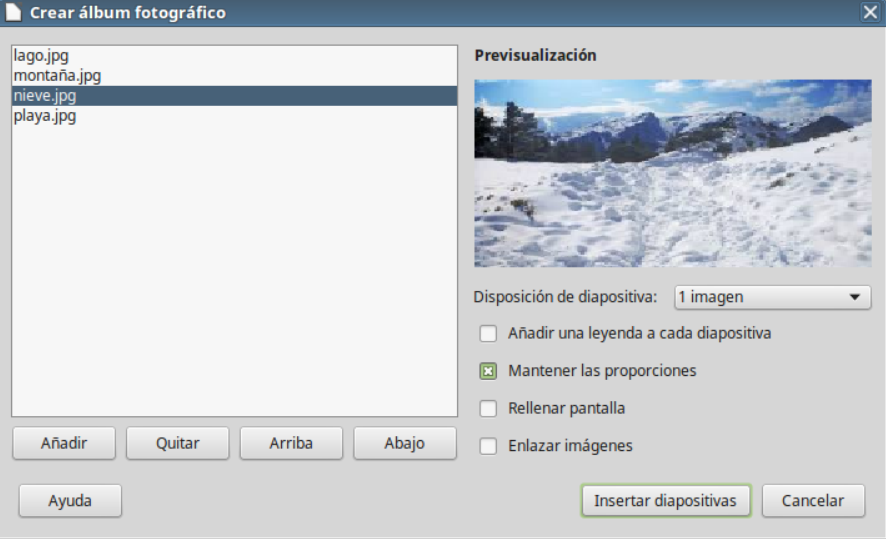
**Sugerencia**
Haga clic en el nombre de un archivo para mostrarlo en el área de *Previsualización*.
7\) Seleccione el número de imágenes por diapositiva en la lista desplegable *Disposición de diapositivas*.
8) Seleccione la opción **Añadir una leyenda a cada diapositiva** si es necesario, para añadir un cuadro de texto donde se ubicará la leyenda o pie de foto.
9) Cree la secuencia adecuada eliminando imágenes o moviéndolas arriba y abajo en la lista de imágenes. Cuando la secuencia de imágenes esté lista haga clic en **Insertar diapositivas**. Se puede cambiar la secuencia y eliminar o insertar imágenes más tarde, de la misma manera que con cualquier otra diapositiva.
Impress creará una presentación con las páginas necesarias según la disposición del número de imágenes por diapositiva. Si seleccionó **Añadir una leyenda a cada diapositiva** habrá un marcador de posición para la leyenda (título o pie de foto) en cada diapositiva.
**Sugerencia**
Utilice el *Clasificador de diapositivas* para reordenar el álbum fotográfico.
Use *transiciones* para pasar suavemente a la siguiente foto.
Utilice recursos de audio para insertar un fondo musical.
{{@5685}}
# 12. Configurar una presentación con diapositivas.
Como se menciona en la sección “Modificar la presentación” Impress establece configuraciones predeterminadas razonables para las presentaciones, mientras que al mismo tiempo permite la personalización de muchos aspectos de la experiencia de la presentación. En esta sección se cubren solo algunos aspectos; en el *Capítulo* *Presentaciones*, de la *Guía de Impress* se explican técnicas más avanzadas.
La mayoría de las tareas se hacen mejor en la vista *Clasificador de diapositivas* donde se pueden ver la mayoría de las diapositivas simultáneamente. Seleccione **Ver > Clasificador de diapositivas** en la barra de menú o haga clic en la pestaña **Clasificador de diapositivas** en la barra de pestañas, en parte superior del *área de trabajo*.
### **Un conjunto de diapositivas – múltiples presentaciones**
En muchas ocasiones se puede encontrar que tiene más diapositivas que tiempo disponible para presentarlas, o puede que quiera hacer una pasada rápida sin entrar en detalles. En vez de tener que crear una presentación nueva, puede utilizar dos herramientas que ofrece Impress: *Ocultar diapositivas* y *Presentaciones personalizadas*.
***Ocultar diapositivas***
1\) Seleccione la diapositiva que quiere ocultar en el panel **Diapositivas** o en el *Clasificador de diapositivas.*
2) Seleccione **Diapositiva > Ocultar diapositiva** en la barra de menú, o haga clic con el botón derecho en la miniatura de la diapositiva y en el menú contextual seleccione **Ocultar diapositiva**. Las diapositivas ocultas se marcan con barras diagonales, cruzándolas.
***Presentaciones personalizadas***
Si desea crear una presentación personalizada de la misma presentación:
1) Seleccione **Presentación > Presentación personalizada** en la barra de menú.
2) Haga clic en el botón **Nuevo** del diálogo **Presentaciones personalizadas** para crear una nueva secuencia de diapositivas. El botón **Inicio** probará la ejecución de la presentación personalizada que esté seleccionada.
3) Al abrirse el diálogo **Definir presentación personalizada**, de una en una, haga clic en la diapositiva que va a incluir y pulse el botón para pasarla de la lista *Diapositivas existentes* a la lista *Diapositivas seleccionadas*.
4) Escriba un nombre para esta secuencia personalizada de diapositivas en el campo *Nombre*.
5) Pulse el botón Aceptar de ambos diálogos abiertos.
Se pueden tener tantas presentaciones personalizadas como se desee de un misma presentación.
### **Transiciones**
Una *transición de diapositivas* es la animación que se muestra al cambiar de una diapositiva a la siguiente durante la presentación. Se puede configurar la transición de la diapositiva en la ventana
**Transición de diapositiva** de la barra lateral.
1) Seleccione la diapositiva que iniciará la transición deseada, ya sea en el panel **Diapositivas** o el *área de trabajo* cuando se está en la vista *Clasificador de diapositivas*.
2) Vaya a **Diapositiva > Transición entre diapositivas** en la barra de menú o haga clic en el icono **Transición de diapositiva** de la barra lateral para abrir las opciones disponibles de transiciones entre diapositivas.
3\) Seleccione la transición deseada, la velocidad de la animación y si la transición se ejecutará al hacer clic con el ratón (preferible) o automáticamente después de un cierto número de segundos.
4) Puede pulsar el botón **Aplicar transición a todas las diapositivas** para aplicar la transición a toda la presentación o continuar seleccionando transiciones entre cada diapositiva de la presentación.
**Sugerencia**
El panel **Transición de diapositiva** tiene una opción muy útil: *Previsualización automática*.
Seleccione esta opción, y cuando haga cualquier cambio en la transición de una diapositiva, la nueva diapositiva se prevé en el *área de trabajo*, incluyendo los efectos de transición.
### **Avance de diapositiva**
En el panel **Transición de diapositiva** se puede configurar la presentación para que avance automáticamente a la siguiente diapositiva después de un tiempo.
1) Vaya a *Avanzar diapositiva* y seleccione la opción **Automáticamente después de**.
2) Escriba el tiempo requerido, en segundos, que se mostrará cada diapositiva.
3) Haga clic en el botón **Aplicar transición a todas las diapositivas** para aplicar el mismo tiempo a todas las diapositivas.
Para aplicar un tiempo diferente a cada diapositiva de la presentación:
1) Vaya a **Presentación > Presentación cronometrada** en la barra de menú y la presentación comenzará.
2) Cuando esté listo para avanzar a la siguiente diapositiva, haga clic en el cronómetro que se despliega a la izquierda en la parte inferior. Si quiere que esa diapositiva mantenga la configuración predefinida, haga clic en la diapositiva, y no en el cronómetro.
3) Impress memorizará el tiempo para cada diapositiva y cuando ejecute la presentación avanzará a la siguiente diapositiva automáticamente usando cada tiempo definido.
Para reiniciar una presentación automáticamente después de que se muestre la última diapositiva:
1) Vaya a **Presentación > Configurar presentación…** en la barra de menú.
2) Escriba el número de segundos requeridos entre presentaciones en el campo **Bucle y repetición tras…** .
3) Haga clic en **Aceptar** cuando haya finalizado.
### **Iniciar una presentación**
Para iniciar una presentación, haga una de las siguientes acciones:
• Haga clic en **Presentación > Iniciar la presentación** en la barra de menú.
• O haga clic en el icono **Iniciar la presentación** de la barra de herramientas **Presentación**.
• O presione *F5* en el teclado.
Si el avance de diapositivas se estableció en **Presentación > Presentación cronometrada**, deje que la presentación funcione por sí misma.
Si el avance de diapositivas está establecido en el diálogo **Configurar presentación** como *Cambiar diapositivas manualmente*, haga una de las siguientes acciones para desplazarse de una diapositiva a la siguiente:
• Utilice las teclas de flecha del teclado para ir a la siguiente diapositiva o para volver a la anterior.
• O haga clic con el ratón para avanzar a la siguiente diapositiva.
• O presione la *barra espaciadora* del teclado para avanzar a la siguiente diapositiva.
Haga clic con el botón derecho en cualquier parte de la pantalla para abrir un menú contextual con el que puede navegar por las diapositivas y establecer otras opciones.
Para salir de la presentación en cualquier momento, incluso cuando la presentación haya finalizado, presione la tecla *Esc*.
### **Consola del presentador**
LibreOffice Impress tiene una función *Consola del presentador* que se puede usar cuando se ha conectado al equipo un monitor adicional para la presentación. La *Consola del presentador* (vea la figura) proporciona mayor control sobre la presentación usando diferentes vistas en el monitor de su equipo y en la pantalla que ve la audiencia. La vista que se muestra en la pantalla de su equipo incluye la diapositiva actual, la siguiente diapositiva, las notas de la diapositiva y el tiempo transcurrido de la presentación.
Para más información y detalles sobre el uso de la *Consola del presentador* vea el *Capítulo Presentaciones* de la *Guía de Impress*.
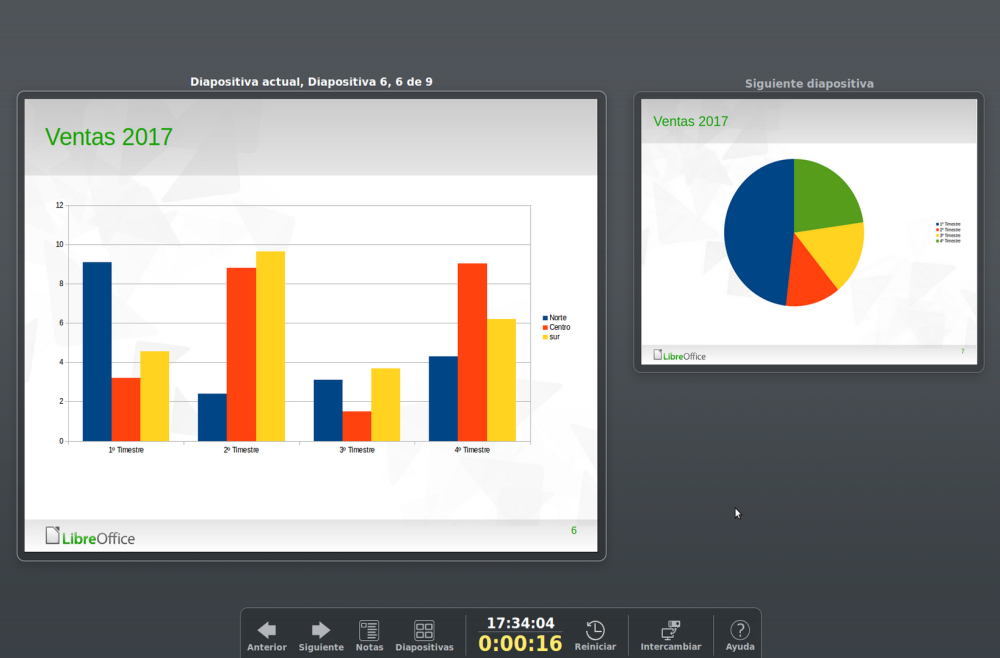
{{@5685}}
# 13. Usar el control remoto de Impress.
El *Control remoto de Impress* es una aplicación desarrollada por la comunidad para sistemas Android y iOS que permite controlar una presentación con un dispositivo móvil, como un teléfono o una tableta.
La conexión entre el dispositivo móvil y el equipo que ejecuta la presentación se hace a través del emparejamiento Bluetooth o una conexión de red local entre los dos equipos.
### **Obtener Impress Remote**
Para obtener el software, acceda a la tienda de su equipo móvil, Google Play Store para dispositivos Android o Apple Store para dispositivos iOS. Busque “Impress Remote” y seleccione el que provenga de The Document Foundation e instálelo en su dispositivo.
### **Conectar el dispositivo móvil al ordenador**
Active Bluetooth en ambos dispositivos y emparéjelos. Refiérase a los manuales de su dispositivo y del sistema operativo de su equipo para instrucciones sobre cómo activar, configurar un identificador Bluetooth y emparejar.
Una vez que el emparejamiento está establecido, su dispositivo está listo para controlar la presentación
### **Activar el control remoto en Impress**
La presentación de Impress con control remoto no está activada de forma predeterminada. Para activarla seleccione **Herramientas > Opciones > LibreOffice Impress > General** y marque la casilla **Activar el control remoto** (vea la figura Figura) de la sección *Presentación*.
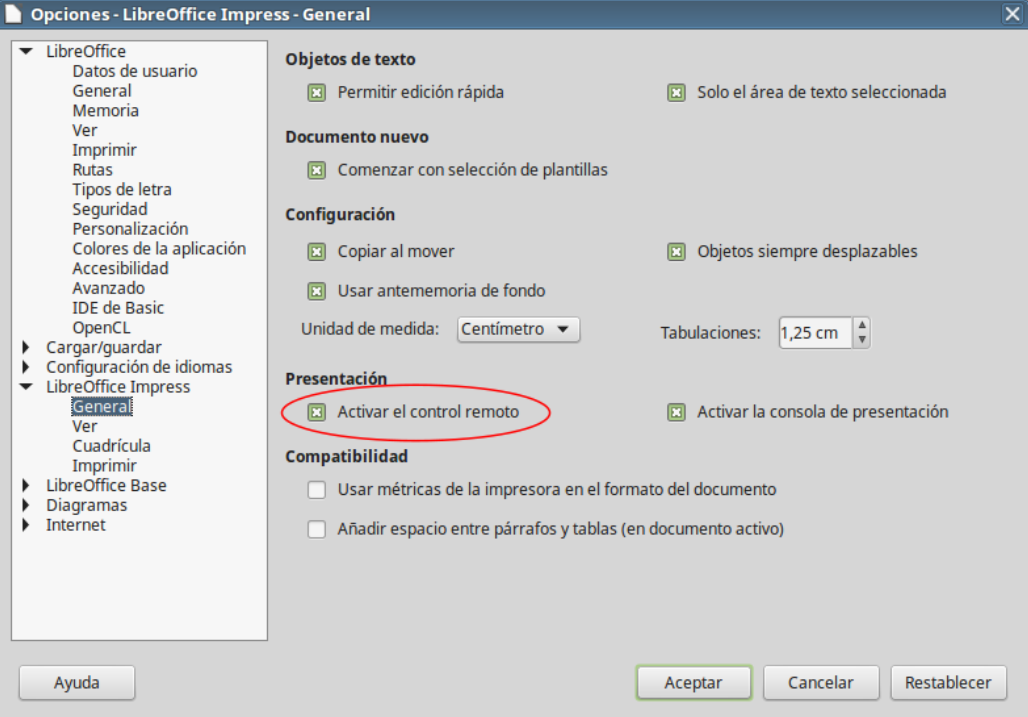
### **Ejecutar una presentación con el control remoto de Impress**
Para ejecutar una presentación usando el control remoto de Impress, siga los siguientes pasos:
1) Asegúrese de que Bluetooth está activo y configurado en ambos dispositivos.
2\) En la computadora, abra la presentación deseada.
3\) En el teléfono:
a) Abra el control remoto de Impress (Impress Remote) desde el menú principal.
b) Toque sobre el nombre que identifica a su computadora (vea la figura Figura).
La presentación comienza automáticamente (vea las figuras).
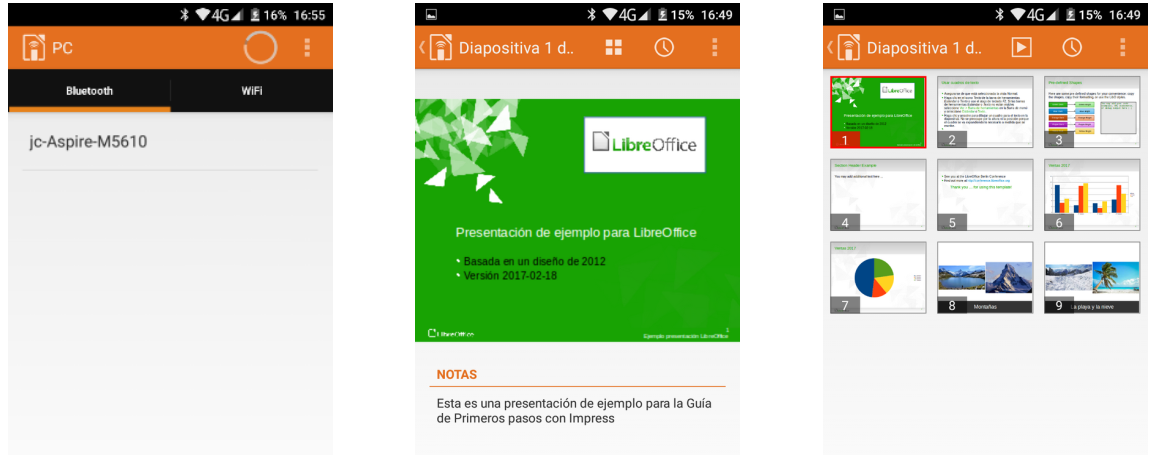
**Para avanzar la presentación**
Toque la miniatura de la diapositiva o utilice el botón físico de subir el volumen.
**Para volver atrás**
Haga un toque doble sobre la diapositiva o utilice el botón físico de bajar el volumen.
**Para saltar las animaciones y transiciones de la diapositiva**
Arrastre hacia la izquierda para ir a la siguiente diapositiva o hacia la derecha para retroceder.
Para finalizar la presentación, use el botón retroceder del teléfono, o abra el menú y seleccione **Parar presentación**
{{@5685}}