# 13. Usar el control remoto de Impress.
El *Control remoto de Impress* es una aplicación desarrollada por la comunidad para sistemas Android y iOS que permite controlar una presentación con un dispositivo móvil, como un teléfono o una tableta.
La conexión entre el dispositivo móvil y el equipo que ejecuta la presentación se hace a través del emparejamiento Bluetooth o una conexión de red local entre los dos equipos.
### **Obtener Impress Remote**
Para obtener el software, acceda a la tienda de su equipo móvil, Google Play Store para dispositivos Android o Apple Store para dispositivos iOS. Busque “Impress Remote” y seleccione el que provenga de The Document Foundation e instálelo en su dispositivo.
### **Conectar el dispositivo móvil al ordenador**
Active Bluetooth en ambos dispositivos y emparéjelos. Refiérase a los manuales de su dispositivo y del sistema operativo de su equipo para instrucciones sobre cómo activar, configurar un identificador Bluetooth y emparejar.
Una vez que el emparejamiento está establecido, su dispositivo está listo para controlar la presentación
### **Activar el control remoto en Impress**
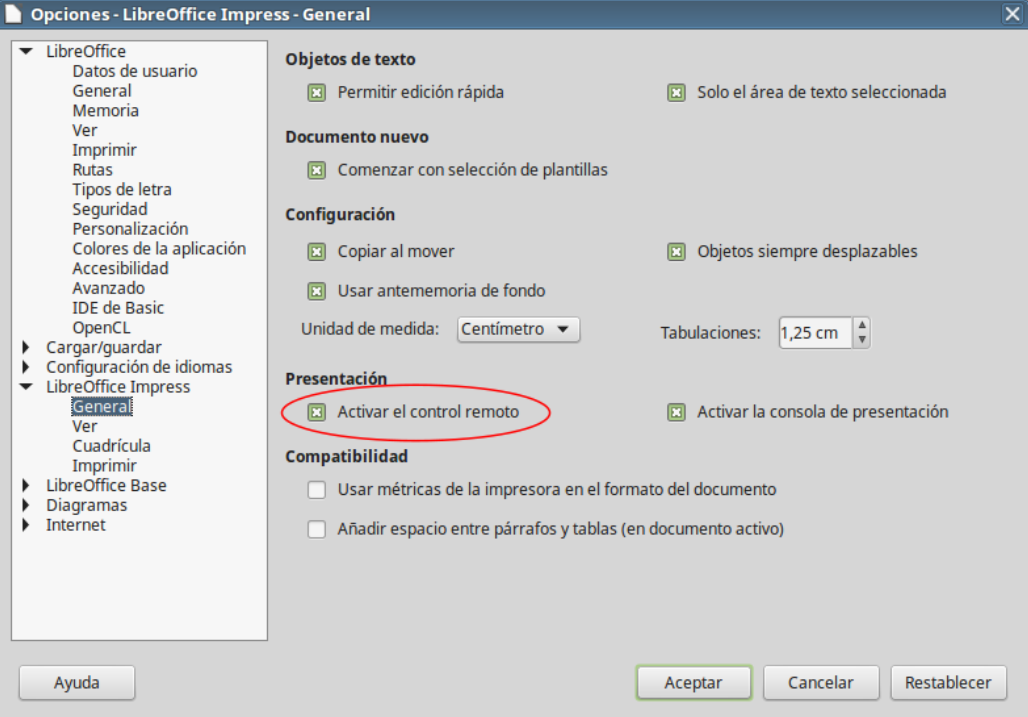
La presentación de Impress con control remoto no está activada de forma predeterminada. Para activarla seleccione **Herramientas > Opciones > LibreOffice Impress > General** y marque la casilla **Activar el control remoto** (vea la figura Figura) de la sección *Presentación*.
### **Ejecutar una presentación con el control remoto de Impress**
Para ejecutar una presentación usando el control remoto de Impress, siga los siguientes pasos:
1) Asegúrese de que Bluetooth está activo y configurado en ambos dispositivos.
2\) En la computadora, abra la presentación deseada.
3\) En el teléfono:
a) Abra el control remoto de Impress (Impress Remote) desde el menú principal.
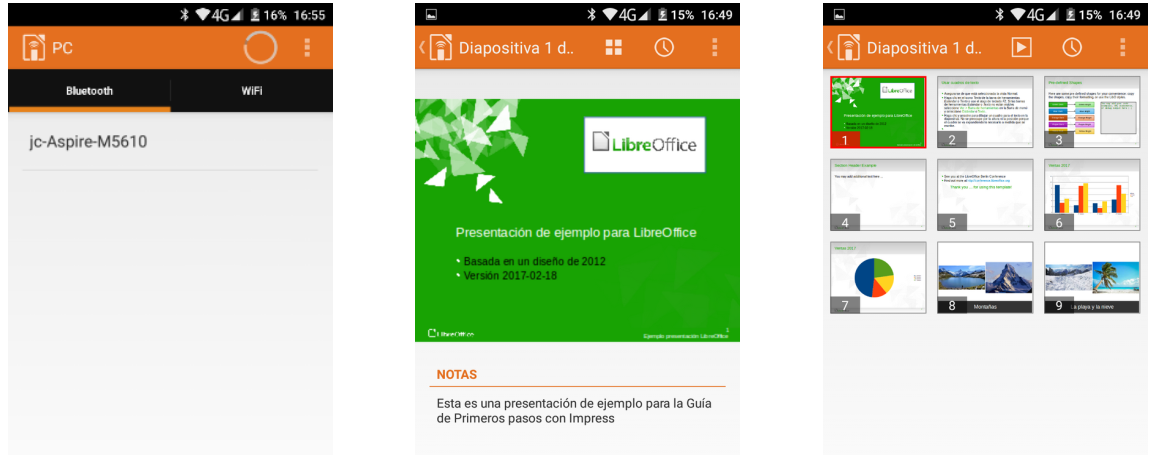
b) Toque sobre el nombre que identifica a su computadora (vea la figura Figura).
La presentación comienza automáticamente (vea las figuras).
**Para avanzar la presentación**
Toque la miniatura de la diapositiva o utilice el botón físico de subir el volumen.
**Para volver atrás**
Haga un toque doble sobre la diapositiva o utilice el botón físico de bajar el volumen.
**Para saltar las animaciones y transiciones de la diapositiva**
Arrastre hacia la izquierda para ir a la siguiente diapositiva o hacia la derecha para retroceder.
Para finalizar la presentación, use el botón retroceder del teléfono, o abra el menú y seleccione **Parar presentación**
{{@5685}}