# 4. Moverse rápido a través del documento.
Además de las capacidades de navegación de la barra de estado descritas anteriormente, se puede usar la ventana **Navegador** desde la barra de herramientas **Estándar** (si el botón no es visible, puede activarlo personalizando la barra de herramientas) o desde la barra lateral.
La barra de herramientas **Navegación** (vea la Figura) creada con el botón *Navegación* desde el Navegador, muestra botones para todos los tipos de objetos mostrados en el Navegador más alguno extra (por ejemplo, *Repetir búsqueda)*.
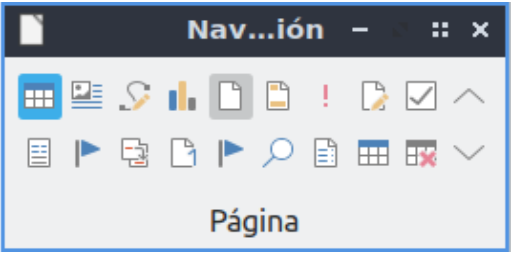
Haga clic en un botón para seleccionar ese tipo de objeto. Ahora todos los botones **Anterior** y **Posterior** pulsados (en la barra de herramientas **Navegación** misma, en el **Navegador** o en el panel lateral) harán saltar el cursor hasta el siguiente objeto del tipo seleccionado. Esto es especialmente útil para encontrar elementos como entradas de índice, por ejemplo, que pueden ser difíciles de ver en el texto. Los nombres de los botones (mostrados en la ayuda rápida) cambian para ajustarse a la categoría seleccionada, por ejemplo: *Gráfico siguiente, Marcador siguiente o Continuar búsqueda hacia delante*.
Para otros usos del **Navegador** en Writer vea la *Guía de Writer*.
{{@5685}}