# 7.2. Usar cuadros de texto.
1\) Asegúrese de que está seleccionada la vista *Normal*.
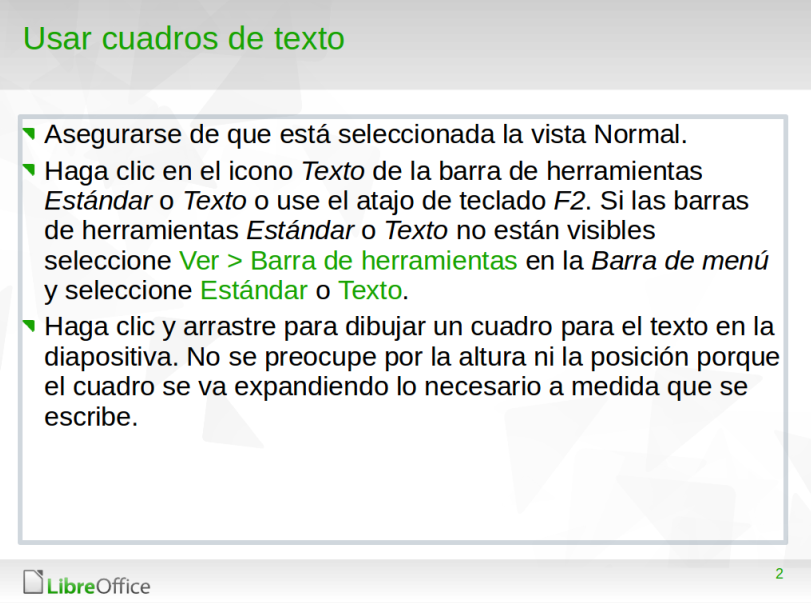
2) Haga clic en el icono **Insertar cuadro de texto**, ya sea en la barra de herramientas **Estándar** o de **Texto**, o use el atajo de teclado *F2*. Si las barras de herramientas **Estándar** o **Texto** no están visibles seleccione **Ver > Barra de herramientas** en la barra de menú y seleccione **Estándar** o **Texto**.
3) Haga clic y arrastre para dibujar un rectángulo para el texto en la diapositiva. No se preocupe por la altura ni la posición porque el cuadro se va expandiendo lo necesario a medida que se escribe.
4) Suelte el botón del ratón cuando finalice. Aparecerá el cursor dentro del cuadro de texto, el cual está en modo edición (con el borde coloreado, como se muestra en la figura).
5) Escriba o pegue el texto en el cuadro de texto.
6) Haga clic fuera del cuadro de texto para deseleccionarlo.
{{@5685}}