# 7.4. Buscar y reemplazar texto y formato.
Writer tiene dos formas de buscar texto en un documento: la barra de herramientas **Buscar** y el diálogo **Buscar y reemplazar**. En el diálogo se puede:
- Buscar y reemplazar palabras y frases
- Utilizar comodines y expresiones regulares para afinar la búsqueda
- Buscar y reemplazar atributos específicos o formato
- Buscar y reemplazar estilos de párrafo
#### ***Uso de la barra de herramientas Buscar***
Si la barra de herramientas **Buscar** no está visible, se puede mostrar seleccionando **Ver > Barras de herramientas > Buscar** en la barra de menú o presionando *Ctrl+B*. La barra de herramientas **Buscar** se muestra anclada en la parte inferior de la ventana de LibreOffice (justo encima de la barra de estado), como se muestra en la Figura, pero se puede hacer flotante o anclar en otra posición. Para más información acerca de cómo hacer flotantes y anclar las ventanas vea el Capítulo de Introducción a LibreOffice.

Para usar la barra de herramientas **Buscar**, haga clic en el cuadro de texto y escriba el texto a buscar, pulse *Intro* para buscar la siguiente ocurrencia del término desde la posición actual. Haga clic en los botones **Buscar el anterior** o **Buscar el siguiente** según se necesite.
Para seleccionar todas las instancias del término de búsqueda en el documento, haga clic en el botón **Buscar todo**. Seleccione *Distinguir mayúsculas y minúsculas* para buscar solo las instancias que se ajusten exactamente al término de búsqueda.
Haga clic en el botón a la derecha de *Distinguir mayúsculas y minúsculas* para abrir el diálogo **Buscar y reemplazar**.
Haga clic en el botón **Navegar por** para abrir el *Navegador* y la barra de herramientas **Navegación**, que se describieron anteriormente en la sección Moverse rápido a través del documento de este mismo capítulo.
La barra de herramientas **Buscar** se puede cerrar haciendo clic en el botón **Cerra la barra de búsqueda** de la extrema izquierda de la barra o presionando la tecla *Esc* cuando el cursor está en el cuadro de texto de búsqueda.
#### ***Uso del diálogo Buscar y reemplazar***
Para mostrar el diálogo Buscar y reemplazar (vea la Figura) use el atajo de teclado Ctrl+Alt+B o seleccione Editar > Buscar y reemplazar en la barra de menú. Si la barra de herramientas **Buscar** está abierta, haga clic en el botón **Buscar y reemplazar** en dicha barra. Una vez abierto el diálogo, opcionalmente puede hacer clic en **Otras opciones** para expandir el diálogo.
Haga clic sobre **Otras opciones** nuevamente para volver a reducir el diálogo.
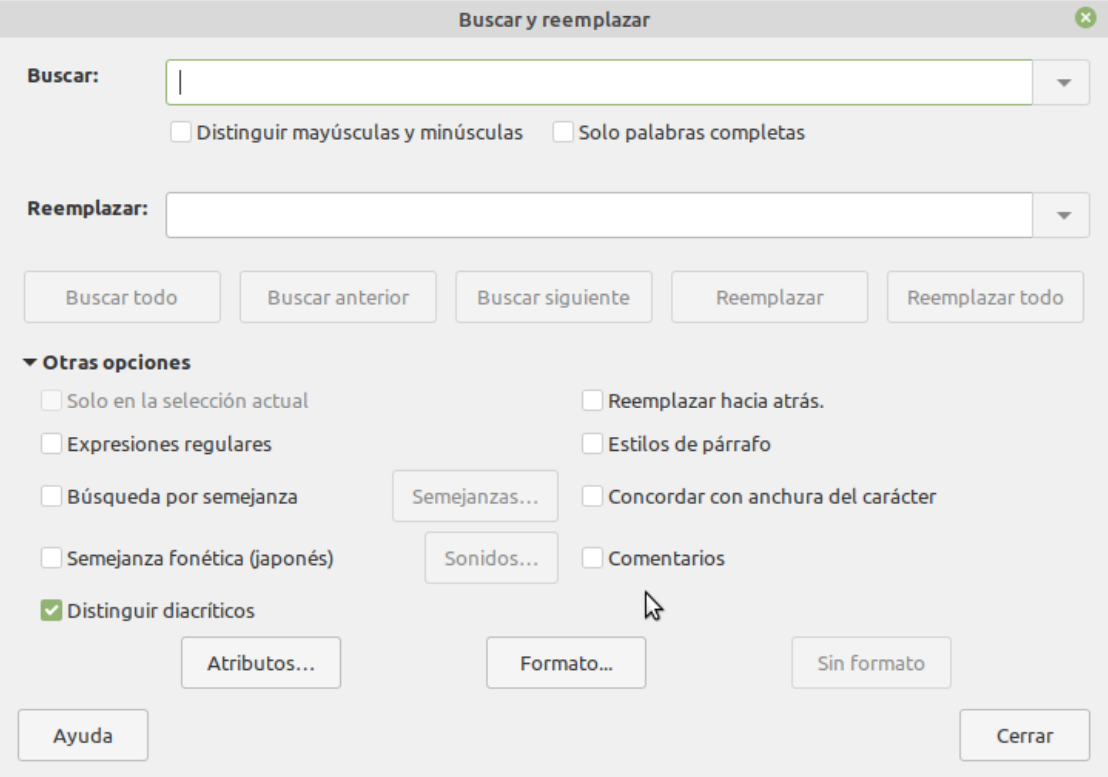
Para usar el diálogo **Buscar y reemplazar**:
1\) Escriba el texto a buscar en el cuadro de texto *Buscar*.
2\) Para reemplazar el texto con un texto diferente, escriba el texto nuevo en el cuadro *Reemplazar*.
3\) Se pueden seleccionar varias opciones como *Distinguir mayúsculas y minúsculas* o *Solo palabras completas*.
Otras opciones incluye buscar solo en el texto seleccionado, buscar hacia atrás desde el cursor, buscar palabras similares y buscar en los comentarios.
4\) Cuando haya configurado la búsqueda haga clic en botón **Buscar siguiente**. Para reemplazar haga clic en **Reemplazar**. Para más información sobre el uso de *Buscar y reemplazar*, vea la *Guía de Writer*.
**Sugerencia:** Al pulsar el botón **Buscar todo**, LibreOffice selecciona al mismo tiempo todas las instancias que coincidan con el texto de búsqueda en el documento. De modo similar, al hacer pulsar el botón **Reemplazar todo**, LibreOffice reemplazará todas las coincidencias sin preguntar una por una.
**Precaución:** Utilice el botón **Reemplazar todo** con precaución. Un error usando esta función podría requerir una búsqueda manual, palabra por palabra, para corregirlo.
{{@5685}}