# 9.2. Numerar páginas.
### ***Mostrar el número de página***
De la misma manera que en la cabecera, es mejor añadir los números de página como *campos*.
Aquí se ilustra un atajo para ello.
Para mostrar números de página automáticamente:
1\) Insertar una cabecera o pie, como se describe en la sección anterior “Insertar una cabecera o un pie”.
2\) Coloque el cursor en la cabecera o pie, donde quiera que aparezca el número de página y seleccione **Insertar > Número de página**. El número de cada página aparecerá con un fondo gris (que no se muestra al imprimir y se puede desactivar, si es necesario)
### ***Incluir el número total de páginas***
Para incluir el número total de páginas (como en “página 1 de 12”):
1\) Ponga el cursor en la cabecera o pie de página donde vaya a insertar la información.
Escriba la palabra “página” y un espacio, a continuación inserte el número de página como se describió en la sección anterior “Mostrar el número de página”.
2\) Presione la barra espaciadora una vez, escriba la palabra “de” y un espacio. A continuación seleccione **Insertar > Campo > Total de páginas**
**Nota:**
El campo *Total de páginas* inserta el número total de páginas del documento tal y como se muestra en la pestaña *Estadísticas* de la ventana **Propiedades** del documento (vea el menú **Archivo > Propiedades**). Si se ha reiniciado la numeración de página en algún lugar en el documento puede ser que *Total de páginas* no muestre lo que se quiere. Vea el Capítulo 6, Formato de páginas, en la *Guía de Writer* para más información.
### ***Reiniciar la numeración de páginas***
A veces querrá reiniciar la numeración de las páginas al número 1, por ejemplo, en la página que sigue a una página de título o después del sumario. Además, muchos documentos tienen las páginas preliminares (como el sumario) numeradas con números romanos y el cuerpo principal del documento numerado con numeración árabe, comenzando con el 1.
Se puede reiniciar la numeración de páginas de dos maneras.
**Método 1:**
1\) Coloque el cursor en el primer párrafo de la página nueva.
2\) Seleccione **Formato > Párrafo…**
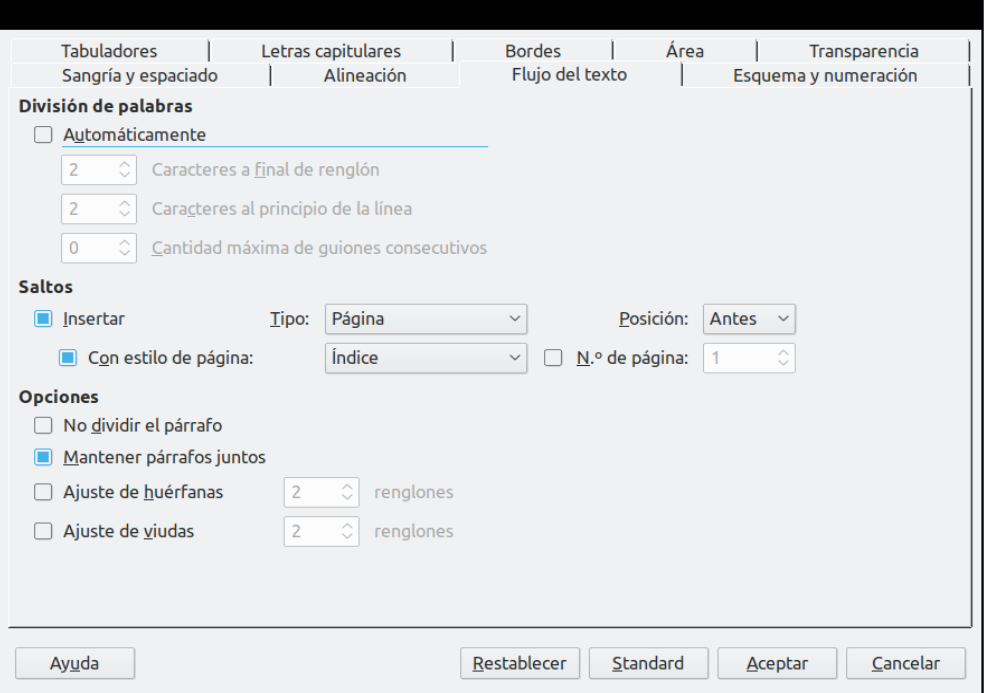
3\) En la pestaña *Flujo de texto* del diálogo **Párrafo** (vea la figura), vaya a la sección **Saltos**.
4\) Marque la casilla **Insertar** y a continuación **Con estilo de página** y especifique el estilo a usar.
5\) Especifique el número de página del que se empezará y pulse el botón **Aceptar**.
**Sugerencia:**
El método 1 es útil para numerar las páginas de una sección de un documento con varios subdocumentos o varias secciones cuya primera página es mayor que 1. Por ejemplo, puede ser que esté escribiendo un libro, con cada capítulo en un archivo separado. El capítulo 1 empieza con la página 1, pero el capítulo 2 empezaría, por ejemplo, en la página 25 y el capítulo 3 en la 51.
**Método 2:**
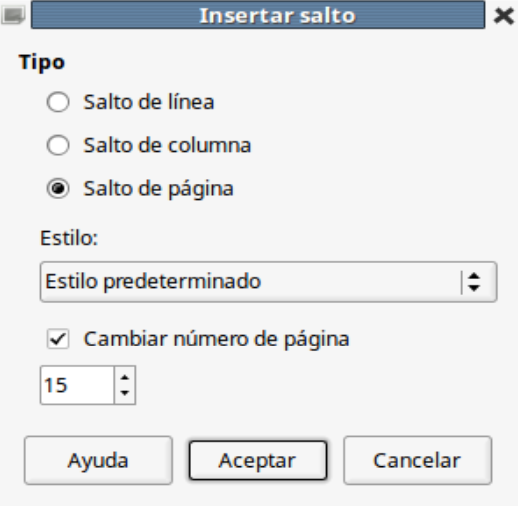
1\) Vaya al menú **Insertar > Más saltos… > Salto manual**.
2\) Por defecto, en el diálogo aparece seleccionado *Salto de página* (vea la Figura). Seleccione el que necesita
3\) Elija el estilo de página requerido en la lista desplegable *Estilo*.
4\) Marque la casilla **Cambiar número de página** para indicar que habrá un cambio en la numeración de páginas
5\) Especifique el número de página desde el que quiere empezar y pulse el botón **Aceptar**
{{@5685}}