# Está chupao con BookStack

Toda la edición del libro la puedes hacer directamente en aquí, en [https://libros.catedu.es/ .](https://libros.catedu.es/)

La edición es tan intuitiva que sólo comentaremos los aspectos más avanzados.

## <span style="color: #169179;">**Seleccionando el formato**</span>

Para garantizar una apariencia homogénea y una exportación coherente a distintos formatos de descarga, sólo se pueden modificar los estilos de cada párrafo de texto. Es decir, puedes decir si el texto que estás escribiendo es un párrafo, un título grande, mediano, una cita... pero no podrás especificar que el texto de esa cita sea en rojo o con la tipografía `sheriff`.

[![image-1644320584700.png](https://libros.catedu.es/uploads/images/gallery/2022-02/scaled-1680-/image-1644320584700.png)](https://libros.catedu.es/uploads/images/gallery/2022-02/image-1644320584700.png)

<p class="callout info">Si queremos usar una caja de información como ésta en más de un párrafo consecutivo, presiona `Mayus`+`Enter` para cambiar de línea. Si presionas `Enter` se iniciarás otra caja.  
Si quieres volver al formato normal, `Enter` y selecciona `Paragraph` o lo que quieras en la caja de selección de formato.</p>

## **<span style="color: #169179;">IMPORTANTE  
Importando contenido ya creado</span>**

Con el paso de los años, Aularagón tiene una base de conocimiento considerable, y puede ser que algo concreto que tú quieras añadir en tu libro, ya esté elaborado. Tienes a tu disposición un buscador que busca dentro del libro y de todo el sitio en la barra superior:

[![image-1644331073192.png](https://libros.catedu.es/uploads/images/gallery/2022-02/scaled-1680-/image-1644331073192.png)](https://libros.catedu.es/uploads/images/gallery/2022-02/image-1644331073192.png)

### <span style="color: #169179;">**Me interesa toda la página**</span>

Lo primero es encontrar la identificación de la página que te interesa. Usa tu ratón para seleccionar algún contenido y verás aparecer una ventana emergente.:

<video controls="controls" height="363" width="600"><source src="https://www.bookstackapp.com/images/2017/01/bookstack-includes-popover.webm" type="video/webm"></source></video>

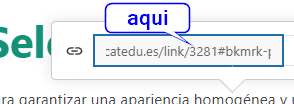
Busca el identificador :

[![bookstack4.jpg](https://libros.catedu.es/uploads/images/gallery/2022-10/scaled-1680-/bookstack4.jpg)](https://libros.catedu.es/uploads/images/gallery/2022-10/bookstack4.jpg)

<p class="callout success">Pruébalo en esta misma página, a ver si eres capaz de encontrar que su identificador es el 3281</p>

Me voy a mi libro, creo una nueva página y pego el siguiente código :

[![bookstack5.jpg](https://libros.catedu.es/uploads/images/gallery/2022-10/scaled-1680-/bookstack5.jpg)](https://libros.catedu.es/uploads/images/gallery/2022-10/bookstack5.jpg)

### **<span style="color: #169179;">Me interesa sólo un párrafo</span>**

Supongamos que nos interesa este párrafo, lo seleccionamos, y copiamos la url :

[![bookstack1.jpg](https://libros.catedu.es/uploads/images/gallery/2022-10/scaled-1680-/bookstack1.jpg)](https://libros.catedu.es/uploads/images/gallery/2022-10/bookstack1.jpg)

Me voy a donde quiero ponerlo :

[![bookstack2.jpg](https://libros.catedu.es/uploads/images/gallery/2022-10/scaled-1680-/bookstack2.jpg)](https://libros.catedu.es/uploads/images/gallery/2022-10/bookstack2.jpg)

Y quito la ruta, abro con {{@ y cierro con }} es decir lo dejo así:

[![bookstack3.jpg](https://libros.catedu.es/uploads/images/gallery/2022-10/scaled-1680-/bookstack3.jpg)](https://libros.catedu.es/uploads/images/gallery/2022-10/bookstack3.jpg)

Una forma rápida de tener el párrafo es seleccionar, botón derecho, y pinchamos en la cadena

[![importar-parrafo-1.jpg](https://libros.catedu.es/uploads/images/gallery/2023-09/scaled-1680-/importar-parrafo-1.jpg)](https://libros.catedu.es/uploads/images/gallery/2023-09/importar-parrafo-1.jpg)

Y ya lo tienes

[![importar-parrafo-2.jpg](https://libros.catedu.es/uploads/images/gallery/2023-09/scaled-1680-/importar-parrafo-2.jpg)](https://libros.catedu.es/uploads/images/gallery/2023-09/importar-parrafo-2.jpg)

### **<span style="color: rgb(22, 145, 121);">Importar varios párrafos de una página</span>**

Esta importación es algo más engorrosa, aunque sólo añade un paso al proceso que ya conocemos: editar la página de origen añadiendo una etiqueta `section` con un `id` de la siguiente manera.

```html
<section id="bkmrk-mi-seccion-interesante">
  <h3>Un título</h3>
  <p>...</p>
  ...
</section>
```

Entonces, guardamos la página y, ya en la página de destino, insertamos {{@6262#bkmrk-mi-seccion-interesante}}.

### <span style="color: #169179;">**Editar una página importada**</span>

Si por el contrario, queremos editar una página en la que sólo vemos el código de inserción

[![bookstack5.jpg](https://libros.catedu.es/uploads/images/gallery/2022-10/scaled-1680-/bookstack5.jpg)](https://libros.catedu.es/uploads/images/gallery/2022-10/bookstack5.jpg)

deberemos introducir en la barra de direcciones de nuestro buscador la ruta [https://libros.catedu.es/link/3281](https://libros.catedu.es/link/3281) y ya podremos editarla.

### **<span style="color: #169179;">Ordenar páginas de un libro</span>**

Desde la página principal de cada libro, clicaremos en "Ordenar" para, posteriormente, arrastrar la página a la posición deseada. Podemos ver cómo se hace en [este vídeo](https://watch.screencastify.com/v/jarhTCu1t07DrBd32ZWL).