# Seguimiento de peticiones

Una vez creada una petición, se inicia lo que llamamos flujo de trabajo asociada esa petición, que analizaremos a continuación.

### Chivato en Incidencias del Menú superior

Si nos fijamos en el menú superior se han producido algunos cambios.

[![image-1648545349183.png](https://libros.catedu.es/uploads/images/gallery/2022-03/scaled-1680-/image-1648545349183.png)](https://libros.catedu.es/uploads/images/gallery/2022-03/image-1648545349183.png)

Han aparecido unos números con colores en el apartado incidencia. Haciendo clic sobre la palabra *Incidencias* sabremos algo más de ellos.

[![image-1648545375685.png](https://libros.catedu.es/uploads/images/gallery/2022-03/scaled-1680-/image-1648545375685.png)](https://libros.catedu.es/uploads/images/gallery/2022-03/image-1648545375685.png)

Ese menú te informa de los Proyectos en los que participas (en este caso Aeducar y Competencia Digital Docente), y de las peticiones ABIERTAS en las que estás implicada de alguna forma en TODOS TUS PROYECTOS.

- El número del **circulo verde** te dice el **total de peticiones que tienes abiertas** (sin resolver) e incluirían las de los dos proyectos, Aeducar y Competencia Digital Docente.
- El número del **círculo azul** te informa de las **novedades** en tus peticiones donde aún no te has metido. En este caso como la has creado nueva, aunque hayas sido tu, te la marca también como novedad.

Si haces clic encima te llevará a una página resumen de tu actividad ABIERTA en este momento. Más adelante veremos como consultar peticiones pasadas que ya han sido cerradas.

### [![image-1648545500075.png](https://libros.catedu.es/uploads/images/gallery/2022-03/scaled-1680-/image-1648545500075.png)](https://libros.catedu.es/uploads/images/gallery/2022-03/image-1648545500075.png)Notificaciones vía correo electrónico

<div id="bkmrk-la-plataforma-est%C3%A1-c"><div>La plataforma está configurada para que cada vez que crees una petición nueva, o se produzca alguna novedad en las peticiones que tú has creado o tienes asignadas, te llegue un correo electrónico de aviso a la dirección que has puesto en el perfil. En ese correo se hace referencia al número de la petición.</div></div>[![image-1648545458031.png](https://libros.catedu.es/uploads/images/gallery/2022-03/scaled-1680-/image-1648545458031.png)](https://libros.catedu.es/uploads/images/gallery/2022-03/image-1648545458031.png)

¡¡MUY IMPORTANTE!! Aunque te llegue la notificación al mail, nunca contestes respondiendo a ese correo puesto que es automatizado y solo tiene efectos a fin de notificación. Para contestar a una incidencia hay que hacerlo SIEMPRE a través de la plataforma, tal y como te explicamos a continuación.

### Modificar una incidencia

<div id="bkmrk-a%C3%B1adir-una-respuesta"><div><div>Añadir una respuesta o algún cambio a una petición ya creada, se hace a través de **Modificar**.</div><div></div></div></div>[![image-1648545575222.png](https://libros.catedu.es/uploads/images/gallery/2022-03/scaled-1680-/image-1648545575222.png)](https://libros.catedu.es/uploads/images/gallery/2022-03/image-1648545575222.png)

Accediendo nos aparece esta ventana:

![](https://libros.catedu.es/uploads/images/gallery/2022-03/image-1648215124383.png)

Desde aquí tanto el creador de la petición como la persona a la que se le haya asignado podrán:

- Cambiar el **estado** de la petición: Las opciones son 
    - Nueva: se asigna por defecto al crearse la petición.
    - Esperando Respuesta : tiene sentido cuando se hace una pregunta al soporte y se está esperando una contestación de la otra parte, se entiende que durante el transcurso de la incidencia.
    - Cerrada. Cuando ya está resuelta, para que deje de constarnos como activa.
- Cambiar la **Prioridad**: si en el transcurso así lo requiriera.
- Cambiar la **persona asignada**: reasignando la petición a la persona más indicada.
- Añadir alguna **respuesta, pregunta, aclaración** sobre la petición en el apartado Notas.
- Si l o que queremos hacer es dejar constancia de alguna observación o comentario asociado a la petición, pero que permanezca de forma solo visible para nosotros, podemos hacer clic en **Notas privadas**
- Adjuntar algún **fichero** adicional.
- Modificar la incidencia a **Privada**, si en cualquier momento la naturaleza de los datos que aparecen en la misma así lo requiriera.

Las personas jefes de proyecto podrán también **añadir** **respuestas predefinidas**, tal y como veremos al final de esta sección. Esta opción no está disponible para el perfil gestor.

Al terminar, nuevamente se le da a **Aceptar**, y a partir de ese momento nos aparecerá esa contestación o ese cambio en el hilo asociado a la Incidencia.

[![image-1648545646748.png](https://libros.catedu.es/uploads/images/gallery/2022-03/scaled-1680-/image-1648545646748.png)](https://libros.catedu.es/uploads/images/gallery/2022-03/image-1648545646748.png)

También habremos recibido un correo electrónico informándonos de esa modificación, y se añadirá un número azul en nuestro chivato de incidencias de la plataforma informándonos de la novedad.

#### Seguimiento de peticiones creadas por correo electrónico

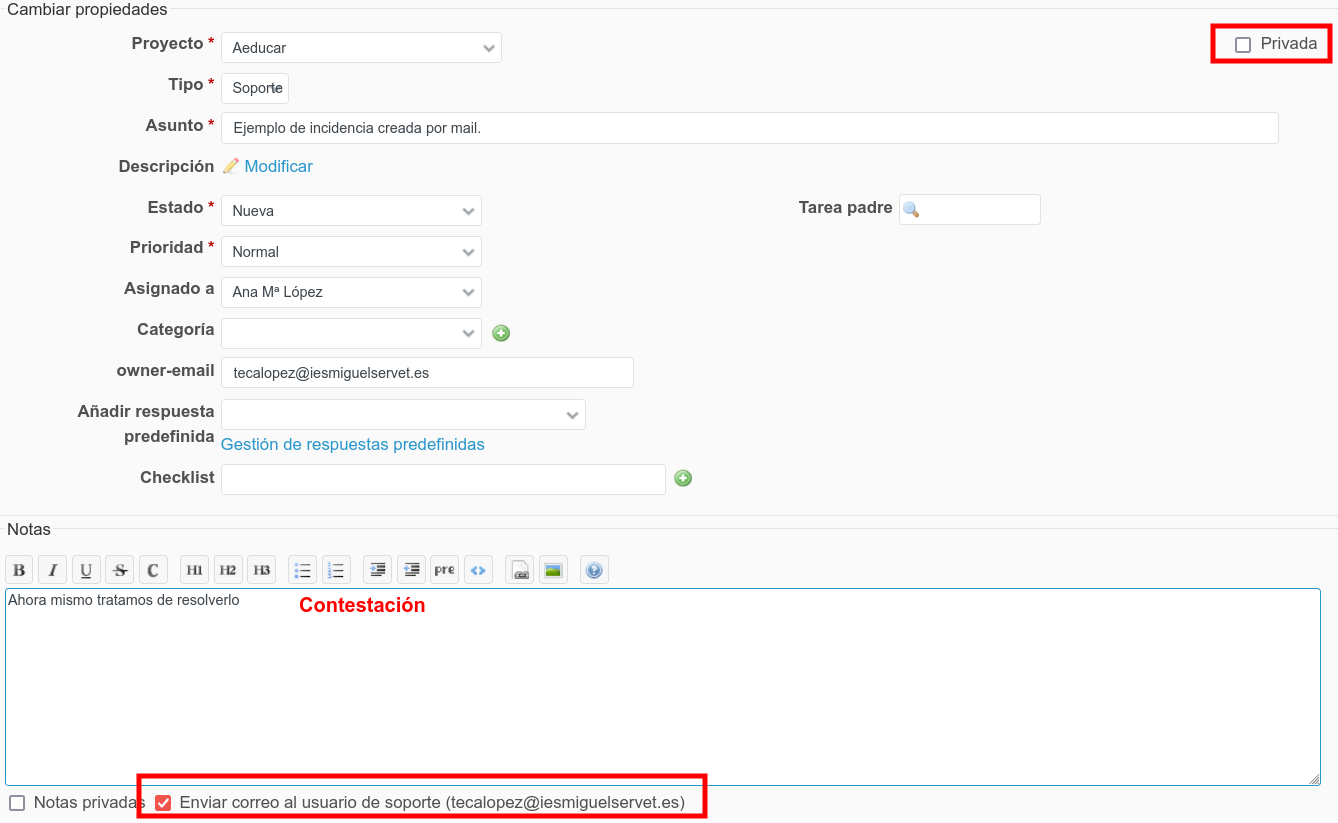
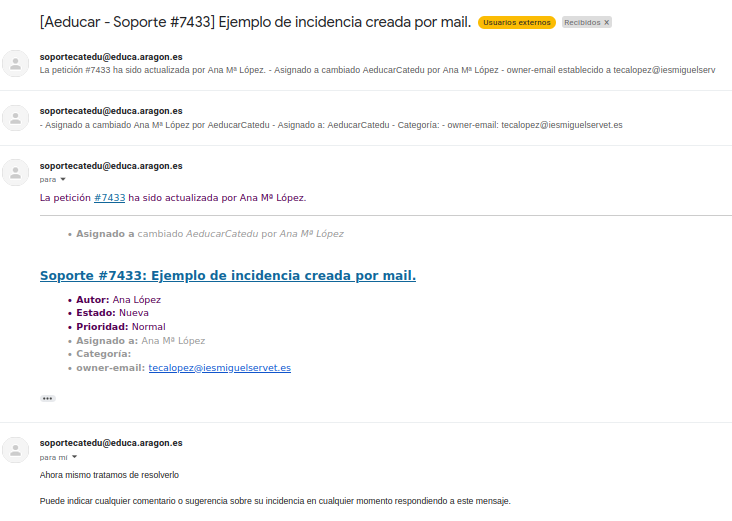
<div id="bkmrk-en-este-caso%C2%A0-el-pro"><div><div>En este caso el procedimiento es el mismo, pero habremos de tener en cuenta si la modificación introducida en la petición es relevante o no para informar a la persona que la creó. En ese caso dejaremos **activada la casilla Checkbox** para enviar al usuario de soporte un mail con la modificación. Puede haber ocasiones en los que esto no sea necesario porque la modificación es interna (cambio en la persona asignada, o pasarla a Privada o algún cambio en el Estado...) pero no incluye ninguna respuesta</div><div>.</div><div>![](https://libros.catedu.es/uploads/images/gallery/2022-03/image-1647341440656-catedu-es-2022-03-15-11-41-23.png)</div><div>La persona que envió la incidencia recibirá en este caso un correo electrónico **en el mismo hilo** del que envió con las modificaciones y nuestra respuesta, no siendo necesario para ella en ningún momento tener por qué acceder a la plataforma ni registrarse en ella. **¡¡MUY IMPORTANTE!!** Hay que recordarle que para cualquier modificación o respuesta que quiera dar a esa petición tiene que usar el mismo hilo de correo. De otra forma la plataforma crearía una nueva petición por cada correo diferente que nos enviara, dificultándose muchísimo su seguimiento.</div><div>![](https://libros.catedu.es/uploads/images/gallery/2022-03/image-1647341883672.png)</div><div></div></div></div>#### Añadir seguidores a incidencias

<div id="bkmrk-otra-de-las-opciones"><div><div><div><div>Otra de las opciones que nos permite hacer la plataforma con las peticiones es **Añadir Seguidores**. Un seguidor es alguien a quien le llegan las notificaciones de las modificaciones relacionadas con esa petición, y por supuesto también puede intervenir en el hilo de la misma en el momento que desee. Esa petición va a pasar a formar parte de su menú de **incidencias en las que está implicado**. Esto puede tener sentido hacerlo cuando tenemos compañeros/as que sabemos que están trabajando en el mismo tema, o a quien lo que allí suceda les puede interesar y les vendría bien estar al tanto.</div><div>![](https://libros.catedu.es/uploads/images/gallery/2022-03/image-1647588349261.png)</div></div></div><div></div><div>Para ello hacemos clic en **Añadir** arriba a la derecha y escogemos el nombre de la persona/personas que queramos involucrar en esa petición. A partir de ese momento recibirán notificaciones en su menú de Incidencias y en su correo de todo lo relacionado con esa incidencia.</div><div>![](https://libros.catedu.es/uploads/images/gallery/2022-03/image-1647588703286.png)</div></div></div>#### Gestión de respuestas predefinidas

En muchas ocasiones las dudas se repiten y la herramienta nos permite crear una serie de respuestas predefinidas que añadir a nuestra respuesta sin necesidad de volverlas a teclear. Para ello, desde cualquier petición dándole a Modificar podremos acceder a la opción **Gestión de respuestas predefinidas.**

**![](https://libros.catedu.es/uploads/images/gallery/2022-03/image-1648215396620.png)**

Si hacemos clic allí nos abre la pestaña Configuración de nuestra plataforma, y dentro de ella la subpestaña Respuestas predefinidas.

![](https://libros.catedu.es/uploads/images/gallery/2022-03/image-1648215561212.png)

Allí podremos ver las que ya están y añadir alguna más si la necesitamos.

### Ver otras incidencias

<div id="bkmrk-como-hemos-dicho-ant"><div><div>Como hemos dicho anteriormente, lo interesante de esta forma de gestionar las incidencias es todo el histórico de incidencias resueltas y por resolver que se va generando y que una persona nueva puede consultar y resolver antes de tener que crear una petición. Para consultar todas las peticiones, y no solo aquellas en las que estoy implicado, podemos acceder desde el menú **Peticiones** del Proyecto.</div><div></div></div></div>#### [![image-1648545917138.png](https://libros.catedu.es/uploads/images/gallery/2022-03/scaled-1680-/image-1648545917138.png)](https://libros.catedu.es/uploads/images/gallery/2022-03/image-1648545917138.png)Filtrado de incidencias

Desde allí accederemos a todas las peticiones **NO PRIVADAS** que se han realizado en el proyecto y que podremos filtrar de acuerdo a los criterios que más nos interesen. Veamos más detenidamente las opciones de *Filtros*, que tienen mucho potencial.

<div id="bkmrk-por-defecto-nos-apar"><div><div>Por defecto nos aparece activado el Filtro por **Estado** y con valor *abierta*, es decir, nos muestra las peticiones en curso en este momento en el proyecto. Podemos acceder desde allí también a las cerradas, a todas, o a aquellas que presenten un estado en particular (Esperando respuesta...)</div><div></div></div></div>[![image-1648545978362.png](https://libros.catedu.es/uploads/images/gallery/2022-03/scaled-1680-/image-1648545978362.png)](https://libros.catedu.es/uploads/images/gallery/2022-03/image-1648545978362.png)

Cada vez que hacemos una modificación en el filtro tenemos que recordar darle a *Aceptar* para que nos muestre el resultado del filtrado. Si queremos realizar un nuevo filtrado podemos darle a *Anular*.

[![image-1648545999835.png](https://libros.catedu.es/uploads/images/gallery/2022-03/scaled-1680-/image-1648545999835.png)](https://libros.catedu.es/uploads/images/gallery/2022-03/image-1648545999835.png)

El filtrado por *Estado* es sólo uno de los posibles criterios que la herramienta nos ofrece. Podemos añadir muchos más desde el desplegable **Añadir el filtro,** como los asociados a un autor, a una persona asignada, conteniendo un texto en el asunto, en la descripción. Si existe una combinación de filtros que utilizas habitualmente , la herramienta te permite **Guardar** esa combinación añadiéndole más parámetros de configuración.

[![image-1648641842924.png](https://libros.catedu.es/uploads/images/gallery/2022-03/scaled-1680-/image-1648641842924.png)](https://libros.catedu.es/uploads/images/gallery/2022-03/image-1648641842924.png)

Lo que nos abre una nueva ventana desde la que configurar nuestra consulta personalizada.

[![image-1648641677756.png](https://libros.catedu.es/uploads/images/gallery/2022-03/scaled-1680-/image-1648641677756.png)](https://libros.catedu.es/uploads/images/gallery/2022-03/image-1648641677756.png)

Una vez guardada, aparecerá a la derecha bajo el epígrafe de **Consultas personalizadas.**

[![image-1648641745995.png](https://libros.catedu.es/uploads/images/gallery/2022-03/scaled-1680-/image-1648641745995.png)](https://libros.catedu.es/uploads/images/gallery/2022-03/image-1648641745995.png)

Te invitamos a que vayas experimentando con todas las posibilidades que te dan, de cara a buscar incidencias relacionadas con un tema, abiertas o cerradas, para familiarizarte con sus posibilidades.

[![image-1648546022140.png](https://libros.catedu.es/uploads/images/gallery/2022-03/scaled-1680-/image-1648546022140.png)](https://libros.catedu.es/uploads/images/gallery/2022-03/image-1648546022140.png)

#### Monitorización de incidencias

<div id="bkmrk-una-vez-localizada-u"><div><div>Una vez localizada una petición que no es tuya pero que te resulta interesante por el motivo que sea, la herramienta también te permite **monitorizarla**. Para ello haces clic en el *Asunto* de la petición que te interese,</div><div></div></div></div>[![image-1648546055246.png](https://libros.catedu.es/uploads/images/gallery/2022-03/scaled-1680-/image-1648546055246.png)](https://libros.catedu.es/uploads/images/gallery/2022-03/image-1648546055246.png)

y activas *Monitorizar* arriba a la derecha.

[![image-1648546099584.png](https://libros.catedu.es/uploads/images/gallery/2022-03/scaled-1680-/image-1648546099584.png)](https://libros.catedu.es/uploads/images/gallery/2022-03/image-1648546099584.png)

A partir de ese momento esa petición pasará a formar parte de tu menú de **Incidencias Implicado** y recibirás notificación de los cambios que se produzcan en ella .También podrás modificarla por si quieres añadir alguna opinión o consulta al respecto.

[![image-1648546148581.png](https://libros.catedu.es/uploads/images/gallery/2022-03/scaled-1680-/image-1648546148581.png)](https://libros.catedu.es/uploads/images/gallery/2022-03/image-1648546148581.png)En cualquier momento puedes dejar de monitorizarla, procediendo de forma similar.

[![image-1648546175921.png](https://libros.catedu.es/uploads/images/gallery/2022-03/scaled-1680-/image-1648546175921.png)](https://libros.catedu.es/uploads/images/gallery/2022-03/image-1648546175921.png)

Como habrás deducido fácilmente, **monitorizar** una incidencia es equivalente a **añadirte como Seguidor/a** de esa incidencia.