# Módulo 1. Introducción a Geogebra
En este primer tema se explica lo que podemos denominar “entorno GeoGebra”, tanto por lo que hace referencia a la página web como al programa en sí.
# ¿Qué es Geogebra?
GeoGebra es un software libre e interactivo desarrollado por Markus Hohenwarter, de la Universidad de Salzburgo, como recurso para la Educación Secundaria, aunque también puede utilizarse en Primaria y en la Universidad. Es compatible con todos los sistemas operativos y dispositivos móviles. A lo largo del curso iremos descubriendo todas las posibilidades que nos ofrece el programa GeoGebra, pero habría que señalar algunos aspectos a tener en cuenta:
- El programa está en continua evolución y los desarrolladores van corrigiendo errores y añadiendo nuevas herramientas y recursos por lo que conviene ir actualizándolo. También iremos añadiendo las novedades en el curso cuando aparezcan.
- Aunque nos parezcan muy atractivas algunas aplicaciones con el programa, no debemos olvidar que el alumnado puede no tener la misma impresión. Es conveniente incluso darle la posibilidad de crear aplicaciones a partir de unas instrucciones bien pautadas. A menudo acaban utilizando el programa mejor que nosotros.
- La búsqueda de materiales no es fácil porque cualquier tema puede dar lugar a un gran número de aplicaciones y es fácil perderse y no saber cuál escoger.
- Podemos usar el programa de la manera que creamos más conveniente, pero teniendo en cuenta que el objetivo principal es visualizar las matemáticas. Aunque se está desarrollando [una aplicación para resolver paso a paso un problema,](https://geogebra.org/solver/es) GeoGebra nos muestra la solución, pero no nos indica el proceso paso a paso.
- Existe además la posibilidad de “programar” con GeoGebra. Este paso ya sería par un curso avanzado aunque se mostrará algún ejemplo sencillo.
[](https://libros.catedu.es/uploads/images/gallery/2024-03/1-966942134.png)
*Logotipo Geogebra*
# Descarga e instalación del programa en sus diferentes modalidades.
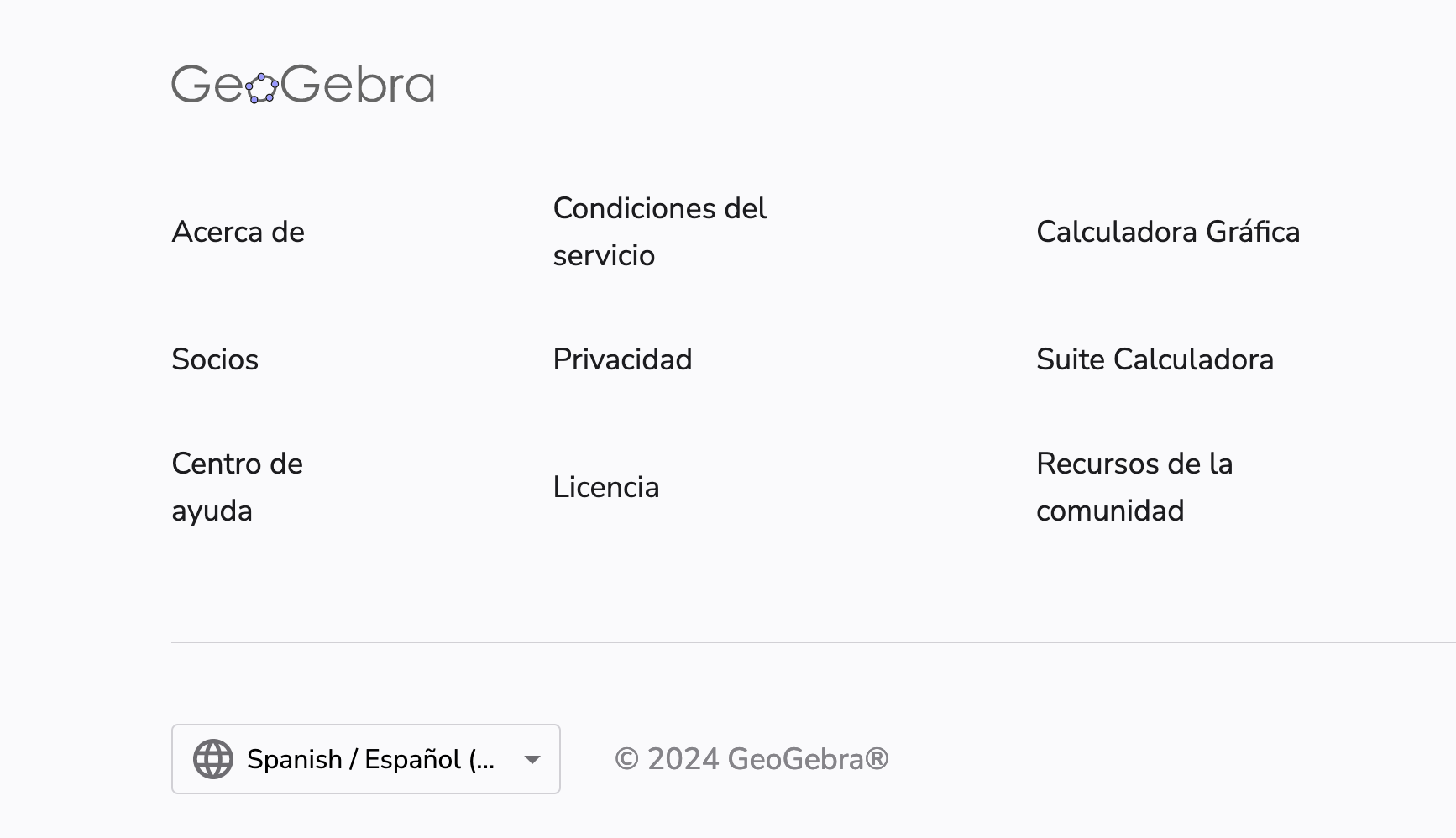
Al entrar en la [página web de GeoGebr](https://www.geogebra.org/)a (modificada recientemente) nos tenemos que cerciorar que utilizamos el Español como idioma (porque el software está traducido a un gran número de idiomas y no siempre nos aparece el español por defecto). Para cambiarlo tenemos que desplazarnos hasta el borde inferior de la página.
[](https://libros.catedu.es/uploads/images/gallery/2024-04/P0Eimage.png)
*Fig. 1-1 Cambio de idioma*
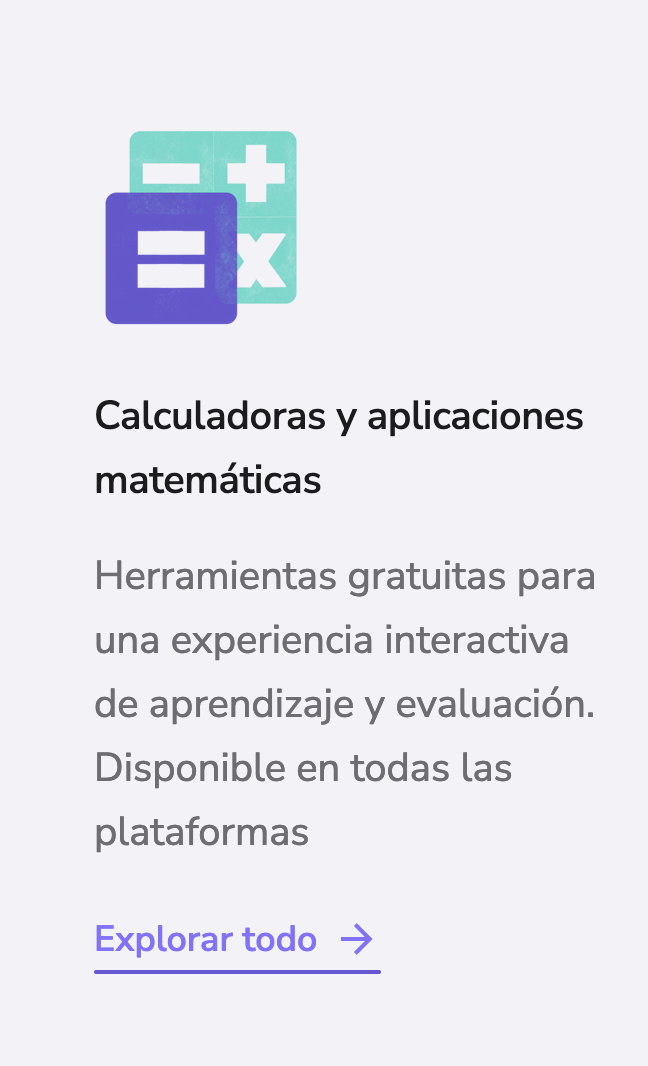
Para descargar el programa accederemos al apartado “Lo que ofrecemos” y clicamos en “Explorar todo”.
[](https://libros.catedu.es/uploads/images/gallery/2024-04/X8rimage.png)
*Fig. 1-2 Tabla de opciones de la web de GeoGebra*
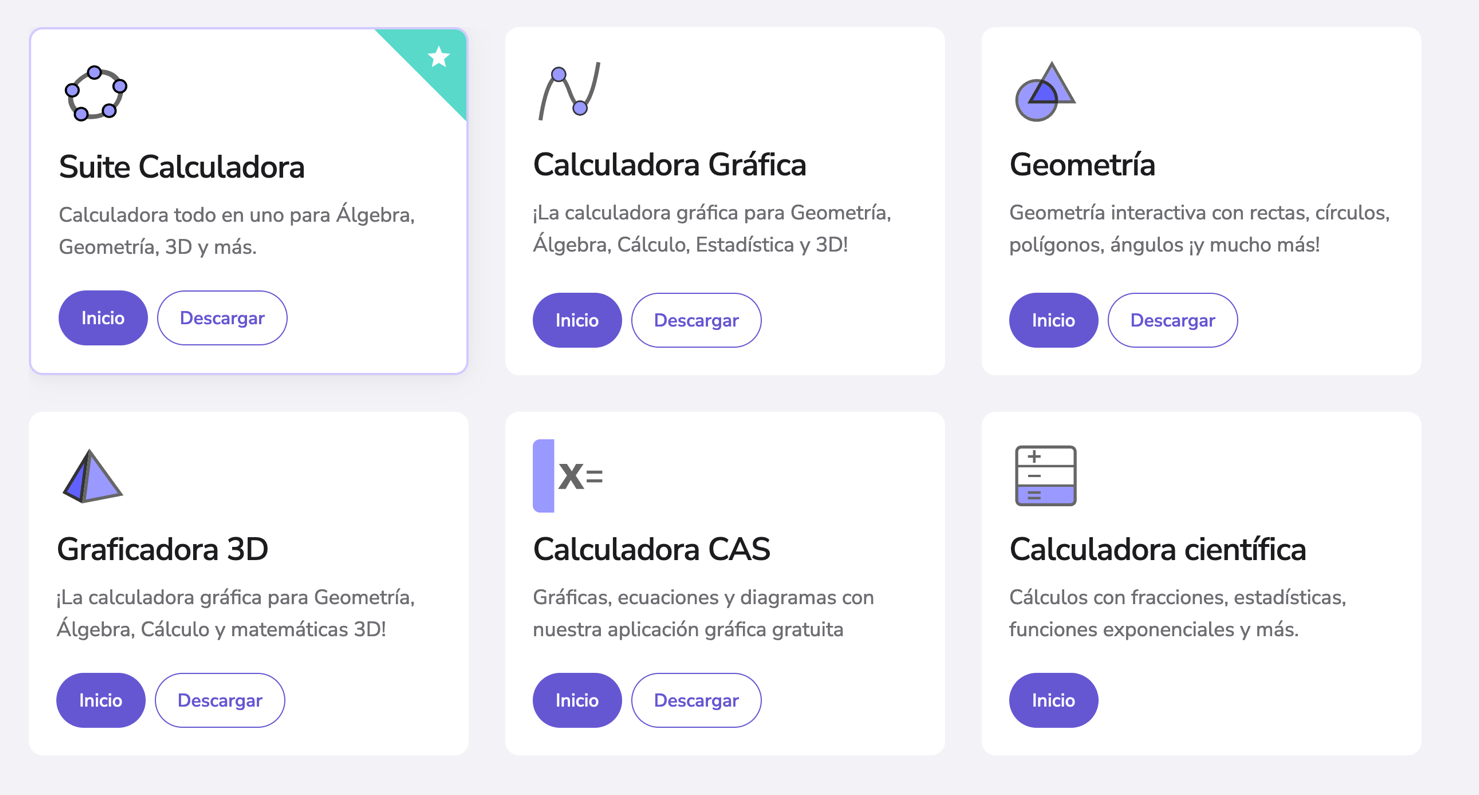
Nos aparecen varias opciones. Hay aplicaciones que son versiones reducidas del programa centradas en diferentes temas como la Geometría, la Calculadora Gráfica, la versión 3D, etc. La “Suite Calculadora” las integra todas, pero distinguiendo entre ellas (no se abren todas a la vez). Para este curso usaremos la versión “GeoGebra Clásico 6” porque es la que tiene un aspecto más parecido a las anteriores que son, sobre todo, para su uso en dispositivos móviles, aunque no necesariamente. La versión “GeoGebra Clásico 5” es más para usuarios avanzados, pero puede ser una alternativa a tener en cuenta. Para aquellos que la prefieran se incluirá un foro para consultas para poder alternar entre la 5 y la 6.Existe la posibilidad de iniciar las aplicaciones (clicando en “INICIO”) en una pestaña del navegador, pero aconsejamos la descarga para no tener que depender de la conexión que utilicemos. La instalación es muy sencilla y no requiere de conocimientos especiales. Cuando hay una actualización nos aparece un mensaje al abrir el programa. El GeoGebra Clásico 5 sólo se puede descargar (se encuentra más abajo en la misma página). A la versión Clásico 6 solo se puede acceder actualmente con un [enlace](https://www.geogebra.org/classic) para trabajar con el navegador o descargarla [aquí](https://itunes.apple.com/us/app/geogebra-math-apps/id1182481622) (para Mac) o [aquí](https://download.geogebra.org/package/win-autoupdate) (para Windows).
[](https://libros.catedu.es/uploads/images/gallery/2024-11/1TFimage.png)
*Fig. 1-3 Tabla con las diferentes versiones del programa*
# La web de GeoGebra. Búsqueda de materiales. Crear una cuenta e introducir aplicaciones o descargarlas.
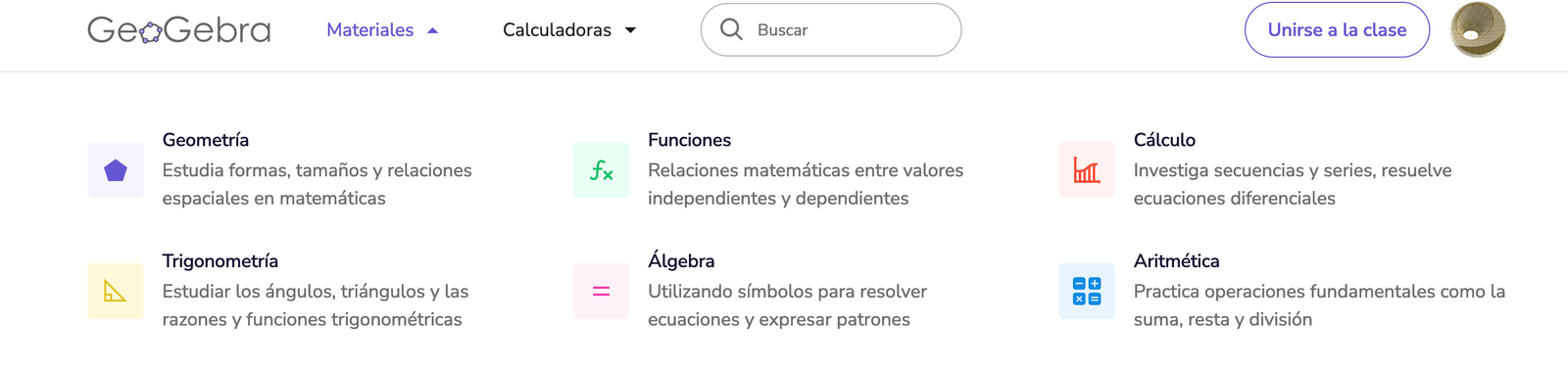
Se hace difícil buscar una aplicación sobre un tema concreto en la web de GeoGebra. En la parte superior de la página, clicando en el desplegable “Materiales” aparecen las diferentes áreas temáticas.
[](https://libros.catedu.es/uploads/images/gallery/2024-05/rApimage.png)
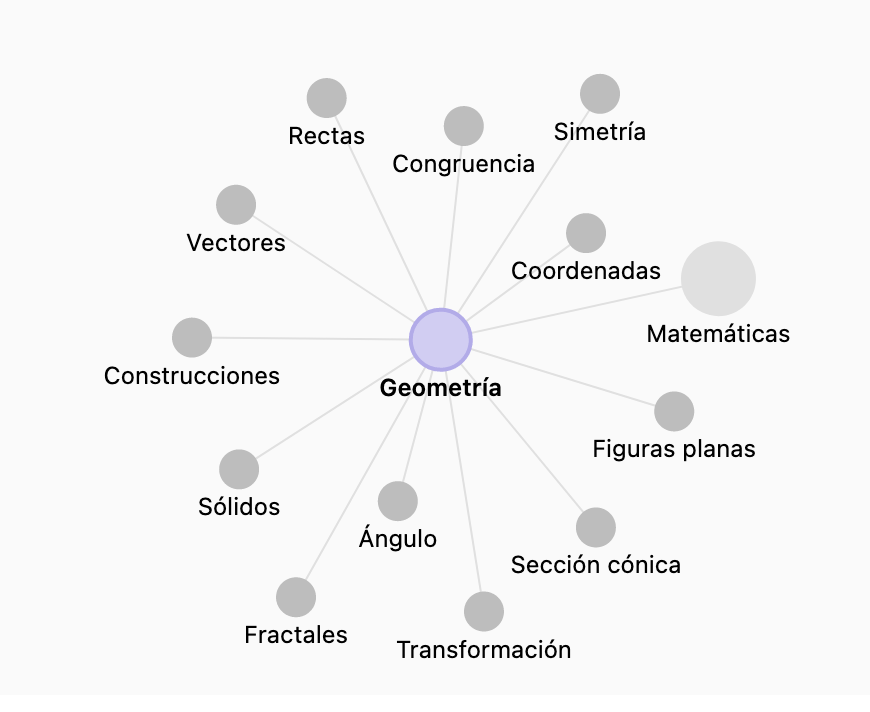
Clicando en alguna de ellas tenemos un diagrama de forma circular con diferentes secciones indicadas con puntos. Clicando en estos van saliendo subtemas que también se subdividen en otros.
[](https://libros.catedu.es/uploads/images/gallery/2024-05/lFIimage.png)
*Fig. 1-4 Acceso a aplicaciones sobre temas de Geometría*
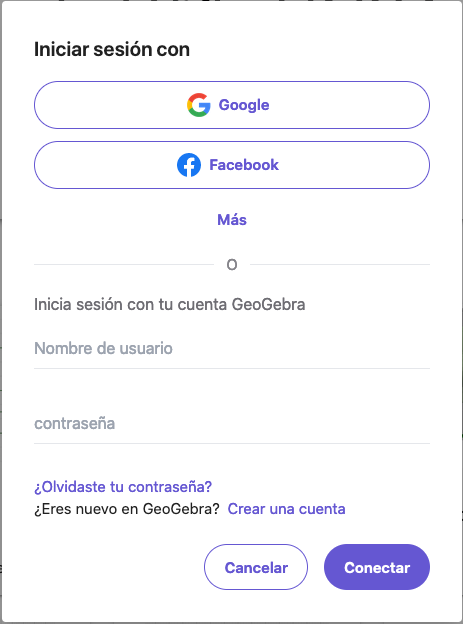
El problema radica en la dificultad de seleccionar una aplicación de las muchas que salen en cada apartado porque no hay un criterio concreto ni tampoco una selección previa. Aunque está bien organizado, al final acaba siendo un bosque en el que es muy difícil encontrar lo que buscamos. Luego daremos un listado (no exhaustivo) de autores de reconocida solvencia y calidad y también de alguna recopilación.Aunque no estamos registrados en la web de GeoGebra podemos descargar una aplicación clicando en “Detalles” en los tres puntos que aparecen en la parte superior derecha al seleccionar la aplicación y aceptando los términos de la licencia no comercial de GeoGebra. También podemos compartir la aplicación con otras personas con un enlace.Otra opción que sale en los tres puntos citados es “Abrir con GeoGebra” con la que podemos abrir la aplicación con el programa en una nueva pestaña del navegador.En la esquina superior derecha de la página web de GeoGebra está el enlace a “Conectar”. Nos aparece la posibilidad de validarnos en la web del programa siguiendo el formato habitual de la mayoría de los programas. Es aconsejable hacerlo porque GeoGebra es una comunidad en la que todo está compartido. Podemos acceder, como veremos, a la aplicación de cualquier autor, descargarla y cambiar lo que creamos conveniente (y no solo el formato sino también los textos y mucho más) aunque respetando la autoría. Actualmente ya se puede compartir una aplicación con otros usuarios de manera que cada uno pueda hacer modificaciones. Para registrarnos existen las variantes habituales.
[](https://libros.catedu.es/uploads/images/gallery/2024-05/98pimage.png)
*Fig. 1-5 Registro en la web de GeoGebra*
Puesto que el proceso para introducir una aplicación en la web de GeoGebra es un poco largo, dejamos un vídeo explicativo del mismo.
Para la publicación de un recurso creado previamente tenemos que clicar en “Publicar” como hemos visto en el vídeo (en el mismo no se tiene en cuenta la existencia de una actividad ya creada). Se nos pide una descripción, los temas que trata la actividad (aparece una lista desplegable), las categorías (a elegir entre Colección, Juego, Lección, Práctica y Tutorial) y el idioma.
La creación de un libro GeoGebra es muy sencilla. En el formulario que aparece al crear el libro se pide:
- El título del libro
- Idioma
- Una descripción (opcional)
- Grupo al que està destinado (edades)
- Etiquetas (palabras clave para facilitar la búsqueda)
- Visibilidad (enlace compartido por defecto)
Como pasa con todas las actividades se requiere clicar en la opción de Publica para que estas sean públicas.
Una vez creado el libro aparece el modo de Edición para añadir capítulos y actividades (que pueden ser de otros autores). No es necesario hacerlo al crear el libro. En la pestaña de Detalles del libro se puede añadir una imagen a modo de portada del libro. No cliquéis en “Visualizar libro” porque os dará un error. Hay que volver hacia atrás.
En las miniaturas de las actividades (de cualquier autor), en la esquina inferior derecha, hay tres puntos con la opción Detalles en la que hay la posibilidad de añadirlas a un libro que hayamos creado previamente.
# Entornos Gráficos del programa. Vistas, menús y herramientas. Configuración del entorno. “Gestos” con el ratón. Uso de deslizadores.
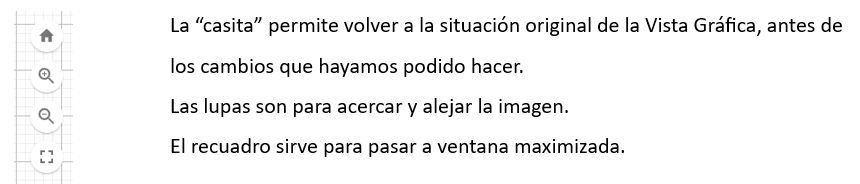
Una vez abierto el programa nos aparecen dos ventanas (o Vistas) y varios elementos, ya sean barras, vistas o menús que vamos a detallar y explicar su función.La Vista de la izquierda es la **Vista Algebraica** en la que van saliendo las instrucciones que damos o la definición de los objetos que hemos ido creando. La Vista de la derecha es la **Vista Gráfica** en la que se colocan los diferentes objetos, puntos, segmentos, rectas… El listado es interminable como iremos viendo.Es muy importante tener en cuenta el concepto de “objeto” en GeoGebra porque hace referencia a muchos elementos del programa. Cada objeto tiene sus propiedades que van, por ejemplo, desde el Nombre hasta el Color y la Opacidad pasando por el Estilo y otros aspectos que dependen de cómo queremos que se vean en la aplicación. El problema de los programas informáticos es que quieren ofrecernos todas las posibilidades imaginables y abarcarlas todas, al menos en una fase inicial, es prácticamente imposible.En la parte inferior derecha de la Vista Gráfica vemos cuatro iconos.
[](https://libros.catedu.es/uploads/images/gallery/2024-03/dwAimage.png)
*Fig. 1-6 Iconos Vista Gráfica*
En la Vista Gráfica tenemos la **Barra de Estilos**. Tenemos que clicar en el icono de la derecha para que salga completa. Nos permite definir las propiedades de la Vista considerada como un objeto más.
[](https://libros.catedu.es/uploads/images/gallery/2024-04/TGAimage.png)
*Fig. 1-7 Barra de Estilos Vista Gráfica *
De izquierda a derecha tenemos la visibilidad de los ejes de coordenadas, el tipo de cuadrícula y su visibilidad, de nuevo la “casita”, el ajuste de los puntos a la cuadrícula (los puntos pueden desplazarse solo por valores enteros, por ejemplo) y finalmente la configuración avanzada con la “ruedecita” que saldrá en más de una ocasión como iremos viendo. En el caso de la Vista Gráfica se abre esta ventana:
[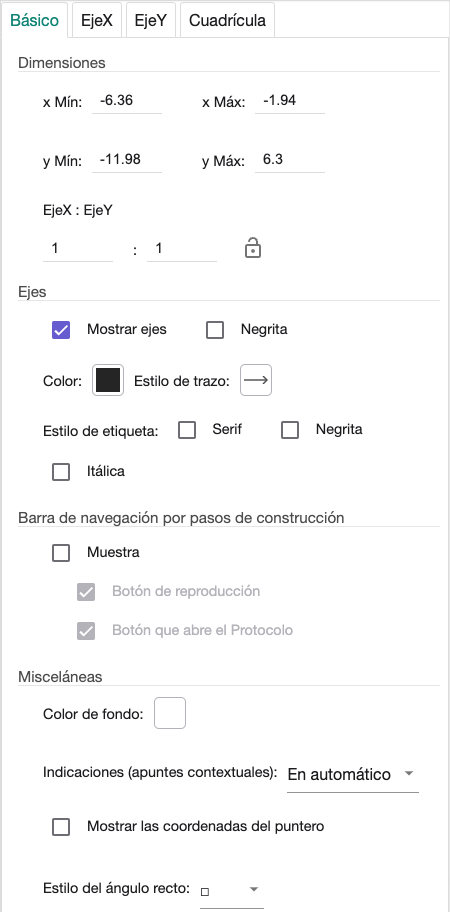](https://libros.catedu.es/uploads/images/gallery/2024-11/a7bimage.png)
*Fig. 1-8 Propiedades de la Vista Gráfica*
Observad que nos permite definir prácticamente todo lo que se nos ocurra (lo cual puede ser más un problema que una ventaja). No entraremos aquí en el detalle, pero se puede ir probando a ver qué pasa...También podemos ver las propiedades de la Vista Gráfica clicando con el botón derecho del ratón en dicha Vista. Una de las opciones es “Barra de Navegación” que permite ver el proceso de construcción paso a paso.
[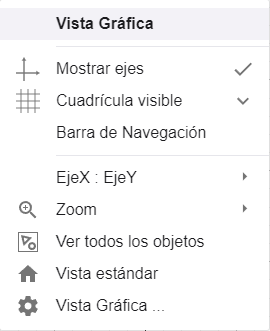](https://libros.catedu.es/uploads/images/gallery/2024-04/Jt9image.png)
*Fig. 1-9 Propiedades Vista Gráfica con botón derecho del ratón*
[](https://libros.catedu.es/uploads/images/gallery/2024-04/C1Kimage.png)*Fig. 1-10 Barra de Navegación*
En la Vista Algebraica irán apareciendo los objetos y elementos creados. Una manera de visualizarlos o no es clicando en el círculo que aparece al lado de cada uno de ellos.En la parte superior derecha de la aplicación tenemos los botones de Deshacer (el “botón del pánico”), Rehacer, la lupa y tres líneas horizontales que abren el menú general de la aplicación.
[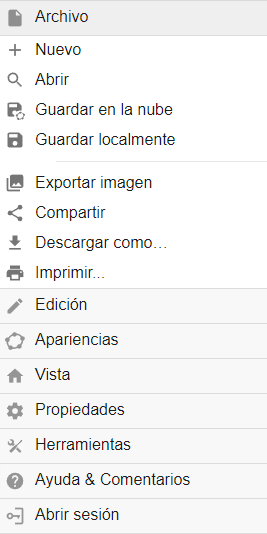](https://libros.catedu.es/uploads/images/gallery/2024-04/ndYimage.png)
*Fig. 1-11 Lista de menús del GeoGebra*
En el de Configuración tenemos propiedades “Globales” del programa. Es importante decidir si dejaremos etiquetar todos los objetos que se vayan creando o no porque el exceso de etiquetas puede ser un problema en determinadas aplicaciones.
[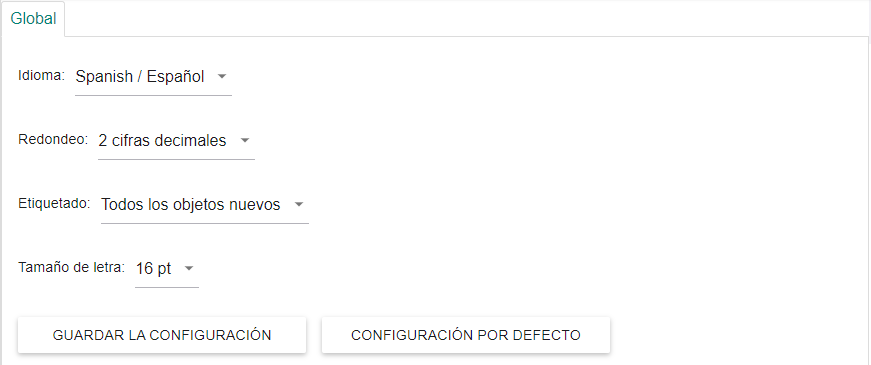](https://libros.catedu.es/uploads/images/gallery/2024-04/Kp3image.png)
*Fig. 1-12 Configuración global del programa*
La configuración se puede guardar de manera que la tengamos igual cuando volvamos a abrir el programa.Podemos ver las diferentes Vistas del programa en el menú “**Vista**”. Las que están abiertas salen con la casilla activada y las demás las podemos abrir (o cerrar) clicando en su casilla. Si abrimos una aplicación de la web del programa nos encontramos a menudo que no está abierta la Vista Algebraica que nos permite ver el proceso de construcción. Para ello habrá que clicar en la casilla correspondiente para abrirla.
[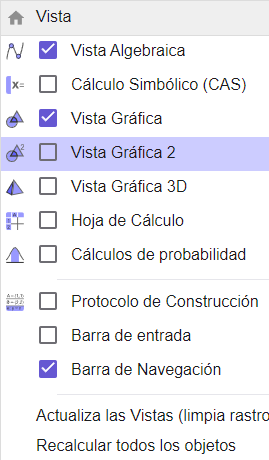](https://libros.catedu.es/uploads/images/gallery/2024-04/KxWimage.png)
*Fig. 1-13 Vistas del programa GeoGebra*
Finalmente tenemos la barra de herramientas que se puede personalizar en el apartado correspondiente del menú “Herramientas”. Tendremos ocasión de ir hablando de estas herramientas a lo largo del curso. Clicando en una de ellas aparece una ayuda contextual en la parte inferior izquierda de la aplicación.
[](https://libros.catedu.es/uploads/images/gallery/2024-03/XMiimage.png)
*Fig. 1-14 Barra de herramientas*
Los “gestos” con el ratón son muy determinantes a la hora de utilizar el programa. Hay que tener muy claro que objeto estamos señalando porque, en más de una ocasión, las herramientas requieren señalar determinados objetos y, si no lo hacemos con precisión, podemos encontramos con efectos no deseados. En este caso tendremos que recurrir al “botón del pánico”. Por otra parte, una vez utilizada una herramienta, hay que volver a clicar en el primero de los iconos, [](https://libros.catedu.es/uploads/images/gallery/2024-03/bMpimage.png), “**Elige y mueve**”, porque sino seguiría activa la herramienta y saldría una construcción no deseada.Sin duda la herramienta “estrella” de GeoGebra es el **Deslizador** [](https://libros.catedu.es/uploads/images/gallery/2024-03/sxmimage.png). Permite visualizar parámetros en cualquier construcción, ya sea geométrica o con funciones. Lo mejor será verla en acción a partir de problemas concretos. Podéis crear uno, como prueba, del tipo que queráis, Número, Ángulo y Entero y con el intervalo que elijáis y lo ponéis en marcha. Para ello clicáis con el botón derecho en el deslizador y activáis la opción “Animación”. Aprovechad para ir pensando en sus posibles usos que son muchos. En la versión 6 se crea automáticamente un deslizador introduciendo un valor, pero el intervalo no es el más adecuado y es preferible crearlo nosotros.Es el momento de recordar la existencia del botón derecho del ratón. Cuando cliquemos con dicho botón en cualquier objeto nos aparecerá una ventana emergente adjunta al objeto con diferentes opciones.
[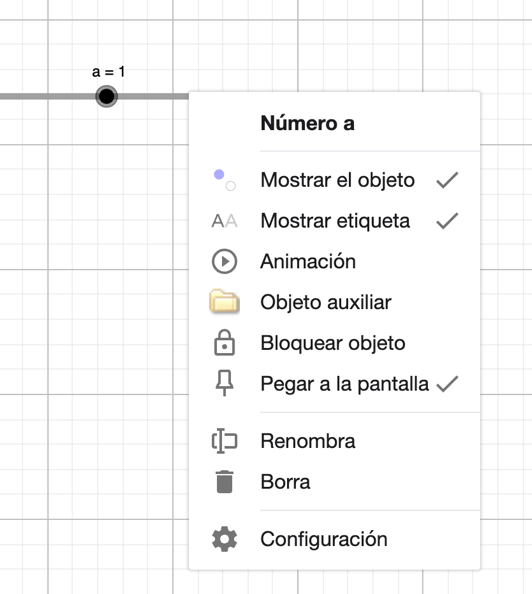](https://libros.catedu.es/uploads/images/gallery/2024-11/3hqimage.png)
*Fig. 1-15 Propiedades de un objeto con el botón derecho del ratón*
De nuevo nos encontramos con la “ruedecita” de la configuración para modificar cualquier propiedad del objeto.La Vista Algebraica también tiene su Barra de Estilos.
[](https://libros.catedu.es/uploads/images/gallery/2024-03/OoIimage.png)
*Fig. 1-16 Barra de Estilos de la Vista Algebraica*
Los objetos de la Vista se pueden ordenar por:
- Dependencia
- Tipo de objeto
- Orden de construcción
- Capa (esta característica no la usaremos mucho en el curso)
De cada objeto podemos saber su:
- Definición y valor
- Valor
- Definición
- DescripciónFinalmente, el botón de configuración tiene poco que añadir, aunque es importante indicar que se muestren o no los “Objetos auxiliares”. GeoGebra clasifica automáticamente los objetos como auxiliares o no pero también podemos decidirlo nosotros. Un ejemplo sería el de un poliedro en 3D. Los vértices (excepto los que han servido para la construcción), las caras y las aristas son objetos auxiliares. GeoGebra construye un icosaedro por lo que es conveniente que no salgan en la Vista Algebraica todos sus elementos, aunque sí que puede interesar en algunos casos que ya veremos. También aparece la posibilidad de elegir la unidad angular que, en algunos casos y para cursos superiores, conviene que sea el radián.
# Definición de objetos por teclado o con las herramientas. Lista de comandos.
Con GeoGebra existe la posibilidad de definir objetos por teclado escribiendo un comendo en la Entrada o bien usando las herramientas. La barra de herramientas no es exhaustiva y existen objetos que solo podemos introducir por el teclado. Iremos viendo ejemplos a lo largo del curso. Cuando escribimos un comando en la Entrada aparece una ayuda contextual con una lista de los comandos que empiezan con las letras que hemos escrito. Podemos seleccionar el que más nos convenga. A medida que vamos escribiendo se van reduciendo las opciones.
[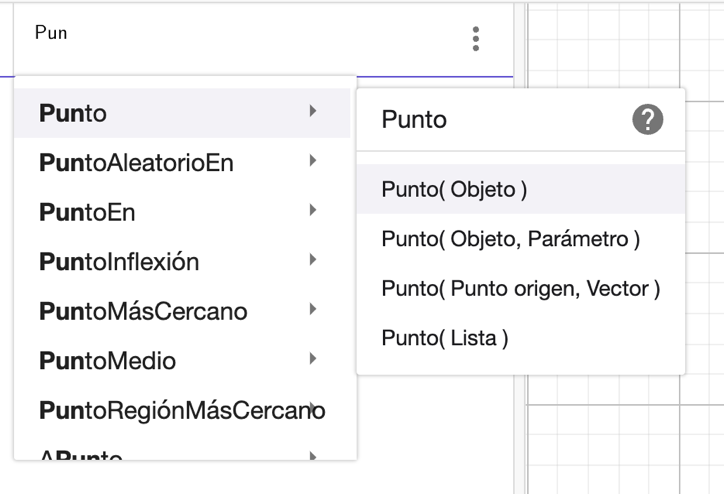](https://libros.catedu.es/uploads/images/gallery/2024-11/54ximage.png)
*Fig. 1-17 Ayuda contextual al introducir un comando*
La [lista de comandos](https://wiki.geogebra.org/es/Categor%C3%ADa:Comandos) es muy larga y, a menudo, conocemos la existencia de algunos a medida que vamos trabajando con el programa u otros usuarios nos lo dicen. Un ejemplo curioso es el comando [Viajante](https://wiki.geogebra.org/es/Comando_Viajante) pero hay muchos más.
[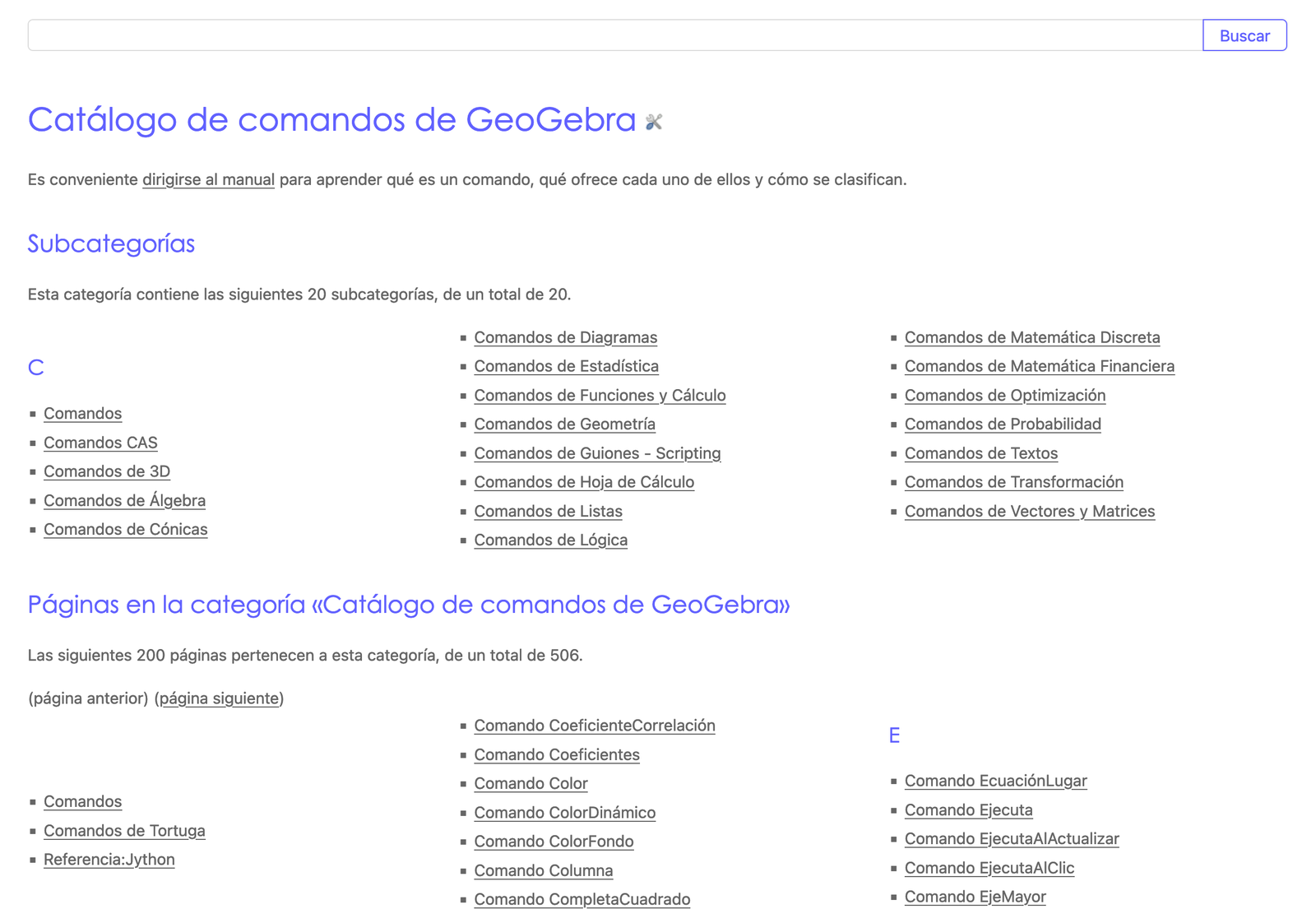](https://libros.catedu.es/uploads/images/gallery/2024-04/Yh2image.png)
*Fig. 1-18 Página web del catálogo de comandos de GeoGebra*
# Sugerencias de materiales y autores
MatesGG, Matemáticas con GeoGebra, es un espacio a disposición del profesorado donde encontrará una selección de materiales elaborados con GeoGebra.Estos materiales disponen de guías, con información detallada sobre el recurso: información curricular, propuestas de uso, material complementario, el archivo fuente de la guía (a partir del cual podremos editar, modificar y adaptar la propuesta a nuestras necesidades), así como el recurso interactivo.Está en el siguiente enlace: [https://intef.es/recursos-educativos/matesgg/](https://libros.catedu.es/atesGG,%20Matem%C3%A1ticas%20con%20GeoGebra,%20es%20un%20espacio%20a%20disposici%C3%B3n%20del%20profesorado%20donde%20encontrar%C3%A1%20una%20selecci%C3%B3n%20de%20materiales%20elaborados%20con%20GeoGebra.%20Estos%20materiales%20disponen%20de%20gu%C3%ADas,%20con%20informaci%C3%B3n%20detallada%20sobre%20el%20recurso:%20informaci%C3%B3n%20curricular,%20propuestas%20de%20uso,%20material%20complementario,%20el%20archivo%20fuente%20de%20la%20gu%C3%ADa%20(a%20partir%20del%20cual%20podremos%20editar,%20modificar%20y%20adaptar%20la%20propuesta%20a%20nuestras%20necesidades),%20as%C3%AD%20como%20el%20recurso%20interactivo.%20Lo%20encontrar%C3%A1%20en%20el%20siguiente%20enlace:%20https:/intef.es/recursos-educativos/matesgg/)Entre los muchos autores (tanto de España o Iberoamérica como del extranjero) podemos citar a los siguientes (para acceder a su página del programa basta escribir nombre + geogebra en el buscador y saldrá el primero de la lista de resultados):
- Javier Cayetano
- Débora Pereiro
- Alejandro Gallardo
- Pablo Triviño
- José Manuel Arranz
- José Antonio Mora
- Rafael Losada (con aplicaciones espectaculares)
- Daniel Mentrard (Francia)
- Tim Brzezinski (Estados Unidos)
- Juan Carlos Ponce Campuzano (Australia)En los foros iremos actualizando está lista y citaremos trabajos que vayan saliendo que sean de interés, especialmente para su uso en el aula. Tened en cuenta que podéis “seguir” a otros usuarios de la aplicación o etiquetar como “favoritas” construcciones que os hayan interesado especialmente.Están actualmente en desarrollo unos [recursos](https://www.geogebra.org/math) creados por el equipo del programa y cuya traducción al español estamos revisando un grupo de autores.Por otra parte, también se está trabajando en una [aplicación de resolución de problemas](https://www.geogebra.org/solver/es-ES) paso a paso.La web [http://www.geogebra.es/](http://www.geogebra.es/) es de visita obligada, aunque tiene unos cuantos años. Se recomienda muy especialmente el apartado sobre el proyecto Gauss y el manual, aunque corresponda al GeoGebra 4, una versión muy antigua. Muchas instrucciones siguen siendo válidas.