# Matemáticas dinámicas con Geogebra

En este curso se pretende que el profesorado aprenda a utilizar las aplicaciones que encontrará en la web de GeoGebra adaptándolas, respetando la autoría, a sus necesidades en función de la tipología de alumnado que tenga en el aula. También puede crear, si lo prefiere, sus propias aplicaciones pensando en el currículum a desarrollar, porque no siempre los archivos encontrados en la red se adecuan a nuestras necesidades. Por eso, a partir de temas concretos del currículo, se mostrarán las herramientas del programa necesarias para desarrollarlos.  
Las herramientas como GeoGebra no suplen en ningún caso las actividades de manipulación que se realizan en el aula y tampoco el uso de la pizarra tradicional o del papel. Son un valor añadido que permite trabajar de forma dinámica las matemáticas y manipular virtualmente los objetos complementando todo lo que no se puede hacer con la manipulación en el aula con los materiales habituales.

# Módulo 1. Introducción a Geogebra

En este primer tema se explica lo que podemos denominar “entorno GeoGebra”, tanto por lo que hace referencia a la página web como al programa en sí.

# ¿Qué es Geogebra?

GeoGebra es un software libre e interactivo desarrollado por Markus Hohenwarter, de la Universidad de Salzburgo, como recurso para la Educación Secundaria, aunque también puede utilizarse en Primaria y en la Universidad. Es compatible con todos los sistemas operativos y dispositivos móviles. A lo largo del curso iremos descubriendo todas las posibilidades que nos ofrece el programa GeoGebra, pero habría que señalar algunos aspectos a tener en cuenta:

- El programa está en continua evolución y los desarrolladores van corrigiendo errores y añadiendo nuevas herramientas y recursos por lo que conviene ir actualizándolo. También iremos añadiendo las novedades en el curso cuando aparezcan.
- Aunque nos parezcan muy atractivas algunas aplicaciones con el programa, no debemos olvidar que el alumnado puede no tener la misma impresión. Es conveniente incluso darle la posibilidad de crear aplicaciones a partir de unas instrucciones bien pautadas. A menudo acaban utilizando el programa mejor que nosotros.
- La búsqueda de materiales no es fácil porque cualquier tema puede dar lugar a un gran número de aplicaciones y es fácil perderse y no saber cuál escoger.
- Podemos usar el programa de la manera que creamos más conveniente, pero teniendo en cuenta que el objetivo principal es visualizar las matemáticas. Aunque se está desarrollando [una aplicación para resolver paso a paso un problema,](https://geogebra.org/solver/es) GeoGebra nos muestra la solución, pero no nos indica el proceso paso a paso.
- Existe además la posibilidad de “programar” con GeoGebra. Este paso ya sería par un curso avanzado aunque se mostrará algún ejemplo sencillo.

[![1-966942134.png](https://libros.catedu.es/uploads/images/gallery/2024-03/scaled-1680-/1-966942134.png)](https://libros.catedu.es/uploads/images/gallery/2024-03/1-966942134.png)

*Logotipo Geogebra*

# Descarga e instalación del programa en sus diferentes modalidades.

Al entrar en la [página web de GeoGebr](https://www.geogebra.org/)a (modificada recientemente) nos tenemos que cerciorar que utilizamos el Español como idioma (porque el software está traducido a un gran número de idiomas y no siempre nos aparece el español por defecto). Para cambiarlo tenemos que desplazarnos hasta el borde inferior de la página.

[![image.png](https://libros.catedu.es/uploads/images/gallery/2024-04/scaled-1680-/P0Eimage.png)](https://libros.catedu.es/uploads/images/gallery/2024-04/P0Eimage.png)

*Fig. 1-1 Cambio de idioma*

<span style="mso-ansi-language: ES; mso-fareast-language: ES-TRAD;">Para descargar el programa accederemos al apartado “Lo que ofrecemos” y clicamos en “Explorar todo”.</span>

[![image.png](https://libros.catedu.es/uploads/images/gallery/2024-04/scaled-1680-/X8rimage.png)](https://libros.catedu.es/uploads/images/gallery/2024-04/X8rimage.png)

*Fig. 1-2 Tabla de opciones de la web de GeoGebra*

<span style="mso-ansi-language: ES; mso-fareast-language: ES-TRAD;">Nos aparecen varias opciones. Hay aplicaciones que son versiones reducidas del programa centradas en diferentes temas como la Geometría, la Calculadora Gráfica, la versión 3D, etc. La “Suite Calculadora” las integra todas, pero distinguiendo entre ellas (no se abren todas a la vez). Para este curso usaremos la versión “GeoGebra Clásico 6” porque es la que tiene un aspecto más parecido a las anteriores que son, sobre todo, para su uso en dispositivos móviles, aunque no necesariamente. La versión “GeoGebra Clásico 5” es más para usuarios avanzados, pero puede ser una alternativa a tener en cuenta. Para aquellos que la prefieran se incluirá un foro para consultas para poder alternar entre la 5 y la 6.</span>

<span style="mso-ansi-language: ES; mso-fareast-language: ES-TRAD;">Existe la posibilidad de iniciar las aplicaciones (clicando en “INICIO”) en una pestaña del navegador, pero aconsejamos la descarga para no tener que depender de la conexión que utilicemos. La instalación es muy sencilla y no requiere de conocimientos especiales. Cuando hay una actualización nos aparece un mensaje al abrir el programa</span><span style="mso-bidi-font-family: Calibri; mso-bidi-theme-font: minor-latin;">.<span class="msoIns"><ins cite="mailto:Bernat%20ANCOCHEA%20MILLET" datetime="2024-11-13T18:21"> El GeoGebra Clásico 5 sólo se puede descargar (se encuentra más abajo en la misma página). A la versión Clásico 6 solo se puede acceder actualmente con un </ins></span></span><span class="msoIns"><ins cite="mailto:Bernat%20ANCOCHEA%20MILLET" datetime="2024-11-13T18:21">[<span style="mso-bidi-font-family: Calibri; mso-bidi-theme-font: minor-latin;">enlace</span>](https://www.geogebra.org/classic)</ins></span><span style="mso-bidi-font-family: Calibri; mso-bidi-theme-font: minor-latin;"><span class="msoIns"><ins cite="mailto:Bernat%20ANCOCHEA%20MILLET" datetime="2024-11-13T18:21"> para trabajar con el navegador o descargarla </ins></span></span><span class="msoIns"><ins cite="mailto:Bernat%20ANCOCHEA%20MILLET" datetime="2024-11-13T18:21">[<span style="mso-bidi-font-family: Calibri; mso-bidi-theme-font: minor-latin;">aquí</span>](https://itunes.apple.com/us/app/geogebra-math-apps/id1182481622)</ins></span><span style="mso-bidi-font-family: Calibri; mso-bidi-theme-font: minor-latin;"><span class="msoIns"><ins cite="mailto:Bernat%20ANCOCHEA%20MILLET" datetime="2024-11-13T18:21"> (para Mac) o </ins></span></span><span class="msoIns"><ins cite="mailto:Bernat%20ANCOCHEA%20MILLET" datetime="2024-11-13T18:21">[<span style="mso-bidi-font-family: Calibri; mso-bidi-theme-font: minor-latin;">aquí</span>](https://download.geogebra.org/package/win-autoupdate)</ins></span><span style="mso-bidi-font-family: Calibri; mso-bidi-theme-font: minor-latin;"><span class="msoIns"><ins cite="mailto:Bernat%20ANCOCHEA%20MILLET" datetime="2024-11-13T18:21"> (para Windows).</ins></span></span>

<span style="mso-ansi-language: ES; mso-fareast-language: ES-TRAD;">  
</span>

[![image.png](https://libros.catedu.es/uploads/images/gallery/2024-11/scaled-1680-/1TFimage.png)](https://libros.catedu.es/uploads/images/gallery/2024-11/1TFimage.png)

*Fig. 1-3 Tabla con las diferentes versiones del programa*

# La web de GeoGebra. Búsqueda de materiales. Crear una cuenta e introducir aplicaciones o descargarlas.

<span style="mso-ansi-language: ES; mso-fareast-language: ES-TRAD;">Se hace difícil buscar una aplicación sobre un tema concreto en la web de GeoGebra. En la parte superior de la página, clicando en el desplegable “Materiales” aparecen las diferentes áreas temáticas.</span>

[![image.png](https://libros.catedu.es/uploads/images/gallery/2024-05/scaled-1680-/rApimage.png)](https://libros.catedu.es/uploads/images/gallery/2024-05/rApimage.png)

<span style="mso-ansi-language: ES; mso-fareast-language: ES; mso-no-proof: yes;"> </span>

<span style="mso-ansi-language: ES; mso-fareast-language: ES-TRAD;">Clicando en alguna de ellas tenemos un diagrama de forma circular con diferentes secciones indicadas con puntos. Clicando en estos van saliendo subtemas que también se subdividen en otros.</span>

[![image.png](https://libros.catedu.es/uploads/images/gallery/2024-05/scaled-1680-/lFIimage.png)](https://libros.catedu.es/uploads/images/gallery/2024-05/lFIimage.png)

<span style="mso-ansi-language: ES; mso-fareast-language: ES; mso-no-proof: yes;"> </span>

*Fig. 1-4 Acceso a aplicaciones sobre temas de Geometría*

<span style="mso-ansi-language: ES; mso-fareast-language: ES-TRAD;">El problema radica en la dificultad de seleccionar una aplicación de las muchas que salen en cada apartado porque no hay un criterio concreto ni tampoco una selección previa. Aunque está bien organizado, al final acaba siendo un bosque en el que es muy difícil encontrar lo que buscamos. Luego daremos un listado (no exhaustivo) de autores de reconocida solvencia y calidad y también de alguna recopilación.</span>

<span style="mso-ansi-language: ES; mso-fareast-language: ES-TRAD;">Aunque no estamos registrados en la web de GeoGebra podemos descargar una aplicación clicando en “Detalles” en los tres puntos que aparecen en la parte superior derecha al seleccionar la aplicación y aceptando los términos de la licencia no comercial de GeoGebra. También podemos compartir la aplicación con otras personas con un enlace.</span>

<span style="mso-ansi-language: ES; mso-fareast-language: ES-TRAD;">Otra opción que sale en los tres puntos citados es “Abrir con GeoGebra” con la que podemos abrir la aplicación con el programa en una nueva pestaña del navegador.</span>

<span style="mso-ansi-language: ES; mso-fareast-language: ES-TRAD;">En la esquina superior derecha de la página web de GeoGebra está el enlace a “Conectar”. Nos aparece la posibilidad de validarnos en la web del programa siguiendo el formato habitual de la mayoría de los programas. Es aconsejable hacerlo porque GeoGebra es una comunidad en la que todo está compartido. Podemos acceder, como veremos, a la aplicación de cualquier autor, descargarla y cambiar lo que creamos conveniente (y no solo el formato sino también los textos y mucho más) aunque respetando la autoría. Actualmente ya se puede compartir una aplicación con otros usuarios de manera que cada uno pueda hacer modificaciones. Para registrarnos existen las variantes habituales.</span>

[![image.png](https://libros.catedu.es/uploads/images/gallery/2024-05/scaled-1680-/98pimage.png)](https://libros.catedu.es/uploads/images/gallery/2024-05/98pimage.png)

*Fig. 1-5 Registro en la web de GeoGebra*

<span style="mso-ansi-language: ES; mso-fareast-language: ES-TRAD;">Puesto que el proceso para introducir una aplicación en la web de GeoGebra</span><span style="mso-ansi-language: ES; mso-fareast-language: ES-TRAD;"> es un poco largo, dejamos un vídeo explicativo del mismo. </span>

<span style="mso-ansi-language: ES; mso-fareast-language: ES-TRAD;"><iframe allow="accelerometer; autoplay; clipboard-write; encrypted-media; gyroscope; picture-in-picture; web-share" allowfullscreen="allowfullscreen" frameborder="0" height="315" src="https://www.youtube.com/embed/ZY9aXSatulU?si=1opjnkjXC9lHq6Iv" title="YouTube video player" width="560"></iframe>

</span>

Para la publicación de un recurso creado previamente tenemos que clicar en “Publicar” como hemos visto en el vídeo (en el mismo no se tiene en cuenta la existencia de una actividad ya creada). Se nos pide una descripción, los temas que trata la actividad (aparece una lista desplegable), las categorías (a elegir entre Colección, Juego, Lección, Práctica y Tutorial) y el idioma.

La creación de un libro GeoGebra es muy sencilla. En el formulario que aparece al crear el libro se pide:

- <span lang="es-ES">El título del libro</span>
- <span lang="es-ES">Idioma</span>
- <span lang="es-ES">Una descripción (opcional)</span>
- <span lang="es-ES">Grupo al que està destinado (edades)</span>
- <span lang="es-ES">Etiquetas (palabras clave para facilitar la búsqueda)</span>
- <span lang="es-ES">Visibilidad (enlace compartido por defecto)</span>

Como pasa con todas las actividades se requiere clicar en la opción de Publica para que estas sean públicas.

Una vez creado el libro aparece el modo de Edición para añadir capítulos y actividades (que pueden ser de otros autores). No es necesario hacerlo al crear el libro. En la pestaña de Detalles del libro se puede añadir una imagen a modo de portada del libro. No cliquéis en “Visualizar libro” porque os dará un error. Hay que volver hacia atrás.

En las miniaturas de las actividades (de cualquier autor), en la esquina inferior derecha, hay tres puntos con la opción Detalles en la que hay la posibilidad de añadirlas a un libro que hayamos creado previamente.

# Entornos Gráficos del programa. Vistas, menús y herramientas. Configuración del entorno. “Gestos” con el ratón. Uso de deslizadores.

<span style="mso-ansi-language: ES; mso-fareast-language: ES-TRAD;">Una vez abierto el programa nos aparecen dos ventanas (o Vistas) y varios elementos, ya sean barras, vistas o menús que vamos a detallar y explicar su función.</span>

<span style="mso-ansi-language: ES; mso-fareast-language: ES-TRAD;">La Vista de la izquierda es la **Vista Algebraica**<span style="mso-bidi-font-weight: bold;"> en la que van saliendo las instrucciones que damos o la definición de los objetos que hemos ido creando. La Vista de la derecha es la **Vista Gráfica** en la que se colocan los diferentes objetos, puntos, segmentos, rectas… El listado es interminable como iremos viendo.</span></span>

<span style="mso-ansi-language: ES; mso-fareast-language: ES-TRAD; mso-bidi-font-weight: bold;">Es muy importante tener en cuenta el concepto de “<u>objeto</u>” en GeoGebra porque hace referencia a muchos elementos del programa. Cada objeto tiene sus propiedades que van, por ejemplo, desde el Nombre hasta el Color y la Opacidad pasando por el Estilo y otros aspectos que dependen de cómo queremos que se vean en la aplicación. El problema de los programas informáticos es que quieren ofrecernos todas las posibilidades imaginables y abarcarlas todas, al menos en una fase inicial, es prácticamente imposible.</span>

<span style="mso-ansi-language: ES; mso-fareast-language: ES-TRAD; mso-bidi-font-weight: bold;">En la parte inferior derecha de la Vista Gráfica vemos cuatro iconos.</span>

[![image.png](https://libros.catedu.es/uploads/images/gallery/2024-03/scaled-1680-/dwAimage.png)](https://libros.catedu.es/uploads/images/gallery/2024-03/dwAimage.png)

*<span lang="CA" style="font-size: 12.0pt; font-family: 'Calibri',sans-serif; mso-ascii-theme-font: minor-latin; mso-fareast-font-family: Calibri; mso-fareast-theme-font: minor-latin; mso-hansi-theme-font: minor-latin; mso-bidi-font-family: 'Times New Roman'; mso-bidi-theme-font: minor-bidi; mso-ansi-language: CA; mso-fareast-language: EN-US; mso-bidi-language: AR-SA;">Fig. 1-6 Iconos Vista Gráfica</span>*

<span style="mso-ansi-language: ES; mso-fareast-language: ES-TRAD; mso-bidi-font-weight: bold;">En la Vista Gráfica tenemos la </span>**<span style="mso-ansi-language: ES; mso-fareast-language: ES-TRAD;">Barra de Estilos</span>**<span style="mso-ansi-language: ES; mso-fareast-language: ES-TRAD; mso-bidi-font-weight: bold;">. Tenemos que clicar en el icono de la derecha para que salga completa. Nos permite definir las propiedades de la Vista considerada como un objeto más.</span><span style="mso-ansi-language: ES; mso-fareast-language: ES; mso-no-proof: yes;"></span>

[![image.png](https://libros.catedu.es/uploads/images/gallery/2024-04/scaled-1680-/TGAimage.png)](https://libros.catedu.es/uploads/images/gallery/2024-04/TGAimage.png)

*<span lang="CA">Fig. 1-7 Barra de Estilos Vista Gráfica </span>*

<span style="mso-ansi-language: ES; mso-fareast-language: ES-TRAD; mso-bidi-font-weight: bold;">De izquierda a derecha tenemos la visibilidad de los ejes de coordenadas, el tipo de cuadrícula y su visibilidad, de nuevo la “casita”, el ajuste de los puntos a la cuadrícula (los puntos pueden desplazarse solo por valores enteros, por ejemplo) y finalmente la configuración avanzada con la “ruedecita” que saldrá en más de una ocasión como iremos viendo. En el caso de la Vista Gráfica se abre esta ventana:</span>

[![image.png](https://libros.catedu.es/uploads/images/gallery/2024-11/scaled-1680-/a7bimage.png)](https://libros.catedu.es/uploads/images/gallery/2024-11/a7bimage.png)

*<span lang="CA">Fig. 1-8 Propiedades de la Vista Gráfica</span>*

<span style="mso-ansi-language: ES; mso-fareast-language: ES-TRAD;">Observad que nos permite definir prácticamente todo lo que se nos ocurra (lo cual puede ser más un problema que una ventaja). No entraremos aquí en el detalle, pero se puede ir probando a ver qué pasa...</span>

<span style="mso-ansi-language: ES; mso-fareast-language: ES-TRAD;">También podemos ver las propiedades de la Vista Gráfica clicando con el botón derecho del ratón en dicha Vista. Una de las opciones es “Barra de Navegación” que permite ver el proceso de construcción paso a paso.</span><span style="mso-ansi-language: ES; mso-fareast-language: ES; mso-no-proof: yes;"></span>

[![image.png](https://libros.catedu.es/uploads/images/gallery/2024-04/scaled-1680-/Jt9image.png)](https://libros.catedu.es/uploads/images/gallery/2024-04/Jt9image.png)

*<span lang="CA">Fig. 1-9 Propiedades Vista Gráfica con botón derecho del ratón</span>*

[![image.png](https://libros.catedu.es/uploads/images/gallery/2024-04/scaled-1680-/C1Kimage.png)](https://libros.catedu.es/uploads/images/gallery/2024-04/C1Kimage.png)*<span lang="CA">Fig. 1-10 Barra de Navegación</span>*

<span style="mso-ansi-language: ES; mso-fareast-language: ES-TRAD;">En la Vista Algebraica irán apareciendo los objetos y elementos creados. Una manera de visualizarlos o no es clicando en el círculo que aparece al lado de cada uno de ellos.</span>

<span style="mso-ansi-language: ES; mso-fareast-language: ES-TRAD;">En la parte superior derecha de la aplicación tenemos los botones de Deshacer (el “botón del pánico”), Rehacer, la lupa y tres líneas horizontales que abren el menú general de la aplicación.</span><span style="mso-ansi-language: ES; mso-fareast-language: ES-TRAD;"> </span>

[![image.png](https://libros.catedu.es/uploads/images/gallery/2024-04/scaled-1680-/ndYimage.png)](https://libros.catedu.es/uploads/images/gallery/2024-04/ndYimage.png)

*<span lang="CA">Fig. 1-11 Lista de menús del GeoGebra</span>*

<span style="mso-ansi-language: ES; mso-fareast-language: ES-TRAD;">En el de Configuración tenemos propiedades “Globales” del programa. Es importante decidir si dejaremos etiquetar todos los objetos que se vayan creando o no porque el exceso de etiquetas puede ser un problema en determinadas aplicaciones.</span>

[![image.png](https://libros.catedu.es/uploads/images/gallery/2024-04/scaled-1680-/Kp3image.png)](https://libros.catedu.es/uploads/images/gallery/2024-04/Kp3image.png)

*<span lang="CA">Fig. 1-12 Configuración global del programa</span>*

<span style="mso-ansi-language: ES; mso-fareast-language: ES-TRAD;">La configuración se puede guardar de manera que la tengamos igual cuando volvamos a abrir el programa.</span>

<span style="mso-ansi-language: ES; mso-fareast-language: ES-TRAD;">Podemos ver las diferentes Vistas del programa en el menú “**Vista**”. Las que están abiertas salen con la casilla activada y las demás las podemos abrir (o cerrar) clicando en su casilla. Si abrimos una aplicación de la web del programa nos encontramos a menudo que no está abierta la Vista Algebraica que nos permite ver el proceso de construcción. Para ello habrá que clicar en la casilla correspondiente para abrirla.</span>

[![image.png](https://libros.catedu.es/uploads/images/gallery/2024-04/scaled-1680-/KxWimage.png)](https://libros.catedu.es/uploads/images/gallery/2024-04/KxWimage.png)

*<span lang="CA">Fig. 1-13 Vistas del programa GeoGebra</span>*

<span style="mso-ansi-language: ES; mso-fareast-language: ES-TRAD;">Finalmente tenemos la barra de herramientas que se puede <u>personalizar</u> en el apartado correspondiente del menú “Herramientas”. Tendremos ocasión de ir hablando de estas herramientas a lo largo del curso. Clicando en una de ellas aparece una ayuda contextual en la parte inferior izquierda de la aplicación.</span>

[![image.png](https://libros.catedu.es/uploads/images/gallery/2024-03/scaled-1680-/XMiimage.png)](https://libros.catedu.es/uploads/images/gallery/2024-03/XMiimage.png)

*<span lang="CA">Fig. 1-14 Barra de herramientas</span>*

<span style="mso-ansi-language: ES; mso-fareast-language: ES-TRAD;">Los “gestos” con el ratón son muy determinantes a la hora de utilizar el programa. Hay que tener muy claro que objeto estamos señalando porque, en más de una ocasión, las herramientas requieren <u>señalar</u> determinados objetos y, si no lo hacemos con precisión, podemos encontramos con efectos no deseados. En este caso tendremos que recurrir al “botón del pánico”. </span>

<span style="mso-ansi-language: ES; mso-fareast-language: ES-TRAD;">Por otra parte, una vez utilizada una herramienta, hay que volver a clicar en el primero de los iconos, </span>[![image.png](https://libros.catedu.es/uploads/images/gallery/2024-03/scaled-1680-/bMpimage.png)](https://libros.catedu.es/uploads/images/gallery/2024-03/bMpimage.png)<span style="mso-ansi-language: ES; mso-fareast-language: ES-TRAD;">, “**Elige y mueve**”, porque sino seguiría activa la herramienta y saldría una construcción no deseada.</span>

<span style="mso-ansi-language: ES; mso-fareast-language: ES-TRAD;">Sin duda la herramienta “estrella” de GeoGebra es el **Deslizador** </span>[![image.png](https://libros.catedu.es/uploads/images/gallery/2024-03/scaled-1680-/sxmimage.png)](https://libros.catedu.es/uploads/images/gallery/2024-03/sxmimage.png)<span style="mso-ansi-language: ES; mso-fareast-language: ES-TRAD;">. Permite visualizar parámetros en cualquier construcción, ya sea geométrica o con funciones. Lo mejor será verla en acción a partir de problemas concretos. Podéis crear uno, como prueba, del tipo que queráis, Número, Ángulo y Entero y con el intervalo que elijáis y lo ponéis en marcha. Para ello clicáis con el botón derecho en el deslizador y activáis la opción “Animación”. Aprovechad para ir pensando en sus posibles usos que son muchos. En la versión 6 se crea automáticamente un deslizador introduciendo un valor, pero el intervalo no es el más adecuado y es preferible crearlo nosotros.</span>

<span style="mso-ansi-language: ES; mso-fareast-language: ES-TRAD;">Es el momento de recordar la existencia del botón derecho del ratón. Cuando cliquemos con dicho botón en cualquier objeto nos aparecerá una ventana emergente adjunta al objeto con diferentes opciones.</span>

[![image.png](https://libros.catedu.es/uploads/images/gallery/2024-11/scaled-1680-/3hqimage.png)](https://libros.catedu.es/uploads/images/gallery/2024-11/3hqimage.png)

*<span lang="CA">Fig. 1-15 Propiedades de un objeto con el botón derecho del ratón</span>*

<span style="mso-ansi-language: ES; mso-fareast-language: ES-TRAD;">De nuevo nos encontramos con la “ruedecita” de la configuración para modificar <u>cualquier</u> propiedad del objeto.</span>

<span style="mso-ansi-language: ES; mso-fareast-language: ES-TRAD;">La Vista Algebraica también tiene su Barra de Estilos.</span>

[![image.png](https://libros.catedu.es/uploads/images/gallery/2024-03/scaled-1680-/OoIimage.png)](https://libros.catedu.es/uploads/images/gallery/2024-03/OoIimage.png)<span style="mso-ansi-language: ES; mso-fareast-language: ES; mso-no-proof: yes;"></span>

*<span lang="CA">Fig. 1-16 Barra de Estilos de la Vista Algebraica</span>*

<span style="mso-ansi-language: ES; mso-fareast-language: ES-TRAD;">Los objetos de la Vista se pueden ordenar por:</span>

- <span style="mso-ansi-language: ES; mso-fareast-language: ES-TRAD;">Dependencia</span>
- <span style="mso-ansi-language: ES; mso-fareast-language: ES-TRAD;">Tipo de objeto</span>
- <span style="mso-ansi-language: ES; mso-fareast-language: ES-TRAD;">Orden de construcción</span>
- Capa (esta característica no la usaremos mucho en el curso)

<span style="mso-ansi-language: ES; mso-fareast-language: ES-TRAD;">De cada objeto podemos saber su:</span>

- <span style="mso-ansi-language: ES; mso-fareast-language: ES-TRAD;">Definición y valor</span>
- Valor
- Definición
- <span style="mso-ansi-language: ES; mso-fareast-language: ES-TRAD;">Descripción</span>

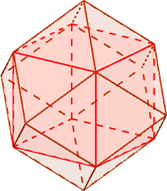
<span style="mso-bidi-font-family: Calibri; mso-bidi-theme-font: minor-latin;">Finalmente, el botón de configuración tiene poco que añadir, aunque es importante indicar que se muestren o no los “Objetos auxiliares”. GeoGebra clasifica automáticamente los objetos como auxiliares o no pero también podemos decidirlo nosotros. Un ejemplo sería el de un poliedro en 3D. Los vértices (excepto los que han servido para la construcción), las caras y las aristas son objetos auxiliares. GeoGebra construye un icosaedro por lo que es conveniente que no salgan en la Vista Algebraica todos sus elementos, aunque sí que puede interesar en algunos casos que ya veremos. También aparece la posibilidad de elegir la unidad angular que, en algunos casos y para cursos superiores, conviene que sea el radián.</span>

# Definición de objetos por teclado o con las herramientas. Lista de comandos.

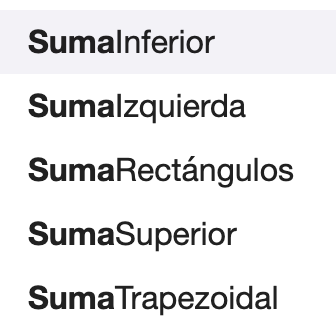
<span style="mso-ansi-language: ES; mso-fareast-language: ES-TRAD;">Con GeoGebra existe la posibilidad de definir objetos por teclado escribiendo un comendo en la Entrada o bien usando las herramientas. La barra de herramientas no es exhaustiva y existen objetos que solo podemos introducir por el teclado. Iremos viendo ejemplos a lo largo del curso. Cuando escribimos un comando en la Entrada aparece una ayuda contextual con una lista de los comandos que empiezan con las letras que hemos escrito. Podemos seleccionar el que más nos convenga. A medida que vamos escribiendo se van reduciendo las opciones.</span>

[![image.png](https://libros.catedu.es/uploads/images/gallery/2024-11/scaled-1680-/54ximage.png)](https://libros.catedu.es/uploads/images/gallery/2024-11/54ximage.png)

*<span lang="CA">Fig. 1-17 Ayuda contextual al introducir un comando</span>*

<span style="mso-ansi-language: ES; mso-fareast-language: ES-TRAD;">La </span><span lang="CA">[<span lang="ES" style="mso-ansi-language: ES; mso-fareast-language: ES-TRAD;">lista de comandos</span>](https://wiki.geogebra.org/es/Categor%C3%ADa:Comandos)</span><span style="mso-ansi-language: ES; mso-fareast-language: ES-TRAD;"> es muy larga y, a menudo, conocemos la existencia de algunos a medida que vamos trabajando con el programa u otros usuarios nos lo dicen. Un ejemplo curioso es el comando </span><span lang="CA">[<span lang="ES" style="mso-ansi-language: ES; mso-fareast-language: ES-TRAD;">Viajante</span>](https://wiki.geogebra.org/es/Comando_Viajante)</span><span style="mso-ansi-language: ES; mso-fareast-language: ES-TRAD;"> pero hay muchos más.</span>

[![image.png](https://libros.catedu.es/uploads/images/gallery/2024-04/scaled-1680-/Yh2image.png)](https://libros.catedu.es/uploads/images/gallery/2024-04/Yh2image.png)

*<span lang="CA">Fig. 1-18 Página web del catálogo de comandos de GeoGebra</span>*

# Sugerencias de materiales y autores

<span style="mso-ansi-language: ES; mso-fareast-language: ES-TRAD;">MatesGG, Matemáticas con GeoGebra, es un espacio a disposición del profesorado donde encontrará una selección de materiales elaborados con GeoGebra.</span>

<span style="mso-ansi-language: ES; mso-fareast-language: ES-TRAD;">Estos materiales disponen de guías, con información detallada sobre el recurso: información curricular, propuestas de uso, material complementario, el archivo fuente de la guía (a partir del cual podremos editar, modificar y adaptar la propuesta a nuestras necesidades), así como el recurso interactivo.</span>

<span style="mso-ansi-language: ES; mso-fareast-language: ES-TRAD;">Está en el siguiente enlace: </span><span lang="CA">[<span lang="ES" style="mso-ansi-language: ES; mso-fareast-language: ES-TRAD;">https://intef.es/recursos-educativos/matesgg/</span>](https://libros.catedu.es/atesGG,%20Matem%C3%A1ticas%20con%20GeoGebra,%20es%20un%20espacio%20a%20disposici%C3%B3n%20del%20profesorado%20donde%20encontrar%C3%A1%20una%20selecci%C3%B3n%20de%20materiales%20elaborados%20con%20GeoGebra.%20Estos%20materiales%20disponen%20de%20gu%C3%ADas,%20con%20informaci%C3%B3n%20detallada%20sobre%20el%20recurso:%20informaci%C3%B3n%20curricular,%20propuestas%20de%20uso,%20material%20complementario,%20el%20archivo%20fuente%20de%20la%20gu%C3%ADa%20(a%20partir%20del%20cual%20podremos%20editar,%20modificar%20y%20adaptar%20la%20propuesta%20a%20nuestras%20necesidades),%20as%C3%AD%20como%20el%20recurso%20interactivo.%20Lo%20encontrar%C3%A1%20en%20el%20siguiente%20enlace:%20https:/intef.es/recursos-educativos/matesgg/)</span>

<span style="mso-ansi-language: ES; mso-fareast-language: ES-TRAD;">Entre los muchos autores (tanto de España o Iberoamérica como del extranjero) podemos citar a los siguientes (para acceder a su página del programa basta escribir nombre + geogebra en el buscador y saldrá el primero de la lista de resultados):</span>

- <span style="mso-ansi-language: ES; mso-fareast-language: ES-TRAD;">Javier Cayetano</span>
- <span style="mso-ansi-language: ES; mso-fareast-language: ES-TRAD;">Débora Pereiro</span>
- <span style="mso-ansi-language: ES; mso-fareast-language: ES-TRAD;">Alejandro Gallardo</span>
- <span style="mso-ansi-language: ES; mso-fareast-language: ES-TRAD;">Pablo Triviño</span>
- <span style="mso-ansi-language: ES; mso-fareast-language: ES-TRAD;">José Manuel Arranz</span>
- <span style="mso-ansi-language: ES; mso-fareast-language: ES-TRAD;">José Antonio Mora</span>
- <span style="mso-ansi-language: ES; mso-fareast-language: ES-TRAD;">Rafael Losada (con aplicaciones espectaculares)</span>
- <span style="mso-ansi-language: ES; mso-fareast-language: ES-TRAD;">Daniel Mentrard (Francia)</span>
- <span style="mso-ansi-language: ES; mso-fareast-language: ES-TRAD;">Tim Brzezinski (Estados Unidos)</span>
- <span style="mso-ansi-language: ES; mso-fareast-language: ES-TRAD;">Juan Carlos Ponce Campuzano (Australia)</span>

<span style="mso-bidi-font-family: Calibri; mso-bidi-theme-font: minor-latin;">En los foros iremos actualizando está lista y citaremos trabajos que vayan saliendo que sean de interés, especialmente para su uso en el aula. Tened en cuenta que podéis “seguir” a otros usuarios de la aplicación o etiquetar como “favoritas” construcciones que os hayan interesado especialmente.</span>

<span style="mso-ansi-language: ES; mso-fareast-language: ES-TRAD;">Están actualmente en desarrollo unos </span><span lang="CA">[<span lang="ES" style="mso-ansi-language: ES; mso-fareast-language: ES-TRAD;">recursos</span>](https://www.geogebra.org/math)</span><span style="mso-ansi-language: ES; mso-fareast-language: ES-TRAD;"> creados por el equipo del programa y cuya traducción al español estamos revisando un grupo de autores.</span>

<span style="mso-ansi-language: ES; mso-fareast-language: ES-TRAD;">Por otra parte, también se está trabajando en una </span><span lang="CA">[<span lang="ES" style="mso-ansi-language: ES; mso-fareast-language: ES-TRAD;">aplicación de resolución de problemas</span>](https://www.geogebra.org/solver/es-ES)</span><span style="mso-ansi-language: ES; mso-fareast-language: ES-TRAD;"> paso a paso.</span>

<span style="mso-bidi-font-family: Calibri; mso-bidi-theme-font: minor-latin;">La web </span>[<span style="mso-bidi-font-family: Calibri; mso-bidi-theme-font: minor-latin;">http://www.geogebra.es/</span>](http://www.geogebra.es/)<span style="mso-bidi-font-family: Calibri; mso-bidi-theme-font: minor-latin;"> es de visita obligada, aunque tiene unos cuantos años. Se recomienda muy especialmente el apartado sobre el proyecto Gauss y el manual, aunque corresponda al GeoGebra 4, una versión muy antigua. Muchas instrucciones siguen siendo válidas.</span>

# Módulo 2.Geometría

# Dibujar o construir.

Cuando empezamos a trabajar con GeoGebra podemos tener la tentación de dibujar un triángulo rectángulo (por ejemplo) a partir de la cuadrícula con la herramienta “Polígono”. El problema es que, moviendo cualquier punto, se desmonta la figura. Un dibujo puede interesar en un momento dado, pero siempre conviene optar por la <span style="text-decoration: underline;">construcción</span>. Aunque en las explicaciones que vengan a continuación hablaremos de “dibujar” siempre nos referiremos a objetos geométricos individuales. Una construcción estática es más elaborada que un dibujo pero el resultado sigue siendo poco útil.

Las construcciones dinámicas permiten mostrar (en ningún caso demostrar) determinadas propiedades de forma dinámica moviendo sus elementos. Veremos diferentes ejemplos a lo largo del curso.

Para un dibujo o una construcción estática bastan pocas herramientas, pero estamos muy limitados para utilizarlo en el aula dado que solo se podrá mostrar algún aspecto puntual. Veámoslo en un ejemplo concreto: la construcción de un triángulo dados los <span style="text-decoration: underline;">tres lados de este. </span>Para ello procedemos como sigue con las herramientas correspondientes (<span style="text-decoration: underline;"><span style="color: rgb(0, 0, 0); text-decoration: underline;">ocultad los ejes en la Vista Gráfica</span></span>):

- Dibujamos un Punto.![image.png](https://libros.catedu.es/uploads/images/gallery/2024-03/scaled-1680-/nNbimage.png)
- Un Segmento de longitud dada con un primer lado. ![image.png](https://libros.catedu.es/uploads/images/gallery/2024-03/scaled-1680-/PqXimage.png)
- Una circunferencia con centro en el extremo del segmento y radio un segundo lado.![image.png](https://libros.catedu.es/uploads/images/gallery/2024-03/scaled-1680-/Qj4image.png)
- Una circunferencia con centro en el primer punto y radio el tercer lado. ![image.png](https://libros.catedu.es/uploads/images/gallery/2024-03/scaled-1680-/oWpimage.png)
- Hallamos la intersección de las dos circunferencias.![image.png](https://libros.catedu.es/uploads/images/gallery/2024-03/scaled-1680-/r4jimage.png)
- Dibujamos el polígono con los dos extremos del segmento y uno de los puntos de intersección (GeoGebra nos da las dos soluciones si las hay).[![image.png](https://libros.catedu.es/uploads/images/gallery/2024-03/scaled-1680-/Tc4image.png)](https://libros.catedu.es/uploads/images/gallery/2024-03/Tc4image.png)

La longitud del segmento y el radio de las circunferencias nos los pide el programa en una ventana emergente.

El resultado es una figura rígida, aunque la podamos desplazar por la Vista Gráfica. Todos los datos son fijos y no los podemos modificar sin volver a empezar el proceso.

Veamos ahora otra construcción de un triángulo más elaborada, pero con los mismos inconvenientes. Nos dan uno de los lados y dos ángulos. Veremos el caso más sencillo:

- Dibujamos un Punto. ![image.png](https://libros.catedu.es/uploads/images/gallery/2024-03/scaled-1680-/nNbimage.png)
- Un Segmento de longitud dada con el valor del lado. ![image.png](https://libros.catedu.es/uploads/images/gallery/2024-03/scaled-1680-/PqXimage.png)
- Introducimos un primer ángulo con la herramienta “Ángulo dada su amplitud”, clicando en el extremo del segmento y en el primer punto (<span style="text-decoration: underline;">sin borrar el símbolo de grados porque no es el del teclado</span>) ![image.png](https://libros.catedu.es/uploads/images/gallery/2024-03/scaled-1680-/O5limage.png)
- Aparece un tercer punto que unimos al primero mediante una recta. ![image.png](https://libros.catedu.es/uploads/images/gallery/2024-03/scaled-1680-/D6cimage.png)
- Repetimos el proceso con el segundo ángulo clicando en el primer punto y luego en el extremo del segmento de longitud dada.
- La intersección de las dos rectas nos dará el tercer vértice. Ya solo nos quedará dibujar el triángulo.

De nuevo obtenemos una figura que tiene un dinamismo mínimo y que no aporta nada al alumnado que podría haber seguido el mismo procedimiento con papel, lápiz y transportador.

Si el segundo ángulo es el opuesto al lado que nos dan tendremos que recurrir a la construcción del arco capaz que veremos más adelante.

También podemos construir triángulos con<span style="text-decoration: underline;"> apariencia de triángulos equiláteros.</span> Solo uno de ellos lo será por construcción. Todos serán iguales a la vista... hasta que movamos sus vértices.

# Dibujar objetos geométricos con el editor gráfico

### <span lang="es-ES">Puntos, rectas (paralelas, perpendiculares, bisectrices, mediatrices...), semirrectas, circunferencias (a partir de centro y radio, a partir de 3 puntos dados...), polígonos regulares…</span>

<span style="mso-ansi-language: ES; mso-fareast-language: ES-TRAD;">En </span><span lang="CA">[<span lang="ES" style="mso-ansi-language: ES; mso-fareast-language: ES-TRAD;">este video</span>](https://youtu.be/aAvhWB27M9A)</span><span style="mso-ansi-language: ES; mso-fareast-language: ES-TRAD;"> se explican algunas cuestiones básicas sobre el funcionamiento de GeoGebra que hay que tener muy en cuenta. </span>

<span style="mso-ansi-language: ES; mso-fareast-language: ES-TRAD;"><iframe allowfullscreen="allowfullscreen" height="401" src="https://www.youtube.com/embed/aAvhWB27M9A" style="width: 714px; height: 401px;" width="714"></iframe>

</span>

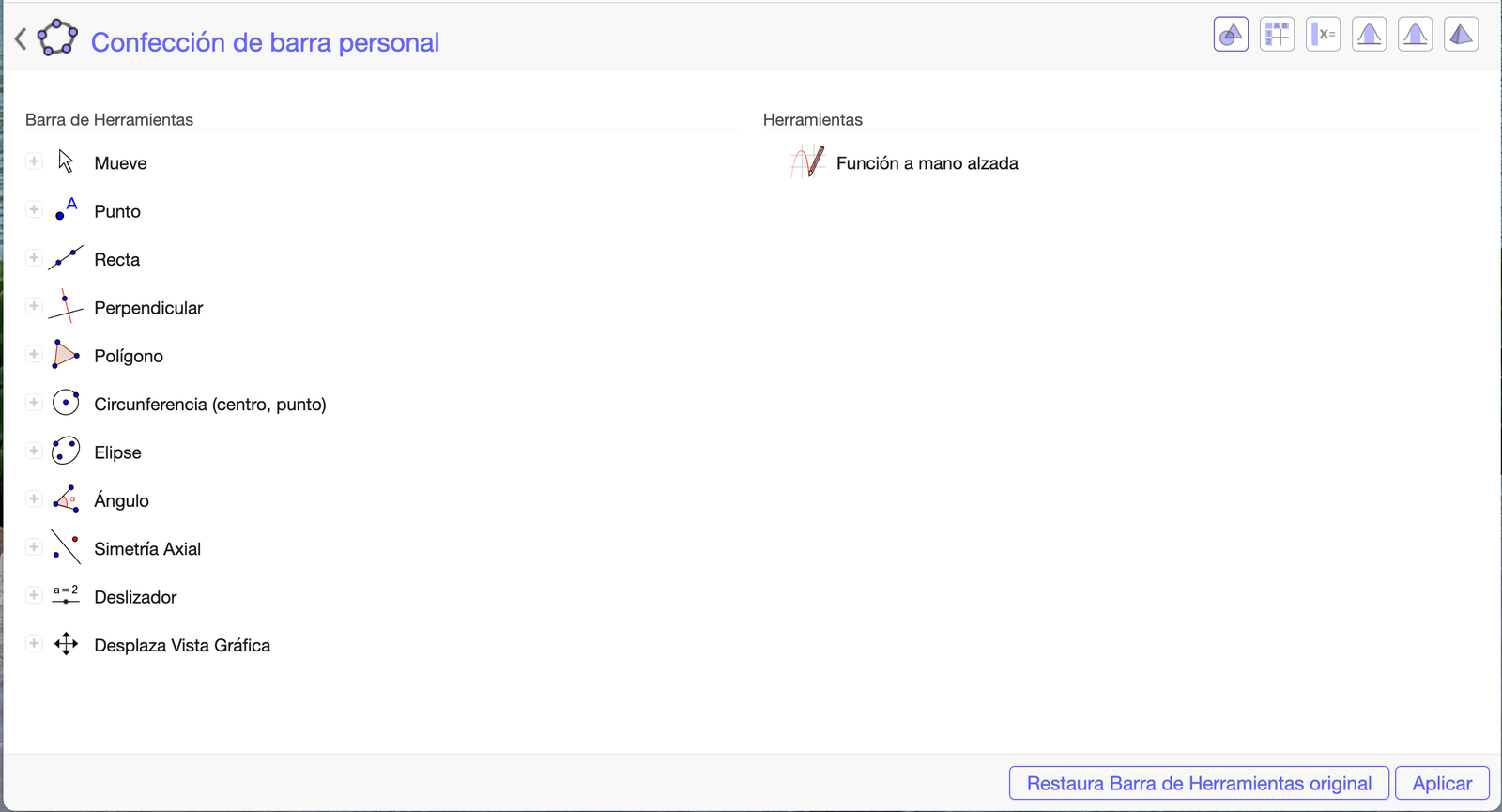
<span style="mso-ansi-language: ES; mso-fareast-language: ES-TRAD;"><span style="font-size: 12.0pt; font-family: 'Calibri',sans-serif; mso-ascii-theme-font: minor-latin; mso-fareast-font-family: 'Times New Roman'; mso-hansi-theme-font: minor-latin; mso-bidi-theme-font: minor-latin; mso-font-kerning: 0pt; mso-ligatures: none; mso-ansi-language: ES; mso-fareast-language: ES-TRAD; mso-bidi-language: AR-SA;">Añadiremos dos cuestiones más. </span></span>Todas las herramientas son muy intuitivas de usar y cada objeto que crean tiene un conjunto de propiedades que se pueden modificar en la configuración como hemos visto en el video. Además, podemos seleccionar que herramientas se pueden visualizar principalmente si queremos que el alumnado trabaje con una aplicación que hayamos hecho. Para ello iremos al menú “**Herramientas**”(en las tres líneas horizontales en la parte superior derecha de la ventana de la aplicación) y clicamos en “Personalizar la barra de herramientas”

[![image.png](https://libros.catedu.es/uploads/images/gallery/2024-04/scaled-1680-/NCLimage.png)](https://libros.catedu.es/uploads/images/gallery/2024-04/NCLimage.png)

*<span lang="CA">Fig. 2-1 Personalizar la barra de herramientas</span>*

<span style="mso-ansi-language: ES;">Podemos desplazar con el ratón las herramientas de un lado a otro. A la derecha están las ocultas y a la izquierda las visibles. Hay una barra de herramientas <u>para cada Vista</u> del GeoGebra. La podemos seleccionar en la parte superior derecha de la ventana.</span>

<span style="mso-ansi-language: ES;">Por otra parte, veréis que el programa dispone de un teclado propio que aparece cuando vamos a escribir en la línea de Entrada. Dispone de varios tipos de símbolos y caracteres que podéis ir viendo, clicando en cada una de las pestañas que están a disposición del usuario. No siempre es fácil encontrar el símbolo que nos interesa.</span>

[![image.png](https://libros.catedu.es/uploads/images/gallery/2024-04/scaled-1680-/O5wimage.png)](https://libros.catedu.es/uploads/images/gallery/2024-04/O5wimage.png)

*Fig. 2-2 Teclados del programa*

<span style="mso-ansi-language: ES;">Veamos una construcción muy completa: cómo construir el arco capaz, el lugar geométrico de los puntos del plano desde los cuales se ven los extremos de un segmento desde un mismo ángulo. Para ello construiremos un segmento en cualquier lugar de la Vista Gráfica. GeoGebra asignará a los extremos del segmento las etiquetas A y B (si no hay ninguna construcción anterior).</span>

- <span style="mso-ansi-language: ES;">Creamos un deslizador con la </span><span style="mso-ansi-language: ES;">herramienta </span>[![image.png](https://libros.catedu.es/uploads/images/gallery/2024-03/scaled-1680-/5Bwimage.png) ](https://libros.catedu.es/uploads/images/gallery/2024-03/5Bwimage.png)<span style="mso-ansi-language: ES;">clicando en el lugar que más nos convenga de la Vista Gráfica. Escogemos la variante “Ángulo” y ponemos como incremento 1º. Cómo hemos dicho es mejor no borrar el símbolo de grados porque es propio del programa y no sirve el del teclado del ordenador. El ángulo por defecto es de 45º.</span>
- <span style="mso-ansi-language: ES;">Con la herramienta “Ángulo dada su amplitud” clicamos en B y luego en A y cómo ángulo introducimos el nombre del deslizador (probablemente </span><span style="font-family: Symbol; mso-ansi-language: ES;">a</span><span style="mso-ansi-language: ES;">). Aparecerá un punto B’.</span>
- <span style="mso-ansi-language: ES;">Con la herramienta Semirrecta </span>[![image.png](https://libros.catedu.es/uploads/images/gallery/2024-03/scaled-1680-/XvOimage.png)](https://libros.catedu.es/uploads/images/gallery/2024-03/XvOimage.png)<span style="mso-ansi-language: ES;">clicamos en A y B-</span>
- Dibujamos la mediatriz del segmento AB clicando <u>en el mismo</u> con la herramienta “Mediatriz” [![image.png](https://libros.catedu.es/uploads/images/gallery/2024-03/scaled-1680-/tn9image.png)](https://libros.catedu.es/uploads/images/gallery/2024-03/tn9image.png)
- <span style="mso-ansi-language: ES;">Hallamos la perpendicular a la semirrecta AB’ que pasa por A con la herramienta “Recta perpendicular”</span>[![image.png](https://libros.catedu.es/uploads/images/gallery/2024-03/scaled-1680-/ACDimage.png)](https://libros.catedu.es/uploads/images/gallery/2024-03/ACDimage.png)
- <span style="mso-ansi-language: ES;">Hallamos la intersección de dicha recta con la mediatriz de AB con la herramienta </span><span style="font-family: Symbol; mso-fareast-font-family: Symbol; mso-bidi-font-family: Symbol; mso-ansi-language: ES;"><span style="mso-list: Ignore;"><span style="font: 7.0pt 'Times New Roman';"> </span></span></span><span style="mso-ansi-language: ES;">“Intersección” </span>[![image.png](https://libros.catedu.es/uploads/images/gallery/2024-03/scaled-1680-/fDtimage.png)](https://libros.catedu.es/uploads/images/gallery/2024-03/fDtimage.png). <span style="mso-ansi-language: ES;">Obtenemos el punto </span>
- <span style="mso-ansi-language: ES;">Usamos la herramienta “Arco de circunferencia” </span>[![image.png](https://libros.catedu.es/uploads/images/gallery/2024-03/scaled-1680-/yw8image.png) ](https://libros.catedu.es/uploads/images/gallery/2024-03/yw8image.png)<span style="mso-ansi-language: ES;">clicando en C y luego en A y en B.</span>
- <span style="mso-ansi-language: ES;">Con la herramienta “Punto” </span>[![image.png](https://libros.catedu.es/uploads/images/gallery/2024-03/scaled-1680-/7hFimage.png)](https://libros.catedu.es/uploads/images/gallery/2024-03/7hFimage.png)<span style="mso-ansi-language: ES;">clicamos <u>sobre el arco</u> y aparece un punto D que se mueve por el mismo.</span>
- <span style="mso-ansi-language: ES;">Calculamos el ángulo que forman A, D y B con la herramienta “Ángulo” </span>[![image.png](https://libros.catedu.es/uploads/images/gallery/2024-03/scaled-1680-/Cccimage.png). ](https://libros.catedu.es/uploads/images/gallery/2024-03/Cccimage.png)<span style="mso-ansi-language: ES;">Obtenemos el valor del deslizador si hemos dibujado bien el arco. En caso contrario habrá que volver a construirlo clicando primero en B y luego en A. </span>

<span style="mso-ansi-language: ES;">Varias cuestiones que destacar sobre esta construcción:</span>

1. <span style="mso-ansi-language: ES;">Obsérvese que el nombre de las herramientas se corresponde con la acción que realizan sin confusión posible. La explicación parece repetitiva y redundante, pero vale la pena destacar este hecho. La ventaja de GeoGebra es que añade dinamismo a la construcción.</span>
2. <span style="mso-ansi-language: ES;">Para alguna construcción nos podemos encontrar con sorpresas si no tenemos en cuenta el sentido horario u antihorario. GeoGebra prioriza el sentido antihorario, aunque también nos ofrece la posibilidad de elegir. Iremos viendo ejemplos, aunque la solución sencilla cuando algo no sale bien es clicar en el botón de “Deshacer” que está al lado de la lupa en la parte superior derecha. </span>
3. <span style="mso-ansi-language: ES;">La pestaña “Estilo” de la configuración de un ángulo nos ofrece muchas posibilidades: grosor del trazo, estilo de trazo, tamaño, sombreado (¡que podría ser una imagen!) y decoración. En el caso de la decoración podemos definir también las características de esta (por ejemplo, ángulo y espaciado como puede verse en la figura). Pueden parecer excesivas tantas opciones, pero los programadores quieren poner a disposición del usuario todo lo imaginable y más para facilitar su trabajo (aunque a veces complican el uso del programa).</span>

[![image.png](https://libros.catedu.es/uploads/images/gallery/2024-04/scaled-1680-/kbSimage.png)](https://libros.catedu.es/uploads/images/gallery/2024-04/kbSimage.png)*Fig. 2-3a Opciones disponibles en la configuración de un ángulo*

[![image.png](https://libros.catedu.es/uploads/images/gallery/2024-04/scaled-1680-/Gasimage.png)](https://libros.catedu.es/uploads/images/gallery/2024-04/Gasimage.png)

<span lang="CA" style="font-style: normal;">Fig. 2-3b Opciones disponibles en la configuración de un ángulo</span>

<span style="mso-ansi-language: ES;">Aprovecharemos esta construcción del arco capaz para explicar un ejemplo de cómo podemos construir nuestras propias herramientas.</span>

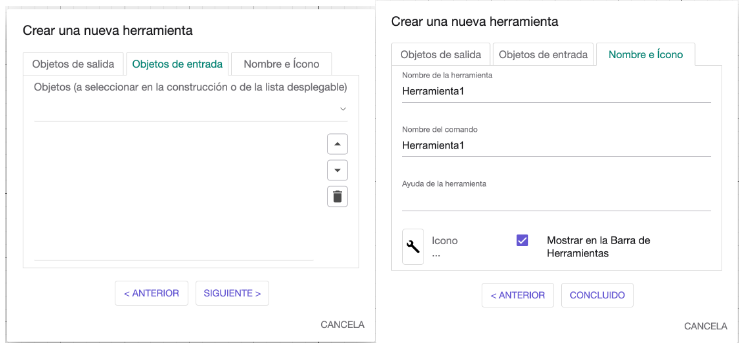
<span style="font-size: 12.0pt; font-family: 'Calibri',sans-serif; mso-ascii-theme-font: minor-latin; mso-fareast-font-family: Calibri; mso-fareast-theme-font: minor-latin; mso-hansi-theme-font: minor-latin; mso-bidi-font-family: 'Times New Roman'; mso-bidi-theme-font: minor-bidi; mso-ansi-language: ES; mso-fareast-language: EN-US; mso-bidi-language: AR-SA;">Una vez acabada la construcción del arco capaz vamos de nuevo al menú “Herramientas” y clicamos en “Crear una nueva herramienta”. Aparece una ventana emergente con tres pestañas. En la segunda introducimos los Objetos de entrada. Usando la lista desplegable clicamos, sucesivamente, en A, en B y en Ángulo (el deslizador). En la primera pestaña, como Objetos de salida, clicamos en el Arco de circunferencia. En la tercera pestaña ponemos un nombre (GeoGebra asignará un nombre a la herramienta a partir de este) y, como ayuda, “Dos puntos y un ángulo”. Una vez concluido el proceso tendremos la nueva herramienta.</span>

[![image.png](https://libros.catedu.es/uploads/images/gallery/2024-05/scaled-1680-/0eqimage.png)](https://libros.catedu.es/uploads/images/gallery/2024-05/0eqimage.png)

*Fig. 2-4 Ventana para la creación de una nueva herramienta*

<span style="font-size: 12.0pt; font-family: 'Calibri',sans-serif; mso-ascii-theme-font: minor-latin; mso-fareast-font-family: Calibri; mso-fareast-theme-font: minor-latin; mso-hansi-theme-font: minor-latin; mso-bidi-font-family: 'Times New Roman'; mso-bidi-theme-font: minor-bidi; mso-ansi-language: ES; mso-fareast-language: ES-TRAD; mso-bidi-language: AR-SA;">Podemos probarla con la construcción de un triángulo dados un lado, un ángulo adyacente y el ángulo opuesto al mismo.</span>

# Construcciones con polígonos.

Con GeoGebra podemos construir polígonos o líneas poligonales de una forma muy sencilla. Como ya hemos visto en el caso de los triángulos, con la herramienta activa, basta con ir creando puntos y el programa dibuja el polígono hasta que volvamos a clicar en el punto inicial. Lo mismo sucede con la Poligonal [![image.png](https://libros.catedu.es/uploads/images/gallery/2024-04/scaled-1680-/f1jimage.png)](https://libros.catedu.es/uploads/images/gallery/2024-04/f1jimage.png), aunque, en este caso, la línea acaba en el último punto que hemos creado y no en el primero.

Vamos a hacer una construcción que nos permite visualizar todos los polígonos regulares a partir del número de lados. Las etiquetas de los objetos son las que utilizará GeoGebra si no hay alguna actividad anterior y no indicaremos el icono de las herramientas si ya los hemos mostrado.

- Dibujamos dos puntos A y B en la Vista Gráfica.
- Creamos un deslizador n con valores enteros. Como valor inicial escribimos 3 y como valor final 100.
- Con la herramienta “Rota alrededor de un punto” [![image.png](https://libros.catedu.es/uploads/images/gallery/2024-03/scaled-1680-/00Kimage.png) ](https://libros.catedu.es/uploads/images/gallery/2024-03/00Kimage.png)clicamos en B y luego en A. Como ángulo escribimos 360º/n. Aparece un punto B’ resultado de rotar B dicho ángulo alrededor de A.
- Con la herramienta “Polígono regular”[![image.png](https://libros.catedu.es/uploads/images/gallery/2024-03/scaled-1680-/nmnimage.png)](https://libros.catedu.es/uploads/images/gallery/2024-03/nmnimage.png), clicamos en B y luego en B’ y como número de lados ponemos n. Aparece el polígono regular de n lados. Moviendo el deslizador veremos los diferentes polígonos regulares.
- Con las herramientas “Área” [![image.png](https://libros.catedu.es/uploads/images/gallery/2024-03/scaled-1680-/ZJUimage.png) ](https://libros.catedu.es/uploads/images/gallery/2024-03/ZJUimage.png)y “Distancia o longitud” [![image.png](https://libros.catedu.es/uploads/images/gallery/2024-03/scaled-1680-/DTvimage.png)](https://libros.catedu.es/uploads/images/gallery/2024-03/DTvimage.png), clicando en el polígono aparece un texto con el área y el perímetro de la figura. Con la segunda herramienta, clicando en un lado, aparece su longitud. Son textos dinámicos que varían al mover el deslizador.
- Con la herramienta “Punto medio o Centro”[![image.png](https://libros.catedu.es/uploads/images/gallery/2024-03/scaled-1680-/B69image.png)](https://libros.catedu.es/uploads/images/gallery/2024-03/B69image.png), clicando en el polígono, tendremos (también si el polígono no es regular) el centro de este y podremos dibujar la circunferencia circunscrita con la herramienta “Circunferencia (centro, punto)” [![image.png](https://libros.catedu.es/uploads/images/gallery/2024-03/scaled-1680-/4qcimage.png). ](https://libros.catedu.es/uploads/images/gallery/2024-03/4qcimage.png)El perímetro nos lo dará la herramienta de longitud citada anteriormente.
- Para la circunferencia inscrita trazamos la perpendicular desde el centro del polígono al punto medio del lado AB y hallamos la intersección de esta con el lado AB. Con la misma herramienta del apartado anterior dibujamos la circunferencia inscrita al polígono a partir del centro del polígono y el punto de intersección. También podemos hallar el perímetro como hemos hecho con la circunferencia circunscrita.

Esta actividad permite trabajar el concepto de límite con la aproximación de una circunferencia como un polígono de infinitos lados. El problema que nos podemos encontrar, para valores grandes del número de puntos, es el gran número de etiquetas de los vértices que creará el programa y muchos puntos con un tamaño demasiado grande. Tenemos dos opciones para evitarlo. La primera es cambiar la configuración Global del programa indicando que no se etiqueten objetos nuevos.

*[![image.png](https://libros.catedu.es/uploads/images/gallery/2024-03/scaled-1680-/U5Yimage.png)](https://libros.catedu.es/uploads/images/gallery/2024-03/U5Yimage.png)*

*Fig. 2-5 Etiquetado de objetos nuevos*

<span style="mso-ansi-language: ES; mso-fareast-language: ES-TRAD;">La segunda consiste en ordenar los objetos de la Vista Algebraica por Tipo. Clicamos en el encabezado del apartado “Punto” y se seleccionan todos los puntos. Clicamos con el botón derecho del ratón en cualquier lugar de la selección, luego en Configuración. En la pestaña “Básico” desmarcamos “Mostrar etiqueta” y en la pestaña “Estilo” bajamos al mínimo el tamaño de los puntos.</span>

# Geometría del triángulo: puntos notables y teorema de Pitágoras

<span style="mso-ansi-language: ES; mso-fareast-language: ES-TRAD;">En </span><span lang="CA">[<span lang="ES" style="mso-ansi-language: ES; mso-fareast-language: ES-TRAD;">esta actividad</span>](https://www.geogebra.org/m/mmcs5wrv)</span><span style="mso-ansi-language: ES; mso-fareast-language: ES-TRAD;"> (con cinco aplicaciones) se explica el procedimiento para construir las rectas y los puntos notables del triángulo. Se puede utilizar posteriormente para una actividad de GeoGebra Classroom que explicaremos en su momento.</span>

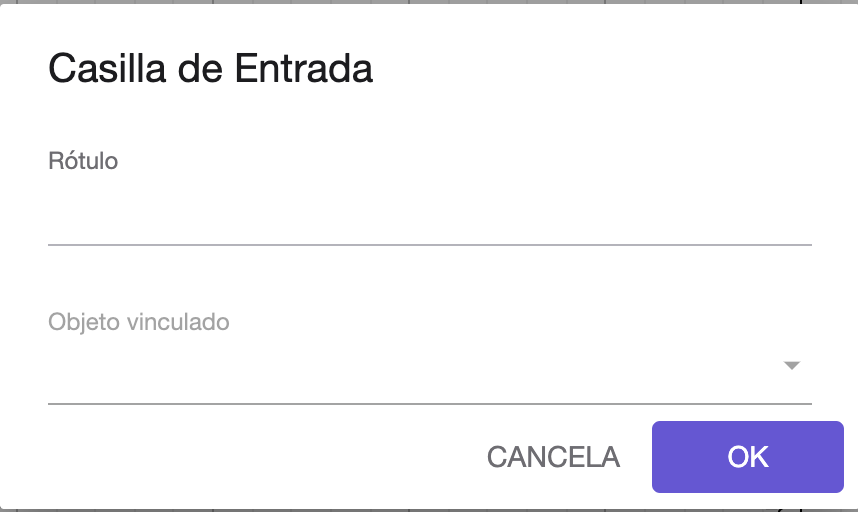
<span style="mso-ansi-language: ES; mso-fareast-language: ES-TRAD;">En la última aplicación se utiliza una “**Casilla de control**” </span>[![image.png](https://libros.catedu.es/uploads/images/gallery/2024-06/scaled-1680-/gVSimage.png)](https://libros.catedu.es/uploads/images/gallery/2024-06/gVSimage.png)<span style="mso-ansi-language: ES; mso-fareast-language: ES-TRAD;">que permite mostrar o no los objetos que elijamos. Al clicar en el icono y luego en donde queramos de la Vista Gráfica aparece una ventana emergente. En el Rótulo escribimos el texto con una referencia a los objetos que se quieren mostrar o no y una lista con los objetos de la aplicación para indicar aquellos cuya visibilidad queremos controlar (que también podemos señalar en la Vista Gráfica). Cada casilla se corresponde con una **variable *booleana*** (que saldrá en la línea de Entrada como *true* o *false*)</span>

<span style="mso-ansi-language: ES; mso-fareast-language: ES-TRAD;">Es posible que algunos objetos dependan de más de una condición. Este caso es más complejo y hay que recurrir a operadores lógicos. Supongamos un objeto cuya visibilidad viene condicionada por dos casillas de control de nombres a y b. Queremos mostrarlo si se cumple a pero no b. Iremos a la configuración del objeto (la ruedecita) y en la pestaña “Avanzado” aparece “Condición para mostrar el objeto”. Allí escribiremos: a</span><span style="font-family: 'Cambria Math',serif; mso-bidi-font-family: 'Cambria Math'; mso-ansi-language: ES; mso-fareast-language: ES-TRAD;">∧</span><span style="mso-ansi-language: ES; mso-fareast-language: ES-TRAD;">(¬b) con el teclado del programa. </span>

<span style="mso-ansi-language: ES; mso-fareast-language: ES-TRAD;"> </span>![image.png](https://libros.catedu.es/uploads/images/gallery/2024-04/scaled-1680-/OOeimage.png)*<span lang="CA">Fig. 2-6a Diálogo para casilla de control</span>*[![image.png](https://libros.catedu.es/uploads/images/gallery/2024-04/scaled-1680-/pvLimage.png)](https://libros.catedu.es/uploads/images/gallery/2024-04/pvLimage.png)

*<span lang="CA">Fig. 2-6b Teclado de símbolos</span>*

<span style="mso-ansi-language: ES;">Existe una cantidad ingente de aplicaciones con GeoGebra sobre el teorema de Pitágoras. Aquí nos limitaremos a hacer una construcción muy sencilla para introducir la herramienta “**Texto**” de GeoGebra. Obviaremos indicar las herramientas que ya hemos introducido.</span>

- <span style="mso-ansi-language: ES;">Dibujamos un segmento AB (arbitrario).</span>
- <span style="mso-ansi-language: ES;">Construimos la perpendicular al segmento que pasa por B.</span>
- <span style="mso-ansi-language: ES;">Sobre esta perpendicular dibujamos un punto C.</span>
- <span style="mso-ansi-language: ES;">Dibujamos el polígono ABC. Ya tenemos el triángulo rectángulo.</span>
- <span style="mso-ansi-language: ES;">Dibujaremos un cuadrado sobre cada uno de los lados. Para ello usaremos la herramienta del polígono regular introduciendo 4 como número de lados. Si vemos que el cuadrado aparece dentro del triángulo deshacemos la acción y la repetimos invirtiendo el orden de los vértices. Como sugerencia podemos colorear los cuadrados.</span>
- <span style="mso-ansi-language: ES;">Sugerimos dibujar otros polígonos regulares sobre cada uno de los lados y ver que sucede con las áreas de estos polígonos. </span>

<span style="mso-ansi-language: ES;">La herramienta para escribir texto de GeoGebra es muy potente y genera <u>textos dinámicos</u> que cambian si se modifica algún parámetro del texto. La ventana emergente nos da la posibilidad de escribir texto sin más pero también podemos introducir objetos de la construcción e incluso fórmulas. Lo podemos ver en </span><span lang="CA">[<span lang="ES" style="mso-ansi-language: ES;">el siguiente vídeo</span>](https://youtu.be/Uamq422ktxw)</span><span style="mso-ansi-language: ES;">.</span>

<span style="mso-ansi-language: ES;"><iframe allowfullscreen="allowfullscreen" height="391" src="https://www.youtube.com/embed/Uamq422ktxw" style="width: 698px; height: 391px;" width="698"></iframe>

</span>

# Propiedades de los polígonos: cálculo de áreas, estudio de las diagonales...

GeoGebra dispone de un conjunto de herramientas de medida que ya hemos utilizado en alguna construcción.

[![image.png](https://libros.catedu.es/uploads/images/gallery/2024-04/scaled-1680-/oZhimage.png)](https://libros.catedu.es/uploads/images/gallery/2024-04/oZhimage.png)

*Fig. 2-7 Conjunto de herramientas de medida*

Ya tendremos ocasión de hablar de la última de ellas cuando tratemos el tema de las funciones.

En el caso de los polígonos tenemos un amplio abanico de posibilidades para estudiarlos. Veremos un ejemplo muy ilustrativo con polígonos semejantes. Para una construcción más ágil nos adelantaremos al temario y utilizaremos la herramienta “Homotecia”[![image.png](https://libros.catedu.es/uploads/images/gallery/2024-05/scaled-1680-/40oimage.png)](https://libros.catedu.es/uploads/images/gallery/2024-05/40oimage.png)

- Dibujamos un polígono con el número de lados que queramos.
- Dibujamos un punto en cualquier lugar de la vista gráfica.
- Creamos un deslizador con la opción “Número”, Valor mínimo -2, Valor máximo 2 e incremento 0.1.
- Con la herramienta “Homotecia”, clicamos en el polígono, luego en el punto que hemos creado y finalmente, en la ventana emergente que nos pide el Factor de escala, introducimos el nombre del deslizador. Nos aparece un nuevo polígono, semejante al anterior. Moved el punto y el deslizador y observad lo que sucede.
- Con la herramienta “Punto en objeto” [![image.png](https://libros.catedu.es/uploads/images/gallery/2024-04/scaled-1680-/GIQimage.png)](https://libros.catedu.es/uploads/images/gallery/2024-04/GIQimage.png)clicamos primero en el interior del polígono inicial y, a continuación, en uno cualquiera de los lados del mismo. Aplicamos la homotecia a los dos puntos con los mismos datos (centro de homotecia y factor de escala) que hemos utilizado para el polígono.
- Clicamos con el botón derecho en el punto sobre un lado y activamos la **“Animación”**. El punto de desplaza por el perímetro del polígono. Con el punto transformado hacemos lo mismo, pero ahora activamos **“Mostrar el rastro”.**

<p class="callout info"><span style="font-size: 12.0pt; font-family: 'Calibri',sans-serif; mso-ascii-theme-font: minor-latin; mso-fareast-font-family: Calibri; mso-fareast-theme-font: minor-latin; mso-hansi-theme-font: minor-latin; mso-bidi-font-family: 'Times New Roman'; mso-bidi-theme-font: minor-bidi; mso-ansi-language: ES; mso-fareast-language: EN-US; mso-bidi-language: AR-SA;">Para borrar el rastro basta con mover la ruedecita del ratón o bien clicar en la “casita” que retorna la Vista Gráfica a su situación original.</span></p>

- Observad lo que sucede. En la parte inferior izquierda de la Vista Gráfica veréis que aparece un <span style="text-decoration: underline;">botón de reproducción.</span>
- Con el punto en el interior del polígono no podemos activar la animación como es lógico pero sí que podemos ver como se transforma en un punto en el interior del polígono transformado.
- Podemos dibujar una diagonal del polígono inicial, poner un punto sobre la misma y ver como de transforma en un punto de una diagonal del polígono transformado.
- Ahora ya podemos utilizar las herramientas de medida y comparar las longitudes de los lados, las áreas, las diagonales y los ángulos de ambos polígonos. Moviendo el deslizador se puede ver cómo, aunque cambian los valores, las proporciones siempre son las mismas. Para mostrar esta característica de las figuras semejantes podemos usar un truco de GeoGebra que nos ahorra escribir texto. Nos obliga a tener abierta dicha Vista, pero nos ahorra tiempo. Mejor tener ordenados los objetos por orden de construcción para usar este truco. 
    - En la Entrada de la Vista algebraica escribimos a’/a (por ejemplo) y saldrá la proporción entre los dos lados de los polígonos.
    - A continuación, escribimos polígono1’/polígono1 (o como GeoGebra haya nombrado a los polígonos) y comparamos el resultado con el obtenido para los lados. Para ello utilizaremos los nombres que el programa habrá dado a los cocientes.

# La geometría del plano: vector entre dos puntos, recta que pasa por dos puntos, recta paralela a una recta dada que pasa por un punto exterior, ángulo entre rectas, distancia entre rectas…

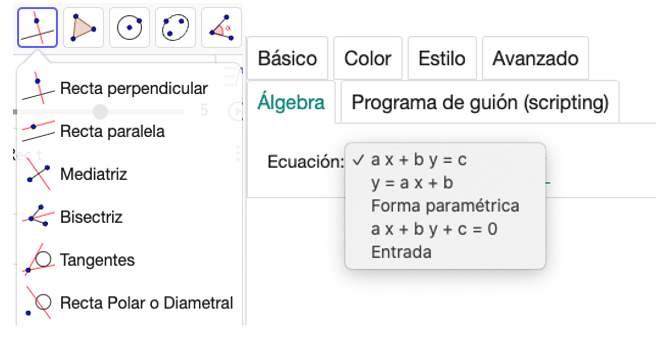
<span style="mso-ansi-language: ES; mso-fareast-language: ES-TRAD;">Con GeoGebra podemos dibujar rectas en cualquier situación que se nos presente. Además, si clicamos en la configuración de la recta, en la pestaña “Álgebra” podemos elegir el tipo de ecuación que más nos convenga.</span>

[![image.png](https://libros.catedu.es/uploads/images/gallery/2024-05/scaled-1680-/Q0Kimage.png)](https://libros.catedu.es/uploads/images/gallery/2024-05/Q0Kimage.png)

*Fig. 2-8 Tipos de rectas y elección de la ecuación de la recta.*

<span style="mso-ansi-language: ES; mso-fareast-language: ES-TRAD;">También tenemos la herramienta “Semirrecta” que ya hemos citado. Con la herramienta “Pendiente”, que usaremos al hablar de funciones junto con la herramienta “Tangentes”, y clicando en una recta el programa nos dará la pendiente de la misma y nos la representará en la Vista Gráfica.</span>

<span style="mso-ansi-language: ES; mso-fareast-language: ES-TRAD;">Con las herramientas “Vector” </span>[![image.png](https://libros.catedu.es/uploads/images/gallery/2024-04/scaled-1680-/KYzimage.png)](https://libros.catedu.es/uploads/images/gallery/2024-04/KYzimage.png)<span style="mso-ansi-language: ES; mso-fareast-language: ES-TRAD;">y “Vector equipolente” </span>[![image.png](https://libros.catedu.es/uploads/images/gallery/2024-04/scaled-1680-/jiTimage.png)](https://libros.catedu.es/uploads/images/gallery/2024-04/jiTimage.png)<span style="mso-ansi-language: ES; mso-fareast-language: ES-TRAD;">podemos crear vectores a partir de dos puntos o a partir de un punto y otro vector. Para las traslaciones esta herramienta es especialmente útil y permite introducir el concepto de vector de una manera muy intuitiva.</span>

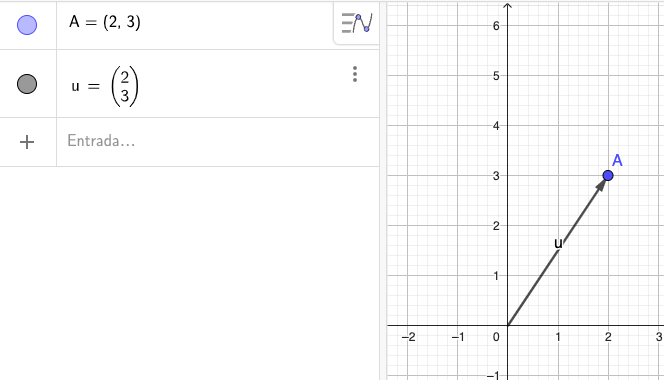
<span style="mso-ansi-language: ES; mso-fareast-language: ES-TRAD;">Para crear un vector libre tendremos que usar la Entrada de la Vista Algebraica escribiendo u=(2,3) por ejemplo. Si solo escribimos (2,3) nos aparece un punto, aunque, internamente, GeoGebra lo considera <u>un vector posición</u>. Es importante que el nombre que le damos al vector esté <u>en minúsculas</u>. Se puede observar que el programa escribe el vector como una matriz de una columna y dos filas.</span>

<span style="mso-ansi-language: ES; mso-fareast-language: ES; mso-no-proof: yes;"> </span>

[![image.png](https://libros.catedu.es/uploads/images/gallery/2024-04/scaled-1680-/J38image.png)](https://libros.catedu.es/uploads/images/gallery/2024-04/J38image.png)

*Fig. 2-9 Dibujo de un vector libre*

# Transformaciones geométricas: Simetrías, rotaciones, traslaciones, homotecias.

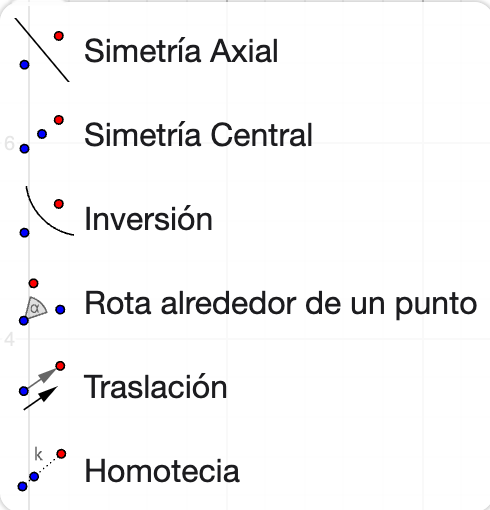
<span style="mso-ansi-language: ES; mso-fareast-language: ES-TRAD;">Este es uno de los aspectos más interesantes que nos ofrece GeoGebra, la posibilidad de transformar <u>todo tipo de figuras</u> (incluidas imágenes) de una forma muy sencilla. Disponemos de cinco herramientas (además de la Inversión de la que no hablaremos aquí, aunque podéis experimentar con ella):</span>

[![image.png](https://libros.catedu.es/uploads/images/gallery/2024-04/scaled-1680-/u3Pimage.png)](https://libros.catedu.es/uploads/images/gallery/2024-04/u3Pimage.png)

<span style="mso-ansi-language: ES; mso-fareast-language: ES; mso-no-proof: yes;"> </span>

*Fig. 2-10 Herramientas para transformaciones geométricas*

<span style="mso-ansi-language: ES; mso-fareast-language: ES-TRAD;">Cuando transformamos una figura podemos mostrar al alumnado las características de la construcción como ya hemos visto anteriormente con la homotecia. Podemos visualizar el proceso usando un deslizador y el rastro de algún punto o bien comprobar las propiedades de la figura transformada respecto de la original con las herramientas de medida. La traslación puede ser muy útil para introducir el concepto de vector a nivel elemental.</span>

<span style="mso-ansi-language: ES; mso-fareast-language: ES-TRAD;">Estas herramientas las iremos utilizando a lo largo del curso en diferentes situaciones.</span>

# Curvas cónicas

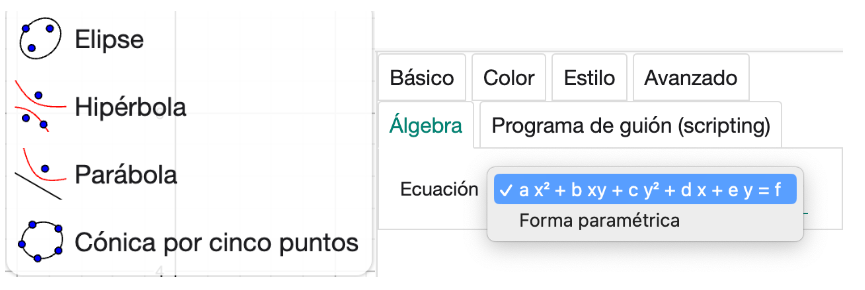
<span style="mso-ansi-language: ES; mso-fareast-language: ES-TRAD;">También disponemos de herramientas para dibujar las cónicas, además de la circunferencia.</span>

[![image.png](https://libros.catedu.es/uploads/images/gallery/2024-04/scaled-1680-/4XYimage.png)](https://libros.catedu.es/uploads/images/gallery/2024-04/4XYimage.png)

<span style="mso-ansi-language: ES; mso-fareast-language: ES; mso-no-proof: yes;"> </span>

*Fig. 2-11 Conjunto de herramientas para dibujar cónicas y tipos de ecuaciones*

<span style="mso-ansi-language: ES;">Con una construcción muy sencilla podemos mostrar las propiedades de las cónicas como <u>lugares geométricos</u>.</span>

- <span style="mso-ansi-language: ES;">Dibujamos una elipse o una hipérbola, a partir de sus focos y un punto, o una parábola, a partir del foco y su directriz, con la herramienta correspondiente.</span>
- Creamos un punto sobre la curva y, seguidamente, dos segmentos 
    - que unan este punto con los focos.
    - que unan este punto con el foco por un lado y con la intersección de la perpendicular desde el punto a la directriz por otro.
- En la Entrada escribimos 
    - <span style="mso-ansi-language: ES;">la suma de los segmentos en el caso de la elipse.</span>
    - <span style="mso-ansi-language: ES;">el valor absoluto de la diferencia de los segmentos en el caso de la hipérbola.</span>

<span style="mso-ansi-language: ES;">Para la parábola comparamos los dos segmentos con la herramienta “Relación” </span>[![image.png](https://libros.catedu.es/uploads/images/gallery/2024-04/scaled-1680-/jVgimage.png)](https://libros.catedu.es/uploads/images/gallery/2024-04/jVgimage.png)<span style="mso-ansi-language: ES;">.</span>

- <span style="mso-ansi-language: ES;">Con el botón derecho del ratón clicamos en el punto sobre la curva y, seguidamente, en “Animación”.</span>
- En la Vista Algebraica podemos ver como no se modifican los valores que hemos definido. Una alternativa sería escribir un texto con la propiedad de la curva, pero es un poco más laborioso.

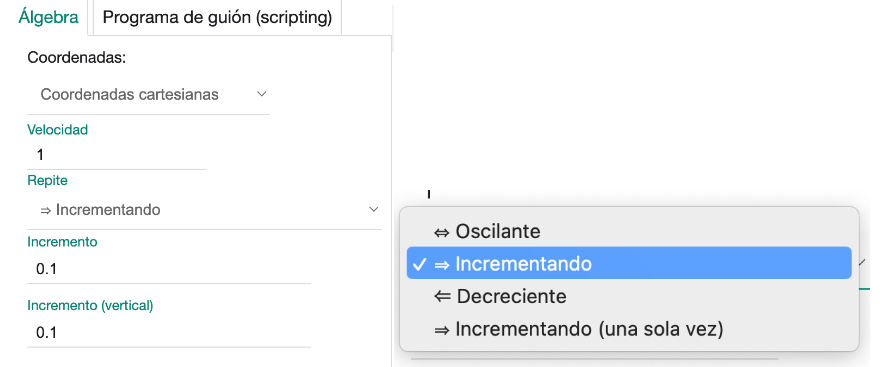
En la configuración del punto que animamos podemos precisar algunos aspectos de la animación en la pestaña “Álgebra”.

<span style="mso-ansi-language: ES; mso-fareast-language: ES; mso-no-proof: yes;"> </span>

[![image.png](https://libros.catedu.es/uploads/images/gallery/2024-05/scaled-1680-/1hPimage.png)](https://libros.catedu.es/uploads/images/gallery/2024-05/1hPimage.png)

*Fig. 2-12 Propiedades de la animación de un punto.*

<span style="mso-ansi-language: ES;">La herramienta que crea una cónica por cinco puntos puede ayudar a identificar una curva en determinados problemas o a partir de una imagen. Usando los comandos Foco(*Cónica*), Ejes(*Cónica*), EjeMayor(*Cónica*), EjeMenor(*Cónica*), LongitudSemiejeMayor(*Cónica*), LongitudSemiejeMenor(*Cónica*), Directriz(*Parábola*) y </span><span lang="CA">[<span lang="ES" style="mso-ansi-language: ES;">Tipo(*Cónica*)</span>](https://wiki.geogebra.org/en/Type_Command)</span><span style="mso-ansi-language: ES;"> en la Entrada con el nombre que ha dado el programa a la cónica tendremos una información completa sobre la curva.</span>

# Estudio geométrico de imágenes

<span style="mso-ansi-language: ES; mso-fareast-language: ES-TRAD;">En </span><span lang="CA">[<span lang="ES" style="mso-ansi-language: ES; mso-fareast-language: ES-TRAD;">un primer video</span>](https://youtu.be/q8UIk3Mt33k)</span><span style="mso-ansi-language: ES; mso-fareast-language: ES-TRAD;"> explicamos como estudiar la geometria de una imagen a partir de una fotografía tomada en la catedral de Huesca. Es un poco largo porque el proceso es algo elaborado pero las ventajas superan a los inconvenientes.</span>

<span style="mso-ansi-language: ES; mso-fareast-language: ES-TRAD;"><iframe allowfullscreen="allowfullscreen" height="393" src="https://www.youtube.com/embed/q8UIk3Mt33k" width="700"></iframe>

</span>

<span style="mso-ansi-language: ES; mso-fareast-language: ES-TRAD;">En </span><span lang="CA">[<span lang="ES" style="mso-ansi-language: ES; mso-fareast-language: ES-TRAD;">un segundo video</span>](https://youtu.be/9e5xgYbZoWk)</span><span style="mso-ansi-language: ES; mso-fareast-language: ES-TRAD;"> vemos cómo utilizar Google Maps y GeoGebra para medir distancias sobre un mapa y observar propiedades geométricas, por ejemplo, en una ciudad como Zaragoza.</span>

<span style="mso-ansi-language: ES; mso-fareast-language: ES-TRAD;"><iframe allowfullscreen="allowfullscreen" height="393" src="https://www.youtube.com/embed/9e5xgYbZoWk" width="700"></iframe>

</span>

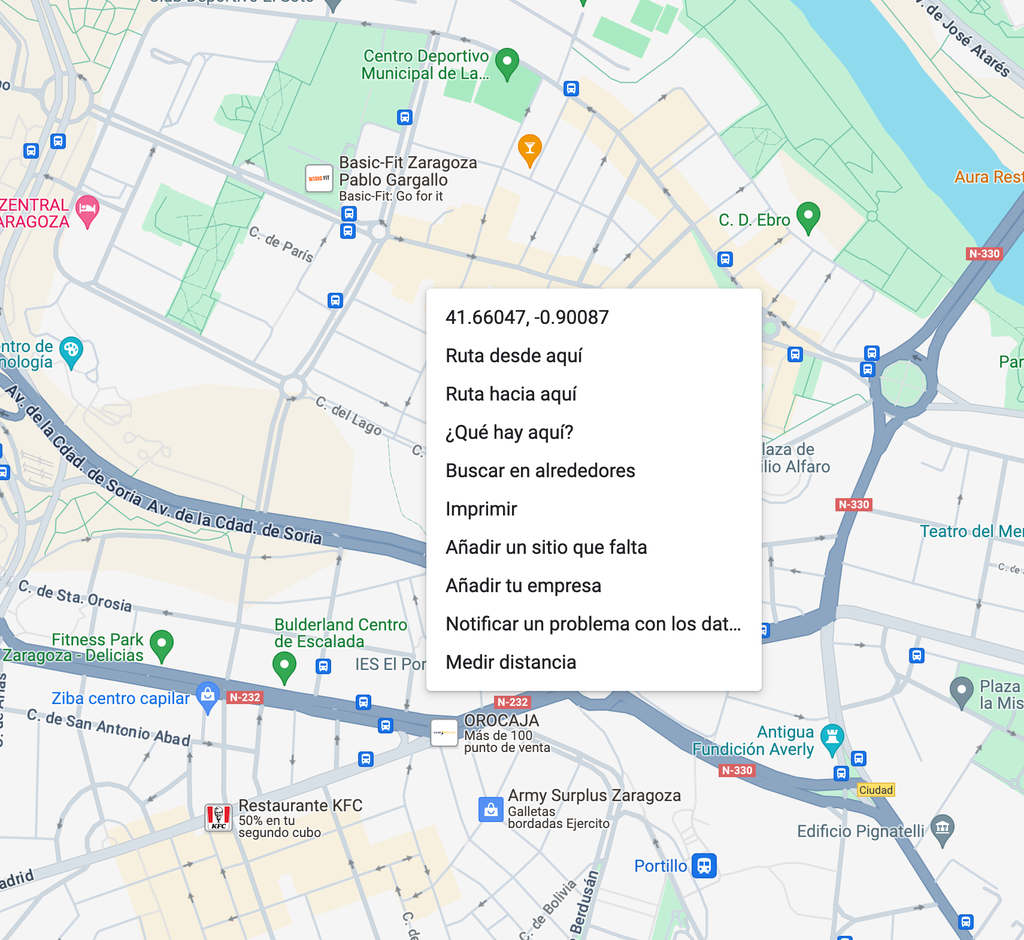
<span style="mso-ansi-language: ES; mso-fareast-language: ES-TRAD;">Para medir distancias en Google Maps basta clicar con el botón derecho en el mapa.</span>

[![image.png](https://libros.catedu.es/uploads/images/gallery/2024-04/scaled-1680-/j5Kimage.png)](https://libros.catedu.es/uploads/images/gallery/2024-04/j5Kimage.png)[![image.png](https://libros.catedu.es/uploads/images/gallery/2024-04/scaled-1680-/7wBimage.png)](https://libros.catedu.es/uploads/images/gallery/2024-04/7wBimage.png)
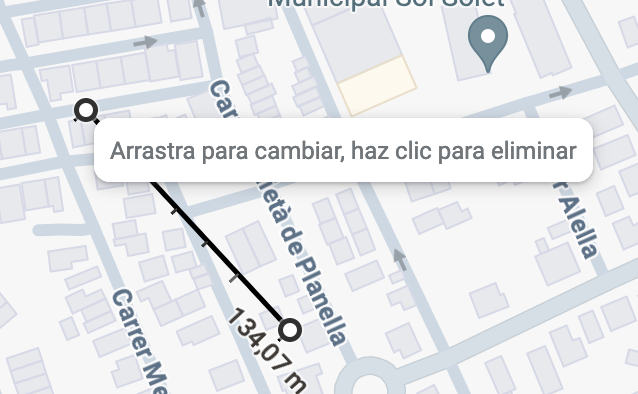
*<span lang="CA">Fig. 2-13 Medición de distancias en Google Maps</span>*

<span style="mso-ansi-language: ES; mso-fareast-language: ES-TRAD;">Los puntos se pueden crear en el mapa y luego se arrastran.</span>

# Módulo 3 Funciones

# Estudio general de funciones: ceros, máximos, mínimos, puntos de inflexión, concavidad, convexidad, asíntotas...

<span style="mso-ansi-language: ES; mso-fareast-language: ES-TRAD;">Puede que tengamos dudas sobre el uso GeoGebra en el aula, pero, en el caso de las funciones, no hay excusa porque es una herramienta que nos facilita enormemente la labor como vamos a ver enseguida.</span>

<span style="mso-ansi-language: ES; mso-fareast-language: ES-TRAD;">En primer lugar, escribiremos lo siguiente en la Entrada de la Vista Algebraica:</span>

<p class="callout success"><span style="mso-ansi-language: ES; mso-fareast-language: ES-TRAD;">a x + b (<u>no son necesarios los espacios</u>)</span></p>

<span style="mso-ansi-language: ES; mso-fareast-language: ES-TRAD;">El programa dibuja la función (definiéndola como f(x)) y crea los parámetros a y b como deslizadores (que podemos redefinir en la configuración). Podéis probar esta técnica rápida y sencilla <u>con cualquier función</u>.</span>

<span style="mso-ansi-language: ES; mso-fareast-language: ES-TRAD;">El estudio de la función es muy sencillo con GeoGebra.</span>

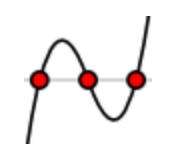
- <span style="mso-ansi-language: ES; mso-fareast-language: ES-TRAD;">Para los ceros de la función tenemos la herramienta “Raíces” [![image.png](https://libros.catedu.es/uploads/images/gallery/2024-05/scaled-1680-/Kikimage.png)](https://libros.catedu.es/uploads/images/gallery/2024-05/Kikimage.png)</span><span style="mso-ansi-language: ES; mso-fareast-language: ES-TRAD;">. Basta con clicar en la función. También podemos usar la herramienta “Intersección” clicando en el eje X y en la función. Es lo que haremos para los puntos de cortes con el eje Y.</span>
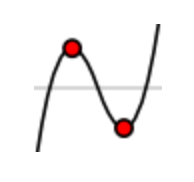
- <span style="mso-ansi-language: ES; mso-fareast-language: ES-TRAD;">Para los extremos usaremos la herramienta “Extremos"![image.png](https://libros.catedu.es/uploads/images/gallery/2024-05/scaled-1680-/B9fimage.png)</span><span style="mso-ansi-language: ES; mso-fareast-language: ES-TRAD;">. Puede no funcionar con determinadas funciones.</span>
- <span style="mso-ansi-language: ES; mso-fareast-language: ES-TRAD;">Los intervalos con diferente signo de la función, crecimiento y decrecimiento o concavidad y convexidad se pueden visualizar de la siguiente manera:</span>
    - <span style="mso-ansi-language: ES; mso-fareast-language: ES-TRAD;">Si(f&gt;0,f)</span>
    - <span style="mso-ansi-language: ES; mso-fareast-language: ES-TRAD;">Si(f&lt;0,f)</span>
    - <span style="mso-ansi-language: ES; mso-fareast-language: ES-TRAD;">Si(f’&gt;0,f)</span>
    - <span style="mso-ansi-language: ES; mso-fareast-language: ES-TRAD;">Si(f’&lt;0,f)</span>
    - <span style="mso-ansi-language: ES; mso-fareast-language: ES-TRAD;">Si(f’’&gt;0,f)</span>
    - <span style="mso-ansi-language: ES; mso-fareast-language: ES-TRAD;">Si(f’’&lt;0,f)</span>
- <span style="mso-ansi-language: ES; mso-fareast-language: ES-TRAD;">GeoGebra crea cada vez una nueva función. El color lo podemos cambiar en la configuración de la función.</span>
- <span style="mso-ansi-language: ES; mso-fareast-language: ES-TRAD;">Para las asíntotas utilizaremos el comando **Asíntota(Objeto)**. Caso de haber más de una asíntota estas aparecerán en una lista entre llaves {}. Para individualizar cada elemento escribiremos (si la lista es l1) l1(1), l1(2) … GeoGebra la interpretará como función.</span>
- <span style="mso-ansi-language: ES; mso-fareast-language: ES-TRAD;">Los valores de la función se pueden calcular en la forma habitual: f(*valor*).</span>

<span style="mso-ansi-language: ES; mso-fareast-language: ES-TRAD;">También podemos visualizar el proceso de dibujo de la función creando un punto sobre el eje de abscisas (sea por ejemplo P) y escribiendo (donde <u>inf</u> se interpreta como infinito):</span>

<p class="callout success"><span style="mso-ansi-language: ES; mso-fareast-language: ES-TRAD;">Función(f,-inf,x(P))</span></p>

<span style="mso-ansi-language: ES; mso-fareast-language: ES-TRAD;">Animamos el punto P y vemos como se construye la función. En la Entrada escribimos:</span>

<p class="callout success"><span style="mso-ansi-language: ES; mso-fareast-language: ES-TRAD;">A = (x(P),f(x(P)) que será el punto de la función correspondiente a la abscisa de P.</span></p>

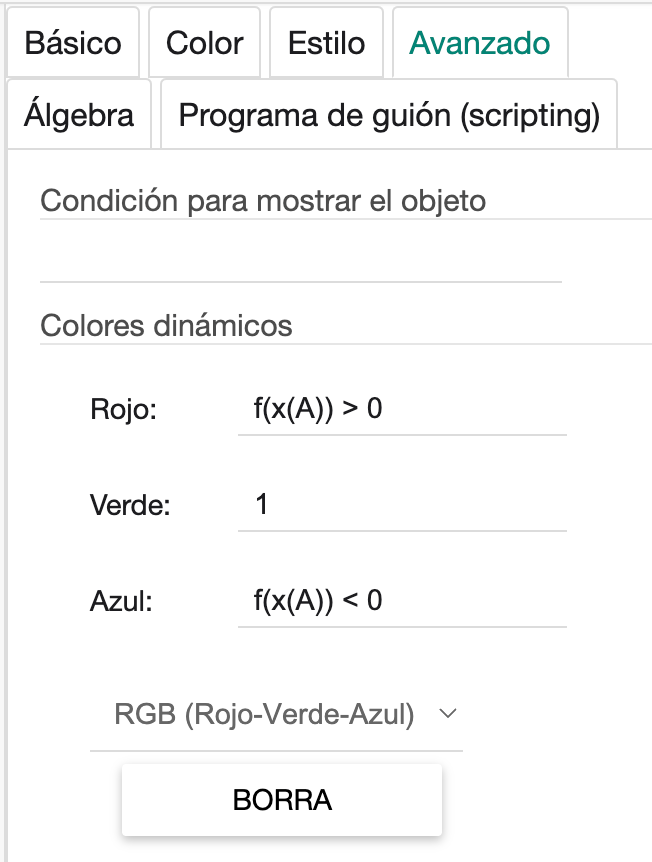
<span style="mso-ansi-language: ES; mso-fareast-language: ES-TRAD;">Al punto A le podemos asignar una condición que puede depender del signo de la función, el de la derivada o el de la derivada segunda. Para ello, en la configuración del punto A, en la pestaña **Avanzado**, en la sección “**Color Dinámico**” definimos los colores del código RGB como mejor nos convenga. En el ejemplo, si la función en el punto A es positiva, el rojo tendrá el valor 1 y en caso contrario 0. Lo mismo pasará con el color azul cuando la función sea negativa. Las condiciones pueden ser aún más elaboradas mientras tengamos en cuenta la sintaxis de estas (no sirve escribir solo “A”).</span>

<span style="mso-ansi-language: ES; mso-fareast-language: ES; mso-no-proof: yes;"> </span>

[![image.png](https://libros.catedu.es/uploads/images/gallery/2024-04/scaled-1680-/X9Timage.png)](https://libros.catedu.es/uploads/images/gallery/2024-04/X9Timage.png)

*Fig. 3-1 Colores dinámicos en la configuración de un punto*

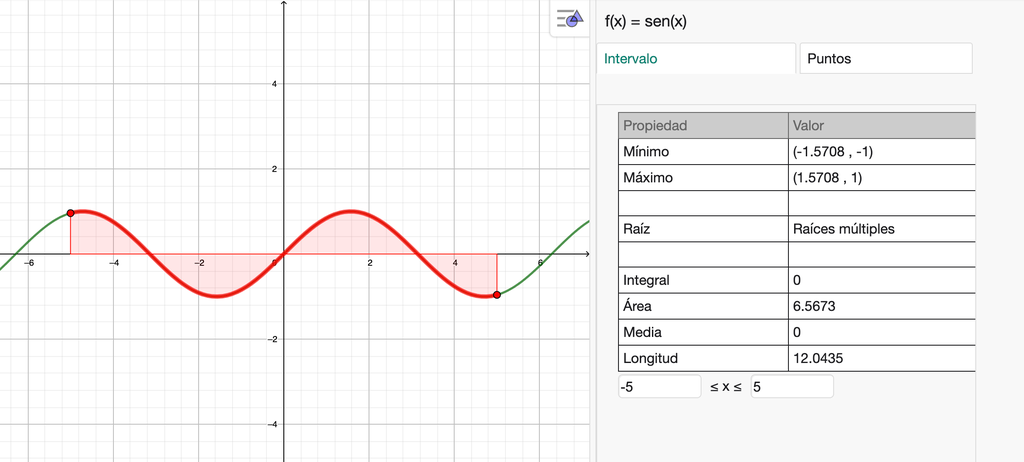
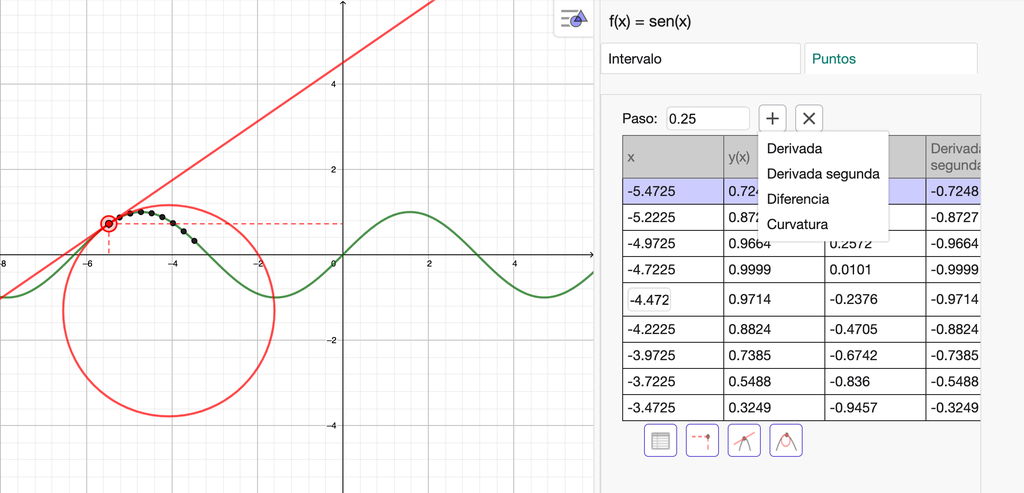
<span style="mso-ansi-language: ES; mso-fareast-language: ES-TRAD;">Existe también la posibilidad de usar el “Analizador de funciones” </span>[![image.png](https://libros.catedu.es/uploads/images/gallery/2024-04/scaled-1680-/NJfimage.png)](https://libros.catedu.es/uploads/images/gallery/2024-04/NJfimage.png)<span style="mso-ansi-language: ES; mso-fareast-language: ES; mso-no-proof: yes;"> </span><span style="mso-ansi-language: ES; mso-fareast-language: ES-TRAD;">. Es una herramienta muy completa que incluye una tabla de valores.</span>

[![image.png](https://libros.catedu.es/uploads/images/gallery/2024-04/scaled-1680-/pIJimage.png)](https://libros.catedu.es/uploads/images/gallery/2024-04/pIJimage.png)

[![image.png](https://libros.catedu.es/uploads/images/gallery/2024-04/scaled-1680-/X2uimage.png)](https://libros.catedu.es/uploads/images/gallery/2024-04/X2uimage.png)
<span style="mso-ansi-language: ES; mso-fareast-language: ES; mso-no-proof: yes;"> </span>

<span style="mso-ansi-language: ES; mso-fareast-language: ES; mso-no-proof: yes;"> </span>

*Fig. 3-1a y 1b Analizador de funciones*

<span style="mso-ansi-language: ES; mso-fareast-language: ES-TRAD;">Basta con clicar en la función una vez seleccionada la herramienta. Su uso es muy sencillo e intuitivo. Podemos modificar el rango de valores moviendo los puntos extremos del intervalo de la función que se destaca en la Vista Gráfica o bien introduciendo los valores en la parte inferior de la ventana del Analizador, en la pestaña “Intervalo”.</span>

<span style="mso-ansi-language: ES; mso-fareast-language: ES-TRAD;">En esta </span><span lang="CA">[<span lang="ES" style="mso-ansi-language: ES; mso-fareast-language: ES-TRAD;">lista</span>](https://wiki.geogebra.org/es/Categor%C3%ADa:Comandos_de_Funciones_y_C%C3%A1lculo)</span><span style="mso-ansi-language: ES; mso-fareast-language: ES-TRAD;"> encontraréis todas las herramientas para las funciones. Y añadimos esta </span><span lang="CA">[<span lang="ES" style="mso-ansi-language: ES; mso-fareast-language: ES-TRAD;">otra</span>](http://www.geogebra.es/~pepemar/cvg/manual/comandos/funcion.html#3)</span><span style="mso-ansi-language: ES; mso-fareast-language: ES-TRAD;"> (sin actualizar por lo que algunos comandos quizás se hayan modificado o ya no existan) más completa. De hecho, la colección de comandos de GeoGebra es muy completa y se puede hallar </span><span lang="CA">[<span lang="ES" style="mso-ansi-language: ES; mso-fareast-language: ES-TRAD;">aquí</span>](https://wiki.geogebra.org/es/Categor%C3%ADa:Comandos)</span><span style="mso-ansi-language: ES; mso-fareast-language: ES-TRAD;">. Finalmente, </span><span lang="CA">[<span lang="ES" style="mso-ansi-language: ES; mso-fareast-language: ES-TRAD;">aquí</span>](https://wiki.geogebra.org/en/Predefined_Functions_and_Operators)</span><span style="mso-ansi-language: ES; mso-fareast-language: ES-TRAD;"> tenéis la lista de operadores y funciones.</span>

# Derivadas e integrales con GeoGebra.

<span style="mso-ansi-language: ES; mso-fareast-language: ES-TRAD;">Para calcular una derivada <u>de cualquier orden</u> basta con escribir f’, f’’ directamente en la Entrada o bien usar los comandos Derivada(Función) o Derivada(Función,Número). </span>

- <span style="mso-ansi-language: ES; mso-fareast-language: ES-TRAD;">Podemos visualizar la construcción de la derivada de una manera muy sencilla.</span>
- <span style="mso-ansi-language: ES; mso-fareast-language: ES-TRAD;">Dibujamos una función introduciendo su expresión en la Entrada.</span>
- <span style="mso-ansi-language: ES; mso-fareast-language: ES-TRAD;">Ponemos un punto sobre la función.</span>
- <span style="mso-ansi-language: ES; mso-fareast-language: ES-TRAD;">Dibujamos la tangente a la función en este punto con la herramienta “Tangentes” [![image.png](https://libros.catedu.es/uploads/images/gallery/2024-04/scaled-1680-/Z0timage.png)](https://libros.catedu.es/uploads/images/gallery/2024-04/Z0timage.png)</span>, clicando en el punto y en la función.
- <span style="mso-ansi-language: ES; mso-fareast-language: ES-TRAD;">Clicamos en la tangente con la herramienta “Pendiente” [![image.png](https://libros.catedu.es/uploads/images/gallery/2024-04/scaled-1680-/AjOimage.png)](https://libros.catedu.es/uploads/images/gallery/2024-04/AjOimage.png)</span><span style="mso-ansi-language: ES; mso-fareast-language: ES-TRAD;">. Se visualiza la pendiente en la Vista Gráfica.</span>
- <span style="mso-ansi-language: ES; mso-fareast-language: ES-TRAD;">Si *m* es el nombre de la pendiente en la Entrada escribimos: (x(A),m). Mostramos el trazo del punto obtenido.</span>
- <span style="mso-ansi-language: ES; mso-fareast-language: ES-TRAD;">Animamos el punto A y observamos la curva que describe el punto que hemos creado.</span>
- <span style="mso-ansi-language: ES; mso-fareast-language: ES-TRAD;">Dibujamos la derivada y comparamos con el rastro. Coinciden como cabía esperar.</span>
- <span style="mso-ansi-language: ES; mso-fareast-language: ES-TRAD;">Podemos añadir la “decoración” que creamos conveniente con textos, colores dinámicos de los puntos (o de la tangente), etc.</span>

<span style="mso-ansi-language: ES; mso-fareast-language: ES-TRAD;">Para la integral de una función usaremos los comandos Integral(Función) o Integral(Función, Extremo superior del intervalo, Extremo inferior del intervalo). Con el segundo comando se visualiza el área bajo de la función. </span>

<span style="mso-ansi-language: ES; mso-fareast-language: ES-TRAD;">Podemos repetir la construcción anterior substituyendo la tangente por este segundo comando con x(A) como extremo superior del intervalo. El extremo inferior lo podemos obtener a partir de un punto en el eje de abscisas. Si a és el nombre del área que visualiza GeoGebra, escribiremos como punto (x(A),a).</span>

<span style="mso-ansi-language: ES; mso-fareast-language: ES-TRAD;">Para la introducción al tema de la Integral en el aula disponemos de unos comandos muy útiles.</span>

[![image.png](https://libros.catedu.es/uploads/images/gallery/2024-04/scaled-1680-/mmSimage.png)](https://libros.catedu.es/uploads/images/gallery/2024-04/mmSimage.png)

<span style="mso-ansi-language: ES; mso-fareast-language: ES; mso-no-proof: yes;"> </span>

*Fig. 3-2 Comandos para visualizar el concepto de integral*

<span style="mso-ansi-language: ES; mso-fareast-language: ES-TRAD;">Bastará crear un deslizador con valores enteros (de 1 a lo que queráis) para incluirlo en el comando. Es interesante ver el resultado exacto de la integral y compararlo con el que dan los comandos.</span>

<span style="mso-ansi-language: ES; mso-fareast-language: ES-TRAD;">No hay que olvidar los comandos sobre límites que también servirán para explicar el concepto en el aula.</span>

<span style="mso-ansi-language: ES; mso-fareast-language: ES; mso-no-proof: yes;"> </span>

[![image.png](https://libros.catedu.es/uploads/images/gallery/2024-04/scaled-1680-/ulYimage.png)](https://libros.catedu.es/uploads/images/gallery/2024-04/ulYimage.png)

*Fig. 3-3 Comandos para el cálculo de límites de funciones*

<span style="mso-ansi-language: ES;">Los detalles sobre estos comandos están en la colección de comandos citada más arriba.</span>

# Funciones a trozos

<span style="mso-ansi-language: ES; mso-fareast-language: ES-TRAD;">El problema de dibujar funciones a trozos en la pizarra se acaba con GeoGebra. El procedimiento es muy sencillo.</span>

- <span style="mso-ansi-language: ES; mso-fareast-language: ES-TRAD;">Dibujamos n puntos en el eje de abscisas, siendo n-1 el número de trozos desde el primer punto hasta el último o n+1 si el intervalo incluye todo el eje. Supongamos que tenemos tres trozos definidos por los puntos A, B, C y D y tres funciones f, g y h que definiremos previamente.</span>
- <span style="mso-ansi-language: ES; mso-fareast-language: ES-TRAD;">En la Entrada escribimos: **Si(x(A)&lt;x&lt;x(B),f, x(B)&lt;x&lt;x(C),g, x(C)&lt;x&lt;x(D),h)**. Los signos también pueden ser &lt;= y &gt;=. Si queremos ampliar el intervalo a todo el eje de abscisas bastará con substituir (por ejemplo) x(A) por **-inf** y x(D) por **inf**. Más sencillo imposible. </span>
- <span style="mso-ansi-language: ES; mso-fareast-language: ES-TRAD;">También podemos poner directamente las funciones en la expresión de manera que, “arrastrando” la Entrada a la Vista Gráfica con el ratón nos ahorraríamos también escribir el texto con la función a trozos. </span>
- <span style="mso-ansi-language: ES; mso-fareast-language: ES-TRAD;">También podemos definir los trozos uno a uno. Por ejemplo escribiendo la expresión Función(f,x(A),x(B)) y sucesivamente con g y h pero se limitan las posibilidades que tendríamos con la primera opción puesto que serían tres funciones en lugar de una. </span>
- <span style="mso-ansi-language: ES; mso-fareast-language: ES-TRAD;">Podemos poner un punto sobre la función como ya hemos visto y dibujar tangentes y lo que haga falta.</span>

<span style="mso-ansi-language: ES; mso-fareast-language: ES-TRAD;">En </span><span lang="CA">[<span lang="ES" style="mso-ansi-language: ES; mso-fareast-language: ES-TRAD;">este video</span>](https://youtu.be/ml3yS9wtEmI)</span><span style="mso-ansi-language: ES; mso-fareast-language: ES-TRAD;"> podréis ver como introducir texto usando la opción “**Fórmula LaTeX**”. También podemos rotar textos con el comando “**Rota Texto**”.</span>

<span style="mso-ansi-language: ES; mso-fareast-language: ES; mso-no-proof: yes;"> </span>

[![image.png](https://libros.catedu.es/uploads/images/gallery/2024-04/scaled-1680-/TcSimage.png)](https://libros.catedu.es/uploads/images/gallery/2024-04/TcSimage.png)

*<span lang="CA">Fig. 3-4 Comando para rotar texto</span>*

<span lang="CA" style="font-style: normal;"><iframe allowfullscreen="allowfullscreen" height="393" src="https://www.youtube.com/embed/ml3yS9wtEmI" width="700"></iframe>

</span>

# Transformación de funciones. Función inversa

<span style="mso-ansi-language: ES; mso-fareast-language: ES-TRAD;">Podemos transformar funciones con las herramientas correspondientes (simetrías, rotaciones, homotecias y traslaciones). Basta con elegir la transformación y clicar en la función. También se pueden aplicar dos transformaciones a la vez, pero solo desde la línea de Entrada. GeoGebra da como resultado una curva con un parámetro t. La sintaxis general de una curva es </span>

<p class="callout success">**<span style="mso-ansi-language: ES; mso-fareast-language: ES-TRAD;">Curva (Expresión, Expresión, Parámetro, Valor inicial, Valor final)</span>**</p>

<span style="mso-ansi-language: ES; mso-fareast-language: ES-TRAD;">Lo podemos ver en la imagen adjunta transformando una función (color rojo) con una rotación respecto a un punto (color azul) y luego con una simetría respecto del eje Y (color verde). Observad que el comando es **Refleja** mientras que la herramienta se denomina Simetría.</span>

<span style="mso-ansi-language: ES; mso-fareast-language: ES; mso-no-proof: yes;"> </span>

[![image.png](https://libros.catedu.es/uploads/images/gallery/2024-04/scaled-1680-/fxSimage.png)](https://libros.catedu.es/uploads/images/gallery/2024-04/fxSimage.png)

*Fig. 3-5 Transformaciones de una función*

<span style="mso-ansi-language: ES; mso-fareast-language: ES-TRAD;">Para la función inversa tenemos el comando **Inversa(Función)** aunque no funcionará si el resultado no es una función. Probad que sucede en el caso de la función sin(x). </span>

<span style="mso-ansi-language: ES; mso-fareast-language: ES-TRAD;">Podemos recurrir entonces a la construcción habitual a partir de una simetría respecto de la recta y=x, bisectriz del primer cuadrante.</span>

<span style="mso-ansi-language: ES; mso-fareast-language: ES; mso-no-proof: yes;"> </span>

[![image.png](https://libros.catedu.es/uploads/images/gallery/2024-04/scaled-1680-/dtrimage.png)](https://libros.catedu.es/uploads/images/gallery/2024-04/dtrimage.png)

*Fig. 3-6 Gráfica de la inversa de una función*

# Optimización

Hay una gran variedad de problemas de optimización y nos limitaremos aquí a una construcción, aunque volveremos sobre esta cuestión cuando salgamos de Planilandia.

Conviene primero configurar la medida de ángulos en radianes clicando en el icono de configuración de la barra de Estilos de la Vista Algebraica. La opción aparece en la parte inferior de la pestaña.

- Construimos una elipse con la herramienta correspondiente [![image.png](https://libros.catedu.es/uploads/images/gallery/2024-04/scaled-1680-/bZHimage.png)](https://libros.catedu.es/uploads/images/gallery/2024-04/bZHimage.png). Clicamos en dos puntos (los focos) y en un punto que pertenecerá a la elipse.
- Dibujamos un punto sobre la elipse (que no sea el mismo que el anterior)
- En la Entrada escribimos: 
    - Ejes(nombre de la elipse)
    - Centro(nombre de la elipse)
- Por el punto sobre la elipse trazamos paralelas a cada uno de los ejes con la herramienta “Recta paralela” ![image.png](https://libros.catedu.es/uploads/images/gallery/2024-04/scaled-1680-/Mc2image.png) y el simétrico del punto respecto al centro de la elipse con la herramienta “Simetría central” [![image.png](https://libros.catedu.es/uploads/images/gallery/2024-04/scaled-1680-/WWTimage.png)](https://libros.catedu.es/uploads/images/gallery/2024-04/WWTimage.png).
- Dibujamos un rectángulo con los cuatro puntos. Es un cuadrilátero que GeoGebra nombrará c1 (si no hemos dibujado otro anteriormente) cuyo valor coincide con el área del rectángulo.
- Calculamos el ángulo (mejor en el sentido contrario a las agujas del reloj) que forman uno de los focos, el centro de la elipse como vértice y el punto sobre la elipse. Si el ángulo es a definiremos un punto de coordenadas (a,c1/10). Tened en cuenta que los valores de c1 pueden ser grandes. Activamos el rastro de dicho punto.
- Movemos el punto sobre la elipse y observamos que sucede. Se vislumbra una curva con los puntos del rastro.
- Usaremos una herramienta muy interesante del programa, el “**Lugar geométrico**” [![image.png](https://libros.catedu.es/uploads/images/gallery/2024-04/scaled-1680-/HsYimage.png)](https://libros.catedu.es/uploads/images/gallery/2024-04/HsYimage.png) . Clicamos en el punto que hemos creado (<span style="text-decoration: underline;">punto del lugar geométrico</span>) y luego en el punto sobre la elipse (<span style="text-decoration: underline;">punto en un objeto o en un deslizador</span>). Aparece dibujada la curva que trazaban los puntos del rastro y sobre la misma se desplaza el punto que hemos creado.
- Si modificamos los puntos con los que hemos definido la elipse veremos que la curva del lugar geométrico también cambia.

Aunque GeoGebra no nos da la expresión de la función podemos mirar de deducirla usando las herramientas denominadas “**Ajustes**”. Tenemos que dibujar una serie de puntos sobre el lugar geométrico y crear una lista con ellos poniéndolos entre llaves {}.

*[![image.png](https://libros.catedu.es/uploads/images/gallery/2024-04/scaled-1680-/1h0image.png)](https://libros.catedu.es/uploads/images/gallery/2024-04/1h0image.png)*
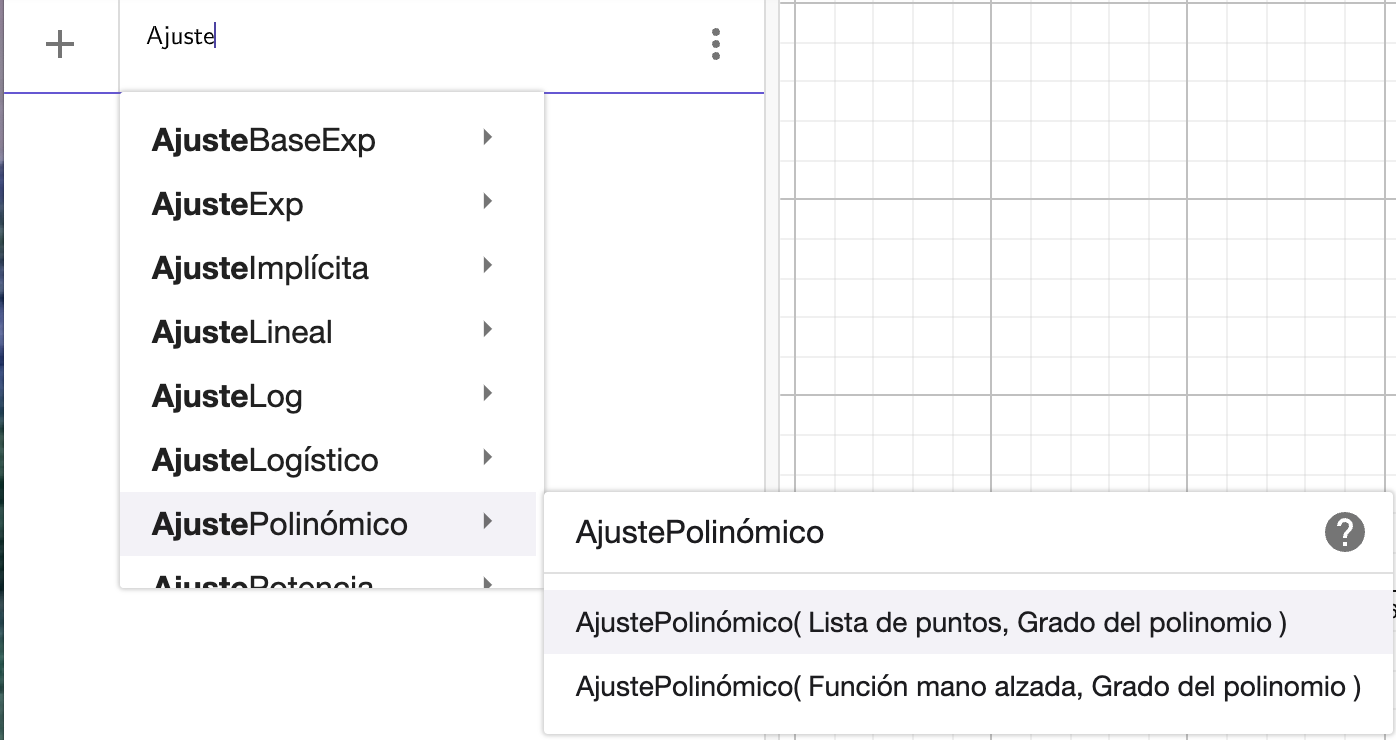
*Fig. 3-7 Ajustes a partir de puntos con diferentes funciones*

Conviene colocar los focos de la elipse en el eje de abscisas, simétricos respecto del origen, si queremos probar estos comandos.

# Actividad 3

<span class="rynqvb"><span style="mso-bidi-font-family: Calibri; mso-bidi-theme-font: minor-latin;">Proponed una función y haced un estudio completo de la misma con las herramientas que hemos visto en este módulo. Para modificar la escala de los ejes existe un procedimiento muy sencillo. Consiste en usar la herramienta “**Desplaza Vista Gráfica**” </span></span>[![image.png](https://libros.catedu.es/uploads/images/gallery/2024-04/scaled-1680-/bopimage.png)](https://libros.catedu.es/uploads/images/gallery/2024-04/bopimage.png)<span class="rynqvb"><span style="mso-bidi-font-family: Calibri; mso-bidi-theme-font: minor-latin;">(que es una alternativa al ratón) y colocar la encima de los ejes. Se convierte en una doble flecha (hacia arriba y hacia abajo) y podemos “estirar” o “encoger” los ejes a voluntad arrastrándola con el ratón.</span></span>

<span class="rynqvb"><span style="mso-bidi-font-family: Calibri; mso-bidi-theme-font: minor-latin;">Con la estrategia que hemos usado en la construcción con la elipse, determinad el punto de la parábola y = 27 – x<sup>2</sup>, situado en el primer cuadrante, tal que el triángulo determinado por la tangente a la parábola en este punto y los ejes de coordenadas tenga área mínima.</span></span><span class="hwtze"><span style="mso-bidi-font-family: Calibri; mso-bidi-theme-font: minor-latin;"> </span></span><span class="rynqvb"><span style="mso-bidi-font-family: Calibri; mso-bidi-theme-font: minor-latin;">Obtened el punto y el valor del área. Se trata de resolver gráficamente el problema usando el programa.</span></span>

# Módulo 4 Ecuaciones, Inecuaciones y sistemas

# Estudio gráfico de sistemas de ecuaciones lineales en el plano

Para las ecuaciones tenemos diferentes procedimientos. El primero es el comando **Resuelve(Ecuación)**. GeoGebra devuelve el resultado en forma de lista.

También podemos resolver el problema gráficamente dibujando la función asociada a la ecuación. En este caso usaremos las herramientas que hemos visto para las funciones.

Para los sistemas de ecuaciones lineales con dos variables es muy sencillo. Para cada ecuación basta escribir la expresión (aunque no esté simplificada) y GeoGebra nos dibuja la recta. Luego podemos hallar la intersección. Observad que las expresiones aparecen con la etiqueta “ec” y el número de orden.

Tened en cuenta que podéis escribir parámetros en lugar de valores y plantear la discusión del sistema.

Los sistemas no tienen por qué ser lineales. Podéis probar otras expresiones que incluyan otras potencias de las variables e incluso su producto.

# Inecuaciones con una variable

La resolución de inecuaciones también es inmediata introduciendo la expresión en la Entrada de la Vista Algebraica. Veamos todas las posibilidades que nos ofrece el programa.

[![Captura de pantalla 2024-04-16 a les 15.43.15.png](https://libros.catedu.es/uploads/images/gallery/2024-04/scaled-1680-/captura-de-pantalla-2024-04-16-a-les-15-43-15.png)](https://libros.catedu.es/uploads/images/gallery/2024-04/captura-de-pantalla-2024-04-16-a-les-15-43-15.png)*Fig. 4-1 Introducción de una inecuación en la línea de Entrada y resultado*
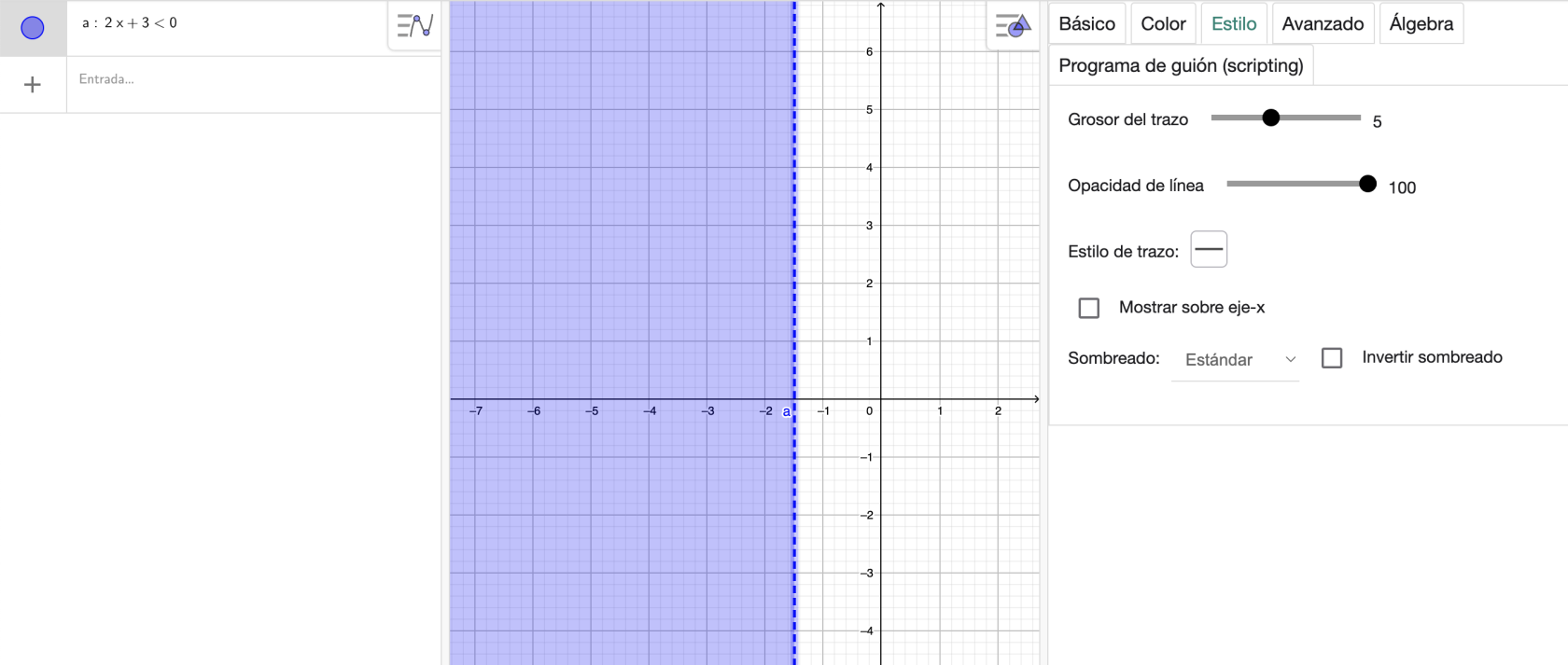
Si queremos que la inecuación se limite al eje de abscisas bastará con indicarlo en el apartado correspondiente de la pestaña “Estilo” de la configuración de la inecuación, **“Mostrar sobre eje-x”.** Podemos poner un punto sobre la solución con la herramienta “Punto”. Siempre lo situará sobre el eje de abscisas, no en la región sombreada.

Podemos resolver sistemas de inecuaciones muy fácilmente. Después de introducirlas, si el programa las denomina (por ejemplo) a, b y c, escribiremos a&amp;&amp;b&amp;&amp;c o bien usando el teclado de GeoGebra con el operador lógico ∧.

Los programas informáticos acostumbran a incluir todo tipo de opciones de configuración y, en este caso, se puede sombrear la región de diferentes maneras o invertir el sombreado. Puede parecer superfluo, pero en más de una ocasión puede sernos útil. También se puede configurar el color como era de esperar.

*[![Captura de pantalla 2024-04-16 a les 15.43.35.png](https://libros.catedu.es/uploads/images/gallery/2024-04/scaled-1680-/captura-de-pantalla-2024-04-16-a-les-15-43-35.png)](https://libros.catedu.es/uploads/images/gallery/2024-04/captura-de-pantalla-2024-04-16-a-les-15-43-35.png)*
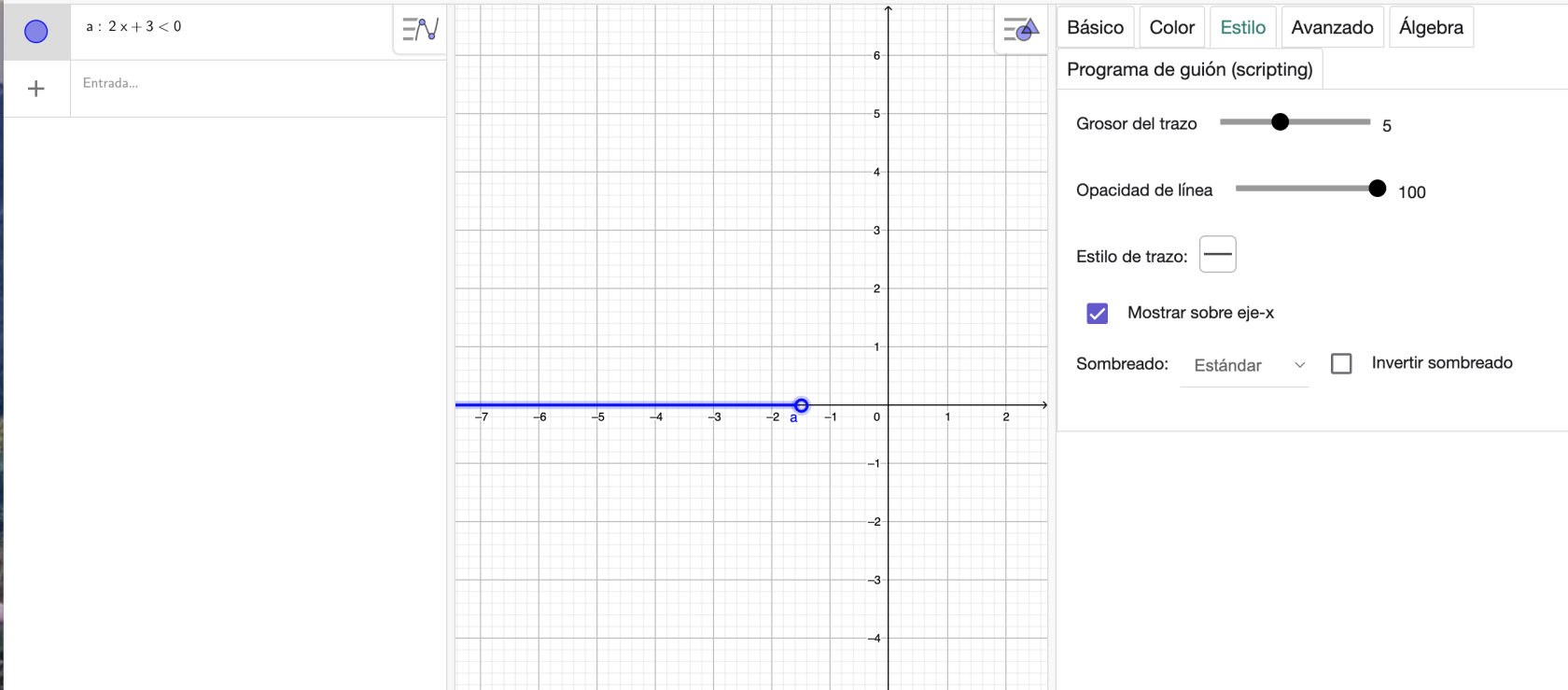
*Fig. 4-2 Solución de una Inecuación mostrada en el eje de abscisas.*

[![Captura de pantalla 2024-04-16 a les 15.45.46.png](https://libros.catedu.es/uploads/images/gallery/2024-04/scaled-1680-/captura-de-pantalla-2024-04-16-a-les-15-45-46.png)](https://libros.catedu.es/uploads/images/gallery/2024-04/captura-de-pantalla-2024-04-16-a-les-15-45-46.png)
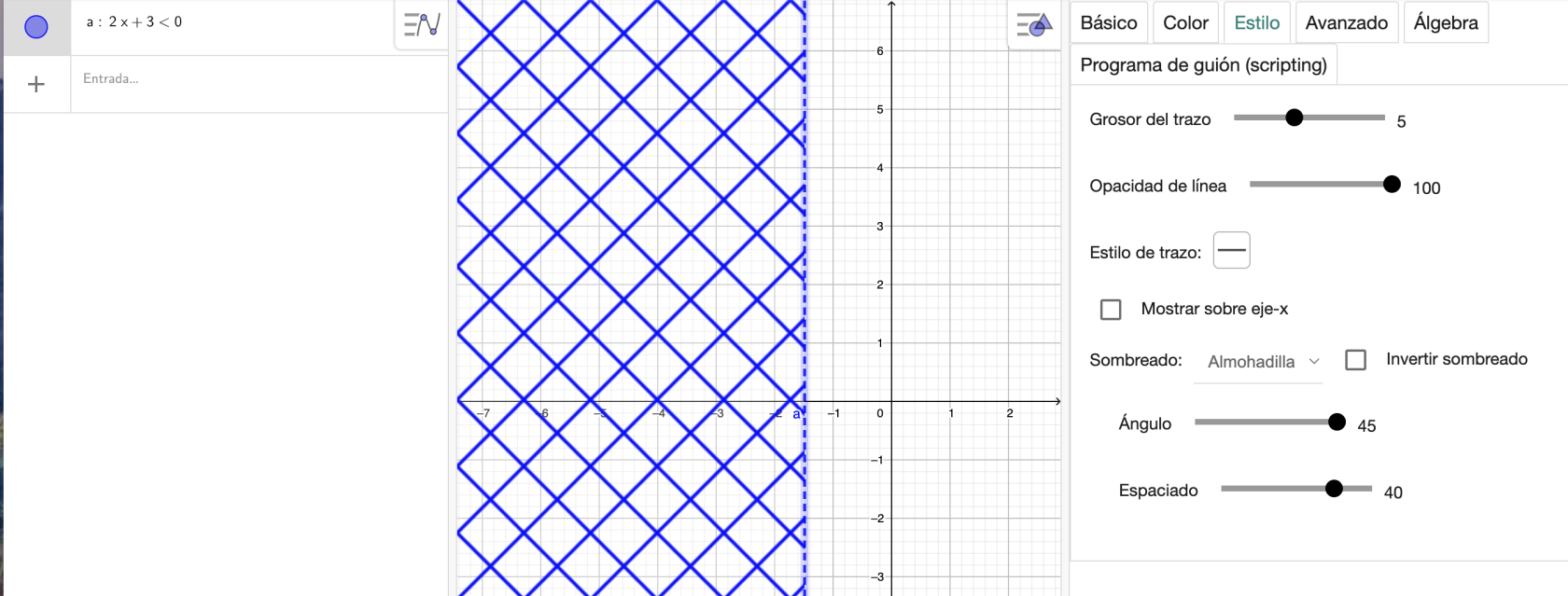
*Fig. 4-3a Sombreado de la región de la inecuación en el plano.*

[![Captura de pantalla 2024-04-16 a les 15.45.59.png](https://libros.catedu.es/uploads/images/gallery/2024-04/scaled-1680-/captura-de-pantalla-2024-04-16-a-les-15-45-59.png)](https://libros.catedu.es/uploads/images/gallery/2024-04/captura-de-pantalla-2024-04-16-a-les-15-45-59.png)
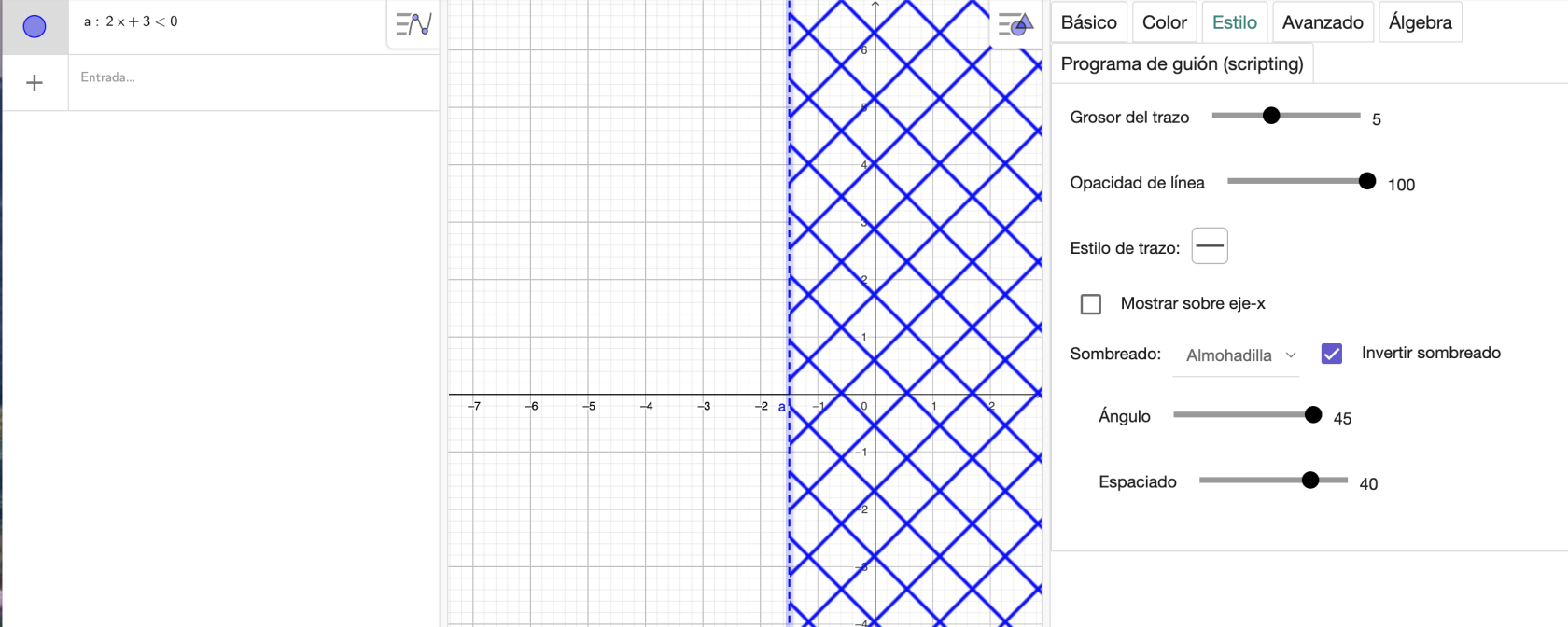
*Fig. 4-3b Sombreado invertido*

[![image.png](https://libros.catedu.es/uploads/images/gallery/2024-04/scaled-1680-/7LSimage.png)](https://libros.catedu.es/uploads/images/gallery/2024-04/7LSimage.png)

*Fig. 4-4 Sistema de inecuaciones*

Las inecuaciones se pueden mostrar u ocultar clicando en el botón al lado de la inecuación como sucede con cualquier otro objeto.

# Sistemas de inecuaciones con dos variables

El procedimiento con las inecuaciones es el mismo que el de las ecuaciones. Las opciones son las mismas para el Estilo y, para los sistemas, basta con utilizar el operador lógico para resolverlos gráficamente. También podemos poner un punto en la solución con la herramienta “Punto en objeto” y comprobar que sus coordenadas la verifican con un texto. Observad que, si el símbolo de la inecuación no incluye el signo igual, GeoGebra dibuja en punteado el límite de la región.

*[![Captura de pantalla 2024-04-18 a les 7.28.51.png](https://libros.catedu.es/uploads/images/gallery/2024-04/scaled-1680-/captura-de-pantalla-2024-04-18-a-les-7-28-51.png)](https://libros.catedu.es/uploads/images/gallery/2024-04/captura-de-pantalla-2024-04-18-a-les-7-28-51.png)*
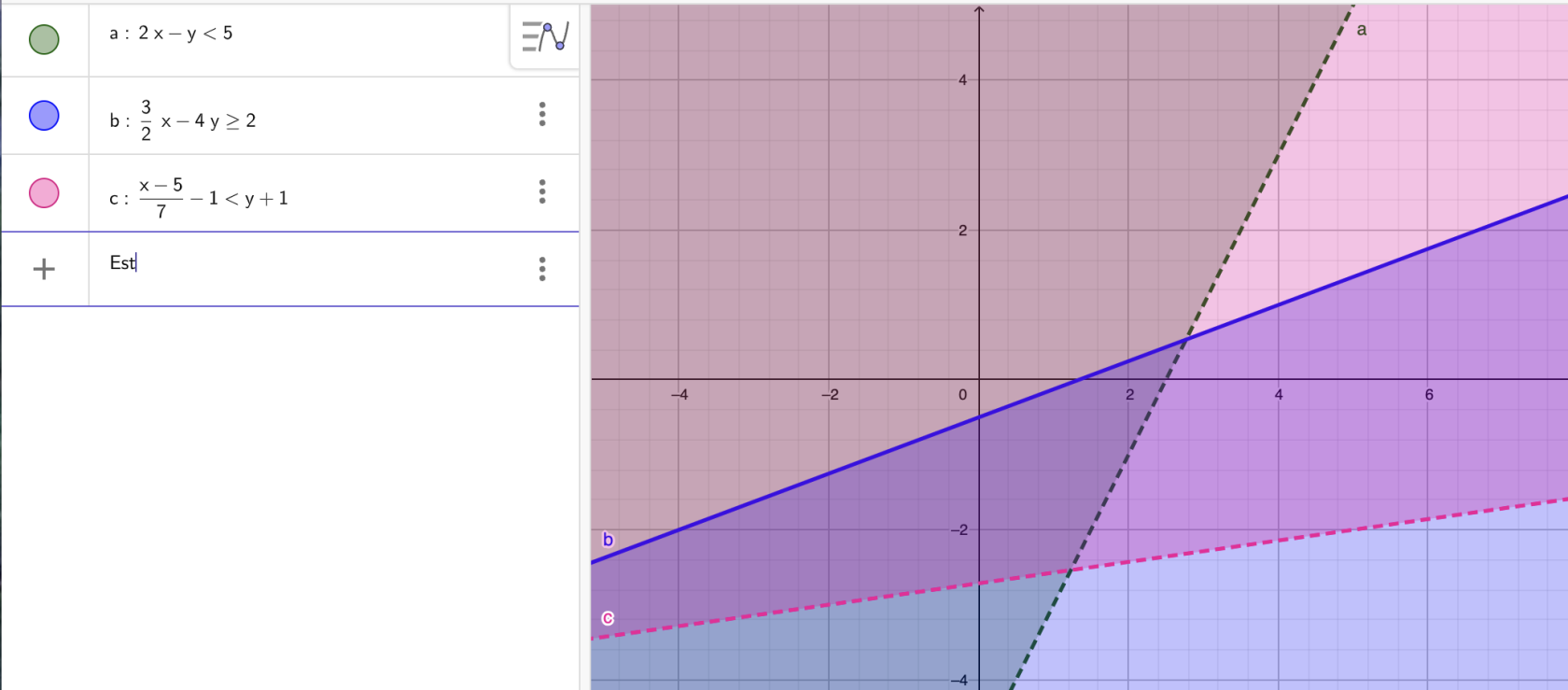
*Fig. 4-5 Sistema de inecuaciones (el color lo asigna el usuario a cada inecuación)*

<span style="mso-fareast-language: ES; mso-no-proof: yes;"> </span>

*[![Captura de pantalla 2024-04-18 a les 7.29.38.png](https://libros.catedu.es/uploads/images/gallery/2024-04/scaled-1680-/captura-de-pantalla-2024-04-18-a-les-7-29-38.png)](https://libros.catedu.es/uploads/images/gallery/2024-04/captura-de-pantalla-2024-04-18-a-les-7-29-38.png)*

*Fig. 4-6 Región solución de un sistema de tres inecuaciones*

<span style="mso-ansi-language: ES; font-style: normal;">[![Captura de pantalla 2024-04-18 a les 7.32.00.png](https://libros.catedu.es/uploads/images/gallery/2024-04/scaled-1680-/captura-de-pantalla-2024-04-18-a-les-7-32-00.png)](https://libros.catedu.es/uploads/images/gallery/2024-04/captura-de-pantalla-2024-04-18-a-les-7-32-00.png)[![Captura de pantalla 2024-04-18 a les 7.32.22.png](https://libros.catedu.es/uploads/images/gallery/2024-04/scaled-1680-/captura-de-pantalla-2024-04-18-a-les-7-32-22.png)](https://libros.catedu.es/uploads/images/gallery/2024-04/captura-de-pantalla-2024-04-18-a-les-7-32-22.png)</span>
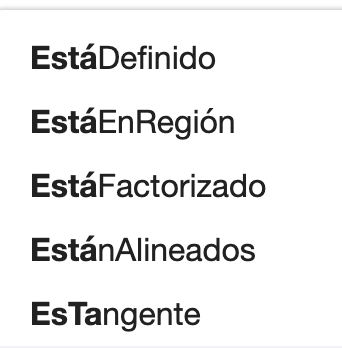
<span style="mso-fareast-language: ES; mso-no-proof: yes;"> </span>

*Fig. 4-7 Herramienta EstáEnRegión y comandos Está-Están*

Podemos asignar colores a un punto a partir de valores *booleanos* como los de la figura anterior.

<span style="mso-fareast-language: ES; mso-no-proof: yes;"> </span>

<span style="mso-ansi-language: ES; font-style: normal;">[![Captura de pantalla 2024-04-18 a les 7.33.55.png](https://libros.catedu.es/uploads/images/gallery/2024-04/scaled-1680-/captura-de-pantalla-2024-04-18-a-les-7-33-55.png)](https://libros.catedu.es/uploads/images/gallery/2024-04/captura-de-pantalla-2024-04-18-a-les-7-33-55.png)</span>

*Fig. 4-8 Colores avanzados, con condiciones Verdad-Falso, de un punto*

<span style="mso-fareast-language: EN-US;">El comando **Vértices(Sistema de inecuaciones)** nos dará los vértices de los polígonos que aparecen en la resolución del sistema.</span>

# Programación lineal

Este tema va dirigido al profesorado de bachillerato que lo imparte. Buscad un problema sobre programación lineal (podría ser de Selectividad) y resolvedlo usando las herramientas que hemos ido viendo en este módulo para dibujar las restricciones. Para la función objetivo basta con escribir su expresión e igualarla al valor de un deslizador creado previamente para maximizarla o minimizarla. El intervalo del deslizador dependerá del rango de valores de las variables del problema. Constará como actividad del curso

# Actividad 4

Se trata de utilizar las herramientas de este módulo, a ser posible en algún contexto, o bien a partir de un problema de programación lineal como hemos sugerido

# Módulo 5 Saliendo de Planilandia

# Introducción

<span lang="ES-TRAD" style="mso-ansi-language: ES-TRAD; mso-fareast-language: EN-US;">Claudi Alsina dedicaba un artículo titulado </span>[<span lang="ES-TRAD" style="mso-ansi-language: ES-TRAD; mso-fareast-language: EN-US;">Sorpresas matemáticas en 3D</span>](http://claudialsina.com/)<span lang="ES-TRAD" style="mso-ansi-language: ES-TRAD; mso-fareast-language: EN-US;"> “a todos los que viven en Planilandia con la esperanza de que algún día puedan tener el placer de descubrir la tridimensionalidad, un lugar hermoso de la matemática donde aún se puede experimentar la maravillosa sensación de sorprenderse”. </span>

<span style="mso-fareast-language: EN-US;">Lo que sigue creo que os dejará fascinados y os proporcionará una magnífica herramienta para mostrar la geometría 3D a <u>todos los niveles</u> (¡incluido </span>[<span style="mso-fareast-language: EN-US;">infantil</span>](https://youtu.be/Xa6fYIUrZao?si=hTcRvFj7OFsc0_JC)<span style="mso-fareast-language: EN-US;">!).</span>

<span style="mso-fareast-language: EN-US;">Lo explicaremos con vídeos porque con capturas de pantalla no es operativo para trabajar con la Vista Gráfica 3D de GeoGebra. Observareis que en este capítulo cada apartado tendrá un vídeo explicativo y menos texto. </span>

# La Vista Gráfica 3D. Herramientas.

<span style="mso-fareast-language: EN-US;"><iframe allowfullscreen="allowfullscreen" height="314" src="https://www.youtube.com/embed/CV7JTb-pvYU?feature=youtu" width="560"></iframe>

</span>

<p class="callout warning"><span style="mso-fareast-language: EN-US;">Tened en cuenta que no podemos crear deslizadores ni insertar imágenes en la vista 3D. Esta es una de las razones por las que es conveniente hacer visible la Vista 2D junto con la 3D. También la podemos usar para insertar texto.</span></p>

# Geometría en el espacio

En este apartado trataremos la Geometría en el espacio:

- Recta que pasa por dos puntos
- Recta paralela a una recta dada que pasa por un punto exterior
- Ángulo entre rectas
- Distancia entre rectas,
- Plano definido por tres puntos
- Plano definido por un punto y una recta
- Ángulos entre planos

<iframe allowfullscreen="allowfullscreen" height="314" src="https://www.youtube.com/embed/xTEJkXDl-Hs" width="560"></iframe>

<span style="mso-fareast-language: EN-US;">Una construcción muy interesante, en relación con lo que se explica en el vídeo, es la de la recta perpendicular a dos rectas que se cruzan y la distancia entre estas.</span>

<span style="mso-fareast-language: EN-US;">El símbolo </span>[![image.png](https://libros.catedu.es/uploads/images/gallery/2024-04/scaled-1680-/fXYimage.png)](https://libros.catedu.es/uploads/images/gallery/2024-04/fXYimage.png)<span style="mso-fareast-language: EN-US;">del teclado virtual del programa permite calcular el producto vectorial.</span>

- <span style="mso-ansi-language: ES;">Dibujamos dos rectas en el espacio.</span>
- <span style="mso-ansi-language: ES;">Calculamos sus vectores directores con el comando **Dirección(Recta)** como hemos vistos en el video.</span>
- <span style="mso-ansi-language: ES;">Dibujamos el producto vectorial de los dos vectores con el símbolo o bien con el símbolo<span style="mso-spacerun: yes;"> </span>del teclado o con el comando **ProductoVectorial(Vector, Vector)**. Podemos normalizarlo con el comando **VectorUnitario(Vector)**.</span>
- <span style="mso-ansi-language: ES;">Con el comando **Plano(Punto origen, Vector, Vector)** dibujamos los planos determinados por cada recta y el producto vectorial. Podemos usar como punto origen los puntos que han servido para la construcción de las rectas. Un vector será el vector director de la recta y el otro el producto vectorial.</span>
- <span style="mso-ansi-language: ES;">Hallamos la intersección de los dos planos con la herramienta![image.png](https://libros.catedu.es/uploads/images/gallery/2024-04/scaled-1680-/PBgimage.png) clicando en los dos planos. La recta obtenida es la perpendicular a las dos rectas.</span>
- <span style="mso-ansi-language: ES;">Hallamos la intersección de esta recta con las otras dos con la herramienta habitual y ya podemos hallar la distancia entre los dos puntos de intersección.</span>
- <span style="mso-ansi-language: ES;">Podemos comprobar que la recta obtenida es perpendicular a las otras dos con la herramienta de medir ángulos.</span>

# Circunferencias y esferas

<iframe allowfullscreen="allowfullscreen" height="314" src="https://www.youtube.com/embed/tyjZwe6DjKY" width="560"></iframe>

<span style="mso-fareast-language: EN-US;">Podemos dibujar polígonos de cualquier tipo en el espacio igual que hacemos con las circunferencias. Para ello dibujamos una recta y un plano perpendicular a la misma por un punto sobre la recta que hayamos creado con la herramienta </span>[![image.png](https://libros.catedu.es/uploads/images/gallery/2024-04/scaled-1680-/kmiimage.png)](https://libros.catedu.es/uploads/images/gallery/2024-04/kmiimage.png)<span style="mso-fareast-language: EN-US;">. Sobre el plano creamos dos puntos (los puntos se moverán por el plano si clicamos en el mismo al crearlos igual que sucede con <u>cualquier otro objeto</u> de GeoGebra). Con el comando **Polígono(Punto origen, Punto origen, Número de vértices, Dirección)** crearemos el polígono indicando como dirección el plano que hemos dibujado.</span>

<span style="mso-fareast-language: EN-US;">Observad la ventana que aparece al clicar con el botón derecho en un plano.</span>

*[![image.png](https://libros.catedu.es/uploads/images/gallery/2024-04/scaled-1680-/DyWimage.png)](https://libros.catedu.es/uploads/images/gallery/2024-04/DyWimage.png)*

*<span style="mso-fareast-language: ES; mso-no-proof: yes;"> </span>*

*Fig. 5-1 Menú de configuración de un plano*

<span style="mso-fareast-language: EN-US;">Clicad en “**Representación 2D de p**” y ved lo que sucede. Podemos trabajar sobre el plano en una **Vista Auxiliar**. Así podremos realizar construcciones directamente en el plano sin tener que hacerlo desde la Vista 3D o medir distancias, ángulos o áreas.</span>

<span style="mso-fareast-language: EN-US;">Podemos colocar los objetos en las vistas que más nos convengan clicando en la pestaña “Avanzado” de la configuración del objeto y en la parte inferior de esta.</span>

<span style="mso-fareast-language: ES; mso-no-proof: yes;"> </span>

[![image.png](https://libros.catedu.es/uploads/images/gallery/2024-04/scaled-1680-/1fAimage.png)](https://libros.catedu.es/uploads/images/gallery/2024-04/1fAimage.png)

*Fig. 5-2 Elección de la ubicación de un objeto en las diferentes Vistas*

# Prismas, pirámides, conos y cilindros. Desarrollos planos.

<iframe allowfullscreen="allowfullscreen" height="449" src="https://www.youtube.com/embed/3Dy0v6gfLY4" width="800"></iframe>

# Poliedros. Número de Euler.

Para construir poliedros tenemos unas herramientas y unos comandos que nos facilitan mucho la labor.

- El tetraedro y el cubo tienen sus propias herramientas: [![image.png](https://libros.catedu.es/uploads/images/gallery/2024-05/scaled-1680-/zapimage.png) ](https://libros.catedu.es/uploads/images/gallery/2024-05/zapimage.png) y [![image.png](https://libros.catedu.es/uploads/images/gallery/2024-05/scaled-1680-/3mdimage.png)](https://libros.catedu.es/uploads/images/gallery/2024-05/3mdimage.png) . Clicamos en la herramienta y luego en dos puntos en la Vista 3D (los puede crear la herramienta). Aparecerá un tercer punto que permite girar la figura alrededor de la recta que une los dos puntos iniciales de la construcción. También podemos usar los comandos **Tetraedro y Cubo.**
- Para los demás poliedros tenemos que introducir el correspondiente comando: 
    - **Octaedro**
    - **Dodecaedro**
    - **Icosaedro**

Todos estos comandos tienen tres opciones:

- (Triángulo equilátero o pentàgon)
- (Punto, Punto, Punto). El tercer punto tiene que pertenecer al triangulo equilátero o al pentágono que definí el poliedro. También podemos usar la opción (Punto, Punto).
- (Punto, Punto, Dirección). La dirección puede ser un plano al cual pertenecerán los dos puntos y sobre el cual se situará el poliedro o una recta perpendicular al segmento determinado por los dos puntos.

<p class="callout info">Todos los elementos del comando se tienen que haber dibujado previamente.</p>

De todos los poliedros se puede obtener un desarrollo plano con la herramienta **Desarrollo** [![image.png](https://libros.catedu.es/uploads/images/gallery/2024-05/scaled-1680-/Su7image.png)](https://libros.catedu.es/uploads/images/gallery/2024-05/Su7image.png)que ya hemos utilizado con prismas y pirámides.

En el siguiente vídeo mostramos como podemos hallar la intersección de un plano y un poliedro y mostrarla en una Vista auxiliar.

<iframe allowfullscreen="allowfullscreen" height="449" src="https://www.youtube.com/embed/FEDy3HhyZhc" width="800"></iframe>

# Estudio de cuerpos tridimensionales

En el 3D disponemos también de herramientas para medir ángulos, longitudes, perímetros, áreas y volúmenes. Hay que tener en cuenta que, en la Vista algebraica, cuando mostramos los valores, estos corresponden a longitudes, áreas y volúmenes para segmentos, arcos, polígonos y poliedros.

Hay un problema al señalar el objeto que queremos medir. Debido a que el 3D es un artificio y que la Vista es un plano, los objetos se superponen y no siempre es fácil indicar un objeto determinado. En teoría es el más próximo, pero no siempre funciona. Como solución podemos señalar el objeto en la Vista algebraica (el cuadrado con el círculo para mostrar u ocultar el objeto). También podemos señalarlo en la Vista 3D y, si hay superposición, aparecerá la opción **“Elegir otro”** o **“Aplicar herramienta sobre…”** (según el idioma elegido porque hay hasta tres opciones para el Español) al clicar en el botón derecho del ratón.

[![image.png](https://libros.catedu.es/uploads/images/gallery/2024-05/scaled-1680-/FNXimage.png)](https://libros.catedu.es/uploads/images/gallery/2024-05/FNXimage.png)
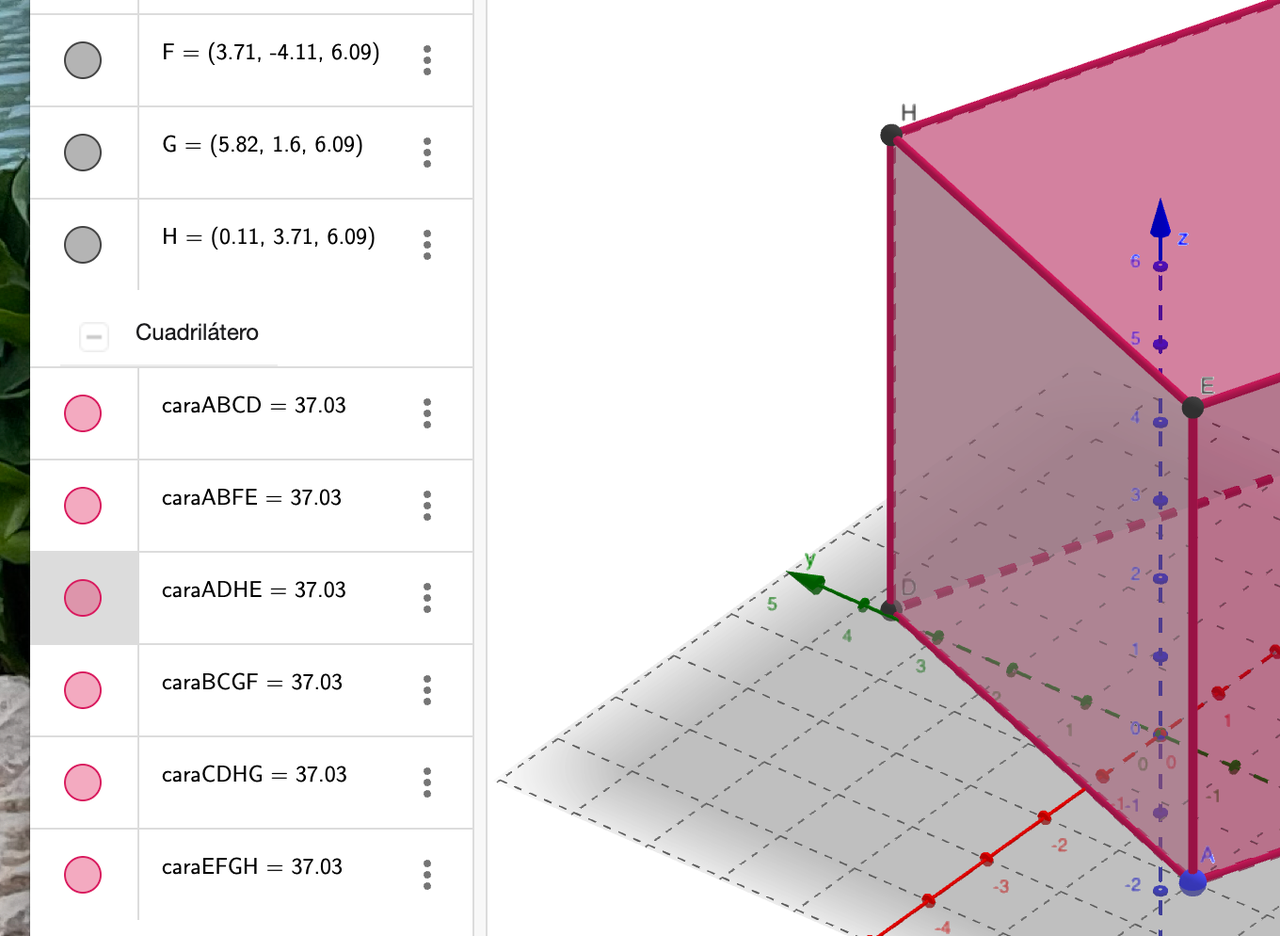
*Fig. 5-3 Señalar un objeto en la Vista algebraica*

[![image.png](https://libros.catedu.es/uploads/images/gallery/2024-05/scaled-1680-/i2Mimage.png)](https://libros.catedu.es/uploads/images/gallery/2024-05/i2Mimage.png)
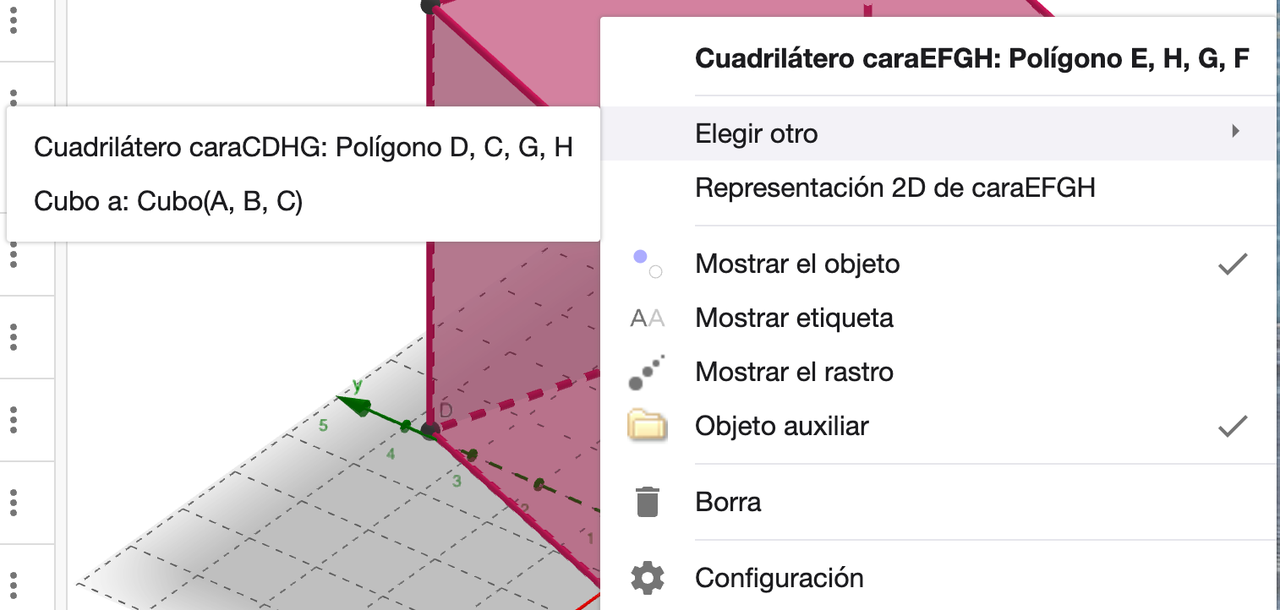
*Fig. 5-4 Señalar un objeto e indicarlo si hay superposición con otros*

<span style="mso-fareast-language: EN-US;">Se pueden medir los ángulos que forman dos rectas, recta y plano (aunque no se vea la intersección) y dos planos pero no el que forman dos caras de un poliedro. Hay que crear primero el plano de la cara con la herramienta del **Plano que pasa por tres puntos**.</span>

# Simetrías, traslaciones, rotaciones y homotecias en el espacio.

<span style="mso-fareast-language: EN-US;">En la Vista 3D podemos hacer <u>todas las transformaciones</u> que queramos. Hay que tener en cuenta que no podemos rotar un objeto directamente alrededor de un punto, pues existirían muchas direcciones distintas sobre las que podríamos rotarlo. Por ello, es imprescindible rotar alrededor de una dirección. Esta dirección debemos darla nosotros pues en caso contrario será́ el propio programa quien la cree a partir de la información que le damos. </span>

<span style="mso-fareast-language: EN-US;">Aparece además la **Simetría especular** con la herramienta [![image.png](https://libros.catedu.es/uploads/images/gallery/2024-05/scaled-1680-/QEaimage.png)](https://libros.catedu.es/uploads/images/gallery/2024-05/QEaimage.png) </span><span style="mso-fareast-language: ES; mso-no-proof: yes;"> </span><span style="mso-fareast-language: EN-US;">. Se puede crear cualquier figura e ir probando las diferentes transformaciones. Con la homotecia se puede proponer al alumnado que investigue la relación entre las longitudes, las áreas y el volumen de la figura inicial y la transformada en función del factor de homotecia.</span>

# Superficies de revolución

<span style="mso-fareast-language: EN-US;">Una herramienta que se añadió a GeoGebra no hace mucho es la **Superficie de revolución** </span>[![image.png](https://libros.catedu.es/uploads/images/gallery/2024-05/scaled-1680-/GbHimage.png)](https://libros.catedu.es/uploads/images/gallery/2024-05/GbHimage.png)<span style="mso-fareast-language: EN-US;">. Permite obtener la superficie generada por casi cualquier objeto geométrico al girar alrededor del eje de abscisas. Se incluyen segmentos (ideal para mostrar la generación de un cono o un cilindro), arcos de circunferencia, circunferencias, polígonos (en este caso queda mejor si hacemos girar cada lado por separado), cónicas <u>e incluso funciones</u> (mejor en un intervalo determinado). </span>

<span style="mso-fareast-language: EN-US;">Para generar superficies respecto a cualquier eje usaremos el comando **Superficie**:</span>

<p class="callout success align-center"><span style="mso-fareast-language: EN-US;">Superficie(Curva, Ángulo de rotación (en sentido antihorario), Recta)</span></p>

<span style="mso-fareast-language: EN-US;">¡Las posibilidades son infinitas! Hay <span style="mso-tab-count: 1;"> </span>que tener en cuenta que los conos y cilindros oblicuos <u>no son superficies de revolución</u>. Son **superficies regladas** que no tienen una herramienta o comando específicos.</span>

<span style="mso-fareast-language: EN-US;">En el siguiente vídeo</span><span style="mso-fareast-language: EN-US;"> explicamos una construcción muy interesante y se introduce el concepto de **Spline**.</span>

<span style="mso-fareast-language: EN-US;"><iframe allowfullscreen="allowfullscreen" height="403" src="https://www.youtube.com/embed/0Cz0ey7N8uA" style="width: 718px; height: 403px;" width="718"></iframe>

</span>

# Sistemas de ecuaciones lineales 3x3. Matrices y determinantes.

<span style="mso-fareast-language: EN-US;">Podemos resolver gráficamente sistemas de ecuaciones lineales con tres incógnitas <u>escribiendo directamente</u> las ecuaciones en la Vista algebraica, incluso con parámetros. Las rectas que resultan de las intersecciones de los planos con la herramienta </span>![1BCimage.png](https://libros.catedu.es/uploads/images/gallery/2024-06/scaled-1680-/1bcimage.png) <span style="mso-fareast-language: EN-US;">nos darán la solución del sistema si la hay. Usaremos la herramienta de intersección</span> ![image.png](https://libros.catedu.es/uploads/images/gallery/2024-05/scaled-1680-/Gvoimage.png)<span style="mso-fareast-language: EN-US;"><span style="mso-spacerun: yes;"> </span>con dos de las rectas obtenidas para hallarla.</span>

<span style="mso-fareast-language: EN-US;">Hay un inconveniente al escribir una ecuación sin término en z. Es conveniente añadir **+0 z** porque sino el programa la interpreta como una función de dos variables. Se pueden hallar igualmente las intersecciones, pero mejor si se puede evitar. Si el plano nos aparece con cuadrícula habrá que poner a 0 el **Grosor del trazo** en las opciones de configuración de este.</span>

[*![image.png](https://libros.catedu.es/uploads/images/gallery/2024-05/scaled-1680-/Bt9image.png)*](https://libros.catedu.es/uploads/images/gallery/2024-05/Bt9image.png)

*<span style="mso-fareast-language: ES; mso-no-proof: yes;"> </span>*

*Fig 5-5 Intersección de 3 planos para la resolución de un sistema de ecuaciones*

*<span style="mso-fareast-language: ES; mso-no-proof: yes;"> </span>*

*[![image.png](https://libros.catedu.es/uploads/images/gallery/2024-05/scaled-1680-/0GXimage.png)](https://libros.catedu.es/uploads/images/gallery/2024-05/0GXimage.png)*

*Fig. 5-6 Uso del recorte en las opciones de la Vista Gráficas 3D*

*[![image.png](https://libros.catedu.es/uploads/images/gallery/2024-05/scaled-1680-/gAbimage.png)](https://libros.catedu.es/uploads/images/gallery/2024-05/gAbimage.png)*
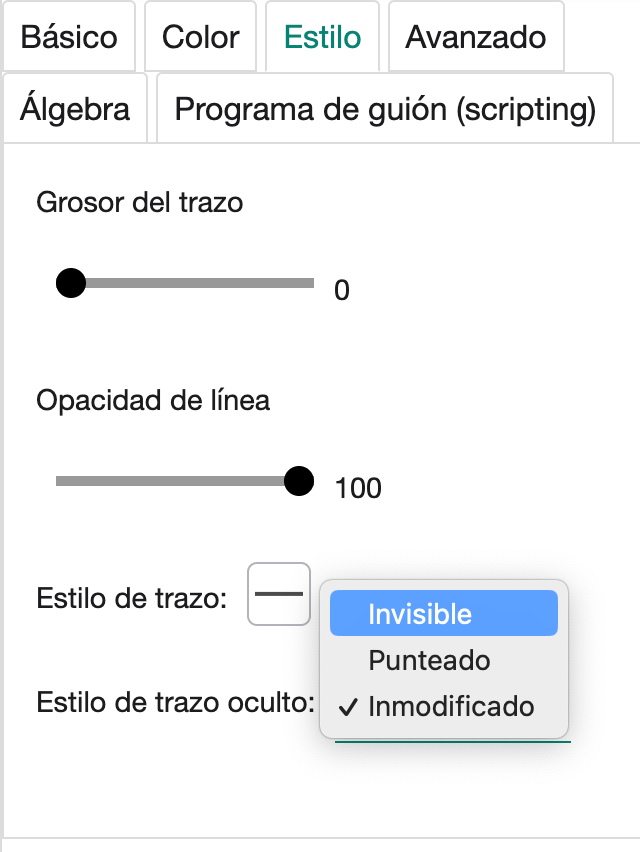
*<span style="mso-fareast-language: ES; mso-no-proof: yes;"> </span>*

*Fig. 5-7 Opciones de grosor de trazo y trazo oculto*

Para introducir matrices con GeoGebra y operar con ellas tenemos dos procedimientos que explicamos en este video.

<iframe allowfullscreen="allowfullscreen" height="422" src="https://www.youtube.com/embed/W7SGoLNCHHE" style="width: 752px; height: 422px;" width="752"></iframe>

Para resolver sistemas de ecuaciones de n ecuaciones con n incógnitas bastará introducir la matriz de coeficientes como hemos explicado y el vector o la matriz (si son más de tres ecuaciones) con los términos independientes. El resultado será la matriz inversa de la matriz de coeficientes aplicada a este vector o matriz. Mejor introducir los parámetros (de haberlos) al principio y no después de introducir las matrices.

Y puestos a probar…

*[![image.png](https://libros.catedu.es/uploads/images/gallery/2024-05/scaled-1680-/5Zcimage.png)](https://libros.catedu.es/uploads/images/gallery/2024-05/5Zcimage.png)*
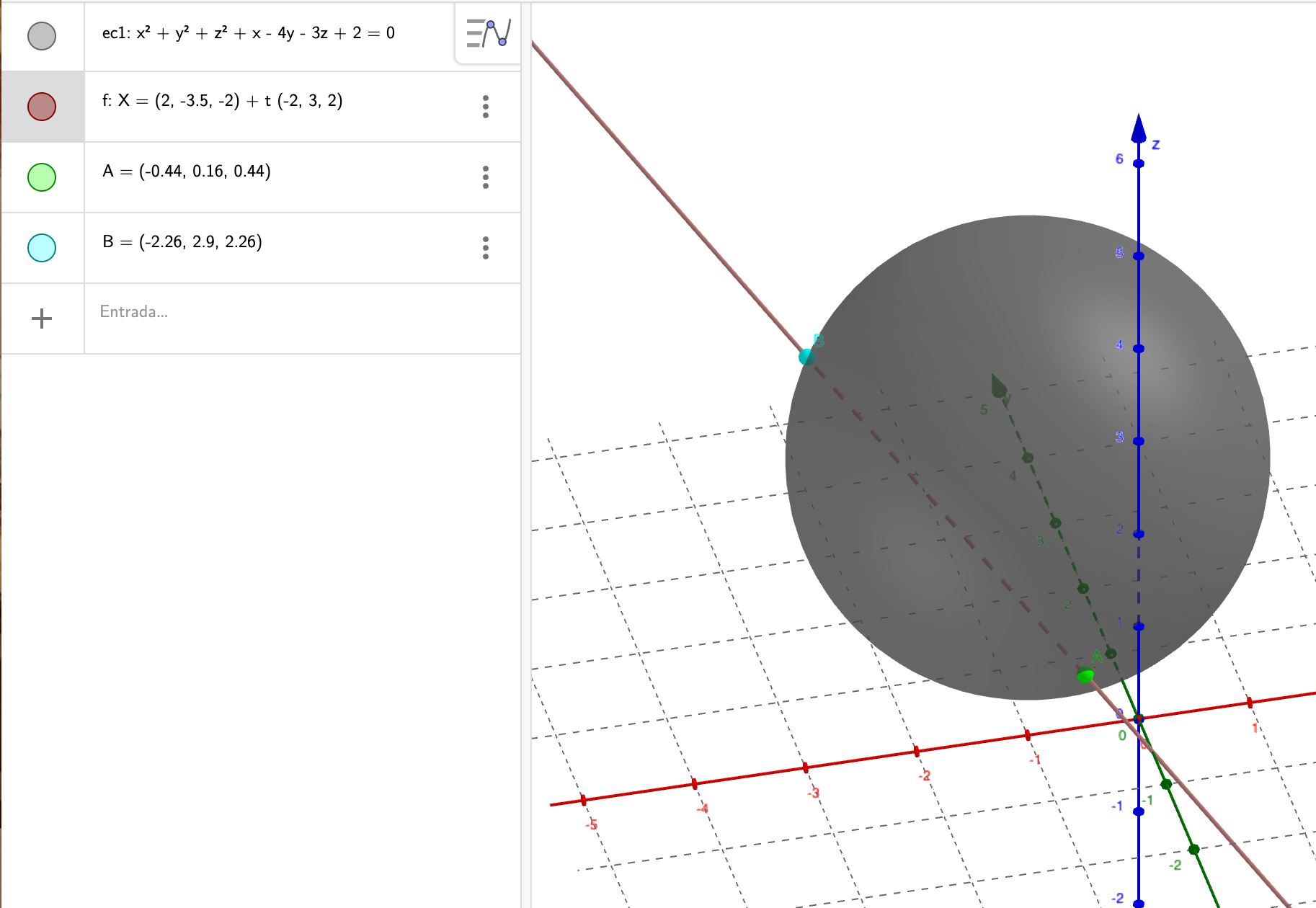
*<span style="mso-fareast-language: ES; mso-no-proof: yes;"> </span>*

*Fig. 5-8 Intersección de una recta y una esfera*

<p class="callout info"><span style="mso-fareast-language: EN-US;">La recta y la esfera se han introducido con las ecuaciones que se ven en la figura (en el caso de la recta no es necesario escribir X=).</span></p>

# Actividad 5

<span style="mso-fareast-language: EN-US;">Se proponen tres ejercicios aunque podrían ser muchos más. </span>

<span style="mso-fareast-language: EN-US;">1. Construir un cubo con 6 pirámides (una para cada cara) con un deslizador para controlar la altura de estas. Animar el deslizador para obtener un dodecaedro rómbico (sólido formado por 12 rombos idénticos).</span>

<span style="mso-fareast-language: EN-US;">[![image.png](https://libros.catedu.es/uploads/images/gallery/2024-05/scaled-1680-/gVEimage.png)](https://libros.catedu.es/uploads/images/gallery/2024-05/gVEimage.png)</span>

<span style="mso-fareast-language: EN-US;">2. Una lámpara está encima de una mesita de noche en forma de cubo. La sombra que se forma en el suelo es un cuadrilátero cuya arista es 9 veces mayor que la de una cara del cubo. ¿Cuál deber ser la posición de la lámpara?</span>

[![image.png](https://libros.catedu.es/uploads/images/gallery/2024-05/scaled-1680-/jabimage.png)](https://libros.catedu.es/uploads/images/gallery/2024-05/jabimage.png)

<span style="font-size: 10.0pt; mso-bidi-font-size: 10.5pt; mso-fareast-language: ES; mso-no-proof: yes;"> </span>

<span style="font-size: 10.0pt; mso-bidi-font-size: 12.0pt;"> </span>

<span style="mso-fareast-language: EN-US;">3. Construir un icosaedro y su poliedro dual, el dodecaedro. Para ello:</span>

- <span style="mso-fareast-language: EN-US;">Construimos el icosaedro a partir de dos puntos A y B.</span>
- <span style="mso-fareast-language: EN-US;">Seleccionar dos vértices opuestos y hallar su punto medio (en principio será M).  
    </span>
- <span style="mso-fareast-language: EN-US;">Dibujar la perpendicular por el centro construido a una cara.  
    </span>
- <span style="mso-fareast-language: EN-US;">Hallar la intersección de la recta obtenida y la cara (N).  
    </span>
- <span style="mso-fareast-language: EN-US;">Repetir la misma construcción con otras dos caras de manera que las tres sean consecutivas. Obtendremos los puntos O y P.  
    </span>
- <span style="mso-fareast-language: EN-US;">Escribir en la Entrada: **Dodecaedro(N,O,P)** . Si el dodecaedro no sale en la posición deseada, cambiar el orden de los vértices.  
    </span>
- <span style="mso-fareast-language: EN-US;">Medir la arista del icosaedro y el dodecaedro y calcular su cociente.  
    </span>
- <span style="mso-fareast-language: EN-US;">Utilizar el comando **Textoirracional(número)** para convertir en irracional el cociente calculado.  
    </span>
- <span style="mso-fareast-language: EN-US;">¿Qué número se obtiene?  
    </span>

# Módulo 6 Más GeoGebra

# Estadística y probabilidad

<span style="mso-fareast-language: EN-US;">La Hoja de cálculo de GeoGebra es otra de las Vistas de que dispone el programa y a la que se accede como las demás clicando en la lista **Vista** del Menú. También se puede configurar y no solo es útil para trabajar la Estadística porque no es lo mismo que la de un programa como Excel, por ejemplo, ya que <u>permite introducir en las celdas objetos geométricos</u>. Se pueden copiar y pegar datos desde otras aplicaciones o fuentes de datos, dependiendo del formato de estos.</span>

<span style="mso-fareast-language: EN-US;">En la barra de herramientas de la Hoja de Cálculo nos encontramos con las siguientes:</span>

[![image.png](https://libros.catedu.es/uploads/images/gallery/2024-06/scaled-1680-/q3Himage.png)](https://libros.catedu.es/uploads/images/gallery/2024-06/q3Himage.png)

*Fig. 6-1 Herramientas de la Hoja de Cálculo de GeoGebra*

<span style="mso-fareast-language: EN-US;">Aunque es más cómodo trabajar con la hoja de cálculo dejamos constancia de la lista de comandos de </span>[<span style="mso-fareast-language: EN-US;">diagramas</span>](https://wiki.geogebra.org/es/Categor%C3%ADa:Comandos_de_Diagramas)<span style="mso-fareast-language: EN-US;"> y de </span>[<span style="mso-fareast-language: EN-US;">estadística</span>](https://wiki.geogebra.org/es/Categor%C3%ADa:Comandos_de_Estad%C3%ADstica)<span style="mso-fareast-language: EN-US;"> de GeoGebra por si os animáis a utilizarlos. Como curiosidad he de deciros que existe un </span>[<span style="mso-fareast-language: EN-US;">comando PaloHockey</span>](https://wiki.geogebra.org/es/Comando_PaloHockey)<span style="mso-fareast-language: EN-US;">.</span>

<span style="mso-fareast-language: EN-US;">Me voy a permitir recomendaros </span>[<span style="mso-fareast-language: EN-US;">este vídeo de Alejandro Gallardo</span>](https://www.youtube.com/watch?v=8Qg-V2UnhR0)<span style="mso-fareast-language: EN-US;"> sobre como trabajar la Estadística con GeoGebra. Es uno de los mejores autores de aplicaciones con el programa. La selección de celdas con el ratón no siempre funciona y tendréis que recurrir a las flechas del teclado.</span>

<span style="font-size: 12.0pt; font-family: 'Calibri',sans-serif; mso-ascii-theme-font: minor-latin; mso-fareast-font-family: 'Times New Roman'; mso-hansi-theme-font: minor-latin; mso-bidi-font-family: 'Times New Roman'; mso-font-kerning: 0pt; mso-ligatures: none; mso-ansi-language: ES; mso-fareast-language: ES-TRAD; mso-bidi-language: AR-SA;">Como propuesta, destinada al profesorado que imparte el tema de las distribuciones de probabilidad, se trata de crear una actividad en la que sea necesario usar la **Calculadora de Probabilidad** del programa <u>en lugar de las tablas de las distribuciones</u>. Las preguntas se pueden incluir en una aplicación de la web de GeoGebra que incorpore la calculadora y usarla posteriormente con GeoGebra Classroom.</span>

En [este vídeo](https://youtu.be/vZH9k2H0x_Q) podréis ver cómo usar dicha calculadora.

<iframe allowfullscreen="allowfullscreen" class=" align-center" height="387" src="https://www.youtube.com/embed/vZH9k2H0x_Q" style="width: 690px; height: 387px;" width="690"></iframe>

# La Vista CAS (Cálculo simbólico)

Sobre la Vista CAS nos remitimos al taller del miembro de la Associació Catalana de GeoGebra, Carlos Giménez Esteban.

<p class="callout info">[Taller de CAS](https://www.geogebra.org/m/NEv7dbmj)</p>

Traducimos la parte más general dado que el resto son ejemplos para practicar.

¿Para qué sirve el CAS?

- Ayuda / obliga a los alumnos a ser (más) rigurosos.
- Pueden identificar por sí mismos algunos errores ( . . . y corregirlos).
- Reduce el tiempo dedicado en el aula a correcciones repetitivas.
- Podemos dedicar el tiempo ahorrado a actividades más creativas.
- Podemos ampliar la complejidad de algunos enunciados.
- Podemos centrarnos más en los planteamientos que en la mecánica de resolución.
- Aparecen divergencias en la forma de expresar los resultados.
- Los alumnos deben saber interpretar y juzgar estas diferencias.

Las **entradas básicas** son (con Mac puede cambiar):

- Enter o Intro, evalúa algebraicamente la entrada.
- Ctrl + Enter, evalúa numéricamente la entrada.
- Alt + Enter confirma la entrada pero no la evalúa.

En una entrada de fila vacía:

- La barra espaciadora repite la salida previa.
- El paréntesis cerrado ) repite la salida previa, entre paréntesis.
- El signo igual = repite la entrada previa.

**Referencias a celdas anteriores**

<span style="text-decoration: underline;">Referencias estáticas</span>: copian el contenido de la celda referida y no se actualizan si se modifica el valor de esta.

- \# copia la última salida
- \#n copia la salida de la celda n
- Pulsando en una celda se copia su salida

<span style="text-decoration: underline;">Referencias dinámicas:</span> insertan una referencia al contenido de salida de una celda que se actualiza cuando cambia el valor de esta.

- $ inserta una referencia a la salida de la última celda
- $n inserta una referencia a la salida de la celda

**Usos del signo =**

- El signo = se utiliza para las ecuaciones.
- El signo := sirve para realizar asignaciones de variables.
- El signo == se utiliza para el control booleano de una igualdad, dando como resultado un valor verdadero o falso

<span style="text-decoration: underline;">Ejemplos: </span>

- h:=2 asigna a la variable h el valor 2.
- h=2 crea una función h con el valor constante 2.
- h==2 evaluará si la variable h (definida previamente) equivale a 2

<span style="mso-fareast-language: EN-US;">En </span>[<span style="mso-fareast-language: EN-US;">este enlace</span>](https://wiki.geogebra.org/es/Herramientas_CAS)<span style="mso-fareast-language: EN-US;"> encontrareis las herramientas de la calculadora. Las expresiones se introducen igual que como hemos hecho en la Vista algebraica. Tened en cuenta que la calculadora está evolucionando constantemente.</span>

# Álgebra discreta

<span style="mso-fareast-language: EN-US;">Algunos </span>[<span style="mso-fareast-language: EN-US;">comandos de Matemática discreta</span>](https://wiki.geogebra.org/es/Categor%C3%ADa:Comandos_de_Matem%C3%A1tica_Discreta)<span style="mso-fareast-language: EN-US;"> son poco conocidos y vale la pena probarlos, muy especialmente el comando **Voronoi** (encontrareis </span>[<span style="mso-fareast-language: EN-US;">aquí</span>](https://www.geogebra.org/m/kkzkxq9v)<span style="mso-fareast-language: EN-US;"> una explicación muy completa). Dentro de la lista de </span>[<span style="mso-fareast-language: EN-US;">Comandos de Álgebra</span>](https://wiki.geogebra.org/es/Categor%C3%ADa:Comandos_de_%C3%81lgebra)<span style="mso-fareast-language: EN-US;"> encontrareis algunos que pueden ser de gran utilidad.</span>

# Lugares geométricos

<span style="mso-fareast-language: EN-US;">Los problemas de optimización son un muy buen ejemplo del uso de la herramienta del **Lugar geométrico** </span>[![image.png](https://libros.catedu.es/uploads/images/gallery/2024-05/scaled-1680-/0czimage.png)](https://libros.catedu.es/uploads/images/gallery/2024-05/0czimage.png) <span style="mso-fareast-language: EN-US;">con la que ya hemos visto algunos ejemplos. Vamos a ver otro con un problema de geometría 3D del profesor Ricard Peiró Estruch, autor del </span>[<span style="mso-fareast-language: EN-US;">calendario matemático de la SEMCV</span>](https://semcv.org/calendarimat)<span style="mso-fareast-language: EN-US;">.</span>

<span style="mso-fareast-language: EN-US;">Consideremos un tetraedro regular ABCD. Sea E un punto de la arista AB. Determinar el valor máximo del ángulo </span><span style="font-family: Symbol; mso-ascii-font-family: Calibri; mso-ascii-theme-font: minor-latin; mso-hansi-font-family: Calibri; mso-hansi-theme-font: minor-latin; mso-fareast-language: EN-US; mso-char-type: symbol; mso-symbol-font-family: Symbol;"><span style="mso-char-type: symbol; mso-symbol-font-family: Symbol;">Ð</span></span><span style="mso-fareast-language: EN-US;">CED cuando E recorre la arista AB. </span>

<span style="mso-fareast-language: EN-US;">Tenemos abiertas tres Vistas: Álgebra, Gráfica y Gráficas 3D y expresamos los ángulos <u>en radianes</u>.</span>

- <span style="mso-ansi-language: ES;">Construimos un tetraedro regular a partir de dos puntos A y B. C y D son los otros dos puntos del tetraedro.</span>
- <span style="mso-ansi-language: ES;">Creamos un punto E en la arista AB. Escribimos **d=AE** en la Entrada.</span>
- <span style="mso-ansi-language: ES;">Escribimos **t=Ángulo(C,E,D)** en la Entrada de la Vista algebraica.</span>
- <span style="mso-ansi-language: ES;">Escribimos P=(d,t). Aparecerá un punto en la Vista Gráfica (hay que indicarlo para que no salga también en la Vista 3D). Si es necesario ajustamos los ejes para visualizarlo. Activamos su rastro.</span>
- <span style="mso-ansi-language: ES;">Animamos el punto E y observamos la curva que describe el punto P.</span>
- <span style="mso-ansi-language: ES;">Clicamos en la herramienta del lugar geométrico y, seguidamente, clicamos en P y en E. La curva tarda un poco en aparecer, seguramente por el cálculo que tiene que hacer el programa. Hacemos que solo se vea en la Vista Gráfica.</span>

<span style="mso-fareast-language: EN-US;">La función no es trivial. Se puede demostrar geométricamente con relativa facilidad que el máximo corresponde al punto medio de AB pero, analíticamente, la expresión es la que aparece en la figura (y la gráfica coincide con la que da el programa).</span>

[![image.png](https://libros.catedu.es/uploads/images/gallery/2024-05/scaled-1680-/dP8image.png)](https://libros.catedu.es/uploads/images/gallery/2024-05/dP8image.png)

*<span style="mso-fareast-language: EN-US;">Fig. 6-2 Solución del problema de optimización</span>*

# Parámetros, casillas de verificación, entrada y salida de datos, secuencias…

<span style="mso-fareast-language: EN-US;">Ya hemos visto que los parámetros se pueden visualizar con los deslizadores en GeoGebra, ya sea para resolver sistemas de ecuaciones, para problemas de optimización o para problemas de geometría en los que hay algún elemento que determina una figura concreta y queremos saber de qué manera lo hace. Un punto sobre algún objeto también puede simular la acción de un parámetro y utilizarse para hallar lugares geométricos.</span>

<span style="mso-fareast-language: EN-US;">Una **casilla de control** </span>[![image.png](https://libros.catedu.es/uploads/images/gallery/2024-05/scaled-1680-/Besimage.png)](https://libros.catedu.es/uploads/images/gallery/2024-05/Besimage.png)<span style="mso-fareast-language: EN-US;">permite seleccionar determinados objetos para mostrarlos o no en una aplicación. Cuando la visibilidad de un objeto depende de varios elementos podemos usar los operadores lógicos que hallareis en el teclado virtual. Es el caso, por ejemplo, de las rectas y puntos notables del triángulo. Podemos crear casillas de verificación para visualizar las diferentes rectas o puntos notables pero estos últimos puede ser interesante mostrarlos también cuando construimos la recta de Euler.</span>

<span style="mso-fareast-language: EN-US;">Para la entrada y salida de datos disponemos de la herramienta **Casilla de Entrada** </span><span style="mso-fareast-language: ES; mso-no-proof: yes;"> </span><span style="mso-fareast-language: EN-US;"><span style="mso-spacerun: yes;"> </span></span>[![image.png](https://libros.catedu.es/uploads/images/gallery/2024-05/scaled-1680-/5qwimage.png) ](https://libros.catedu.es/uploads/images/gallery/2024-05/5qwimage.png) <span style="mso-fareast-language: EN-US;">junto a la del deslizador o de la casilla de control. La ventana de diálogo es muy sencilla de utilizar, basta con introducir el objeto (como podría ser la expresión de una función, por ejemplo) y el rótulo.</span>

<span style="mso-fareast-language: ES; mso-no-proof: yes;"> </span>

[![image.png](https://libros.catedu.es/uploads/images/gallery/2024-05/scaled-1680-/gYgimage.png)](https://libros.catedu.es/uploads/images/gallery/2024-05/gYgimage.png)

*Fig. 6-3 Ventana de diálogo para la casilla de Entrada*

<span style="mso-fareast-language: EN-US;">Para entender la idea de secuencia, clave para sacar todo el potencial de GeoGebra, usaremos un ejemplo muy sencillo para reproducir los pétalos de una flor a partir de una imagen.</span>

<span style="mso-fareast-language: EN-US;">Situamos la imagen en la Vista Gráfica del GeoGebra con el centro de la flor en el origen de coordenadas (aunque no sea estrictamente necesario). Clicamos en la herramienta **Cónica por cinco puntos** </span><span style="mso-fareast-language: ES; mso-no-proof: yes;"> </span><span style="mso-fareast-language: EN-US;"><span style="mso-spacerun: yes;"> </span></span>[![image.png](https://libros.catedu.es/uploads/images/gallery/2024-05/scaled-1680-/WDrimage.png) ](https://libros.catedu.es/uploads/images/gallery/2024-05/WDrimage.png)<span style="mso-fareast-language: EN-US;">que se halla en las herramientas para dibujar cónicas y creamos los cinco puntos siguiendo el contorno de un pétalo ajustándolos de manera que quede lo más parecido posible a la imagen.</span>

[![image.png](https://libros.catedu.es/uploads/images/gallery/2024-05/scaled-1680-/TKQimage.png)](https://libros.catedu.es/uploads/images/gallery/2024-05/TKQimage.png)

**<span style="mso-fareast-language: ES; mso-no-proof: yes;"> </span>**

<span style="mso-fareast-language: EN-US;">A continuación escribimos:<span style="mso-spacerun: yes;"> </span></span>

**<span style="mso-fareast-language: EN-US;">Secuencia(Rota(c,k\*360<sup>o</sup>/12,C),k,1,12)</span>**<span style="mso-fareast-language: EN-US;"> siendo c el nombre de la cónica que ha creado el programa, C el centro de la flor y 12 el número de pétalos (en el ejemplo, sin contar el primero). </span>

<span style="mso-fareast-language: EN-US;">La secuencia ejecuta un cierto número de veces el comando Rota con el parámetro k que va tomando valores de 1 a 12. El <u>intervalo por defecto</u> es la unidad, pero podría ser otro valor que se añadiría al final del comando Secuencia.</span>

<span style="mso-fareast-language: EN-US;">Para el contorno también podemos optar por un polígono, que se adapta mejor a otros pétalos. Seguro que podéis encontrar en vuestro entorno objetos que se pueden reproducir con este modelo, aunque no sean flores.</span>

# Creación de herramientas

<span style="mso-fareast-language: EN-US;">Ya hemos tenido ocasión de ver la creación de una herramienta. Las otras dos pestañas de la ventana para introducir los datos corresponden a los objetos de entrada y a la denominación y ayuda de la herramienta</span>

[![image.png](https://libros.catedu.es/uploads/images/gallery/2024-05/scaled-1680-/HSaimage.png)](https://libros.catedu.es/uploads/images/gallery/2024-05/HSaimage.png)

<span style="mso-bidi-font-family: Calibri; mso-bidi-theme-font: minor-latin; mso-fareast-language: ES; mso-no-proof: yes;"> </span>

*Fig. 6-4 Pestañas de la ventana de dialogo para la creación de una herramienta*

<span style="mso-bidi-font-family: Calibri; mso-bidi-theme-font: minor-latin;">Podemos poner el nombre que más nos convenga y la ayuda que creamos conveniente (GeoGebra crea una automáticamente con el tipo de los objetos de entrada). Para el icono podemos dejar la llave inglesa o mirar de utilizar una imagen capturada de la aplicación con la que la hemos creado (aunque habrá que dimensionarla para que se vea bien porque nos basta solo con una captura como podréis comprobar). Es aconsejable mostrarla en la barra de herramientas.</span>

<span style="mso-bidi-font-family: Calibri; mso-bidi-theme-font: minor-latin;">Si queremos modificar una herramienta clicaremos en la **Gestión de herramientas**. Aparece una ventana como la pestaña que acabamos de mostrar pero ahora con las opciones de borrar (con una papelera) o bien de <u>guardarla</u> (con el nombre que queramos). El archivo que se genera en esta caso tiene la extensión **.ggt**.</span>

<span style="mso-bidi-font-family: Calibri; mso-bidi-theme-font: minor-latin;">Para abrir la herramienta en otra aplicación iremos al menú Archivo y la opción **Nuevo** para abrirla como haríamos con cualquier otro archivo per ahora <u>el programa integrará la herramienta</u> en la aplicación con la que estamos trabajando porque entiende que es un fichero de extensión ggt y no ggb.</span>

<span style="mso-bidi-font-family: Calibri; mso-bidi-theme-font: minor-latin;">Una particularidad muy interesante de GeoGebra es la de poder definir que herramientas son visibles en la aplicación. En el menú **Herramientas** aparece la opción de <u>Personalizar la barra de herramientas</u> o (según la versión del idioma Español que usemos) la <u>Confección de barra personal</u>. Basta con clicar con el botón derecho del ratón en la herramienta y **trasladarla** (literalmente) de la columna de herramientas disponibles a las ocultas o al revés. </span>

<span style="mso-bidi-font-family: Calibri; mso-bidi-theme-font: minor-latin; mso-fareast-language: ES; mso-no-proof: yes;"> </span>

[![image.png](https://libros.catedu.es/uploads/images/gallery/2024-05/scaled-1680-/jryimage.png)](https://libros.catedu.es/uploads/images/gallery/2024-05/jryimage.png)

*Fig. 6-5 Ventana para el diseño de la barra de herramientas de la aplicación.*

# Apéndice

## A modo de conclusión

Esperamos que las dudas que vayan saliendo a lo largo del curso sirvan para ampliar todo lo que no haya quedado reflejado en el mismo porque el programa da para mucho… ¡ y más!

## <span lang="es-ES">Apéndice Aula GeoGebra</span>

Cuando creamos una actividad siempre aparece la posibilidad, en la parte superior derecha de la ventana del navegador, de conectar con [Google classroom](https://edu.google.com/intl/ALL_es/workspace-for-education/classroom/) o bien de crear una actividad de GeoGebra classroom (o también Aula GeoGebra). En el primer caso dependerá de que nuestro centro (o nosotros particularmente) tenga implementada esta posibilidad. En el segundo es suficiente estar registrado en la web de GeoGebra.

[![image.png](https://libros.catedu.es/uploads/images/gallery/2024-11/scaled-1680-/vStimage.png)](https://libros.catedu.es/uploads/images/gallery/2024-11/vStimage.png)

[![image.png](https://libros.catedu.es/uploads/images/gallery/2024-11/scaled-1680-/PQPimage.png)](https://libros.catedu.es/uploads/images/gallery/2024-11/PQPimage.png)
[![image.png](https://libros.catedu.es/uploads/images/gallery/2024-11/scaled-1680-/GlQimage.png)](https://libros.catedu.es/uploads/images/gallery/2024-11/GlQimage.png)
Mediante un enlace el alumnado se podrá conectar a la clase y veremos su trabajo “en directo”. Podremos “entrar” en sus aplicaciones pero sin poder hacer efectivos los cambios que hagamos (al menos de momento).

Recordad que, en el menú Herramientas, podemos elegir las herramientas que podrán usar. También podemos configurar la actividad como, por ejemplo, que no se vea dicha barra de herramientas o algún que otro aspecto. Tenemos que ser cuidadosos a la hora de diseñar el trabajo a realizar o las preguntas que planteemos para que no haya dudas.

# Créditos

**¡Esperamos que las dudas que vayan saliendo a lo largo del curso sirvan para ampliar todo lo que no haya quedado reflejado en el mismo porque el programa da para mucho… y más!**

Curso creado en junio 2024:

- **Contenidos:** Bernat Ancochea
- **Edición y diseño:** Javier Anzano

Cualquier observación o detección de error en [soporte.catedu.es](https://catedu.es/soporte-catedu/)

Los contenidos se distribuyen bajo licencia **Creative Commons** tipo **BY-NC-SA** excepto en los párrafos que se indique lo contrario.

[![image-1648462225402.gif](https://libros.catedu.es/uploads/images/gallery/2022-03/image-1648462225402.gif)](https://libros.catedu.es/uploads/images/gallery/2022-03/image-1648462225402.gif)

[![image-1648462299882.png](https://libros.catedu.es/uploads/images/gallery/2022-03/scaled-1680-/image-1648462299882.png)](https://libros.catedu.es/uploads/images/gallery/2022-03/image-1648462299882.png)

[![image-1648462361893.png](https://libros.catedu.es/uploads/images/gallery/2022-03/scaled-1680-/image-1648462361893.png)](https://libros.catedu.es/uploads/images/gallery/2022-03/image-1648462361893.png)

<sub>Financiado por el </sub><sub>Ministerio de Educación y Formación Profesional y por la Unión Europea - NextGenerationEU</sub>

[![logo.png](https://libros.catedu.es/uploads/images/gallery/2023-01/scaled-1680-/logo.png)](https://libros.catedu.es/uploads/images/gallery/2023-01/logo.png)