# La geometría del plano: vector entre dos puntos, recta que pasa por dos puntos, recta paralela a una recta dada que pasa por un punto exterior, ángulo entre rectas, distancia entre rectas…
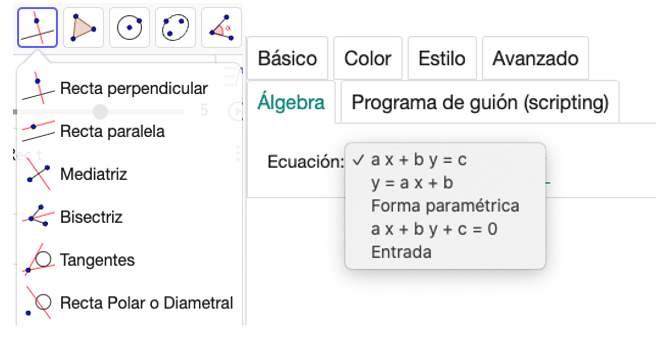
Con GeoGebra podemos dibujar rectas en cualquier situación que se nos presente. Además, si clicamos en la configuración de la recta, en la pestaña “Álgebra” podemos elegir el tipo de ecuación que más nos convenga.
[](https://libros.catedu.es/uploads/images/gallery/2024-05/Q0Kimage.png)
*Fig. 2-8 Tipos de rectas y elección de la ecuación de la recta.*
También tenemos la herramienta “Semirrecta” que ya hemos citado. Con la herramienta “Pendiente”, que usaremos al hablar de funciones junto con la herramienta “Tangentes”, y clicando en una recta el programa nos dará la pendiente de la misma y nos la representará en la Vista Gráfica.
Con las herramientas “Vector” [](https://libros.catedu.es/uploads/images/gallery/2024-04/KYzimage.png)y “Vector equipolente” [](https://libros.catedu.es/uploads/images/gallery/2024-04/jiTimage.png)podemos crear vectores a partir de dos puntos o a partir de un punto y otro vector. Para las traslaciones esta herramienta es especialmente útil y permite introducir el concepto de vector de una manera muy intuitiva.
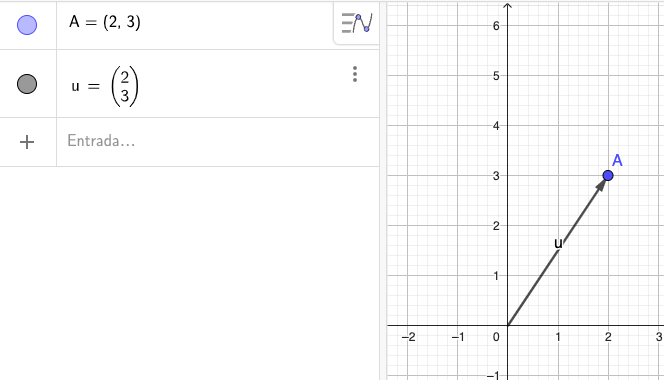
Para crear un vector libre tendremos que usar la Entrada de la Vista Algebraica escribiendo u=(2,3) por ejemplo. Si solo escribimos (2,3) nos aparece un punto, aunque, internamente, GeoGebra lo considera un vector posición. Es importante que el nombre que le damos al vector esté en minúsculas. Se puede observar que el programa escribe el vector como una matriz de una columna y dos filas.
[](https://libros.catedu.es/uploads/images/gallery/2024-04/J38image.png)
*Fig. 2-9 Dibujo de un vector libre*