Más información sobre privacidad y protección de datos [**aquí.**](https://moodle.catedu.es/course/view.php?id=1044)
- No pedir a los alumnos usos de Tecnologías Digitales que, teniendo en cuenta su edad, **no estén permitidos**. - Trabajar la prevención de riesgos y bienestar en los entornos digitales. - Utilizar los **REAs** y aprender a reconocer el trabajo de los demás, respetando los **derechos de autor**. - Desde el punto de vista sancionador por **malos usos o irresponsables** de las herramientas digitales, el centro dispondrá de un **protocolo** regulado dentro del **reglamento de régimen interno.** Regulando las conductas leves y graves para la convivencia del centro; por ejemplo, se pueden detallar: - El mal uso continuado de los diferentes dispositivos digitales del centro. - No está permitido introducir en el sistema informático del centro, a través de los mini portátiles, portátiles, tablets o de cualquier otro medio, virus informáticos, software malicioso o cualquier otro elemento que perjudique el normal funcionamiento. - En el supuesto de que se produzca la pérdida de un mini portátil, portátil o tablet cedido por el centro educativo para los dispositivos de Puestos Educativos en el Hogar (Educa en digital), el alumnado y las familias responderán por el mismo, según el contrato de préstamo establecido. - La grabación o registro por medios digitales de imágenes, vídeos o audios, de cualquier miembro de la comunidad escolar sin su consentimiento en horario escolar. - La utilización por parte del alumnado de teléfonos móviles personales en el aula durante el horario lectivo, salvo autorización expresa del profesorado para uso educativo. - Realización de trabajos digitales de forma continuada, copiados de páginas webs (Rincón del vago,...) o extraídos de la inteligencia artificial (ChatGPT,...) sin ningún tipo de esfuerzo y reflexión.A modo de ejemplo, podríamos ir completando una plantilla como esta:[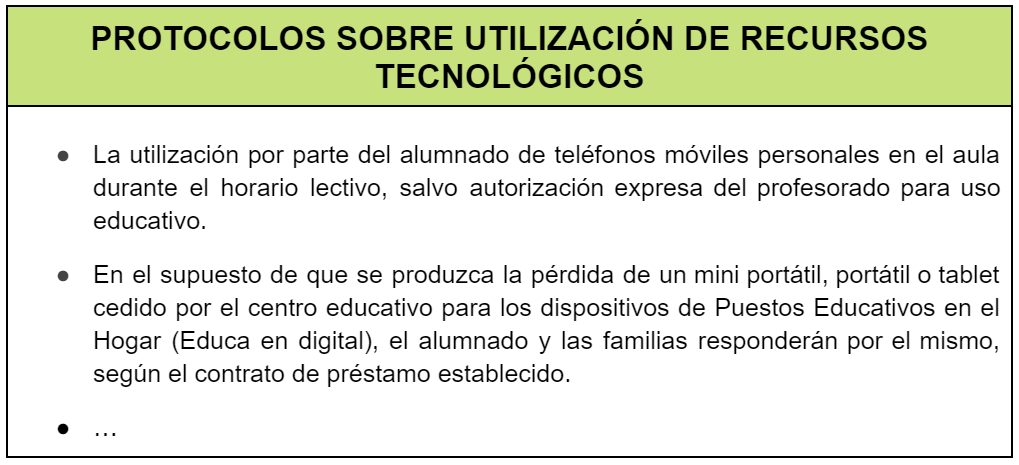](https://libros.catedu.es/uploads/images/gallery/2023-02/0dhimage.png)
# Toma de decisiones Los **centros educativos tienen cierta autonomía** a la hora de elegir hardware y software, por tanto es aconsejable que el centro educativo reflexione, debata y determine aspectos tan importantes como: - El **sistema operativo** del equipamiento informático del centro. - La **plataforma educativa.** - El software **educativo y aplicaciones.** Los centros educativos debemos potenciar que el conocimiento sea libre, universal y no privativo, y entendemos que debemos apostar por el uso de **Software Libre** (cabría distinguir entre **aplicaciones libres** y **distribuciones o sistemas operativos libres) y recursos educativos abiertos (REA).** A la hora de la toma de decisiones por parte del centro educativo debemos analizar qué características propias tiene nuestro centro y valorar que se cumplan criterios de uso aceptable, tales como: \- **Originalidad** o de **fuentes fiables.** \- Respeto a la **privacidad.** \- Con **soporte** y **actualizaciones.** \- Posibilidad de **personalizar** y **configurar.** \- Que tenga una **interface "amigable"** y que sea **intuitiva.** \- **Continuidad** en el tiempo. #### **Sistemas operativos** Son un conjunto de programas especialmente diseñados para la ejecución de varias tareas, en las que sirven de **intermediario entre el usuario y la computadora**. El sistema operativo contiene rutinas básicas para controlar los distintos dispositivos del equipo y permite administrar y realizar interacción de tareas.[**Vitalinux EDU (DGA)**](https://wiki.vitalinux.educa.aragon.es/index.php/P%C3%A1gina_principal) es un sistema operativo de distribución Linux elegida por el Gobierno de Aragón para los centros educativos. Es una distribución [**Ubuntu**](https://es.wikipedia.org/wiki/Ubuntu) (Lubuntu) personalizada para **cada centro educativo** y a la que se ha añadido una aplicación cliente **Migasfree** de actualización de software.
**Características y ventajas****Más información en la web de [Vitalinux](https://wiki.vitalinux.educa.aragon.es/index.php/P%C3%A1gina_principal).**
#### **Plataformas educativas** Una plataforma educativa aglutina diferentes tipos de herramientas. Básicamente son programas que permiten hacer tareas como organizar contenidos, plantear actividades, tener un seguimiento del trabajo durante el curso, resolver dudas, crear espacios de comunicación interactiva, evaluar los progresos de los alumnos, etc. Pueden utilizarse para gestionar de manera integral formaciones a distancia o como un complemento de la docencia presencial. En nuestros centros educativos las más utilizadas son: - **Microsoft Teams** - **Google Classroom** - **Aeducar** [](https://libros.catedu.es/uploads/images/gallery/2022-12/image-1671580755569.png) Es la plataforma digital que el Departamento de Educación, Cultura y Deporte del Gobierno de Aragón pone a disposición del profesorado de centros sostenidos con fondos públicos para realizar el acompañamiento didáctico y emocional del alumnado también desde entornos virtuales. Es una plataforma diseñada por docentes para toda la comunidad educativa que garantiza la privacidad de los datos que maneja, es intuitiva y tiene continuidad (ya que va a ser usada desde infantil hasta bachillerato), es adaptable a cada centro, dispone de un sistema de notificaciones para que alumnado y familias estén al tanto del proceso de enseñanza-aprendizaje y disfruta del [soporte](https://moodle.catedu.es/mod/book/view.php?id=20163 "Soporte") de los Centros de Profesorado para formar, asesorar y resolver todas las [dudas](https://moodle.catedu.es/mod/forum/view.php?id=20154 "Dudas") o dificultades que puedan surgir. Aeducar es una adaptación de ***Moodle***, la plataforma de aprendizaje más utilizada del mundo.Puedes consultar los cursos de Aeducar para docentes: [***Comenzamos con nuestra aula en Aeducar***](https://moodle.catedu.es/course/view.php?id=919) y ***[Profundizamos en el uso de Aeducar](https://moodle.catedu.es/course/view.php?id=920).***
#### **Software educativo** El **software educativo** podemos definirlo como una herramienta o programa informático que ayuda a integrar las diferentes áreas que engloban a un centro educativo, como las de gestión económica, académica, administrativa, de comunicación y, por supuesto, las vinculadas al aspecto eminentemente pedagógico dentro del proceso de enseñanza y aprendizaje del alumnado. - **Ofimática educativa**: Es el conjunto de técnicas, aplicaciones y herramientas informáticas que se utilizan para crear, manipular, idear, transmitir, almacenar, automatizar y mejorar los procedimientos o tareas propias de nuestro ámbito educativo. Están en la versión de escritorio y hoy en día disponemos de muchas de ellas en la "nube", como por ejemplo: **Libre Office, Microsoft Office 365, Google Workspace para educación, Apple iCloud, Dropbox,** **Open Office**,... [ ](https://libros.catedu.es/uploads/images/gallery/2022-12/libre-office.png)[ ](https://libros.catedu.es/uploads/images/gallery/2022-12/microsoft-365.png)[](https://libros.catedu.es/uploads/images/gallery/2023-03/1pgimage.png) Libre Office. Imagen de [Libre Office](https://es.libreoffice.org/) Microsoft Office 365. Imagen de [Microsoft](https://www.microsoft.com/es-es) Google Workspace. Imagen [Google](https://www.google.com/)[ ](https://libros.catedu.es/uploads/images/gallery/2022-12/microsoft-365.png) ### ### - **Navegadores web**: Es un software, aplicación o programa que permite el acceso a la Web, interpretando la información de distintos tipos de archivos y sitios web para que estos puedan ser vistos. Algunos ejemplos son: **Google Chrome, Mozilla Firefox, Safari (macOS), Microsoft Edge, Chromium, Opera**,...[](https://libros.catedu.es/uploads/images/gallery/2022-12/firefox.png) Navegador Firefox. Imagen de [mozilla.org](https://www.mozilla.org/es-ES/) - **Motores de búsqueda**: Son sistemas informáticos que recopilan toda la información que está almacenada en los servidores web, así cuando el usuario introduce una palabra clave, analizan todos esos datos y generan unos resultados en forma de enlaces que den respuesta a esa búsqueda. Algunos ejemplos son: **Google, Bing, Yahoo!, DuckDuckGo, Ask**,... [](https://duckduckgo.com/) [Buscador. Imagen de DuckDuckGo](https://duckduckgo.com/) - **Antivirus**: Es un tipo de software que se utiliza para evitar, buscar, detectar y eliminar virus de una computadora. En el mercado existen numerosos antivirus, siendo los de pago los más efectivos, los centros educativos debemos valorar la necesidad de utilización de estos antivirus de pago, pero lo más común es que usemos las versiones gratuitas pues disponemos de una gran cantidad de dispositivos. Posibles antivirus gratuitos son: **Kaspersky Free, Bitdefender Free, Avast, Avira Antivirus gratis, Windows Defender, AVG, Malwarebytes,** **Panda Free Antivirus, etc.**Utilizar un sólo antivirus en los dispositivos
**** **Antivirus. Imagen de [Panda Free Antivirus](https://www.pandasecurity.com/security-promotion/?reg=ES&lang=es&campaign=dome2004&free=1&track=190911&coupon=50OFFMULTIP&gclid=CjwKCAiAv9ucBhBXEiwA6N8nYAq7NAcHjtOm8xuDrrFbGklqwCdVFFmTQBR-yBHoVCH9GoIyDhxMIBoCzHYQAvD_BwE)** - **Apps educativas**: Es un software que busca un aprendizaje más personalizado, aprovechando los diferentes contextos de aprendizaje que nos ofrece nuestra vida diaria. Suelen contar con un importante componente lúdico, ya que, partiendo de la **gamificación,** integran la dinámica típica del juego y recompensa para conseguir los objetivos de aprendizaje. Esto permite al alumno aprender jugando. Algunas posibles apps son: **Canva, Genially, kahoot, Quizizz, ClassDojo, padlet, GeoGebra Geometría, EDpuzzle**,... ## **[](https://libros.catedu.es/uploads/images/gallery/2022-12/genially.jpg)** Genially. Imagen de [genial.ly](https://genial.ly/es/)A continuación presentamos un modelo de plantilla donde podremos ir rellenando las decisiones adoptadas en el centro.[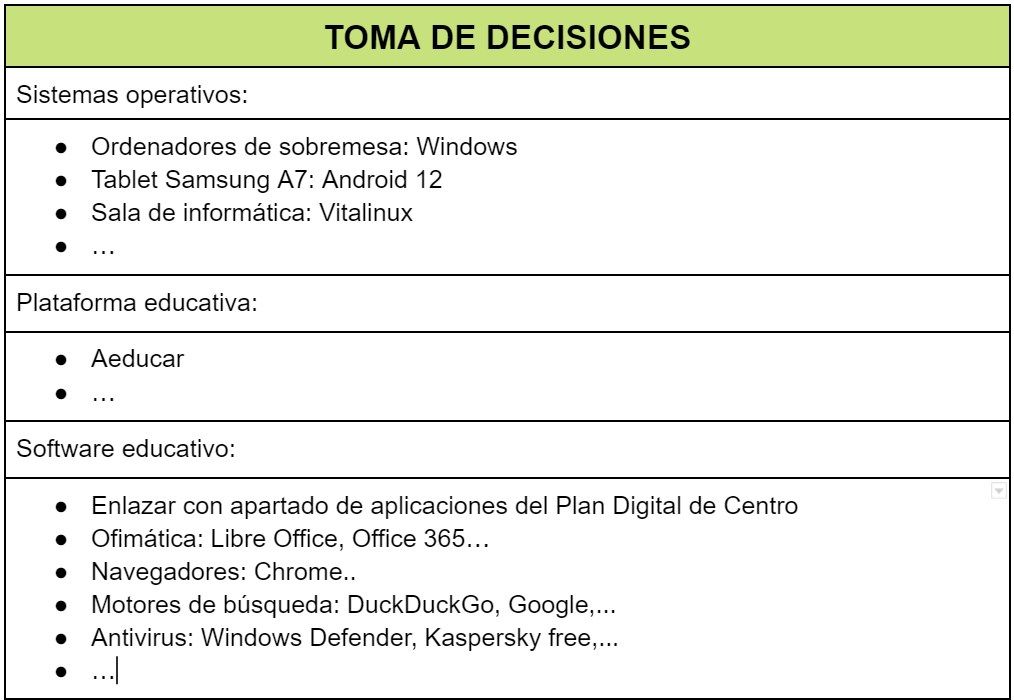](https://libros.catedu.es/uploads/images/gallery/2023-02/SNJimage.png)
# Buen uso en materia de protección medioambiental El centro educativo es un referente a la hora de hacer un buen uso en materia medioambiental, así pues puede acompañar a todos los miembros de la comunidad educativa en la gestión y tratamiento de usos aconsejables que vayan en la dirección de un mundo más sostenible desde el punto de vista medioambiental. A continuación presentamos **algunas de las posibles actuaciones aconsejables**. - Protocolos de encendido-apagado de wifi y los dispositivos digitales (uso diario, fin de semana, vacaciones,...). - Reutilizar y reciclar dispositivos electrónicos, procediendo al borrado de datos en discos duros incluidos en los mismos.Para proceder a la **retirada y reciclado** de equipos informáticos se seguirá la siguiente **[guía.](https://drive.google.com/file/d/1muUMCm1SWwjU-Tsr5pyiAhKr_u2tv3NR/view?usp=share_link)**
- Adquirir dispositivos con etiquetado de eficiencia energética. - Utilizar regletas con interruptor o enchufes inteligentes. - Configurar algún modo de ahorro de energía (hibernar, suspender o apagar). - Disminuir el brillo de pantalla (la opción brillo automático se adapta al ambiente). - No dejar enchufado el dispositivo una vez cargado: provoca un sobrecalentamiento de la batería. Además, no se debe dejar el enchufe conectado a la corriente una vez que has desconectado el móvil porque también consume energía. - Actualización de aplicaciones. Las nuevas versiones de las apps generalmente son más eficientes. - Deshabilitar recursos y servicios sin usar (por ejemplo Bluetooth y GPS) y gestionar la memoria RAM. - Realizar limpiezas periódicas de elementos sin uso, tales como programas, Apps, fotografías, vídeos, archivos, música, etc. - Es importante tener en cuenta la elección de monitores LED, que consumen menos energía y son menos perjudiciales para la vista. - Evitar dejar los dispositivos expuestos al frío y calor excesivos ya que les afecta en el uso electrónico y duración de la batería. - Elegir imágenes oscuras para el fondo de pantalla puede reducir un 25% de energía. - Los salvapantallas consumen energía, así que lo mejor es configurar un fondo negro estático. - Evitar dejar DVD introducidos en el lector si no se está utilizando. - Guardar páginas webs como favoritas. - Configurar las impresoras, fax y otros equipos para imprimir a doble cara, blanco y negro, por defecto, y en color sólo cuando sea necesario. - Política "Paperless": evitar el consumo de papel cuando sea posible para ahorrar papel y espacio. Optimizar espacio antes de imprimir, eliminando espacios en blanco. Utilizar sistemas de firma digital y tramitación electrónica. Eliminar páginas de separación entre capítulos. Introducir mensajes invitando a no imprimir documentos cuando no sea necesario. [](https://libros.catedu.es/uploads/images/gallery/2022-12/niko-photos-tgtvxeor-rs-unsplash.jpg) [Unsplash](https://unsplash.com/es/fotos/tGTVxeOr_Rs) ÁrbolUna ejemplo de plantilla para ir constatando los acuerdos y compromisos del centro puede ser esta.[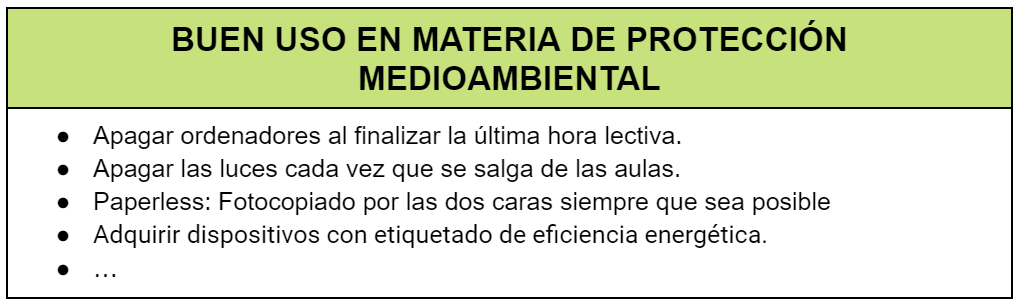](https://libros.catedu.es/uploads/images/gallery/2023-02/myWimage.png)
# Prevención de riesgos y bienestar en los entornos digitales A la hora de preparar los materiales (digitales o no) que posteriormente vamos utilizar en el aula debemos de tener en cuenta los factores que, en nuestro día a día, pueden suponer riesgos asociados a la salud. Nos referimos tanto a los factores físicos como a los psicológicos. #### **¿Cuidamos la salud en el aula?** Para ir introduciéndonos en la temática, invierte un momento en detenerte y mirar a tu alrededor para plantearte preguntas de este estilo: - ¿Estás cómodo/a ahora mismo frente al ordenador? - ¿Es ésta tu postura habitual? - ¿Crees que tenemos espacio para la mejora de nuestro entorno de trabajo? - ¿Dónde crees que es más necesario aplicar mejoras? - ¿Tienes los elementos con los que trabajas a mano? - ¿Te cansas sentado/a en la silla? - ¿Haces pausas para descansar? - ¿La iluminación y el ruido ambiente son apropiados? - ¿Con qué actitud has empezado el día? [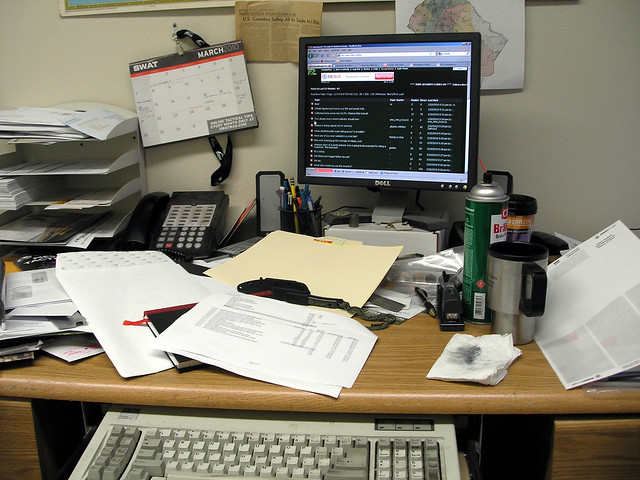](https://www.flickr.com/photos/simonov/4443790239 "desk") **[Flickr](https://www.flickr.com/photos/simonov/4443790239) Desk** #### **Nuestra zona de trabajo** Cuando diseñemos el entorno donde vayamos a trabajar tenemos que tener en cuenta algunos pequeños factores que pueden ayudarnos a mejorar nuestra salud. Si los tenemos en cuenta, obtendremos mejoras inmediatas. - **Postura y ergonomía**: la posición que tomamos cuando estamos sentados delante del ordenador puede causar dolores de cabeza y lesiones leves de espalda que pueden verse agravadas si la postura se prolonga en el tiempo. En concreto en lo que se refiere a uso de ordenador podemos tener el cuenta las siguientes orientaciones: - Coloca el teclado paralelo al borde de la mesa y no hagas uso de las patas posteriores de éste, es decir, no lo inclines. - Coloca las manos para trabajar sobre el teclado sin forzar las muñecas, apoyando ligeramente los antebrazos sobre la mesa y alineándolos con la muñeca y la mano. - Utiliza un ratón adaptado a la medida de tu mano y asegúrate de tener el espacio necesario para moverlo sin desviar la muñeca y apoyando el antebrazo, la muñeca y la mano. - La posición de la cabeza y la barbilla debe ser erguida: no inclines la cabeza para ver las pantallas. Adapta el ángulo de la pantalla a tu visión colocando la parte superior de ésta a la altura de los ojos y a una distancia de entre 60 y 80 centímetros de ti. - Además, otra recomendación importante es: escucha a tu cuerpo; tú mismo notarás cuándo necesitas modificar la postura y adoptar una ergonomía más apropiada y saludable. - El **mobiliario y los elementos con que trabajamos**: ajustar la mesa y la silla donde realizamos nuestras tareas es tan importante como tener a mano los documentos y elementos de nuestro espacio de trabajo. Las dimensiones de la mesa deben ser suficientes para colocar los dispositivos tecnológicos, pero también la documentación que vamos a manejar (se recomienda que tenga entre 160 y 180 centímetros de largo). - Las **características de los diferentes equipos** que vamos a utilizar (tamaño de las pantallas, conectividad de los dispositivos, tipos de teclados, etc.). - La **iluminación y el ruido**: los dos son aspectos importantes. Respecto a la iluminación, ésta ha de ser buena y, además, evitar los reflejos en las pantallas de ordenadores o tablets; ajustar el contraste del monitor. El ruido es un factor invisible pero determinante, porque puede generar estrés y fatiga mental. - **La actitud**: una buena actitud mental nos ayuda a desarrollar mejor las tareas. Este es, probablemente, el factor al que menos atención prestamos, pero es igual de importante que los factores físicos. - La **personalización y el orden** del espacio de trabajo.Visualiza este vídeo de Pantallas Amigas sobre ergonomía para aprender un poco más sobre el tema:
####Información exhaustiva sobre recomendaciones ergonómicas. [**Enlace.**](http://www.ucm.es/data/cont/docs/3-2013-02-18-1-RECOMENDACIONES%20ERGON%C3%93MICAS%20Y%20PSICOSOCIALES.%20TRABAJO%20EN%20OFICINAS%20Y%20DESPACHOS.pdf)
Un ejemplo de plantilla donde constatar los factores ha tener presentes en la prevención y bienestar digital puede ser el siguiente.[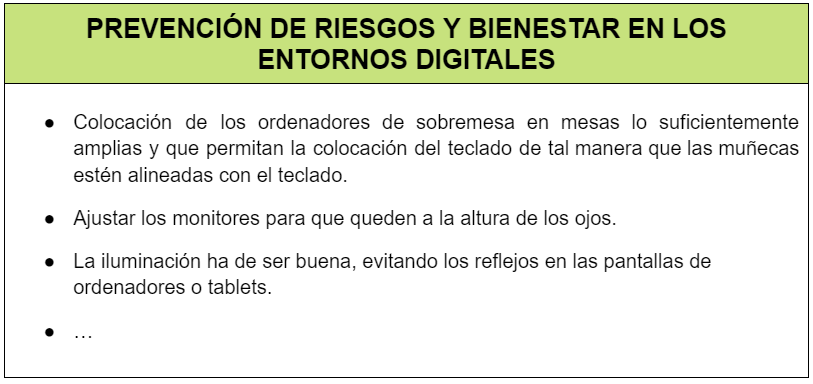](https://libros.catedu.es/uploads/images/gallery/2023-02/EU1image.png)
# Respeto y cortesía en la red: Netiqueta El centro educativo potenciará los buenos usos y modales en los entornos digitales, para ello puede incentivar el uso de la Netiqueta.Las **Netiquetas son una serie de reglas** que intentan regular el comportamiento del usuario con el fin de mantener un **entorno sano y seguro**.
Conviene conocerlas y tenerlas presente con el fin de seguirlas y de poderlas trasmitirlas a la comunidad educativa. Es por eso que las Netiquetas han sido impulsadas con la finalidad de facilitar la convivencia en entornos digitales y especialmente en las redes sociales, evitando así conflictos y comentarios negativos a cualquier usuario o ir en contra de la intimidad u honor de cualquiera. A continuación, se muestran **10 reglas básicas** de la Netiqueta para fomentar la convivencia en redes:Una posible plantilla a rellenar con el fin de actuar en consonancia con la Netiqueta puede ser el siguiente:[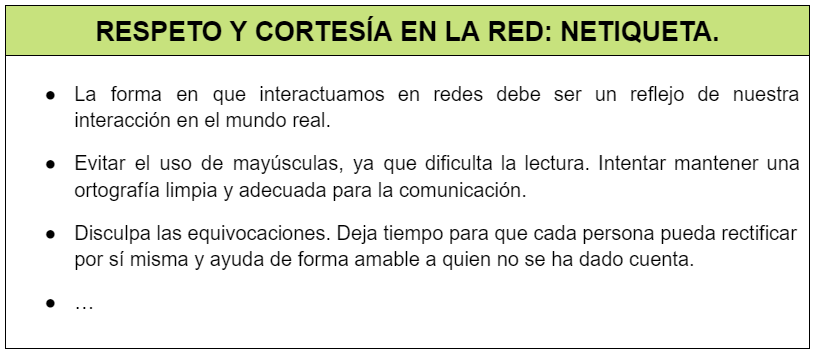](https://libros.catedu.es/uploads/images/gallery/2023-02/Vsqimage.png)