Más información sobre privacidad y protección de datos [**aquí.**](https://moodle.catedu.es/course/view.php?id=1044)
- No pedir a los alumnos usos de Tecnologías Digitales que, teniendo en cuenta su edad, **no estén permitidos**. - Trabajar la prevención de riesgos y bienestar en los entornos digitales. - Utilizar los **REAs** y aprender a reconocer el trabajo de los demás, respetando los **derechos de autor**. - Desde el punto de vista sancionador por **malos usos o irresponsables** de las herramientas digitales, el centro dispondrá de un **protocolo** regulado dentro del **reglamento de régimen interno.** Regulando las conductas leves y graves para la convivencia del centro; por ejemplo, se pueden detallar: - El mal uso continuado de los diferentes dispositivos digitales del centro. - No está permitido introducir en el sistema informático del centro, a través de los mini portátiles, portátiles, tablets o de cualquier otro medio, virus informáticos, software malicioso o cualquier otro elemento que perjudique el normal funcionamiento. - En el supuesto de que se produzca la pérdida de un mini portátil, portátil o tablet cedido por el centro educativo para los dispositivos de Puestos Educativos en el Hogar (Educa en digital), el alumnado y las familias responderán por el mismo, según el contrato de préstamo establecido. - La grabación o registro por medios digitales de imágenes, vídeos o audios, de cualquier miembro de la comunidad escolar sin su consentimiento en horario escolar. - La utilización por parte del alumnado de teléfonos móviles personales en el aula durante el horario lectivo, salvo autorización expresa del profesorado para uso educativo. - Realización de trabajos digitales de forma continuada, copiados de páginas webs (Rincón del vago,...) o extraídos de la inteligencia artificial (ChatGPT,...) sin ningún tipo de esfuerzo y reflexión.A modo de ejemplo, podríamos ir completando una plantilla como esta:[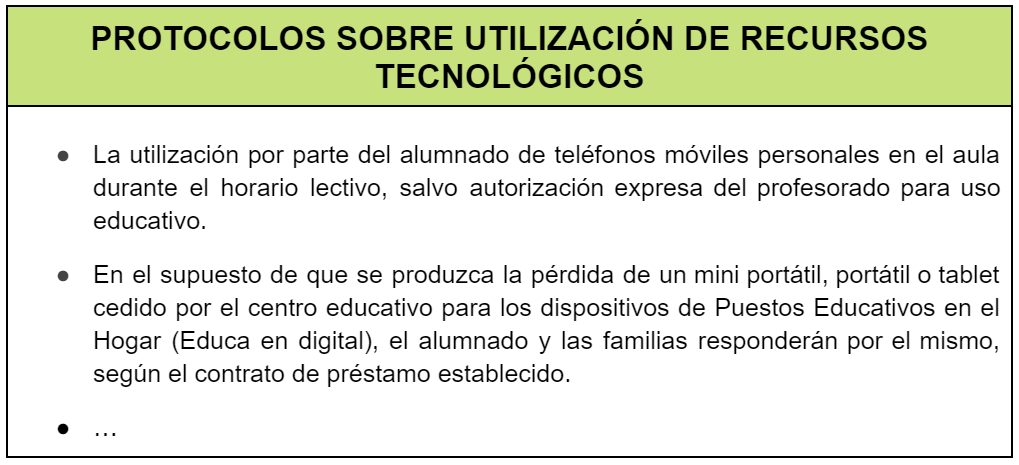](https://libros.catedu.es/uploads/images/gallery/2023-02/0dhimage.png)
# Toma de decisiones Los **centros educativos tienen cierta autonomía** a la hora de elegir hardware y software, por tanto es aconsejable que el centro educativo reflexione, debata y determine aspectos tan importantes como: - El **sistema operativo** del equipamiento informático del centro. - La **plataforma educativa.** - El software **educativo y aplicaciones.** Los centros educativos debemos potenciar que el conocimiento sea libre, universal y no privativo, y entendemos que debemos apostar por el uso de **Software Libre** (cabría distinguir entre **aplicaciones libres** y **distribuciones o sistemas operativos libres) y recursos educativos abiertos (REA).** A la hora de la toma de decisiones por parte del centro educativo debemos analizar qué características propias tiene nuestro centro y valorar que se cumplan criterios de uso aceptable, tales como: \- **Originalidad** o de **fuentes fiables.** \- Respeto a la **privacidad.** \- Con **soporte** y **actualizaciones.** \- Posibilidad de **personalizar** y **configurar.** \- Que tenga una **interface "amigable"** y que sea **intuitiva.** \- **Continuidad** en el tiempo. #### **Sistemas operativos** Son un conjunto de programas especialmente diseñados para la ejecución de varias tareas, en las que sirven de **intermediario entre el usuario y la computadora**. El sistema operativo contiene rutinas básicas para controlar los distintos dispositivos del equipo y permite administrar y realizar interacción de tareas.[**Vitalinux EDU (DGA)**](https://wiki.vitalinux.educa.aragon.es/index.php/P%C3%A1gina_principal) es un sistema operativo de distribución Linux elegida por el Gobierno de Aragón para los centros educativos. Es una distribución [**Ubuntu**](https://es.wikipedia.org/wiki/Ubuntu) (Lubuntu) personalizada para **cada centro educativo** y a la que se ha añadido una aplicación cliente **Migasfree** de actualización de software.
**Características y ventajas****Más información en la web de [Vitalinux](https://wiki.vitalinux.educa.aragon.es/index.php/P%C3%A1gina_principal).**
#### **Plataformas educativas** Una plataforma educativa aglutina diferentes tipos de herramientas. Básicamente son programas que permiten hacer tareas como organizar contenidos, plantear actividades, tener un seguimiento del trabajo durante el curso, resolver dudas, crear espacios de comunicación interactiva, evaluar los progresos de los alumnos, etc. Pueden utilizarse para gestionar de manera integral formaciones a distancia o como un complemento de la docencia presencial. En nuestros centros educativos las más utilizadas son: - **Microsoft Teams** - **Google Classroom** - **Aeducar** [](https://libros.catedu.es/uploads/images/gallery/2022-12/image-1671580755569.png) Es la plataforma digital que el Departamento de Educación, Cultura y Deporte del Gobierno de Aragón pone a disposición del profesorado de centros sostenidos con fondos públicos para realizar el acompañamiento didáctico y emocional del alumnado también desde entornos virtuales. Es una plataforma diseñada por docentes para toda la comunidad educativa que garantiza la privacidad de los datos que maneja, es intuitiva y tiene continuidad (ya que va a ser usada desde infantil hasta bachillerato), es adaptable a cada centro, dispone de un sistema de notificaciones para que alumnado y familias estén al tanto del proceso de enseñanza-aprendizaje y disfruta del [soporte](https://moodle.catedu.es/mod/book/view.php?id=20163 "Soporte") de los Centros de Profesorado para formar, asesorar y resolver todas las [dudas](https://moodle.catedu.es/mod/forum/view.php?id=20154 "Dudas") o dificultades que puedan surgir. Aeducar es una adaptación de ***Moodle***, la plataforma de aprendizaje más utilizada del mundo.Puedes consultar los cursos de Aeducar para docentes: [***Comenzamos con nuestra aula en Aeducar***](https://moodle.catedu.es/course/view.php?id=919) y ***[Profundizamos en el uso de Aeducar](https://moodle.catedu.es/course/view.php?id=920).***
#### **Software educativo** El **software educativo** podemos definirlo como una herramienta o programa informático que ayuda a integrar las diferentes áreas que engloban a un centro educativo, como las de gestión económica, académica, administrativa, de comunicación y, por supuesto, las vinculadas al aspecto eminentemente pedagógico dentro del proceso de enseñanza y aprendizaje del alumnado. - **Ofimática educativa**: Es el conjunto de técnicas, aplicaciones y herramientas informáticas que se utilizan para crear, manipular, idear, transmitir, almacenar, automatizar y mejorar los procedimientos o tareas propias de nuestro ámbito educativo. Están en la versión de escritorio y hoy en día disponemos de muchas de ellas en la "nube", como por ejemplo: **Libre Office, Microsoft Office 365, Google Workspace para educación, Apple iCloud, Dropbox,** **Open Office**,... [ ](https://libros.catedu.es/uploads/images/gallery/2022-12/libre-office.png)[ ](https://libros.catedu.es/uploads/images/gallery/2022-12/microsoft-365.png)[](https://libros.catedu.es/uploads/images/gallery/2023-03/1pgimage.png) Libre Office. Imagen de [Libre Office](https://es.libreoffice.org/) Microsoft Office 365. Imagen de [Microsoft](https://www.microsoft.com/es-es) Google Workspace. Imagen [Google](https://www.google.com/)[ ](https://libros.catedu.es/uploads/images/gallery/2022-12/microsoft-365.png) ### ### - **Navegadores web**: Es un software, aplicación o programa que permite el acceso a la Web, interpretando la información de distintos tipos de archivos y sitios web para que estos puedan ser vistos. Algunos ejemplos son: **Google Chrome, Mozilla Firefox, Safari (macOS), Microsoft Edge, Chromium, Opera**,...[](https://libros.catedu.es/uploads/images/gallery/2022-12/firefox.png) Navegador Firefox. Imagen de [mozilla.org](https://www.mozilla.org/es-ES/) - **Motores de búsqueda**: Son sistemas informáticos que recopilan toda la información que está almacenada en los servidores web, así cuando el usuario introduce una palabra clave, analizan todos esos datos y generan unos resultados en forma de enlaces que den respuesta a esa búsqueda. Algunos ejemplos son: **Google, Bing, Yahoo!, DuckDuckGo, Ask**,... [](https://duckduckgo.com/) [Buscador. Imagen de DuckDuckGo](https://duckduckgo.com/) - **Antivirus**: Es un tipo de software que se utiliza para evitar, buscar, detectar y eliminar virus de una computadora. En el mercado existen numerosos antivirus, siendo los de pago los más efectivos, los centros educativos debemos valorar la necesidad de utilización de estos antivirus de pago, pero lo más común es que usemos las versiones gratuitas pues disponemos de una gran cantidad de dispositivos. Posibles antivirus gratuitos son: **Kaspersky Free, Bitdefender Free, Avast, Avira Antivirus gratis, Windows Defender, AVG, Malwarebytes,** **Panda Free Antivirus, etc.**Utilizar un sólo antivirus en los dispositivos
**** **Antivirus. Imagen de [Panda Free Antivirus](https://www.pandasecurity.com/security-promotion/?reg=ES&lang=es&campaign=dome2004&free=1&track=190911&coupon=50OFFMULTIP&gclid=CjwKCAiAv9ucBhBXEiwA6N8nYAq7NAcHjtOm8xuDrrFbGklqwCdVFFmTQBR-yBHoVCH9GoIyDhxMIBoCzHYQAvD_BwE)** - **Apps educativas**: Es un software que busca un aprendizaje más personalizado, aprovechando los diferentes contextos de aprendizaje que nos ofrece nuestra vida diaria. Suelen contar con un importante componente lúdico, ya que, partiendo de la **gamificación,** integran la dinámica típica del juego y recompensa para conseguir los objetivos de aprendizaje. Esto permite al alumno aprender jugando. Algunas posibles apps son: **Canva, Genially, kahoot, Quizizz, ClassDojo, padlet, GeoGebra Geometría, EDpuzzle**,... ## **[](https://libros.catedu.es/uploads/images/gallery/2022-12/genially.jpg)** Genially. Imagen de [genial.ly](https://genial.ly/es/)A continuación presentamos un modelo de plantilla donde podremos ir rellenando las decisiones adoptadas en el centro.[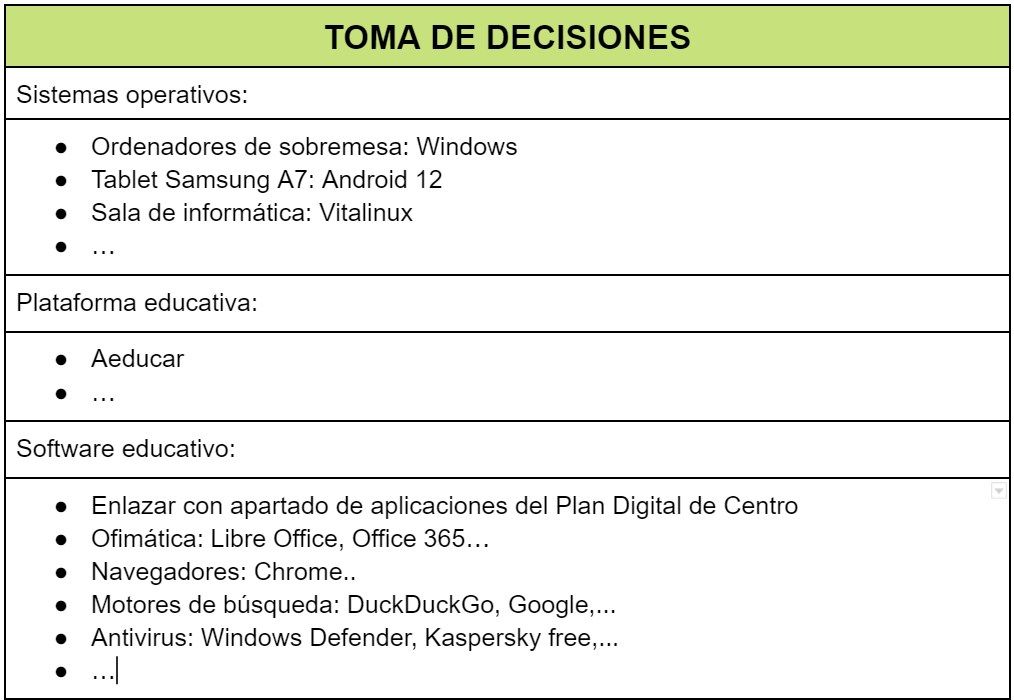](https://libros.catedu.es/uploads/images/gallery/2023-02/SNJimage.png)
# Buen uso en materia de protección medioambiental El centro educativo es un referente a la hora de hacer un buen uso en materia medioambiental, así pues puede acompañar a todos los miembros de la comunidad educativa en la gestión y tratamiento de usos aconsejables que vayan en la dirección de un mundo más sostenible desde el punto de vista medioambiental. A continuación presentamos **algunas de las posibles actuaciones aconsejables**. - Protocolos de encendido-apagado de wifi y los dispositivos digitales (uso diario, fin de semana, vacaciones,...). - Reutilizar y reciclar dispositivos electrónicos, procediendo al borrado de datos en discos duros incluidos en los mismos.Para proceder a la **retirada y reciclado** de equipos informáticos se seguirá la siguiente **[guía.](https://drive.google.com/file/d/1muUMCm1SWwjU-Tsr5pyiAhKr_u2tv3NR/view?usp=share_link)**
- Adquirir dispositivos con etiquetado de eficiencia energética. - Utilizar regletas con interruptor o enchufes inteligentes. - Configurar algún modo de ahorro de energía (hibernar, suspender o apagar). - Disminuir el brillo de pantalla (la opción brillo automático se adapta al ambiente). - No dejar enchufado el dispositivo una vez cargado: provoca un sobrecalentamiento de la batería. Además, no se debe dejar el enchufe conectado a la corriente una vez que has desconectado el móvil porque también consume energía. - Actualización de aplicaciones. Las nuevas versiones de las apps generalmente son más eficientes. - Deshabilitar recursos y servicios sin usar (por ejemplo Bluetooth y GPS) y gestionar la memoria RAM. - Realizar limpiezas periódicas de elementos sin uso, tales como programas, Apps, fotografías, vídeos, archivos, música, etc. - Es importante tener en cuenta la elección de monitores LED, que consumen menos energía y son menos perjudiciales para la vista. - Evitar dejar los dispositivos expuestos al frío y calor excesivos ya que les afecta en el uso electrónico y duración de la batería. - Elegir imágenes oscuras para el fondo de pantalla puede reducir un 25% de energía. - Los salvapantallas consumen energía, así que lo mejor es configurar un fondo negro estático. - Evitar dejar DVD introducidos en el lector si no se está utilizando. - Guardar páginas webs como favoritas. - Configurar las impresoras, fax y otros equipos para imprimir a doble cara, blanco y negro, por defecto, y en color sólo cuando sea necesario. - Política "Paperless": evitar el consumo de papel cuando sea posible para ahorrar papel y espacio. Optimizar espacio antes de imprimir, eliminando espacios en blanco. Utilizar sistemas de firma digital y tramitación electrónica. Eliminar páginas de separación entre capítulos. Introducir mensajes invitando a no imprimir documentos cuando no sea necesario. [](https://libros.catedu.es/uploads/images/gallery/2022-12/niko-photos-tgtvxeor-rs-unsplash.jpg) [Unsplash](https://unsplash.com/es/fotos/tGTVxeOr_Rs) ÁrbolUna ejemplo de plantilla para ir constatando los acuerdos y compromisos del centro puede ser esta.[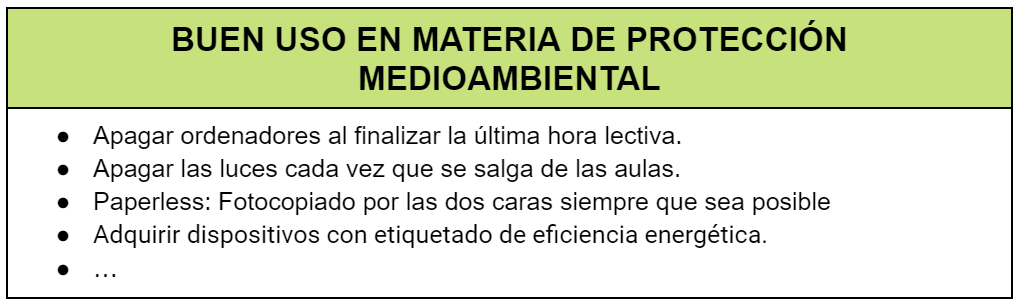](https://libros.catedu.es/uploads/images/gallery/2023-02/myWimage.png)
# Prevención de riesgos y bienestar en los entornos digitales A la hora de preparar los materiales (digitales o no) que posteriormente vamos utilizar en el aula debemos de tener en cuenta los factores que, en nuestro día a día, pueden suponer riesgos asociados a la salud. Nos referimos tanto a los factores físicos como a los psicológicos. #### **¿Cuidamos la salud en el aula?** Para ir introduciéndonos en la temática, invierte un momento en detenerte y mirar a tu alrededor para plantearte preguntas de este estilo: - ¿Estás cómodo/a ahora mismo frente al ordenador? - ¿Es ésta tu postura habitual? - ¿Crees que tenemos espacio para la mejora de nuestro entorno de trabajo? - ¿Dónde crees que es más necesario aplicar mejoras? - ¿Tienes los elementos con los que trabajas a mano? - ¿Te cansas sentado/a en la silla? - ¿Haces pausas para descansar? - ¿La iluminación y el ruido ambiente son apropiados? - ¿Con qué actitud has empezado el día? [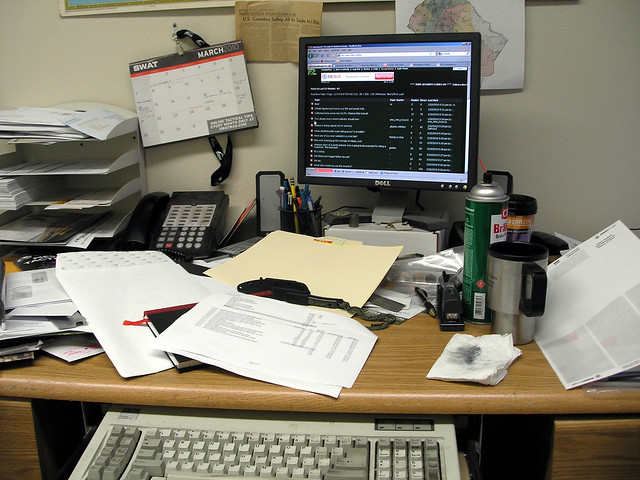](https://www.flickr.com/photos/simonov/4443790239 "desk") **[Flickr](https://www.flickr.com/photos/simonov/4443790239) Desk** #### **Nuestra zona de trabajo** Cuando diseñemos el entorno donde vayamos a trabajar tenemos que tener en cuenta algunos pequeños factores que pueden ayudarnos a mejorar nuestra salud. Si los tenemos en cuenta, obtendremos mejoras inmediatas. - **Postura y ergonomía**: la posición que tomamos cuando estamos sentados delante del ordenador puede causar dolores de cabeza y lesiones leves de espalda que pueden verse agravadas si la postura se prolonga en el tiempo. En concreto en lo que se refiere a uso de ordenador podemos tener el cuenta las siguientes orientaciones: - Coloca el teclado paralelo al borde de la mesa y no hagas uso de las patas posteriores de éste, es decir, no lo inclines. - Coloca las manos para trabajar sobre el teclado sin forzar las muñecas, apoyando ligeramente los antebrazos sobre la mesa y alineándolos con la muñeca y la mano. - Utiliza un ratón adaptado a la medida de tu mano y asegúrate de tener el espacio necesario para moverlo sin desviar la muñeca y apoyando el antebrazo, la muñeca y la mano. - La posición de la cabeza y la barbilla debe ser erguida: no inclines la cabeza para ver las pantallas. Adapta el ángulo de la pantalla a tu visión colocando la parte superior de ésta a la altura de los ojos y a una distancia de entre 60 y 80 centímetros de ti. - Además, otra recomendación importante es: escucha a tu cuerpo; tú mismo notarás cuándo necesitas modificar la postura y adoptar una ergonomía más apropiada y saludable. - El **mobiliario y los elementos con que trabajamos**: ajustar la mesa y la silla donde realizamos nuestras tareas es tan importante como tener a mano los documentos y elementos de nuestro espacio de trabajo. Las dimensiones de la mesa deben ser suficientes para colocar los dispositivos tecnológicos, pero también la documentación que vamos a manejar (se recomienda que tenga entre 160 y 180 centímetros de largo). - Las **características de los diferentes equipos** que vamos a utilizar (tamaño de las pantallas, conectividad de los dispositivos, tipos de teclados, etc.). - La **iluminación y el ruido**: los dos son aspectos importantes. Respecto a la iluminación, ésta ha de ser buena y, además, evitar los reflejos en las pantallas de ordenadores o tablets; ajustar el contraste del monitor. El ruido es un factor invisible pero determinante, porque puede generar estrés y fatiga mental. - **La actitud**: una buena actitud mental nos ayuda a desarrollar mejor las tareas. Este es, probablemente, el factor al que menos atención prestamos, pero es igual de importante que los factores físicos. - La **personalización y el orden** del espacio de trabajo.Visualiza este vídeo de Pantallas Amigas sobre ergonomía para aprender un poco más sobre el tema:
####Información exhaustiva sobre recomendaciones ergonómicas. [**Enlace.**](http://www.ucm.es/data/cont/docs/3-2013-02-18-1-RECOMENDACIONES%20ERGON%C3%93MICAS%20Y%20PSICOSOCIALES.%20TRABAJO%20EN%20OFICINAS%20Y%20DESPACHOS.pdf)
Un ejemplo de plantilla donde constatar los factores ha tener presentes en la prevención y bienestar digital puede ser el siguiente.[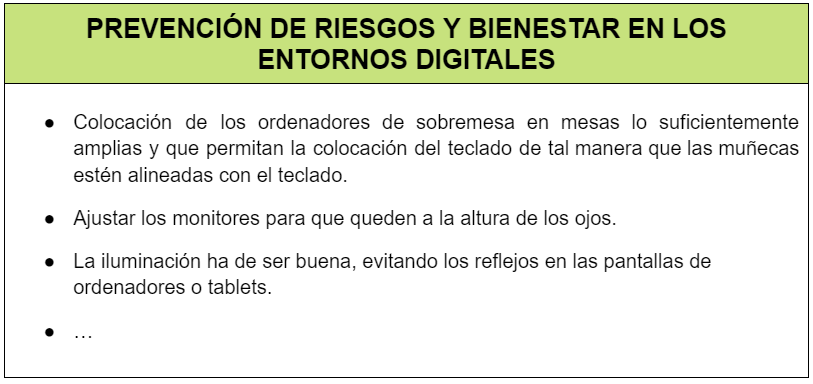](https://libros.catedu.es/uploads/images/gallery/2023-02/EU1image.png)
# Respeto y cortesía en la red: Netiqueta El centro educativo potenciará los buenos usos y modales en los entornos digitales, para ello puede incentivar el uso de la Netiqueta.Las **Netiquetas son una serie de reglas** que intentan regular el comportamiento del usuario con el fin de mantener un **entorno sano y seguro**.
Conviene conocerlas y tenerlas presente con el fin de seguirlas y de poderlas trasmitirlas a la comunidad educativa. Es por eso que las Netiquetas han sido impulsadas con la finalidad de facilitar la convivencia en entornos digitales y especialmente en las redes sociales, evitando así conflictos y comentarios negativos a cualquier usuario o ir en contra de la intimidad u honor de cualquiera. A continuación, se muestran **10 reglas básicas** de la Netiqueta para fomentar la convivencia en redes:Una posible plantilla a rellenar con el fin de actuar en consonancia con la Netiqueta puede ser el siguiente:[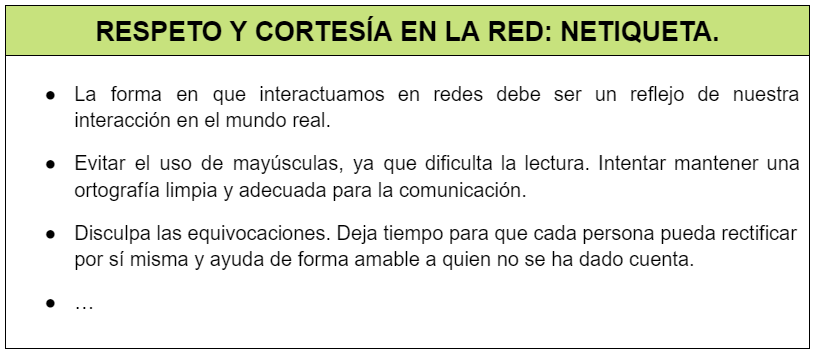](https://libros.catedu.es/uploads/images/gallery/2023-02/Vsqimage.png)
# PROFESORADO # Principios de uso aceptable Los docentes debemos ser conscientes de nuestras buenas actuaciones y usos correctos en el aula. Somos modelos de referencia activos y continuos para el alumnado, por lo que debemos enseñar a manejar los tiempos, los recursos y las “miradas” de los entornos digitales de forma responsable. [](https://libros.catedu.es/uploads/images/gallery/2023-01/LPvimage.png) Ejemplos de principios de usos aceptables que los **docentes debemos recordar al alumnado**: - Enseñar a **navegar** por internet de forma segura, accediendo sólo a contenidos aptos para su edad. - Enseñar a utilizar motores de búsqueda y contrastar varias fuentes sobre un mismo campo, crear un **espíritu crítico** sobre la información que aparece en la red y explicarles que no todas las web tienen la misma credibilidad, que es importante filtrar y evaluar su calidad. - Asesorar y acompañar en tener un adecuado nivel de protección y **configuración de los dispositivos.** - Formarles en **Ciberseguridad** y aconsejarles sobre cómo actuar ante un problema contactando con adultos de confianza o páginas oficiales de ayuda al menor. - Poner en valor la protección de datos, derecho a la **privacidad** de la información personal y a que esta no sea difundida sin su consentimiento por la red. - Crear una **identidad digital positiva**. Mejorando de esta forma su autoestima. Deben de ser conscientes de que a veces es necesario decir "NO" en los entornos digitales. - Acompañarles y asesorarles en el uso responsable del **tiempo con los dispositivos** y en la búsqueda de alternativas de ocio a los entornos digitales favoreciendo el equilibrio en el ansiado bienestar digital. - Fomentar la utilización de una posición correcta para el cuerpo frente al ordenador, siguiendo estas pautas: - Los ojos deben estar situados enfrente, y a una distancia mínima del doble de la diagonal de la pantalla. - La espalda recta, y reposada la zona lumbar contra el respaldo de la silla. - El ángulo de rodillas y codo ha de ser de 90º. - Es conveniente acostumbrar al menor a levantar la vista de la pantalla cada 15 o 20 minutos, fijándola en un punto alejado, y a no permanecer en la misma postura durante más de una hora.**Para más info consultar *[ Guía profesionales y protección a la infancia](https://www.observatoriodelainfancia.es/ficherosoia/documentos/5953_d_is4k_guia-profesionales-proteccion-infancia.pdf) [Incibe](https://www.incibe.es/) [IS4K](https://www.is4k.es/) [Observatorio de la infancia](http://www.observatoriodelainfancia.mscbs.gob.es/)***
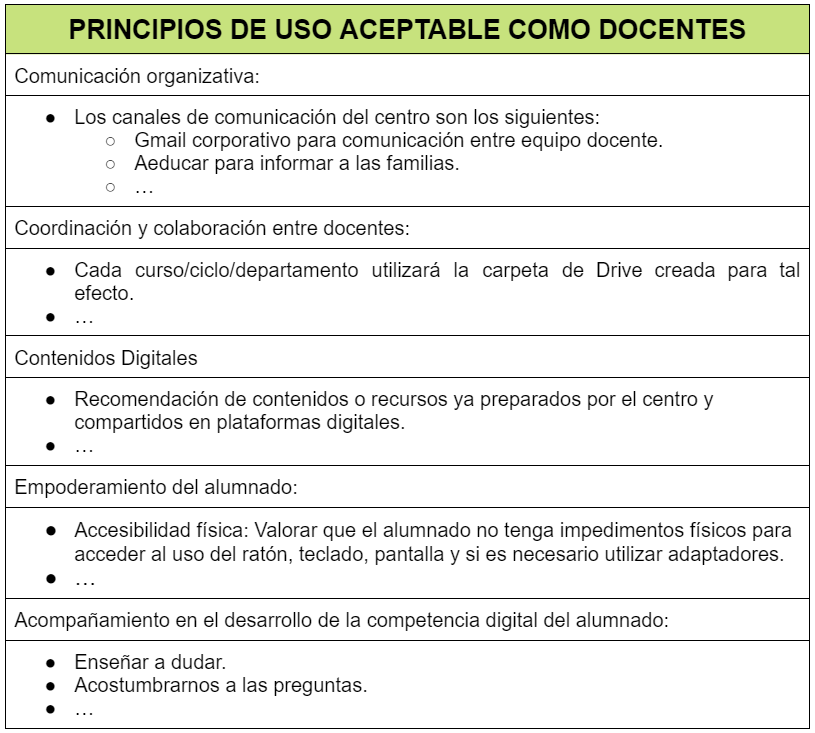
- Las **reuniones con las familias** también son un buen momento para tratar aspectos de bienestar digital. 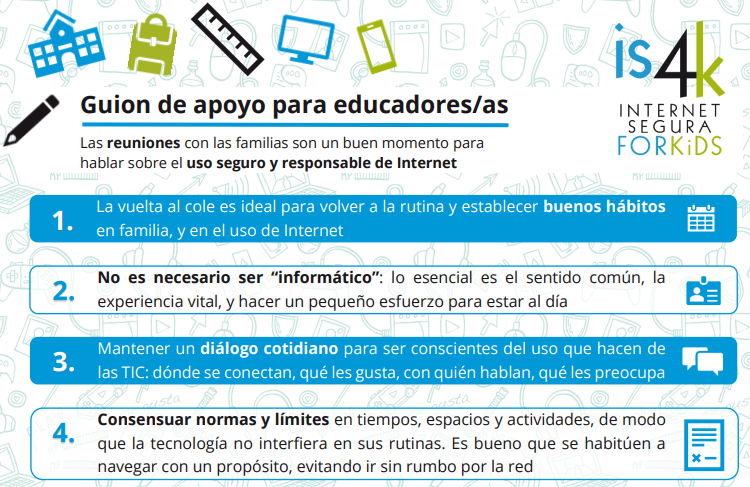 [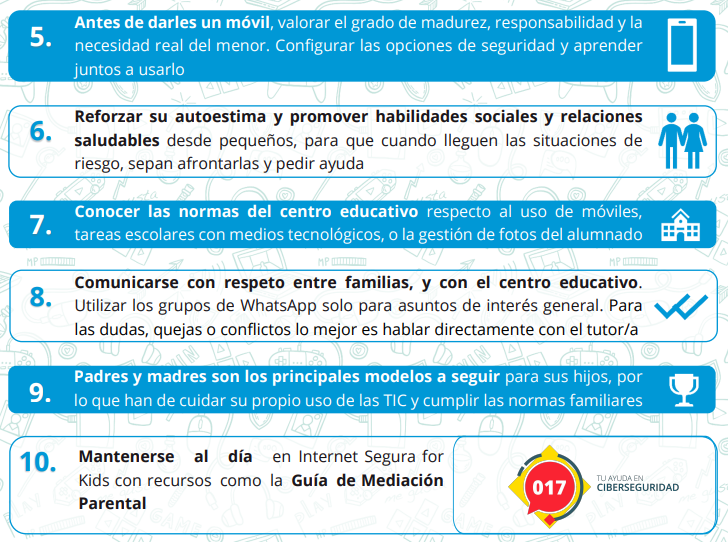](https://libros.catedu.es/uploads/images/gallery/2023-02/5Xnimage.png) Además debemos afrontar desde el punto de vista ético y adecuado múltiples aspectos que rodean nuestra tarea docente, desde adoptar compromisos profesionales en tareas organizativas, de coordinación, privacidad del alumnado, aspectos relacionados con los contenidos que se van a tratar, empoderando al alumnado, consiguiendo poco a poco un compromiso activo del alumnado en su proceso de enseñanza y aprendizaje y llegando a adquirir autonomía en su propia competencia digital. #### **Comunicación organizativa** Como docentes **utilizaremos las tecnologías digitales establecidas por las Administraciones Educativas** **o**, en su caso, por los **titulares del centro**, para aplicar las estrategias de comunicación organizativa entre los agentes de la comunidad educativa proyectando una imagen institucional de la organización. Un ejemplo de uso adecuado del **correo electrónico** es la introducción de los correos de los múltiples destinarios de un mismo mensaje en el campo de copia oculta (CCO o BCO, en la mayoría de los clientes de correo), incluyendo el del remitente como destinatario principal. Gracias a la copia oculta, se impide que los destinatarios vean a quién más ha sido enviado. De esta forma evitaremos que cualquiera pueda hacerse con unas cuantas direcciones de correo válidas a las que enviar spam o mensajes fraudulentos. Es muy importante el respeto y cordialidad en las diferentes informaciones que transmitimos y el concepto de la **Netiqueta**, con la finalidad de facilitar la convivencia en las redes sociales, evitando conflictos y comentarios negativos. Con la Netiqueta pretendemos ser un **reflejo de nuestra interacción en la vida real** cuando interactuemos en entornos digitale. Debemos **evitar el uso de mayúsculas**, debemos **empatizar con el receptor**, respetaremos la **privacidad** de los usuarios, tendremos en cuenta la importancia de **cotejar las fuentes** de información, **respetaremos los tiempos** de cada usuario digital, **responderemos las preguntas** que puedan surgir y aprenderemos a **disculpar posibles equivocaciones** (todos somos humanos). En este apartado no podemos olvinarnos del **derecho a la desconexión digital** de los docentes, creándose la necesidad de implantar desde nuestro centro educativo una franja horaria de trabajo digital, que respete nuestros tiempos de descanso. #### **Coordinación y colaboración entre docentes** Los centros educativos dedican tiempo a la coordinación entre los docentes dentro de la organización de centro y del proceso de enseñanza y aprendizaje, por lo tanto, dentro de un ambiente de trabajo aceptable es necesario establecer pautas que ayuden a llevar a cabo estas **coordinaciones con criterios de eficiencia**. Es aconsejable, antes de tomar decisiones, **preparar y revisar el material** necesario para la reunión. De esta manera ya se tiene presente de qué se va a hablar y sobre qué vamos a tomar decisiones para ser más ágiles en la coordinación docente. [](https://libros.catedu.es/uploads/images/gallery/2023-02/9814.jpg) Imagen de pch.vector en Freepik #### **Contenidos digitales** - Recomendar una serie **contenidos o recursos preparados**, en vez de acceder al buscador de Internet, estableciendo **plataformas digitales** como medios de buscador más seguro para niños. - El profesorado usará su propio criterio profesional y comprobará que los contenidos seleccionados para el uso del alumnado sean **apropiados para su edad y nivel de madurez**. - Velaremos por la protección de los contenidos, gestión y compartición, **reconociendo la autoría** de los mismos y **derechos de autor**. #### **Empoderamiento del alumnado** Una de las principales ventajas de las tecnologías digitales y su uso en educación es su **potencial para apoyar estrategias pedagógicas centradas en el alumno**, impulsando, por tanto, su **compromiso activo** con el proceso de enseñanza-aprendizaje. Además, también nos permiten **apoyar la diversificación en el aula**, ofreciendo alternativas digitales a los distintos niveles de competencia, intereses y necesidades de aprendizaje de cada estudiante. Tendremos muy presentes la **accesibilidad e inclusión** para que la tecnología no sea un hándicap sino, como hemos comentado, un recurso que democratice y compense las posibles diferencias dentro de la heterogeneidad que tenemos entre el alumnado. La accesibilidad en el aula debe de tener en cuenta: - La **accesibilidad física**. Valorar que el alumnado no tenga impedimentos físicos para ello, aspectos ergonómicos para acceder al uso del ratón, teclado, pantalla y si es necesario utilizar adaptadores... todo ello para facilitar entornos que doten de autonomía al alumnado. - La **accesibilidad sensorial**. El alumnado puede necesitar ayudas temporales o permanentes a nivel sensorial (baja visión, daltonismos, sorderas, problemas kinestésicos o de hipersensibilidad sensorial). - La **accesibilidad cognitiva.** Las actividades que planteamos deben adaptarse a la heterogeneidad de nuestro alumnado. Debemos poder acceder a la información y al conocimiento de la diversidad del alumnado de distintos modos. - La **accesibilidad emocional.** Hacer que todo el alumnado se sienta capaz de realizar las tareas propuestas, que nuestro entorno virtual le genere seguridad y tranquilidad a la hora de trabajar y tener sensibilidad ante el alumnado que se incorpore nuevo al centro para que se vaya familiarizando con nuestros entornos digitales. [](https://libros.catedu.es/uploads/images/gallery/2023-02/wavy-ppl-06-single-12.jpg) Imagen de vectorjuice en Freepik #### **Acompañamiento en el desarrollo de la competencia digital del alumnado** Desde el acompañamiento, los docentes incidiremos en que lo importante ya no está en la tecnología, sino en cómo nos adaptamos a los procesos que la tecnología provoca. Un ejemplo de ello es el Big Data, la recopilación de datos por parte de cualquier aparato que se conecte a Internet, y lo que ello significa desde el punto de vista de la privacidad del individuo. A continuación mostramos una serie de consejos para desarrollar y fomentar el pensamiento crítico y la mirada reflexiva en el alumnado: **Tiempo y espacio para pensar.** En la velocidad del día a día, es difícil encontrar un espacio en el que la mente se focalice solo en una cosa: pensar. Por ello, es recomendable establecer un momento del día para pensar de forma reflexiva, puesto que si estamos revisando constantemente los dispositivos, no podremos reflexionar sobre nuestros actos. **Promover la curiosidad y las experiencias.** Debemos animar a los más jóvenes a realizar nuevos descubrimientos, en su entorno más cercano o sobre ideas abstractas. Hay que proponer actividades que inciten a la curiosidad y al conocimiento, siempre adecuadas a su edad. Podremos así establecer puentes entre pensamientos y nuevos aprendizajes. **Enseñar a dudar.** Sin intención de generar desconfianza entre los más jóvenes, es importante que cuestionemos la fiabilidad de las fuentes que consultan y la veracidad de la información que reciben, para que sean ellos mismos quienes aprendan a diferenciar entre lo que está fundamentado y lo que no, entre conocimientos completos e incompletos, y puedan así emitir juicios elaborados y propios. [](https://libros.catedu.es/uploads/images/gallery/2023-02/7720441.jpg) Imagen de storyset en Freepik **Acostumbrarnos a las preguntas.** Es fundamental plantear interrogantes para fomentar el pensamiento crítico en los niños, niñas y adolescentes, tales como ¿Qué opinas?, ¿Cómo lo sabes?, ¿Por qué? Es conveniente, además, compartir con el alumnado nuestra forma de pensar, y nuestro punto de vista sobre los aspectos de las nuevas tecnologías. No hay mejor enseñanza que dar ejemplo. **Analizar, justificar, profundizar.** Debemos guiarles para profundizar en las razones y en el porqué de las cosas: explicar argumentos, comparar ideas de forma ordenada, puesto que expresando pensamientos tomarán consciencia de la madurez y grado de elaboración de los mismos. **Procurar la autonomía.** Respetemos su espacio apoyándonos en lecturas, conversaciones, entornos y actividades que fomenten el desarrollo del pensamiento crítico de forma autónoma. **Ampliar miradas,** manejar el “egocentrismo”. Es igualmente interesante plantear al alumnado otras perspectivas y otros ángulos desde los que se pueda enfocar la realidad. Somos parte de un entorno social, político y cultural normalmente bien definido y nuestro punto de vista está siempre condicionado por ello. Por eso, intentar ponerse en el lugar de otros para comprender su punto de vista es una actividad formativa y creativa necesaria. Por ejemplo: ante el deseo de notoriedad de los jóvenes en las redes sociales, es importante trabajar, gestionar y educar ese ego personal. **“Curación” de contenidos:** más allá de la superficialidad. Se entiende por “curación” de contenidos la búsqueda, selección y filtraje de información relevante, apoyándose en aplicaciones o programas que recopilen el contenido de mayor calidad o más adecuado a lo que pretendemos encontrar. Ante la ingente cantidad de datos disponible en Internet, debemos buscar momentos de reflexión, filtraje de información y “curación” de contenidos para detectar y elegir lo más adecuado a lo que pretendamos trabajar. Para ordenar y mejorar la localización de contenido adecuado al alumnado. **Fomento del trabajo en equipo.** En el mundo actual, como educadores digitales debemos fomentar el trabajo en equipo colaborativo, activo, democrático y participativo, donde el grupo supone la suma de las fuerzas individuales de cada persona. Enfatizaremos en aspectos tan importantes como la comunicación, coordinación, complementariedad, confianza, compromiso y creatividad entre los integrantes del equipo.Una posible plantilla para guiarnos en las actuaciones del profesorado con los alumnos podría comenzar así:[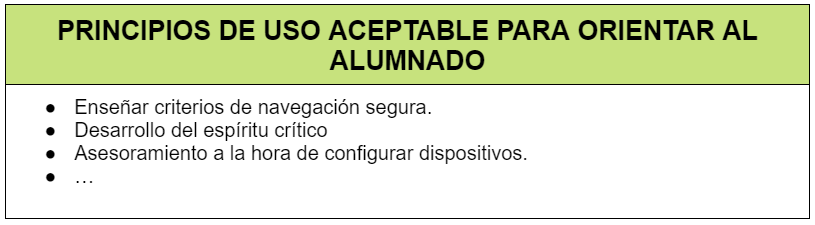](https://libros.catedu.es/uploads/images/gallery/2023-02/knSimage.png)
[](https://libros.catedu.es/uploads/images/gallery/2023-02/llhimage.png)
# Recomendaciones sobre el uso de dispositivos personales para la función docente El uso de dispositivos personales y privados para fines educativos tiene que tener presente la **p****rotección de sus propios dispositivos,** como medidas destinadas a proteger los **datos personales** y **los del centro educativo**, para ello algunas recomendaciones previas serían, por ejemplo: - - **Configurar** correctamente los **parámetros de seguridad** del dispositivo. - Mantener **actualizado** el dispositivo y sus aplicaciones. - Activar el **cifrado de datos** en el dispositivo. - No instalar aplicaciones que no sean de confianza y ser restrictivos a la hora de dar permisos para las instaladas en el dispositivo, pues pueden incluir malware y, por tanto, hacer vulnerable el dispositivo e incluso las redes a las que puede conectarse. - Establecer mecanismos de **bloqueo automático** con contraseña, incluso con borrado automático de la información tras un número de intentos fallidos. - Activar el bloqueo de pantalla automático tras un breve periodo de inactividad. El desbloqueo debe realizarse mediante contraseña o patrón de desbloqueo. - Activar un sistema de **localización por GPS** para casos de pérdida. - No activar el recuerdo de contraseña para los sistemas corporativos de la organización educativa. [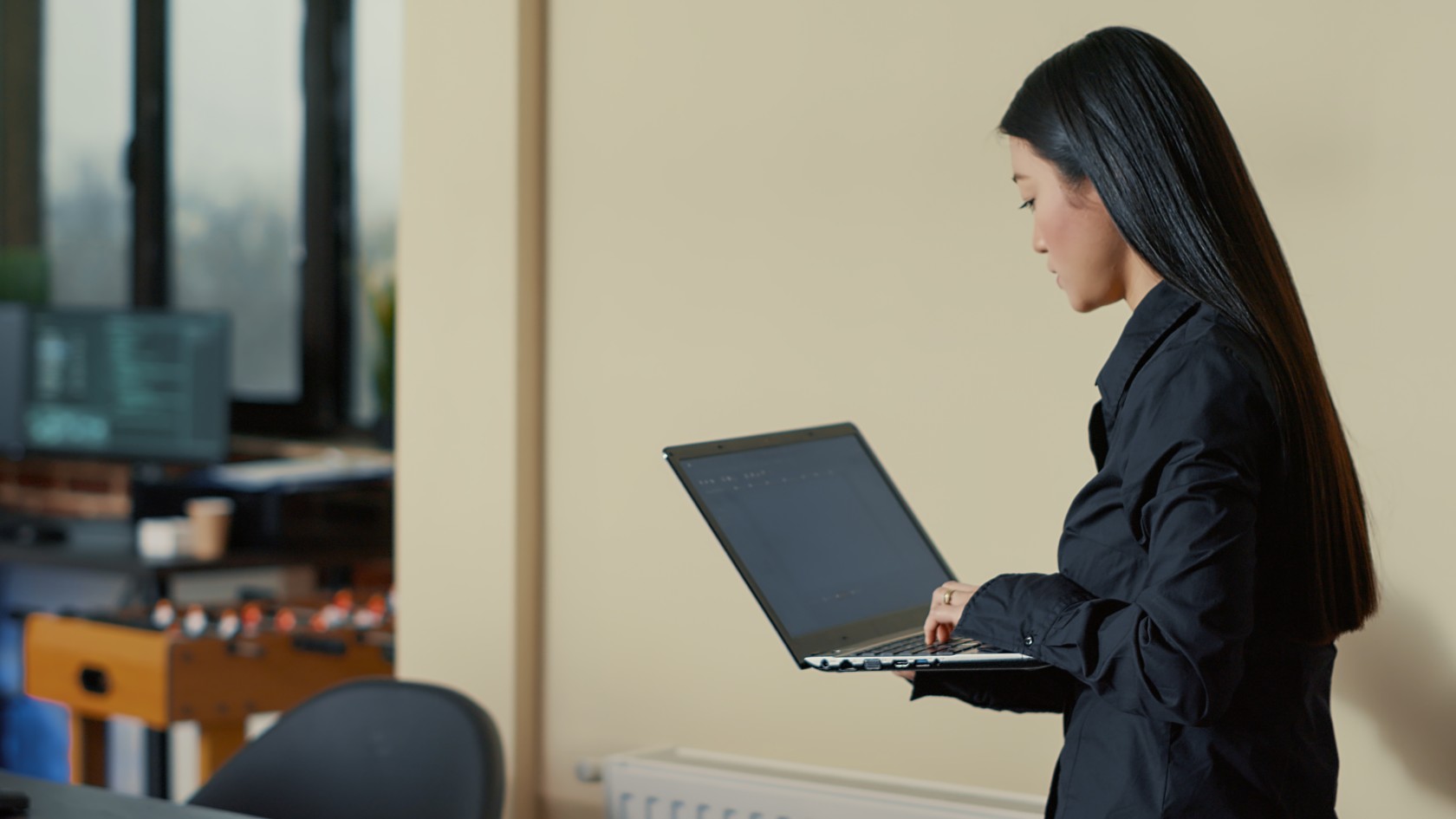](https://libros.catedu.es/uploads/images/gallery/2023-02/desarrollador-software-asiatico-que-viene-al-escritorio-sienta-sosteniendo-computadora-portatil-interfaz-codificacion-agencia-seguridad) Imagen de DCStudio en [Freepik](https://www.freepik.es/) Por otro lado debemos **diferenciar** el almacenamiento de **datos de trabajo con respecto a los datos privados**. Debe evitarse el almacenamiento de datos personales corporativos en dispositivos personales o en nubes no corporativas y viceversa. Por lo tanto, si se utiliza un dispositivo electrónico personal y es necesario consultar un dato personal en la nube corporativa, debe evitarse almacenar ese dato en el dispositivo o que se guarde una copia en otra nube privada no corporativa. En caso de que no se siga esta recomendación, el responsable deberá evaluar los riesgos que conlleva este almacenamiento y determinar las medidas organizativas y técnicas a adoptar, así como formar e informar convenientemente a los usuarios finales que traten esos datos personales, en especial si son de menores de edad. Debemos **consultar a los responsables de las redes del centro**, si podemos conectarnos a las mismas y qué protocolo hay establecido (con IP estática, IP dinámica, posibles contraseñas,...). Si nos conectamos a las redes Wifi públicas o Wifi privadas: valorar si el acceso a las mismas no compromete la privacidad y seguridad de nuestras funciones docentes.Podríamos empezar a elaborar, una plantilla para el centro, de la siguiente manera:[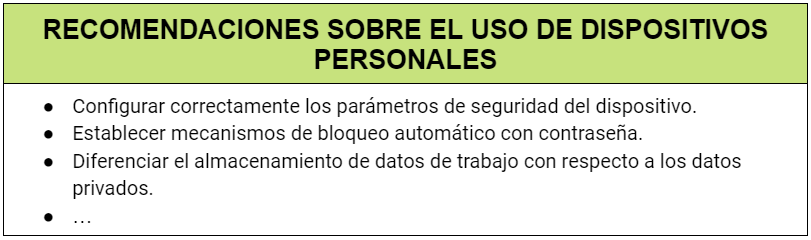](https://libros.catedu.es/uploads/images/gallery/2023-02/6GWimage.png)
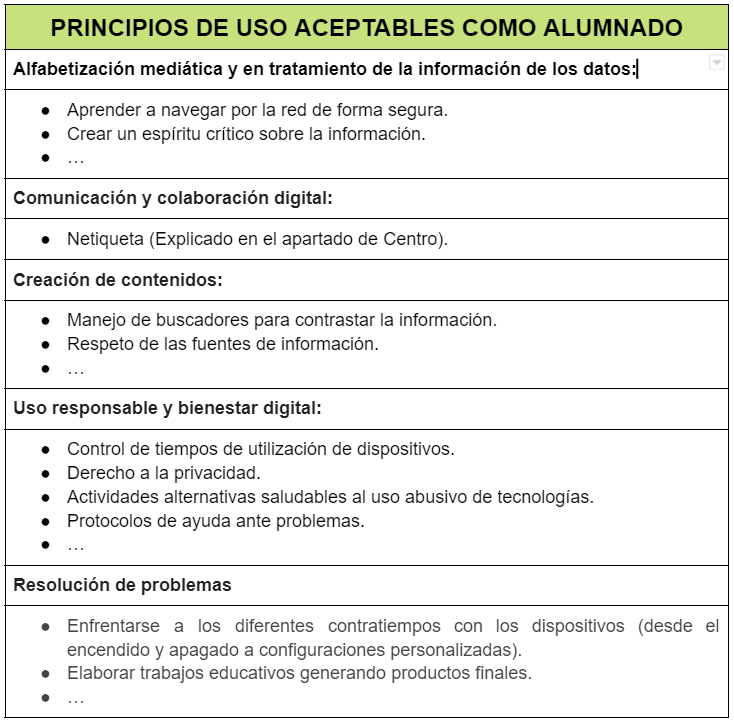
# ALUMNADO # Principios y recomendaciones de uso aceptable [](https://libros.catedu.es/uploads/images/gallery/2023-01/HqGimage.png) El alumnado, en su relación con los diferentes **dispositivos digitales** con los que interaccionará en el centro con la finalidad de conseguir los aprendizajes necesarios, tendrá presentes ciertas recomendaciones: - Utilizar de forma respetuosa y correcta los dispositivos para alargar su vida útil al máximo. - Hacer un correcto encendido y apagado. - No abandonar el equipo sin bloquear o cerrar la sesión de usuario. - No tener escrita una contraseña a la vista, ni teclearla a la vista de los demás. - No permitir que ni el sistema operativo, ni los navegadores, ni aplicaciones guarden las contraseñas utilizadas. - No conectarse a redes distintas de las propias del centro. - No entregar información georreferencial a las aplicaciones que se instalan y nos lo solicitan. - No instalar aplicaciones inseguras que puedan contener malware y sin la supervisión de un docente. - No otorgar permisos y privilegios innecesarios a las aplicaciones ni desbloquear la seguridad del propio sistema. Si por necesidades del proceso de enseñanza-aprendizaje fueran necesarios **dispositivos personales del alumnado** (móviles, tablets,...) dentro del centro escolar, es preciso establecer pautas de uso similares a estas: - El estudiante deberá traer su dispositivo cargado de casa. - El dispositivo será utilizado en clase bajo la supervisión del profesor. - El estudiante es responsable de su dispositivo y deberá estar siempre guardado, apagado y protegido mientras no se esté usando. - El dispositivo será utilizado para las necesidades formativas requeridas y no para otras que no sean las planteadas en la actividad a desarrollar. Por otro lado el alumnado irá adquiriendo progresivamente los siguientes principios de uso aceptable: ##### **Alfabetización mediática y en tratamiento de la información de los datos** - Aprender a **navegar por la red de forma segura**, accediendo solamente a contenidos aptos para su edad. - **Crear un espíritu crítico sobre la información** que aparece en la red y explicarles que no todas las web tienen la misma credibilidad, que es importante filtrar y evaluar su calidad. ##### **Comunicación y colaboración digital** - Comunicarse en la red como usuarios educados (**Netiqueta**) y respetar a otros usuarios, evitando las burlas, difamaciones, humillaciones, y agresiones. ##### **Creación de contenidos** - Enseñar a utilizar motores de búsqueda y a contrastar varias fuentes sobre un mismo campo, evitando el “corta y pega”, para evitar plagios de trabajos ya realizados. - Respetar las fuentes de información y citar su procedencia ##### **Uso responsable y bienestar digital** - Hacer un uso responsable y de bienestar digital **controlando los tiempos de utilización** de los dispositivos dentro del centro educativo. - **No suplantar la identidad** de nadie en la red. - **Conocer que se tiene derecho a la privacidad** de su información personal y a que no sea difundida sin su consentimiento por la red. Hay que tener cuidado con los datos que se comparten tanto en chat, redes sociales o por email (imágenes, datos, perfiles, números de teléfono...), leyendo atentamente las condiciones de las páginas a las que nos suscribimos.Más información en [vídeo.](https://video.aepd.es/TuDecidesEnInternet/TuControlas/VIDEO_02_PLANAZO_DE_FIN_DE_SEMANA_V3.mp4)
- Acordar actividades alternativas saludables al uso abusivo de las tecnologías, pues al igual que sucede con otros hábitos excesivos, se van generando ansias, necesidades incontrolables, síndrome de abstinencia digital, negación del problema, dependencia y pérdida o descuidos en los intereses y actividades habituales, tanto académicas como personales.Más información en [vídeo.](https://youtu.be/1ln9lnTYsvs)
- **Tener presente que toda actividad en Internet deja huella** y el rastro digital puede acompañarnos durante mucho tiempo y puede tener consecuencias, buenas o malas, dependiendo de la actividad llevada a cabo.Más información en [vídeo](https://youtu.be/KzahZqZPwLc)
- **No utilizar Internet para hacer daño,** nunca participar en una situación de acoso**.** Fomentar entre el alumnado que no se calle, tanto si le pasa a él mismo como si le pasa a un compañero. Indicarles que deben contárselo a sus padres a sus profesores. No es ser un "chivato", es ser un buen compañero.Más información en [vídeo](https://youtu.be/D57vDI7w_mA)
- Saber que deberían pedir ayuda a una persona mayor cuando algo lo consideren peligroso para su edad, incluso si no les afecta personalmente, para valorar conjuntamente si hay que denunciarlo a las autoridades competentes. ##### **Resolución de problemas** - Enfrentarse a los diferentes contratiempos con los dispositivos con los que trabajamos, tanto a nivel de hardware, como a nivel de software (desde el encendido y apagado a configuraciones personalizadas). - Elaborar trabajos educativos utilizando cada vez mas herramientas, apps, programas,... que enriquezcan el contenido educativo generado como producto final.A modo de ejemplo de una posible plantilla, para empezar a plasmar los principios de uso aceptable para el alumnado, proponemos la siguiente:[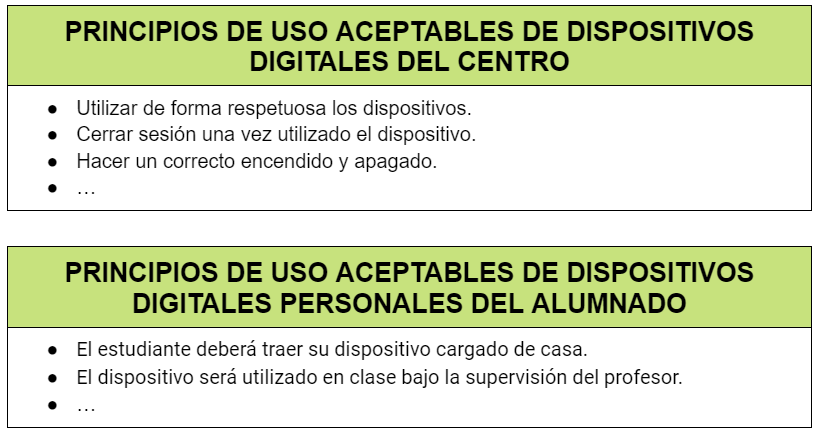](https://libros.catedu.es/uploads/images/gallery/2023-02/G40image.png)
[](https://libros.catedu.es/uploads/images/gallery/2023-02/eE7image.png)
# FAMILIAS # Principios y recomendaciones de uso aceptable [](https://libros.catedu.es/uploads/images/gallery/2023-01/yPOimage.png) **La familia influye notablemente en su aprendizaje digital.** Por lo tanto, la participación y acompañamiento de madres y padres durante todo el proceso es fundamental. Las familias deben tener presentes los siguientes principios de uso aceptable: - Acordar unas normas de uso claras, marcar un tiempo para tareas escolares y un tiempo para el ocio y valorar posibles consecuencias, todo ello en un clima de **comunicación** saludable, educada, acostumbrándonos a hablar de cualquier tema de internet con naturalidad y de forma cotidiana favoreciendo la prevención de los posibles problemas que puedan surgir. [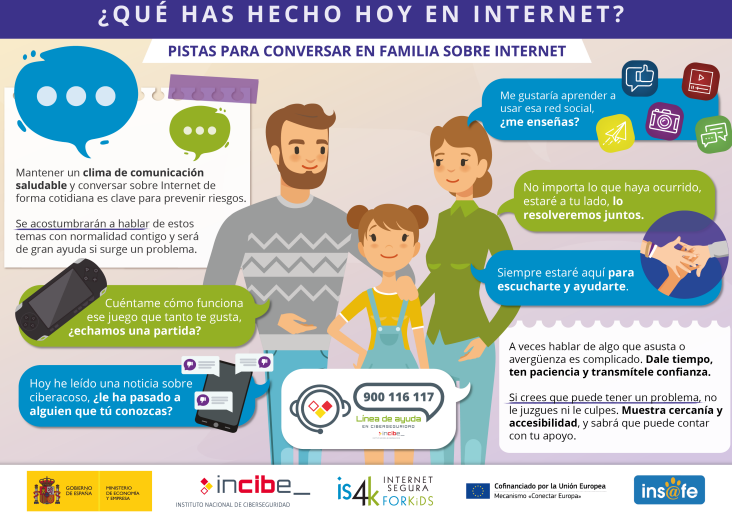](https://www.is4k.es/sites/default/files/contenidos/materiales/Campanas/is4k_pistas_para_conversar.pdf)Más información en el siguiente enlace ["Hablando de internet en familia".](https://youtu.be/0IQ885nS4-s)
- Usar los dispositivos digitales en una zona de uso común, ya que facilitará la supervisión de su utilización (**tiempos de uso** y **contenidos**). Importancia de la mediación por parte de la familia. - Elegiremos Contenidos divertidos, educativos, adaptados a su madurez, que fomenten buenos hábitos y promuevan la diversidad y el respeto. Así mismo evitaremos aquellos contenidos que potencien todo lo contrario a lo mencionado anteriormente, además de aquellos que tengan una publicidad abusiva e inviten incluso a la compra sin mecanismos de control parental. - Podemos elaborar pactos con nuestros hijos respecto a las redes sociales, videoconsolas, tablets, móviles, para compartir dispositivos personales, por medio de un "contrato". [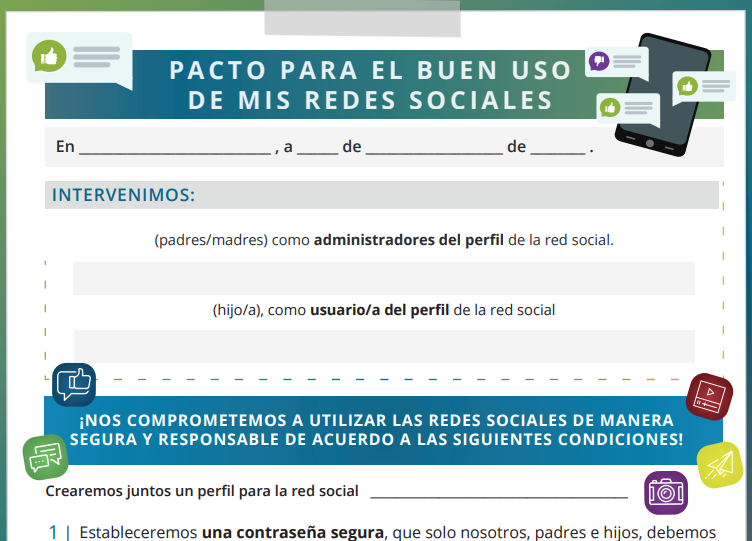](https://libros.catedu.es/uploads/images/gallery/2023-02/eUCimage.png)Pincha en el siguiente enlace para descargar "[Pacto buen uso RRSS](https://www.is4k.es/sites/default/files/contenidos/materiales/Campanas/is4k_pactorrss.pdf)".
[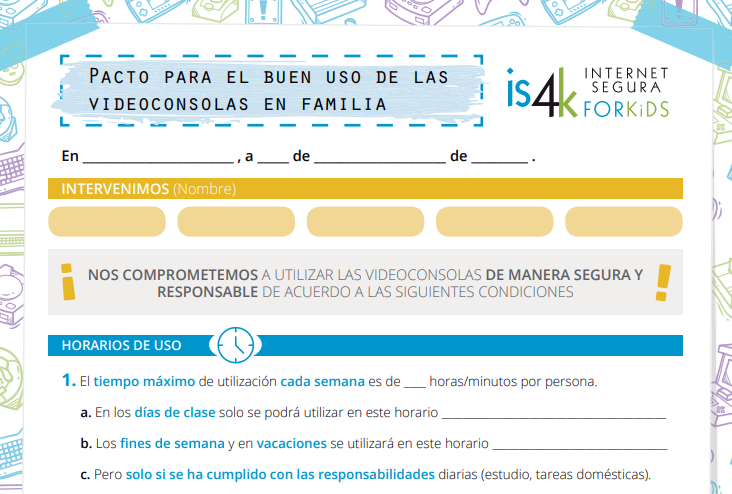](https://libros.catedu.es/uploads/images/gallery/2023-02/rORimage.png)Pincha en el siguiente enlace para descargar "[Pacto buen uso videoconsolas](https://www.is4k.es/sites/default/files/contenidos/materiales/Campanas/pacto-videoconsolas-imprimible.pdf)".
[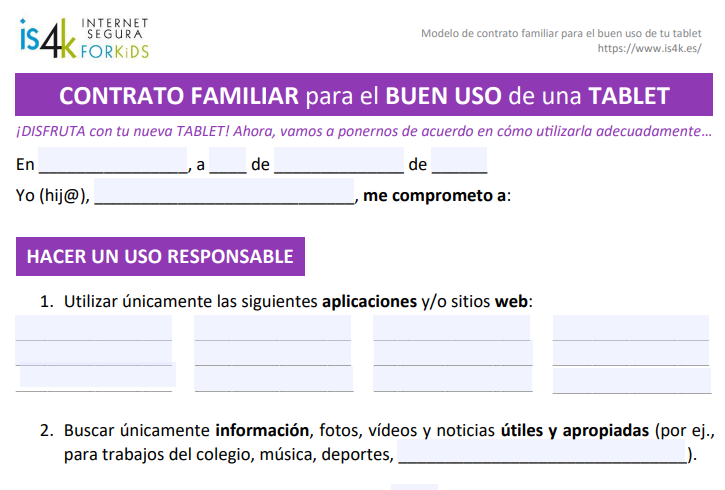](https://libros.catedu.es/uploads/images/gallery/2023-02/W0Pimage.png)Pincha en el siguiente enlace para descargar "[Contrato buen uso Tablet](https://www.is4k.es/sites/default/files/contenidos/pacto-familiar-tablet.pdf)".
[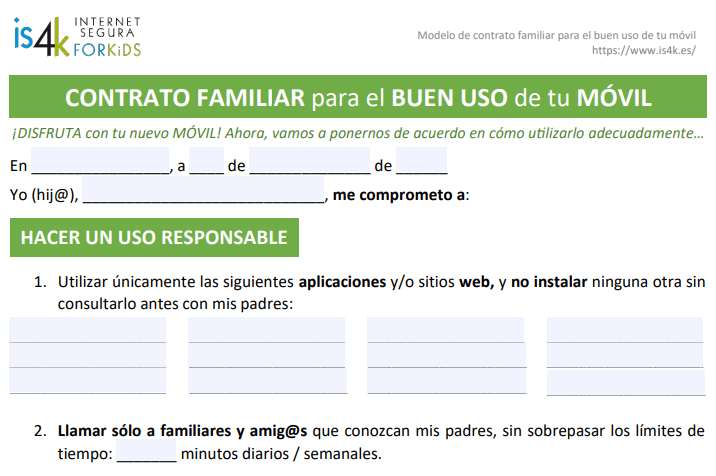](https://libros.catedu.es/uploads/images/gallery/2023-02/suyimage.png)Pincha en el siguiente enlace para descargar "[Contrato buen uso del del móvil](https://www.is4k.es/sites/default/files/contenidos/pacto_familiar_movil.pdf)"
[](https://libros.catedu.es/uploads/images/gallery/2023-02/fVTimage.png)Pincha en el siguiente enlace para descargar "[Pacto para compartir dispositivos personales](https://www.is4k.es/sites/default/files/contenidos/pacto_compartir_dispositivos_familiares.pdf)"
- Campañas como la promovida por la AEPD (Asociación Española de Protección de Datos), "Más que un móvil", recoge **pautas y recomendaciones para fomentar el diálogo** y que las familias participen activamente en la educación de sus hijos e hijas, **transmitiendo valores e información** suficiente para garantizar tanto un uso responsable del teléfono móvil como los derechos de los niños y las niñas también en el entorno digital.Más información en el siguiente [enlace](https://www.aepd.es/es/documento/la-guia-que-no-viene-con-el-movil.pdf) .
- Estar al día en todo lo relativo a internet y tecnologías, para poder ayudar y acompañar a sus hijos o hijas en el buen uso de ellas. Por ejemplo en las manejo de las redes sociales. [](https://www.is4k.es/sites/default/files/contenidos/materiales/Campanas/is4k-guia-rrss.pdf)Más información en el siguiente [enlace](https://www.is4k.es/sites/default/files/contenidos/materiales/Campanas/is4k-guia-rrss.pdf).
- Enseñar a los menores en qué consiste la privacidad, que los datos personales son información sensible y deben ser respetados. - Crear un espíritu crítico sobre la información que aparece en la red y potenciar la búsqueda en páginas fiables. - Incorporar tecnologías de software para proteger el equipo y a los menores, extremando las precauciones en las descargas. - Utilizar filtros de control de acceso a la red y programas de control parental, con los que se evitará que los menores accedan a páginas de contenido inapropiado y proporcionarán herramientas de regulación del tiempo de uso de los dispositivos digitales. [](https://files.incibe.es/is4k/is4k_guia_controles_parentales.pdf)Para más información pincha en el siguiente enlace sobre ["Guía de herramientas de control parental".](https://files.incibe.es/is4k/is4k_guia_controles_parentales.pdf)
A modo de ejemplo de una posible plantilla, para empezar a plasmar los principios de uso aceptable con las familias, proponemos la siguiente:[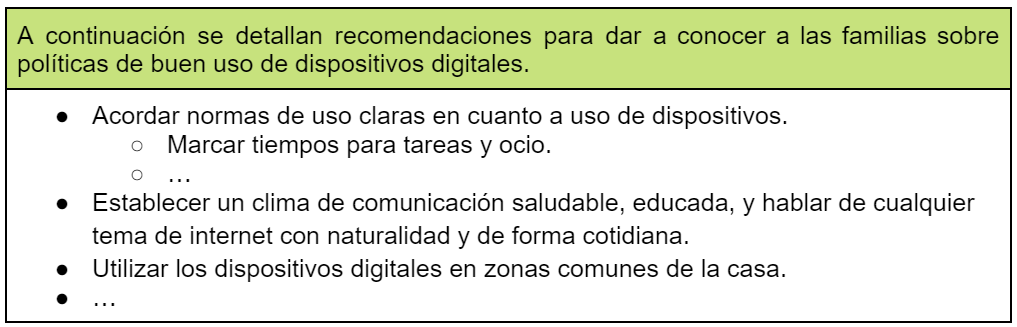](https://libros.catedu.es/uploads/images/gallery/2023-02/3kdimage.png)