# 2. Listos
# 2 M2 Listos...
## Objetivos
- Conocer y programar los diferentes elementos de interacción de kit mbot
Igual que en un puzzle, hemos visto la caja y el dibujo, lo que podemos hacer (M1 Preparados)
y ahora en el M2 Listos... vamos a reconocer las diferentes piezas
.. y en M3 Ya! a mezclarlo todo y hacer nuestros proyectos
# 2.1 Módulos electrónicos
En esta sección vamos a aprender los módulos que están integrados en la placa:
- Botón
- Led RGB
- Buzzer
- Sensor Infrarrojos
- Sensor de luz
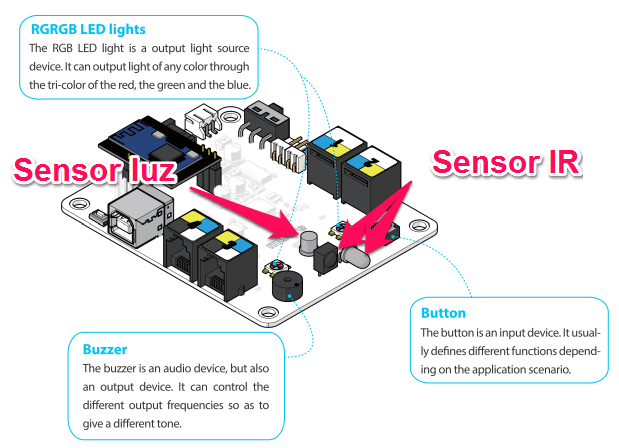Fuente : Modificado de [http://makeblock.es](http://makeblock.es/)
## LED RGB
Los LED que hay montados en la placa permiten poner los 3 colores básicos a distintas tonalidades, desde 0 hasta **255**, que podemos mezclar
#### Reto
Realizar un programa que al apretar en el teclado.. \* 'a' se encienda el rojo \* 's' se encienda el verde \* 'd' se enciena el azul
##### Solución
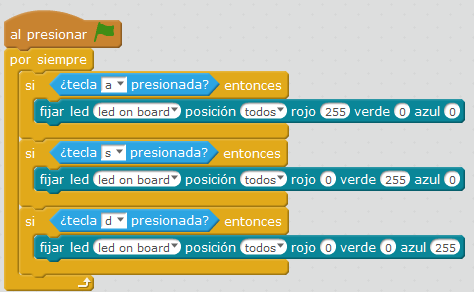
**Fuente: Captura de pantalla mBlock. Programa: el autor.**
Ahora usa el teclado de tu ordenador, pulsa las teclas **a s** y **d**
#### ¿No funciona?
Puede ser que mBot se quede enganchado con algún código anterior, la solución es [resetear mBot](http://aularagon.catedu.es/materialesaularagon2013/mbot/M1/resetear_mbot.html) y luego hacer el programa.
## Matriz Led
Con este simpática matriz, tenemos mucho juego:
### Enviar un dibujo
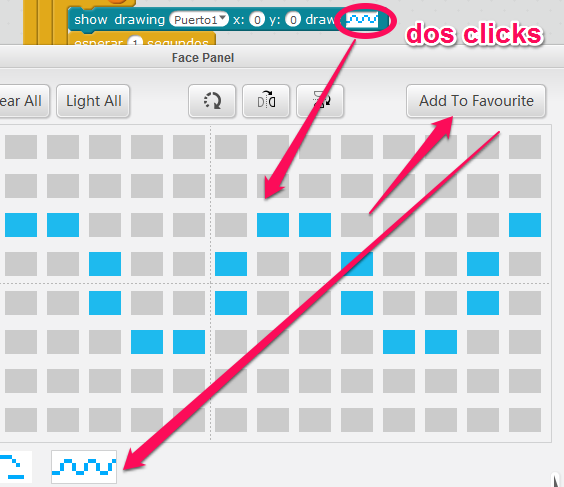
La instrucción es **show drawing** y si hacemos dos clicks nos permite poner el gráfico que queramos, incluso guardarlo en favoritos!
#### Reto
Realizar un programa como en anterior pero en vez de huir, que sonria. Es decir, si pongo la mano delante sale una cara sonriente.
##### Solución
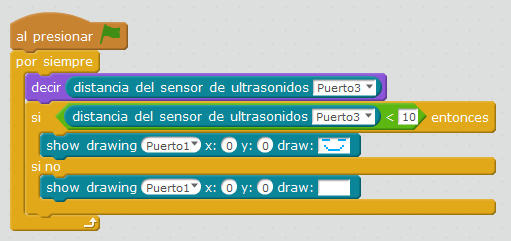
Qué simpático ¿no?
[via GIPHY](https://giphy.com/gifs/movie-1995-showgirls-l41lYnl1Cw89JSsve)
También puede ser que se ponga triste si no se pone la mano
### ¿No funciona?
Puede ser que mBot se quede enganchado con algún código anterior, la solución es [resetear mBot](http://aularagon.catedu.es/materialesaularagon2013/mbot/M1/resetear_mbot.html) y luego hacer el programa.
### Enviar un texto
Podemos enviar un texto, con la instrucción **show face**:

Esto envía en las coordenadas 0,0 la palabra CATEDU pero.... ¡¡**SALE CAT**!!
Claro ! no cabe!! ¿cómo lo hacemos? esto requiere más programación:
Nota: Aquí se trabaja con el concepto de **variables: Ves a Data&Blocks y crea una variable x**
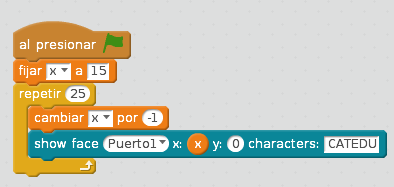
¿y si hacemos este programa?¿cómo sale las letras CATEDU?
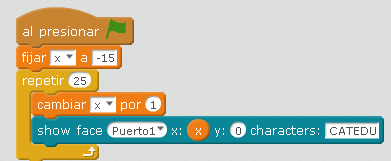
Puedes probar con [este mensaje sofisticado](http://aularagon.catedu.es/materialesaularagon2013/mbot/M2/feliz2016-solo-texto.sb2)
### Enviar la hora
Pfff.... este curso es largo ¿qué hora es? que nos lo diga:
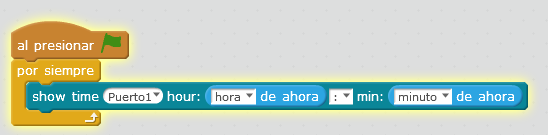
**Fuente de las imágenes: Capturas de pantalla mBlock. Programas: el autor.**
El robot no tiene reloj .. entonces ¿quien le dice la hora?