Create AI
- Qué es CreateAI
- Vestibles
- Paso 1 Collect data por Bluetooth y 1 micro:bit
- Paso 2 Test model
- Paso 3 Code
- Sin Bluetooth y 2 micro:bit
- Entendiendo a mi peluche
- Más proyectos CreateAI
Qué es CreateAI
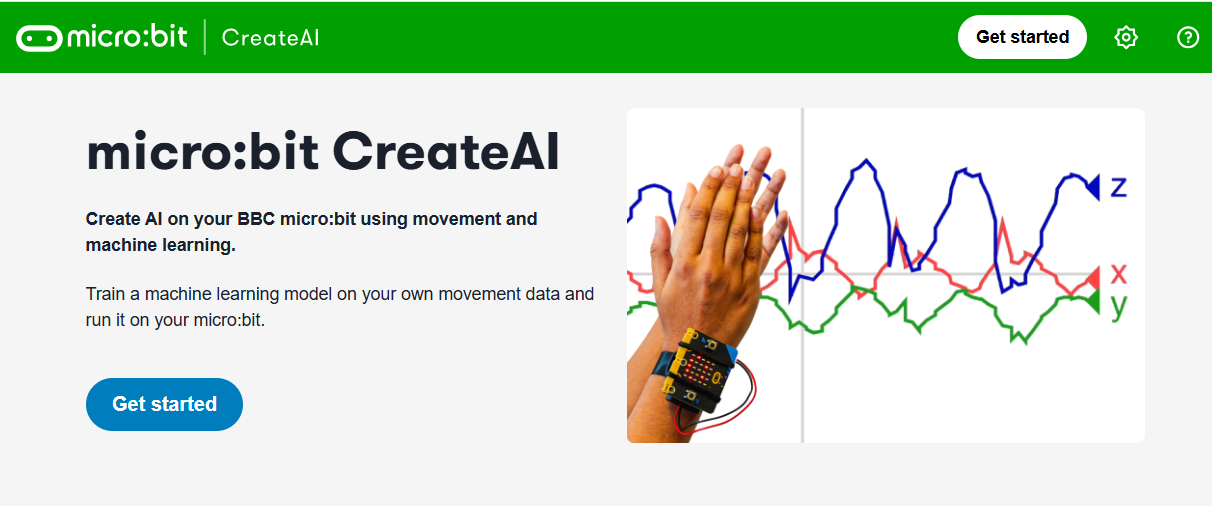
Es una aplicación web en a https://createai.microbit.org/ ideada para realizar estos pasos:
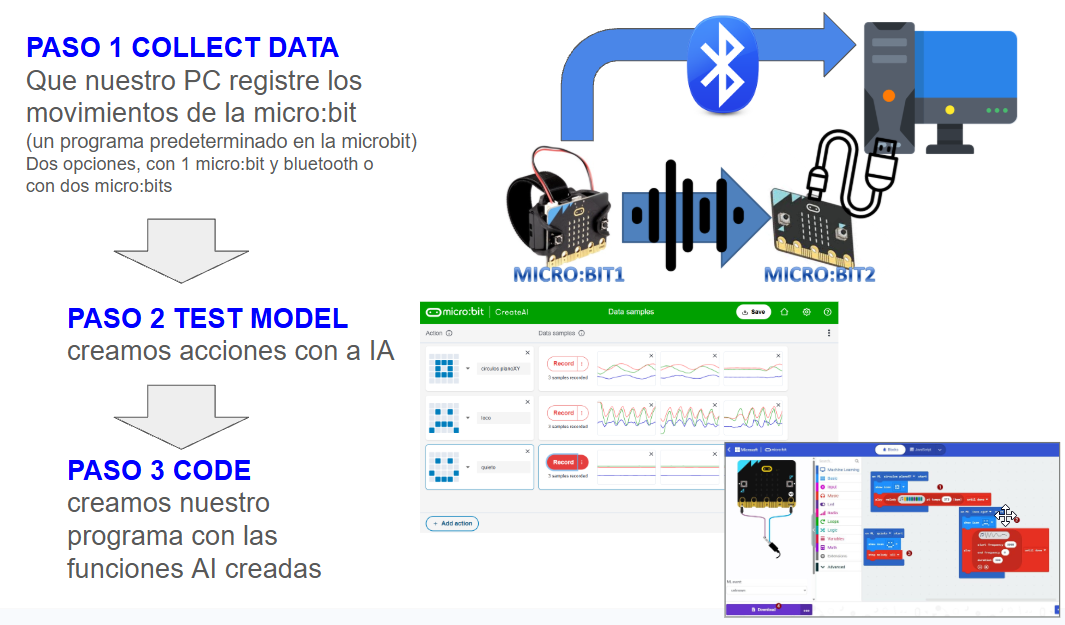
- Registrar los datos del acelerómetro de la micro:bit. En la web lo llaman paso Collect data
- Crear una máquina ML de Inteligencia Artificial que aprenda de los datos capturados En la web lo llaman paso Test model
- Generar instrucciones para poderlos usar en Makecode En la web lo llaman paso Code
Es decir, crea una máquina Machine Learning ML etiquetado ( ¿No sabes lo que es eso? ) para reconocer diferentes acciones del acelerómetro de micro:bit
ATENCIÓN, HAY DOS PROGRAMAS QUE SE CARGAN EN LA MICRO:BIT Y DIFERENTES CONEXIONES QUE CREA CONFUSIÓN :
- En el paso collect data se carga un programa en la micro:bit predeterminado que sólo sirve para que CreateAI lea los datos del acelerómetro. Aquí hace falta una conexión por cable USB pues es cargar el programa predeterminado en la micro:bit
- Al final del paso collect data y en el paso Test model se necesita una conexión inalámbrica para tener libertad de movimientos pues CreateAI necesita leer los datos para aprender con IA y crear la máquina ML:
- Opción una micro:bit y conexión Bluetooth
- Opción dos micro:bits en el caso que no se tenga Bluetooth
- En el paso Code creamos nuestro programa utilizando las instrucciones creadas con IA en la máquina ML. Aquí hace falta una conexión por cable USB pues es cargar nuestro programa en la micro:bit
Vestibles
Para proyectos con CreateAI es recomendable fijar la micro:bit a una pulsera.
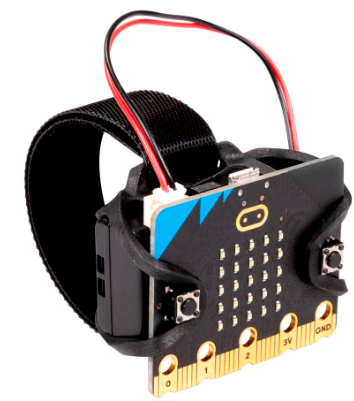
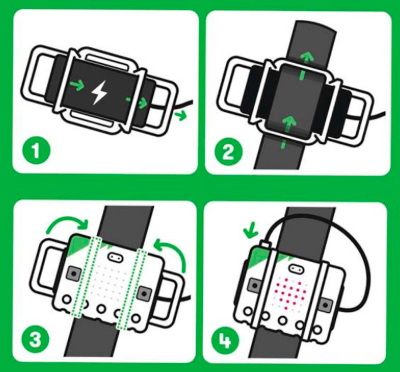
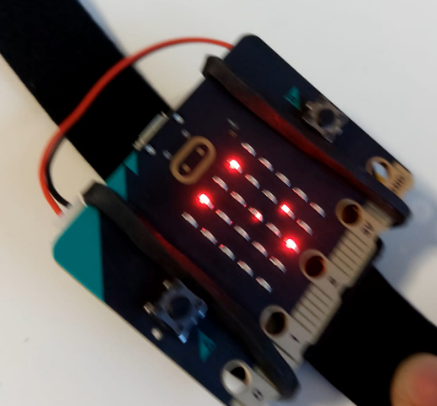
Otro Modelo Elecfreaks aprox 10-15€ :
O modelos "maker" reciclando un trozo de tele de un vaquero y de una camiseta y un velcro. Instrucciones en https://www.instructables.com/Microbit-DIY-Smart-Watch/
Paso 1 Collect data por Bluetooth y 1 micro:bit
Si trabajamos con un PC sin bluetooth no puedes usar esta página, mira esta página
Conectamos nuestra micro:bit con CreateAI
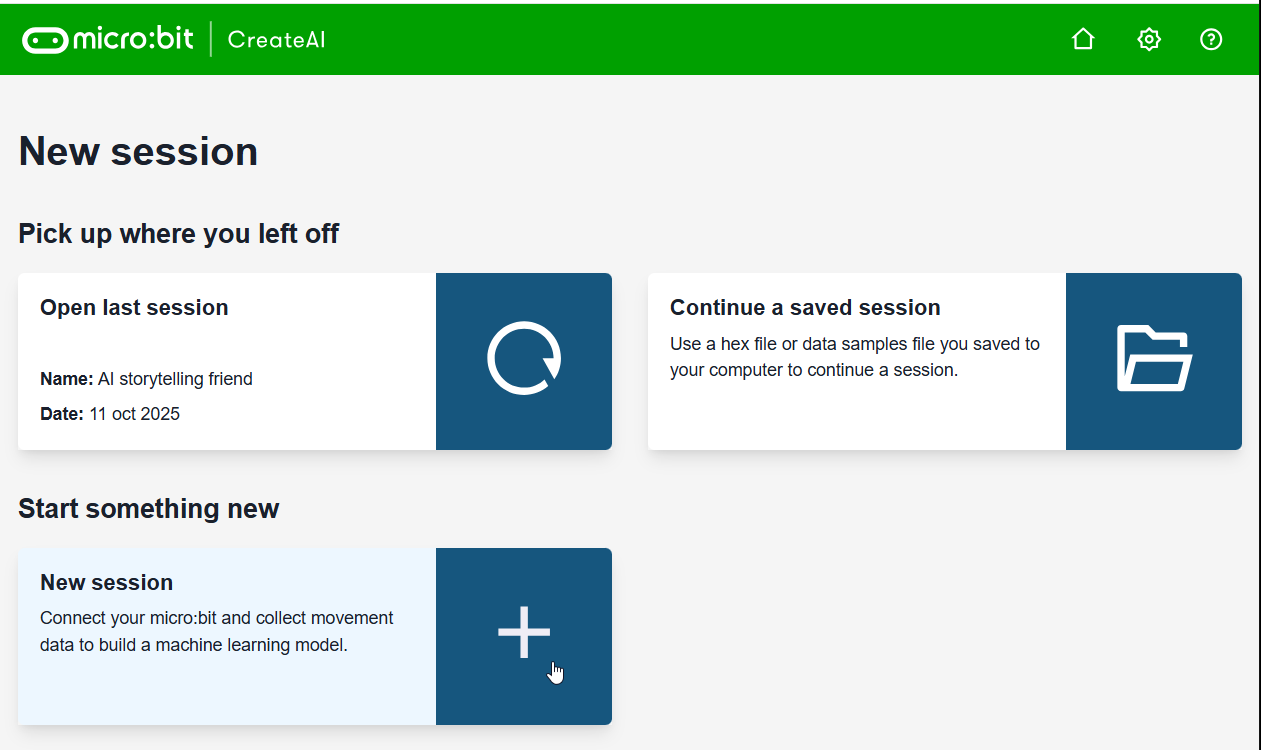
Nos vamos a https://createai.microbit.org/ a Get started
New session si es la primera vez, sino puedes ir al anterior grabada con las otras opciones
conectamos nuestra microbit con un cable USB y le damos a Connect
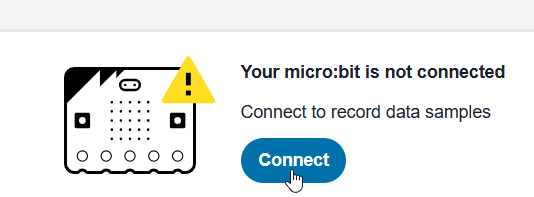
Si detecta conexión de Bluetooth, te mostrará la siguiente pantalla (usar 1 microbit+bluetooth) en caso contrario, tienes que usar 2 microbits tal y como dice aquí
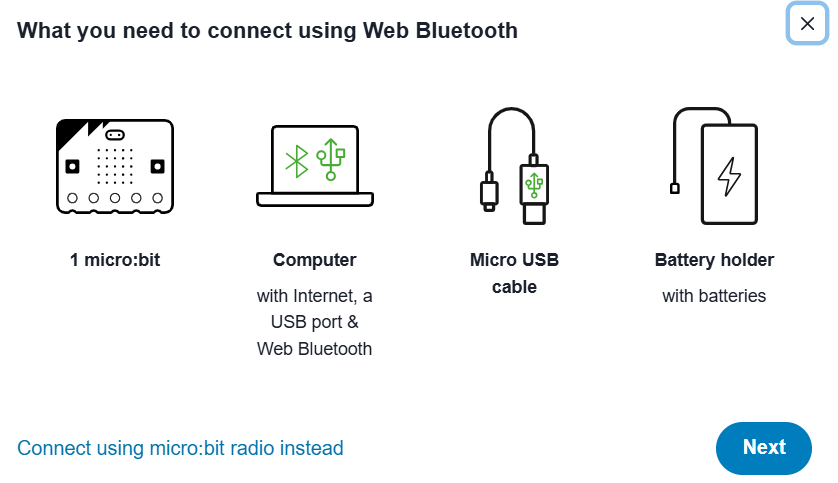
Para llevar un programa a la micro:bit hace falta conexión por cable USB. Ahora va a cargar el programa que le facilitará a CreateAI los datos
Al conectar (por cable USB) nos pide elegir la micro:bit y seguimos los pasos
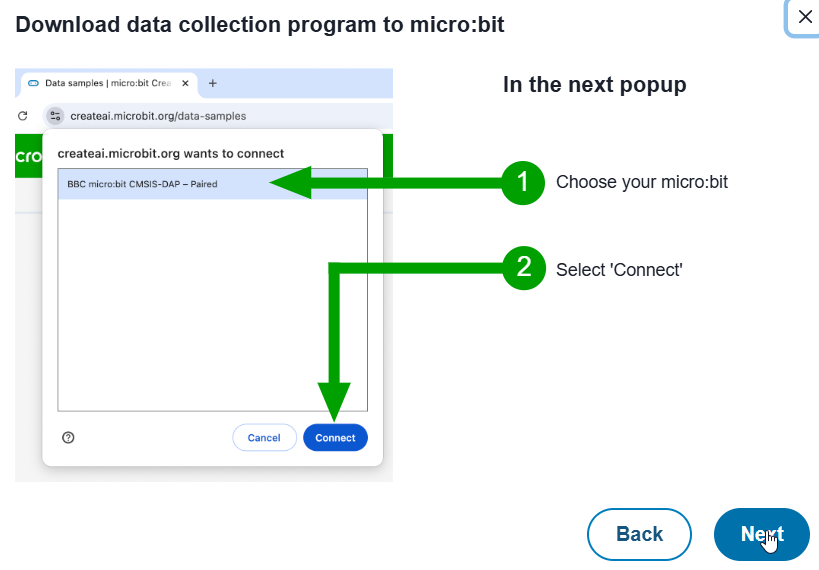
Se cargará en la micro:bit el programa que permitirá transferir los datos el acelerómetro a la interfaz web CreateAI
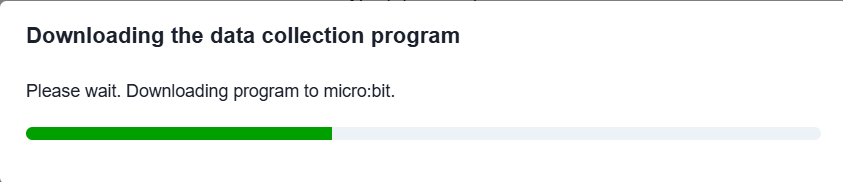
OJO, ESTE NO ES NUESTRO PROGRAMA FINAL, (paso Code) este no es el programa que nosotros editamos lo que queremos. Es un programa predeterminado, no editable, que sirve sólo para que CreateAI capte los movimientos del acelerómetro y así la máquina ML aprende con IA las acciones.
Preparado para que CreateAI lea datos del acelerómetro de la Micro:bit
Le ponemos una alimentación externa. Podemos usar pilas, batería de dron o powerbank :
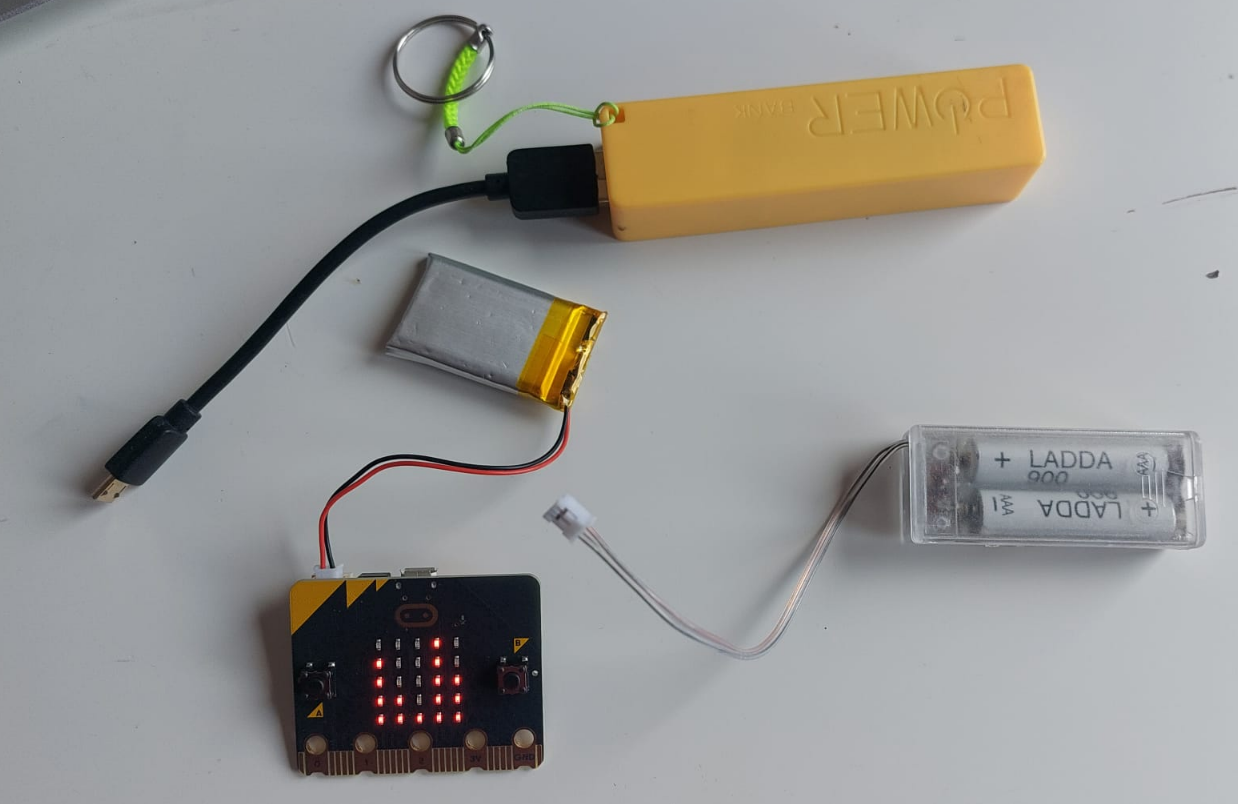
Nos pide reproducir el patrón de la pantalla (esto se debe para asegurarse que sólo se comunica con ese micro:bit, por si hay otros micro:bits por el aula) lo normal es que coincida, por lo tanto no hay que hacer nada, en caso contrario con el ratón hay que reproducir el patrón que refleja la micro:bit
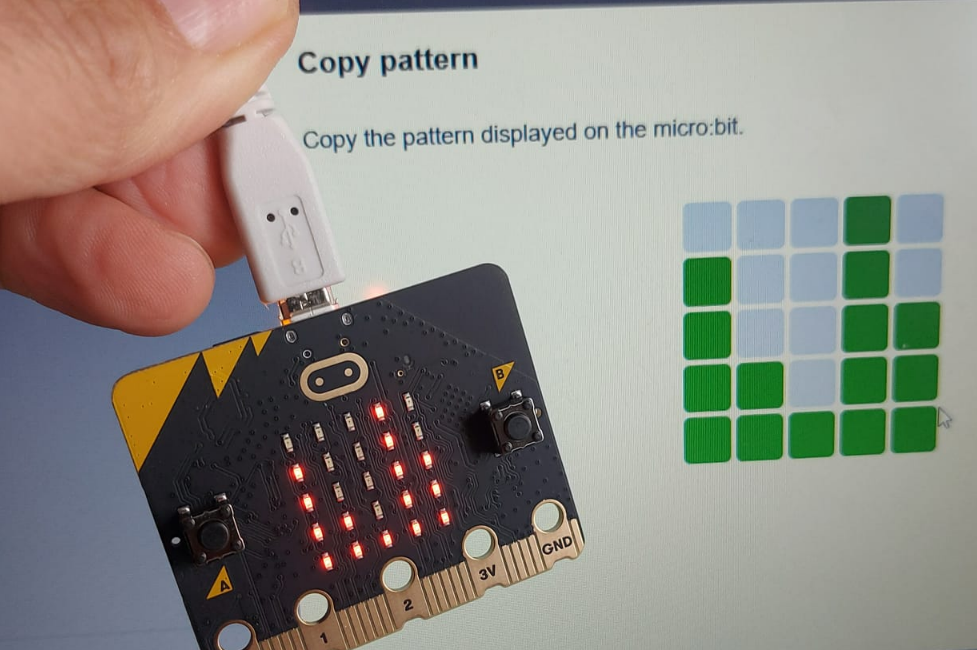
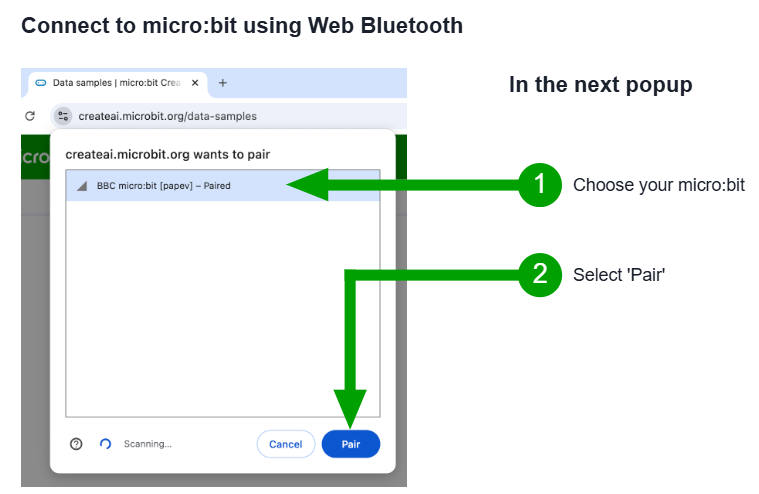
Luego nos pide conectarlo vía Bluetooth:
Para recopilar datos, la conexión es por Bluetooth lo que nos facilita libertad de movimientos
Y lo probamos en diferentes ejes
O sea, tenemos nuestra micro:bit conectado con CreateAI y preparada para registrar movimientos.
Paso 2 Test model
Grabando una acción
Vamos a darle una acción, elegimos un icono, uno nombre y una acción, en este caso
- Icono un cuadrado pequeño
- Nombre circulos planoXY
- Acción: Vamos a registrar movimientos circulares en el plano horizontal
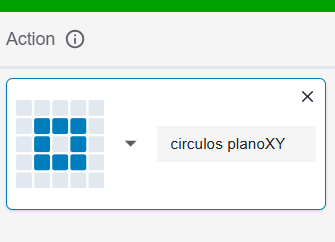
y lo grabamos mínimo tres veces :
Cuanto más grabaciones hagas, la máquina ML detectará mejor tus acciones. Mínimo son 3.
Y así con varias acciones, aquí hemos añadido uno de estar "loco" que es agitando en el eje Y y otro que es quieto
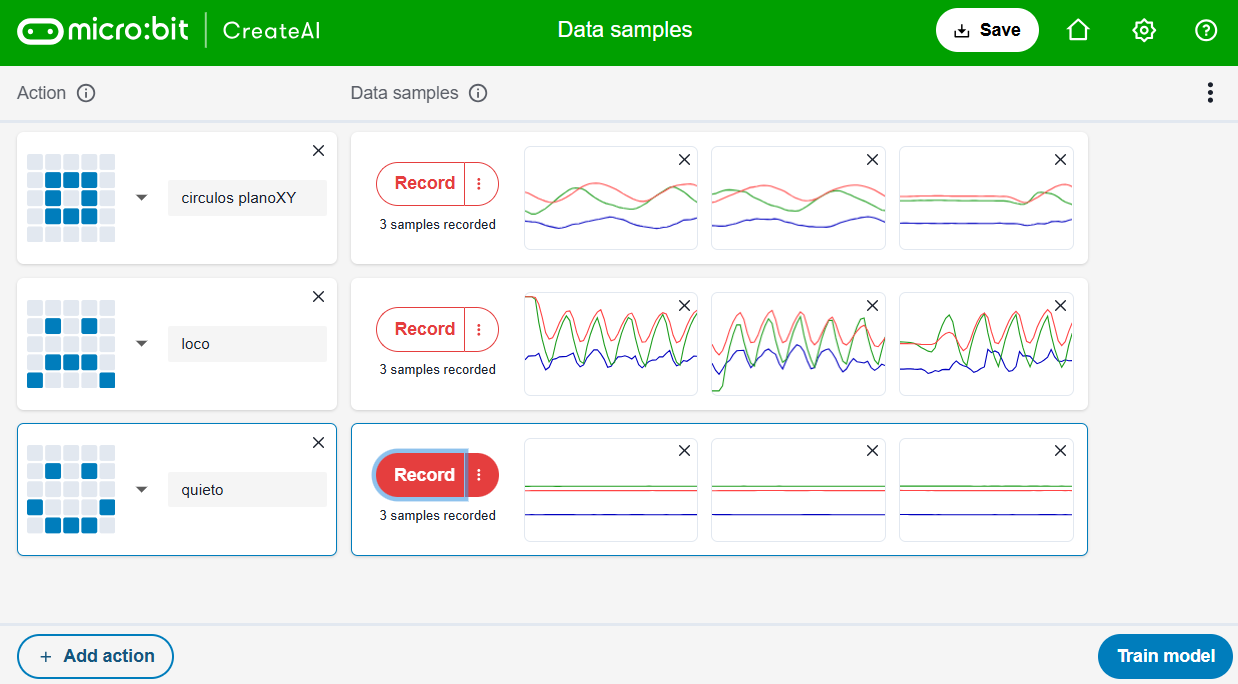
Pulsamos a Train model
En en este momento cuando se genera la inteligencia artificial MACHINE LEARNING ML etiquetado
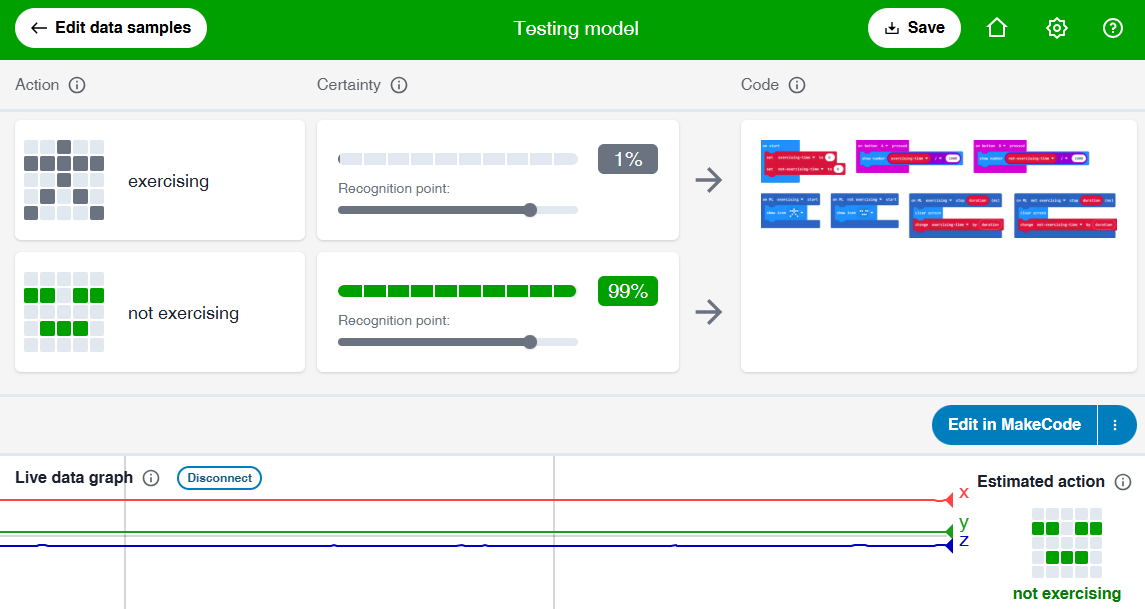
Es muy rápido y enseguida pasa a la ventana donde podemos ir probando qué va detectando:
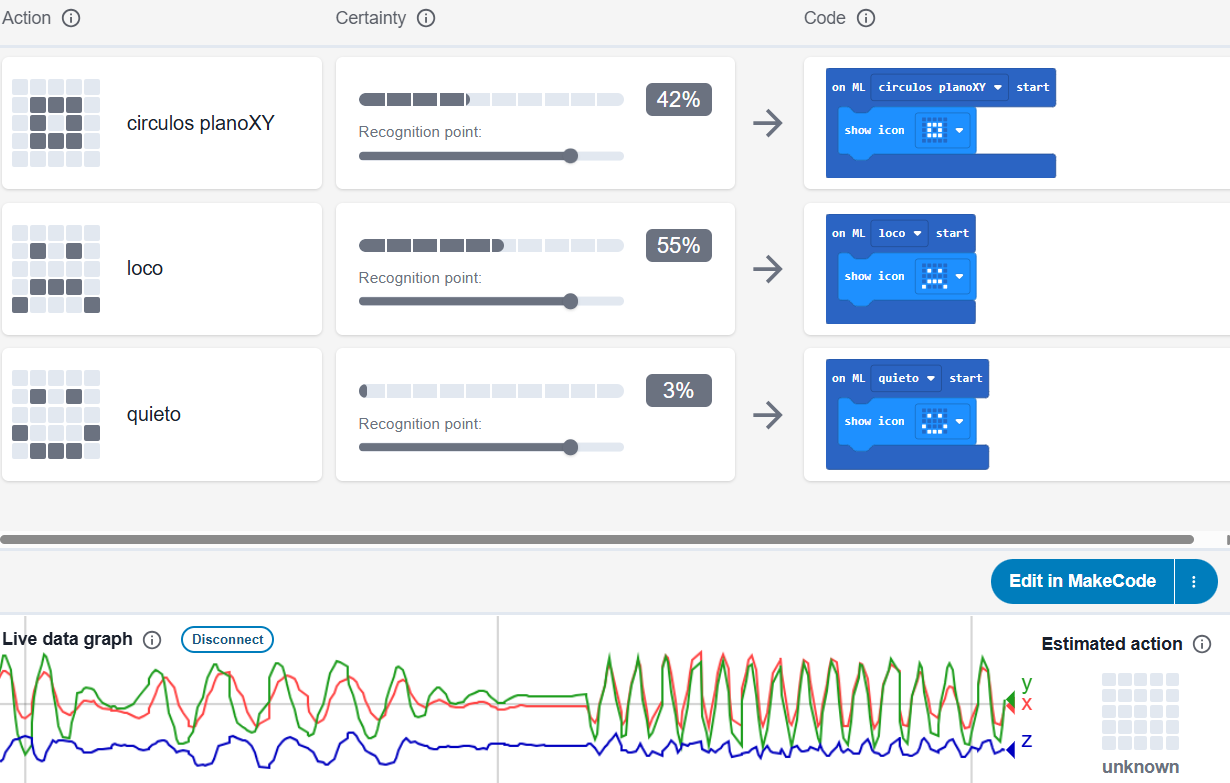
Paso 3 Code
Una vez testeado nuestro modelo pulsamos a Edit in MakeCode
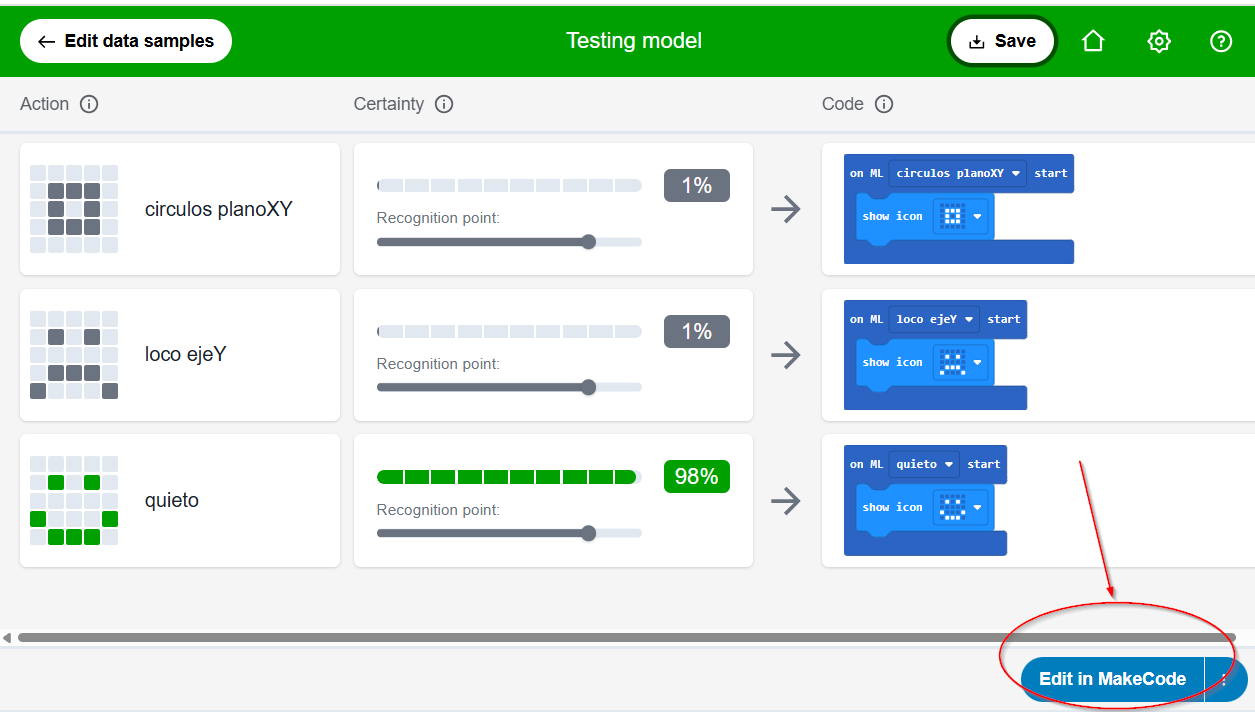
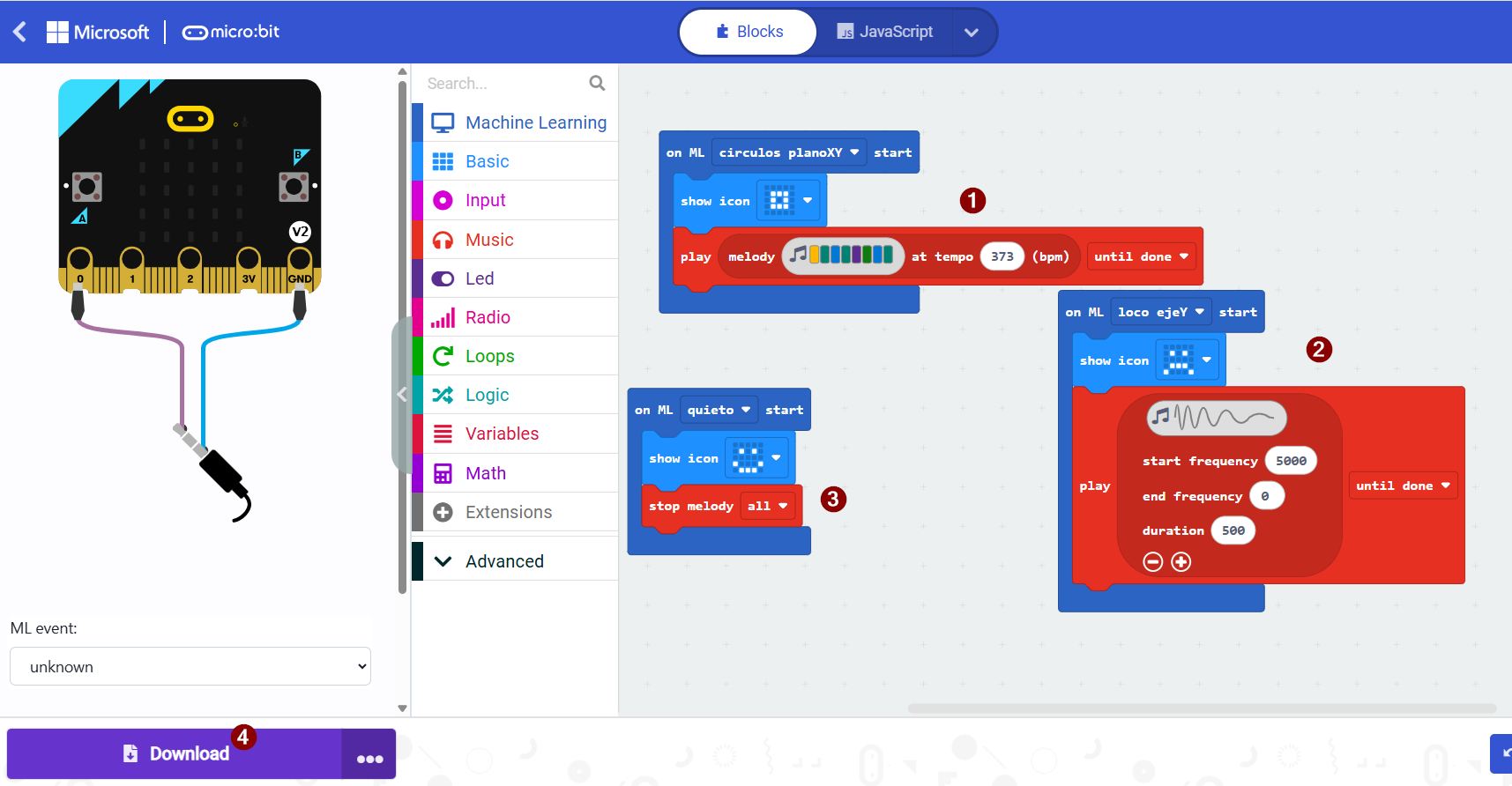
AHORA ES NUESTRO MOMENTO DE PROGRAMAR
Podemos poner lo que queramos, por ejemplo
- hemos puesto una melodía en la acción círculos planoXY
- un silbido si lo pongo loco
- que silencia todo si esta quieto
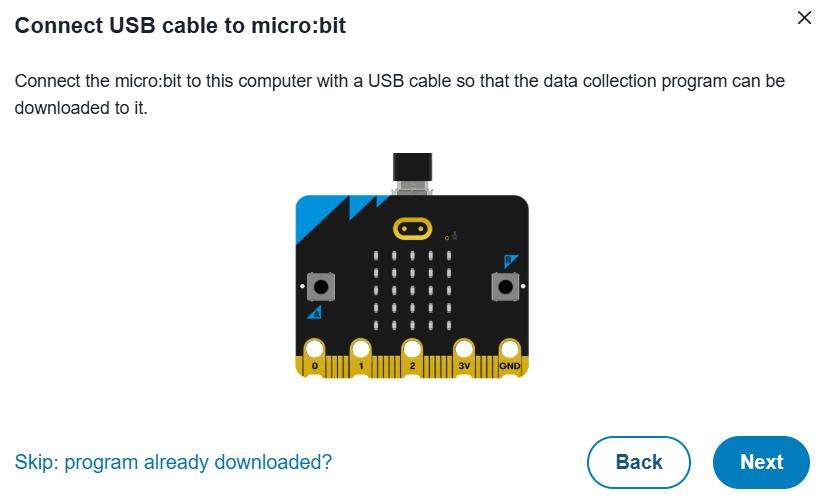
Paso 4 descargarlo en la micro:bit y nos pide conectarlo con cable pues tiene que subir el programa
PARA DESCARGAR UN PROGRAMA SIEMPRE ES POR CABLE USB
Una vez descargado ya puedes probar tu invento
Ten en cuenta que también se descarga en la micro:bit la máquina ML creada con IA
Por lo tanto no necesitas el ordenador conectado ni Internet para ejecutarlo ni esta conectado la micro:bit por Bluetooth al PC
Sin Bluetooth y 2 micro:bit
La idea es utilizar una micro:bit que haga de "puente inalámbrico" utilizando la conexión vía radio que tiene integrada la placa micro:bit
Notación:
- Micro:bit1 será la principal, la que estará conectado al "vestible" y tendrá nuestro programa
- Micro:bit2 será la conectada vía cable al PC y que micro:bit1 le pasa los datos para el paso 1 collect data y paso 2 test
- Micro:bit2 no será necesario en el paso 3 code.
![2025-10-14 14_59_38-Microsoft PowerPoint - [Presentación1].png](https://libros.catedu.es/uploads/images/gallery/2025-10/2025-10-14-14-59-38-microsoft-powerpoint-presentacion1.png)
PASO 1 COLLECT DATA
Supongamos que no tenemos Bluetooth pero sí dos micro:bits. En el proceso de Collect data le damos a Connect
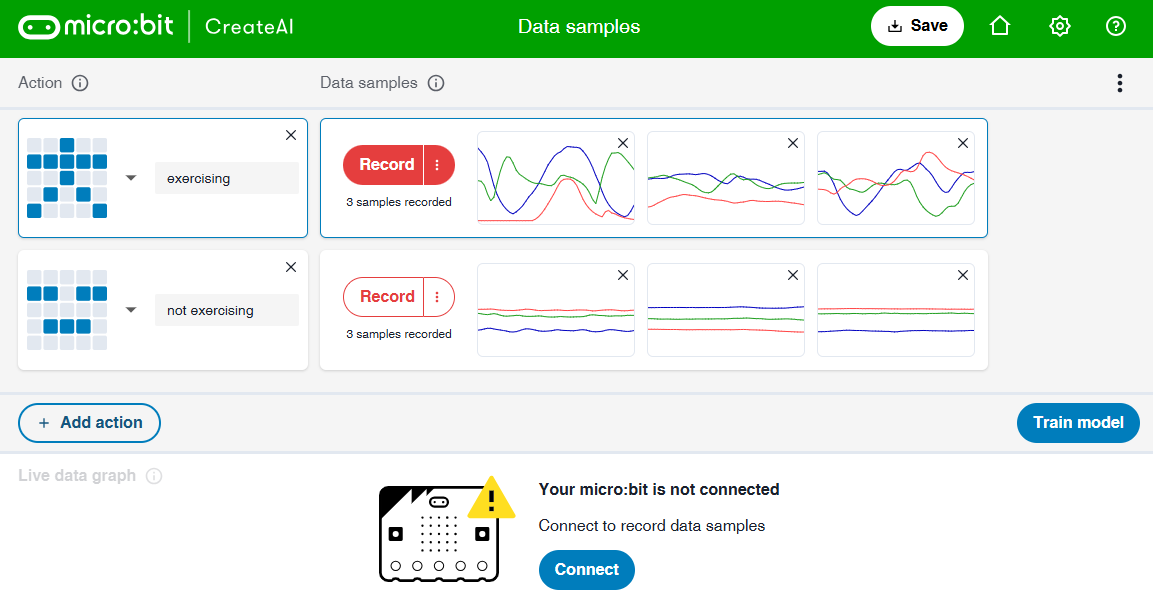
Ya detecta que no tenemos Bluetooth por lo tanto nos invita a utilizar 2 micro:bits
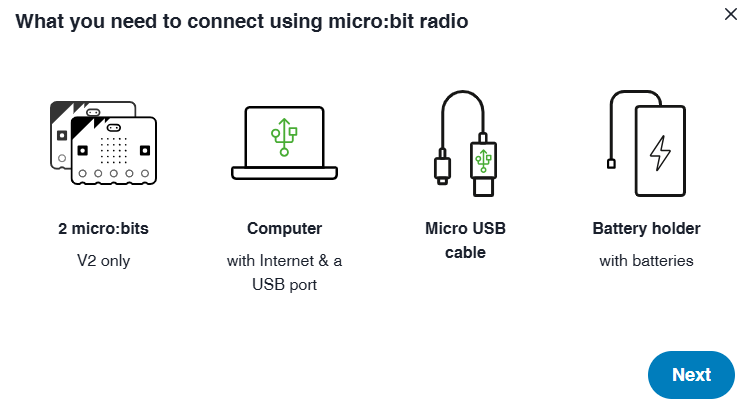
MICRO:BIT1 LA QUE VA A ESTAR "MOVIENDOSE"
Conectamos micro:bit1 con cable
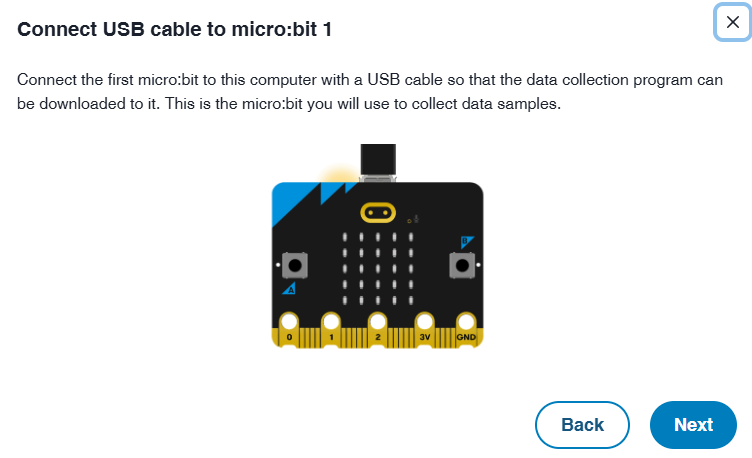
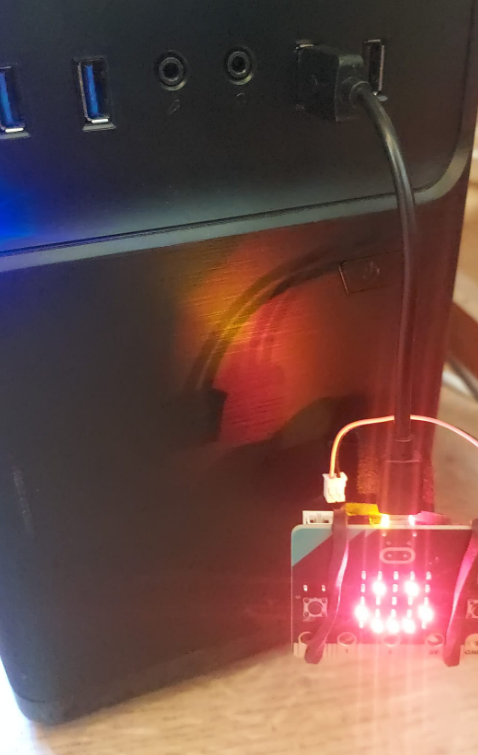
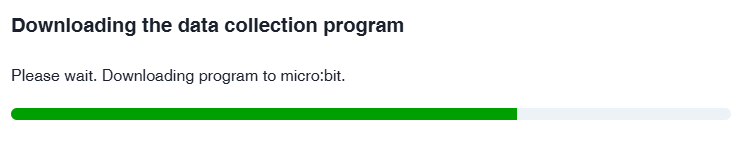
Le descarga el programa de recoger los datos
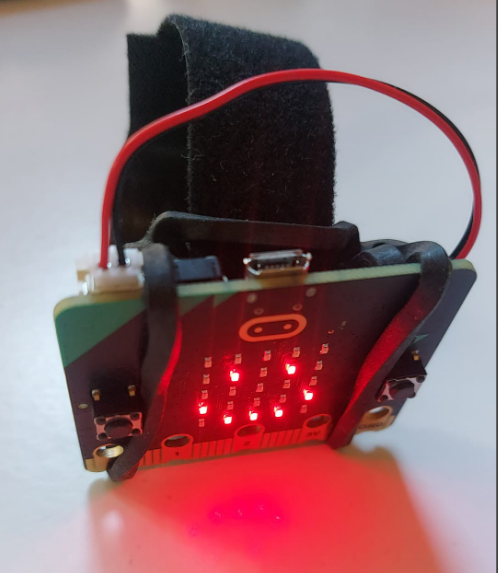
Desconectamos del cable y le ponemos la batería :
MICRO:BIT2 LA QUE VA A ESTAR QUIETA
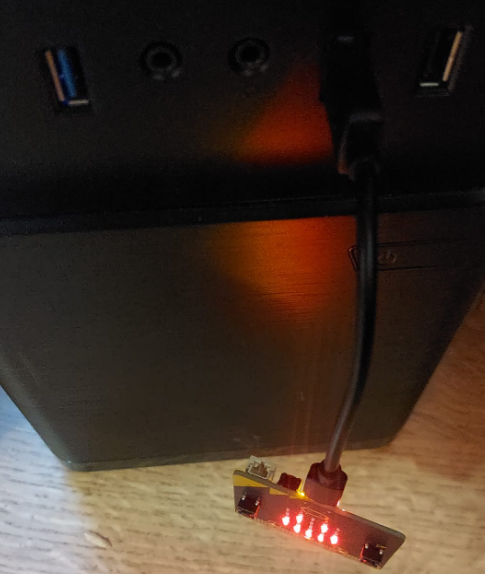
Lo conectamos al pc con cable USB
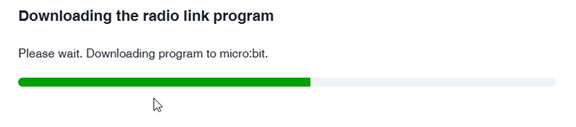
Y le descargamos el programa de transferencia por radio
A recoger los datos
Ya están los dos vinculados:
PASO 2 TEST MODEL
No hay que hacer nada :
- El micro:bit2 sigue conectado al PC por cable USB le transfiere los datos a CreateAI
- El micro:bit1 con batería conectado inalámbricamente al micro:bit2 tiene libertad de movimientos
PASO 3 CODE
Pulsamos a Edit in MakeCode:
Modificamos lo que queramos
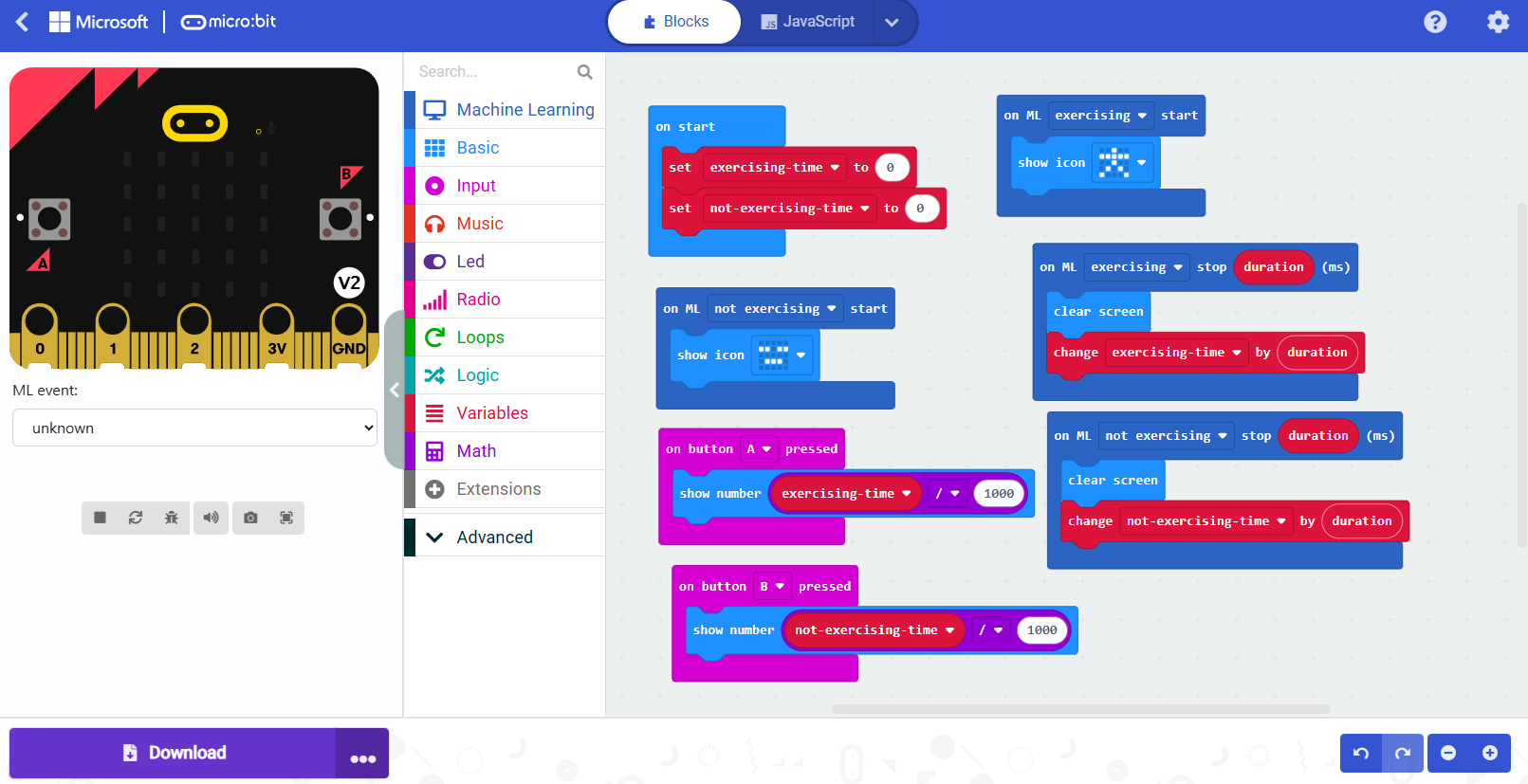
PERO ATENCIÓN AQUÍ EN DOWNLOAD TIENES QUE CONECTAR POR CABLE LA MICRO:BIT1 ¡¡NO LA 2!!!
Es decir, el micro:bit1 que se mueve, pues es el que tiene que ejecutar el programa. El micro:bit2 sólo nos ha servido como puente para recoger los datos
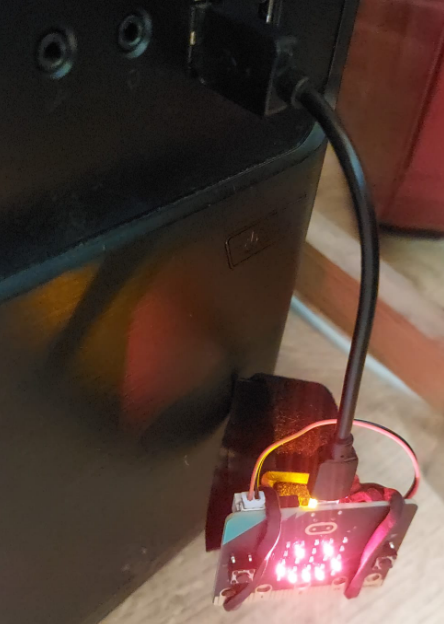
Entendiendo a mi peluche
Vamos a a reconocer diferentes gestos de un muñeco peluche. Extraído de https://microbit.org/projects/make-it-code-it/ai-storytelling-friend/
Procedemos a reconocer tres acciones:
- Saltando
- Volteretas
- Durmiendo
En este enlace directamente saltas al paso Collect Data
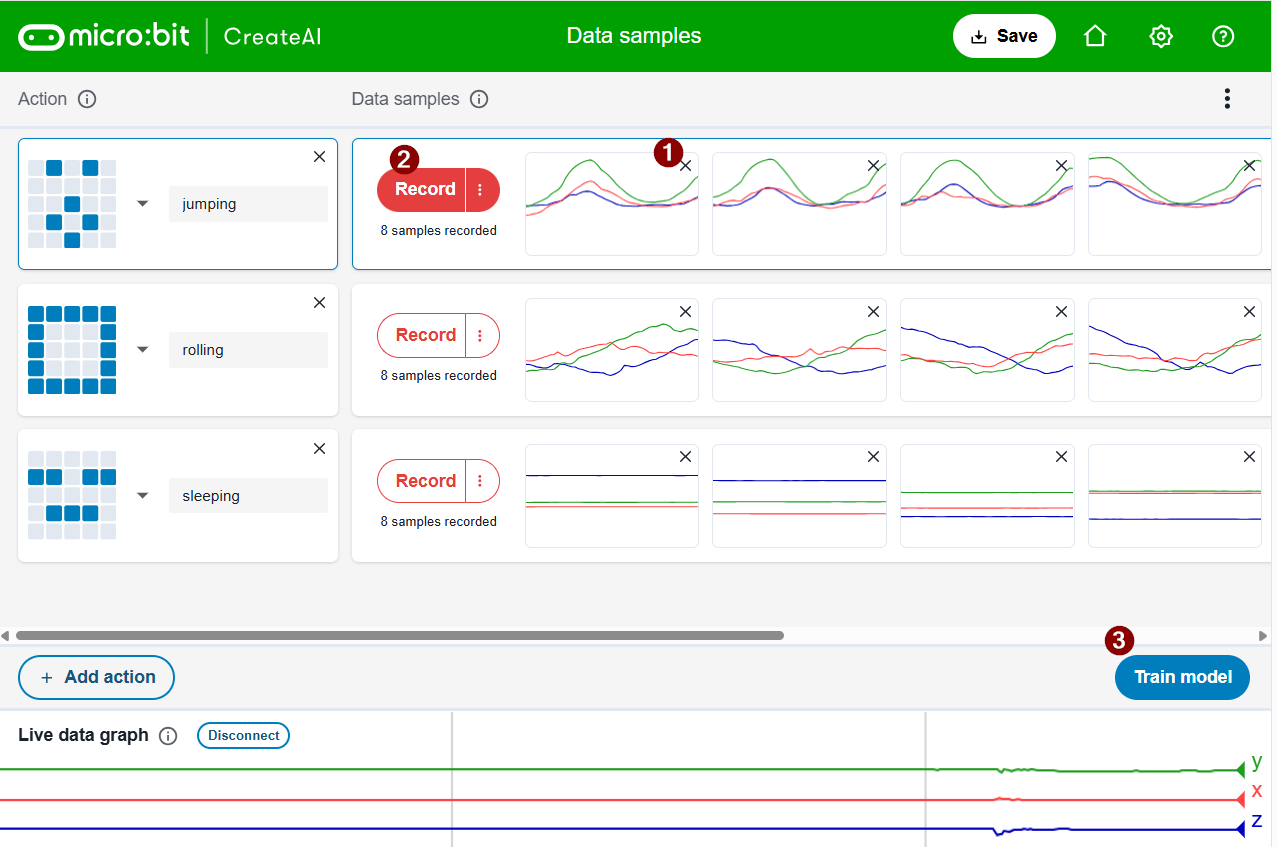
Paso Collect Data :
- Podemos borrar sus datos y así lo personalizamos a los de nuestra mascota
- Grabamos las acciones
- Le damos pues a Train Model para crear la máquina ML
Test model lo testeamos si realmente funciona y la damos a Edit in MakeCode, si no funciona bien pues atrás a Edit data samples
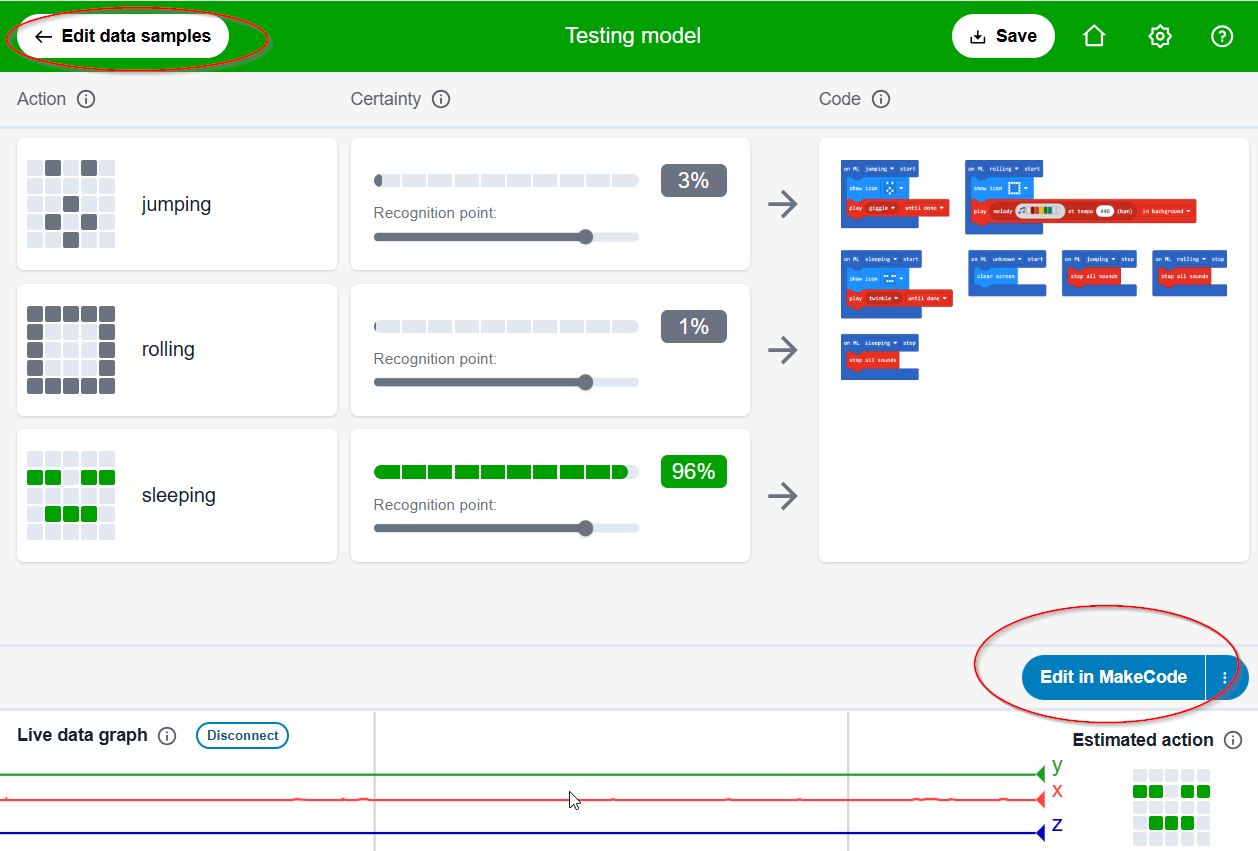
En el paso Code podemos hacer lo que queramos, él nos enseña un programa por defecto, se puede modificar como se desee
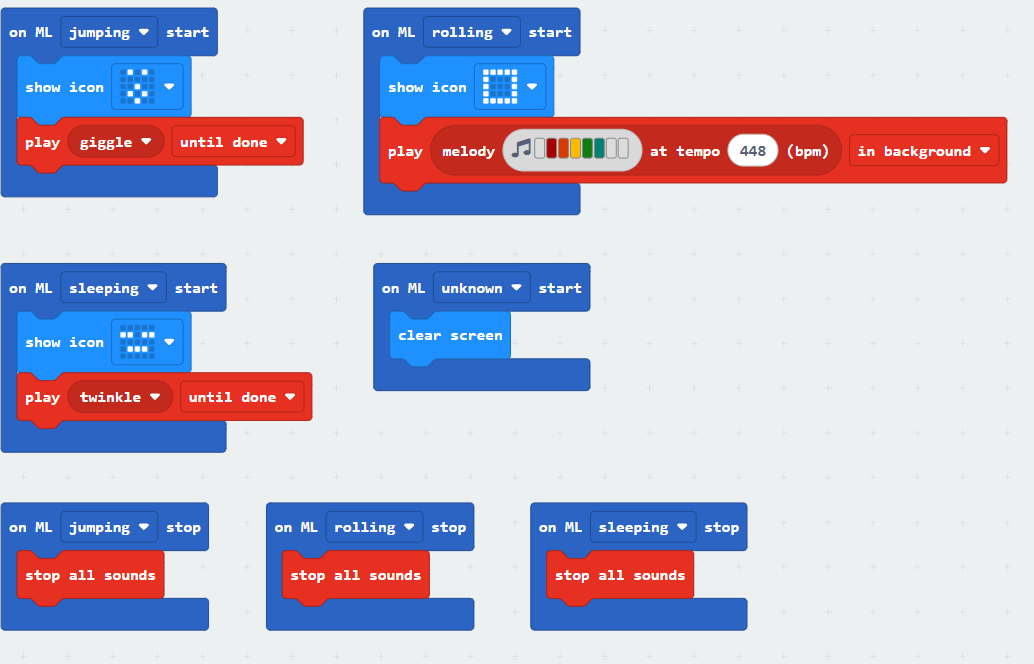
El resultado es:
Más proyectos CreateAI
Con el mismo principio de detectar con la AI movimientos con el acelerómetro, se pueden hacer diversos proyectos :
Contador de tiempo de ejercicio
https://microbit.org/projects/make-it-code-it/simple-ai-exercise-timer/
Contador de ejercicio
https://microbit.org/projects/make-it-code-it/ai-activity-timer/
Y mucho más ....