Si trabajamos con un PC sin bluetooth no puedes usar esta página, mira [esta página](https://libros.catedu.es/books/microbit-car/page/sin-bluetooth-y-2-microbit)
##### **Conectamos nuestra micro:bit con CreateAI** Nos vamos a[ https://createai.microbit.org/](https://createai.microbit.org/) a **Get started** [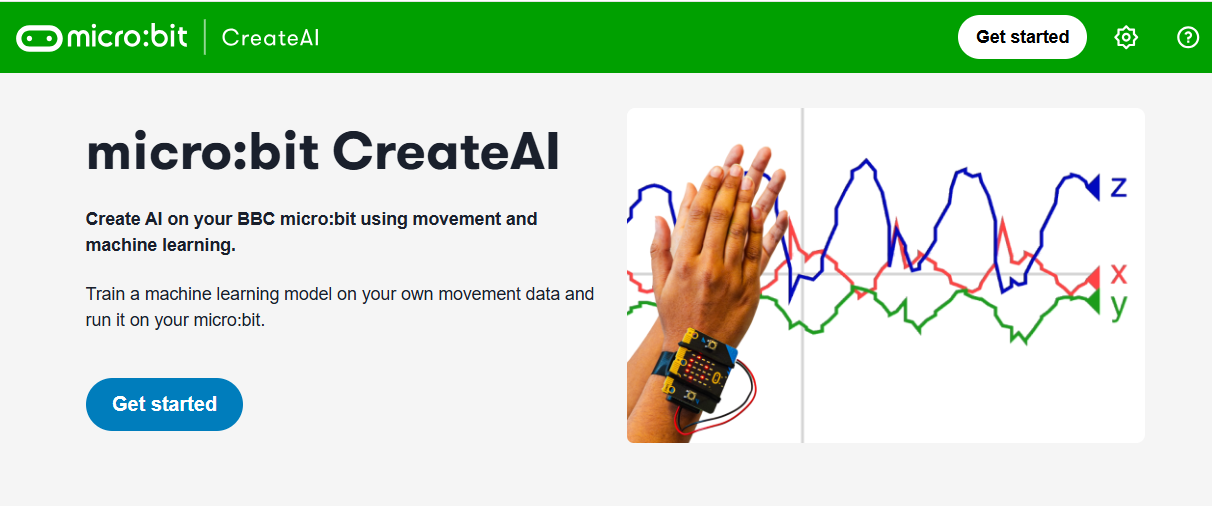](https://libros.catedu.es/uploads/images/gallery/2025-10/2025-10-13-16-32-03-greenshot.png) **New session** si es la primera vez, sino puedes ir al anterior grabada con las otras opciones [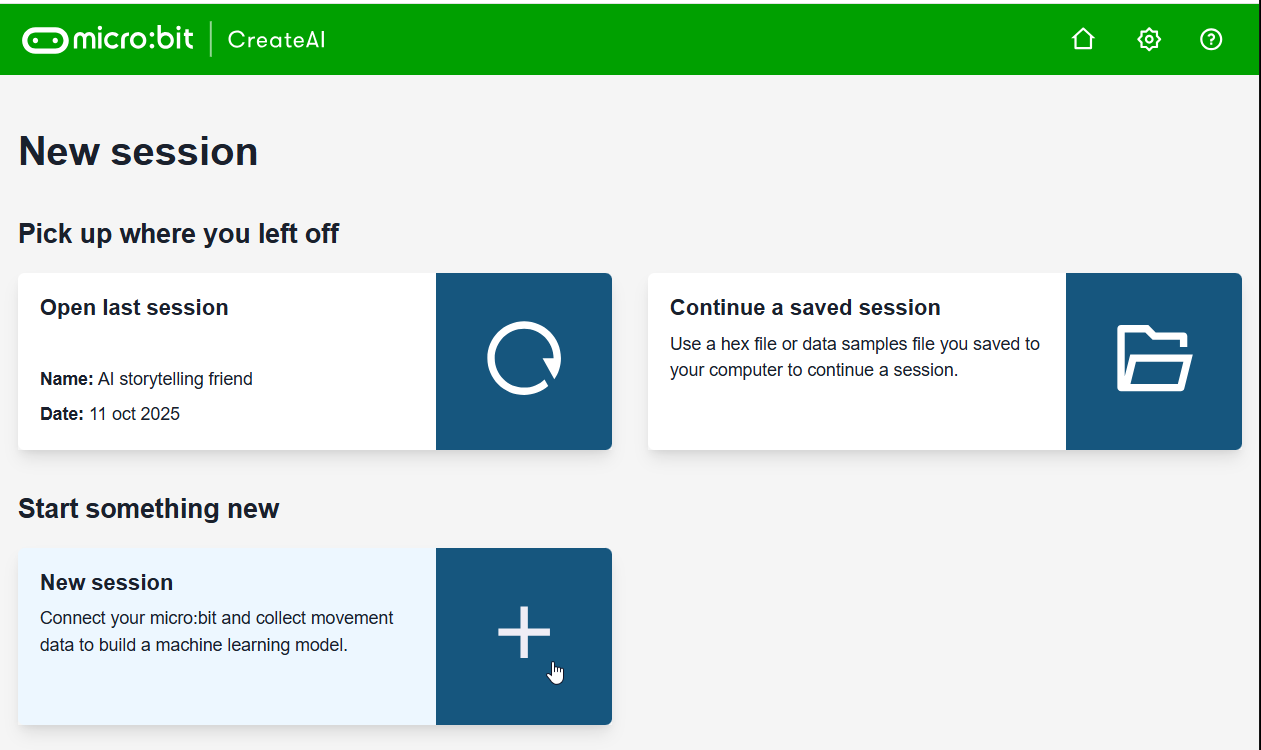](https://libros.catedu.es/uploads/images/gallery/2025-10/2025-10-13-16-32-52-greenshot.png) conectamos nuestra microbit con un cable USB y le damos a **Connect** [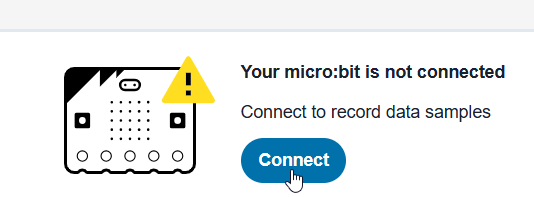](https://libros.catedu.es/uploads/images/gallery/2025-10/2025-10-13-16-34-26-greenshot.png)Si detecta conexión de Bluetooth, te mostrará la siguiente pantalla (usar 1 microbit+bluetooth) en caso contrario, tienes que usar 2 microbits tal y como dice [aquí](https://libros.catedu.es/books/microbit-car/page/sin-bluetooth-y-2-microbit)
[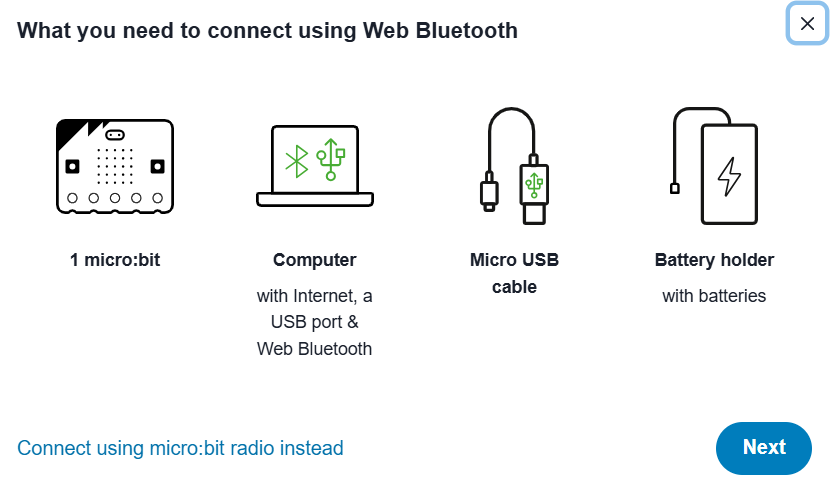](https://libros.catedu.es/uploads/images/gallery/2025-10/2025-10-13-16-35-12-greenshot.png)Para llevar un programa a la micro:bit hace falta **conexión por cable USB**. Ahora va a cargar el programa que le facilitará a CreateAI los datos
Al **conectar (por cable USB)** nos pide elegir la micro:bit y seguimos los pasos [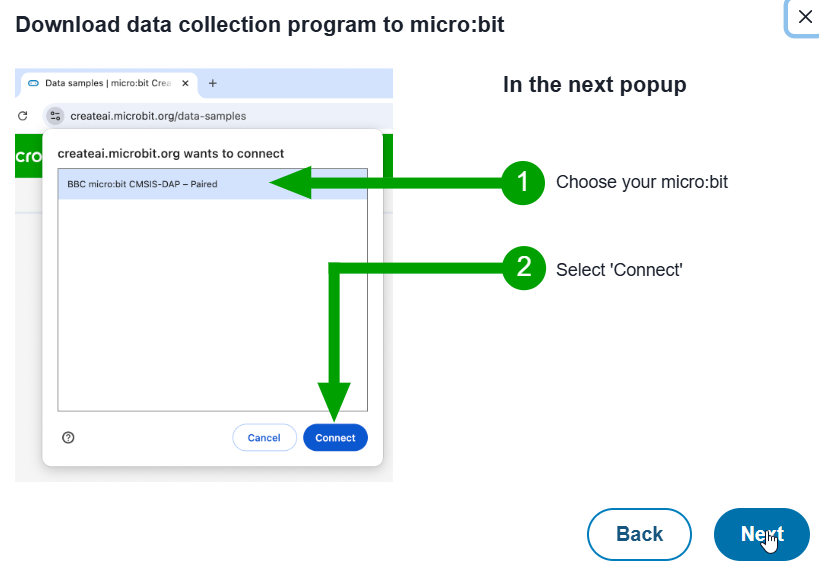](https://libros.catedu.es/uploads/images/gallery/2025-10/2025-10-13-16-36-46-greenshot.png) Se cargará en la micro:bit el programa que permitirá transferir los datos el acelerómetro a la interfaz web **CreateAI** [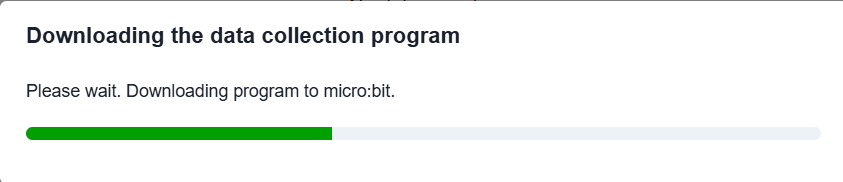](https://libros.catedu.es/uploads/images/gallery/2025-10/2025-10-13-16-37-34-greenshot.png)**OJO, ESTE NO ES NUESTRO PROGRAMA FINAL**, (paso **Code**) este no es el programa que nosotros editamos lo que queremos. Es un programa predeterminado, no editable, que sirve sólo para que CreateAI capte los movimientos del acelerómetro y así la máquina ML aprende con IA las acciones.
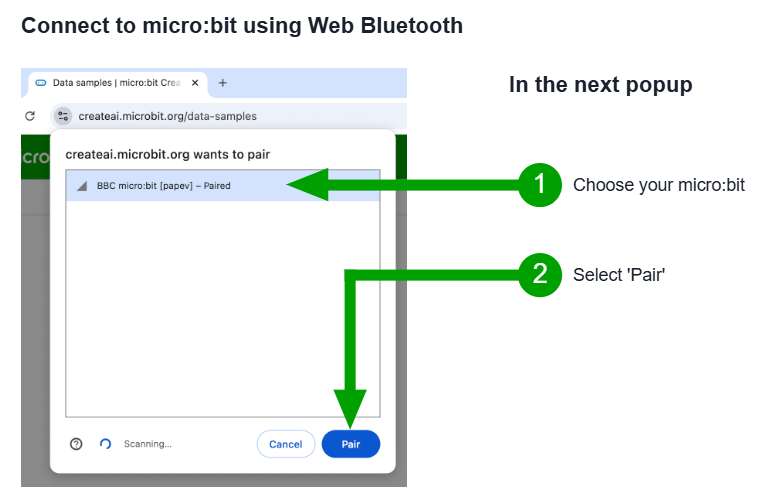
##### **Preparado para que CreateAI lea datos del acelerómetro de la Micro:bit** Le ponemos una alimentación externa. Podemos usar pilas, batería de dron o powerbank : [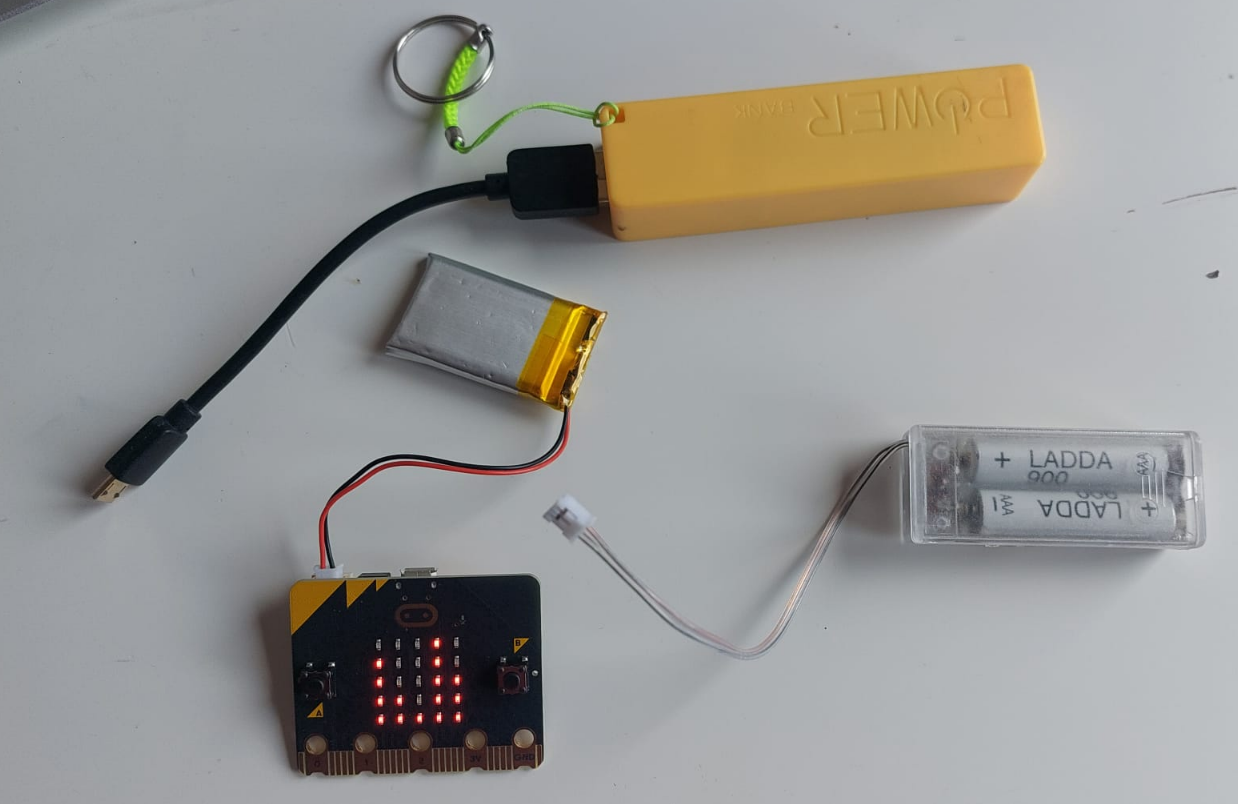](https://libros.catedu.es/uploads/images/gallery/2025-10/2025-10-13-17-01-16-whatsapp.png) Nos pide reproducir el patrón de la pantalla (esto se debe para asegurarse que sólo se comunica con ese micro:bit, por si hay otros micro:bits por el aula) lo normal es que coincida, por lo tanto no hay que hacer nada, en caso contrario con el ratón hay que reproducir el patrón que refleja la micro:bit [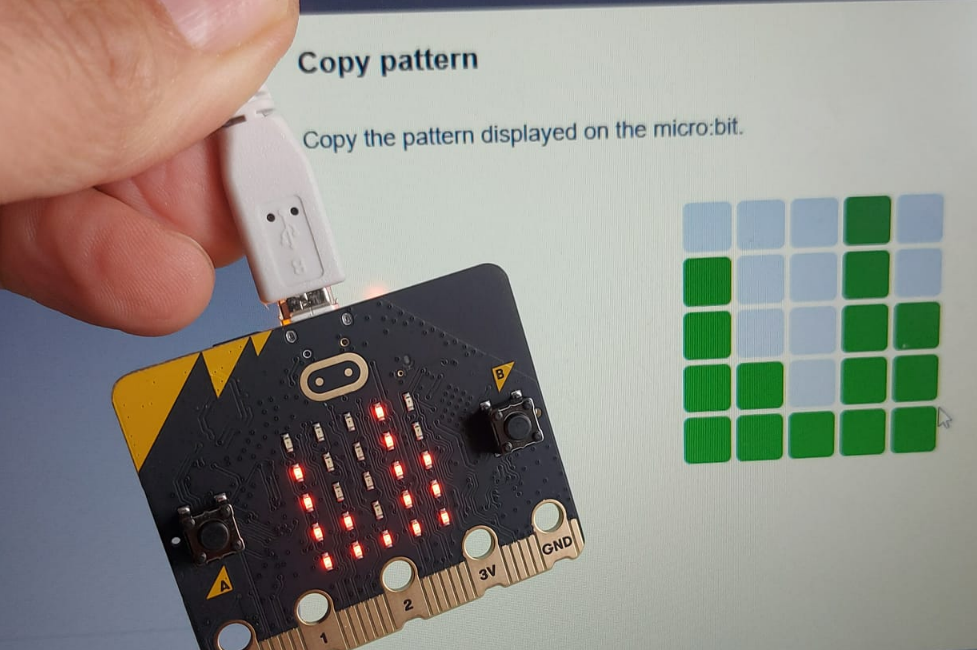](https://libros.catedu.es/uploads/images/gallery/2025-10/2025-10-13-16-53-54-whatsapp.png) Luego nos pide conectarlo **vía Bluetooth**:Para recopilar datos, la conexión **es por Bluetooth** lo que nos facilita libertad de movimientos
[](https://libros.catedu.es/uploads/images/gallery/2025-10/2025-10-13-17-02-07-greenshot.png) Y lo probamos en diferentes ejes O sea, tenemos nuestra micro:bit conectado con CreateAI y preparada para registrar movimientos.