# Paso 3 Code
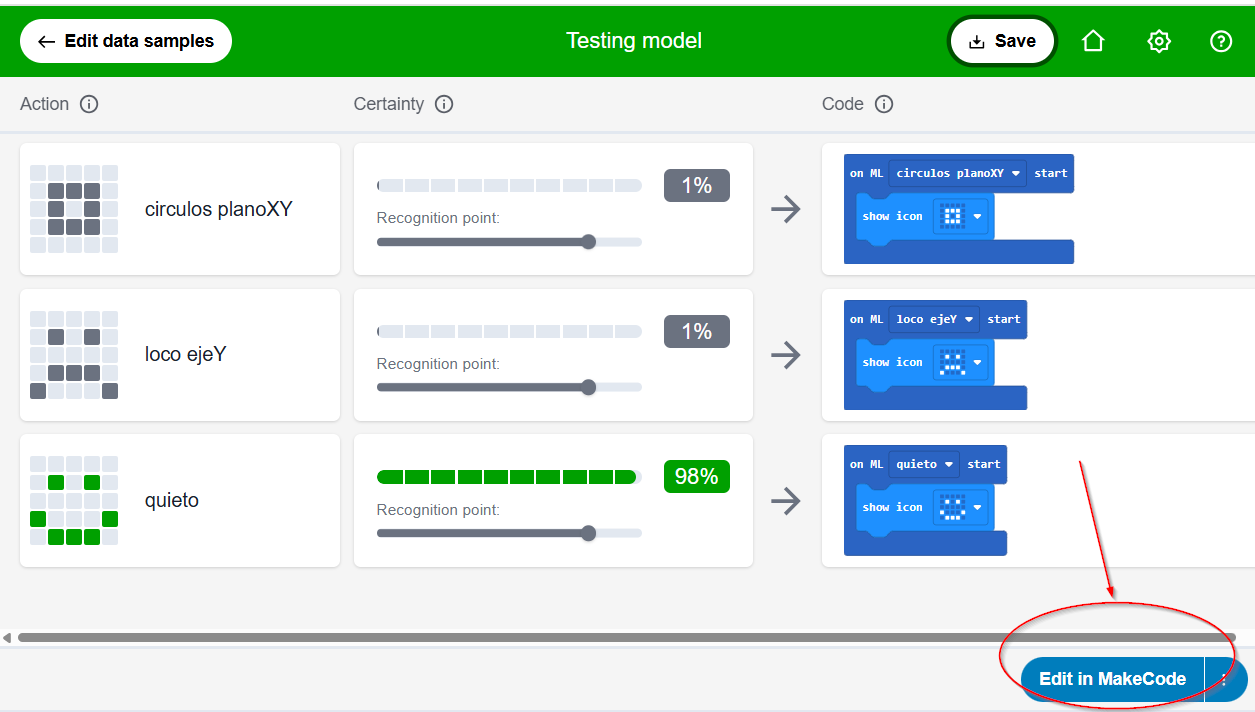
Una vez testeado nuestro modelo pulsamos a **Edit in MakeCode**
[](https://libros.catedu.es/uploads/images/gallery/2025-10/2025-10-14-07-53-21-mattermost-desktop-app.png)
##### **AHORA ES NUESTRO MOMENTO DE PROGRAMAR**
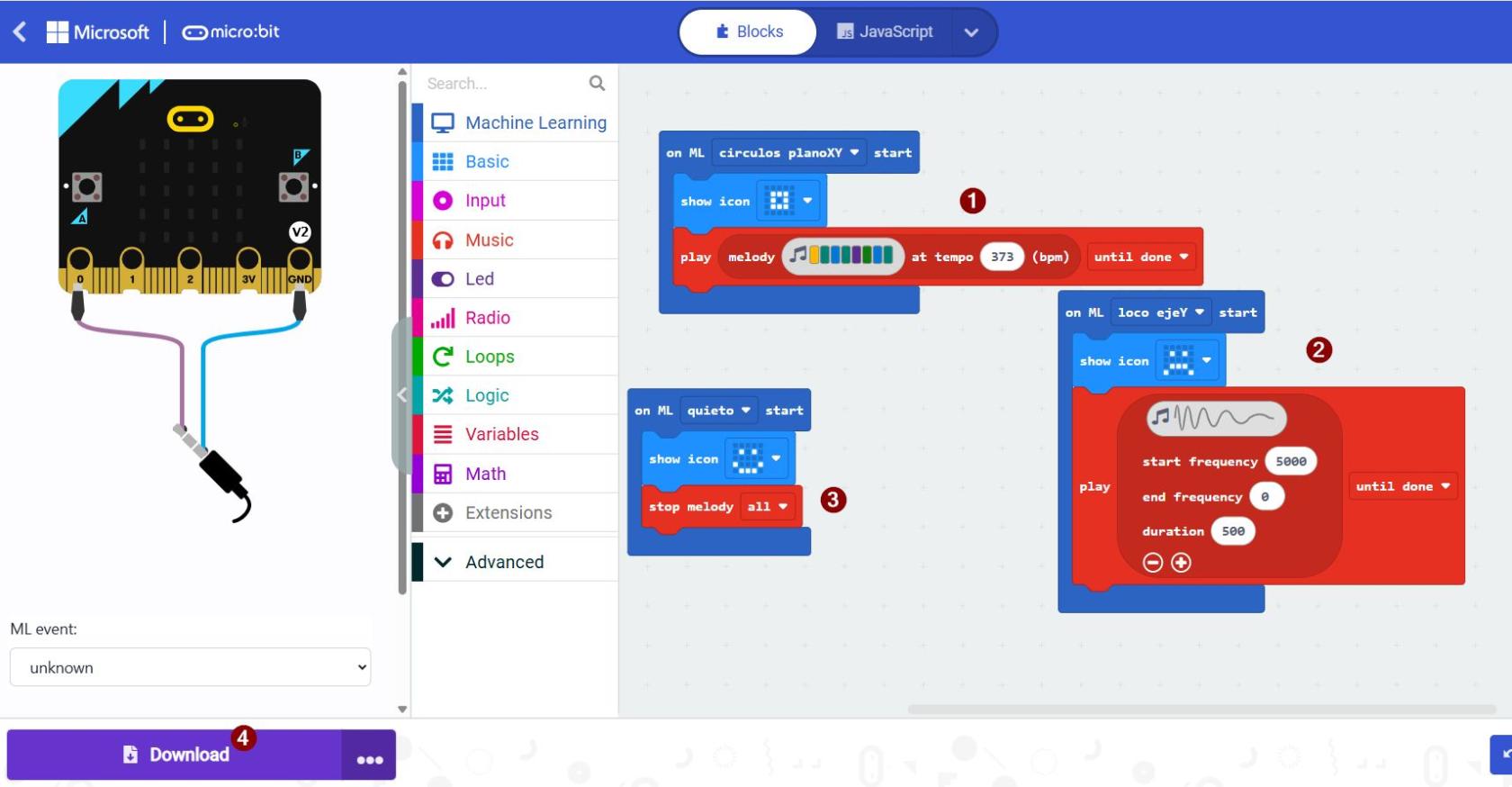
Podemos poner lo que queramos, por ejemplo
1. hemos puesto una melodía en la acción **círculos planoXY**
2. un silbido si lo pongo **loco**
3. que silencia todo si esta **quieto**
[](https://libros.catedu.es/uploads/images/gallery/2025-10/codecreateai.jpg)
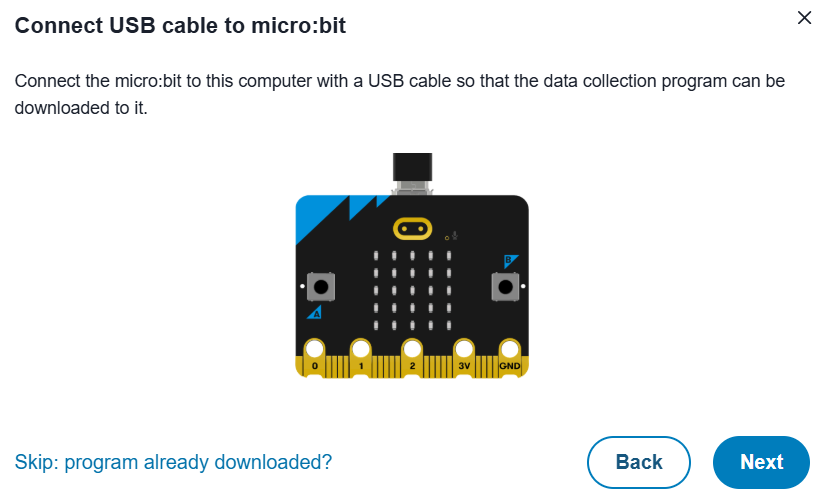
Paso 4 descargarlo en la micro:bit y nos pide conectarlo con cable pues tiene que subir el programa
**PARA DESCARGAR UN PROGRAMA SIEMPRE ES POR CABLE USB**
[](https://libros.catedu.es/uploads/images/gallery/2025-10/2025-10-13-17-28-11-greenshot.png)
Una vez descargado ya puedes probar tu invento
Ten en cuenta que también se descarga en la micro:bit la máquina ML creada con IA
Por lo tanto **no** necesitas el ordenador conectado **ni** Internet para ejecutarlo **ni** esta conectado la micro:bit por Bluetooth al PC