# Sin Bluetooth y 2 micro:bit
La idea es utilizar una micro:bit que haga de "puente inalámbrico" utilizando la conexión vía radio que tiene integrada la placa micro:bit
Notación:
- Micro:bit1 será la principal, la que estará conectado al "vestible" y tendrá nuestro programa
- Micro:bit2 será la conectada vía cable al PC y que micro:bit1 le pasa los datos para el paso 1 **collect data** y paso 2 **test**
- Micro:bit2 no será necesario en el paso 3 **code**.
[![2025-10-14 14_59_38-Microsoft PowerPoint - [Presentación1].png](https://libros.catedu.es/uploads/images/gallery/2025-10/scaled-1680-/2025-10-14-14-59-38-microsoft-powerpoint-presentacion1.png)](https://libros.catedu.es/uploads/images/gallery/2025-10/2025-10-14-14-59-38-microsoft-powerpoint-presentacion1.png)
## **PASO 1 COLLECT DATA**
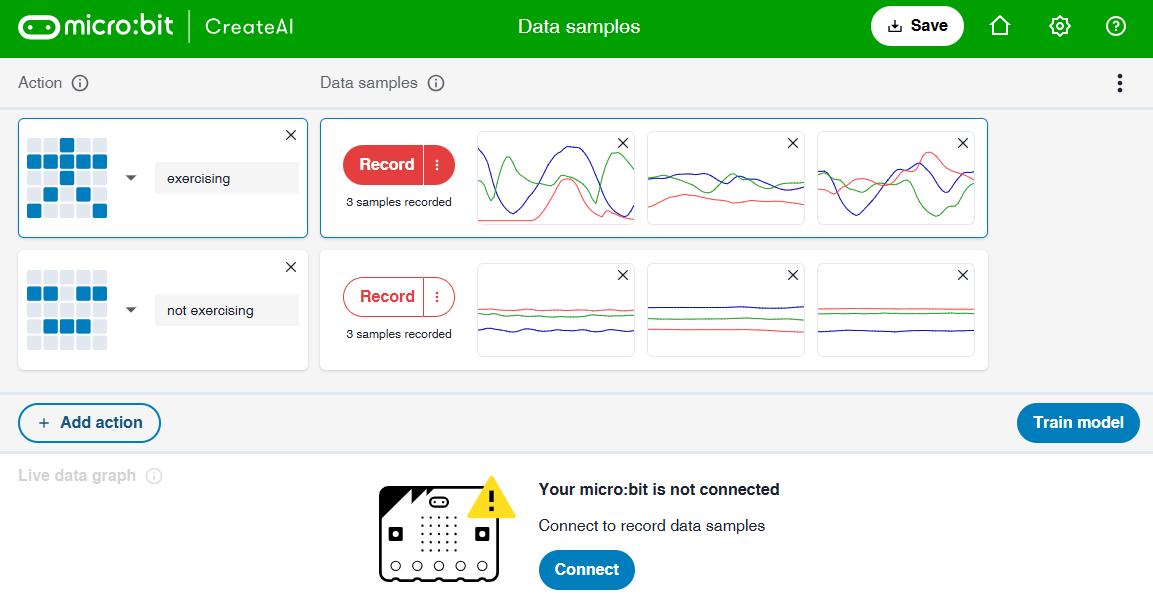
Supongamos que **no** tenemos Bluetooth pero **sí** dos micro:bits. En el proceso de **Collect data** le damos a **Connect**
[](https://libros.catedu.es/uploads/images/gallery/2025-10/2025-10-14-14-16-59-greenshot.png)
Ya detecta que no tenemos Bluetooth por lo tanto nos invita a utilizar 2 micro:bits
[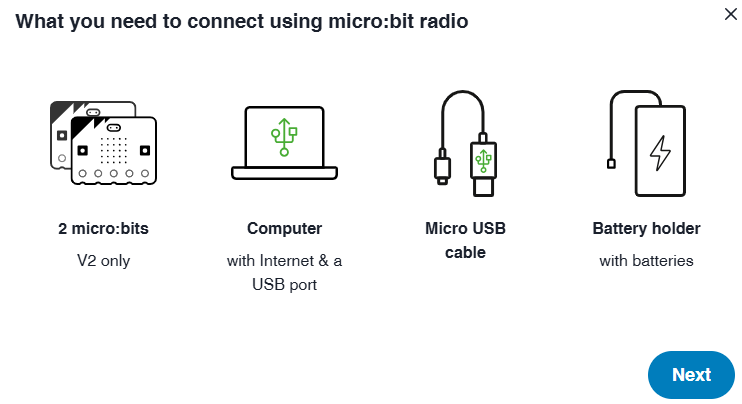](https://libros.catedu.es/uploads/images/gallery/2025-10/2025-10-14-14-17-53-greenshot.png)
##### **MICRO:BIT1 LA QUE VA A ESTAR "MOVIENDOSE"**
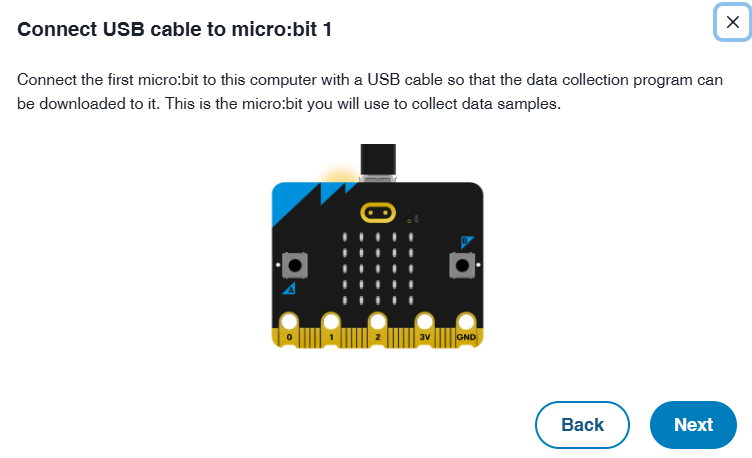
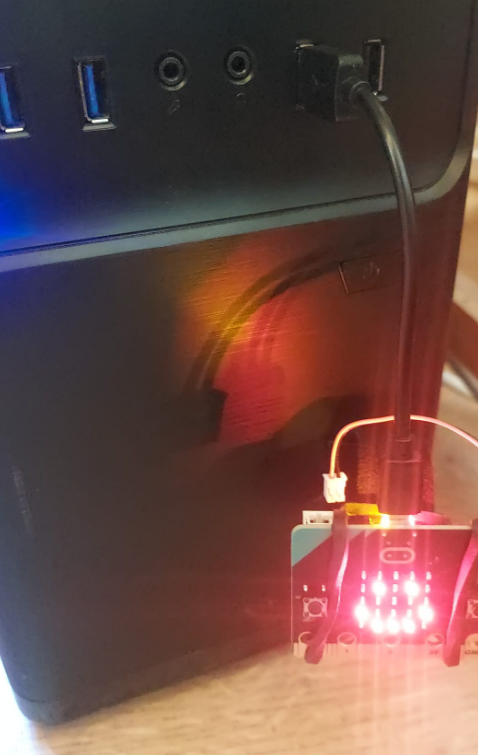
Conectamos micro:bit1 con cable
[](https://libros.catedu.es/uploads/images/gallery/2025-10/2025-10-14-14-18-36.png)
[](https://libros.catedu.es/uploads/images/gallery/2025-10/2025-10-14-14-23-10.png)
Le descarga el programa de recoger los datos
[](https://libros.catedu.es/uploads/images/gallery/2025-10/2025-10-14-14-19-13-configuracion.png)
Desconectamos del cable y le ponemos la batería :
[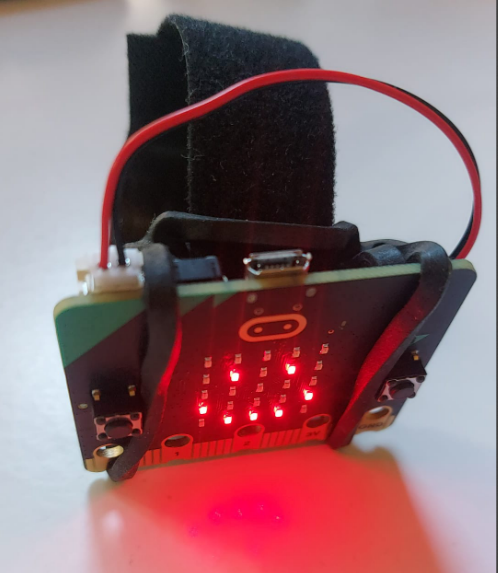](https://libros.catedu.es/uploads/images/gallery/2025-10/2025-10-14-14-24-50-whatsapp.png)
##### **MICRO:BIT2 LA QUE VA A ESTAR QUIETA**
Lo conectamos al pc con cable USB
[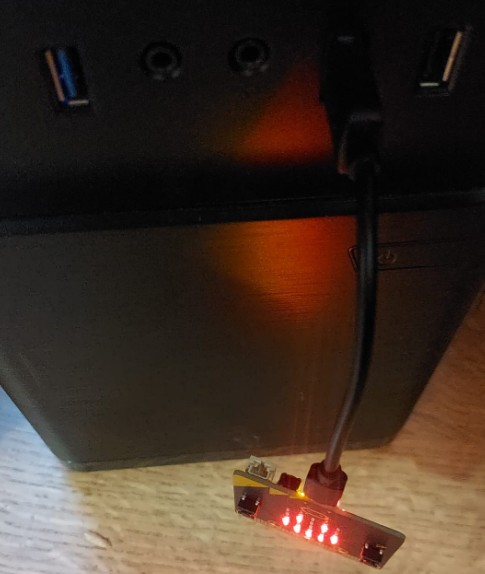](https://libros.catedu.es/uploads/images/gallery/2025-10/2025-10-14-14-26-07-whatsapp.png)
Y le descargamos el programa de transferencia por radio
[](https://libros.catedu.es/uploads/images/gallery/2025-10/2025-10-14-14-27-33-documento1-microsoft-word.png)
##### **A recoger los datos**
Ya están los dos vinculados:
## **PASO 2 TEST MODEL**
No hay que hacer nada :
- El micro:bit2 sigue conectado al PC por cable USB le transfiere los datos a CreateAI
- El micro:bit1 con batería conectado inalámbricamente al micro:bit2 tiene libertad de movimientos
## **PASO 3 CODE**
Pulsamos a Edit in MakeCode:
[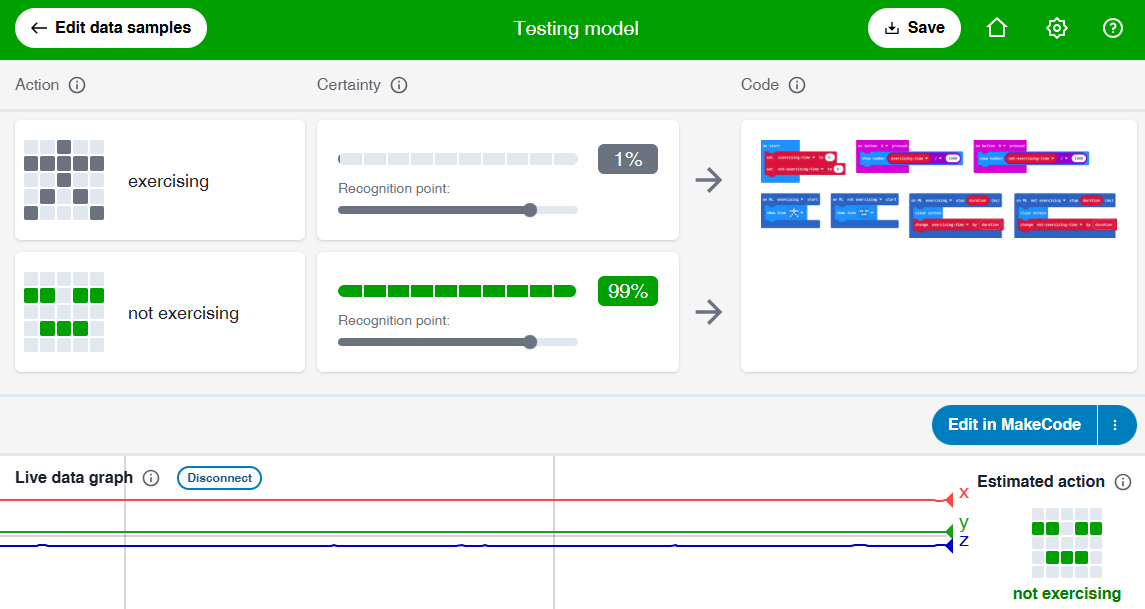](https://libros.catedu.es/uploads/images/gallery/2025-10/2025-10-14-14-40-05.png)
Modificamos lo que queramos
[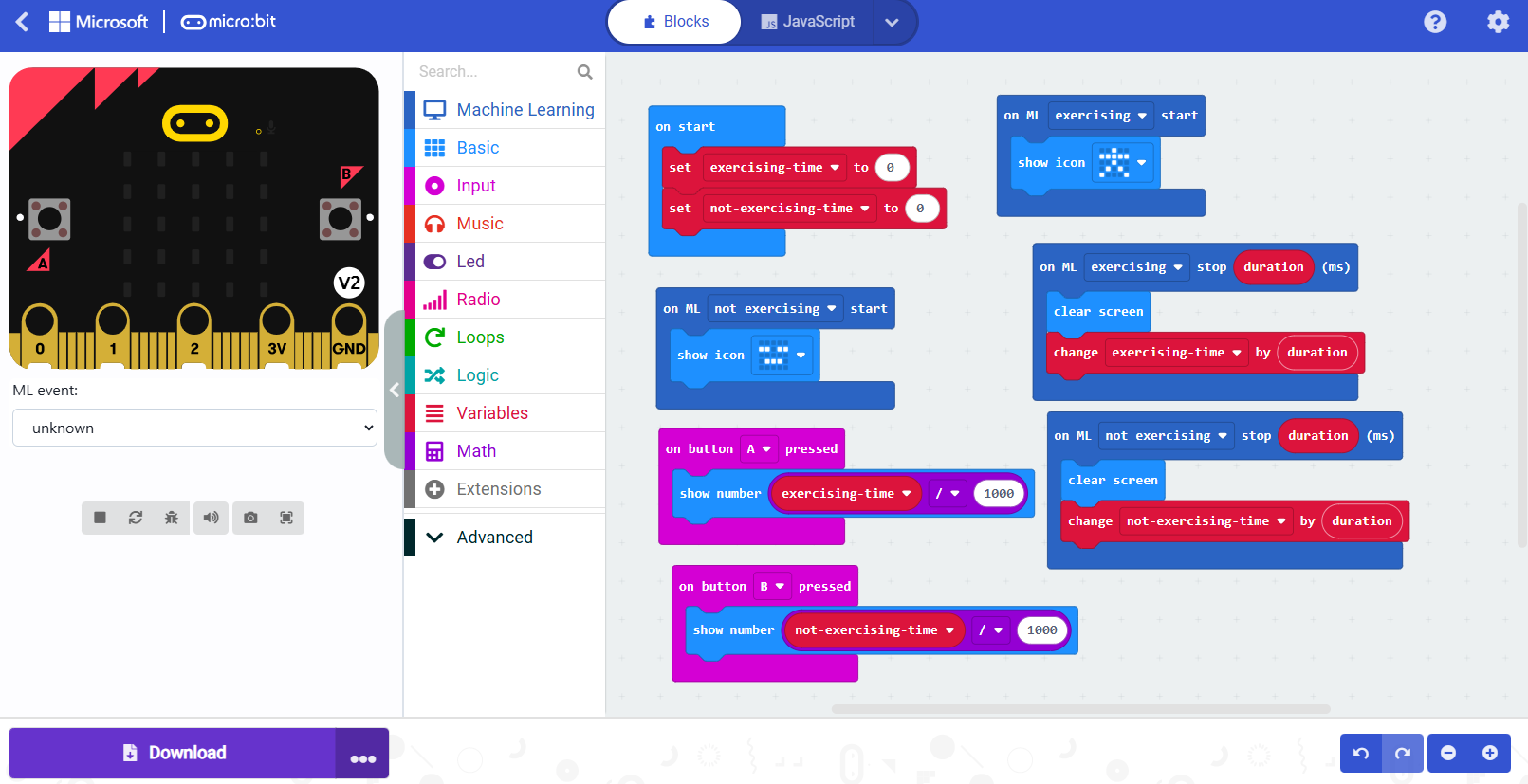](https://libros.catedu.es/uploads/images/gallery/2025-10/2025-10-14-14-42-16.png)
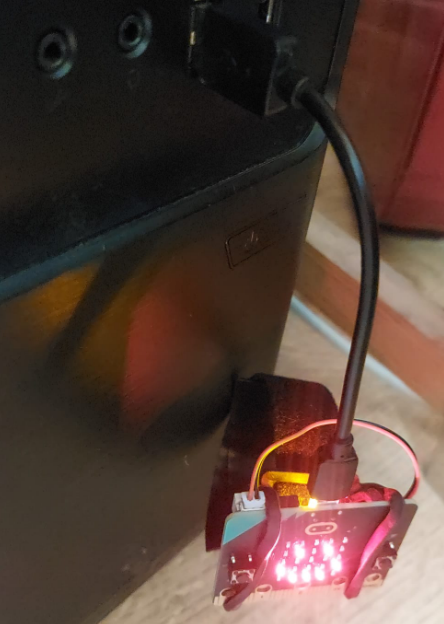
**PERO ATENCIÓN AQUÍ EN DOWNLOAD TIENES QUE CONECTAR POR CABLE LA MICRO:BIT1 ¡¡NO LA 2!!!**
Es decir, el micro:bit1 que se mueve, pues es el que tiene que ejecutar el programa. El micro:bit2 sólo nos ha servido como puente para recoger los datos
[](https://libros.catedu.es/uploads/images/gallery/2025-10/2025-10-14-14-44-47-whatsapp.png)