En este curso utilizaremos el editor online microbit.org
##### **Programar en local con MU** Es un editor muy sencillo, se descarga en [https://codewith.mu/](https://codewith.mu/) y permite su instalación en Windows, Linux y Apple.[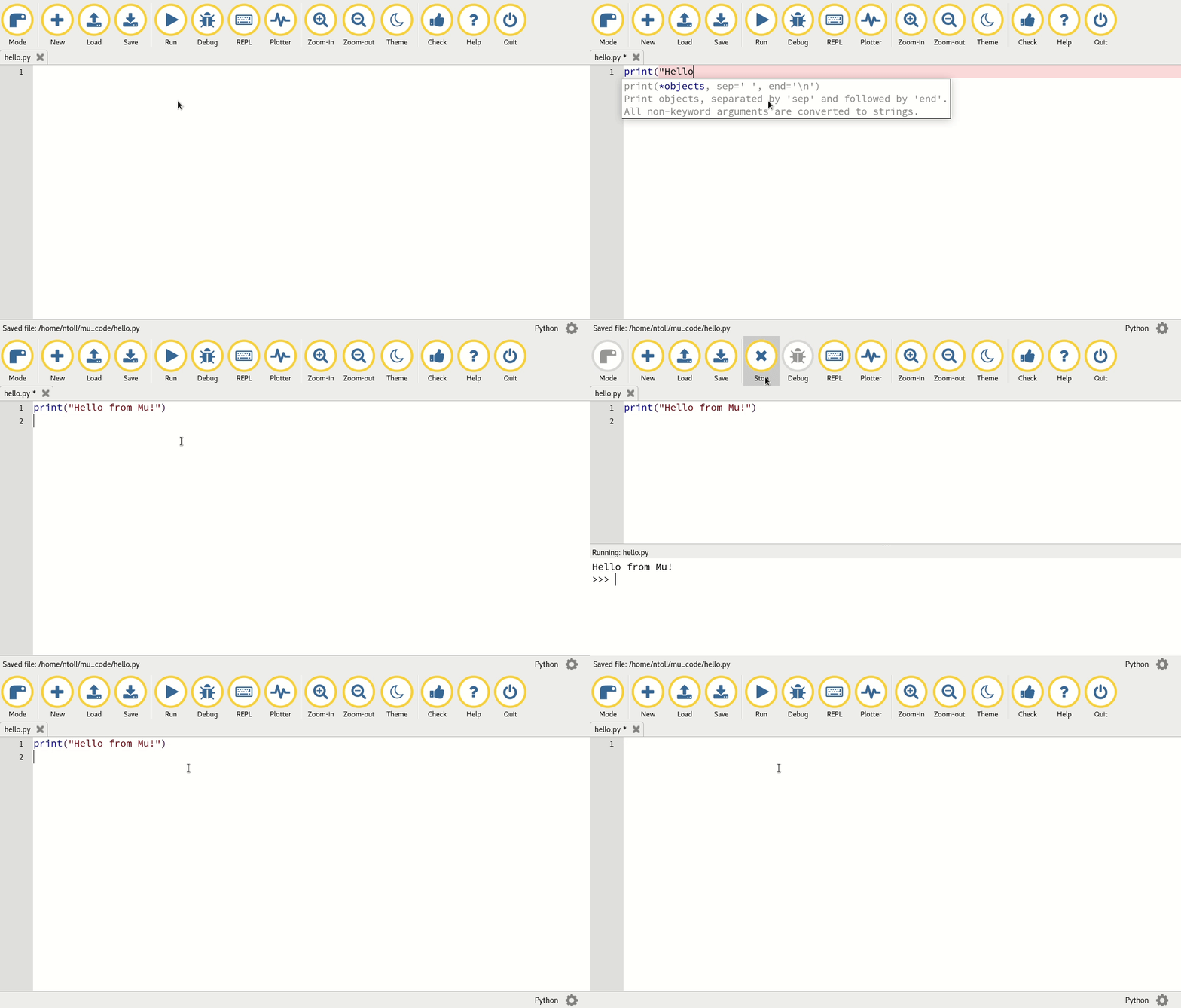](https://codewith.mu/img/en/mu.gif) Fuente [https://codewith.mu/](https://codewith.mu/) CC-BY-NC-SA La primera vez que lo ejecutamos (tarda algo la primera vez) nos pide el **modo** que se puede cambiar en cualquier momento:[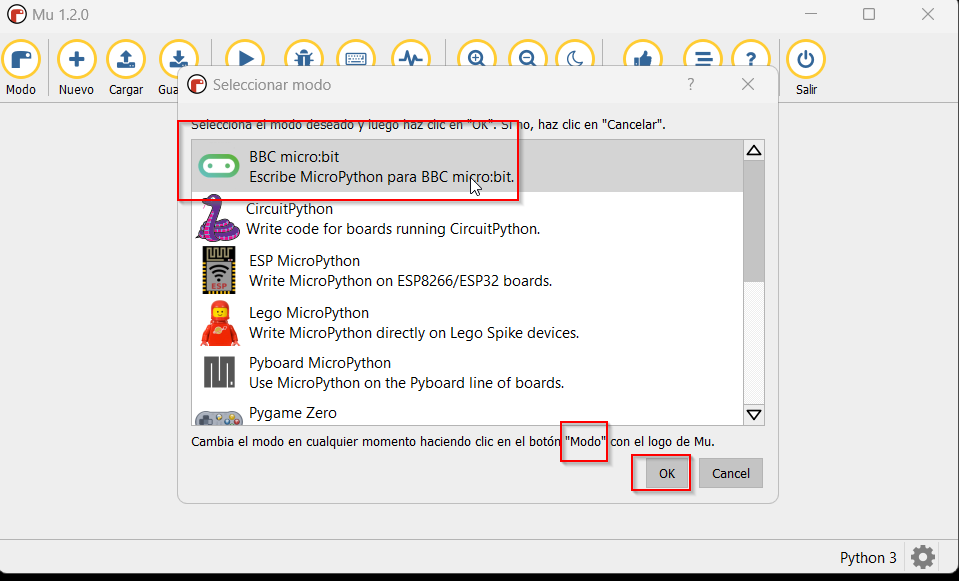](https://libros.catedu.es/uploads/images/gallery/2024-09/2024-09-18-22-28-05-configuracion.png)1 Escribimos el código 2 Lo comprobamos 3 Flasheamos, es decir enviamos el código al Microbit (conectarlo previamente) 4 Cuando sale el mensaje *Código copiado al microbit* **procedemos a resetearlo** para que la placa ejecute el programa.ATENCIÓN ES IMPORTANTE **RESETEAR LA MICRO:BIT** tienes un botón de ***reset*** al lado del conector de USB para no estar desconectando y conectando. Una vez reseteado tu programa funcionará.
[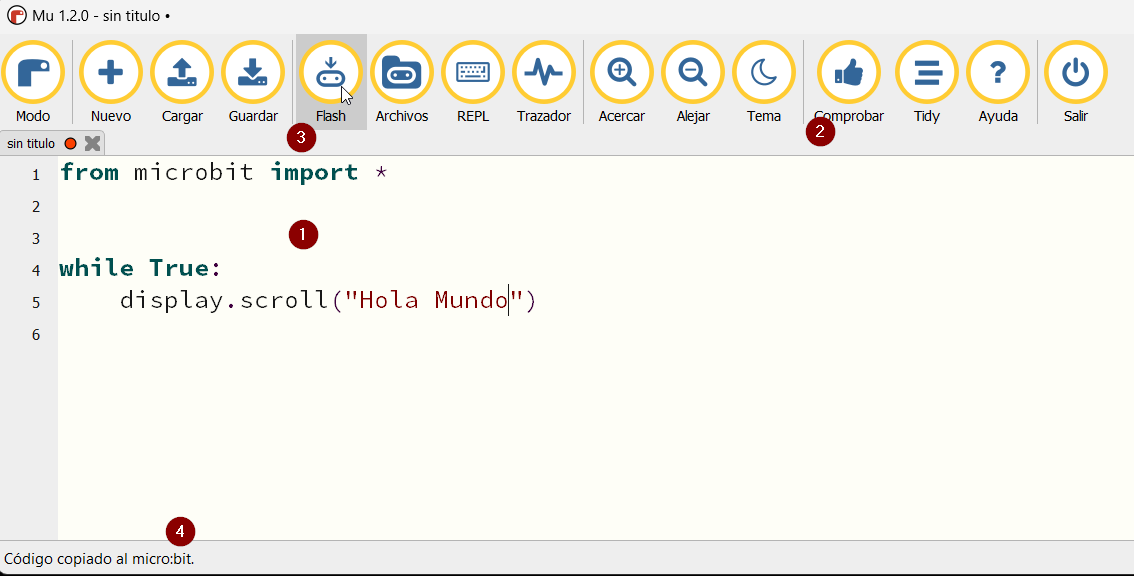](https://libros.catedu.es/uploads/images/gallery/2024-09/2024-09-18-22-34-58-configuracion.png) ```python from microbit import * while True: display.scroll("Hola Mundo") ``` ##### **OTROS EDITORES DE PYTHON QUE NO SON COMPATIBLES CON PYTHON MICROBIT** Vamos a ver este programa escribo en [https://python.microbit.org/](https://python.microbit.org/) ``` # Imports go at the top from microbit import * while True: if pin0.is_touched(): display.show(Image.HEART) else: display.show(Image.NO) ``` Lo que hace es : **EL MISMO CÓDIGO EN MAKECODE-PYTHON** Makecode a pesar de que esta orientado a programar con bloques, t**iene su sección de Python** [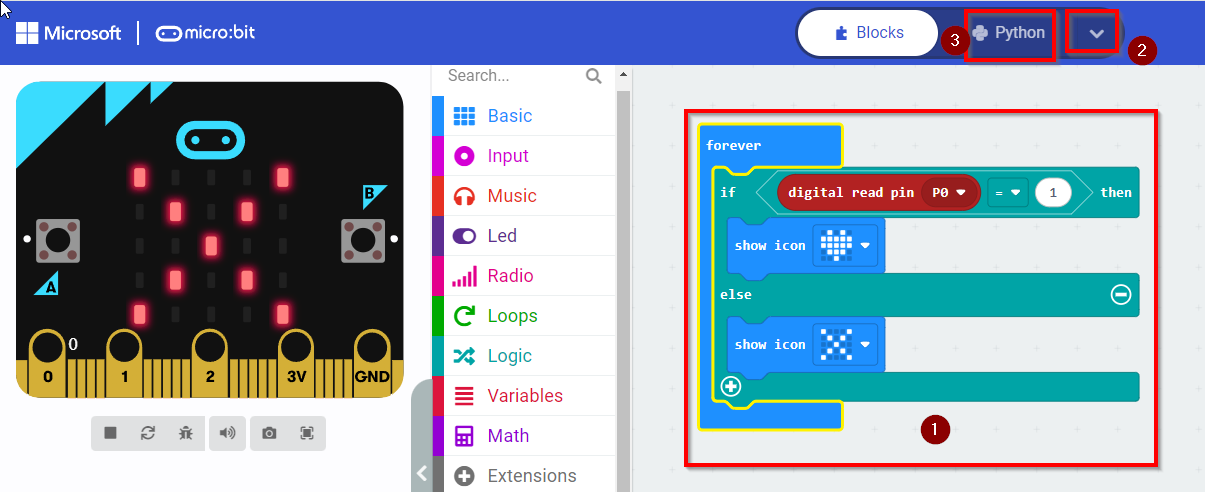](https://libros.catedu.es/uploads/images/gallery/2024-09/2024-09-23-10-37-07-microsoft-makecode-for-micro-bit.png) Al darle en Python (arriba a la derecha), muestra este código ``` def on_forever(): if pins.digital_read_pin(DigitalPin.P0) == 1: basic.show_icon(IconNames.HEART) else: basic.show_icon(IconNames.NO) basic.forever(on_forever) ``` Como se puede ver **makecode python no es compatible con [https://python.microbit.org/](https://python.microbit.org/)** ya lo dice en su tutorial [https://microbit-micropython.readthedocs.io/en/v2-docs/](https://microbit-micropython.readthedocs.io/en/v2-docs/) [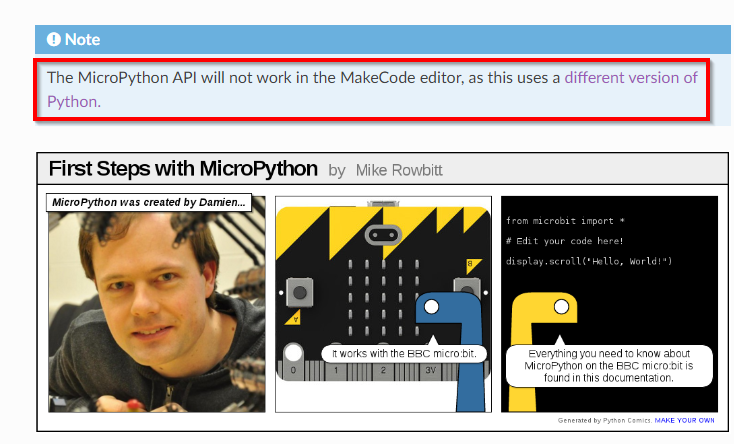](https://libros.catedu.es/uploads/images/gallery/2024-09/2024-09-23-10-46-05-bbc-micro-bit-micropython-documentation-bbc-micro-bit-micropython-2-documentat.png) **EL MISMO CÓDIGO CON PYTHON DE TINKERCAD** Tinkercad [https://www.tinkercad.com/](https://www.tinkercad.com/) es una herramienta estupenda de simulación pues es muy realístico, igual que Maquecode, este muy orientado a la programación en bloques pero también tiene su sección de código python [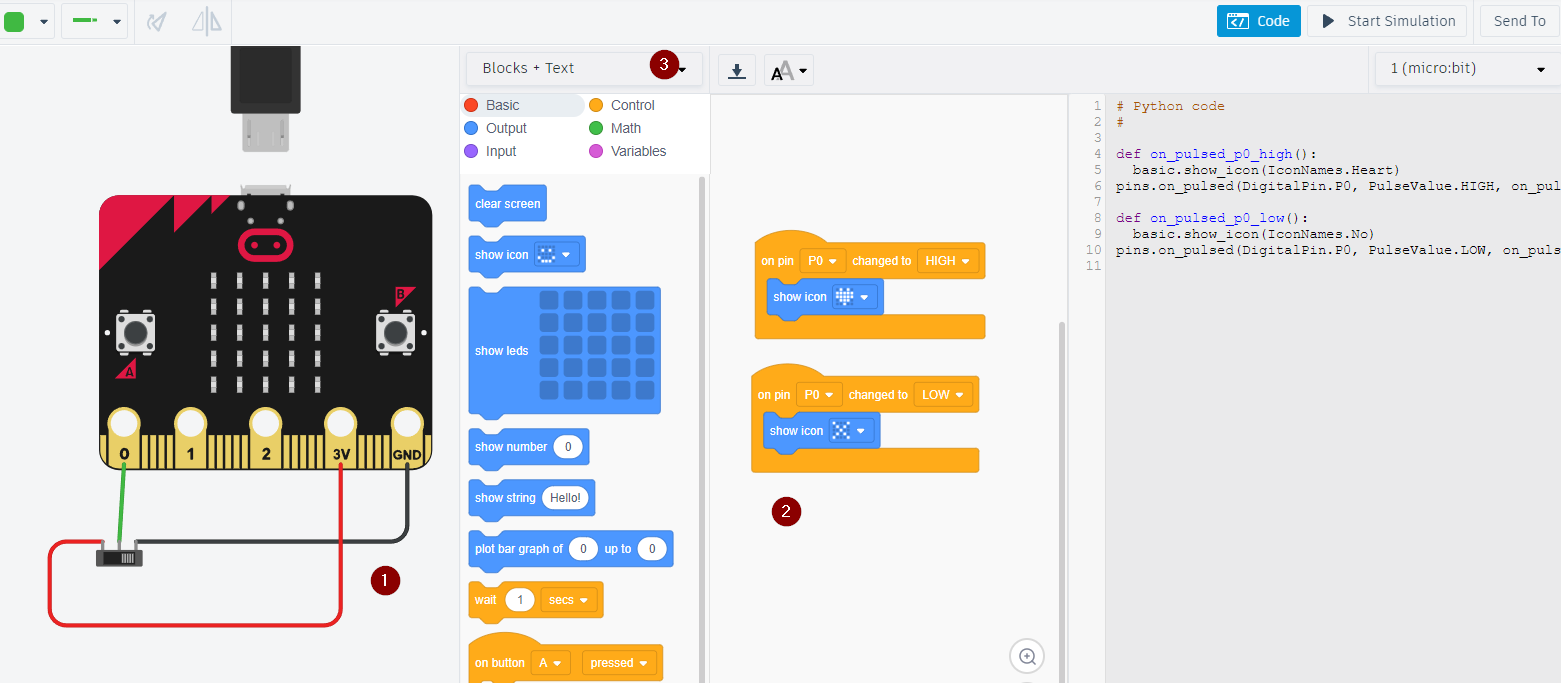](https://libros.catedu.es/uploads/images/gallery/2024-09/2024-09-23-10-51-49-circuit-design-pin0-core-crew-tinkercad.png) Si le das la opción de bloque+código intenta muestra los bloques traducidos a código, pero si le das la opción sólo código **pierdes** la programación en bloques, Esto ya lo vimos en [https://libros.catedu.es/books/programa-arduino-mediante-codigo/page/software](https://libros.catedu.es/books/programa-arduino-mediante-codigo/page/software) en los párrafos escritos en naranja. El código generado vemos que **no es compatible con Python microbit** ``` # Python code # def on_pulsed_p0_high(): basic.show_icon(IconNames.Heart) pins.on_pulsed(DigitalPin.P0, PulseValue.HIGH, on_pulsed_p0_high) def on_pulsed_p0_low(): basic.show_icon(IconNames.No) pins.on_pulsed(DigitalPin.P0, PulseValue.LOW, on_pulsed_p0_low) ```