# Putty
Putty es un programa que nos permite realizar comunicaciones, normalmente se usa [en protocolo SSH](https://libros.catedu.es/books/raspberry-muy-basico/page/ssh), por ejemplo comunicarte con tu PC y con tu Raspberry con la ventana de comandos
Pero aparte del protocolo SSH también permite la comunicación serie, que con la Microbit es lo que vamos a utilizar:
##### **INSTALAR PUTTY EN LINUX**
Actualizamos la lista de paquetes con **sudo apt update** podemos comprobar qué versión de Putty esta disponible con **apt show putty** e instalar Putty con el comando **sudo apt install putty -y.**
Si se quiere desinstalar **sudo apt purge putty -y**
##### **INSTALAR PUTTY EN WINDOWS**
Entramos en [https://putty.org/](https://putty.org/) y en Downloads descarga y ejecuta el fichero correspondiente, si es un Intel x86 64bits al menos que sea un equipo viejo 32 bit. Si es un AMD insala el arm
[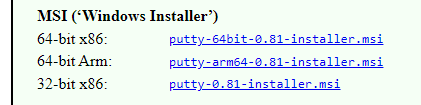](https://libros.catedu.es/uploads/images/gallery/2024-09/2024-09-26-14-35-42-download-putty-latest-release-0-81.png)
##### **CONFIGURAR PUTTY PUERTO SERIE CON MICROBIT LINUX**
Conectamos nuestra microbit por el puerto serie, y ejecutamos la siguiente instrucción **ls /dev/ttyACM\*** normalmente será /dev/ttyACM0 por lo que en PUTTY ponemos este dato **con la velocidad 115200** :
[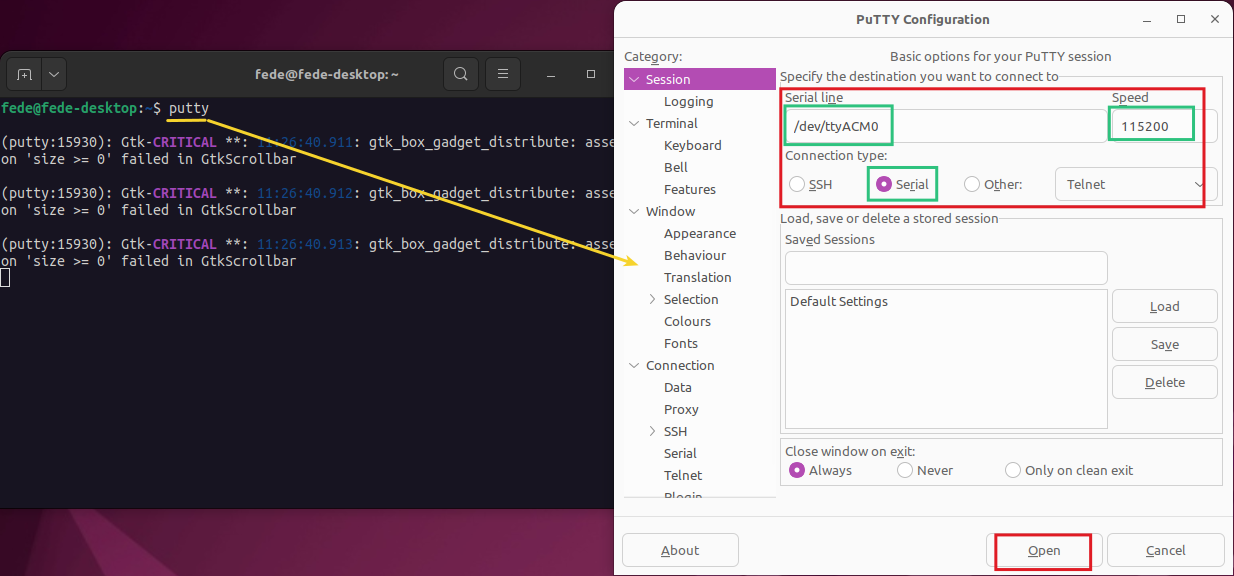](https://libros.catedu.es/uploads/images/gallery/2024-09/mc2.png)Autor Federico Coca de [https://fgcoca.github.io/Guia-de-trabajo-para-microbit/conceptos/serie/](https://fgcoca.github.io/Guia-de-trabajo-para-microbit/conceptos/serie/) licencia CC-BY-SA
##### **CONFIGURAR PUTTY PUERTO SERIE CON MICROBIT WINDOWS**
Conectamos nuestra microbit por el puerto serie, y ejecutamos el **Administrador de dispositivos**
**[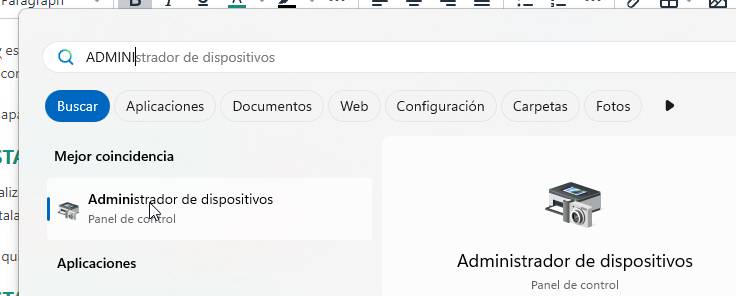](https://libros.catedu.es/uploads/images/gallery/2024-09/2024-09-26-14-30-48-edit-page-draft-libreria-catedu.png)**
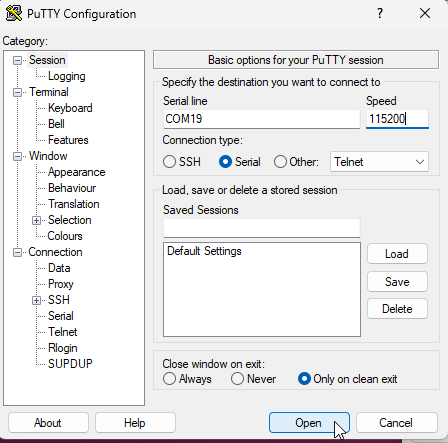
Al ejecutarlo vemos que aparece un dispositivo nuevo conectado en los puertos COM (si tienes dudas, conecta y desconecta la microbit) en la imagen aparece el COM19
[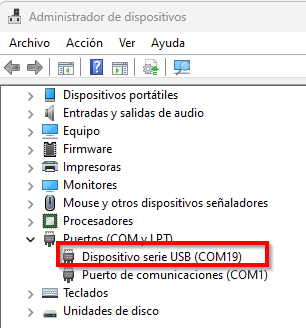](https://libros.catedu.es/uploads/images/gallery/2024-09/2024-09-26-14-31-59-administrador-de-dispositivos.png)
Por lo que en PUTTY ponemos este dato **con la velocidad 115200** :
[](https://libros.catedu.es/uploads/images/gallery/2024-09/2024-09-26-14-33-45-mc2-png-1234576.png)
**ATENCIÓN**: ESTAS OCUPANDO EL MISMO PUERTO SERIE QUE LA COMUNICACIÓN DEL EDITOR PYTHON [https://python.microbit.org/](https://python.microbit.org/) o MU
SI QUIERES VOLVER A INSTALAR UN PROGRAMA **TIENES QUE CERRAR PUTTY** (sino, el editor da error al flashear pues no puede comunicarse con la placa microbit)