Learning ML
Conectar Micro:bit con Scratch
ES NECESARIO QUE NUESTRO ORDENADOR TENGA BLUETOOH por ejemplo un portátil.
Y la placa Micro:bit la versión 2
PASO 0 Las cosas claras: Scratch ¿Qué Scratch?
Pues cualquiera:
- El online de la página oficial de Scratch https://scratch.mit.edu/
- Uno offline, por ejemplo EchidnaML que tiene Scratch y Learning ML integrado https://echidna.es/a-programar/echidnaml/
- Ojo, no te confundas: Te creeras qeu Echidna ML sólo sirve para las placas Echidna, pues no, como tiene Scratch también puede servir para Micro:bit
- El online LearningML en https://v2.learningml.org/ que es una máquina de IA que se integra con Scratch (igual que EdhidnaML)
Como lo que nos interesa es la IA podemos elegir la opción 2 o 3, vamos a elegir la 3 para no marearnos con las instrucciones de la placa Echidna
PASO 1 ¿Qué necesito para conectar micro:bit con Scratch?
Dos cosas:
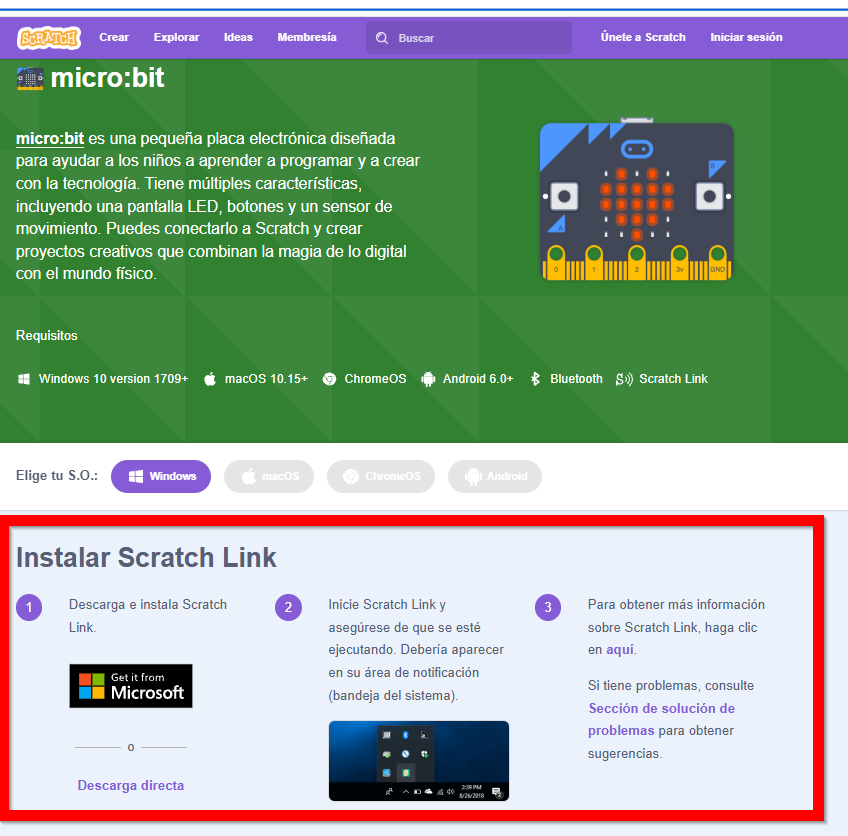
- Paso 1.1 Instalarte el software Scratch Link
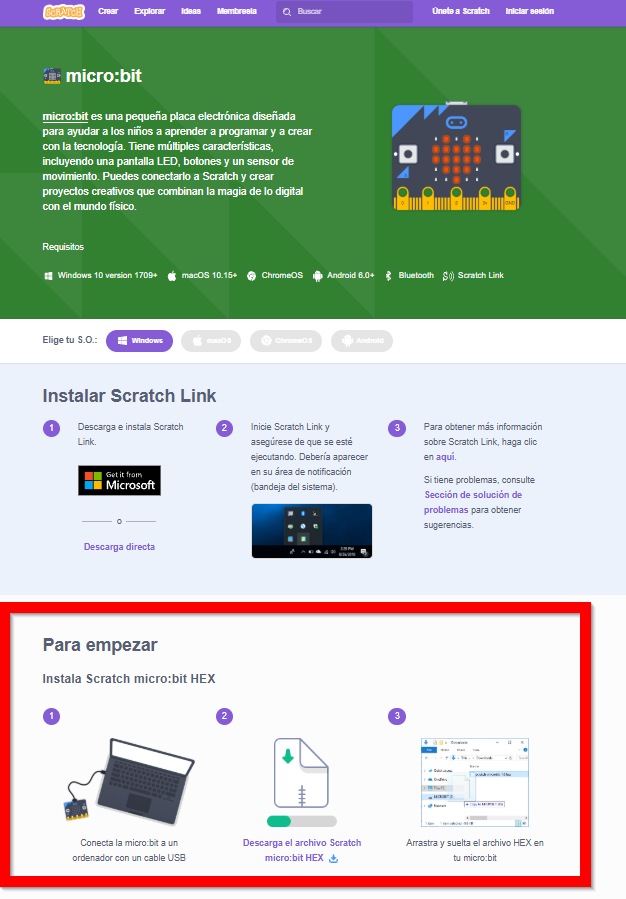
- Paso 1.2 Copiar en la micro:bit el fichero micro:bit HEX
Para el paso 1.1 lo tienes en la web https://scratch.mit.edu/microbit te lo descargas, lo instalas y lo ejecutas, se ejecuta en segundo plano que no te molestará para nada.
Para el paso 1.2 en la misma web https://scratch.mit.edu/microbit tienes el fichero micro:bit HEX que te lo tienes que descargar y copiarlo en la placa micro:bit como si fuese un pincho USB
OJO el fichero de lo descargar comprimido, hay que descomprimirlo !!!
⚡No copies en la placa micro:bit el fichero comprimido⚡⚡
PASO 3 Scratch de https://v2.learningml.org/
Vamos a la web y nos vamos al icono de Scratch

Se nos abre una web https://v2.learningml.org/scratch/ y vamos a añadir extensión

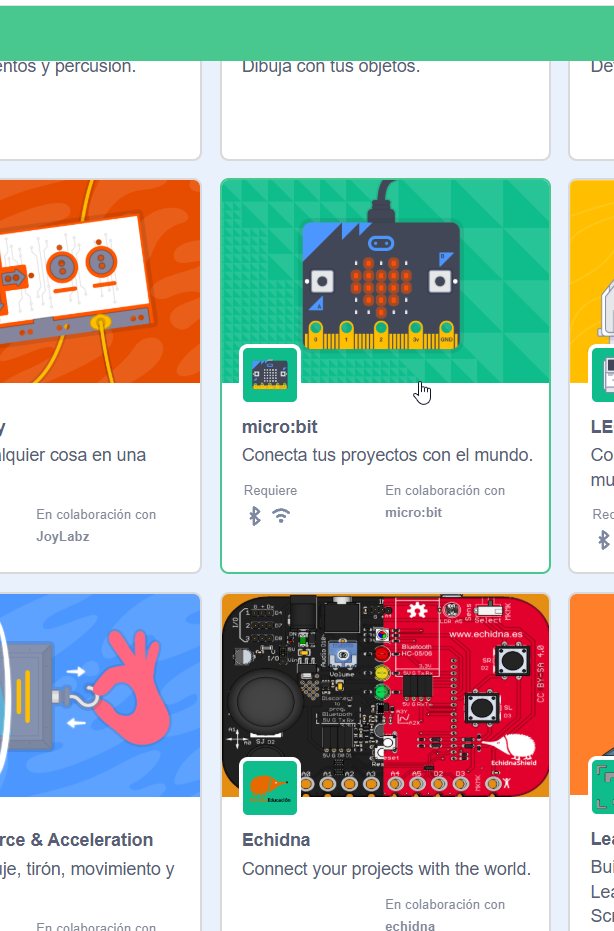
Elegimos micro:bit ya señala que necesita Bluetooth
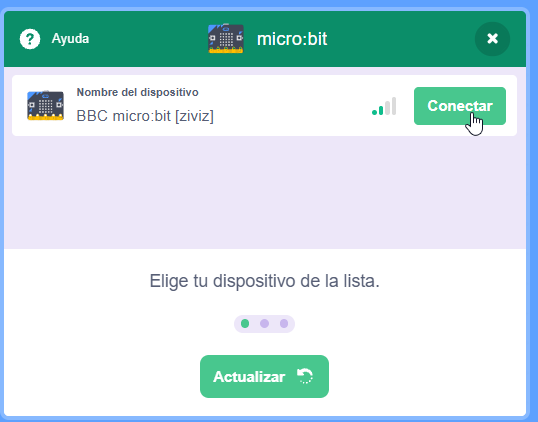
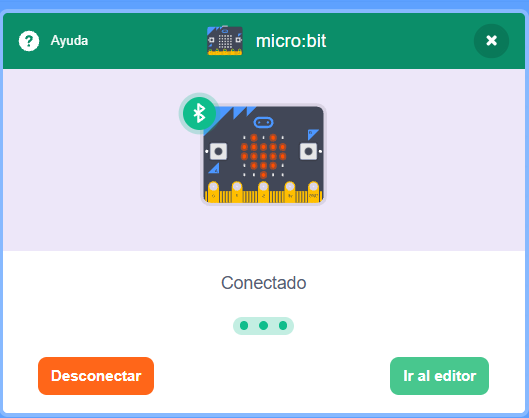
Si has realizado correctamente los pasos 1.1 y 1.2 entonces aparece tu placa micro:bit sólo le tienes que dar a Conectar
Ir al editor
PASO 4 PROBAR
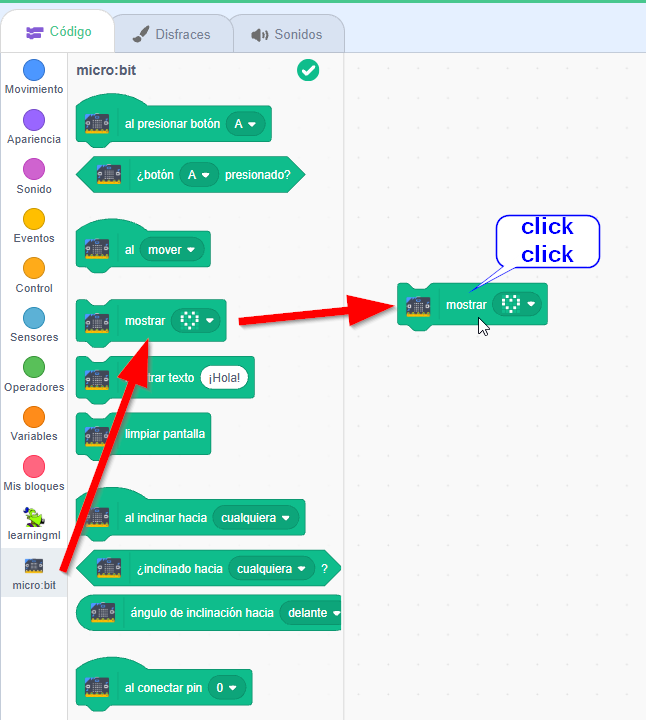
Arrastra una instrucción, por ejemplo el corazón, dos clicks y ¡¡funciona!!
VENTAJAS
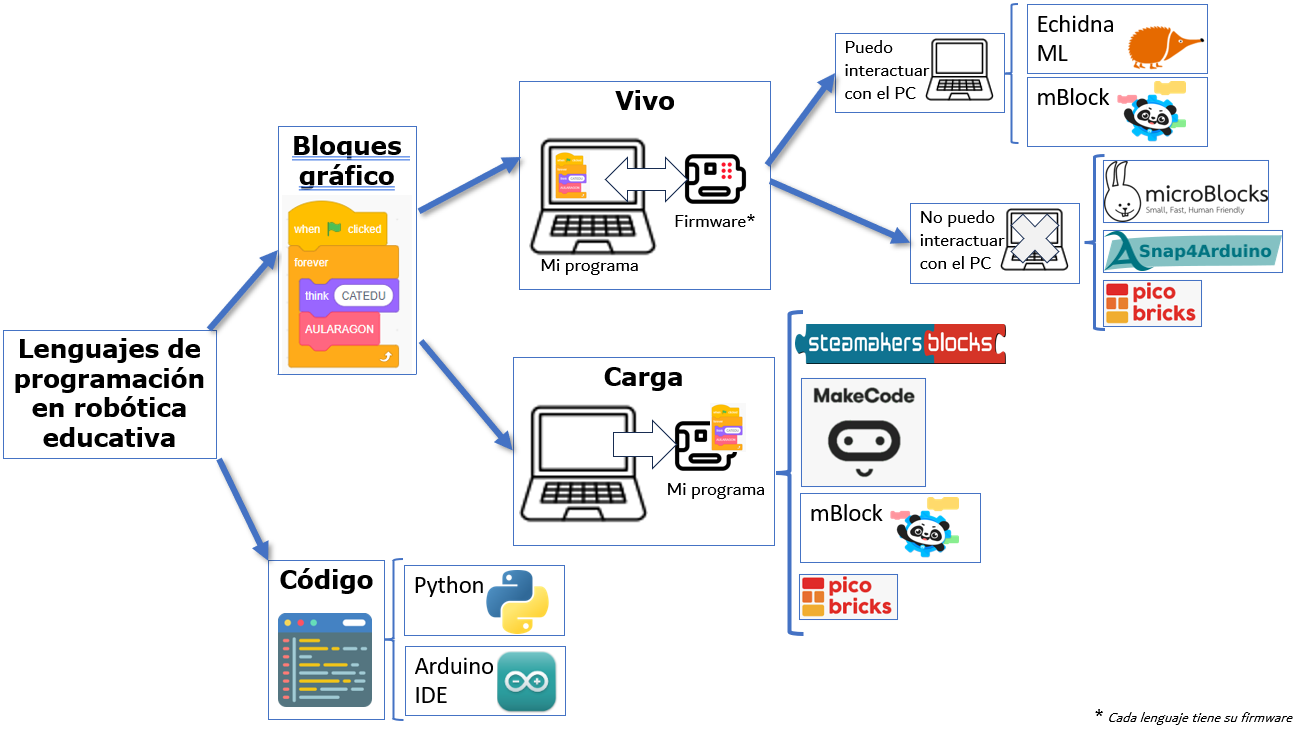
Esta extensión permite trabajar con la microbit EN VIVO Y INTERACTUAR CON EL ORDENADOR ver cuadro más adelante
DESVENTAJAS
No tiene instrucciones para manejar los pines. Esto es una desventaja pues no permite usar la maqueta SMART HOME PARA MICRO:BIT
Enseñamos a la máquina
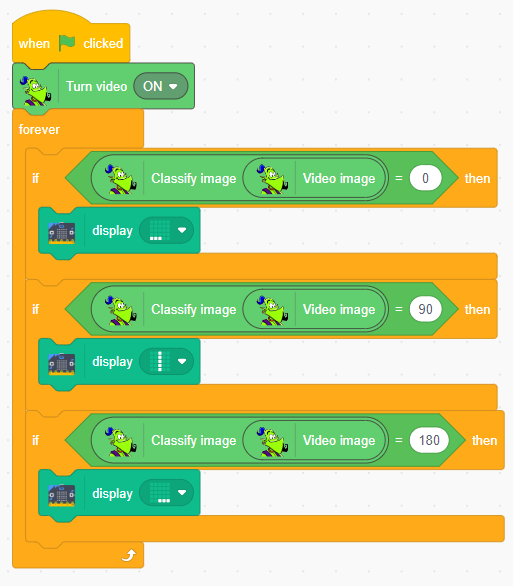
Podemos realizar un programa que siga los movimientos del brazo
 y que la pantalla lo reproduzca
Haremos tres clases:
- 0 para el brazo a 0º
- 90 posición brazo 90º
- 180 posición brazo a 180º
Da igual que las tres clases las llames 0 90 180 o derecha, arriba izquierda, lo importante es que coincida el nombre que le has puesto a la clase con el nombre en el programa
Enseñamos a la máquina

El programa sería :
y el resultado
Otros ejemplos
Aunque están realizados con otra placa, el principio es el mismo, podemos hacer que se visualice por la placa micro:bit el símbolo que queramos ante el reconocimiento.
No podemos activar los pines de la placa micro:bit por lo tanto no podemos mover servos u otros actuadores como en la maqueta Home Smart para Micro:bit