ES NECESARIO QUE NUESTRO ORDENADOR TENGA BLUETOOH por ejemplo un portátil. Y la placa Micro:bit la versión 2
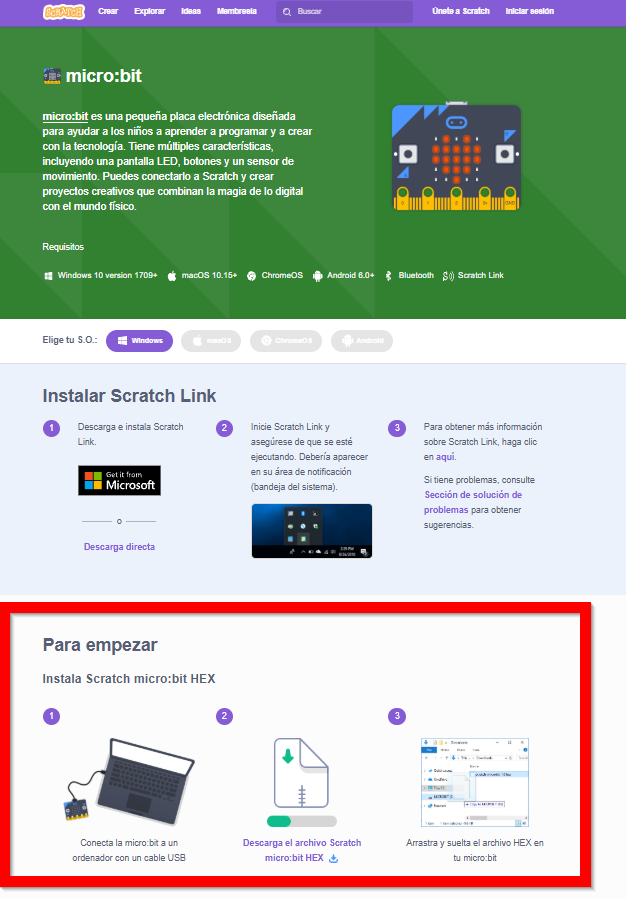
##### **PASO 0 Las cosas claras: Scratch ¿Qué Scratch?** Pues cualquiera: 1. El online de la **página oficial de Scratch** [https://scratch.mit.edu/](https://scratch.mit.edu/) 2. Uno offline, por ejemplo **EchidnaML** que tiene Scratch y Learning ML integrado [https://echidna.es/a-programar/echidnaml/](https://echidna.es/a-programar/echidnaml/) 1. Ojo, no te confundas: Te creeras qeu Echidna ML sólo sirve para las placas Echidna, pues no, como tiene Scratch también puede servir para Micro:bit 3. El online **LearningML** en [https://v2.learningml.org/](https://v2.learningml.org/) que es una máquina de IA que se integra con Scratch (igual que EdhidnaML) Como lo que nos interesa es la IA podemos elegir la opción 2 o 3, vamos a elegir la 3 para no marearnos con las instrucciones de la placa Echidna ##### **PASO 1 ¿Qué necesito para conectar micro:bit con Scratch?** Dos cosas: - Paso 1.1 Instalarte el software Scratch Link - Paso 1.2 Copiar en la micro:bit el fichero micro:bit HEX Para el paso 1.1 lo tienes en la web [https://scratch.mit.edu/microbit](https://scratch.mit.edu/microbit) te lo descargas, lo instalas y lo ejecutas, se ejecuta en segundo plano que no te molestará para nada. [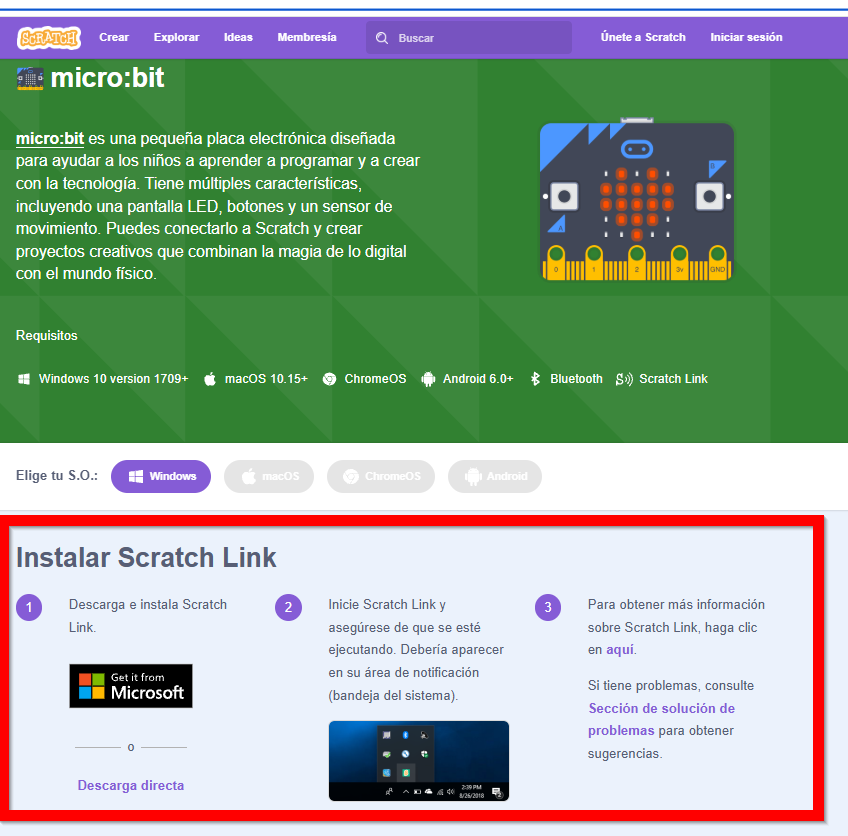](https://libros.catedu.es/uploads/images/gallery/2025-12/2025-12-12-20-46-31-greenshot.png) Para el paso 1.2 en la misma web [https://scratch.mit.edu/microbit](https://scratch.mit.edu/microbit) tienes el fichero micro:bit HEX que te lo tienes que descargar y copiarlo en la placa micro:bit como si fuese un pincho USB**OJO** el fichero de lo descargar comprimido, hay que descomprimirlo !!! ⚡No copies en la placa micro:bit el fichero comprimido⚡⚡
[](https://libros.catedu.es/uploads/images/gallery/2025-12/2025-12-12-20-50-39-greenshot.png) ##### **PASO 3 Scratch de [https://v2.learningml.org/](https://v2.learningml.org/)** Vamos a la web y nos vamos al icono de Scratch [](https://libros.catedu.es/uploads/images/gallery/2025-12/2025-12-12-20-40-46-greenshot.png) Se nos abre una web [https://v2.learningml.org/scratch/](https://v2.learningml.org/scratch/) y vamos a **añadir extensión** **[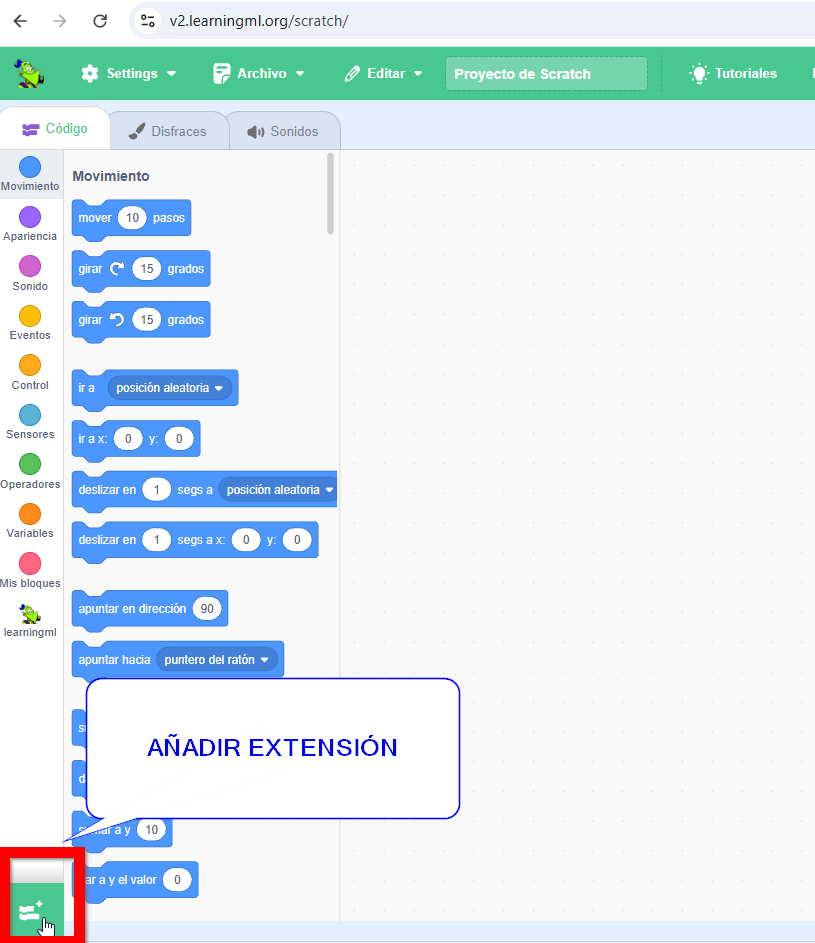](https://libros.catedu.es/uploads/images/gallery/2025-12/2025-12-12-20-41-28-greenshot.png)** **Elegimos micro:bit** ya señala que necesita Bluetooth [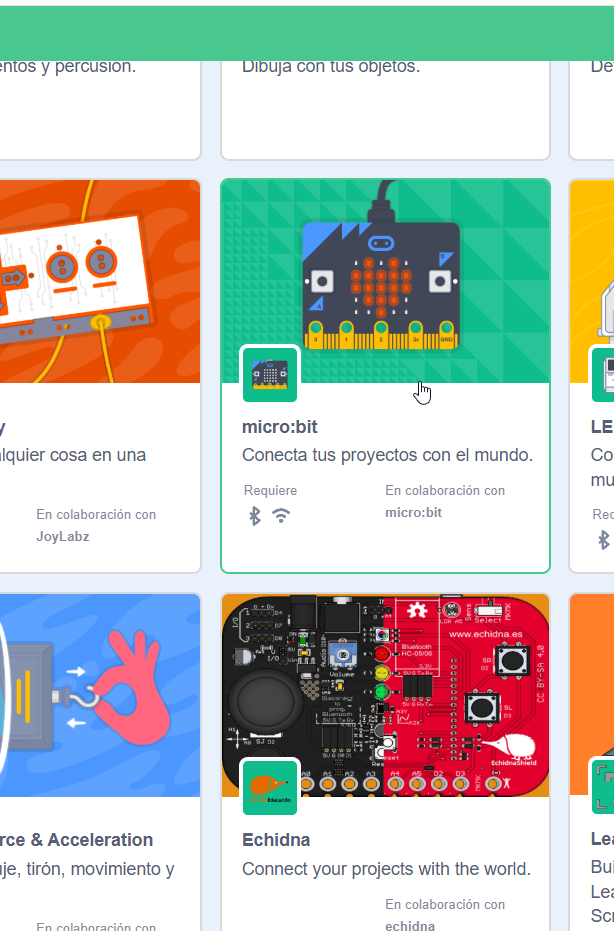](https://libros.catedu.es/uploads/images/gallery/2025-12/2025-12-12-20-42-56.png) Si has realizado correctamente los pasos 1.1 y 1.2 entonces aparece tu placa micro:bit sólo le tienes que dar a **Conectar** **[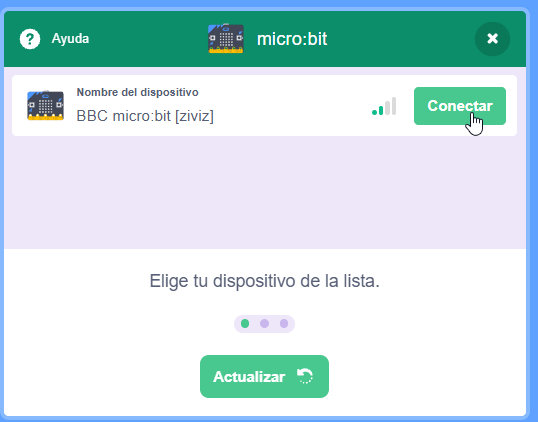](https://libros.catedu.es/uploads/images/gallery/2025-12/2025-12-12-20-55-10-greenshot.png)** **Ir al editor** **[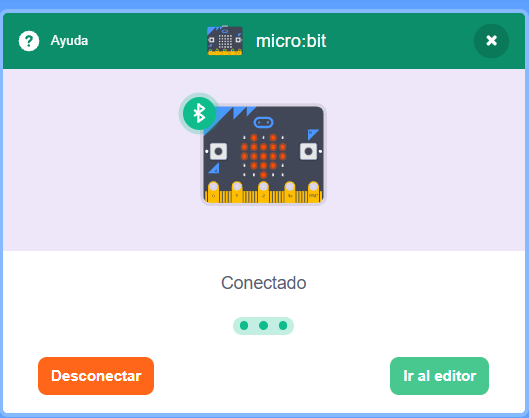](https://libros.catedu.es/uploads/images/gallery/2025-12/2025-12-12-20-55-46-greenshot.png)** ##### **PASO 4 PROBAR** Arrastra una instrucción, por ejemplo el corazón, dos clicks y ¡¡funciona!! [](https://libros.catedu.es/uploads/images/gallery/2025-12/2025-12-12-20-57-18-greenshot.png)**VENTAJAS** Esta extensión permite trabajar con la microbit EN VIVO Y INTERACTUAR CON EL ORDENADOR ver cuadro más adelante
**DESVENTAJAS** No tiene instrucciones para manejar los pines. Esto es una desventaja pues no permite usar la maqueta [SMART HOME PARA MICRO:BIT](https://libros.catedu.es/books/smart-home-para-microbit)
[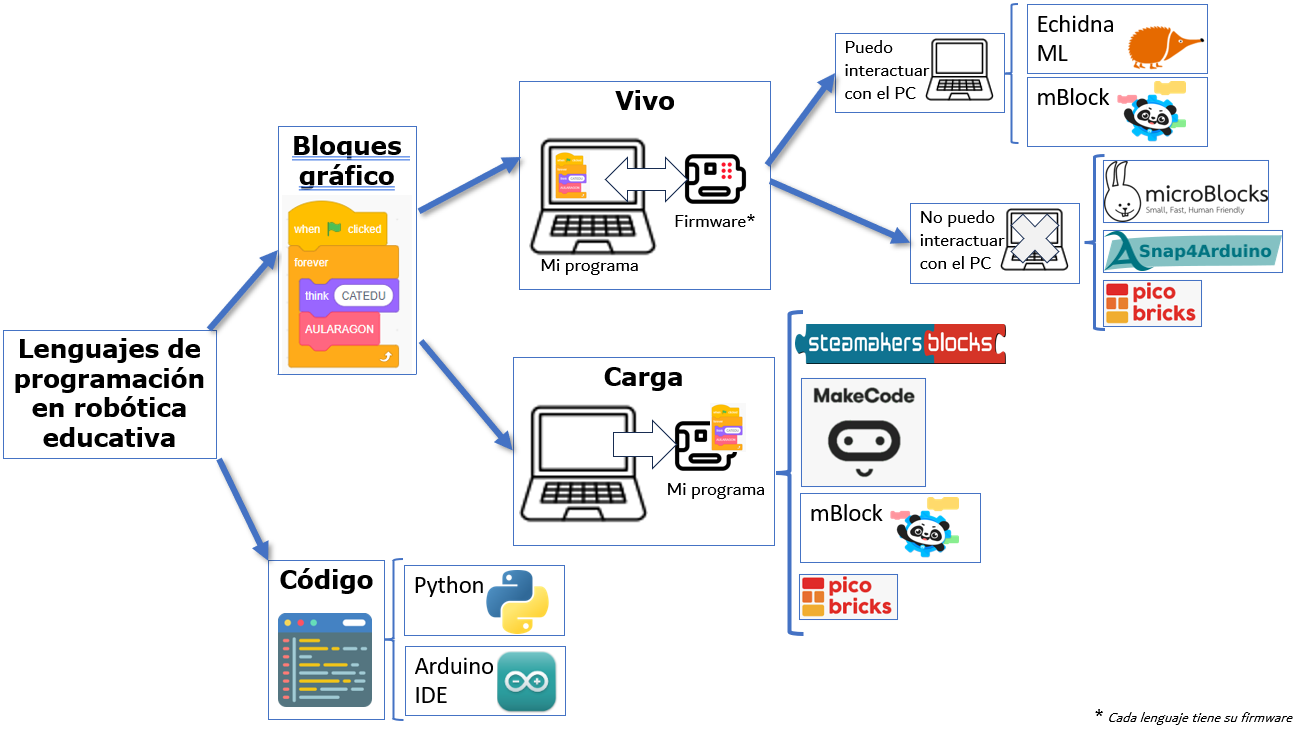](https://libros.catedu.es/uploads/images/gallery/2025-11/2025-11-30-10-24-40-esquema-lenguajes-programacion-powerpoint.png) # Ejemplo: Identificar gestos Vamos a realizar este mismo programa de IA Pero con la extensión de Echidna de Scratch [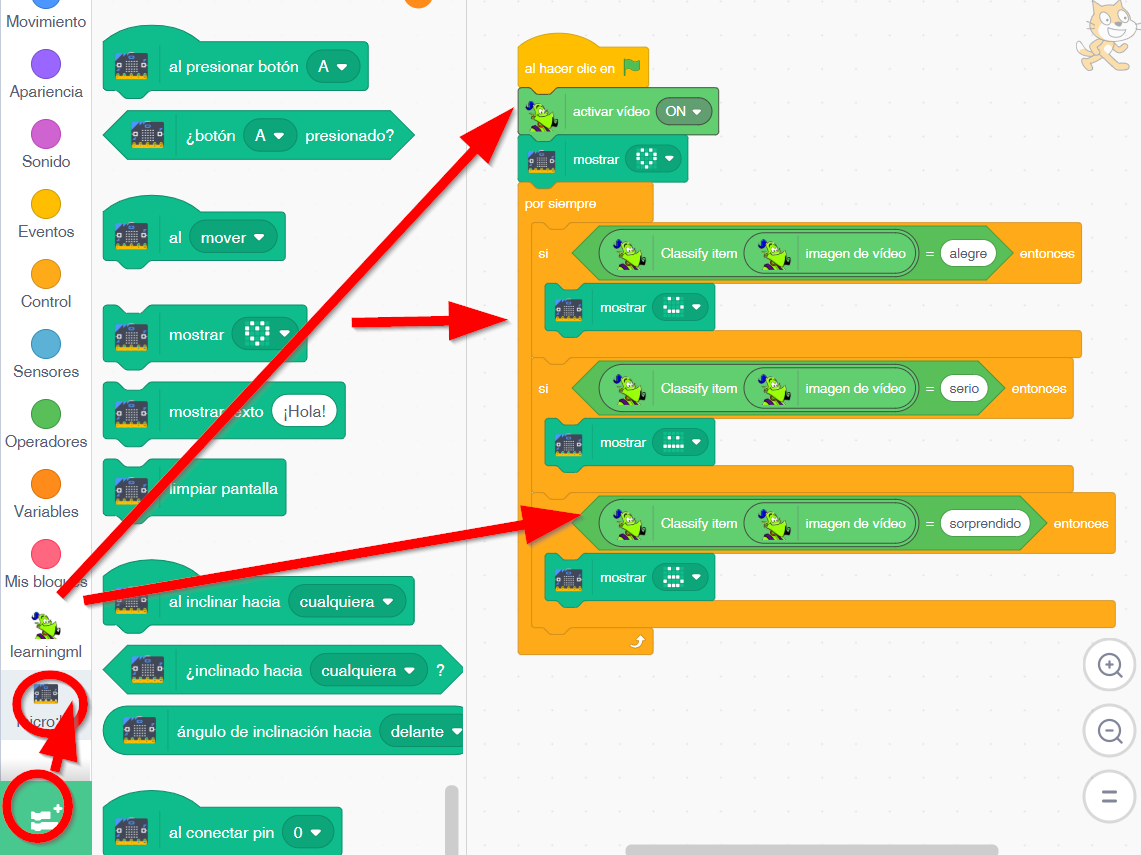](https://libros.catedu.es/uploads/images/gallery/2026-09/2026-09-28-19-32-37.png) acuerdate de ejecutar el programa [SCRATCH LINK](https://apps.microsoft.com/detail/9n48xllczh0x?hl=es-ES&gl=ES) # Ejemplo: reproducir brazo Podemos realizar un programa que siga los movimientos del brazo [](https://libros.catedu.es/uploads/images/gallery/2025-11/braquioplastia.png) y que la pantalla lo reproduzca Haremos tres clases: - 0 para el brazo a 0º - 90 posición brazo 90º - 180 posición brazo a 180º Da igual que las tres clases las llames 0 90 180 o derecha, arriba izquierda, lo importante es que coincida el nombre que le has puesto a la clase con el nombre en el programa Enseñamos a la máquina [](https://libros.catedu.es/uploads/images/gallery/2025-11/2025-11-23-10-52-08-echidnaml.png) El programa sería : [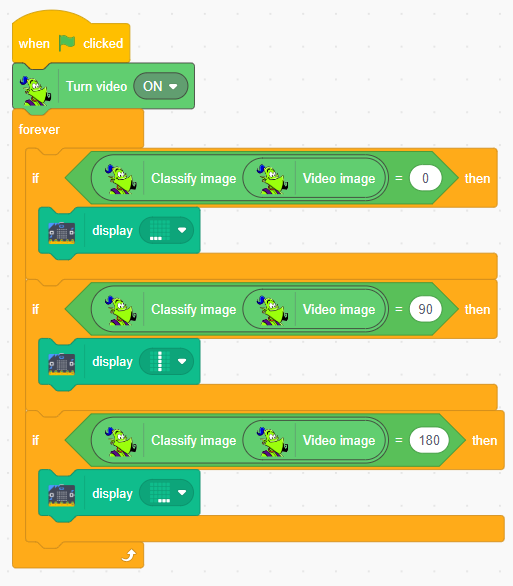](https://libros.catedu.es/uploads/images/gallery/2025-12/2025-12-12-20-17-35-echidnaml.png) y el resultado ##### **Otros ejemplos** Aunque están realizados con otra placa, el principio es el mismo, podemos hacer que se visualice por la placa micro:bit el símbolo que queramos ante el reconocimiento.No podemos activar los pines de la placa micro:bit por lo tanto no podemos mover servos u otros actuadores como en la maqueta Home Smart para Micro:bit
- [Reconocimiento de matrículas](https://libros.catedu.es/books/echidna/page/montaje-14bis-reconocimiento-de-matriculas) - [Reconocimiento objetos](https://libros.catedu.es/books/echidna/page/montaje-14-reconocimiento-de-imagenes) - [Reconocimiento textos](https://libros.catedu.es/books/echidna/page/montaje-13-reconocimiento-de-texto)