# Gestión de actividades en EPCER.
Gestión de EPCER para la creación de actividades y la inclusión de participantes con derecho a certificar.
# Alta de actividades y gestión de participantes.
La presente guía establece los procedimientos que hay que seguir en la aplicación de Registro de Formación del Profesorado EPCER para la creación de actividades y la inclusión de participantes.
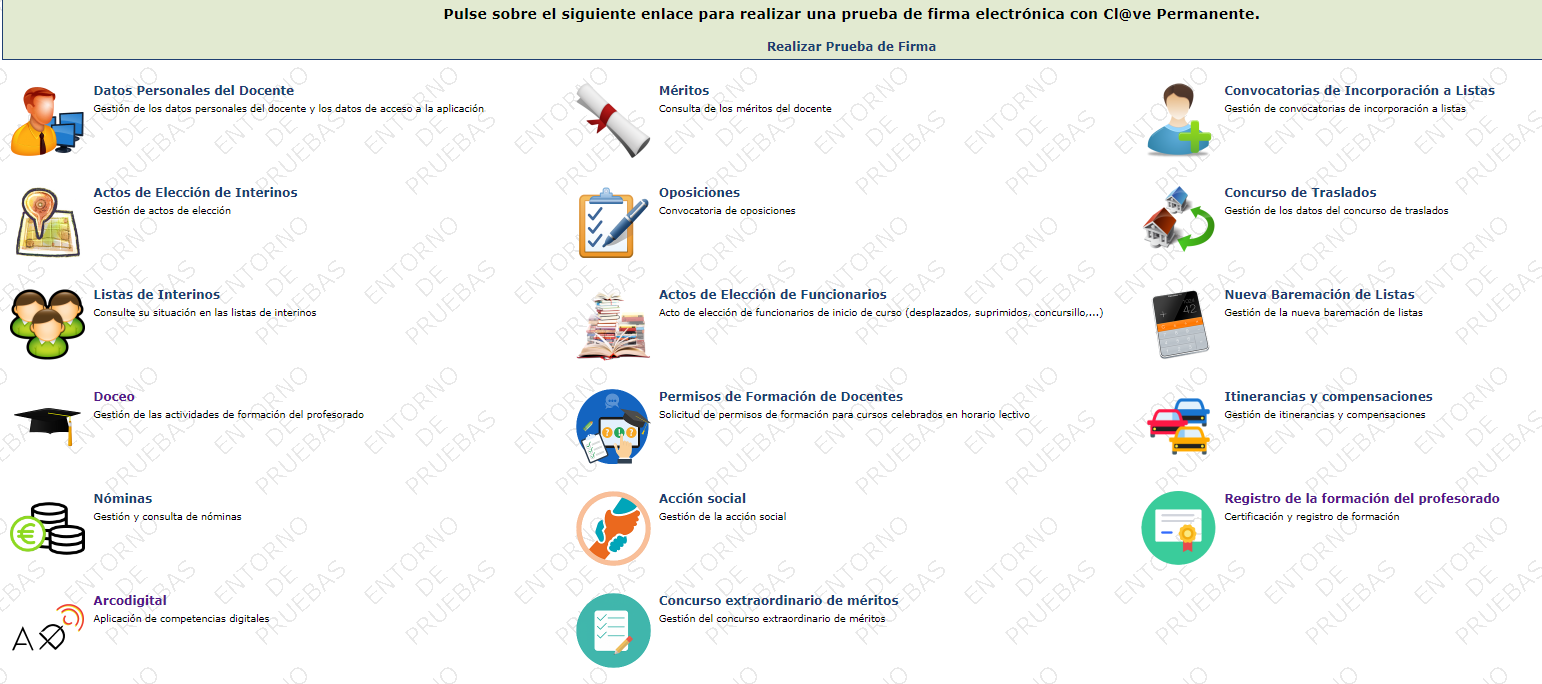
Para el acceso a ella hay que tener clave permanente o certificado digital puesto que se requiere en primer lugar entrada por medio de paddoc (Aplicación de gestión de docentes). La primera vez que se entra en paddoc habrá que rellenar un formulario con datos y posteriormente la podremos acceder a la aplicación EPCER (icono abajo a la derecha).
[](https://libros.catedu.es/uploads/images/gallery/2023-05/apps-de-paddoc.png)
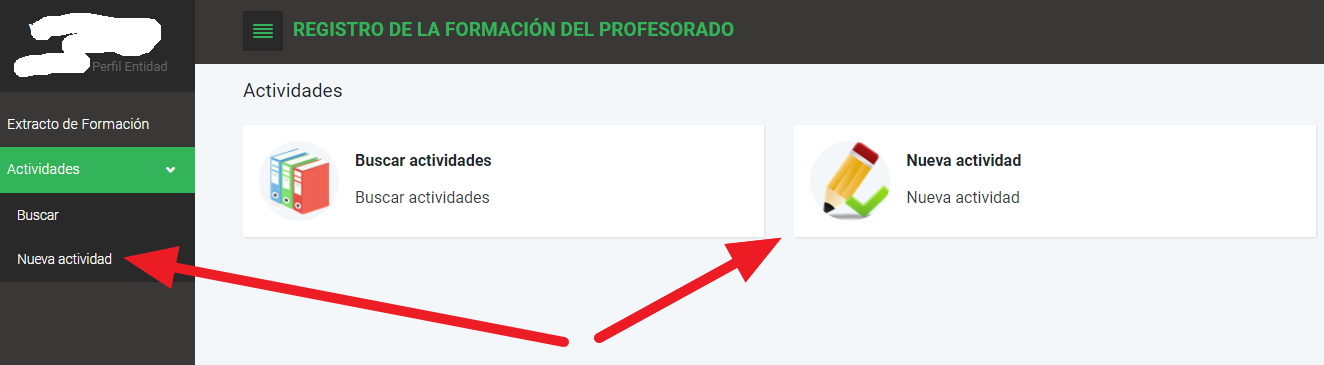
Un vez dentro la app nos deja o bien crear una actividad o bien buscar las que hayamos creado.
[](https://libros.catedu.es/uploads/images/gallery/2023-05/epcar-entidad-nueva-activ.png)
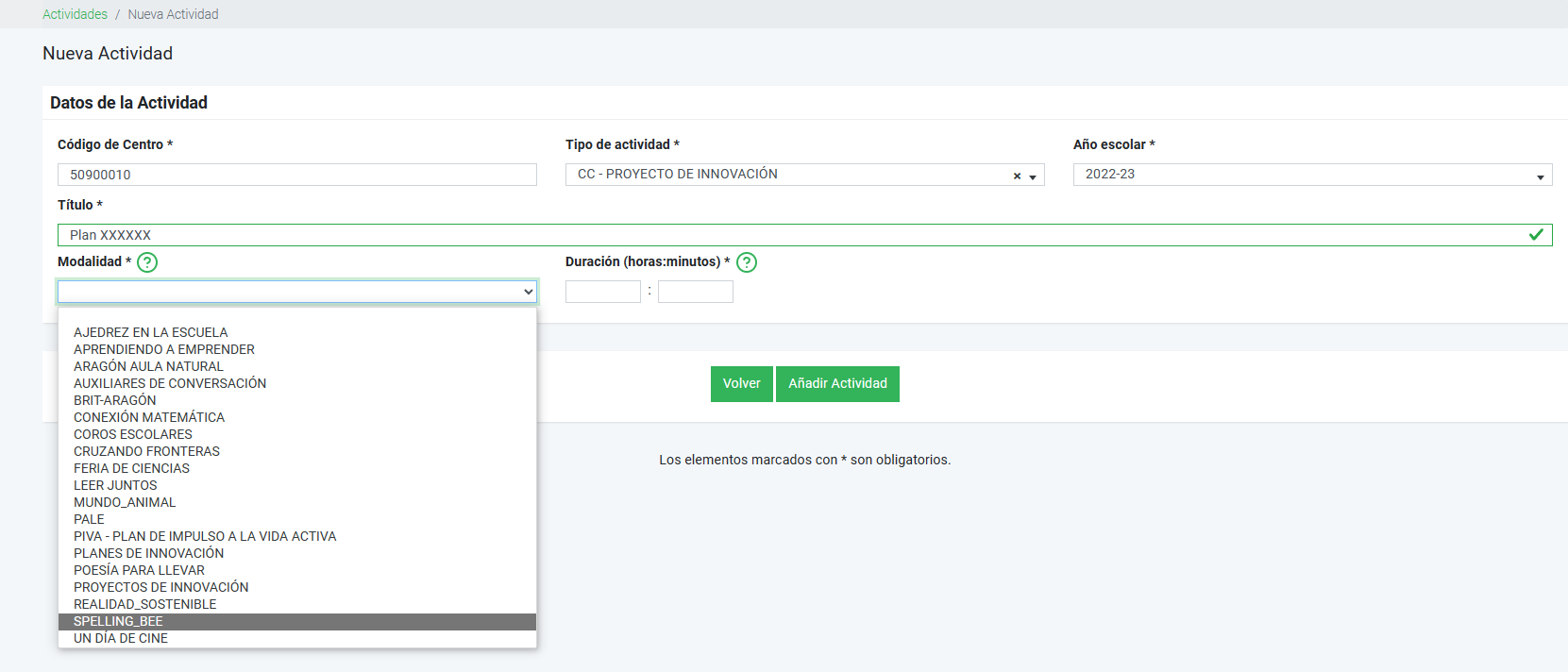
Clicando en Nueva Actividad podremos introducir las principales características de la actividad. Posteriormente se podrán añadir más, pero de inicio nos va a solicitar
- Tipo de actividad en la que elegiremos
- Año escolar por defecto estará el curso actual pero se puede elegir un curso anterior
- Título del curso
- Modalidad de la actividad: dentro de los tipos que hay
- Horas para certificar: lo dejamos vacío
- Duración en horas y minutos (si fuera necesario).
[](https://libros.catedu.es/uploads/images/gallery/2023-09/elegir-cc-y-modalidad.png)
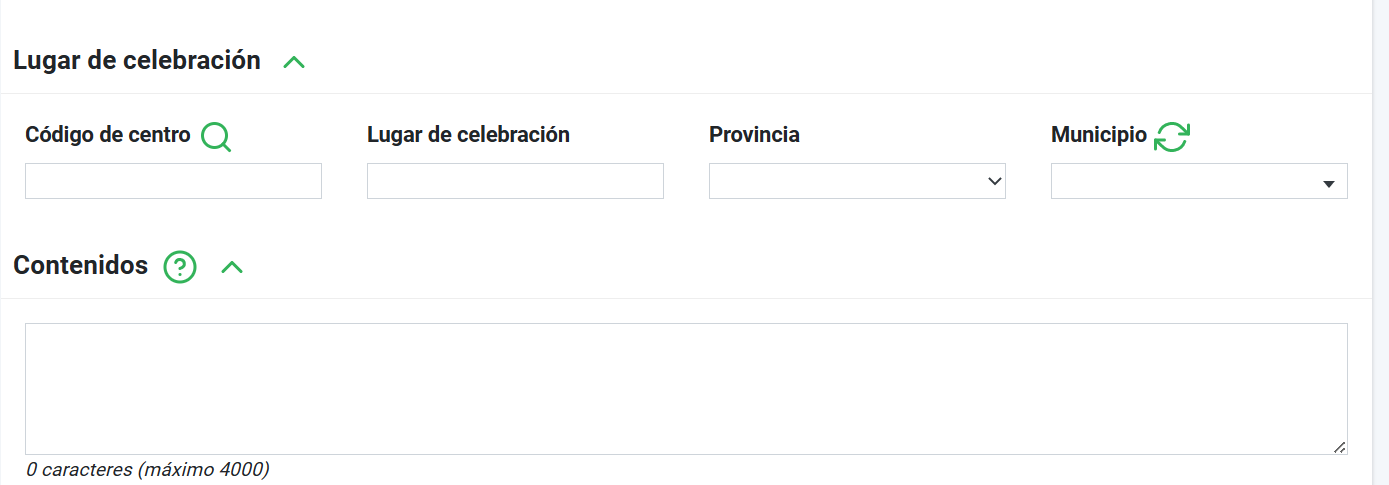
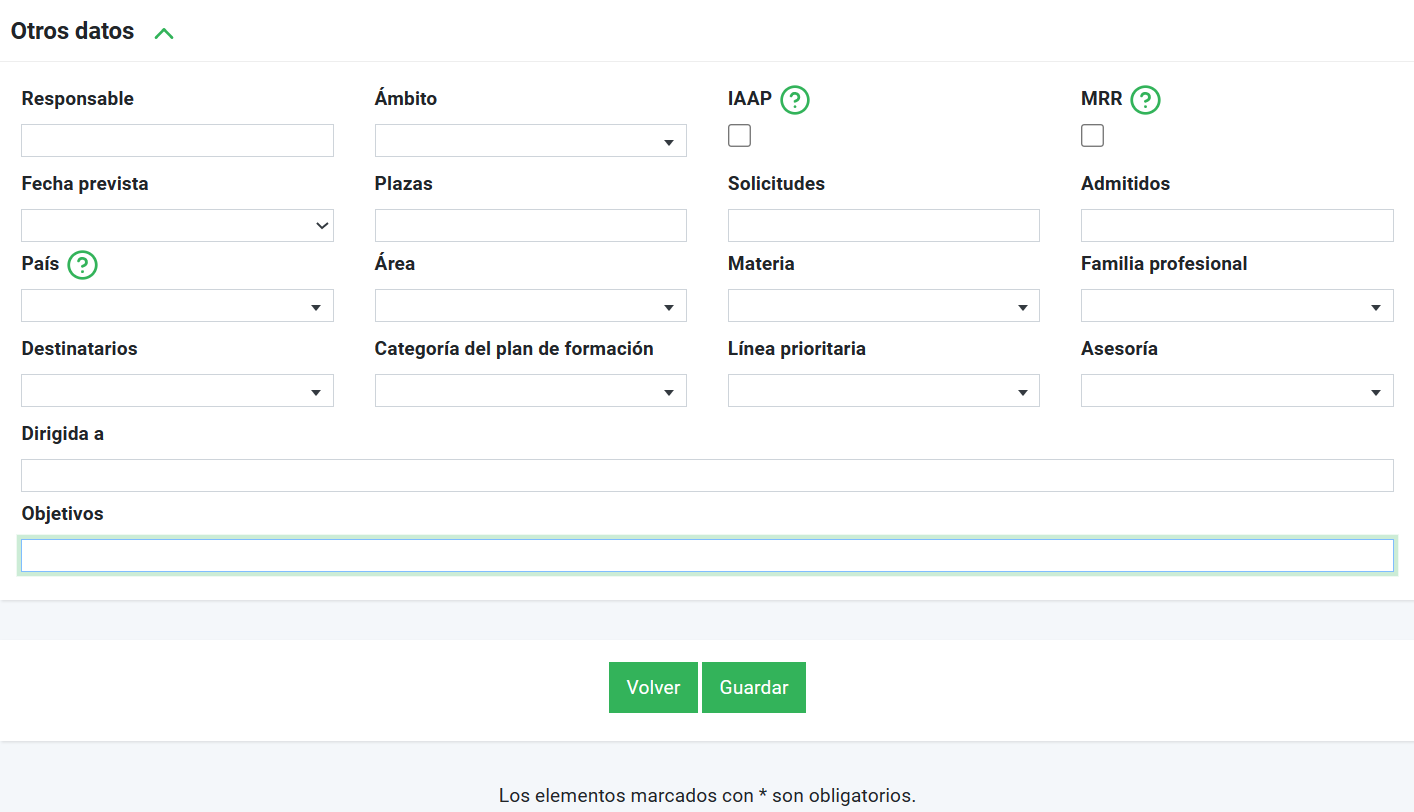
Al clicar añadir actividad se crea y se pueden seguir incluyendo más elementos de la misma como por ejemplo la fecha de inicio y fin , datos relativos al lugar de celebración, ….
[](https://libros.catedu.es/uploads/images/gallery/2023-05/epcer-entidad-lugar-celeb.png)
[](https://libros.catedu.es/uploads/images/gallery/2023-05/epcer-entidad-otros-datos.png)
Una vez le damos a guardar ya está la actividad creada y se encuentra todavía en estado editable por lo que podremos añadir y modificar elementos, y si queremos también empezar a añadir los participantes.
[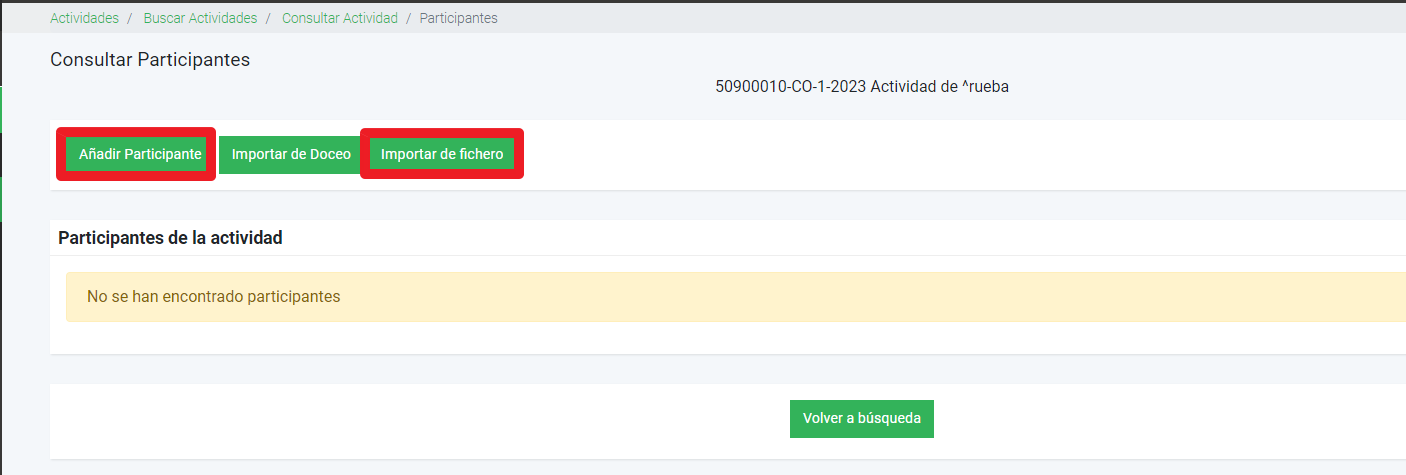](https://libros.catedu.es/uploads/images/gallery/2023-05/eocer-entidad-botones-anadir-part.png)
En la primera lo que se hace es introducir uno a uno los participantes a través sobre todo del NIF. Si el NIF se encuentra en la base de datos porque ya tiene alguna actividad realizada y registrada en EPCER , lo datos personales aparecen solos. Si no es así hay que añadir los datos, nombre y apellidos.
[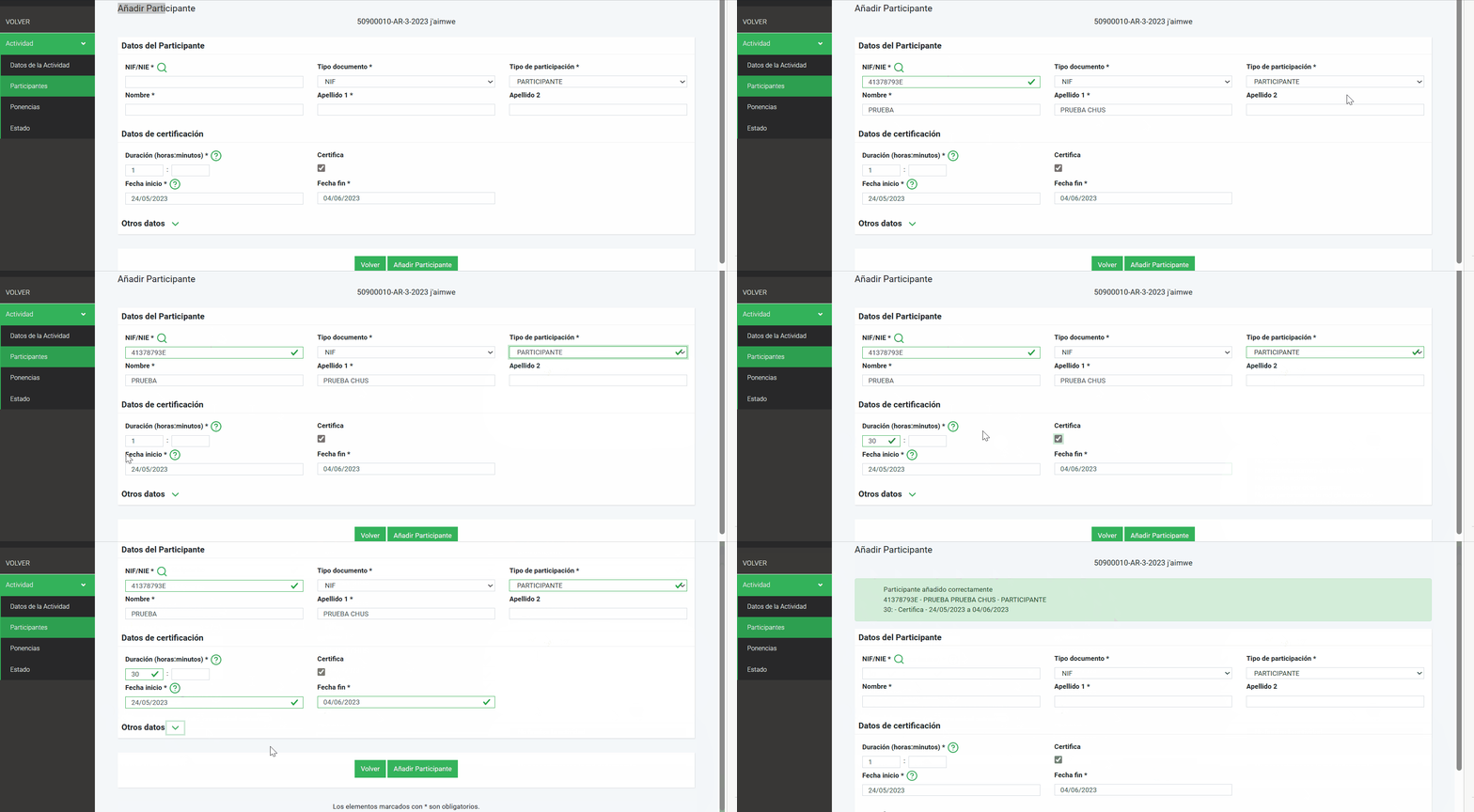](https://libros.catedu.es/uploads/images/gallery/2023-05/epcer-entidades-anadir-partic.gif)
Además de este sistema, si el número de participantes es elevado podemos hacer una carga masiva de participantes por medio de una archivo csv. Este tipo de archivos se puede abrir con el bloc de notas o con un programa de hoja de cálculo.
Se puede descargar una hoja de cálculo que sirve de planilla para la creación del CSV [EN ESTE ENLACE.](https://docs.google.com/spreadsheets/d/1K3ExmOGA-IjcDFmZWy_MyxpZsiWhcWtr/edit?usp=sharing&ouid=116833980903454437579&rtpof=true&sd=true). En la hoja de cálculo tenemos que introducir o bien copiar pegar los datos de los participantes.
Los encabezados de esta hoja de cálculo son estos.
[](https://libros.catedu.es/uploads/images/gallery/2023-06/EsCimage.png)
- CODIGO\_CENTRO: los 8 dígitos del código del centro organizador en vuestro caso SSPP 50900010
- ID\_TIPO\_ACTIVIDAD: solo permite una abreviatura que será CC
- ID\_ACTIVIDAD: será el número que ha asignado EPCER a esa actividad (1,2,3 ,…)
- ID\_AGNO: con 4 dígitos , es el curso final del año académico . Del 2022/2023 pondremos 2023
- ID\_USUARIO: el dni con letra en mayúscula
- NOMBRE:
- APELLIDO1:
- APELLIDO2:
- ID\_TIPO\_PARTICIPACION: se pondrá la abreviatura según este listado (PAR,PON,...)
- CERTIFICA: se indica SÍ o NO
- ID\_CAUSA\_NO\_CERTIFICA: se pondrá la abreviatura según este listado
- HORAS:
- MINUTOS:
- FECHA\_INCIO: el formato debe ser dd/mm/aaaa
- FECHA\_FIN: el formato debe ser dd/mm/aaaa
- CODIGO\_CENTRO\_PARTICIPANTE:
- FORMULA CREACIÓN DE CSV: conforme se rellenan las columnas se va completando la columna P a través de una fórmula. Cuando hayamos concluido los datos deberos copiar el contenido de la columna P de la fila 2 a la fila final **y pegarlo en un bloc de notas que nombraremos xxxxxxxx.csv teniendo cuidado de que la codificación sea ANSI **
[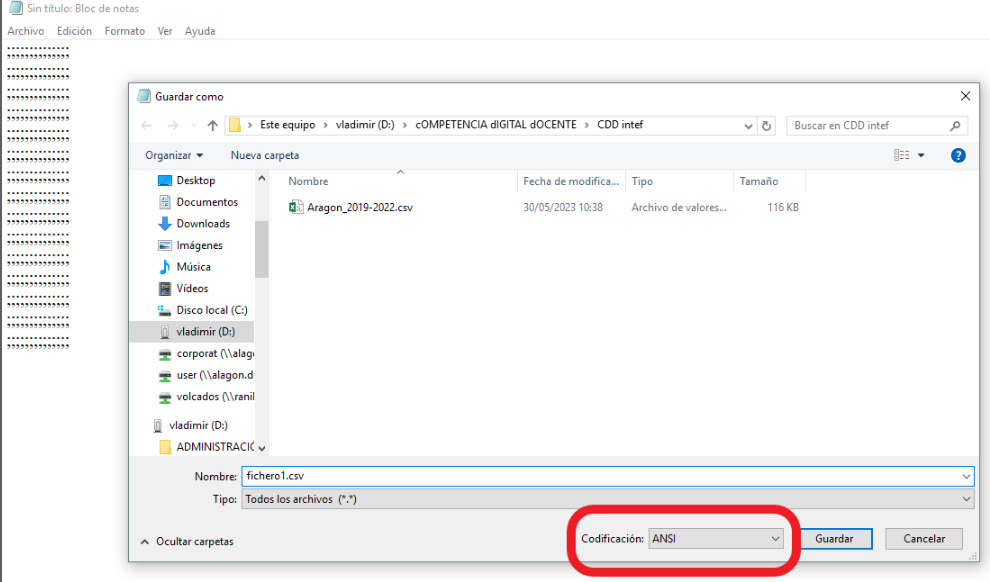](https://libros.catedu.es/uploads/images/gallery/2023-05/epcer-entidad-ansi-csv.png)
En este pequeño vídeo se aprecia todo el proceso.
[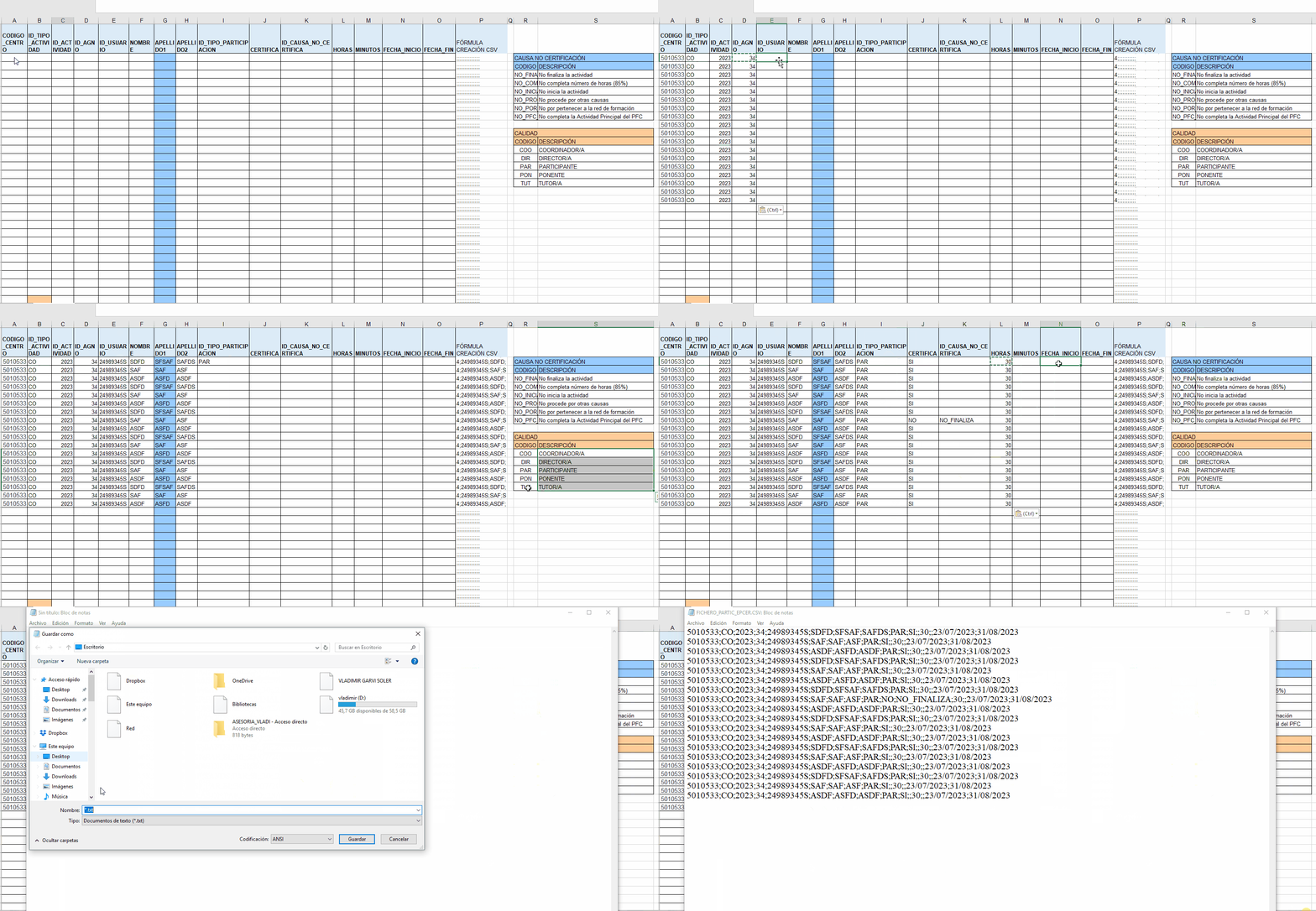](https://libros.catedu.es/uploads/images/gallery/2023-05/epcer-entidades-generar-csv.gif)
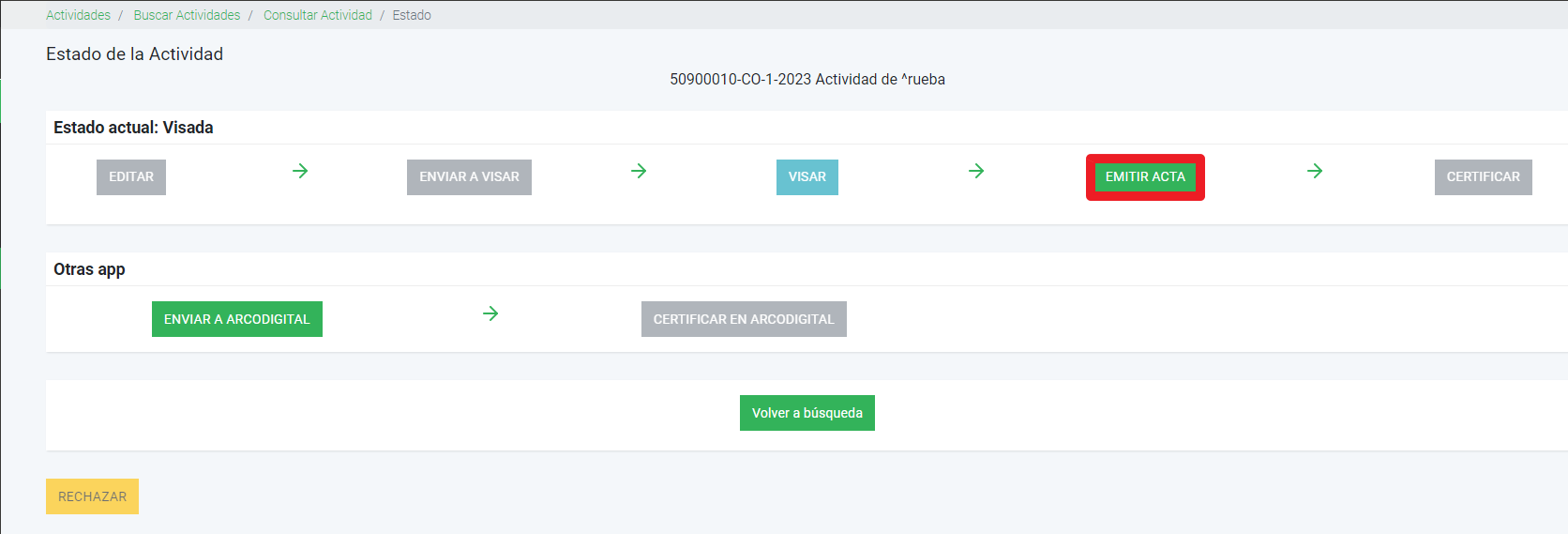
Una vez realizado esto ya tenemos los participantes añadidos con lo que , si el resto de los datos son correctos podríamos avanzar en el estado de la actividad a emitir acta. Es importante asegurarse de que todos los datos son correctos y de que el listado de personas que certifican está bien.
[](https://libros.catedu.es/uploads/images/gallery/2023-05/epcer-emitir-acta.png)
Al clicar a emitir acta se envía de nuevo la actividad al gestor de EPCER quien la verá en la lista de pendientes de certificar. Comprobado todo el gesto cambiaría el estado a certificada con lo que automáticamente el docente podrá ver en su espacio EPCER la actividad como certificada y descargarse el certificado firmado.
# Firma digital
Una vez que la actividad está certificada y hemos comprobado bien los datos pasaríamos al proceso de firma digital de los certificados. Por medio de este proceso se firman todos los certificados y al finalizar el docente los tiene disponible en su espacio de paddoc--> Resgistro de formación --> Planes y proyectos.
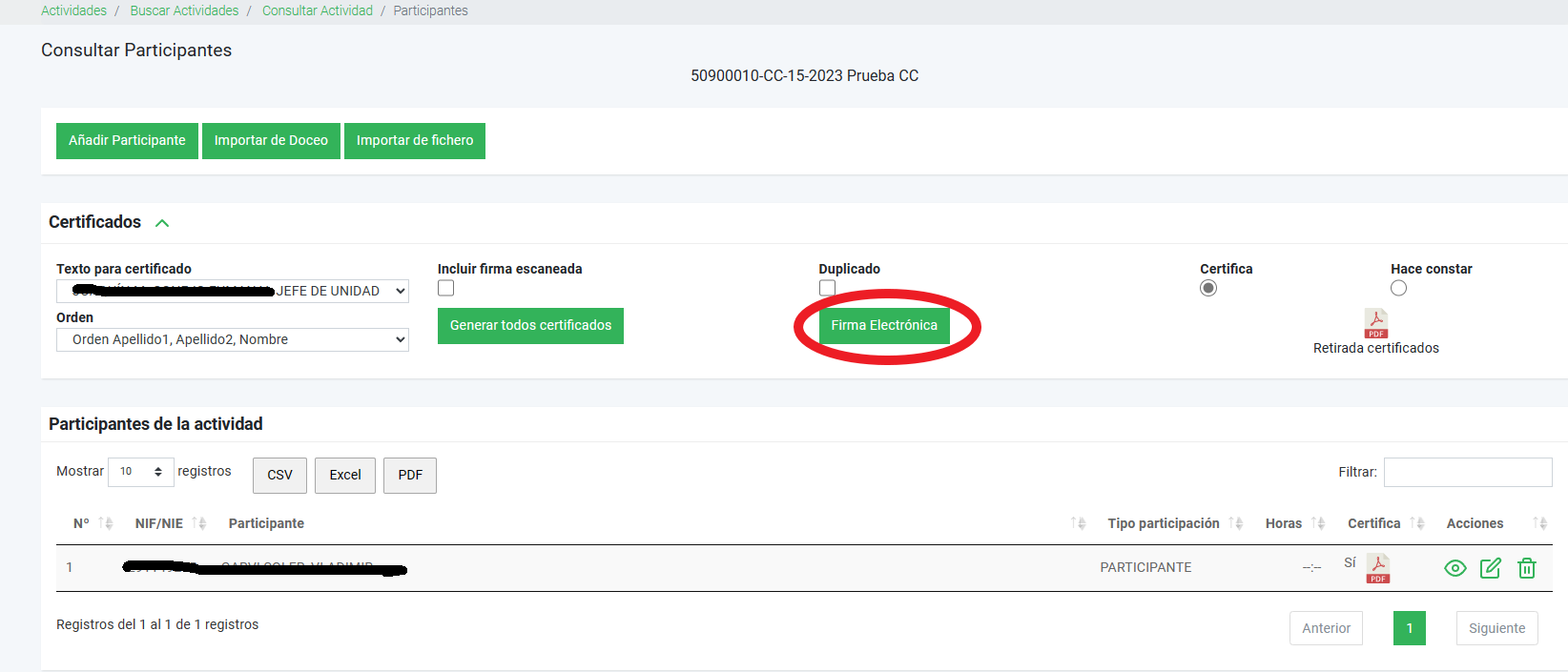
Para el proceso de firma digital entramos en la página de participantes. y clicamos en firma digital
[](https://libros.catedu.es/uploads/images/gallery/2023-09/firmadigital-1.png)
Se nos despliega todo el listado de participantes y podemos elegir firmar a todos o a una selección , habitualmente vamos a elegir firmar a todos, salvo que hayamos añadido alguno cuando ya habíamos firmado al resto.
# [](https://libros.catedu.es/uploads/images/gallery/2023-09/firmadigital-2.png)
Clicaremos en emitir todos los certificados. En la parte inferior seleccionaremos **ADECUADAMENTE** al firmante entre los disponibles. Lo más común es que sean firmados por el Director/a General vigente en ese momento.
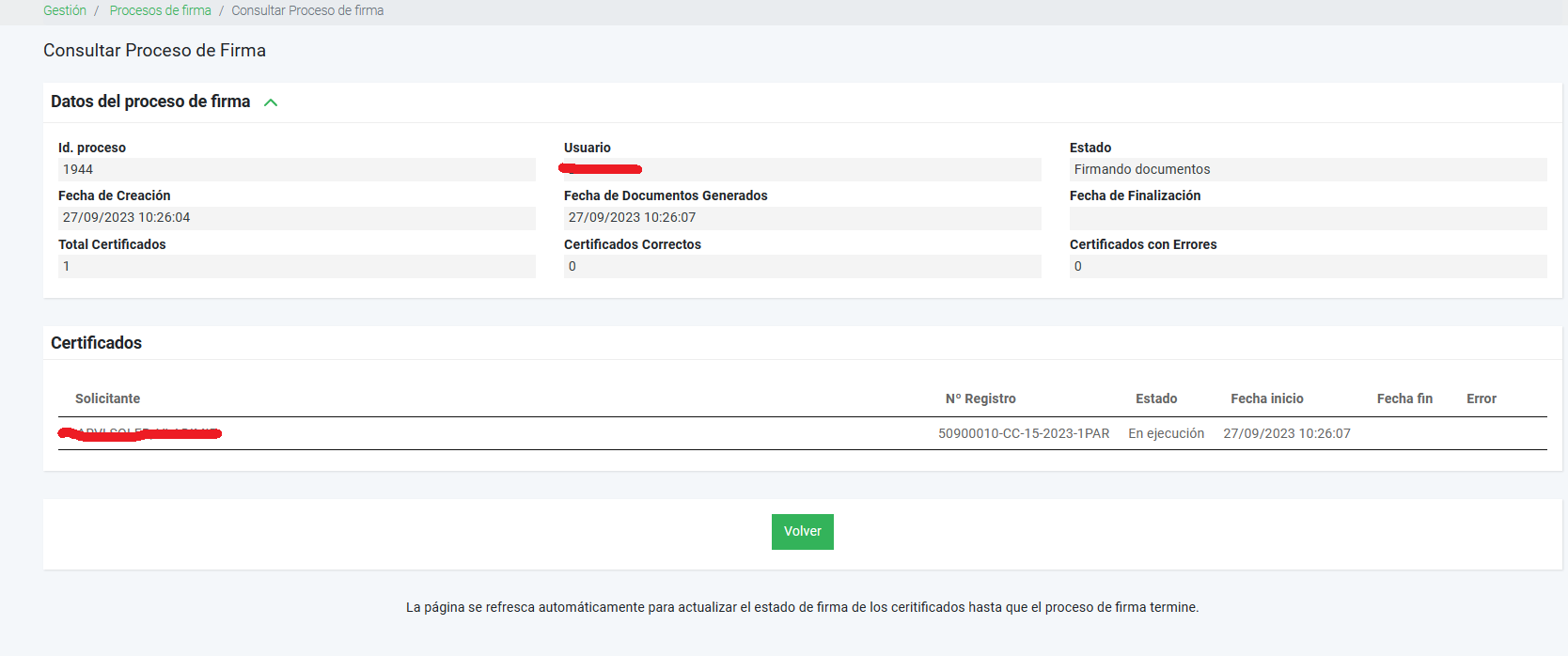
Al lanzar el proceso de firma se ve que se quedan "en ejecución" y pasado un tiempo que depende del número de inscritos termina.
[](https://libros.catedu.es/uploads/images/gallery/2023-09/screenshot-4.png)
Hecho todo esto podemos comprobar que en la página participantes aparece un icono de diploma al lado de cada nombre . Clicando en el diploma podemos comprobar el pdf de la firma digital y ver si está todo correcto.
En ese mismo momento el docente lo tiene disponible en su espacio paddoc--registro de formación.