Photon Edu: Robótica, accesibilidad e inclusión.
- 1. Photon como recurso de robótica educativa
- 2. Conocemos a Photon
- 3. Photon y comunicación
- 4. Photon y Habilidades cognitivas
- 5. Photon y Autonomía
- 6. Photon y Habilidades Sociales
- 7. Photon y Habilidades Socio-emocionales
- Recursos online Photon
- Créditos
1. Photon como recurso de robótica educativa
1. Presentación del módulo
En este primer módulo nos aproximaremos a Photon como recurso de robótica educativa para el aula. El objetivo no es aprender únicamente a manejar un robot, sino comprender cómo puede convertirse en una herramienta didáctica para favorecer el pensamiento computacional, la resolución de problemas, la comunicación, la colaboración y la inclusión educativa.
Photon permite trabajar desde propuestas muy sencillas, basadas en movimiento, luces, sonidos y secuencias, hasta actividades más complejas vinculadas a la programación, el razonamiento lógico y el diseño de retos. Por ello, puede utilizarse en distintas etapas educativas y adaptarse a diferentes niveles de competencia del alumnado.
Desde una perspectiva metodológica, el robot no debe entenderse como un fin en sí mismo, sino como un mediador para generar experiencias de aprendizaje activas, manipulativas y cooperativas. Su valor educativo aparece cuando se integra en una situación con sentido: resolver un reto, seguir una ruta, representar una historia, ordenar una secuencia, anticipar una rutina o programar una acción para conseguir un objetivo.
Objetivos del módulo
Al finalizar este módulo, el profesorado participante será capaz de:
- Comprender las posibilidades didácticas básicas de Photon como recurso de robótica educativa.
- Identificar la relación entre Photon, pensamiento computacional y aprendizaje activo.
- Diferenciar entre un uso instrumental del robot y un uso pedagógico orientado a objetivos de aprendizaje.
- Reconocer el potencial de Photon para diseñar actividades inclusivas y accesibles.
- Plantear una primera idea de actividad sencilla con Photon adaptada a su contexto educativo.
Photon y robótica educativa
La robótica educativa permite acercar al alumnado a formas de pensamiento propias de la resolución de problemas: observar, anticipar, probar, equivocarse, corregir y volver a intentarlo. En este sentido, programar un robot no consiste solo en “dar órdenes”, sino en pensar qué queremos que ocurra, dividir la tarea en pasos y comprobar si la secuencia diseñada produce el resultado esperado.
Photon es especialmente interesante porque ofrece una respuesta visible e inmediata. Cuando el alumnado programa una acción, puede observar rápidamente qué sucede: si avanza, si gira, si se ilumina, si emite un sonido o si no alcanza el destino previsto. Esta retroalimentación convierte el error en una oportunidad de aprendizaje y permite trabajar de forma natural procesos como la planificación, la revisión y la mejora.
Además, al combinar movimiento, luz y sonido, Photon facilita experiencias de aprendizaje multimodales. Esto resulta especialmente útil en contextos inclusivos, ya que permite presentar la información de diferentes maneras y ofrecer distintas formas de participación.
El robot como herramienta didáctica
Uno de los riesgos habituales al introducir robótica en el aula es quedarse en un uso meramente lúdico o demostrativo. El alumnado observa cómo el robot se mueve, se divierte durante unos minutos, pero la actividad no siempre se conecta con objetivos claros de aprendizaje.
Para que Photon tenga valor pedagógico, conviene partir de tres preguntas:
¿Qué queremos que aprenda el alumnado?
¿Qué reto, situación o problema va a resolver con Photon?
¿Qué apoyos necesita para participar con éxito?
Estas preguntas ayudan a diseñar actividades donde el robot está al servicio del aprendizaje. Por ejemplo, no es lo mismo “hacer que Photon se mueva por el aula” que diseñar una ruta para ordenar los pasos del lavado de manos, representar el recorrido de un personaje de un cuento, clasificar animales según su hábitat o resolver un reto de orientación espacial.
2.Pensamiento computacional, mirada inclusiva y accesibilidad
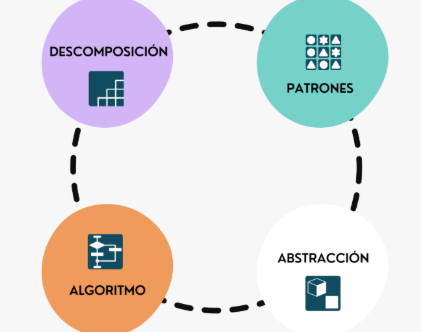
Photon permite introducir de forma progresiva las dimensiones básicas del pensamiento computacional:
Descomposición: dividir una tarea compleja en pasos más pequeños. Por ejemplo, para que Photon llegue a un lugar, primero debemos pensar desde dónde sale, hacia dónde debe avanzar, cuándo debe girar y dónde debe detenerse.
Reconocimiento de patrones: identificar regularidades en las acciones. Por ejemplo, observar que para dibujar un cuadrado el robot necesita repetir una secuencia de avanzar y girar.
Abstracción: centrarse en la información importante y dejar de lado detalles que no son necesarios. Por ejemplo, representar una rutina mediante pictogramas o simplificar un recorrido usando flechas.
Algoritmo: crear una secuencia ordenada de instrucciones para conseguir un resultado. Por ejemplo, programar una ruta con varios pasos para que Photon llegue a una meta.
Estas dimensiones pueden trabajarse desde edades tempranas y no requieren empezar directamente con programación compleja. Antes de usar bloques o instrucciones digitales, podemos trabajar con el cuerpo, tarjetas, flechas, recorridos en el suelo, pictogramas y secuencias manipulativas.
Photon desde una mirada inclusiva
Un enfoque inclusivo implica diseñar actividades en las que todo el alumnado pueda participar, aunque no lo haga de la misma manera. En una actividad con Photon puede haber diferentes roles: quien programa, quien coloca tarjetas, quien observa si la ruta es correcta, quien verbaliza los pasos, quien señala un pictograma, quien decide el destino o quien comprueba si se ha cumplido el reto.
Esta distribución de roles permite reducir barreras y ampliar la participación. Un alumno con dificultades motrices puede decidir la secuencia usando pictogramas; una alumna con dificultades de comunicación puede elegir el destino señalando una imagen; un alumno con mayor competencia digital puede asumir la programación; otro puede encargarse de verificar si el robot ha seguido correctamente el recorrido.
Desde esta perspectiva, Photon se convierte en una herramienta flexible que permite trabajar con distintos niveles de apoyo, favoreciendo la accesibilidad cognitiva, comunicativa, sensorial y motriz.
2. Conocemos a Photon
1. Características
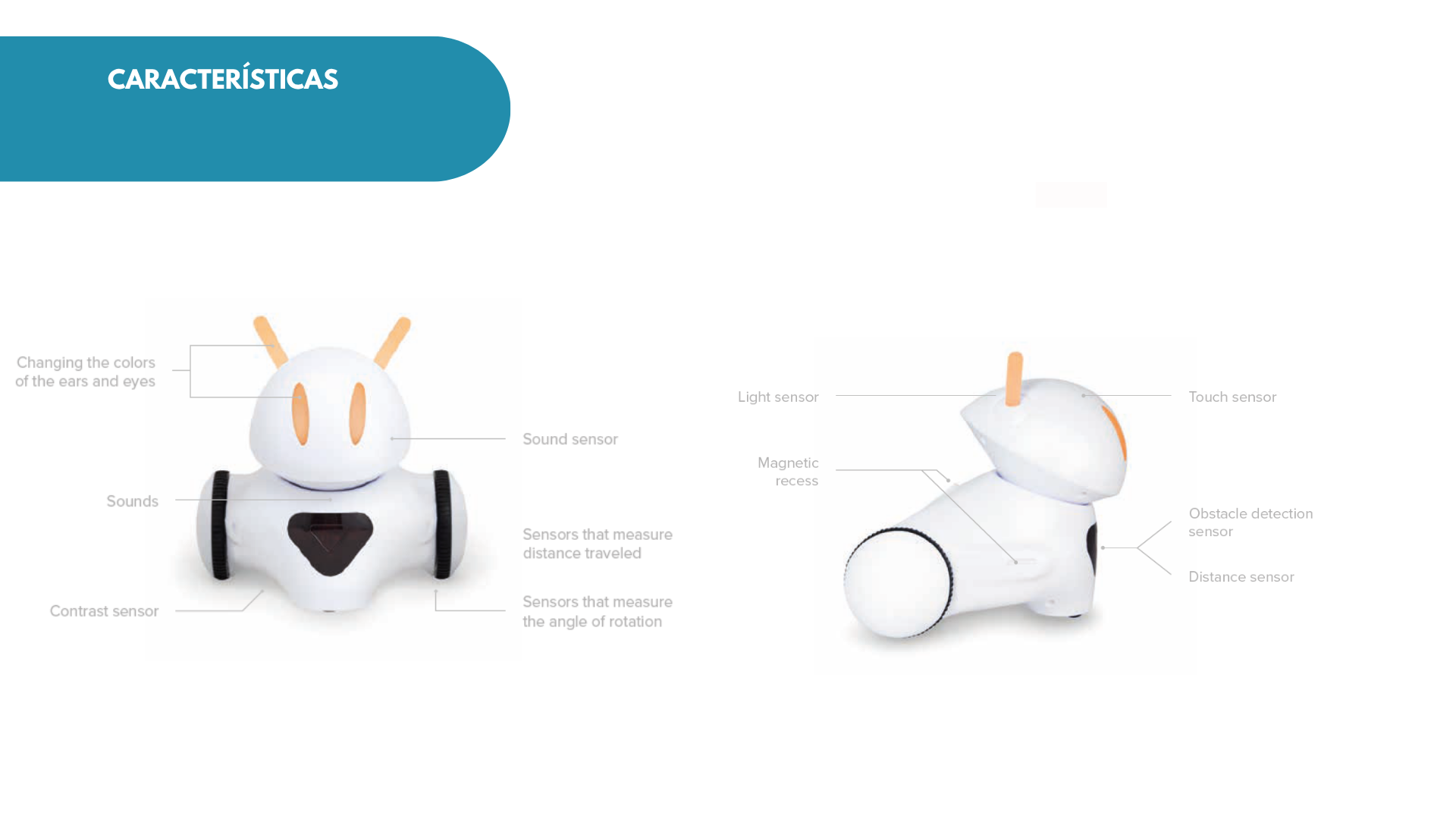
El sensor de luz se encuentra junto al botón de encendido/apagado en la cabeza del robot. Este sensor ayuda al robot a responder a diferentes condiciones de iluminación: detecta si hay mucha luz o hay poca luz.
El sensor táctil se encuentra justo encima de los ojos de Photon. Es un sensor de proximidad que reacciona al tacto. El robot Photon detecta caricias suaves, tocarse la frente con un dedo o colocarle una mano encima.
El sensor de distancia se encuentra en el pecho del robot (detrás del triángulo negro) y permite medir la distancia a un obstáculo. El Photon puede medir distancias de 0 a 100 cm (0 a 40 pulgadas), con una precisión de 1 cm (aprox. 0,5 pulgadas).
El sensor de detección de obstáculos se encuentra en el pecho del robot, detrás del triángulo frontal negro. Detecta obstáculos según el siguiente principio: un obstáculo está/no está a una distancia de 0 a 30 cm (1 pie) frente al robot.
El sensor de sonido es otro sensor integrado. El robot reacciona a sonidos fuertes, como aplausos, pataleos o gritos.
El Robot Photon usa sonidos para interactuar con los demás. Se comunica con las personas mediante un lenguaje universal de sonidos que expresan diversas emociones. Utiliza hasta 75 sonidos precargados, incluyendo una amplia gama de emociones y sonidos de animales. Además, los usuarios pueden grabar hasta cinco sonidos personalizados.
Los sensores que miden la distancia recorrida están integrados en las ruedas del robot. De esta manera,
El robot Photon es capaz de recorrer la distancia programada con una precisión de 1 cm (~0,5 pulgadas).
Las ruedas del robot también incorporan sensores que miden el ángulo de rotación. Gracias a ellos, el robot puede girar en un ángulo programado con una precisión de 1 grado.
El hueco magnético permite fijar accesorios magnéticos externos. Disponemos de seis imanes integrados. Tres de ellos se encuentran en la cabeza del robot: uno a cada lado y otro en la parte superior. Estos imanes permiten fijar todo tipo de accesorios externos, como máscaras, cascos o sombreros. Otros tres imanes se encuentran en el cuerpo del robot, uno a los lados y otro en la parte trasera, en huecos especiales. Estos permiten fijar accesorios adicionales, como un portamarcadores, una mochila o un remolque. Disponemos de varios tipos de accesorios prefabricados, pero también puedes crearlos tú mismo: utiliza cartón, papel, tela o elementos impresos en 3D. Los archivos de impresión 3D están disponibles en nuestro Portal Photon.
Cambiar el color de las orejas y los ojos del robot es una función única que permite asignar diferentes significados a los colores según el tema de la actividad o lección. Puedes cambiar el color de las orejas y los ojos de forma independiente.
Para que las interfaces básicas sean sencillas y claras, puedes elegir uno de los 12 colores distintivos. En las interfaces más avanzadas, puedes configurar cualquier color de la paleta RGB (256 × 256 × 256 colores en total).
Los sensores de contraste de suelo se encuentran en la parte inferior del robot. El robot reacciona a la luz reflejada, y funciona mejor con colores de suelo contrastantes: blanco y negro.
Puedes programar el robot para que realice acciones específicas dependiendo del color del suelo o para que siga una línea negra gruesa sobre un fondo blanco (se convierte en un seguidor de línea).
2. Niveles de programación de photon
1. Introducción a las distintas interfaces para programar PHOTON
Photon puede controlarse mediante distintas interfaces que permiten avanzar desde la acción directa hasta formas más estructuradas de programación. Esta progresión facilita que el profesorado seleccione el entorno más adecuado para cada actividad y para las características del alumnado.
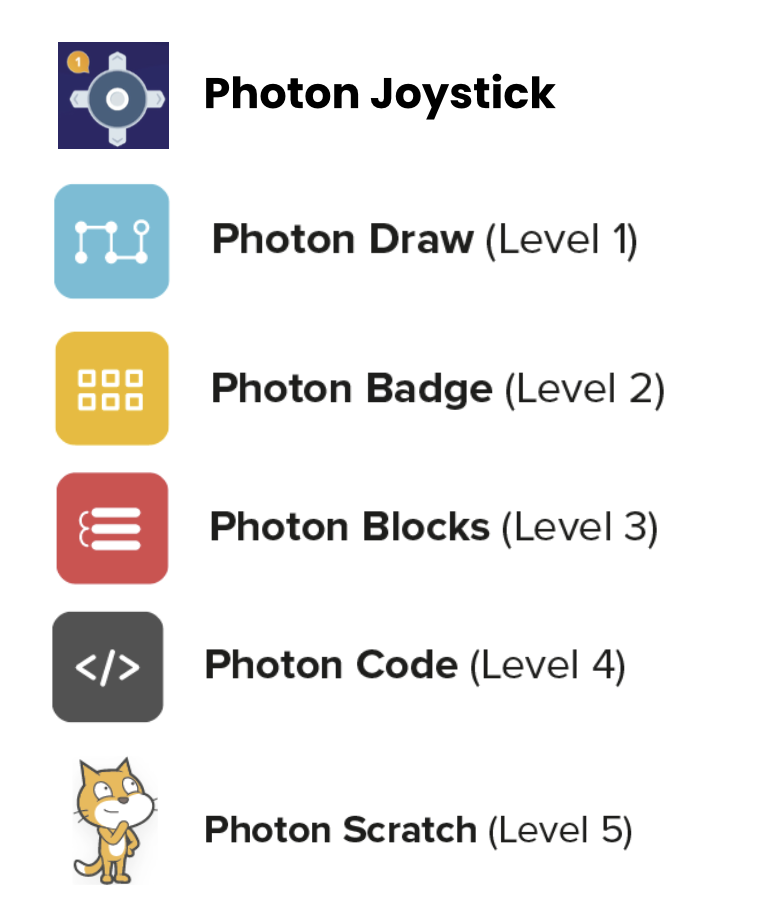 De menor a mayor nivel de abstracción, podemos establecer la siguiente secuencia orientativa:
-
Photon Joystick: control directo e inmediato.
-
Photon Draw: programación mediante el dibujo de una trayectoria.
-
Photon Badge: secuenciación de instrucciones mediante iconos.
-
Photon Blocks: programación estructurada mediante bloques.
-
Photon Code: aproximación al código y uso de variables.
-
Scratch y otros lenguajes: ampliación hacia entornos externos de programación.
Esta secuencia no debe aplicarse de forma automática. Un mismo grupo puede utilizar Joystick para una actividad de comunicación, Badge para trabajar secuencias y Blocks para resolver un reto con sensores. La interfaz debe elegirse por su utilidad pedagógica y no únicamente por su supuesta dificultad.
La aplicación Photon EDU permite, además, personalizar las acciones visibles dentro de una interfaz. El profesorado puede limitar las opciones disponibles y ofrecer únicamente los comandos necesarios para una actividad. Esta posibilidad resulta especialmente relevante desde una mirada inclusiva, porque reduce la sobrecarga visual y facilita una progresión ajustada.
2. Photon Joystick: control directo del robot
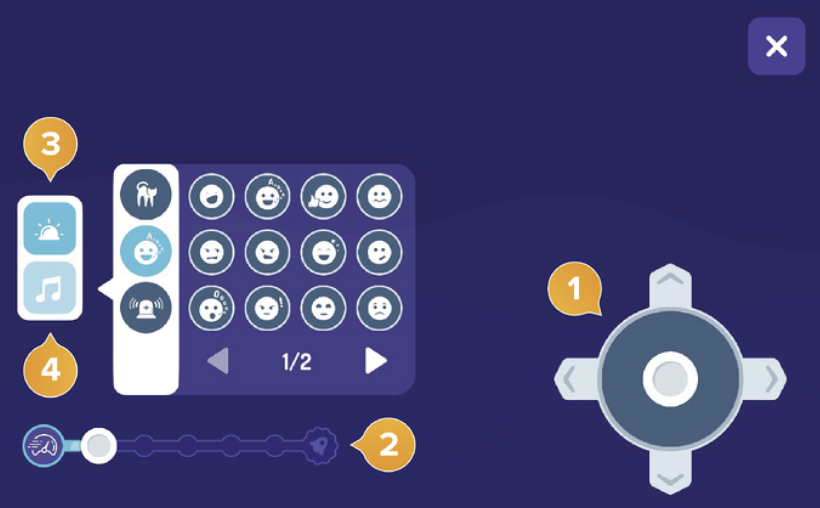
Joystick es la interfaz más básica. El alumnado controla el desplazamiento de Photon mediante un mando virtual en la pantalla. También puede modificar su velocidad, seleccionar el color de los ojos y las antenas y reproducir diferentes sonidos.
Las acciones se ejecutan inmediatamente. No es necesario diseñar previamente una secuencia ni pulsar un botón para ejecutar un programa.
¿Qué aprendizajes favorece?
Joystick permite realizar una primera exploración del robot y comprender la relación entre una acción en la pantalla y una respuesta física:
- “Desplazo el mando hacia delante y Photon avanza”.
- “Giro el mando y Photon cambia de dirección”.
- “Selecciono un color y se iluminan sus ojos y antenas”.
Esta respuesta inmediata permite trabajar la relación causa–efecto, la orientación espacial, el control inhibitorio, la coordinación óculo-manual y el seguimiento de instrucciones sencillas.
También resulta útil en actividades cuyo objetivo principal no es aprender programación. Por ejemplo, puede emplearse para acercar Photon a un compañero, elegir una tarjeta, recorrer diferentes espacios o participar en una dinámica comunicativa.
En Joystick se controla el robot, pero no se construye todavía un algoritmo. El alumnado toma decisiones durante el movimiento, sin anticipar necesariamente toda la ruta.
Mirada inclusiva: Joystick reduce la demanda de planificación y memoria de trabajo, pero requiere cierto control motor sobre la pantalla. Para facilitar el acceso se puede:
-
Reducir la velocidad del robot.
-
Utilizar una tablet de mayor tamaño.
-
Estabilizar el dispositivo sobre una mesa o soporte.
-
Permitir que una persona indique la dirección y otra maneje el mando.
-
Dividir la actividad en decisiones muy sencillas: avanzar, parar o girar.
3. Photon Draw: dibujar para programar
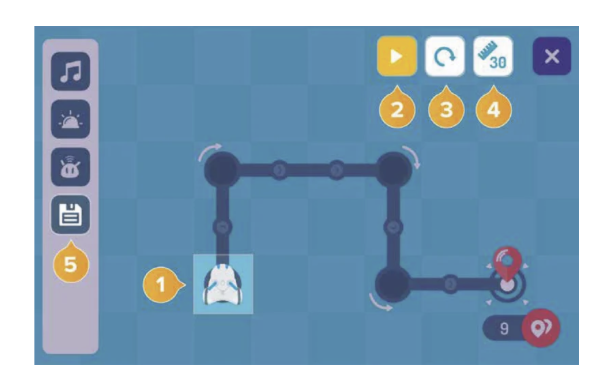
Draw permite programar el recorrido de Photon dibujando una trayectoria directamente sobre la pantalla. El alumnado arrastra el dedo desde la imagen del robot y representa el camino que quiere que siga.
La trayectoria no se ejecuta de forma inmediata. Primero se dibuja y después se pulsa el botón de reproducción para que Photon realice el recorrido.
En determinados puntos del camino se pueden añadir acciones, como reproducir un sonido, modificar el color de los ojos y las antenas o esperar hasta que se active uno de los sensores del robot.
También puede ajustarse la longitud que representa cada paso. La configuración inicial se corresponde con los campos de las alfombras educativas oficiales.
¿Qué aprendizajes favorece?
Draw introduce una diferencia fundamental respecto a Joystick: el alumnado debe anticipar una trayectoria antes de comprobar el resultado.
Esto permite trabajar:
-
Planificación espacial.
-
Relación entre representación gráfica y movimiento real.
-
Estimación de distancias.
-
Orientación y direccionalidad.
-
Predicción y comprobación de resultados.
-
Revisión del error.
Es una interfaz especialmente adecuada para dibujar formas, recorrer mapas, representar el desplazamiento de un personaje o conectar elementos distribuidos por una alfombra.
En Draw la programación se representa como un camino continuo, no como una lista de instrucciones independientes. Esto facilita una aproximación intuitiva, aunque puede hacer menos visibles los pasos concretos que componen el algoritmo.
Mirada inclusiva: Draw puede ser muy accesible para alumnado que comprende mejor la información visual y global. Sin embargo, dibujar una trayectoria precisa puede generar barreras motrices o visoespaciales.
Para facilitar la participación se puede:
-
Utilizar un lápiz táctil grueso.
-
Dibujar caminos cortos y sencillos.
-
Marcar previamente el inicio y el destino.
-
Proporcionar una plantilla visual del recorrido.
-
Permitir que una persona describa el camino y otra lo dibuje.
-
Comparar el recorrido dibujado con flechas colocadas físicamente en el suelo.
4. Photon Badge: programar mediante símbolos
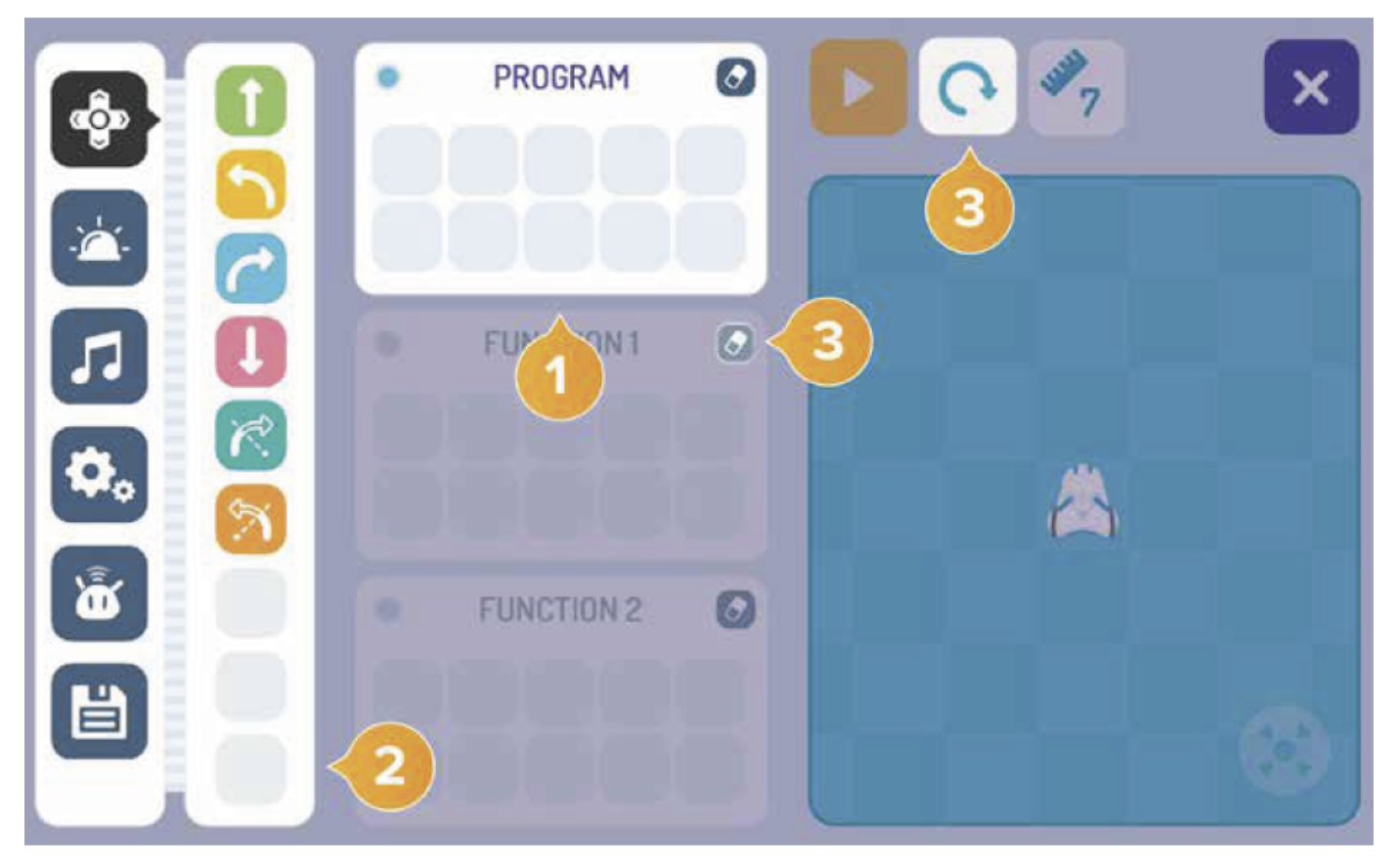
Badge introduce la programación secuencial mediante iconos o insignias. El alumnado selecciona instrucciones de movimiento, colores, sonidos o sensores y las coloca en una zona de programación.
Photon ejecuta las instrucciones en el mismo orden en el que aparecen. La interfaz permite construir secuencias de hasta diez acciones.
Las instrucciones se añaden arrastrándolas y pueden eliminarse individualmente. También se puede ajustar la longitud de cada paso, guardar el programa y recuperarlo posteriormente.
¿Qué aprendizajes favorece?
Badge hace visible el algoritmo como una secuencia formada por acciones diferenciadas:
- “Avanza”.
- “Gira”.
- “Cambia de color”.
- “Reproduce un sonido”.
- “Espera una interacción”.
El alumnado puede leer la secuencia de izquierda a derecha, anticipar el comportamiento del robot y localizar en qué instrucción se produce un error.
Esta interfaz permite trabajar especialmente:
-
Orden temporal.
-
Secuenciación.
-
Anticipación de acciones.
-
Correspondencia entre símbolo y respuesta.
-
Memoria de trabajo.
-
Detección y corrección de errores.
Badge supone el paso desde la representación global de Draw hacia una representación discreta y secuenciada. Cada símbolo corresponde a una instrucción concreta.
El límite de diez acciones reduce la complejidad y ayuda a trabajar con programas breves y comprensibles.
Mirada inclusiva: Su lenguaje icónico reduce la dependencia de la lectura y la escritura, por lo que puede resultar adecuado para edades tempranas, alumnado con discapacidad intelectual o personas que utilizan apoyos visuales.
Para mejorar la accesibilidad se puede:
- Mostrar solo las categorías necesarias.
- Utilizar tarjetas físicas con los mismos iconos que aparecen en la aplicación.
- Construir primero la secuencia sobre la mesa.
- Leer la programación en voz alta antes de ejecutarla.
- Reducir inicialmente el programa a dos o tres instrucciones.
- Asignar diferentes roles: seleccionar el icono, colocarlo, anticipar la acción y comprobar el resultado.
5. Photon Blocks: programación estructurada
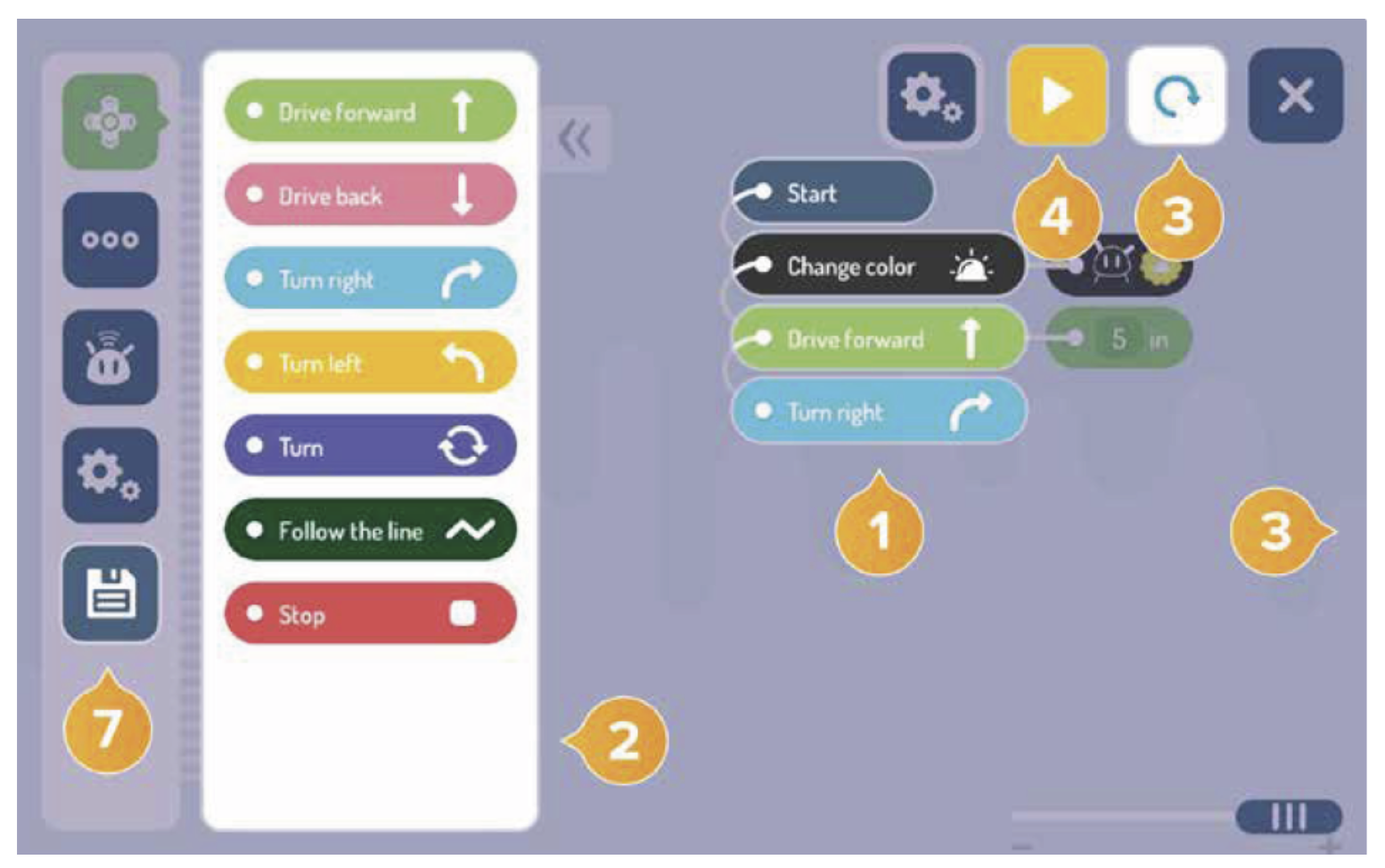
Blocks permite crear programas mediante bloques de instrucciones que se colocan bajo un bloque inicial. Photon ejecuta el programa de arriba abajo.
A diferencia de Badge, el número de bloques no está limitado y las instrucciones ofrecen más posibilidades de configuración. Se pueden determinar distancias, ángulos de giro, duración de las acciones y comportamientos diferenciados para los ojos y las antenas.
También permite introducir estructuras propias de la programación, como repeticiones, condiciones e instrucciones vinculadas a los sensores. Entre sus posibilidades se encuentra la función de seguir una línea negra mediante los sensores de contraste del robot.
¿Qué aprendizajes favorece?
Blocks permite pasar de las secuencias lineales a programas más complejos. Con esta interfaz se trabajan:
-
Algoritmos con mayor número de instrucciones.
-
Repeticiones y reconocimiento de patrones.
-
Condiciones del tipo “si ocurre esto, realiza esta acción”.
-
Uso de sensores y eventos.
-
Parametrización de distancias, tiempos y ángulos.
-
Depuración y optimización de programas.
Por ejemplo, para dibujar un cuadrado no es necesario colocar cuatro veces la misma secuencia. El alumnado puede identificar el patrón “avanzar y girar” e introducirlo dentro de una repetición.
Blocks permite programar no solo qué debe hacer Photon, sino también cuándo, durante cuánto tiempo, cuántas veces o bajo qué condición debe hacerlo.
Es la interfaz en la que el pensamiento computacional se hace más explícito, especialmente en las dimensiones de descomposición, reconocimiento de patrones, diseño de algoritmos y depuración.
Mirada inclusiva:La ampliación de posibilidades también aumenta la cantidad de información en pantalla y la demanda de planificación. Para reducir barreras se puede:
-
Limitar previamente los bloques disponibles.
-
Introducir una sola categoría nueva en cada actividad.
-
Utilizar códigos de color y tarjetas físicas equivalentes.
-
Entregar parte del programa ya construida.
-
Dividir el reto en pequeños subproblemas.
-
Usar bloques de repetición únicamente después de experimentar corporalmente el patrón.
-
Distribuir roles dentro del grupo: planificación, programación, ejecución y comprobación.
6. Photon Code: acercamiento al código escrito
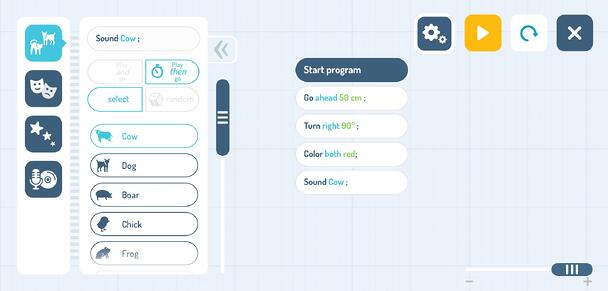
Photon Code presenta una estructura semejante a Photon Blocks, pero las instrucciones aparecen representadas mediante fragmentos de código en lugar de bloques puramente gráficos.
Esta interfaz permite, además, crear y modificar variables. Una variable puede almacenar un dato que posteriormente se utiliza o cambia durante la ejecución del programa.
¿Qué aprendizajes favorece?
Code actúa como puente entre la programación visual y los lenguajes de programación escritos. Permite que el alumnado empiece a reconocer:
-
La estructura formal de una instrucción.
-
La relación entre un bloque y su representación en código.
-
El uso de valores y parámetros.
-
La creación y modificación de variables.
-
La importancia de la precisión sintáctica y lógica.
Particularidad principal
La diferencia principal con Blocks no está necesariamente en lo que hace el robot, sino en cómo se representa el programa. El alumnado deja de apoyarse exclusivamente en iconos y empieza a interpretar fragmentos más próximos al lenguaje informático.
Mirada inclusiva: Code exige más competencia lectora, mayor capacidad de abstracción y atención a detalles formales. No debe presentarse como una evolución obligatoria para todo el alumnado.
Puede facilitarse su acceso mediante:
-
Comparación simultánea entre un bloque y su código equivalente.
-
Programas breves y parcialmente completados.
-
Resaltado de las partes que cambian en cada instrucción.
-
Explicación visual de las variables.
-
Trabajo cooperativo por parejas.
-
Uso de ejemplos relacionados con programas ya realizados en Blocks.
7. Scratch y la ampliación hacia otros entornos
Photon EDU incorpora una interfaz específica de Scratch. Photon Coding también ofrece una versión de Scratch con bloques dedicados al robot.
En ordenadores, Photon Magic Bridge permite ampliar el trabajo a Scratch, MakeCode, JavaScript y Python mediante el adaptador correspondiente. De esta forma, Photon puede utilizarse como dispositivo físico dentro de entornos de programación más generales.
¿Qué aprendizajes favorece?
Scratch permite integrar el comportamiento físico de Photon con otros elementos digitales, como personajes, escenarios, sonidos o eventos. Esto abre la puerta a proyectos más amplios:
-
Historias interactivas en las que se coordinan un personaje digital y el robot.
-
Juegos que combinan acciones en pantalla y movimientos físicos.
-
Proyectos interdisciplinarios.
-
Programación por eventos.
-
Uso progresivo de condiciones, variables y operadores.
Photon deja de ser el único centro del programa y pasa a formar parte de un sistema más amplio, en el que pueden intervenir elementos físicos y digitales.
Desde una perspectiva inclusiva, conviene introducir estas posibilidades de forma gradual, evitando que la cantidad de bloques, menús y elementos en pantalla desplace el objetivo educativo de la actividad.
8. Comparación de las interfaces
En resumen, ¿cuál de todas las interfaces me conviene más usar?
En la siguiente tabla puedes hacer una comparación rápida de la forma de programación y habilidades requeridas para su uso:
| Interfaz | Forma de control o programación | Anticipación requerida | Principal potencial didáctico | Posible barrera |
|---|---|---|---|---|
| Joystick | Control directo mediante mando virtual | Baja | Causa–efecto, orientación y exploración | Precisión motriz |
| Draw | Dibujo de una trayectoria | Media | Planificación espacial y predicción | Coordinación visomotriz |
| Badge | Secuencia de iconos, hasta diez acciones | Media | Orden, algoritmos breves y depuración | Memoria de trabajo |
| Blocks | Bloques configurables y estructuras de control | Alta | Patrones, bucles, condiciones y sensores | Sobrecarga visual |
| Code | Fragmentos de código y variables | Alta | Transición hacia programación escrita | Lectura y abstracción |
| Scratch | Bloques dentro de un entorno digital más amplio | Alta | Proyectos interactivos y programación por eventos | Complejidad de la interfaz |
9. ¿Qué interfaz debemos elegir?
La selección no debería basarse solamente en la edad. Conviene considerar cuatro elementos:
-
El objetivo de aprendizaje. Si queremos trabajar comunicación, puede bastar Joystick o Badge. Si queremos comprender repeticiones, será más adecuado Blocks.
-
La experiencia previa. El alumnado necesita conocer el significado de las instrucciones antes de combinarlas en programas complejos.
-
Las barreras de acceso. Una interfaz aparentemente sencilla puede resultar difícil por sus demandas motrices, visuales, lectoras o cognitivas.
-
El grado de autonomía esperado. En algunas actividades el docente puede preparar el programa y el alumnado activar el robot; en otras, el alumnado debe diseñarlo completamente.
Una progresión posible sería comenzar experimentando el movimiento mediante Joystick, anticipar recorridos con Draw, construir secuencias con Badge, introducir estructuras mediante Blocks y aproximarse posteriormente a Code o Scratch.
No obstante, es posible regresar a una interfaz anterior cuando resulte más eficaz. Utilizar Joystick después de haber trabajado Blocks no supone retroceder: puede ser la opción más adecuada para una dinámica social, una actividad motriz o una experiencia de causa–efecto.
Las interfaces de Photon no representan únicamente distintos grados de dificultad técnica. Cada una propone una manera diferente de pensar, representar y controlar una acción.
El valor educativo no reside en llegar cuanto antes a la interfaz más avanzada, sino en seleccionar aquella que permita al alumnado comprender el reto, tomar decisiones, participar y comprobar el efecto de sus acciones.
3. Conexión con Photon Paso a paso
Antes de empezar
Necesitarás:
-
Un robot Photon con batería suficiente.
-
Una tablet o un teléfono compatible con Bluetooth.
-
La aplicación Photon EDU instalada.
Importante: no emparejes el robot desde el menú Bluetooth de la tablet. La conexión debe realizarse directamente desde Photon EDU.
Conexión paso a paso
1. Enciende Photon
Pulsa el botón de encendido situado en la parte inferior del robot y espera unos segundos.
2. Activa el Bluetooth
Comprueba que el Bluetooth de la tablet o del teléfono está activado.
3. Abre Photon EDU
Inicia la aplicación y acepta los permisos solicitados.
En algunos dispositivos será necesario autorizar:
• El uso de Bluetooth.
• El acceso a dispositivos cercanos.
• El acceso a la ubicación.
Estos permisos permiten que la aplicación detecte los robots próximos.
4. Pulsa «Conectar»
Selecciona el botón Conectar, situado en la parte superior derecha de la aplicación.
5. Selecciona el robot
La aplicación mostrará una lista con los robots Photon disponibles. Selecciona el que quieras utilizar y pulsa la opción de conexión.
6. Comprueba el funcionamiento
Abre una interfaz sencilla, como Joystick, y realiza una acción breve:
• Haz avanzar el robot.
• Cambia el color de sus luces.
• Reproduce un sonido.
Si Photon responde, la conexión se ha realizado correctamente.
Si aparecen varios robots
En un aula con varios Photon, enciende y conecta los robots de uno en uno. Cuando un robot esté conectado a su tablet, continúa con el siguiente.
También puede resultar útil identificar previamente cada robot y cada dispositivo con una etiqueta o un número.
Si Photon no aparece en la aplicación
Comprueba lo siguiente:
-
Photon está encendido y tiene batería.
-
El Bluetooth del dispositivo está activado.
-
La aplicación tiene permiso para acceder al Bluetooth, a los dispositivos cercanos y, cuando sea necesario, a la ubicación.
-
El robot no se ha emparejado manualmente desde los ajustes Bluetooth.
-
El robot no está conectado en ese momento a otra tablet u ordenador.
Si el problema continúa:
-
Cierra y vuelve a abrir Photon EDU.
-
Apaga y enciende el Bluetooth.
-
Reinicia Photon.
-
Reinicia la tablet o el teléfono.
-
Prueba a conectarlo desde otro dispositivo.
Conexión desde un ordenador
Para utilizar Photon desde un ordenador:
-
Instala Photon Magic Bridge.
-
Conecta el adaptador Photon Magic Dongle al puerto USB.
-
Enciende Photon.
-
Abre Photon Magic Bridge.
-
Selecciona el robot en la lista de dispositivos disponibles.
El adaptador Magic Dongle es necesario aunque el ordenador disponga de Bluetooth integrado.
Actualización del robot
Si la aplicación solicita actualizar Photon, conecta el dispositivo a Internet y sigue las instrucciones mostradas en pantalla.
Durante la actualización:
• No apagues el robot.
• No cierres la aplicación.
• No conectes Photon al cargador.
Espera hasta que la aplicación confirme que la actualización ha finalizado.
GUÍA DE USO DE PHOTON (ENGLISH)
Aplicaciones y recursos de Photon
Aplicaciones para tablet o teléfono
Photon EDU para Android
Descargar desde Google Play
Photon EDU para iPhone o iPad
Descargar desde App Store
Página oficial de aplicaciones Photon
Consultar todas las aplicaciones disponibles
Aplicación para ordenador
Photon Magic Bridge
Permite utilizar Photon desde Windows, macOS o ChromeOS.
Para conectar Photon a un ordenador es necesario disponer del adaptador Photon Magic Dongle.
Guías y ayuda
Guía oficial de primeros pasos
Getting started with the Photon Robot
Centro oficial de ayuda
Photon Help Center
Manual del robot Photon
Photon Robot Textbook
Videotutoriales oficiales
Conexión y primeros pasos
Conectar Photon a una tablet o a un ordenador
Ver videotutorial
Primeros pasos con Photon EDU y planes de lección
Ver videotutorial
Encender, apagar, cargar y reiniciar Photon
Ver videotutorial
Interfaces de programación
Joystick: control directo del robot
Ver videotutorial
Draw: programación mediante dibujo
Ver videotutorial
Badge: programación mediante símbolos
Ver videotutorial
Blocks: programación mediante bloques configurables
Ver videotutorial
Code: programación mediante bloques de texto
Ver videotutorial
Scratch: programación mediante bloques
Ver videotutorial
Más vídeos
Lista oficial de videotutoriales de Photon
Acceder a la lista completa
Canal oficial de Photon Education
Acceder al canal de YouTube
3. Photon y comunicación
Photon y Comunicación
Partimos de la base de que entendemos la comunicación como algo mucho más amplio que “hablar bien”. Siguiendo a Janice Light, la competencia comunicativa en CAA es un constructo dinámico que integra cuatro dimensiones: lingüística, operativa, social y estratégica, y se define por la funcionalidad y adecuación de la comunicación en la vida diaria.
Esto nos lleva a hablar de habilidades comunicativas funcionales:
- Comprender mensajes sencillos (mirar, responder a la voz, discriminar gestos y pictogramas).
- Expresar necesidades, emociones y comentarios usando todos los códigos disponibles: vocalizaciones, gestos, miradas, objetos, pictogramas, dispositivos de CAA…
- Participar en interacciones significativas: pedir, protestar, elegir, saludar, comentar lo que ocurre, disfrutar de juegos de turnos.
El foco no está en “corregir” el habla, sino en garantizar que cada alumno tenga una vía eficaz para hacerse entender y entender a los demás.
DUA: múltiples medios de expresión y representación
El Diseño Universal para el Aprendizaje (DUA) nos recuerda que debemos ofrecer múltiples medios de representación, acción y expresión, e implicación para dar respuesta a la variabilidad del alumnado.
Aplicado a la comunicación:
- Representación: usar símbolos, fotografías, gestos, modelos reales, voz, texto, apoyos visuales temporales…
- Acción/expresión: permitir que el alumnado se exprese mediante señalando, intercambio de pictogramas, pulsadores, tableros de comunicación, apps de CAA, etc.
- Implicación: diseñar situaciones comunicativas con sentido (juego, elección real, comentarios sobre algo que está ocurriendo), no tareas descontextualizadas.
Actividad: Mensajes de voz con Photon
Objetivo
Practicar la expresión y comprensión de mensajes breves entre compañeros.
Pasos
- Sentarse en círculo con Photon en el centro y la tablet conectada.
- Un alumno graba un mensaje corto en Photon (saludo, pregunta, agradecimiento…).
- Elige a qué compañero quiere enviarlo.
- Programa a Photon para que llegue hasta ese compañero.
- Cuando Photon llega, se reproduce el mensaje y el receptor responde (con palabra, gesto o pictograma).
- Cambiar de emisor y receptor en cada turno.
Nota DUA
Permitir diferentes formas de participación: el mensaje puede ser oral, con SAAC, elegido de una lista de pictos o grabado por otra persona a partir de lo que el alumno señale.
Haz la actividad en varios niveles de programación
4. Photon y Habilidades cognitivas
Photon y Habilidades Cognitivas
Mucho antes de resolver problemas formales, los niños construyen la base del pensamiento lógico a partir de experiencias de causa-efecto, atención conjunta, clasificación y secuenciación.
Estas habilidades son especialmente relevantes en alumnado con trastornos del neurodesarrollo o discapacidad intelectual, donde la comprensión de relaciones simples y la anticipación de consecuencias necesita un trabajo muy explícito.
En evaluación funcional, muchas escalas de desarrollo y comportamiento adaptativo incluyen ítems como:
- “Pulsa un botón para obtener un efecto”
- “Empareja objetos idénticos o imágenes”
- “Sigue una secuencia de dos pasos conocidos”
porque son hitos centrales del desarrollo cognitivo temprano.
DUA: representación y acción para construir significado
Desde DUA, el trabajo cognitivo no se plantea como fichas aisladas, sino como:
- Múltiples formas de presentar la información (manipulativa, visual, auditiva, corporal) para que el alumnado pueda comprender relaciones lógicas desde su punto de partida.
- Múltiples modos de acción y expresión: permitir que la comprensión de una secuencia se exprese caminándola, ordenando tarjetas, moviendo piezas, explicando oralmente o manipulando un robot.
El énfasis está en hacer explícitas las relaciones (antes/después, causa-efecto) y ofrecer andamiaje visual y físico.
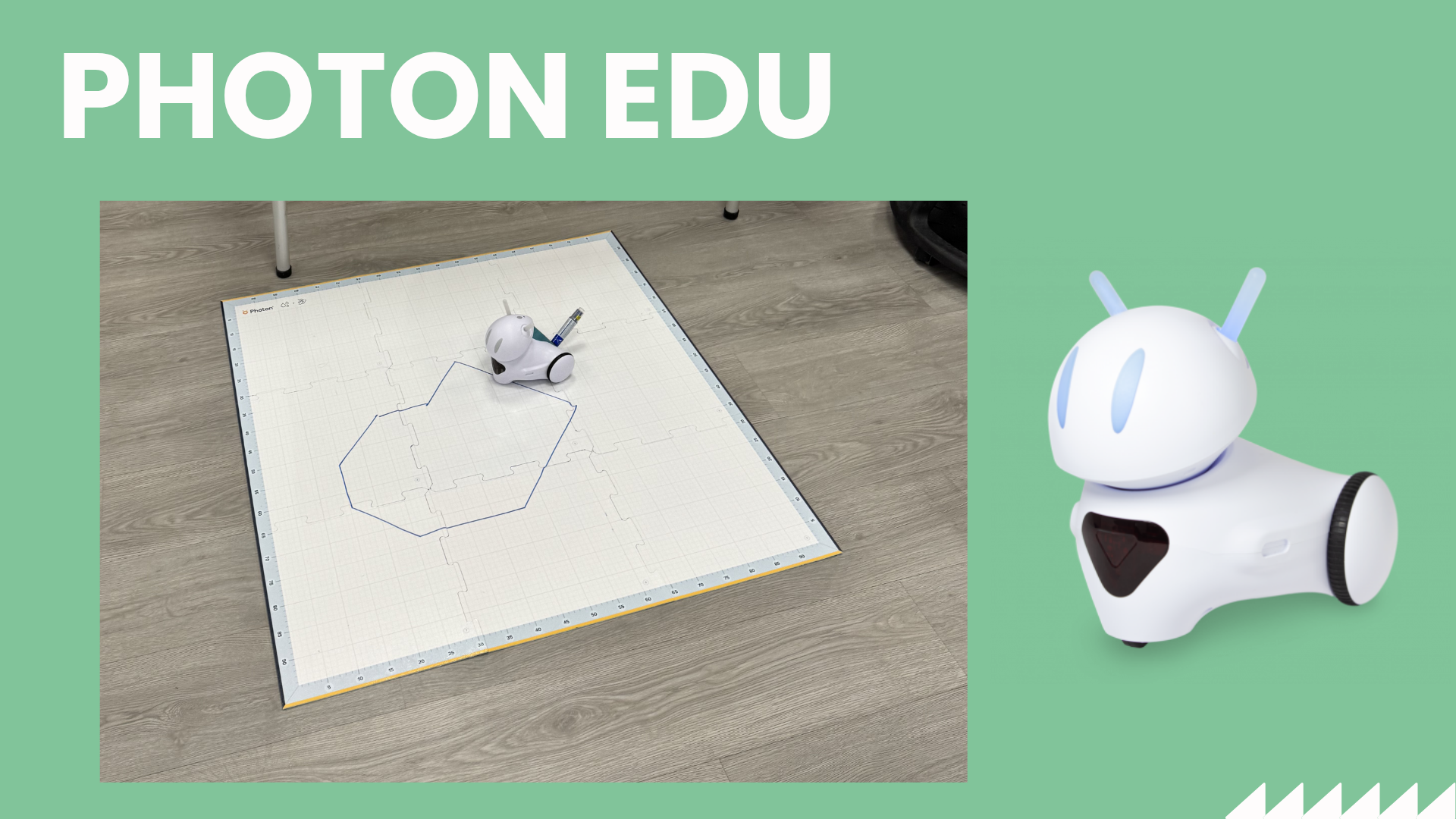
Actividad: Dibujar un cuadrado con Photon
Objetivo
Trabajar la relación causa-efecto y la comprensión de lo que ocurre al programar a Photon (movimiento → forma).
Pasos
- Colocar a Photon sobre una hoja grande (o papel continuo) y adaptarle un rotulador bien sujeto.
- Programar una secuencia sencilla (avanzar-girar-avanzar…) para que dibuje un cuadrado.
- Ejecutar el programa y observar qué trazo aparece en el papel.
- Revisar la secuencia: ¿hay que cambiar algún giro o número de pasos para que el cuadrado salga mejor?
- Probar después con otras formas simples (rectángulo, línea quebrada, “L”…), ajustando la programación y comentando qué cambia.
Nota DUA
Ofrecer diferentes roles en la actividad (quien programa, quien observa el trazo, quien sujeta el papel, quien describe lo que pasa) y, si es necesario, proporcionar una plantilla visual de las secuencias (flechas en tarjetas) para alumnado con más apoyo.
Haz la actividad en varios niveles de programación
Esta actividad solo se puede realizar con el accesorio de photon para acoplar un rotulador. Está disponible en el pack photon Ecology
5. Photon y Autonomía
Photon y Autonomía
La autonomía personal y las habilidades de la vida diaria son uno de los grandes predictores de calidad de vida en la edad adulta, especialmente en personas con discapacidad intelectual o trastornos del desarrollo.
En el aula esto se traduce en:
- Rutinas de autocuidado (higiene, vestido, alimentación…).
- Desplazamientos y orientación en espacios del centro.
- Organización del tiempo y de materiales (qué toca ahora, qué viene después).
- Comprender secuencias funcionales y anticipar cambios para reducir ansiedad.
DUA: hacer visibles las rutinas y ofrecer apoyos
Desde el DUA y la perspectiva de apoyos naturales:
- Diseñamos entornos donde las rutinas estén visualmente estructuradas (secuencias con fotos, pictogramas, códigos de color).
- Ofrecemos múltiples medios de orientación temporal y espacial: agendas visuales, timers, señales acústicas, claves ambientales.
- Permitimos distintas formas de participación en la actividad (hacer la acción real, señalar el paso, ayudar a un compañero, supervisar la secuencia).
El objetivo es que cada alumno avance hacia mayor independencia, con apoyos ajustados y respetuosos.
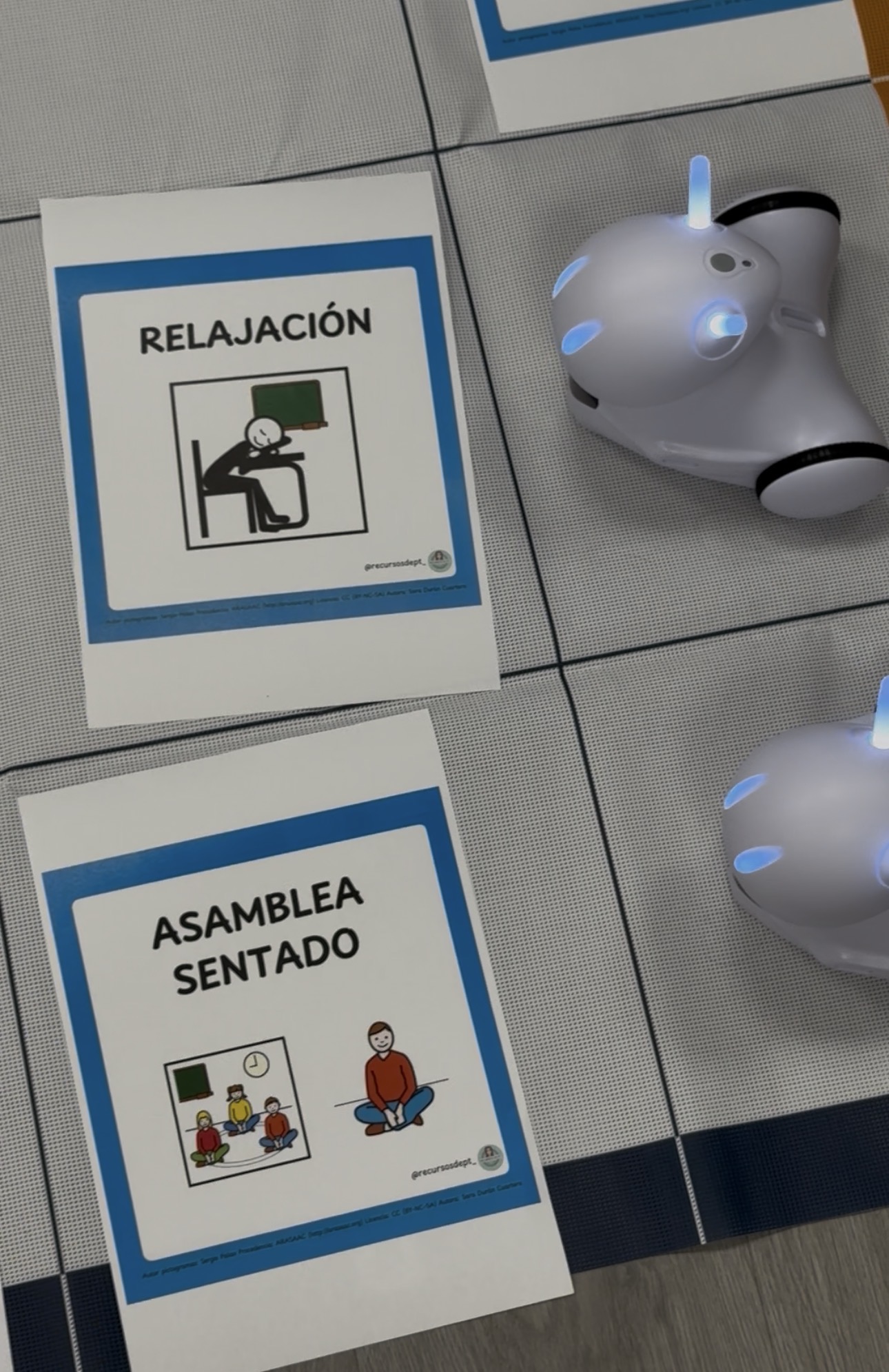
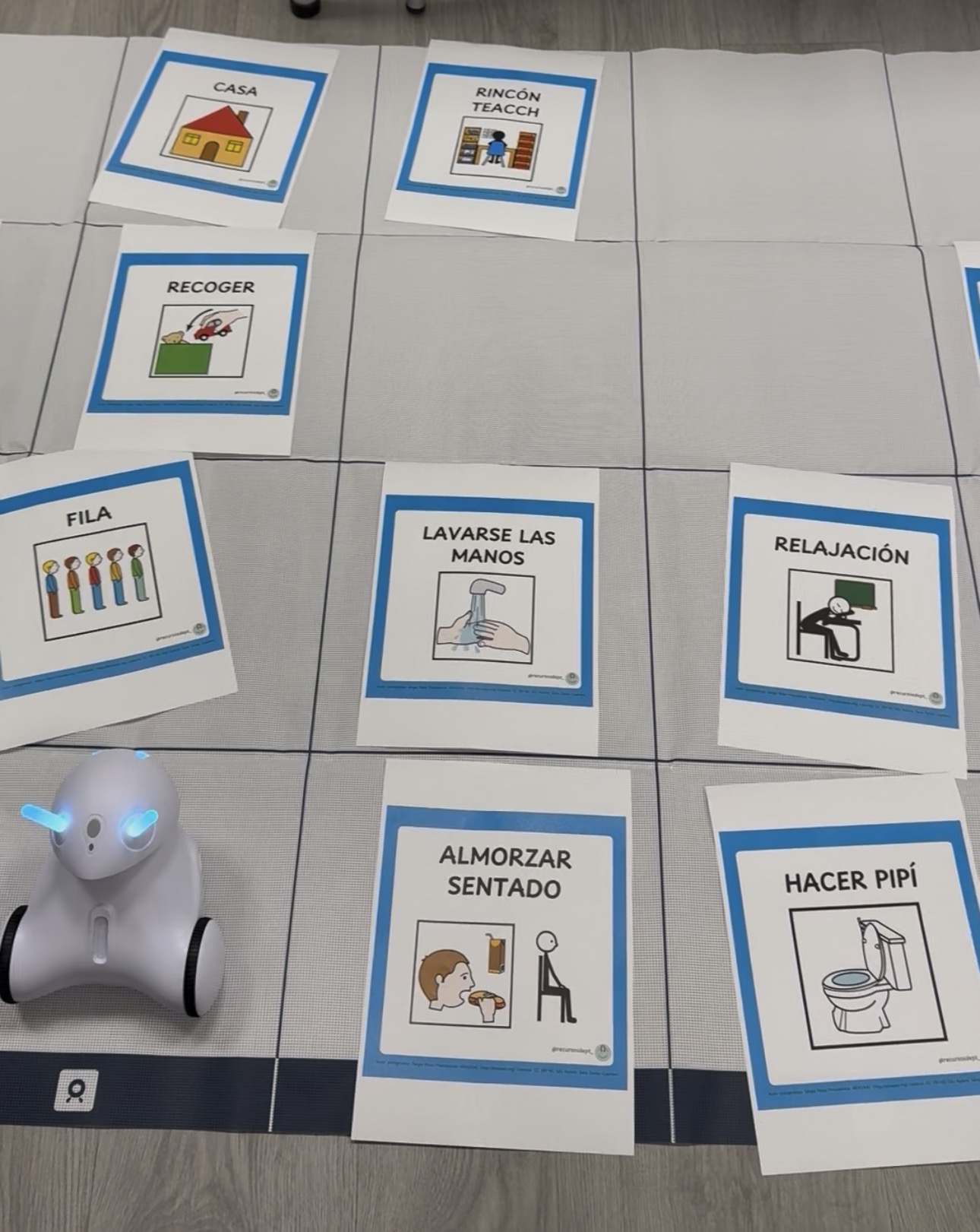
Actividad: Ruta de rutina con parada en el paso actual
Objetivo
Trabajar la autonomía en rutinas de la vida diaria, comprendiendo el orden de los pasos y en cuál estamos en cada momento.
Pasos
- Colocar en el suelo una secuencia de pictogramas de una rutina (ej.: lavado de manos) en línea o circuito.
- Programar a Photon para que recorra la ruta pasando por todos los pictogramas en orden.
- Repetir la rutina: en cada pictograma donde se detenga, hacer que Photon se pare y se ilumine en verde, indicando “este es el paso en el que estamos ahora”.
- A medida que avanza por la secuencia, el grupo nombra o dramatiza cada paso (abrir grifo, mojar manos, enjabonarse, etc.).
- Si se salta un pictograma o el orden no es correcto, ajustar la programación y volver a probar.
Nota DUA
Permitir diferentes formas de participación: algunos alumnos pueden mover los pictos, otros narrar la rutina, otros programar o simplemente señalar el pictograma donde está Photon; si es necesario, reducir el número de pasos o usar fotos reales en lugar de pictogramas.
Haz la actividad en varios niveles de programación
6. Photon y Habilidades Sociales
Photon y Habilidades Sociales
Las habilidades sociales (saludar, pedir algo, esperar turno, cooperar, resolver pequeños conflictos) son un componente central de la competencia social y del comportamiento adaptativo.
En alumnado con TEA u otras NEE es frecuente encontrar:
- Dificultades para iniciar y mantener interacciones.
- Problemas de comprensión de claves sociales implícitas.
- Ansiedad ante situaciones de juego en grupo.
DUA: implicación y colaboración
En términos de DUA, el trabajo de habilidades sociales se conecta con el principio de múltiples medios de implicación:
- Ofrecer opciones de cooperación estructurada (roles claros, tareas pequeñas) para que todos puedan participar.
- Reducir barreras emocionales y sociales (miedo al error, experiencias de fracaso) mediante tareas de juego con andamiaje.
- Utilizar intereses del alumnado (tecnología, robots) como puerta de entrada a la interacción con iguales.
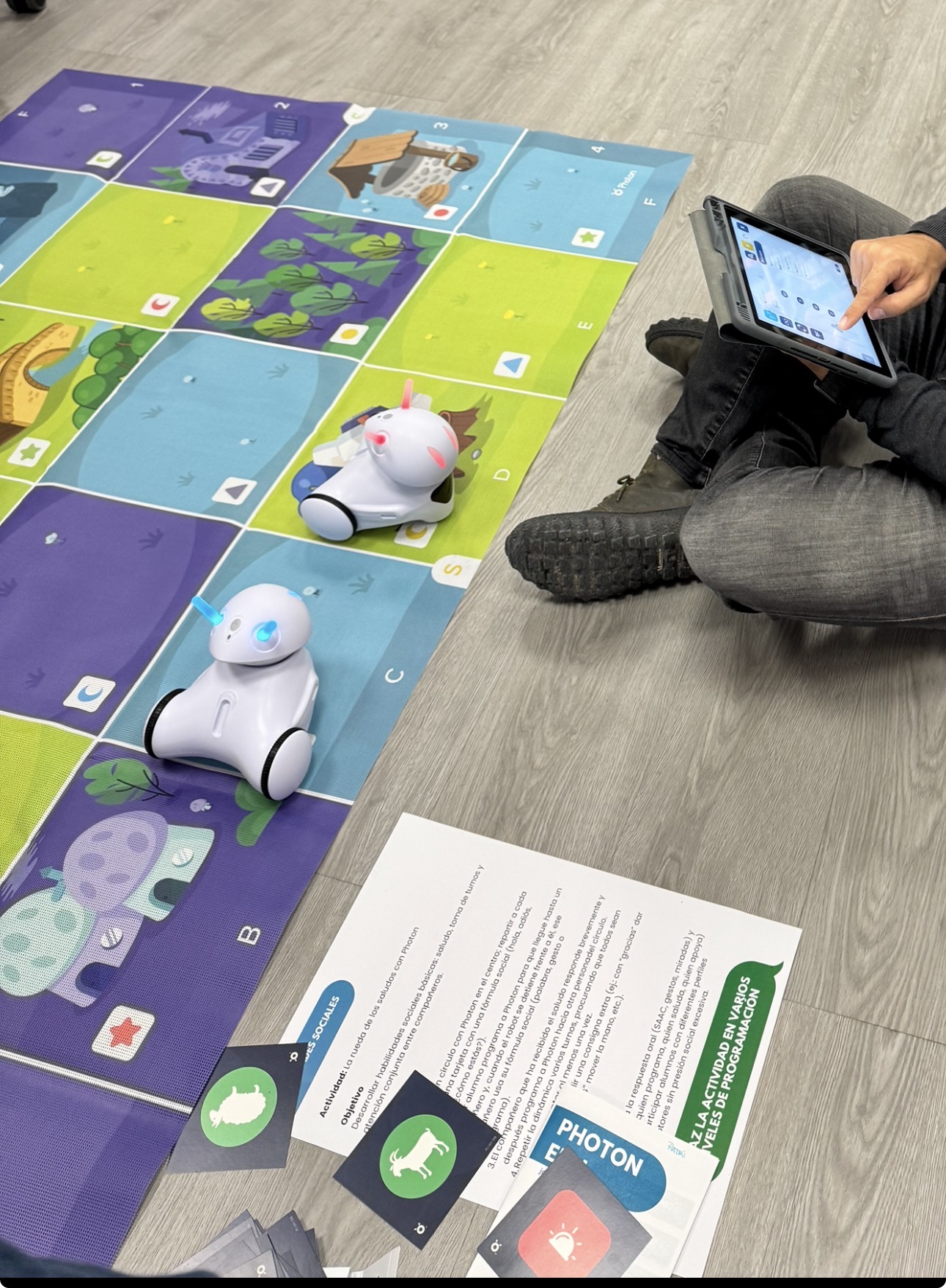
Actividad: La rueda de los saludos con Photon
Objetivo
Desarrollar habilidades sociales básicas: saludo, toma de turnos y atención conjunta entre compañeros.
Pasos
- Sentarse en círculo con Photon en el centro; repartir a cada persona una tarjeta con una fórmula social (hola, adiós, gracias, ¿Cómo estás?).
- El primer alumno programa a Photon para que llegue hasta un compañero y, cuando el robot se detiene frente a él, ese compañero usa su fórmula social (palabra, gesto o pictograma).
- El compañero que ha recibido el saludo responde brevemente y después programa a Photon hacia otra persona del círculo.
- Repetir la dinámica varios turnos, procurando que todos sean emisor y receptor al menos una vez.
- Si hay tiempo, añadir una consigna extra (ej.: con “gracias” dar la mano, con “adiós” mover la mano, etc.).
Nota DUA
Ofrecer alternativas a la respuesta oral (SAAC, gestos, miradas) y roles diferenciados (quien programa, quien saluda, quien apoya) para que puedan participar alumnos con diferentes perfiles comunicativos y motores sin presión social excesiva.
Haz la actividad en varios niveles de programación
7. Photon y Habilidades Socio-emocionales
Photon y Regulación socio-emocional
La autorregulación implica que el alumnado pueda mantener un nivel de activación adecuado para aprender, identificando cómo se siente, qué necesita y qué estrategias puede usar (pedir ayuda, descansar, moverse, cambiar de actividad).
Las funciones ejecutivas (inhibición, memoria de trabajo y flexibilidad) están directamente implicadas en esta capacidad de regulación y de adaptación a demandas cambiantes.
En muchos alumnos con NEE observamos:
- Dificultades para identificar y expresar emociones.
- Respuestas intensas a ciertos estímulos sensoriales.
- Problemas para esperar turno, cambiar de plan o seguir instrucciones cuando están activados.
DUA: seguridad, opciones y estrategias
El DUA invita a:
- Reducir amenazas y distracciones y ofrecer contextos predecibles.
- Proporcionar estrategias explícitas de autorregulación (pausas, respiración, uso de rincones tranquilos, planificación de pasos).
- Dar opciones para ajustar el nivel de desafío y la forma de participación, de modo que el alumnado mantenga un nivel de activación óptimo.
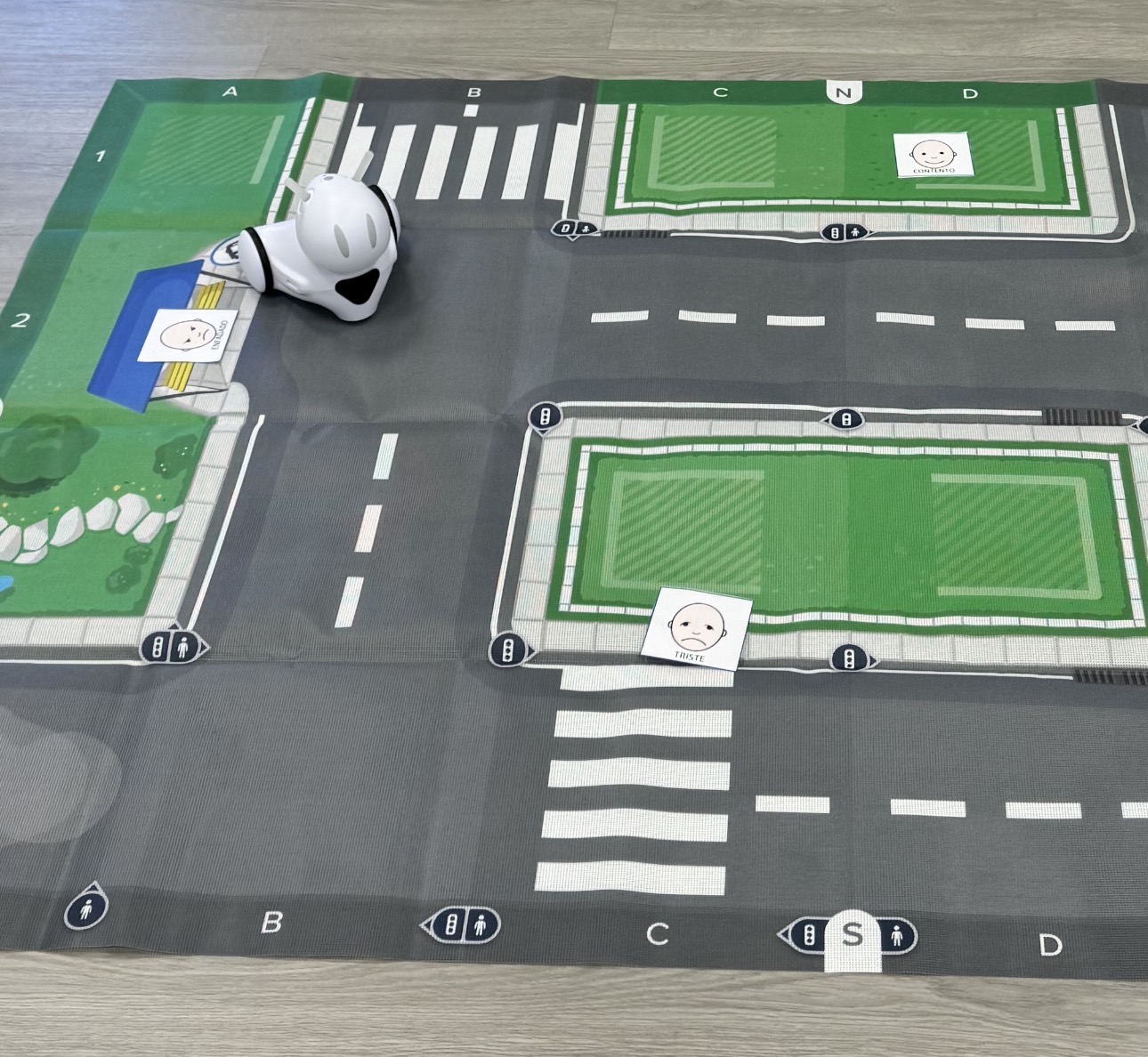
Actividad: Adivina la emoción con Photon
Objetivo
Inventar y reconocer emociones a través de colores y sonidos, relacionándolas con tarjetas o pictogramas emocionales.
Pasos
- Sentarse en círculo con Photon en el centro; colocar en el suelo varias tarjetas/pictogramas de emociones(alegría, tristeza, enfado, miedo, calma, sorpresa…).
- Primera ronda (emoción inventada):
- Un alumno programa a Photon con un color y un sonido que, para él, representan una emoción inventada (no dice cuál es).
- Envía a Photon hacia un compañero.
- El compañero observa y elige la emoción que cree que es, señalando una tarjeta o pictograma.
Repetir cambiando de roles (nuevos programadores y receptores), manteniendo la rueda.
Nota DUA
Usar pictogramas claros y contrastados, permitir respuestas con señalamiento, mirada o gesto; repartir roles (programar, señalar, describir) para que alumnos con diferentes perfiles comunicativos y sensoriales puedan participar de forma cómoda.
Haz la actividad en varios niveles de programación
Recursos online Photon
Recursos online
Aplicaciones y recursos de Photon
Aplicaciones para tablet o teléfono
Photon EDU para Android
Descargar desde Google Play
Photon EDU para iPhone o iPad
Descargar desde App Store
Página oficial de aplicaciones Photon
Consultar todas las aplicaciones disponibles
Aplicación para ordenador
Photon Magic Bridge
Permite utilizar Photon desde Windows, macOS o ChromeOS.
Para conectar Photon a un ordenador es necesario disponer del adaptador Photon Magic Dongle.
Guías y ayuda
Guía oficial de primeros pasos
Getting started with the Photon Robot
Centro oficial de ayuda
Photon Help Center
Manual del robot Photon
Photon Robot Textbook
Videotutoriales oficiales
Conexión y primeros pasos
Conectar Photon a una tablet o a un ordenador
Ver videotutorial
Primeros pasos con Photon EDU y planes de lección
Ver videotutorial
Encender, apagar, cargar y reiniciar Photon
Ver videotutorial
Interfaces de programación
Joystick: control directo del robot
Ver videotutorial
Draw: programación mediante dibujo
Ver videotutorial
Badge: programación mediante símbolos
Ver videotutorial
Blocks: programación mediante bloques configurables
Ver videotutorial
Code: programación mediante bloques de texto
Ver videotutorial
Scratch: programación mediante bloques
Ver videotutorial
Más vídeos
Lista oficial de videotutoriales de Photon
Acceder a la lista completa
Canal oficial de Photon Education
Acceder al canal de YouTube
Créditos
Jorge Barriendo Ansón
Nivel 1: Asistencia técnica IA por OpenAI. (2026). ChatGPT (Versión GPT-5.3)
Cualquier observación o detección de error en soporte.catedu.es
Los contenidos se distribuyen bajo licencia Creative Commons tipo BY-NC-SA excepto en los párrafos que se indique lo contrario.