**ATENCIÓN** al instalar el firmware de MicroBlocks **te cargas** el firmware de PicoBlockly por lo tanto si quiere volver a programar con PicoBlockly tienes que poner su firmware (y viceversa)
Entramos en Micrboblocks y vamos al menú de la **rueda dentada** a **Update firmware on board** [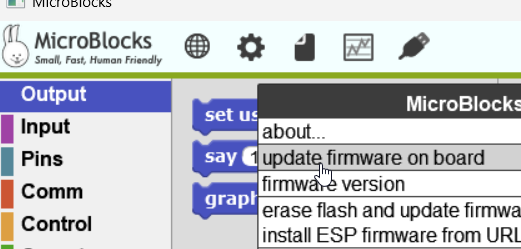](https://libros.catedu.es/uploads/images/gallery/2024-12/2024-12-26-18-25-50-microblocks.png) Nos vamos a RP2040 PicoW [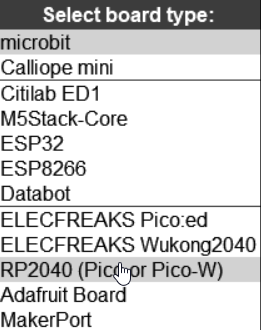](https://libros.catedu.es/uploads/images/gallery/2024-12/2024-12-26-18-28-49-microblocks.png){{@12670#bkmrk-atenci%C3%93n-desconectam}}
Y en la siguiente pantalla volvemos a elegir RP2040 [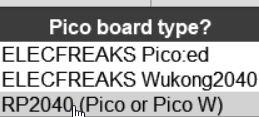](https://libros.catedu.es/uploads/images/gallery/2024-12/2024-12-26-18-32-23-microblocks.png) Entonces aparecerá CONECTADO el icono del USB [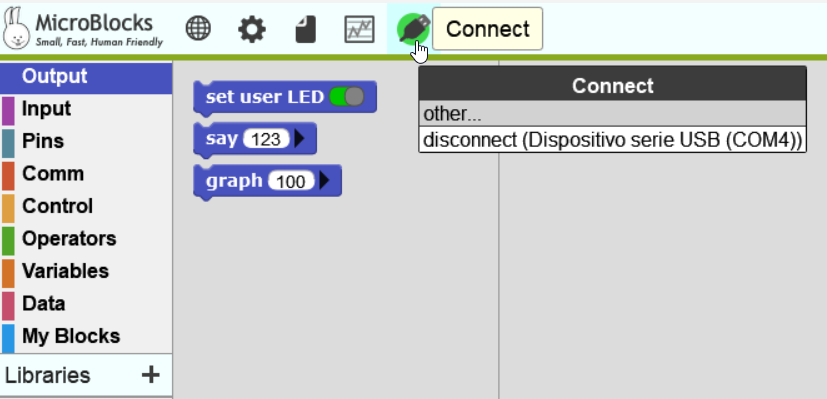](https://libros.catedu.es/uploads/images/gallery/2024-12/2024-12-26-18-34-21-microblocks.png) ##### **INSTALACIÓN DE LAS LIBRERÍAS** Entramos en la siguiente ruta [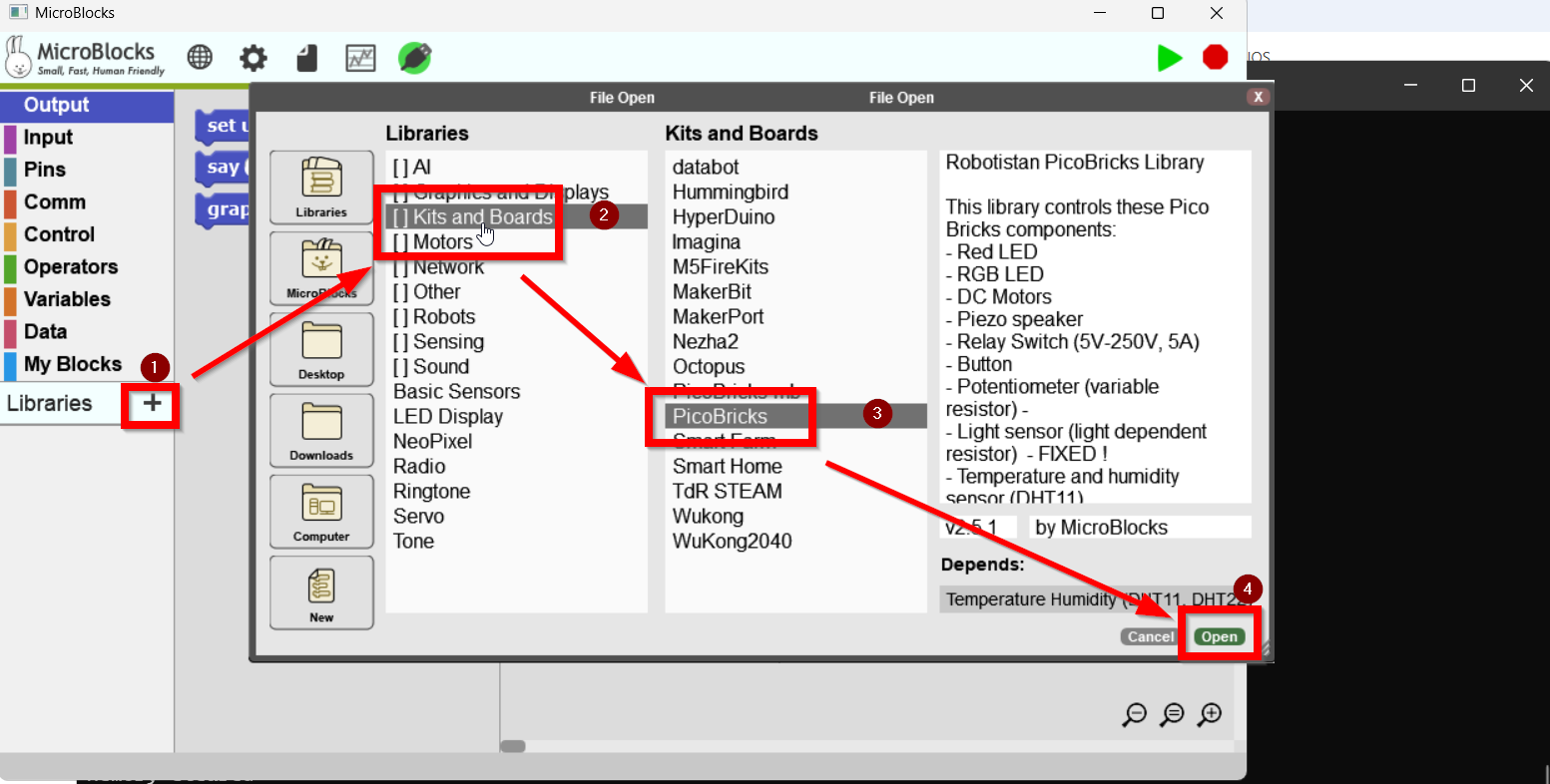](https://libros.catedu.es/uploads/images/gallery/2024-12/2024-12-26-18-35-54-editing-page-conexion-con-microblocks-libreria-catedu.png) Y entonces se instala una librería para poder manejar Picobricks [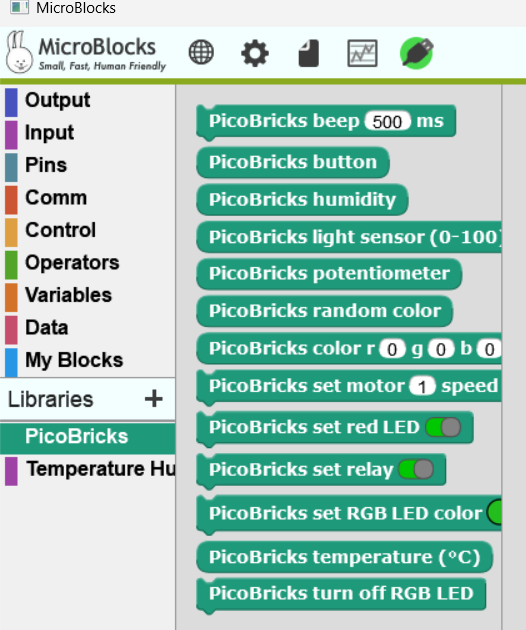](https://libros.catedu.es/uploads/images/gallery/2024-12/2024-12-26-18-38-27-microblocks.png) ##### **PRUEBALO** Microblocks trabaja en vivo, luego arrastra esta sencilla instrucción y da dos clicks **comprueba que se enciende el led rojo** **[](https://libros.catedu.es/uploads/images/gallery/2024-12/2024-12-26-18-39-27-microblocks.png)** haz dos clicks con el selector en rojo para apagarlo [](https://libros.catedu.es/uploads/images/gallery/2024-12/2024-12-26-18-41-43-microblocks.png) # PROYECTOS Los proyectos vistos con PicoBlockly se pueden hacer igual con Microblocks. ##### **Repositorio Microblocks wiki** [https://wiki.microblocks.fun/en/picobricks](https://wiki.microblocks.fun/en/picobricks) ##### **Repositorio ProyectBook** Los tienes todos desarrollados **paso a paso en este libro** (en inglés) que lo puedes conseguir aquí [https://picobricks.com/pages/projectbook](https://picobricks.com/pages/projectbook) - PROYECTO BLINK ver pag 23 - PROYECTO ACTION-REACTION ver pag 27 - PROYECTO Autonomous Lighting ver pag ver pag 31 - PROYECTO Thermometer ver pag 38 - PROYECTO Graphic Monitor ver pag 44 - PROYECTO Dominate the Rhythm ver pag 49 - PROYECTO Show Your Reaction ver pag 60 - PROYECTO My Timer ver pag 68 - PROYECTO Alarm Clock ver pag 78 - PROYECTO Know Your Color ver pag 85 - PROYECTO Buzz Wire Game ver pag 106 Al no tener licencia CC no los podemos reproducir aquí en este tutorial # Algo diferente: Data Graph Microblocks tiene algo diferente a PicoBlockly y es la posibilidad de visualizar gráficamente variables Haz el siguiente programa y pulsa en Graph y verás que puedes visualizar gráficamente los valores del potenciómetro (que van de 0 a 1023) [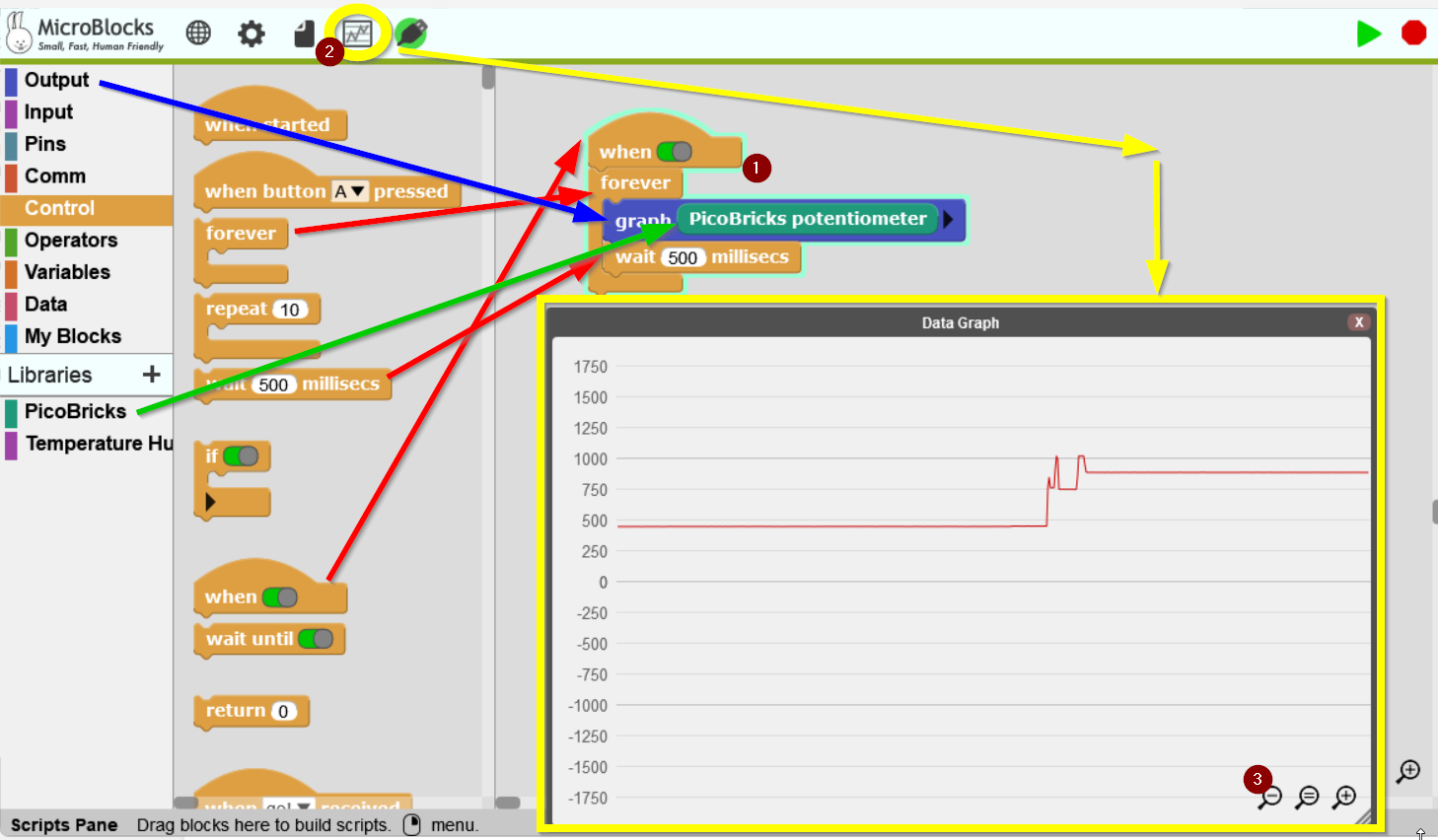](https://libros.catedu.es/uploads/images/gallery/2024-12/2024-12-26-18-57-12-edit-page-draft-libreria-catedu.png)