No sigas las instrucciones de Project Book aquí [https://picobricks.com/pages/projectbook](https://picobricks.com/pages/projectbook) **NO funcionan**. Las siguientes instrucciones **sí que funcionan** y son de ***[Bricogeek](https://lab.bricogeek.com/tutorial/como-programar-raspberry-pi-pico-con-arduino/configurar-ide-de-arduino-para-raspberry-pi-pico)** Licencia CC-BY (hay muchas páginas con las mismas instrucciones pon en un buscador raspberry pico arduino ide )*
Nos vamos a **Archivo-Preferencias** y le decimos que ponga el siguiente directorio para las librerías : [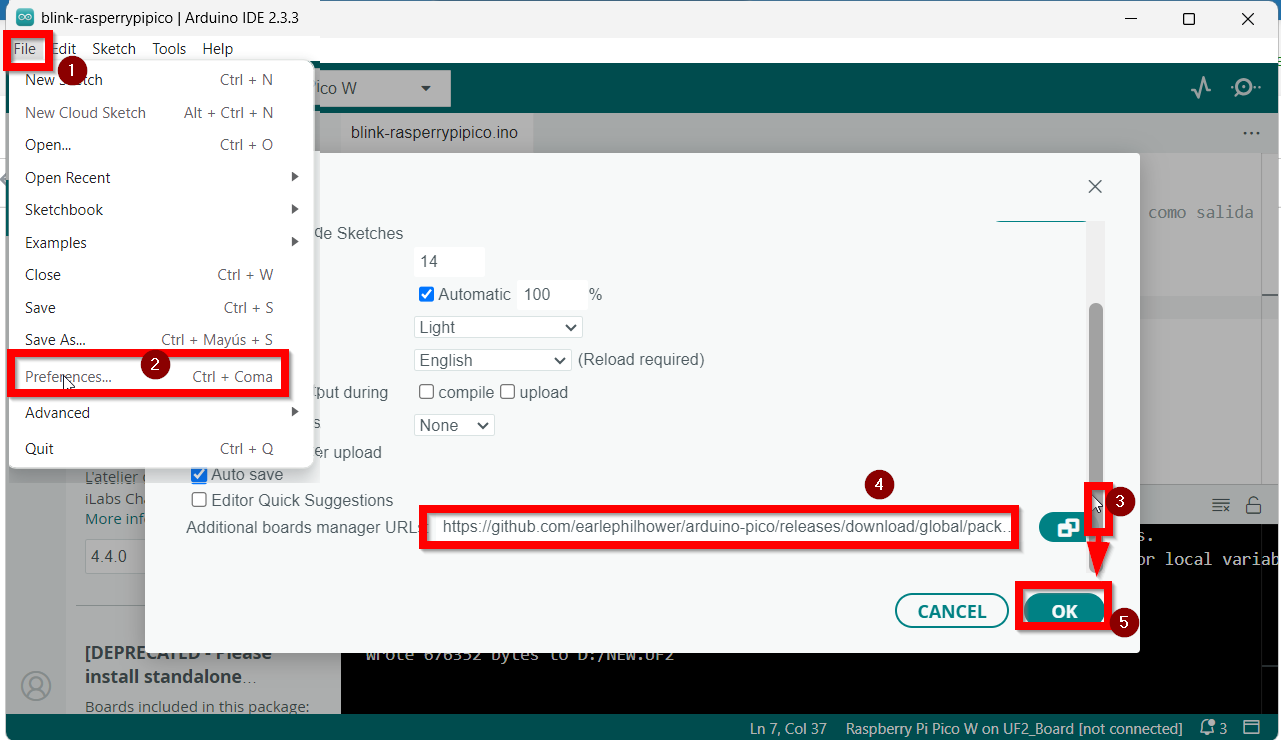](https://libros.catedu.es/uploads/images/gallery/2024-12/2024-12-27-23-43-03-editing-page-conexion-con-arduino-ide-libreria-catedu.png) Esta es la URL que pegar para que cargue placas que no vienen por defecto : ```c https://github.com/earlephilhower/arduino-pico/releases/download/global/package_rp2040_index.json ``` Una vez puesto nos vamos a **Boards manager**.. [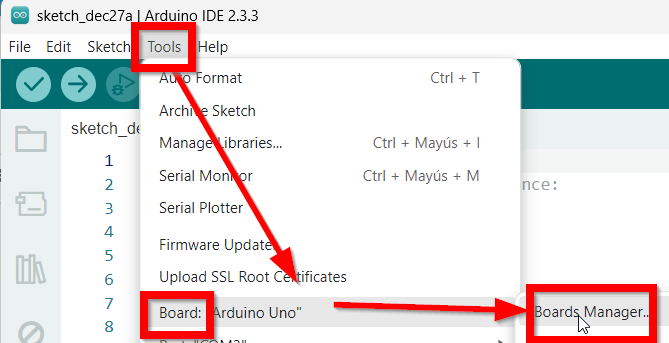](https://libros.catedu.es/uploads/images/gallery/2024-12/2024-12-27-08-50-07-sketch-dec27a-arduino-ide-2-3-3.png) Y ponemos **RP2040** en el buscador, aparecerá este software, **Raspberry Pi Pico/RP2040** Lo instalamos [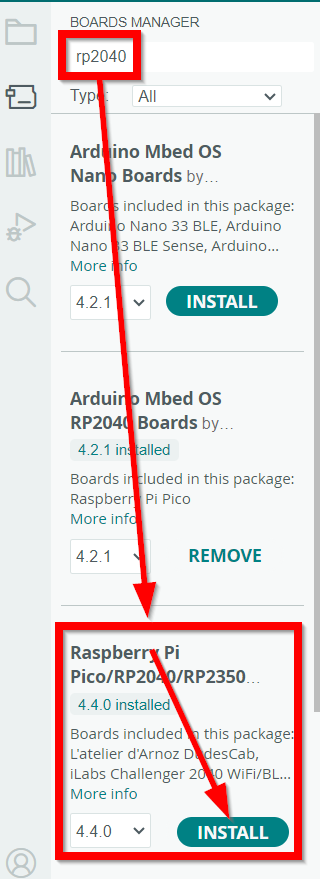](https://libros.catedu.es/uploads/images/gallery/2024-12/2024-12-27-23-54-30-blink-rasperrypipico-arduino-ide-2-3-3.png){{@12670#bkmrk-atenci%C3%93n-desconectam}}
Una vez puesto en modo Booloader seleccionamos la placa **Raspberry Pi Pico W** (4) y también seleccionamos el puerto (5) **UF2\_Board** [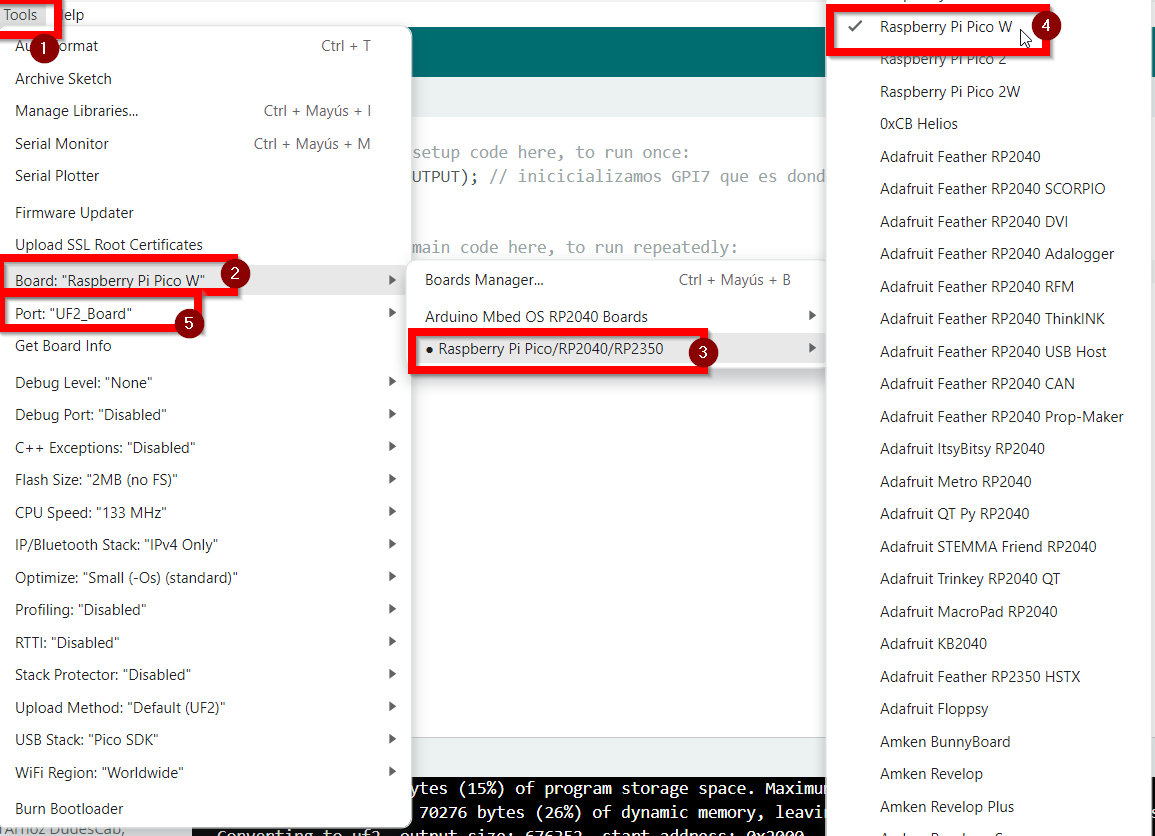](https://libros.catedu.es/uploads/images/gallery/2024-12/2024-12-27-23-57-06.png) También puede salir otro tipo de puerto como este que dice que es el RP2040 Rasbberry Pi Pico W [](https://libros.catedu.es/uploads/images/gallery/2024-12/2024-12-28-00-00-32.png). En resumen tiene que salir abajo a la derecha que esta conectado [](https://libros.catedu.es/uploads/images/gallery/2024-12/2024-12-27-08-59-03-sketch-dec27a-arduino-ide-2-3-3.png)