{{@7552#bkmrk-p%3A-%C2%BFqu%C3%A9-es-eso-de-%22f}}
Entramos en el menú y descargamos el firmware [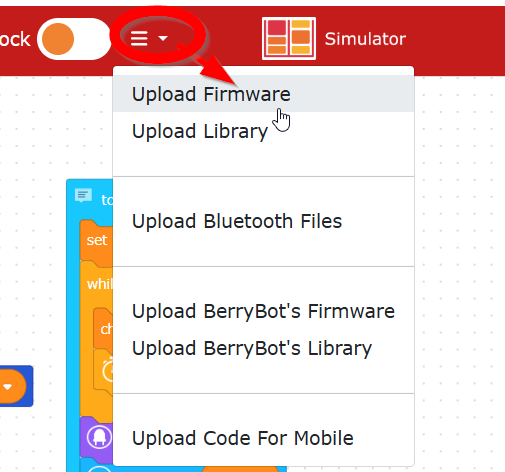](https://libros.catedu.es/uploads/images/gallery/2024-12/2024-12-26-11-57-38-picobricks-blocks.png)**ATENCIÓN, poner PicoBricks en modo Bootloader** 1.-Desconectamos PicoBricks de nuestro ordenador 2.- Apretamos el botón BOOTSEL **mientras** lo volvemos a conectar al puerto USB [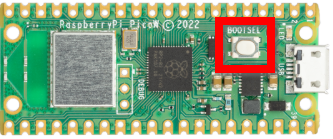](https://libros.catedu.es/uploads/images/gallery/2024-12/2024-12-27-08-35-34-que-es-pico-bricks-libreria-catedu.png) 3.- Automáticamente aparecerá una nueva unidad de disco en nuestro ordenador (ya puedes soltar BOOTSEL)
[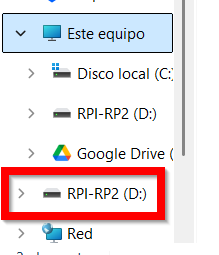](https://libros.catedu.es/uploads/images/gallery/2024-12/2024-12-26-12-08-52-este-equipo-explorador-de-archivos.png) Descargamos el correspondiente al **PicoW Y LO GRABAMOS EN LA UNIDAD NUEVA** en mi caso RPI-RP2 (D:) [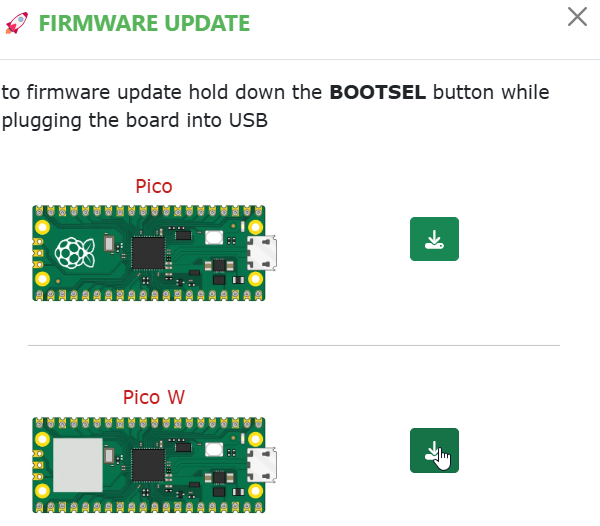](https://libros.catedu.es/uploads/images/gallery/2024-12/2024-12-26-12-05-49-picobricks-blocks.png) [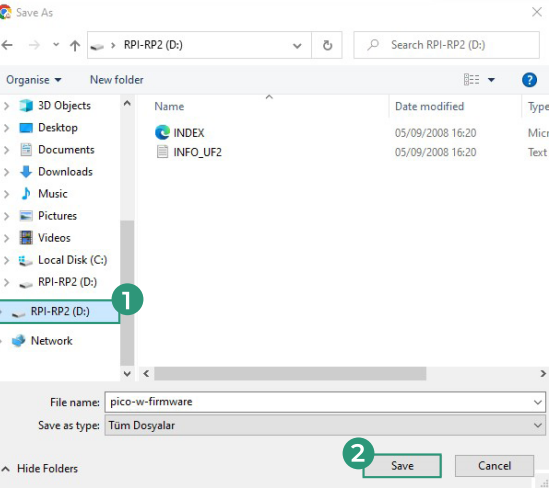](https://libros.catedu.es/uploads/images/gallery/2024-12/2024-12-26-12-10-42-pico-bricks-ide-book-pdf-xchange-viewer.png) *Fuente Pico Bricks IDE Book CC-BY-SA [https://picobricks.com/pages/idebook](https://picobricks.com/pages/idebook)* ver [créditos](https://libros.catedu.es/books/pico-bricks/page/creditos) Una vez grabado el firmware, esperamos a que nos salga un mensaje: *Please conect to the board* Entonces dar a conectar y seleccionar la placa [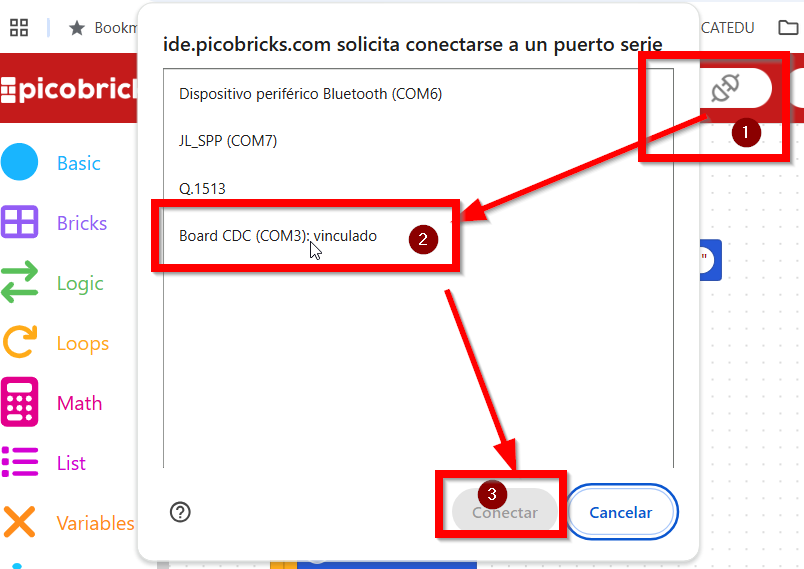](https://libros.catedu.es/uploads/images/gallery/2024-12/2024-12-26-12-12-37-picobricks-blocks.png) Una vez conectado, descargamos las librerías en el PicoBricks para poder usar todas las funciones [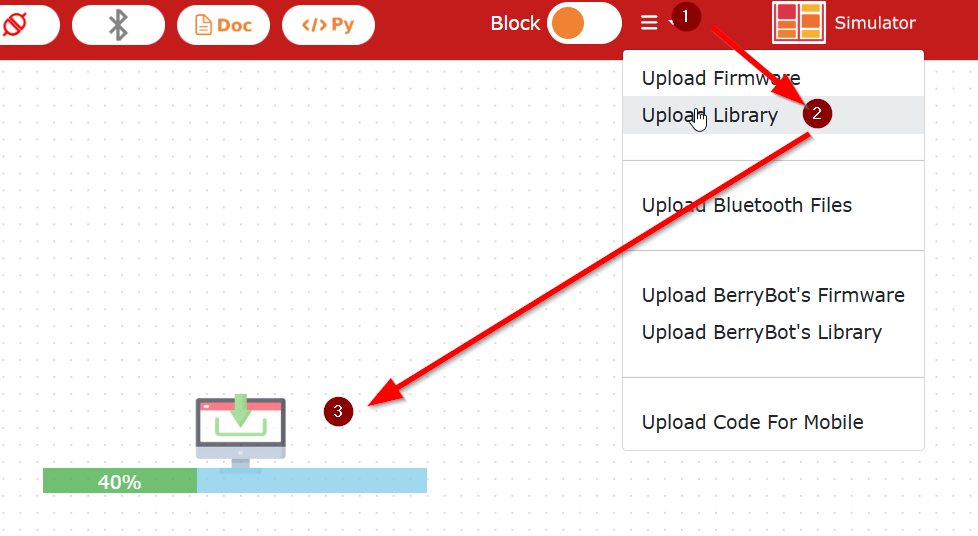](https://libros.catedu.es/uploads/images/gallery/2024-12/2024-12-26-12-19-07-picobricks-blocks.png)YA ESTA, esto lo tienes que hacer **SOLO UNA VEZ** mientras uses PicoBlockly, si te pasas a otro programa y te cargas su firmware, tendrás que volverlo a poner.