# Instalación de micropython
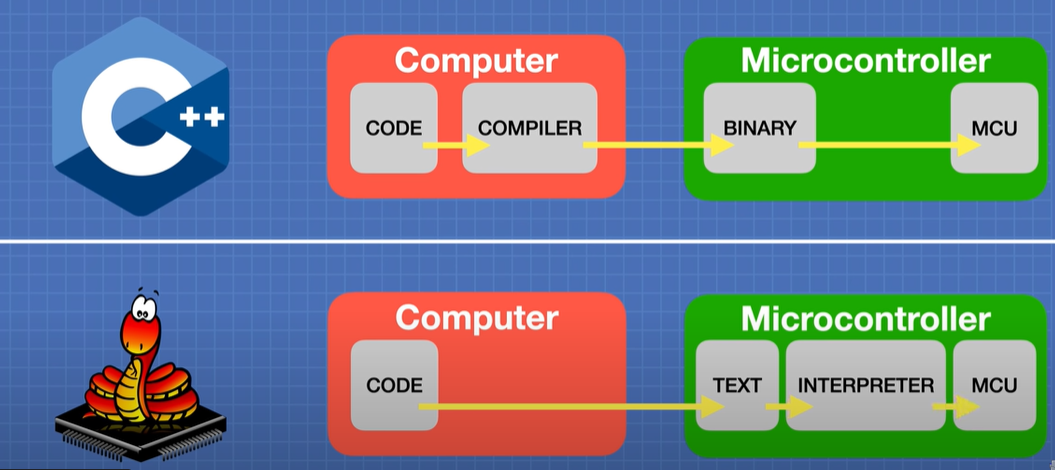
##### **¿Dónde se instala el Micropython?**
{{@12238#bkmrk-como-puedes-ver-en-e}}
[](https://libros.catedu.es/uploads/images/gallery/2024-07/2024-07-04-18-44-27-1-exploring-the-arduino-nano-esp32-micropython-iot-cloud-youtube.png)
[Fuente vídeo Exploring the Arduino Nano ESP32 | MicroPython & IoT](https://youtu.be/R51tf66es9w?t=1512)
##### **¿Qué programa vamos a usar?**
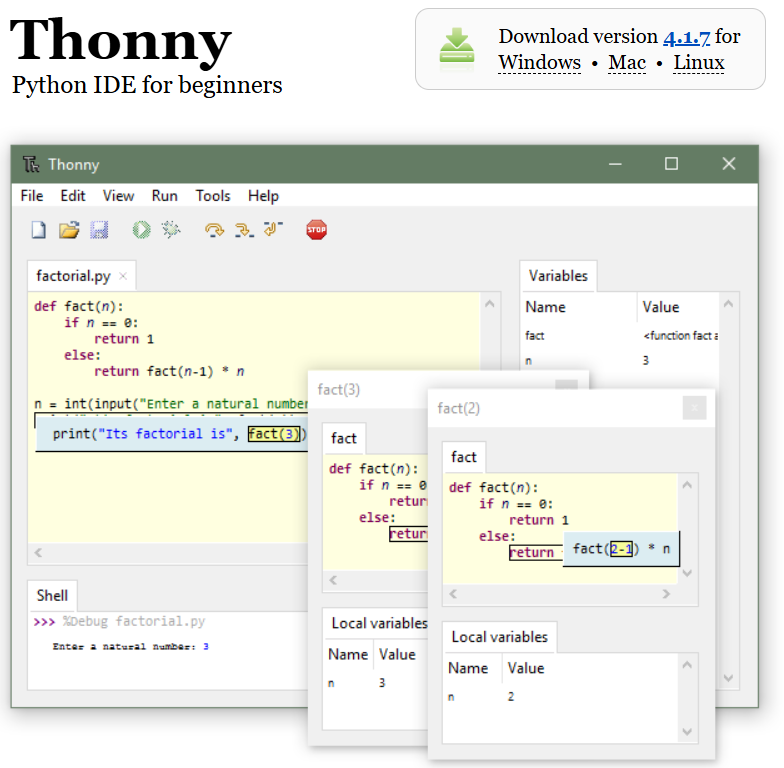
Usaremos el Thonny [https://thonny.org/](https://thonny.org/) que lo puedes descargar e instalar de esta página: [https://thonny.org/](https://thonny.org/)
[](https://libros.catedu.es/uploads/images/gallery/2024-12/2024-12-26-22-31-14-thonny-python-ide-for-beginners.png)
##### **¿Cómo se instala micropython con Thonny en Picobricks?**
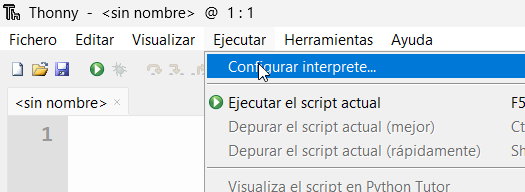
Entramos en ejecutar-configurar intérprete
[](https://libros.catedu.es/uploads/images/gallery/2024-12/2024-12-26-22-33-05.png)
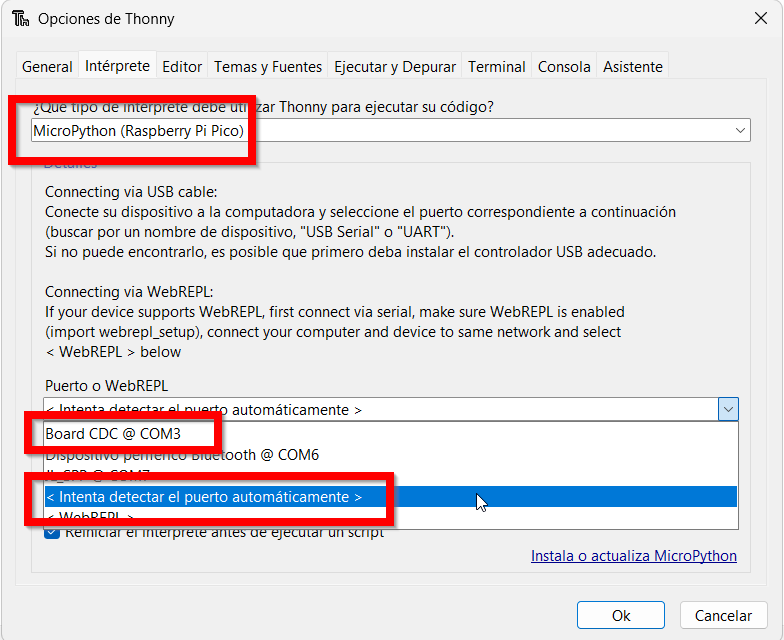
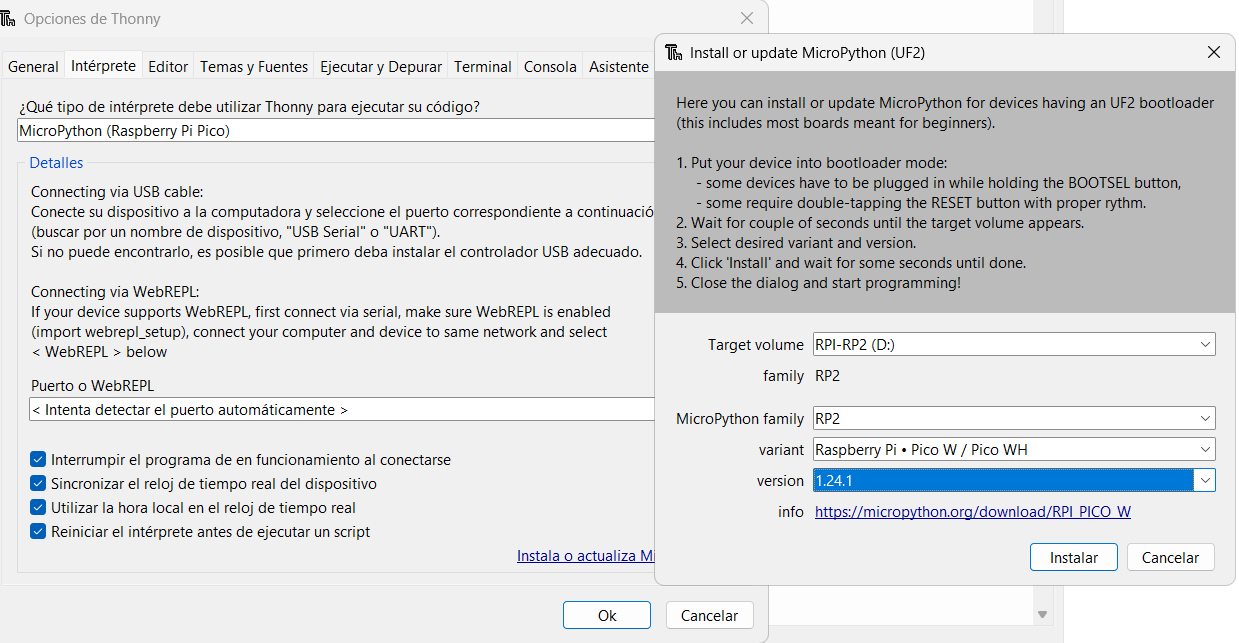
Seleccionamos en ¿Qué tipo de interprete ...? le decimos que **Rasbperry Pi pico** y el puerto si lo sabemos lo seleccionamos o si no lo sabemos que lo detecte automáticamente
[](https://libros.catedu.es/uploads/images/gallery/2024-12/2024-12-26-22-34-50-thonny-sin-nombre-at-1-1.png)
{{@12670#bkmrk-atenci%C3%93n-desconectam}}
Entonces le damos a Instalar y lo instala en la unidad nueva que ha detectado, en el siguiente diálogo seleccionamos v**ariante Raspberry pico W:**
[](https://libros.catedu.es/uploads/images/gallery/2024-12/2024-12-26-23-51-38-thonny-sin-nombre-at-1-1.png)
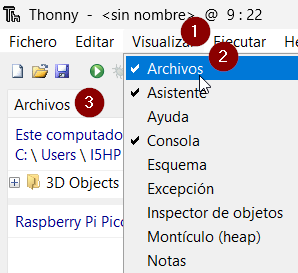
Si visualizamos la ventana de archivos
[](https://libros.catedu.es/uploads/images/gallery/2024-12/2024-12-27-00-20-16.png)
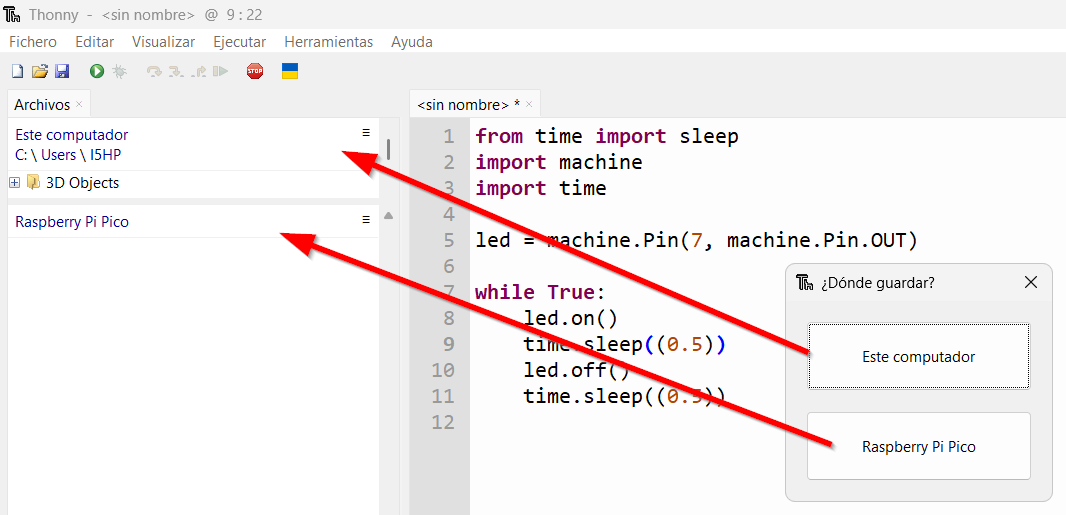
Podemos ver que a la hora de guardar nos pregunta si lo queremos guardar en el chip de PicoBricks o en tu ordenador
[](https://libros.catedu.es/uploads/images/gallery/2024-12/2024-12-27-00-23-20-thonny-sin-nombre-at-9-22.png)
**¿SABIAS QUE ...?**
Si lo grabas en Raspberry Pi Pico con el nombre de **main.py**, entonces cuando enciendas el Picobricks, se ejecutará automáticamente sin necesidad de ningún ordenador