# 4. Animando nuestra presentación, notas de orador y preparativos preponencia
# PREPARATIVOS.
Llega el momento Pre-presentación. Ya tengo todo listo, debo preparar unas **notas de orador**, para que no se me olvide nada, debo **imprimir** algún **guión** para mi audiencia y para seguir el hilo como emisor de la ponencia, orden, anécdotas, datos curiosos, plan sorpresa, vídeos, música etc.
He ensayado mi presentación, pienso en un **plan B**, tengo en mi USB la presentación ¿que pasa si no arranca? ¿si me lo dejo en casa?, tengo **otro USB** ¿me lo he dejado en el coche en el departamento?. Bien plan C lo tengo **en la nube**, un truco muy sencillo es mandármelo por **mail**, colgarlo en algún **disco duro virtual** o plan D tenerlo en la **plataforma** del centro, lo ideal es que esta tuviera conexión a la red y no fuera tan solo una intranet local. ¿Pero cuidado y si falla la conexión a Internet?... no pasa nada, **lápiz y papel**, empezamos a distribuir los grupos, a explicar las funciones del trabajo que van a hacer, a buscar información en los libros, la biblioteca, avanzamos materia.
Otra cosa que puedo hacer es llevarme mi propio portátil, pero deberé poder conectarme al vídeoproyector del aula, tener el software de la PDI del centro, calibrar la pizarra y cuando me vaya dejarlo todo como estaba.
Tanquilidad, aquí estamos para ayudar y aprender, cuanto más independiente seamos, más seguridad nos dará lanzar nuestras presentaciones a nuestro alumnado.
Y si nuestra presentación, tiene las justas animaciones, tendremos una presentación sobresaliente.
De todo esto es de lo que vamos a hablar en el Módulo 4.
## Objetivos
Lista de objetivos a alcanzar.
1. Saber insertar notas y comentarios en las presentaciones con PowerPoint, Open Office, Drive y Keynote.
2. Practicar presentaciones, con diferentes programas e insertar notas de orador y otras ayudas para las ponencias.
3. Conocer las semejanzas y diferencias entre ellos, si poseen esta potencialidad o no.
4. Realizar presentaciones, con la inclusión de las justas animaciones.
5. Saber lanzar una presentación en diferentes máquinas, conocer las teclas que activan la visión de mi presentación en diferentes portátiles.
6. Conocer el potrocolo de conexiones de un aula y las posibilidades de proyección, dos pantallas, cableado, posible solución a pequeños problemas.
# Contenidos
Enumeración de los contenidos que forman parte del módulo.
### 1.Insertar notas de orador
- 1.1. En PowerPoint
- 1.2. En OpenOffice
- 1.3. En Drive
- 1.4. En Keynote
- Práctica 4.1.1
- Práctica 4.1.2
### 2. Insertar Animaciones
- 2.1. PowerPoint
- 2.2. En OpenOffice
- 2.3. En Drive
- 2.4. En Keynote
- Actividad de lectura Práctica 4.2.1
### 3. Un poco de hardware para controlar las presentaciones y configuración de dos pantallas.
- Para saber más
- Aplicación Didáctica
# U.1. Insertar notas de orador
### 1.1. PowerPoint
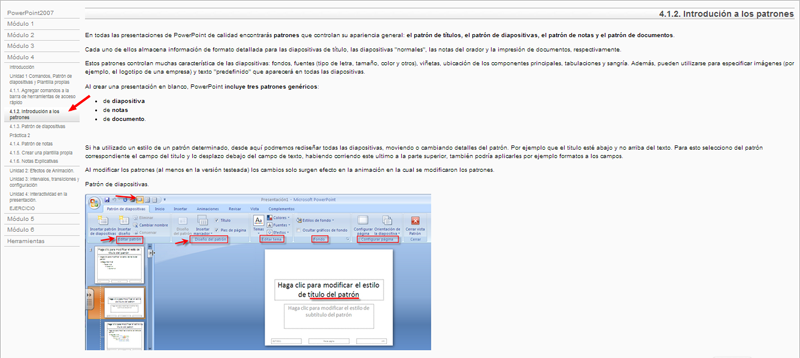
Si queremos repasar todo lo referente a patrones ver Introducción a estos en la dirección o web Powerpoint 2007 de aularagon:
[http://aularagon.catedu.es/materialesaularagon2013/presentaciones/PowerPoint2007/412\_introducin\_a\_los\_patrones.html](http://aularagon.catedu.es/materialesaularagon2013/presentaciones/PowerPoint2007/412_introducin_a_los_patrones.html)
[](http://aularagon.catedu.es/materialesaularagon2013/presentaciones/PowerPoint2007/412_introducin_a_los_patrones.html "Patrones")
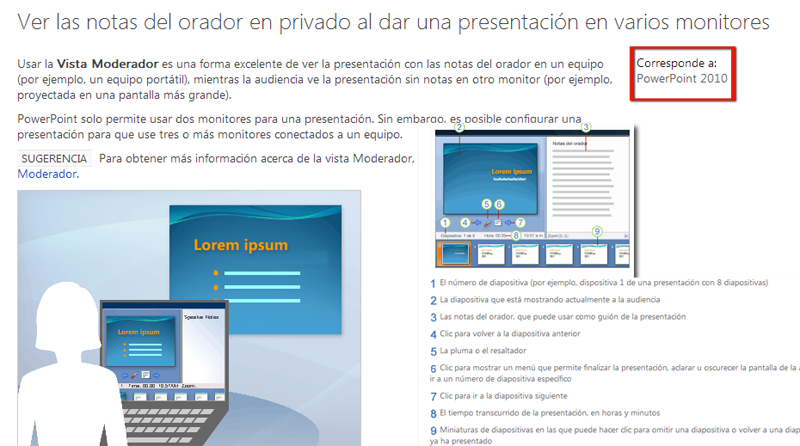
[http://office.microsoft.com/es-es/powerpoint-help/ver-las-notas-del-orador-en-privado-al-dar-una-presentacion-en-varios-monitores-HA010336515.aspx](http://office.microsoft.com/es-es/powerpoint-help/ver-las-notas-del-orador-en-privado-al-dar-una-presentacion-en-varios-monitores-HA010336515.aspx)
[](http://office.microsoft.com/es-es/powerpoint-help/ver-las-notas-del-orador-en-privado-al-dar-una-presentacion-en-varios-monitores-HA010336515.aspx "Notas orador en privado")
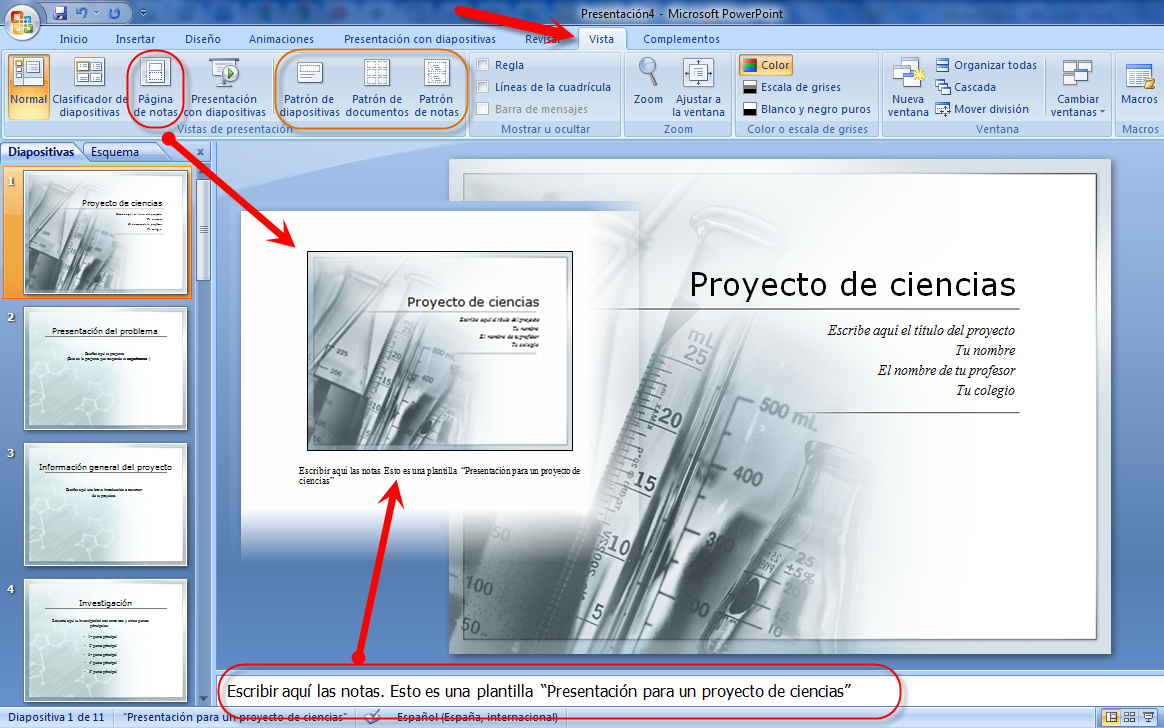
Para **Office 2007 de Windows**, iremos a **Presentación con diapositivas** y en **Mostrar presentación activada** elegiremos la deseada.
### 1.2. En OpenOffice
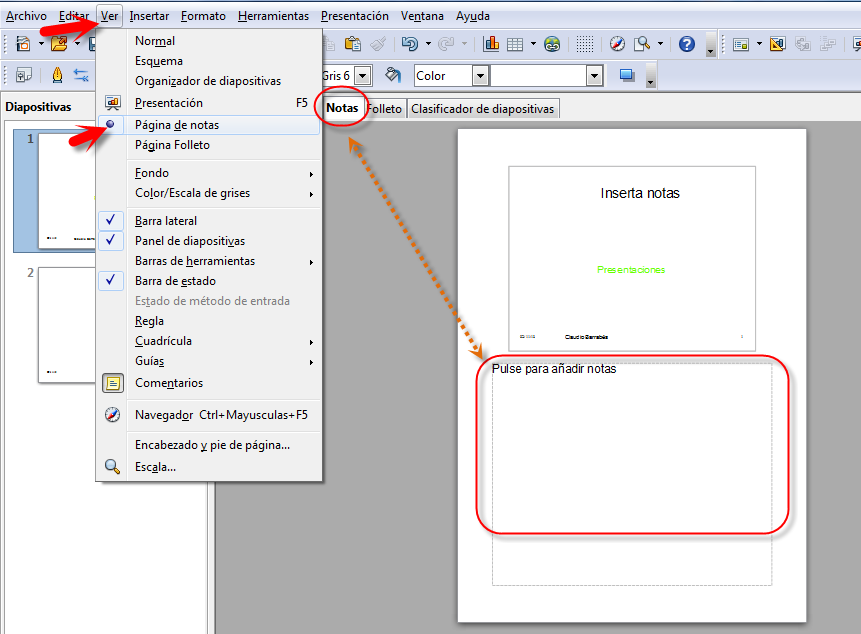
**Vista modo páginas de notas**
Este modo de vista nos permitirá a ingresar a texto adicional en las diapositivas, pero no aparecerán en la presentación, estos textos o notas de orador nos sirven, yugoslava, se utilizan para destacar comentarios o profundizar algunos de los puntos tratados una diapositiva.
Hay dos formas de activar esta vista:
- La primera es a través de la acción de la barra de menú **Ver > Página de notas**
- La segunda a través de las pestañas que aparecen en el área de trabajo en la diapositiva activa. **Notas**
#### 1.3. En Drive
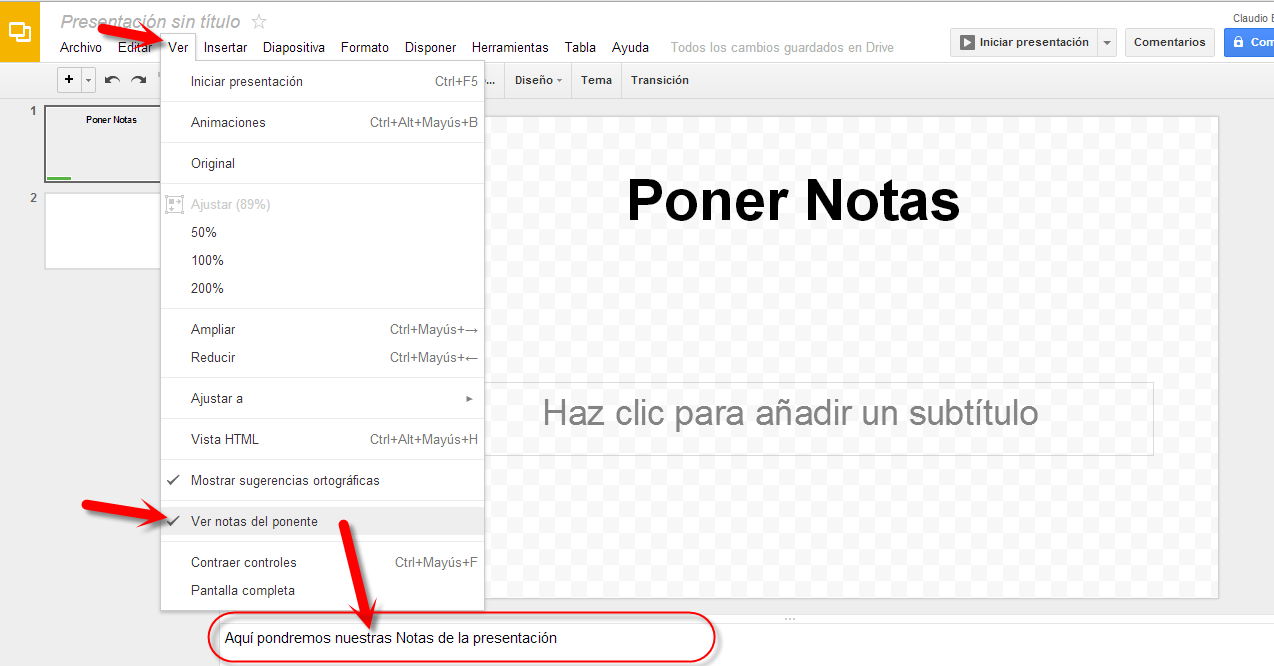
Muy sencillo: **Ver** --> **Ver notas** **del Ponente**
### 1.4. En Keynote
#### Cómo añadir notas del presentador
Utilizaremos el campo de notas del presentador para escribir o visualizar las notas de cada diapositiva. Es posible imprimir estas notas o visualizarlas en otra pantalla, que sólo nosotros veremos, mientras realizamos la presentación. Las notas del presentador no son lo mismo que los comentarios; consulte “Cómo realizar comentarios en las diapositivas” .
Mostramos diversas formas de trabajar con las notas del presentador:
Para ver las notas del presentador, clic en Visualización en la barra de herramientas y seleccionar **“Mostrar notas del presentador”.**
Para añadir notas del presentador, escribir en el área situada debajo del lienzo de diapositivas.
Para **imprimir** las notas del presentador, seleccionar **Archivo** > **Imprimir**, seleccionar Keynote en el menú local **“Copias y páginas”** y **“Diapositivas con notas”.**
Para ocultar las notas del presentador, seleccionamos **Visualización** > **Ocultar notas del presentador.**

#### Proyectar con 2 pantallas en Keynote
Una vez conectado el portátil Mac al proyector iremos a las **Preferencias del Sistema** y elegiremos el icono **Pantallas**.
Hacemos clic en **Alineación** y desactivamos la opción **Pantallas duplicadas,** **alinear correctamente las pantallas**. La pantalla con la franja horizontal blanca en la parte superior representa el monitor principal, normalmente el del portátil.
#### Invertir las Pantallas
Para **Keynote** de Mac, basta con desplazar el cursor del ratón hasta la pantalla donde esté la vista del moderador y situarnos en la parte de arriba de la pantalla, en el centro. Aparecerá entonces una pequeña barra de herramientas dónde podremos pulsar en el icono de **Opciones** y elegiremos **Invertir pantallas**.
En **Preferencias del sistema/Pantallas/Alineaciónarrastraremos la barra superior de menú de una pantalla a la otra** (aparece como un fino rectángulo en blanco). **Para nuestro Mac la pantalla principal será la que tenga la barra superior de menú en ella**, por tanto, al hacer este simple gesto habremos invertido las pantallas
# Práctica 4.1.1
### **Vamos a añadir notas y/o comentarios:**
Practica con un par de programas.
En Keynote se haría de la siguiente forma:
**Cómo realizar comentarios en las diapositivas**
Mientras trabajamos en el pase de diapositivas, podemos añadir comentarios a las mismas.
*Por ejemplo*, podemos usar comentarios que le recuerden los **cambios** que deseamos realizar en una diapositiva; o podemos usar comentarios para **comunicarnos** con otras personas con las que esté colaborando en el desarrollo de una presentación, haciendo un **trabajo colaborativo**.
(Los comentarios son distintos de las notas del presentador)
Los comentarios siempre **aparecen en la parte superior** del lienzo de diapositivas, por lo que es posible que oculten parte del contenido de las diapositivas. Para ver todo el contenido, basta con que arrastremos los comentarios fuera de la diapositiva, los ocultemos o modifiquemos su tamaño.
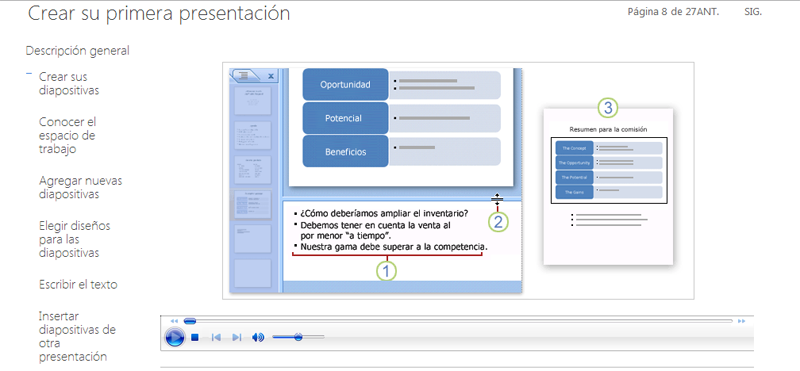
CREAR SU PRIMERA PRESENTACIÓN
[http://office.microsoft.com/es-es/training/crear-su-primera-presentacion-RZ010186615.aspx?section=8](http://office.microsoft.com/es-es/training/crear-su-primera-presentacion-RZ010186615.aspx?section=8)
[](http://office.microsoft.com/es-es/training/crear-su-primera-presentacion-RZ010186615.aspx?section=8 "Crear Primera Presentación")
# U.2. Insertar Animaciones
## **Estilo**
Son elementos motivadores, muy útiles sobre todo en presentaciones de ejecución automática, pero **no** debemos **abusar** de ellos porque pueden ocasionar el efecto contrario al deseado.
Intenta ser coherente con los elementos de animación establecidos para cada diapositiva, manteniendo una estructura lógica a lo largo de la presentación. No hagas de cada diapositiva un conjunto de efectos incoherentes al resto.
Elige el efecto de animación en función a cómo va a trabajar con el elemento al que se le aplica la animación. Así si presenta una información para posteriormente debatirla, conviene que dicha información se atenúe después de la animación
### PowerPoint
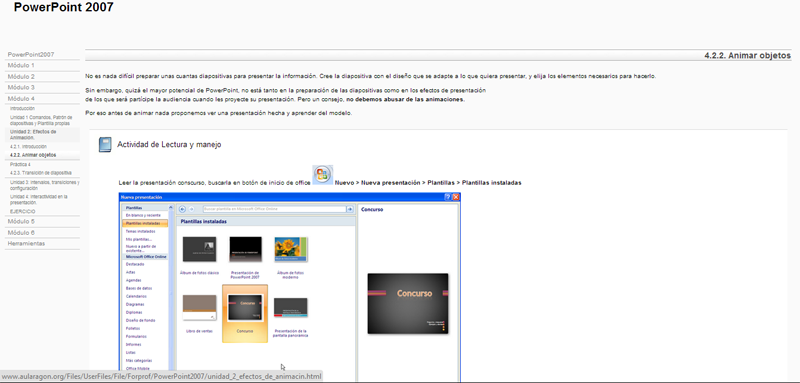
Repasar efectos de animación, ver enlace o mirarlo en la ventana inferior: [http://aularagon.catedu.es/materialesaularagon2013/presentaciones/PowerPoint2007/unidad\_2\_efectos\_de\_animacin.html](http://aularagon.catedu.es/materialesaularagon2013/presentaciones/PowerPoint2007/unidad_2_efectos_de_animacin.html)
[](http://aularagon.catedu.es/materialesaularagon2013/presentaciones/PowerPoint2007/422_animar_objetos.html "Animar Objetos")

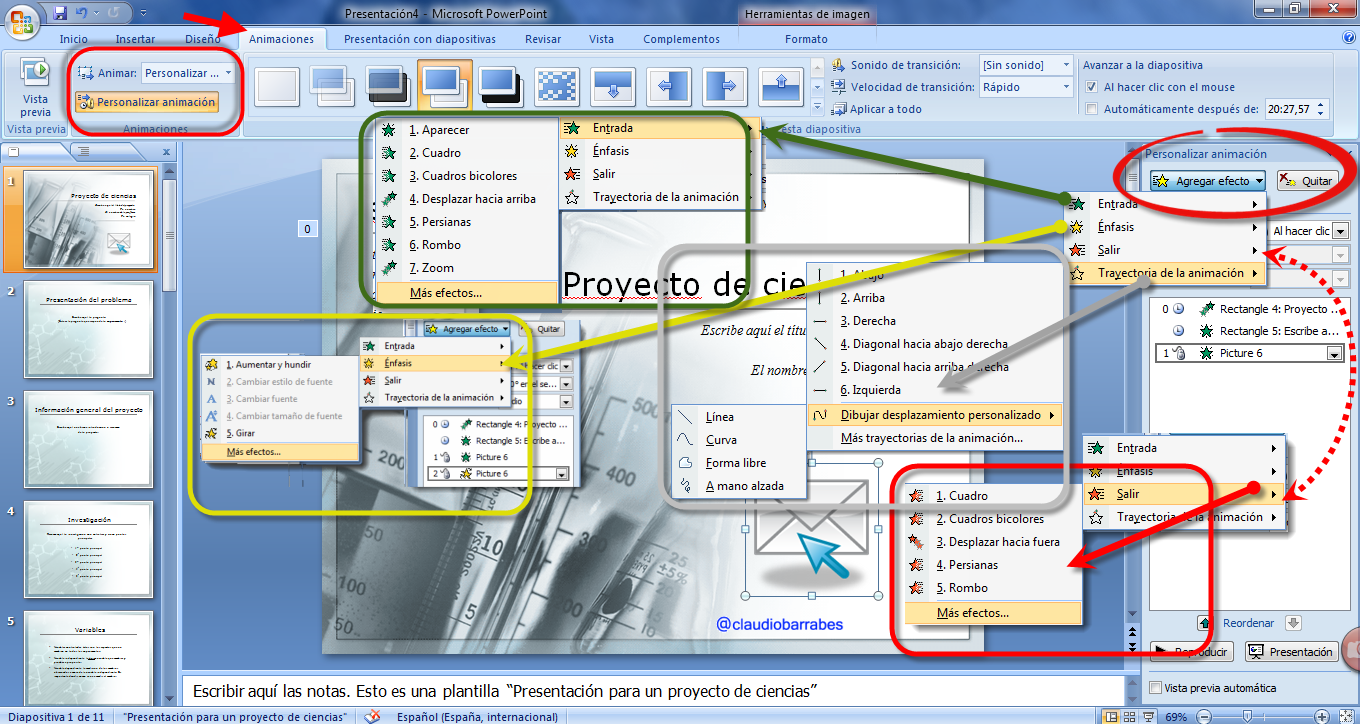
Personalizar animación:
### 2.2. En OpenOffice
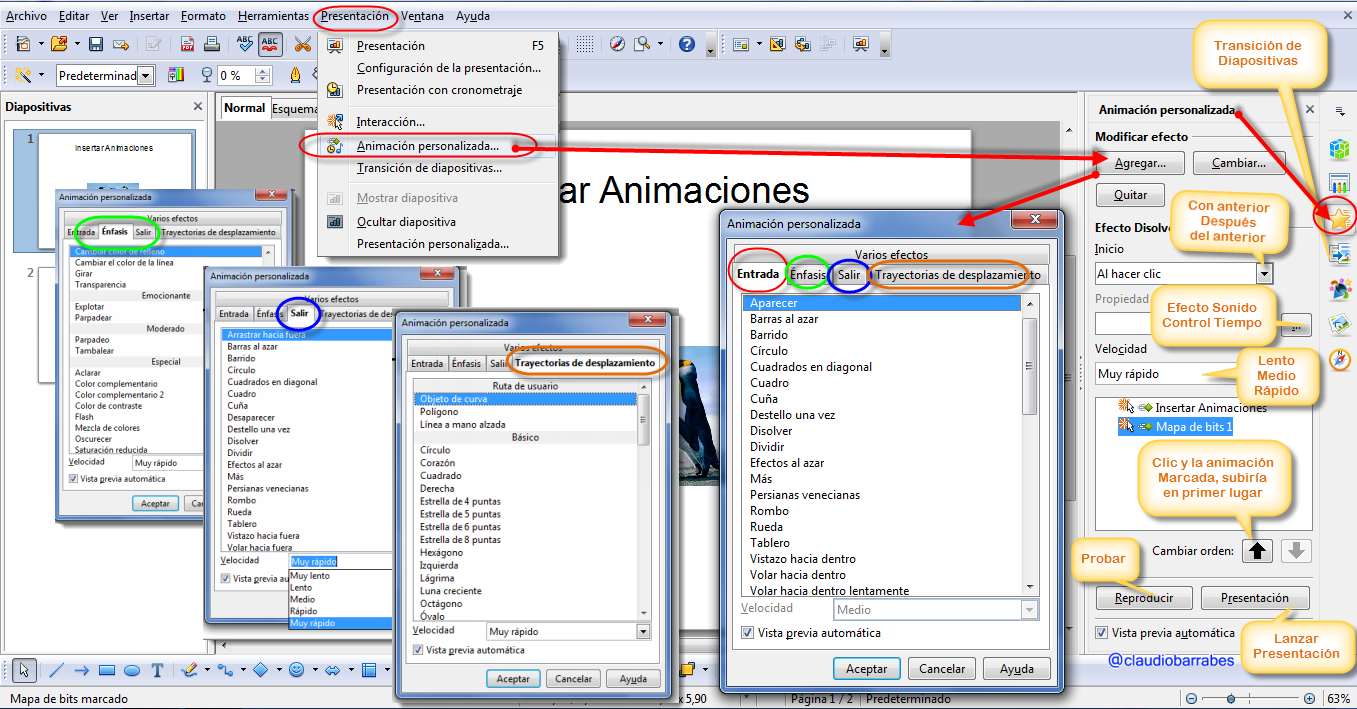
Nos vamos a la pestaña Presentación, desde allí podemos lanzar la presentación, como en PowerPoint podemos también iniciarla haciendo clic a la tecla (**F5**). Podemos Configurar la **presentación,** en Iniciar la presentación (ventana emergente), podremos configurar que nos la muestre a partir de una determinada página, variar el **Tipo** de predeterminado, ventana o auto a partir de un tiempo. Podemos modificar las **Opciones** cambiando puntero ratón, ver navegador, permitir o no animaciones etc. En este apartado tenemos configuración de varios monitores, pero lo veremos más adelante.

El Tipo Auto, es interesante, para lanzar la presentación automáticamente, podremos configurar el tiempo y al terminar la misma vuelve a comenzar por defecto en 10 segundos.
**Presentación con cronometraje,** nos muestra un cronómetro cuando hacemos la presentación en la parte inferior izquierda.
**Interacción:** Nos permite marcando un objeto a la diapositiva, marcarle un destino de la presentación, puede ser una página, objeto, reproducir un sonido, ejecutar acción, programa, marco, o terminar la presentación
**Animación Personalizada. Varios Efectos.**
Podemos modificar en un objeto de la presentación su:
**Entrada:** (Efectos *Básicos* :Aparecer, Barras al azar, Barrido…. *Emocionante: B\_umerán, créditos de película…. \_Moderado*: Ascender, comprimir, zoom … *Especial*: Desvanecer y zoom…)
**Énfasis: ( Básico:** cambiar color de relleno, de línea, girar, transparencia. Emocionante: Explotar, Parpadear. Moderado; Parpadeo, Tambalear. Especial: Aclarar, color complementario Flash…)
**Salir**: ( **Básico:** Arrastra hacia fuera, Barras al azar, barrido… Emocionante: Bumerán, Créditos de película, curva hacia abajo, deslizar…. Moderado: Ascender, Contraer, desaparecer hacia….. Especial: Atenuar, atenuar y zoom, Contraer.)
**Trayectorias de desplazamiento**: (Ruta de Usuario: Objeto de curva, Polígono y Línea a mano alzada **Básico:** Círculo, Corazón, cuadrado, Derecha, Estrella de 4,5,6,8 puntas, Hexágono….) Líneas y curvas:Abajo, Arco…, arriba, Curva en S1, S2… Diagonal…Embudo, Escaleras…. Especial: Alubia, Bucle, Cacahuete, cuadrado curvado…..)
### 2.3 En Drive
PRESENTACIONES
#### Cómo añadir animaciones y transiciones
Las animaciones sirven para dinamizar las diapositivas. También son una buena forma de revelar texto u objetos paso a paso en una diapositiva. Por ejemplo, podrías tener cinco elementos de texto y mostrarlos uno por uno en una diapositiva haciendo clic cada vez.
Con las transiciones, puedes hacer que pasar de una diapositiva a otra sea más interesante. Puedes añadir o modificar transiciones de diapositivas y animaciones en el panel "Animaciones". A continuación, te indicamos cómo habilitar el panel "Animaciones":
- Acceder al menú Diapositiva y selecciona Cambiar transición.
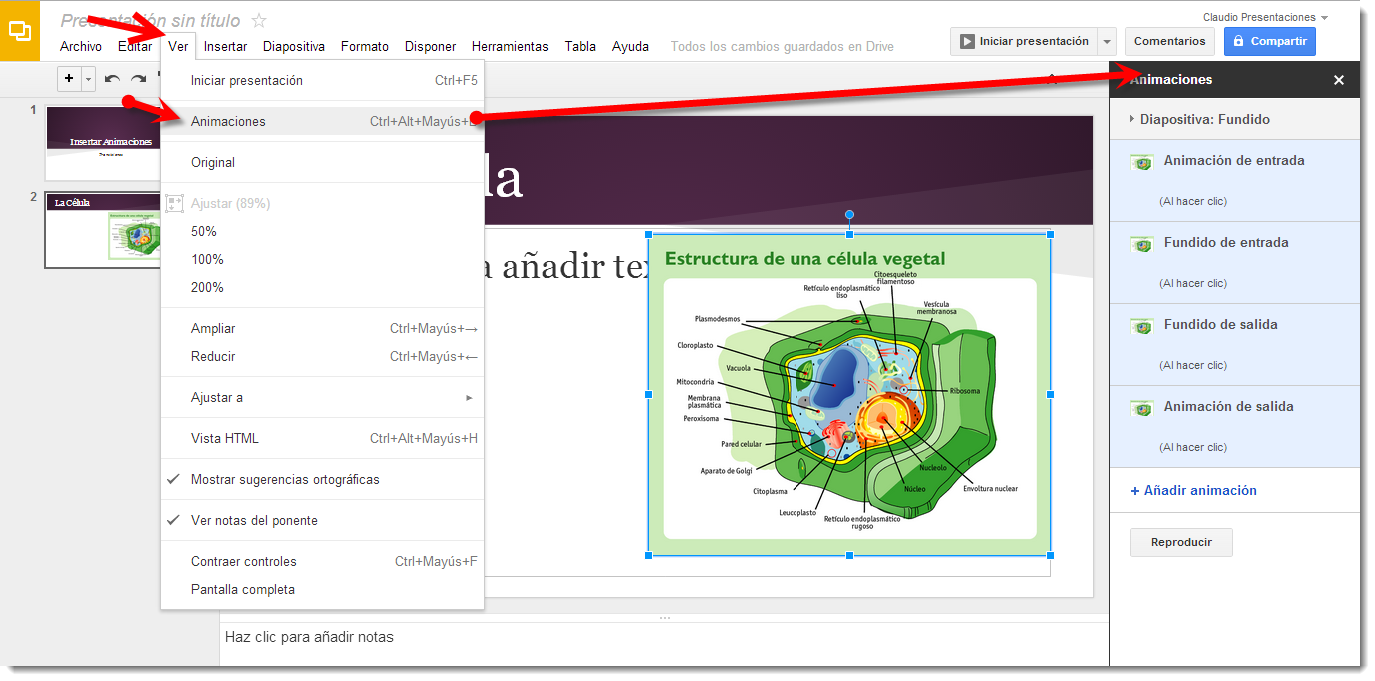
- Acceder al menú Ver y selecciona Animaciones.
- Acceder al menú Insertar y selecciona Animaciones.
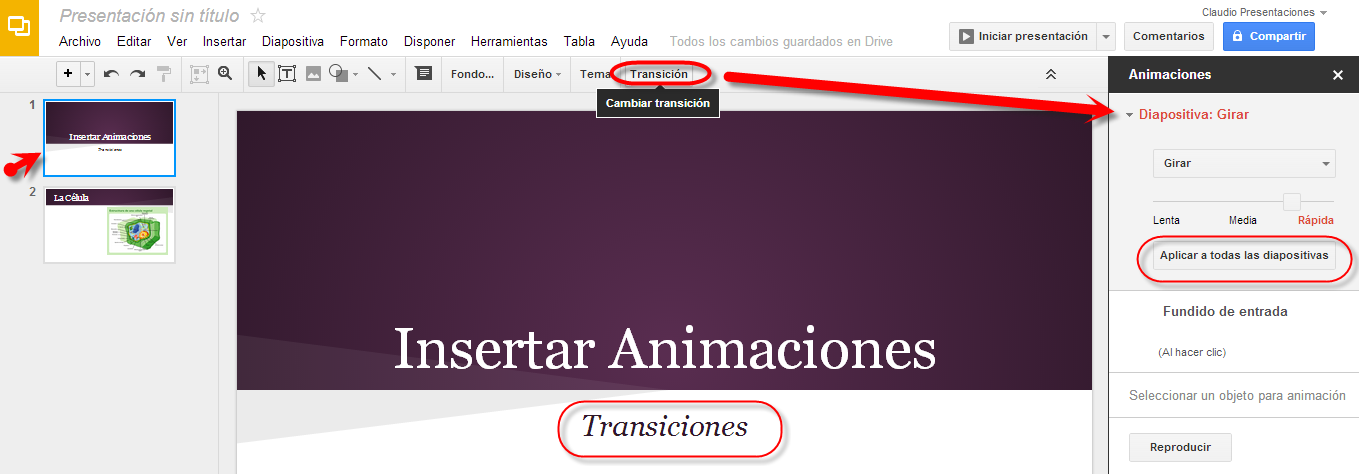
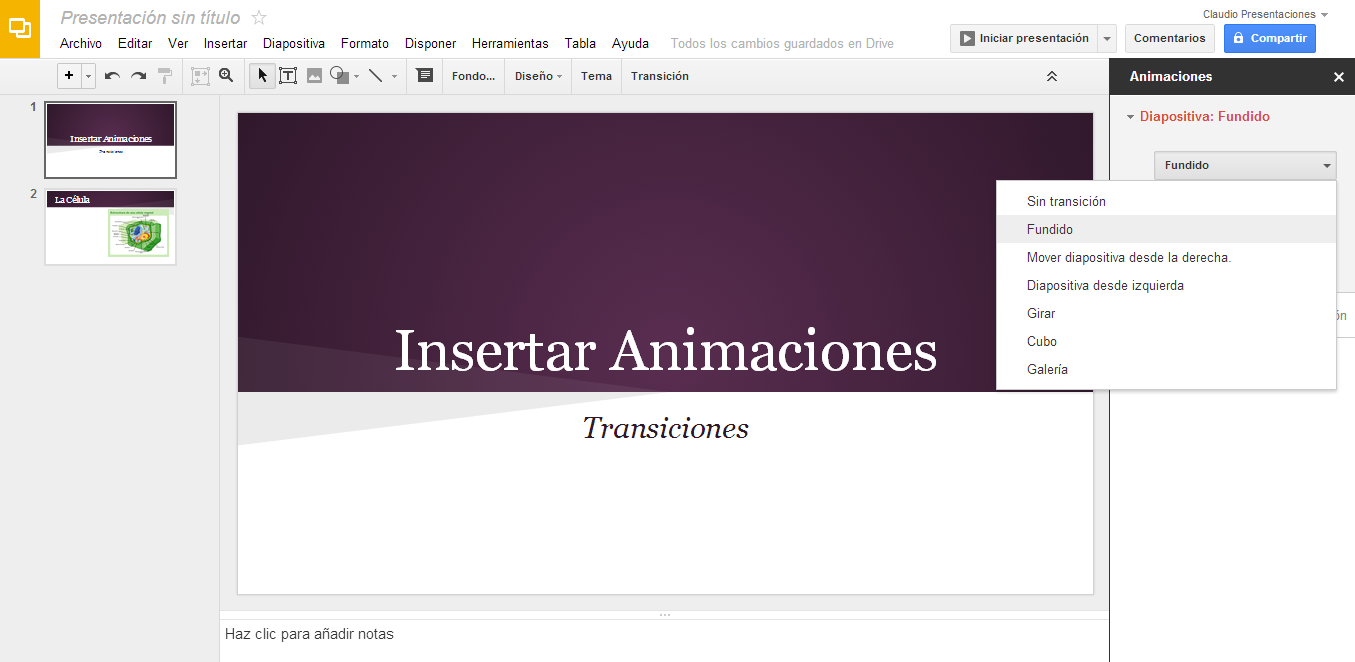
El panel Animaciones se divide en dos niveles. En la parte superior, verás las opciones de transición. Utiliza el menú desplegable para elegir una transición para la diapositiva que hayas seleccionado. Elige la opción que aparece debajo del menú desplegable para aplicar esta transición a todas las diapositivas de la presentación. En la parte inferior, podemos aplicar [animaciones](https://support.google.com/drive/answer/answer.py?answer=1689475) al texto y a los objetos.
#### Cómo añadir animaciones a una diapositiva
Seleccionar una diapositiva. Ir al menú **Ver** y selecciona **Animaciones**. El panel "Animaciones" aparece en el lateral derecho de la pantalla.
*Selecciona una figura*. Acceder al menú **Insertar** y selecciona **Animaciones**. El panel "Animaciones" aparece en el lateral derecho de la pantalla.
Clic con el botón derecho en una figura y selecciona **Aplicar animación**.
### 15.4. En Keynote
Las presentaciones a pantalla completa permiten obtener el máximo partido de las prestaciones gráficas y las animaciones de gran calidad que ofrece Keynote. Podemos realizar presentaciones a pantalla completa en la pantalla del ordenador, en una segunda pantalla o en un proyector externo de gran tamaño, y podemos reproducir películas y sonido durante la presentación.
[http://internet-y-ordenadores.practicopedia.lainformacion.com/programas/como-trabajar-con-transiciones-en-keynote-11985](http://internet-y-ordenadores.practicopedia.lainformacion.com/programas/como-trabajar-con-transiciones-en-keynote-11985)
[http://internet-y-ordenadores.practicopedia.lainformacion.com/programas/como-anadir-efectos-a-una-presentacion-en-keynote-11983](http://internet-y-ordenadores.practicopedia.lainformacion.com/programas/como-anadir-efectos-a-una-presentacion-en-keynote-11983)
# Actividad de lectura 4.2.1
## Animaciones en Drive
Visitar estos enlaces:
[https://support.google.com/drive/answer/1689475?hl=es](https://support.google.com/drive/answer/1689475?hl=es)
Clic en imagen y Ver Imagen:
[](https://de7479b1-a-62cb3a1a-s-sites.googlegroups.com/site/elviraceptexto/4-presentaciones/4-animaciones-y-transiciones/p_11.jpg?attachauth=ANoY7cqrmDAJPU9_aGegTrgHEK8UWRw0MF2wV_iywce2sZA3AFA04_zFhaHX1Szq5JptJr_Z7--kL402hOuE6dpjI34RiWV8ISK2kpH4TCPaBrxgKnXKkZR_FPiaid-YVszKtqNrH20GhArcdLPF7wfZdRQRkie17glfwoxII4L5oepDiB0UlUvSLdCssZGXrbDxnqoFX0DWWufP_cMjueIp_m3p9t5TqjZX0d-eQC12pwdgusJvBql9tW2KrCpdb9s0vFSYVnruEH-4cZTdr9H94ftHdeYJKg%3D%3D&attredirects=0 "Añadir animaciones")
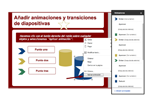
**Añadir animaciones sencillas** a la presentación que estáis realizando.
##### Solución
Podemos añadir tantas animaciones a una diapositiva como queramos, una por figura.
Para añadir una animación a una figura, seleccionarla y clic en **+Añadir animación** en el panel **Animaciones**. O clic con el botón derecho del ratón en la figura y seleccionar **Aplicar animación**.
# U.3. Un poco de hardware.
### Protocolo de Aula
Ya hemos preparado nuestra presentación.
**Imprimimos el Guión** que nos servirá para seguir la presentación. Podemos anotar el orden que vamos a llevar, las anécdotas que vamos a contar, aspectos que no queramos olvidar, también se lo podremos pasar a la audiencia como ya contamos.
Pero tener cuidado algo puede fallar y debemos tener un **plan B**.
Tenemos la presentación den dos USBS, pendrives, colgada en la nube, en mi portátil etc.
Ahora nos falta conocer las características de las aulas y la conectividad, le podemos preguntar a nuestro coordinador TIC del centro, pero es mejor ser autónomos, por si no está o tiene clase en ese momento.
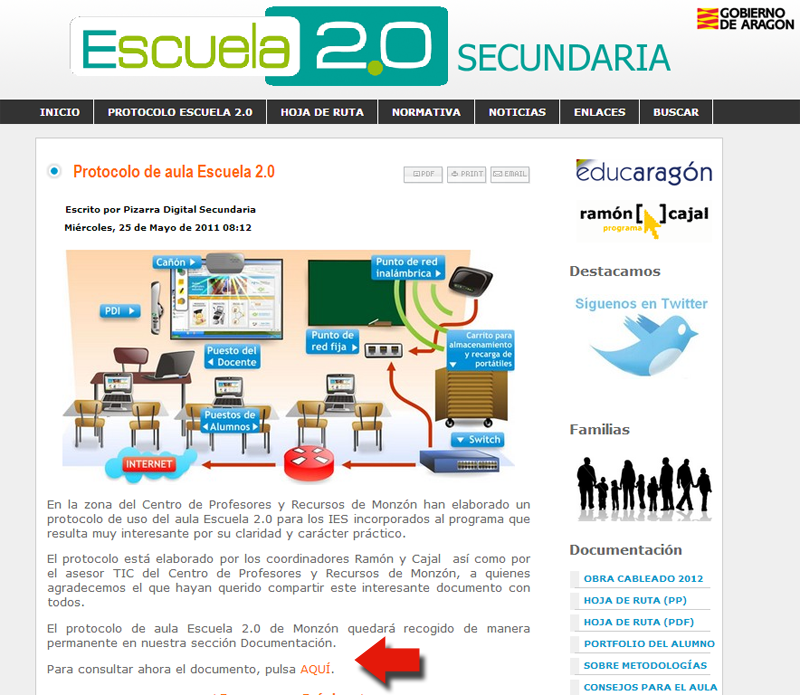
Veamos un protocolo que preparé con mis coordinadores TIC, cuando fui asesor del CPR De Monzón. Para consultar ahora el documento, pulsa [AQUÍ](http://www.catedu.es/Escuela20_Secundaria/images/documentos/protocolo_3x.pdf).
Con esto tenemos toda la información para saber las conexiones de los PC de aula.
Podemos decirte como truco que si en una PDI, está el cable mal conectado o dependiendo del modelo tiene polvo en los reflectantes, es posible que no funcione, pero siempre podemos proyectar sobre la misma.
Investigar la página inferior, tenéis información que os puede servir. (Por ejemplo podemos descargar el software de la PDI, para instalarla en nuestro portátil y preparar actividades para clase con el mismo programa si tenemos la PDI pizarra digital interactiva Hitachi. [(http://www.charmexdocs.com/int/sf.html)]((http://www.charmexdocs.com/int/sf.html))
[](http://catedu.es/Pizarra_Secundaria/index.php?option=com_content&view=article&id=387:protocolo-de-aula-escuela-20&catid=1:timas-noticias&Itemid=125 "Para consultar ahora el documento, pulsa AQUÍ.")
Para consultar ahora el documento, pulsa [AQUÍ](http://www.catedu.es/Escuela20_Secundaria/images/documentos/protocolo_3x.pdf).
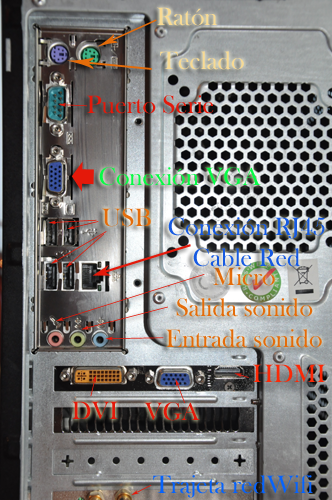
**Conexiones Pc Sobremesa:**
### El Vídeo proyector
Lo normal es conectarlo a un portátil aunque en el caso de tenerlo instalado fijo,puede interesar conectarle un ordenador de sobremesa.
Las **salidas de vídeo** de ordenador portátil pueden ser varias.
Los 3 tipos de salida de vídeo que más se utilizan con proyectores son:
**VGA**: Vídeo Graphics Array. Los vídeos en VGA ofrecen la resolución más baja de estos tres tipos.
**S-Video:** Separated Vídeo. S-Video ofrece una mayor resolución que VGA pero suele hacer que la pantalla parpadee, especialmente cuando se conecta un ordenador portátil al suministro eléctrico mientras se realiza una presentación en vez de utilizar la batería
**HDMI**: High Definition Multimedia Interface. Mayor calidad de imagen que los dos anteriores y es capaz de soportar la transferencia de audio y de datos.
La entrada S-Video puede encontrarse en prácticamente todos los televisores LCD o de plasma, con lo que si vamos a realizar la presentación conectado a un televisor en vez de a un proyector, esta opción también resulta viable y adecuada.
Deberemos asegurarnos de que el ordenador portátil tiene la salida de vídeo adecuada y correspondiente a la entrada del proyector que vayamos a utilizar.
La conexión habitual (aunque no la única) es con el cable **VGA**. Una vez conexionado y preferiblemente atornillado en ambos extremos,debemos hacer dos cosas:
1. En el vídeo proyector, deberemos seleccionar como entrada de señal de vídeo, la correspondiente e VGA, que en cada proyector se hace de diferente manera.
2. En el **portátil** lo habitual es que dispongamos de **tres modo de “visionado”**:
1. Sólo se ve la pantalla del portátil;
2. Se ve sólo la imagen del proyector
3. Se ven ambas imágenes.
El cambio de los modos se produce de forma secuencial:
Para cambiar de modo,habitualmente, debemos pulsar una combinación de teclas que suele se la tecla **Fn** más una de la teclas de función (por ejemplo: **Fn+F5** En los TOSHIBA, **Fn+F4** en los HP, **Fn+F7** Dell, sony, Lenovo.. portátiles con Windows, normalmente esto se hace presionando la tecla de "Función" (o "Fn") junto con una de las teclas "F" numeradas de la línea superior del teclado. En mucho casos ésta tendrá un dibujo de lo que parece ser un monitor de televisión en la tecla "F" que corresponde a la acción.
Conectar un ordenador **portátil Macintosh** a un proyector puede ser un poco más complicado. Necesitaremos un **adaptador especia**l **DVI-VGA** para conectarlo a un proyector que utilice VGA, así como un cable estándar de VGA. Conectamos el adaptador al puerto **DVI** del ordenador portátil y luego conecta **el cable VGA** al proyector y al adaptador. Ponemos en marcha el proyector y pulsamos continuamente **la tecla "F7" del ordenador Mac.**
Si quisiésemos conectar el proyector **a un PC de sobremesa**, deberemos proceder de forma análoga, pero como habitualmente en los PC de sobremesa, la tarjeta gráfica dispone de un único conector VGA, que lógicamente está ocupado por la conexión al monitor, deberemos desconectar el monitor del PC, conectar el proyector a la salida VGA del PC y finalmente, conectar el monitor del PC al proyector de vídeo en una salida que suelen disponer los proyectores de vídeo que no es sino un “ladrón” de señal.
Ver imágenes en:
[http://claudiobarrabes.blogspot.com.es/2013/11/conectar-un-videopoyector-un-ordenador.html](http://claudiobarrabes.blogspot.com.es/2013/11/conectar-un-videopoyector-un-ordenador.html)
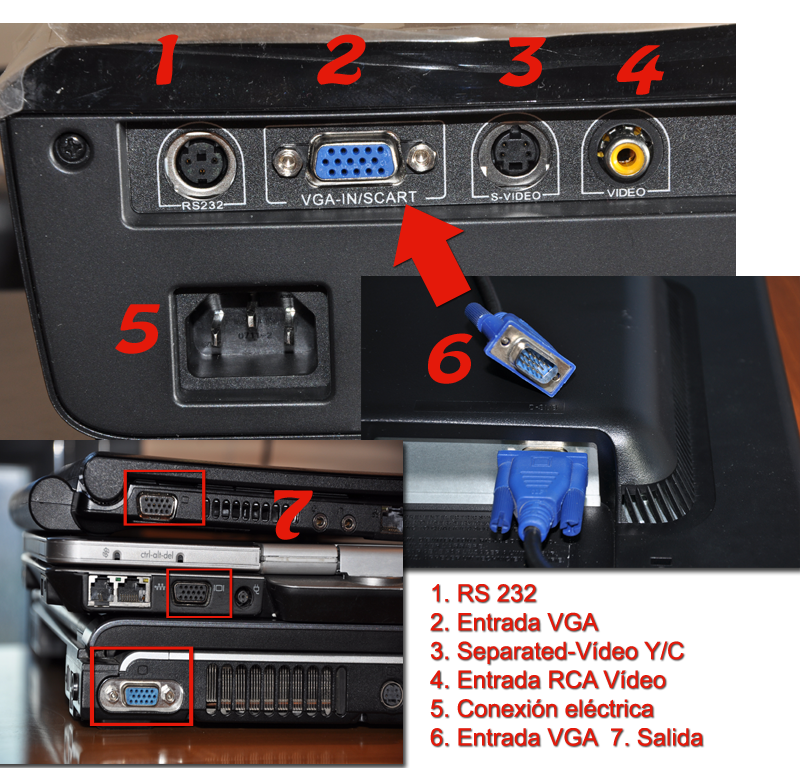
En el gráfico 4.3.3 tenemos en el nº 7 tres salidas VGA de un portátil, un tablet pc Hp y un Mini. Deberán ir conectados con el cable azul de la imagen nº 6 (que es el mismo que va de la torre al monitor) a la entrada VGA del Vídeo Proyector nº 2.
## Duplicar Pantallas
1. **Windows 7** leer [Cómo **duplicar o extender pantallas**](http://support.microsoft.com/kb/2469705/es?WT.mc_id=KB_TEXTO_ESES#1) en la web de soporte de Microsoft.
2. En Windows XP [ver aquí](http://support.microsoft.com/kb/307873/es)
# Para saber más
## ParaSaberMas
**Pizarra Digital**
¿Y me pregunta mi amigo Javier Quintana por qué la PDI?
En nuestros centros, va unido el monitor, el vídeo proyector y la PDI
Nuestras presentaciones las lanzamos a través de este montaje, y es necesario saber como funciona, si no nuestra presentación no tendrá éxito.
**Truco:**
La Hitachi trio, que funcionan con el dedo, a veces se queda polvo en el borde de la pizarra y no conecta bien, si pasamos un paño y limpiamos el polvo de tiza y puede funcionar.
Otra cosa interesante es **calibrarla**:
1\. Seleccione StarBoard - Calibrar en el menú Configuración.
Se mostrará el cuadro de diálogo Calibración.
# Aplicación Didáctica
### **Taller de Dj'S**
No se nos ocurre nada más original para este módulo que hacer un taller de Dj's
Cuando visionamos un vídeo en la pantalla de vídeo proyector, en el portátil podemos ver un programa de música, para ir cambiando las canciones. Sería como trabajar con notas de Orador. Nada mejor, para manejar cables de sonido, vídeo etc.
Podemos pedir a nuestos alumnos/as que monten un videoclip o un corto, o simplemente una performance con animaciones automáticas en un programa de presentaciones, pasando imágenes al ritmo de la música.
### Karaoke
Podemos hacer una presentación con un vídeo o imágenes que salga por el proyector, la música por los altavoces, y la letra por notas del orador.
Puede ser interesante en enseñanza de idiomas, que los alumnos hagan la presentación con imágenes, notas del orador con la letra en la lengua y tienen que después hacer el Karaoke.
Si se os ocurren más aplicaciones didácticas, comunicarlo al tutor y lo insertaremos en este curso.