# 6. Otros programas de presentaciones
# Módulo 6: OTROS PROGRAMAS
### ¡No todo es PowerPoint!
Vamos a conocer una serie de programas, algunos ellos impactantes, diferentes, privativos, Open Source (código abierto), otros con parte gratis y con extras de pago, con licencias educativas, en la nube...
**Prezi** es un programa muy fácil de usar en estos momentos. Permite hacer presentaciones impactantes por su posibilidad de movimiento con grandes Zoom.
**Sliderocket**, **ClearSlide** más destinado al mundo empresarial.
**Impress!ve**, es un software gratuito, diferente y Open Source: Código abierto
**Zoho**, es una solución de pago de programas en la nube, al estilo de **Google docs**.
**VideoSribe** es uno de esos programas que habíamos visto productos realizados con el, pero no sabíamos como lo hacían, es un programa interesante, que nos explica las cosas con dibujos.
**Slideshare** subir nuestras presentaciones, compartirlas podemos recibir comentarios de las mismas, también podemos subir videos.
**Scribd , Issuu, Calameo** para lectura de libros, publicaciones creadas por nosotros y presentación de nuestros periódicos...
**Glogster:** Posters multimedia en línea.
Y más programas en : **Wiki [http://tintadigital.wikispaces.com/Presentaciones#presentaciones](http://tintadigital.wikispaces.com/Presentaciones#presentaciones)**
## Objetivos
En este apartado enumeraremos la lista de objetivos a alcanzar.
- Conocer otros programas de presentaciones.
- Saber registrarse, conocer las ventajas y desventajas de algunos de ellos.
- Ser consciente de a quien pertenecen los contenidos cuando los público, comparto o cuelgo en la red.
- Conocer las ventajas de algunos servicios educativos y cuentas Pro o Premium.
- Realizar alguna presentación con alguno de ellos e incluso enlazar varias.
- Saber recuperar contraseñas de estos servicios
- Ganar soltura en el manejo de nuevas herramientas.
- crear una presentación con algunos de estos programas.
- Demostrar soltura en el uso
- Aplicar normas de diseño correcto.
- Saber combinar varios programas de presentaciones y enlazarlos correctamente.
- Compartir (Share) nuestra presentación en las redes sociales
- Manejar el grado de privacidad de esa presentación. Privado, Oculto, Público, Reutilizable.
# Contenidos
**Enumeración de los contenidos que forman parte del módulo.**
- **Unidad 1: Prezi**
- 1.1. **Registrarse en Prezi. Registrar una Licencia educativa (ventajas)**
- Vídeotutorial de Registro estándar en Prezi. (Con cuenta de correo o con Facebook)
- 1.2. **Manejar Prezi**
- Vídeotutorial de como manejar Prezi
- 1.3. **Pase de Powerpoint a Prezi.**
- Vídeotutorial de como insertar varias o todas las diapositivas
- **Unidad 2: ClearSlide y Sliderocket**
- **¿Qué es ClearSlide?**
- ***\*Características***\*
- **Unidad 3: Impress!ve**
- **¿Qué es Impress!ve?**
- ***\*La forma más elegante de hacer presentaciones***\*
- **Características**
- **Unidad 4: ZOHO**
- **¿Qué es ZOHO?**
- **Características**
- **Unidad 5: Video Scribe**
- **¿Qué es VideoScribe?**
- **Características**
- **Unidad 6: Slideshare**
- **¿Qué es Slideshare?**
- **Características**
- **Unidad 7: Scribd**
- **¿Qué es Scibd?**
- **Características**
- **Unidad 8: Issuu**
- **¿Qué es Issuu?**
- **Características**
- **Unidad 9: Calaméo**
- **Unidad 10: Glogster**
- ***\*¿Qué es Glogster?***\*
- **Características**
- **Unidad 11: Conclusiones y más programas**
- **Conclusiones**
- **Otros programas**
- [Powtoon ](http://www.powtoon.com/ "Powtoon")
- [TimeRime](http://timerime.com/ "TimeRime Líneas de Tiempo")
- [Storyfy](https://storify.com/ "Web Storify")
**Aplicaciones didácticas**
Ejemplo de trabajo con presentaciones, 2º ciclo de Primaria
**Ampliación de contenidos**
# U1. Prezi
**Prezi** es un fantástico programa, que da un salto cualitativo en la espectacularidad de las presentaciones. Algunos lo han definido como un "Zooming"
Wikipedia lo define así:
1. Prezi es una aplicación multimedia para la creación de presentaciones similar a Microsoft Office PowerPoint o a Impress de LibreOffice pero de manera dinámica y original. La versión gratuita funciona solo desde Internet y con una "limitante" de almacenamiento.
[http://es.wikipedia.org/wiki/Prezi](http://es.wikipedia.org/wiki/Prezi)
CUIDADO: Prezi ha transformado bastante el programa y ahora es diferente a lo que era hace unos años.
**Características**
Una de las principales características de Prezi es la posibilidad de organizar la información en forma de un esquema y exponerlo con libertad sin la secuencia de diapositivas. De manera que el conferenciante o quien consulta una presentación en Prezi, puede acceder a cualquier contenido con solo clicar. Se puede navegar por la presentación -que es en realidad un solo *frame* de 3 dimensiones- desde la vista general, ampliando o reduciendo la vista, o desplazando el lienzo. Los efectos visuales deben estar supeditados a una correcta narrativa.
Algunos usuarios han criticado el "Zoom user interface" (ZUI) de Prezi alegando que tiende a producir náuseas. La empresa ha reconocido este efecto potencial y ofrece manuales con recomendaciones para un uso más sensato de diseño y evitar así esta estimulación visual excesiva.
Prezi permite trabajar on-line con todas sus herramientas de forma gratuita (**100 megas**), las presentaciones serán **públicas** y permite editar y compartir
Las modalidades de pago (59 USD al año y la PRO con 159 dolares al año) que permiten ocultar los trabajos on-line (Presentaciones privadas), ofrecen más capacidad de almacenamiento que la versión gratuita (500 MB y 2 GB) .
Otros usuarios prefieren medios libres de pago tales como: **Sozi, Latex Beamer and Prosper o Dizzy**, con los que obtienen resultados similares.
Texto anterior modificado de: Colaboradores de Wikipedia, "Prezi," *Wikipedia, La enciclopedia libre,* [http://es.wikipedia.org/w/index.php?title=Prezi&oldid=70744786](http://es.wikipedia.org/w/index.php?title=Prezi&oldid=70744786) (descargado 15 de noviembre de 2013).
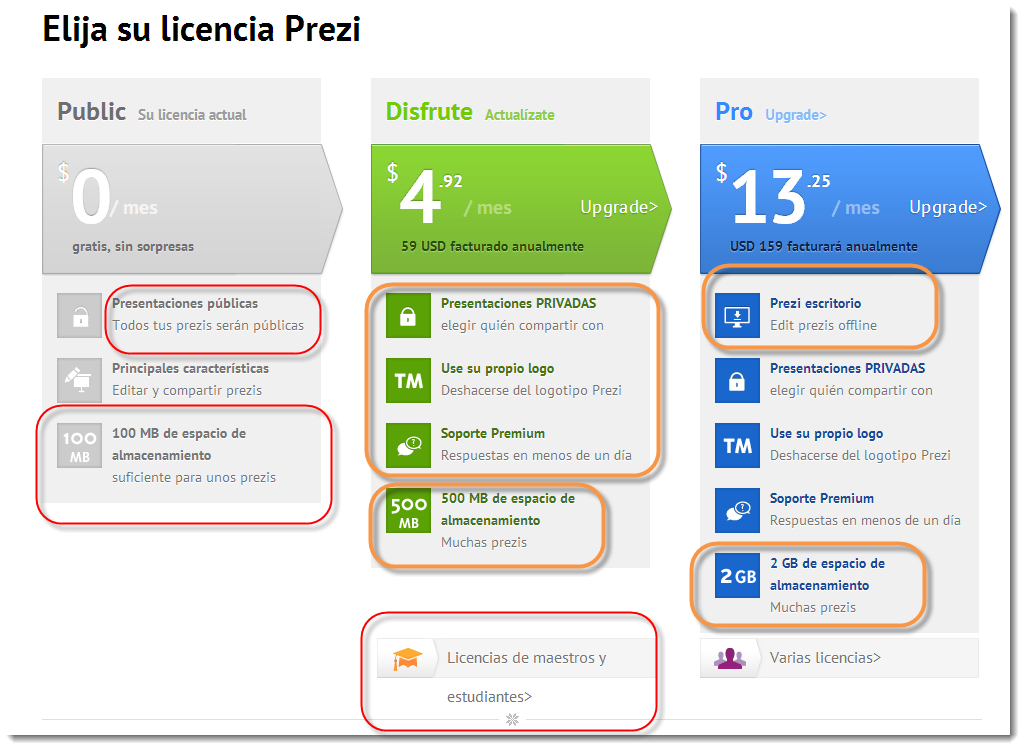
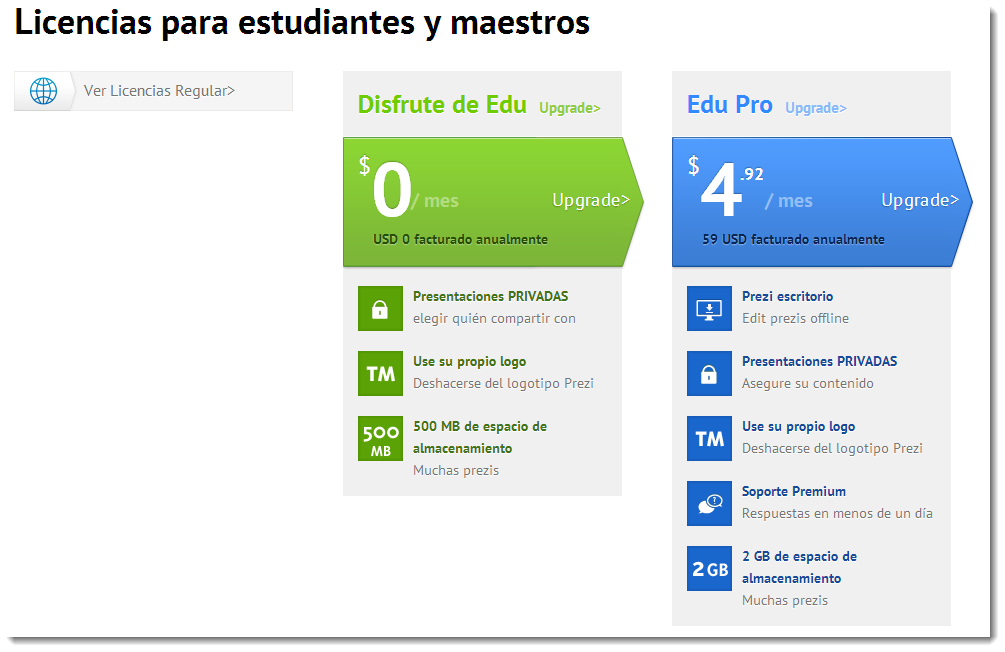
Para educación podemos elegir las licencias de Maestros y estudiantes. Elegir la Edu que nos ofrece 500 MB de espacio de almacenamiento, si nos interesa más espacio podemos elegir la Edu Pro.
**Funciones**
- Permite Impactar visualmente, podemos importar textos, **imágenes**, **vídeos**, documentos PDF y la la función de “zoom” crea efectos muy llamativos las primeras veces que la audiencia lo ve.
- Permite **trabajo colaborativo.** Prezi es perfecto para sesiones de clase interactivas o proyectos de grupo. Colaborar en tiempo real con hasta otros 10, ya sea en el aula o en casa, para intercambiar ideas y crear su presentación en una pizarra virtual compartida. [http://prezi.com/collaborate/](http://prezi.com/collaborate/)
- Podemos usarla como si de una pizarra interactiva amigable se tratara, presentada con tabletas permite jugar con la presentación.
- Se puede **convertir** un archivo **de PowerPoint a Prezi** con la función “PowerPoint Import“. Si ya tenemos nuestros apuntes de clase en PowerPoint, no es necesario empezar de cero. Podemos utilizar la función Importar PowePoint para traer el contenido existente directamente a Prezi.
- **Acceso a Prezi desde cualquier lugar.** Prezi guarda nuestras presentaciones **en la nube** para facilitar el acceso desde cualquier lugar. Editar y presentar en el aula, la biblioteca, o en casa. O bien, utilizar Prezi para tabletas para la movilidad total.
- Podemos crear Porfolios personales, currículums, cuentos, cómics, mapas conceptuales, lluvia de ideas, trabajos en grupos...
# 1.1. Registrarse en Prezi (Lic. Edu)
### Registrarse en Prezi
1. Entramos en [http://prezi.com/](http://prezi.com/ "Página Web Prezi")
2. Podemos **Registrarnos** por correo electrónico o **identificarnos** con nuestro facebook
3. Podemos pasarnos a ver los precios. (Parte inferior: Producto - Precios) Clic en Precios
4. Elegir nuestra licencia. Interesa esta, por sus 500 MB y coste.
5. Registrase. (**Nota:** Las licencias educativas de Prezi pueden registrarse exclusivamente con direcciones de correo que coincidan con el dominio de la institución educativa.)
6. Verificación Estudiante/Profesor: Indica tu dirección de correo electrónico. Si deseas registrarte para tener una cuenta educativa, tendrás que usar una dirección de correo electrónico que pertenezca claramente a una institución educativa. **Recuerda** que tu correo será tu nombre de usuario.
7. Si deseas cambiar tu licencia actual a una licencia EDU, tendrás que [identificarte](https://prezi.com/login/ "Identificarse") primero y elegir Ampliar en la página de Configuración y licencia.
8. Podemos usar nuestra **cuenta.....@educa.aragon.es** o si tenemos dominio en el centro pedir al coordinador que nos cree una.
9. Rellenar datos de nuestro centro: Nombre, Ciudad, País y web del centro (Ten en cuenta que solo puedes registrarte si tu institución educativa dispone de página web) **Confirmar** (marcar casilla: Confirmo que la institución educativa que he indicado anteriormente es donde soy
estudiante o profesor/a) y **continuar**
10. Nos saldrá un mensaje:
- Registro de la licencia para la Educación ×
- Un correo electrónico de confirmación se ha enviado a vosotros.
- Por favor, abre el mensaje y haz **clic en el enlace** para completar el registro.
- Puede cerrar esta ventana del navegador ahora.
11. Tenemos un plazo de 4 días para activar la cuenta haciendo clic en el mensaje de correo similar al de la figura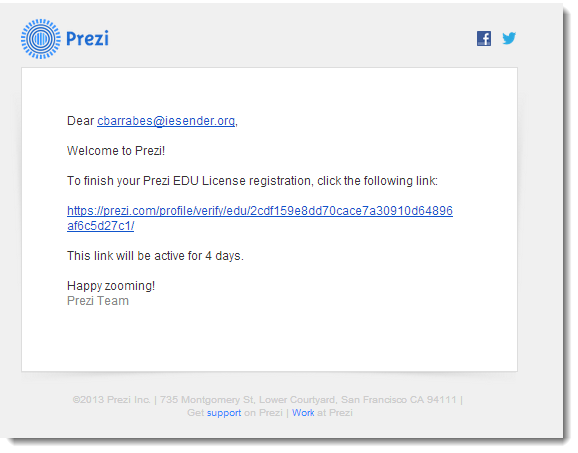
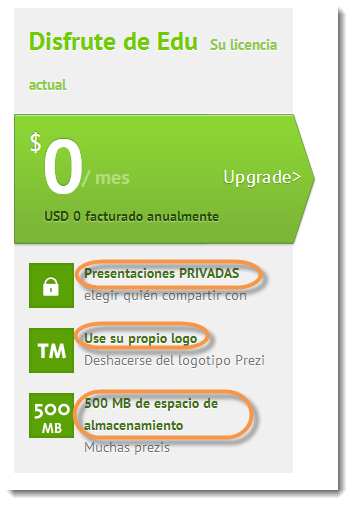
12. Tras verificar el correo. Rellenamos nuestros datos. Nombre, apellidos, ya nos coge el mail dado, contraseña, leer las condiciones, marcar la casilla aceptar y contratar. (Hemos elegido: Usted ha elegido "EDU Disfrute de suscripción" por $ 0/year) Tenemos 500 MB para trabajar presentaciones privadas, podemos poner el logo del centro y mucho espacio coste 0.
# Vídeotutorial Registro normal Prezi
Veamos el siguiente vídeotutorial de licencia no educativa, a través de cuenta de correo o nuestro Facebook.
# 1.2. Manejar Prezi
### Empezar a crear nuestro primer Prezi
Presentaciones dinámicas multimedias, colaborativa y sociales.
1. Si no estamos registrados, repasar 1.1. Registrarse en Prezi. Ir a Sign Up
2. Como ya estamos registrados. Entramos en Prezi.com con Log In ([https://prezi.com/login/](https://prezi.com/login/ "Entrar en Prezi"))
3. Click en el icono entrar
[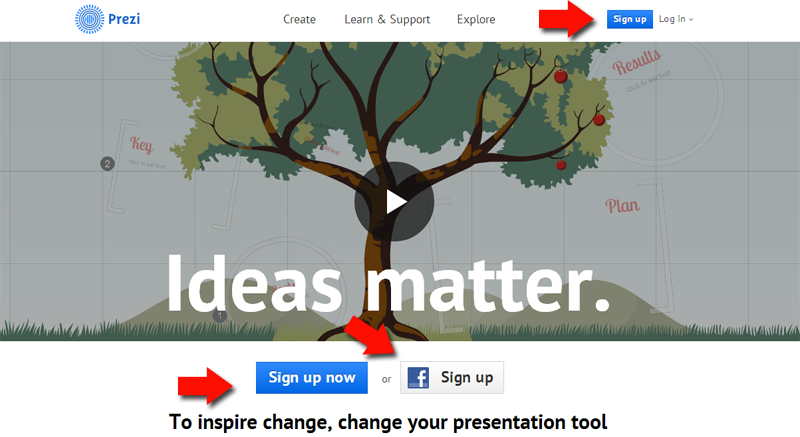](https://prezi.com/ "Registrarse o acceder a Prezi")
También podríamos entrar con nuestra cuenta Facebook se está vinculada con el Prezi
### Cooperación on-line
**C**on Prezi se puede ***trabajar de manera colaborativa con hasta diez usuarios registrados a la vez***, que pueden editar la misma presentación al mismo tiempo.
Las presentaciones realizadas en Prezi pueden ser descargadas y son compatibles con Mac, Windows xp, Windows 7
**Nueva presentación**
Buscamos algunos de los botones: **Nuevo Prezi**
Le asignaremos un título y una descripción
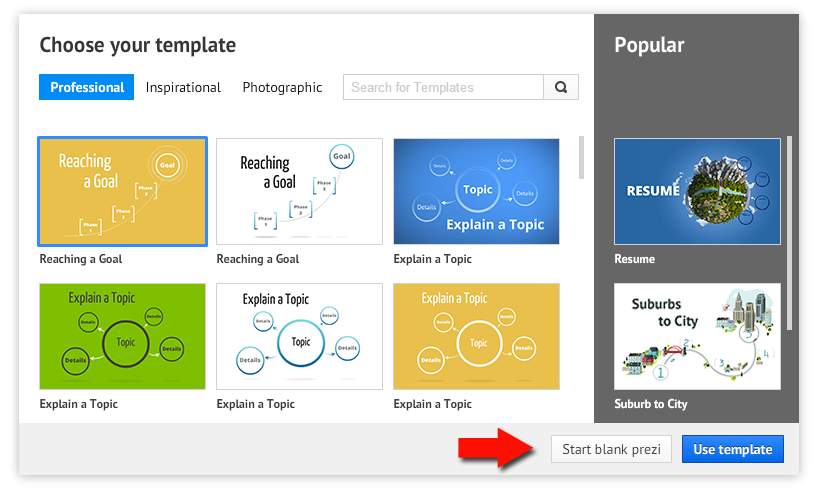
Elegimos una plantilla
Tras la elección (que nos ayudará a completar nuestras primeras presentaciones), ya podemos empezar a insertar, textos, imágenes, vídeos, etc.
**La barra de herramientas:** Present (presentamos presentación), crear una nueva, Salvar (o guardar)...
Podemos agregar nuevos marcos (Frames), cambiar el tema, insertar imágenes, flechas, archivos multimedia, powerpoint, documentos, archivos, pdf's...
**Marcos:** Redondos, cuadrados, transparentes...
**Temas:** Podemos cambiar el color de fondo, tipo de letra, diagramas... podemos personalizarlos
**Insertar imágenes:** Podemos insertar imágenes desde un archivo de nuestra máquina o desde una dirección URL
**Insertar Flechas y Figuras:** Podemos insertar flechas, líneas...
**Insertar vídeo:** Desde archivo de nuestra máquina y desde Youtube
**Podemos Insertar un Powerpoint:** Lo importa y los sitúa en la barra lateral
**Acciones:** Podemos invitar a otros para editar, imprimirlo en Pdf, cambiar de vista, ver ayuda y guardar y salir.
Podemos **reutilizar Prezi:** Podemos copiar y remixar (ver premisos autor) Si lo permitimos, clic en Permitir copia.
***Para seguir Aprendiendo veamos lo manuales siguientes:***
[http://prezi.com/learn/](http://prezi.com/learn/ "Aprender Más")
[https://prezi.com/support/](https://prezi.com/support/ "Soporte")
Aprende a manejar Prezi en 15 minutos:
[http://prezi.com/yqfu-lxm9kxr/tutorial-prezi-en-espanol-aprender-a-utilizarlo-en-15-minutos-academia-prezi/](http://prezi.com/yqfu-lxm9kxr/tutorial-prezi-en-espanol-aprender-a-utilizarlo-en-15-minutos-academia-prezi/ "Aprender a manejar Prezi")
Manual Prezi
[http://prezi.com/6jexsvrnm84s/manual-de-prezi-actualizado-2013-en-espanol/](http://prezi.com/6jexsvrnm84s/manual-de-prezi-actualizado-2013-en-espanol/ "Manual Prezi")
Manejar Prezi
# Vídeotutorial Manejar Prezi
Veamos un vídeotutorial de como crear un Prezi desde una pantilla.
# 1.3. Pasar de Powerpoint a Prezi
Hemos elegido nuestra cuenta Educativa, nos sale está imagen. Recordar que nos dan mayor espacio.
Elegiremos una plantilla en blanco:
Vamos a Insertar:
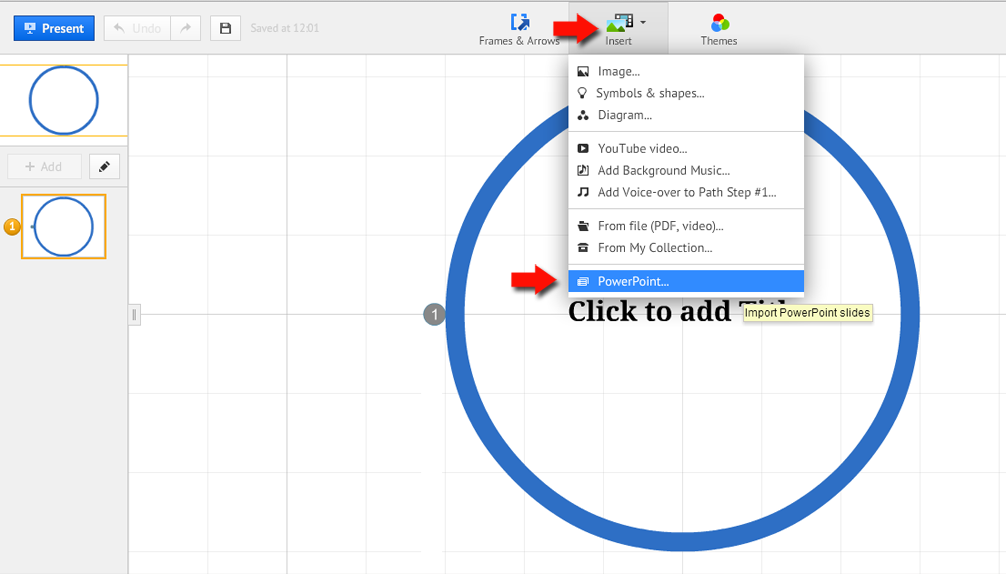
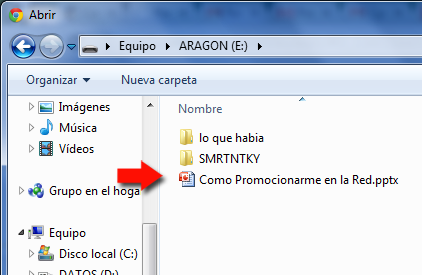
Seleccionamos la Carpeta con el archivo que deseemos, en nuestro caso un archivo .pptx. Abrir y empezará la carga. (Ver
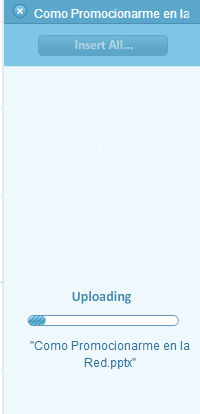
Tras la subida, podemos insertar alguna diapositiva suelta o todas como veremos en la
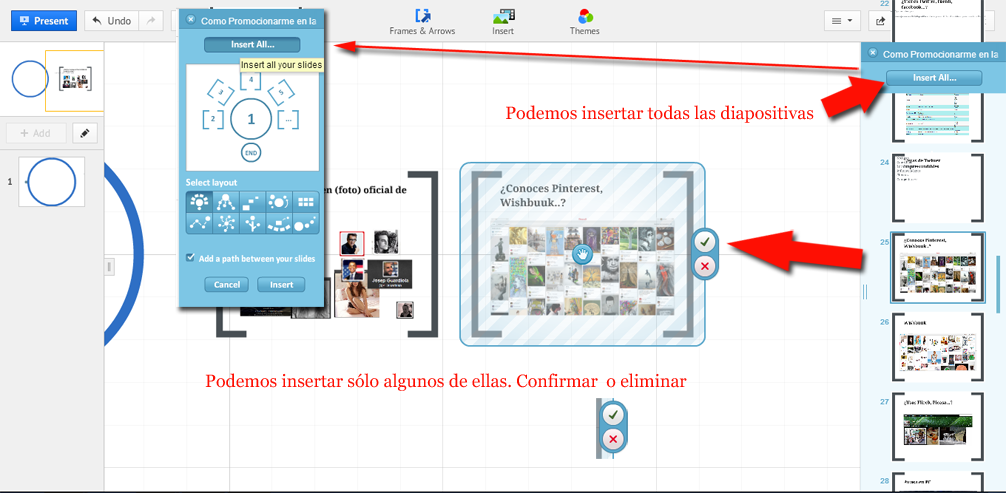
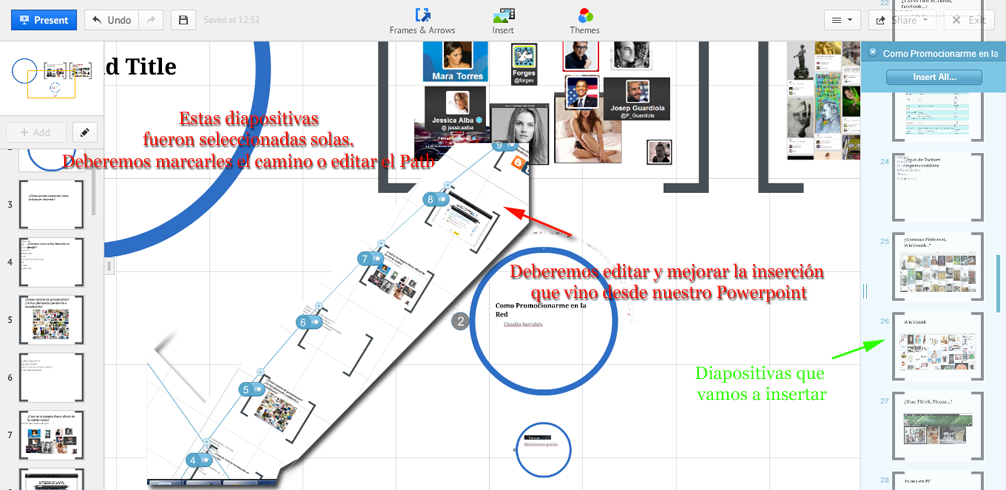
O insertarlas todas. Hay algunas diferencias, si las subimos todas ya nos dará un orden y solamente nos hará falta cuadrar, textos e imágenes u objetos a los nuevos frames.
# Vídeotutorial de Powerpoint a Prezi
Veamos un vídeotutorial de como crear como pasar un powerpoint Prezi, alguna diapositiva suelta o toda una presentación. Después deberemos ajustar los cambios.
# U2. ClearSlide y Sliderocket
[](https://www.clearslide.com/)
### ¿Qué es ClearSlide?
Se trata de una herramienta para **almacenar, optimizar, compartir y analizar presentaciones.**
Permite crear presentaciones on line de mucha calidad, así como editarlas y compartirlas
ClearSlide Power User Event 2013
ClearSlide compró el servicio de presentaciones interactivas online SlideRocket.
La integración con ClearSlide afectará SlideRocket a las cuentas existentes. Ya no se están aceptando inscripciones para SlideRocket en su forma actual.
(**SlideRocket** es un nuevo enfoque revolucionario para las comunicaciones empresariales diseñados desde el principio para ayudarnos a hacer grandes presentaciones) [http://www.sliderocket.com/product/](http://www.sliderocket.com/product/ "Productos")
Veamos un video de lo que era SlideRocket y sus semejanzas con ClearSlide en: [http://www.sliderocket.com/video/tour/index.html](http://www.sliderocket.com/video/tour/index.html "Tour")
Una mejor herramienta de presentación integrada. Esta nueva plataforma será el sitio web ClearSlide, así que tiene sentido que todas las cuentas nuevas comienzan allí.
Por lo tanto, consultemos **ClearSlide**.
Está más dirigido a empresas: Realizar presentaciones de alta fidelidad en cualquier momento y en cualquier lugar con las aplicaciones móviles para su iPad o teléfono móvil.
[https://www.clearslide.com/](https://www.clearslide.com/ "Web")
Ver vídeo en inglés: [https://d3nsmp4txz3cjc.cloudfront.net/videos/salesleader.mp4](https://d3nsmp4txz3cjc.cloudfront.net/videos/salesleader.mp4)
**Contenido**
Nuestros alumnos podrán acceder fácilmente y podrán re-mezclar presentaciones personalizadas.
Subir variedad de tipos de archivo, incluyendo Microsoft Office, PDF, OpenOffice, Keynote, video, audio, y archivos Flash.
**Características**
Opciones de poder realizar presentaciones a tiempo real, incorporando acceso a pantalla para poder presentar contenidos.
Podemos ver sus ***estadísticas***, con las que podemos ver no solo quién y cuándo ha estado viendo nuestra presentación, sino también que tiempo ha dedicado a visualizar el documento entero o solo una diapositiva en concreto. Esto nos puede servir para:
-Ver el interés de la audición por los contenidos presentados, dependiendo del tiempo dedicado a la propuesta.
-Analizar que partes de la presentación se pueden optimizar. Si varias personas dedican un segundo a visualizar una diapositiva es porque quizás se entienda bien y si varias personas permanecen demasiado tiempo intentando analizarla, es que es el contenido demasiado es demasiado complicada.
Presentación que analiza esta herramienta con detalle, y la comparten, a través de Clearslide.
[http://clearslide.com/view/mail?iID=6Y92LBG3VBHNHQPMNWRJ](http://clearslide.com/view/mail?iID=6Y92LBG3VBHNHQPMNWRJ "Presentación Clarslide")
# U3. Impress!ve
[](http://impressive.sourceforge.net/ "Ir a la Web http://impressive.sourceforge.net/")
**Versión:** 0.10.3 **Autor:** Martin J. Fiedler
Imágenes que insertaremos en la Unidad 3 son de [impressive.sourceforge](http://impressive.sourceforge.net/)
Lo encontremos en esta dirección: [http://impressive.sourceforge.net/](http://impressive.sourceforge.net/)
**¿Qué es Impress!ve?**
Impress!ve es un programa que muestra diapositivas de la presentación. Pero a diferencia de OpenOffice.org Impress u otras aplicaciones similares, lo hace con estilo. Transiciones de diapositivas con mezcla alfa suaves muy agradables a la vista, pero además de esto, Impress!ve ofrece algunas herramientas únicas que son realmente útiles para las presentaciones. [Leamos a continuación](http://impressive.sourceforge.net/#features "Saber Más") si deseamos saber más acerca de estas características.
**La forma más elegante de hacer presentaciones**
La creación de presentaciones de **Impress!ve** es muy sencilla: Sólo tenemos que exportar un archivo PDF desde el software de presentación. Esto significa que podemos crear diapositivas desde la aplicación de su elección y el uso **Impress!ve** para mostrarlos. Si nuestra aplicación no admite salida de PDF, podemos utilizar alternativamente un conjunto de archivos de imagen pre-renderizados - o usar **Impress!ve** para hacer una presentación de diapositivas con nuestras fotos favoritas.
**Tecnología**
**Impress!ve** está escrito en [**Python**](http://www.python.org/) , una característica lenguaje de scripting interpretado. Python está disponible en numerosas plataformas. Debido a esto, los trabajos de **Impress!ve** se vencon la mayoría de sistemas operativos, incluyendo Microsoft Windows, Apple Mac OS X, y por supuesto Linux.
[**Xpdf**](http://www.foolabs.com/xpdf/) (preferido) o [**GhostScript**](http://www.cs.wisc.edu/~ghost/) se utilizan para la representación en PDF, y [**OpenGL**](http://www.opengl.org/) permite soporte para la aceleración de hardware necesaria para los diversos efectos gráficos en **Impress!ve**.
**Características**
Como se indicó anteriormente, **Impress!ve** contiene algunas características únicas que vienen muy bien cuando se realicen presentaciones:
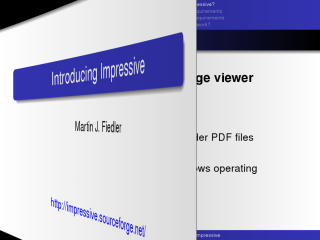
## Transiciones de página
Los efectos de transición de página no son muy útiles, pero son agradables de ver y transmiten relajación, tanto para el público y como para el presentador
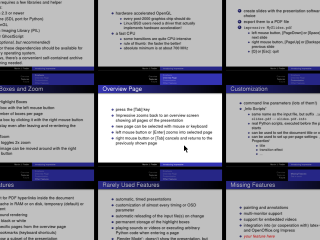
## Pantalla Información general
Después de terminar su presentación, el público hace preguntas, y hay que volver a una diapositiva específica para explicar algún hecho con más detalle.
En **Impress!ve**, sólo tenemos que pulsar la tecla \[Tab\] y la diapositiva actual va sin problemas alejar la imagen, mostrando una cuadrícula de miniaturas de todas las páginas. Ahora podemos seleccionar una de las páginas, hacer clic en él, y ver la imagen ampliada
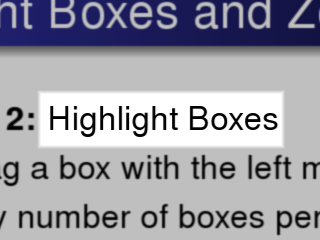
## Cajas de luz
Tal vez queramos llamar la atención del público en una parte específica de la diapositiva actual. Para lograr esto, se puede arrastrar un rectángulo en la pantalla mientras se mantiene pulsado el botón izquierdo del ratón. Después de soltar el botón, la pantalla se pondrá oscura y borrosa - a excepción de la parte que acabamos de seleccionar.
Podemos configurar varios cuadros que destacan por página. Para eliminar un cuadro nuevo, simplemente clic en él. Una vez que el último cuadro ha sido suprimido, toda la página se iluminará y será clara de nuevo.
Si sale una página que tiene cajas, las cajas automáticamente se restaurarán si volvemos a entrar en el localizador más tarde. Al pulsar la tecla \[S\], podemos incluso salvar los puestos de caja en el disco y volver a utilizarlos la próxima vez que iniciemos la presentación.
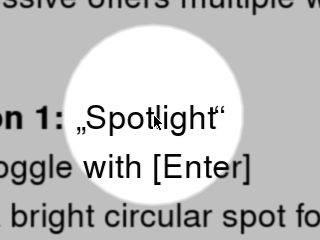
## Efecto del proyector
Los cuadros resaltados son ya una cosa buena, pero tal vez hay situaciones en las que usted quiere tener un poco más resaltado "dinámicas". Así que trate de presionar la tecla \[Enter\]: Aparecerá un círculo destacar y seguir el cursor del ratón mientras lo mueve.
Puede ajustar el tamaño de los reflectores mediante los botones \[+\] y - \[\].
# U4. ZOHO
[](http://www.zoho.com/ "Ir a la web de Zoho http://www.zoho.com/") [http://www.zoho.com/](http://www.zoho.com/)
**¿Qué es Zoho?**
Zoho Docs es una nueva suite ofimática en la nube que cuenta con Procesador de texto, hoja de cálculo y presentaciones bastante completas.
La gratuita tiene un espacio de 1 GB.
"**Zoho** es el nombre de un conjunto de [aplicaciones web](http://es.wikipedia.org/wiki/Aplicaci%C3%B3n_Web "Aplicación Web") desarrolladas por la empresa de la India [Zoho Corporation Private Limited](http://es.wikipedia.org/w/index.php?title=Zoho_Corporation_Private_Limited&action=edit&redlink=1 "Zoho Corporation Private Limited (aún no redactado)") antes AdventNet. Para poder utilizar dichas herramientas es obligatorio registrarse y la gran mayoría cuentan con una versión gratuita, aunque algunas de las herramientas se encuentran todavía en fase [beta](http://es.wikipedia.org/wiki/Beta "Beta")." Colaboradores de Wikipedia, "Zoho," *Wikipedia, La enciclopedia libre,* [http://es.wikipedia.org/w/index.php?title=Zoho&oldid=70799283](http://es.wikipedia.org/w/index.php?title=Zoho&oldid=70799283) (descargado 22 de noviembre de 2013).
Más de 8 millones de usuarios trabajan en línea con Zoho
Encarado al mundo de los negocios.
- **Zoho Encuestas**
Podemos hacer encuestas.
- ***\*Zoho CRM*** \*
**CRM** "Customer Relationship Management". Estrategia de negocio basada principalmente en la satisfacción de los clientes. Existen sistemas que permiten implementar esa estrategia. DANA es un sistema que permite aplicar dicha estrategia. Según:[http://www.danaconnect.com/wiki/index.php/Glosario\_de\_términos](http://www.danaconnect.com/wiki/index.php/Glosario_de_t%C3%A9rminos)
Affordable Software CRM On-demand
Ver videos: [http://www.youtube.com/watch?feature=player\_embedded&v=8pVN5bAUYwU](http://www.youtube.com/watch?feature=player_embedded&v=8pVN5bAUYwU)
PowerPoint [http://youtu.be/aF5152yYROk](http://youtu.be/aF5152yYROk)
Presentaciones: [http://youtu.be/ZjnjpxU9xn8?t=7m56s](http://youtu.be/ZjnjpxU9xn8?t=7m56s)
# U5. VideoScribe
[](http://www.sparkol.com/ "Ir a la Web de VideoScribe http://www.sparkol.com/")
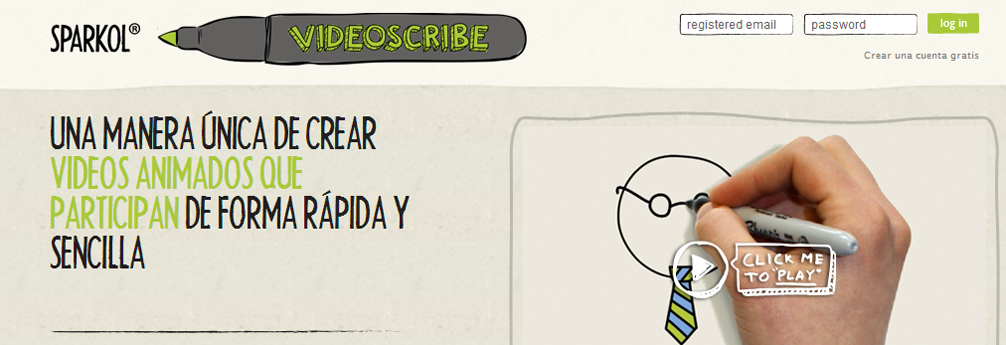
Fig.6.5.1 Captura y recorte de la web [http://www.sparkol.com/](http://www.sparkol.com/)
### ¿Qués es VideoScribe?
Es una herramienta que permite realizar presentaciones exportables en formato de video y con agradables efectos visuales siendo el más destacado de ellos el que el texto es escrito por una mano y las imágenes dibujadas de igual forma, creando la sensación de estar frente a una pizarra o libreta.
El funcionamiento de la herramienta es muy sencillo, permitiendo acciones similares a las que se puede realizar en cualquier programa para crear presentaciones y el resultado se puede exportar como video.
Prezi ya no es ninguna novedad. Así que, si queremos seguir sorprendiendo a nuestra audiencia, no debemos cesar en la búsqueda de nuevas soluciones para presentar de un modo distinto.
**Para Educadores**
Para el profesorado y a través de e-learning, el poder de VideoScribe nos da la capacidad para **explicar conceptos**, **ilustrar** conversaciones y cautivar al público de una manera nueva e increíble. No sólo se puede crear materiales de formación más rápido y más fácil.
Hay descuentos para el profesorado.
Ver Vídeo: [http://www.youtube.com/watch?v=VA3edOHGbWY](http://www.youtube.com/watch?v=VA3edOHGbWY)
**Tutoriales**
[http://www.youtube.com/playlist?list=PL941uNyvzPSFVX7Turb-DCTikB4FwLL55](http://www.youtube.com/playlist?list=PL941uNyvzPSFVX7Turb-DCTikB4FwLL55)
Actualizaremos información en el blog:
[http://claudiobarrabes.blogspot.com.es/2013/11/videoscribe.html](http://claudiobarrabes.blogspot.com.es/2013/11/videoscribe.html)
Otro Vídeo
[http://youtu.be/lk-mTOqQvMA](http://youtu.be/lk-mTOqQvMA)
# U6: Slideshare
[](http://es.slideshare.net "Ir a la web http://es.slideshare.net")
### ¿Qué es Slideshare?
1. SlideShare es un sitio web que ofrece a los usuarios la posibilidad de subir y compartir en público o en privado presentaciones de diapositivas en PowerPoint, documentos de Word, OpenOffice, PDF, Portafolios. ...
[http://es.wikipedia.org/wiki/SlideShare](http://es.wikipedia.org/wiki/SlideShare)
¿Cómo difundir nuestro PowerPoint por Internet de forma eficaz?. Una de las Soluciones: es a través de la página de *Slideshare.*
Lo podemos encontrar en esta **web:** *[http://www.slideshare.net/](http://www.slideshare.net/) **Español ([es.slideshare.net](http://es.slideshare.net/))***
Sólo entrar en la página, a la derecha del logo ya podemos buscar alguna presentación hecha que nos pueda interesar para nuestras clases.
También tenemos:
- [Destacado](http://www.slideshare.net/featured "Examinar la mayoría de presentaciones de diapositivas destacados")
- [Popular](http://www.slideshare.net/popular/today "Examinar presentaciones más populares")
- [Más populares](http://www.slideshare.net/most-liked/today "Examinar presentaciones Mas Favoritos")
Una cosa que nos llama la atención son los vídeos. Ir a buscar y desplegar pestaña hasta llegar a vídeos.
**Podemos Subir presentaciones, documentos, infografías, PDF** (100 MB) y vídeos profesionales (500 MB). [ ](http://help.slideshare.com/entries/57394-what-file-formats-does-slideshare-support-what-is-the-maximum-allowed-file-size)
***Presentaciones*** : pdf, ppt, pps, pptx, ppsx, pote, potx (Powerpoint), PAO (OpenOffice) ***Documentos*** : pdf, doc, docx, rtf (MSOffice), odt, ods (OpenOffice) ***Vídeo*** : MP4, M4V, WMV, mpeg, avi, mov, mpg, avi, OGG, ASF, VOB, 3GP, RM, RMVB, FLV ***Infografía*** : pdf
**Presentaciones** :
- Adobe PDF (. Pdf)
- OpenOffice Presentación de documentos (. Odp)
- Microsoft PowerPoint (.ppt / .pps / .pptx / .ppsx / .pot / .potx)
**Documentos** :
- Adobe PDF (. Pdf)
- Microsoft Word (. Doc /. Docx /. Rtf)
- Los documentos de OpenOffice (. Odt)
- mayoría de los archivos TXT.
**Infografía:**
- Adobe PDF (. PDF)
**Vídeos:** (Formatos comentados anteriormente)
**Para subir un vídeo, pasos:**
1\. Clic en el **Upload** botón en la parte superior de la página principal.
2\. [Ingresa](https://www.slideshare.net/login)r en nuestra cuenta.
3\. Clic en el botón **Upload pública** o **privada Subir** (se necesita una cuenta de SlideShare Pro para cargar privada).
4\. Seleccione el video que desea cargar.
5\. Añadir un **Título** (obligatorio), **Etiquetas, Categoría** y **Descripción.**
No es posible sustituir un archivo de vídeo una vez que se hayan cargado.
Debemos respetar los derechos de autor y no subir material que tenga esos derechos protegidos. Consejo crear nuestros propios materiales y usar nuestras propias fotos.
Veamos un vídeo:
Podemos repasar los viejos apuntes. Cuidado, a veces los programas cambian mucho de un año para otro, como le pasó a Prezi.
[http://aularagon.catedu.es/materialesaularagon2013/presentaciones/PowerPoint2007](http://aularagon.catedu.es/materialesaularagon2013/presentaciones/PowerPoint2007)
# Registrase en Slideshare
Nos podemos logear con Linkedin o Facebook. Podemos registrarnos y posteriormente acceder con una cuenta de correo y una contraseña.
Podemos ingresar a SlideShare usando nuestra cuenta de Facebook o cuenta de LinkedIn. Si vamos a crear una nueva cuenta SlideShare, simplemente hacer clic en el **Connect with Facebook** o **LinkedIn Conéctate con** botones y seguir las instrucciones para acceder a SlideShare usar cualquiera de estas redes sociales.
Si no recordamos la contraseña, podemos pedirle que nos la recuerde.
**Idiomas:**
SlideShare está disponible en los siguientes idiomas:
**Español ([es.slideshare.net](http://es.slideshare.net/))**
Alemán (de.slideshare.net)
Francés (fr.slideshare.net)
Inglés ( [www.slideshare.net](http://www.slideshare.net/) )
# Subir Archivos
Una vez logeados.
Le daremos a subir
Incluir un **título** y una breve **descripción** del contenido cargado. La adición de este nivel de detalle impulsará el tráfico de búsqueda a nuestro sitio.
**Clasificar** el contenido. Una categoría adecuada para su archivo también hará que sea más fácil de encontrar y atraer más participación.
**Etiquetar** la presentación, poniendo etiquetas definiendo de que va aquella presentación.
Podemos compartir el contenido, a través de plataformas sociales como LinkedIn, Facebook, Twitter, Google +, Pinterest o por correo electrónico.
1. **Subir**. Nos lleva a Upload
2. ### Inicie sesión en SlideShare to start uploading...
3. Si ya me dí de alta y no recuerdo la contraseña, puedo poner mi mail que me registré y me permitirá cambiarla, como hace Wordpress y otras aplicaciones web.
4. Si tengo abierta Facebook o Linkedin, puedo acceder con ellas. (Cuidado con lo que deseo compartir o no. Desmarcar lo que no interese. Si quiero más privacidad deberemos saltar a una cuenta PRO)
5. Seleccionar el archivo de mi máquina
6. Empezará a subir y rellenamos: Título, descripción, etiquetas, categorías...
7. Salvar y continuar
8. Ver presentación
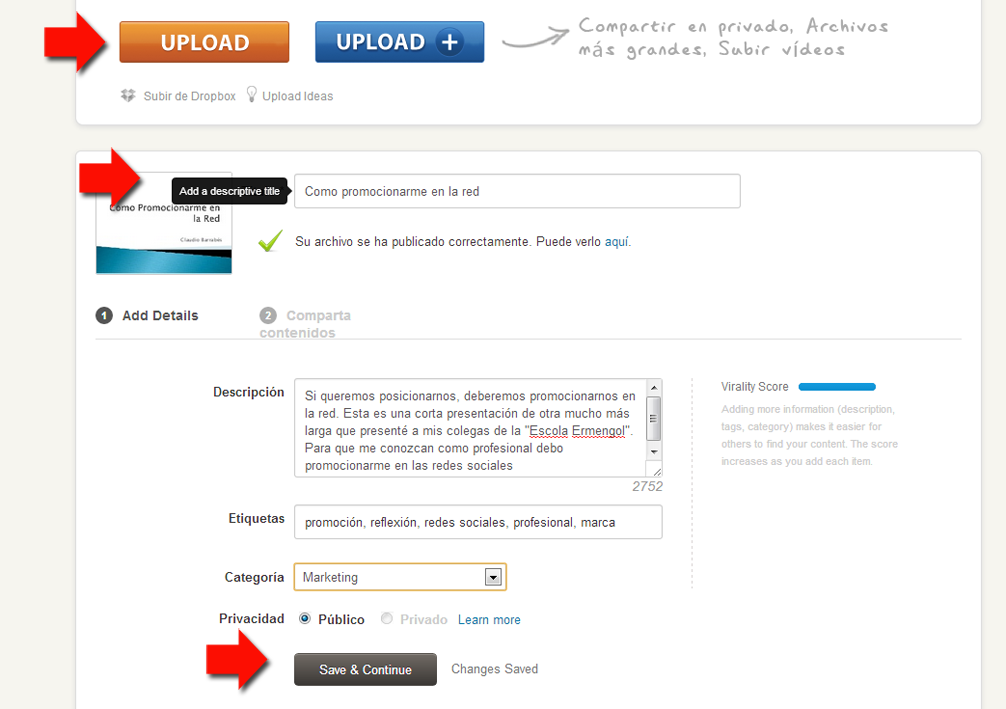
Nos confirma la subida, ya podemos compartir.
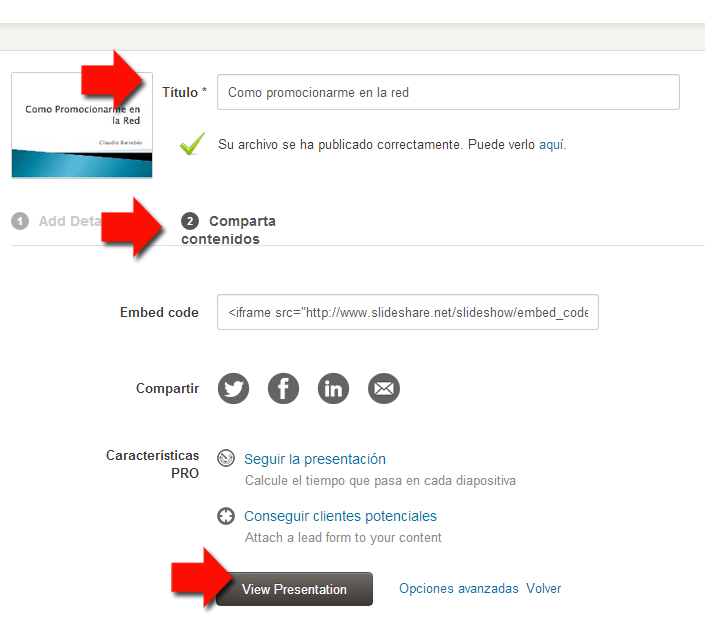
Si quieres ver la presentación subida: [http://es.slideshare.net/cbarrabes/como-promocionarme-en-la-red](http://es.slideshare.net/cbarrabes/como-promocionarme-en-la-red)
No esperemos filigranas, animaciones, practicarlo y veréis los cambios.
# U7. Scribd
[](http://es.scribd.com/ "Ir a la web http://es.scribd.com/")
### ¿Que es Scribd?
Es una **plataforma de gestión de contenidos** - que consta de sitios web, servicios, aplicaciones de software y redes - que permite la **carga** autorizada, descargar, comprar , la venta, el intercambio y distribución de contenidos digitales por escrito a través de Internet.
1. Scribd es un sitio web para compartir documentos que permite a los usuarios publicar documentos de diversos formatos e incrustarlos en una página web utilizando su formato iPaper. Scribd fue fundada por Trip Adler en 2006. Los competidores más notorios de Scribd son **Docstoc**, **WePapers** e **Issuu**.
[http://es.wikipedia.org/wiki/Scribd](http://es.wikipedia.org/wiki/Scribd)
**Scribd** es la **biblioteca digital** más grande del mundo, en donde los lectores pueden descubrir libros y trabajos escritos de todo tipo en la Web o cualquier dispositivo móvil y los editores y autores puede encontrar un público voraz por su trabajo.
Lanzado en marzo de 2007 y con sede en San Francisco California, con más de 40 millones de libros y documentos han contribuido a Scribd por la comunidad. Contenido de Scribd llega a una audiencia de 80 millones de personas en todo el mundo cada mes.
En **Scribd**, el lector puede encontrar de todo, desde libros hasta-and-coming de nuevos autores, documentos, noticias, trabajos académicos de los estudiosos de todo el mundo.
Con una **suscripción** de Scribd, los lectores pueden tener acceso ilimitado a los libros más vendidos y documentos de alta calidad, y leerlos en cualquier iOS y Android teléfono inteligente, tablet o computadora de escritorio.
Fuente: [http://es.scribd.com/about](http://es.scribd.com/about)
Veamos un vídeo:
# U8. Issuu
[****](http://issuu.com/ "Ir ala Web Issuu http://issuu.com/")
### ¿Qué es Issuu?
**Issuu,** fundado en 2007, es un servicio en línea que permite la ***visualización*** de material digitalizado electrónicamente, como **libros, portafolios, números de revistas, periódicos, y otros medios impresos** de forma realista y personalizable. El servicio que ofrece Issuu en el área de publicación se puede comparar con lo que [Flickr](http://es.wikipedia.org/wiki/Flickr "Flickr") hace para compartir fotografías, y lo que [YouTube](http://es.wikipedia.org/wiki/YouTube "YouTube") hace para compartir video. El material subido al sitio es visto a través de un [navegador web](http://es.wikipedia.org/wiki/Navegador_web "Navegador web") y está hecho para parecerse lo más posible a una publicación impresa, con un formato que permite la visualización de dos páginas a la vez (como un libro o una revista abiertos) y una vuelta a la página animada...
Colaboradores de Wikipedia, "Issuu," *Wikipedia, La enciclopedia libre,*[http://es.wikipedia.org/w/index.php?title=Issuu&oldid=68039252](http://es.wikipedia.org/w/index.php?title=Issuu&oldid=68039252) (descargado 20 de noviembre de 2013).
Podemos usarlo gratuitamente, pero si queremos más por sólo $ 8.99 / mes muchos más bestsellers y nuevos lanzamientos.
**Issuu, un servicio on-line para quienes desean hospedar revistas digitales en forma gratuita.**
Un buen proyecto y tiempo para **crear nuestra propia revista on-line**. Una vez dentro del sitio, podemos elegir entre varias ***categorías***, entre ellas dedicadas al diseño y la imagen, **fotografía, ilustración y arquitectura** otras muy variadas como, tecnología moda,naturaleza, viajes.
En lo que hace a la visualización, para acceder a las revistas debes estar dentro del servicio. Una vez allí pinchamos sobre la revista de interés y aparecerá la revista completa dividida en páginas dobles. Si pinchamos en ellas podremos ver el contenido en detalle e incluso podemos usar un zoom.
Veamos un vídeo:
# U9. Calaméo
[](http://es.calameo.com/ "Ir a Web de Calaméo")
### ¿Qué es Calaméo?
**Calaméo** una **plataforma** para publicar, buscar y compartir documentos en línea. Se pueden organizar las publicaciones en subscripciones. También se pueden añadir comentarios e iniciar discusiones sobre cada publicación.
**Nos lo venden como:**
- ### Publicar
Cargar formatos más importantes y convertirlos en publicaciones digitales. **GRATIS e ilimitado.**\* ### Compartir
Publicaciones con una audiencia mundial y podemos incluirlas en nuestra Web o blog. \* ### Explorar
En la biblioteca, podemos encontrar lecturas interesantes entre millones de publicaciones. \* **Cuentas**\* **Premium: Todas las características básicas** \* Gestión de suscriptores con potente sistema de administración de derechos digitales (DRM) \* Personalización avanzada de diseño con CSML \* Acceso directo API \* **Platinum: Todas las características Premium** \* Visualizador sin marca (ya no más marca Calaméo) \* Descarga directa
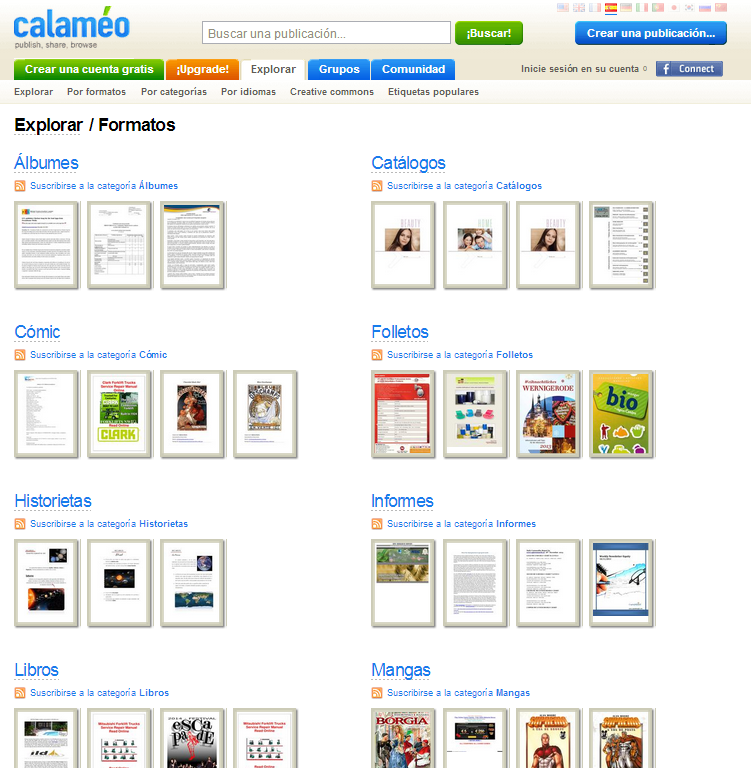
Ejemplo del CRA Arco Iris (Prov. Huesca)
[http://www.calameo.com/read/0000488584bbe466188af](http://www.calameo.com/read/0000488584bbe466188af)
# U.10 Glogster
[](http://www.glogster.com/ "Glogster")
## ¿Qué es Glogster?
Glogster EDU es la plataforma líder mundial de educación para la expresión creativa de los conocimientos y las habilidades en el aula y fuera de ella. (Dicen) Motivamos a los educadores y estudiantes con la tecnología para crearGLOGS - **posters multimedia en línea** - con texto, fotos, vídeos, gráficos, sonidos, dibujos, archivos adjuntos de datos y más.
## Características
**Glog Interface Creación** A Glog se crea usando una aplicación muy fácil de entender, arrastrar y soltar interfaz que es relevante, agradable y escalable para los estudiantes de todas las edades y estilos de aprendizaje.
A Glog es una plataforma visual interactiva en la que los usuarios crean una "***página de cartel o web***" contiene elementos multimedia como: texto, audio, vídeo, imágenes, gráficos, dibujos y datos.
**Crear plan de estudios basado Proyectos sobre Trabajo, grupos, equipos o personas** , el profesorado puede trabajar con los estudiantes en un aula o mediante instrucción remota utilizando esta plataforma multimedia - un sistema comunitario de intercambio
El profesor crea proyectos con plantillas y directrices de instrucción, las asigna a los estudiantes, proporciona retroalimentación a lo largo de la asignación, y evalúa su trabajo terminado.
**GLOG Presentaciones!proyectos *participativos* estudiante o profesor de la clase, la escuela, la población o Más allá de** los proyectos una vez que se ha completado, el profesor puede compartir trabajo de los estudiantes en una variedad de entornos educativos. GLOGS se pueden incrustar en un blog, wiki o página web o compartidos con otras personas que utilizan las capacidades de presentación innovadoras de Glogster EDU. Elige proyectos de estudiantes ejemplares y demostrar logros de los estudiantes con los padres, administradores, estudiantes, y otros educadores.
**Privado y seguro ambiente de aprendizaje para profesores y estudiantes** El profesor crea fácilmente un aula virtual privada con los estudiantes mediante el registro de una cuenta administrada docente, generando cuentas de los estudiantes con los inicios de sesión y contraseñas seguras, y supervisar todas las actividades dentro de la cuenta durante todo el proceso de aprendizaje. Las cuentas de los estudiantes se pueden crear sin proporcionar direcciones de correo electrónico u otra información de contacto.Tablero del profesor proporciona acceso directo a todos los estudiantes, proyectos y otras actividades.
**1. Interfaz de creación**
1. - Glog se crea usando una aplicación muy fácil de entender, arrastrar y soltar, agradable y escalable para los estudiantes de todas las edades y estilos de aprendizaje. A Glog es una plataforma visual interactiva en la que los usuarios crean una "página de cartel o web" o posters que contiene elementos multimedia como: texto, audio, vídeo, imágenes, gráficos, dibujos y datos.
**2. Características principales**
Glog - Interfaz de creación
1. Proyectos
2. Mensajería
3. Buscador
4. Control de Privacidad
5. Asignaciones
6. Comentarios
7. GLOGS favoritos
8. Buscador
9. Biblioteca de recursos Educador
10. Glog Recomendaciones
11. Glog Puntuación
12. Glog Biblioteca [http://edu.glogster.com/glogpedia](http://edu.glogster.com/glogpedia)
13. Manejo de Estudiantes
**3. Opciones Premium**
- Gestión Estudiantil completa
- Gestión de clases completo
- Gestión Escolar Completo
- Imágenes Galerías extra
- Apoyo Tecnológico
- Intercambio Estudiantil
- Atención al Cliente
- Glog Adjuntos
- Presentaciones de maestros
- Portafolios estudiantiles
- No hay anuncios
- Glog Dibujo
**4. Glogster EDU Sharing (Compartir)**
- Código Embed
- Escuela Wiki
- Wikispaces
- Edmodo
- Twitter
- Facebook
- Redes sociales (Blogger, Wordpress, iGoogle, ...)
- Estudiantes Portafolios
- Presentaciones de maestros
- Enviar al correo electrónico
- Marcadores (Digg, Del.icio.us, tropiezo, ...)
- Comparte proyectos GLOG con el mundo!
**5. Cómo utilizar Glogster EDU**
- Reserve Reports
- Informes Relacionados
- Proyectos de clase
- Entorno digital seguro
- Deberes
- Enseñanza a distancia
- Presentaciones sobre cualquier tema
- Carteles digitales ahorrar papel
- Crear biblioteca de conocimiento digital
- Inspírate
- Desarrollar la creatividad del estudiante
- Ampliar las habilidades de presentación estudiantes
- Hacer el aprendizaje divertido
- Adaptarse a cualquier plan de estudios
- Preparación de la lección
- Asignaciones sobre cualquier tema
- Tours
- Explorar
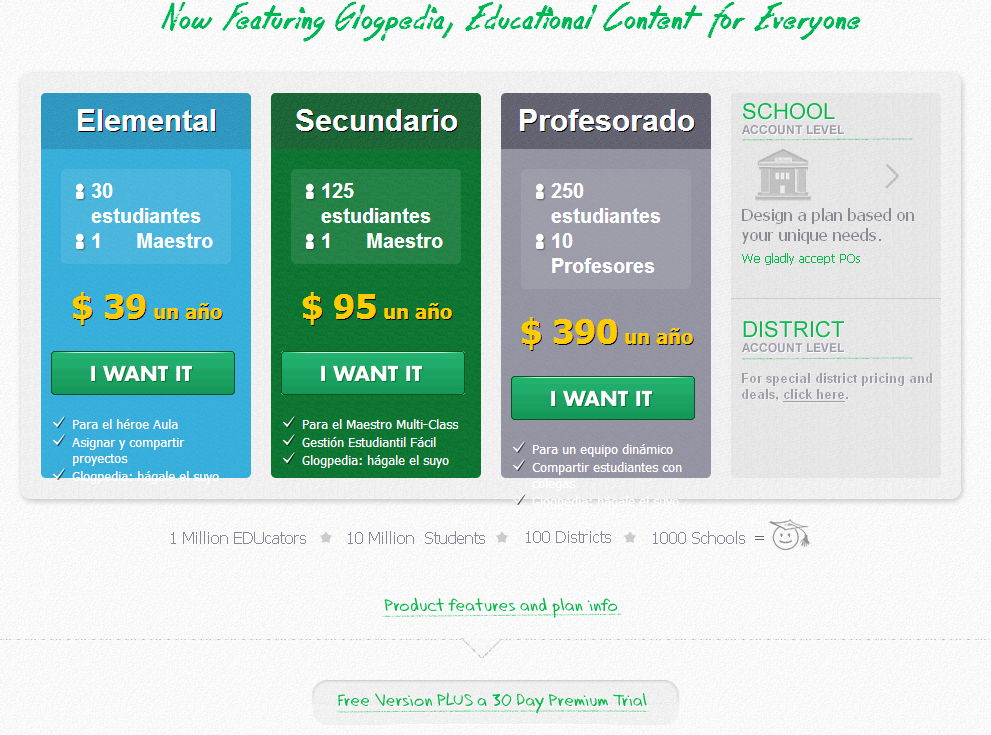
Nos ofrecen una demo de 30 días, os mostramos los precios en octubre de 2013
Nuestros alumnos deberán registrase con un número de centro y deberán poner un usuario y contraseña.
Este programa es más que un simple programa de presentaciones, destacamos el trabajo colaborativo del mismo.
Otra cosa que nos ha sorprendido, es la motivación económica, premiando a los 50 glogs mejores. (Muy americano)
Veamos un vídeo:
# U.11 emaze
(El contenido de esta página ha sido publicado por Jose Ramón Olalla en su blog [jr2punto0](http://jr2punto0.blogspot.com.es/2015/11/presenta-con-emaze.html).)
Para empezar a utilizar [Emaze](https://www.emaze.com/) hay que identificarse con email y contraseña.
Permite exportar a distintos formatos, embeber o compartir en Internet e importar presentaciones ya realizadas por Power Point
Favorece la elaboración de documentos en colaboración.
Es muy sencillo de utilizar y los resultados son espectaculares.
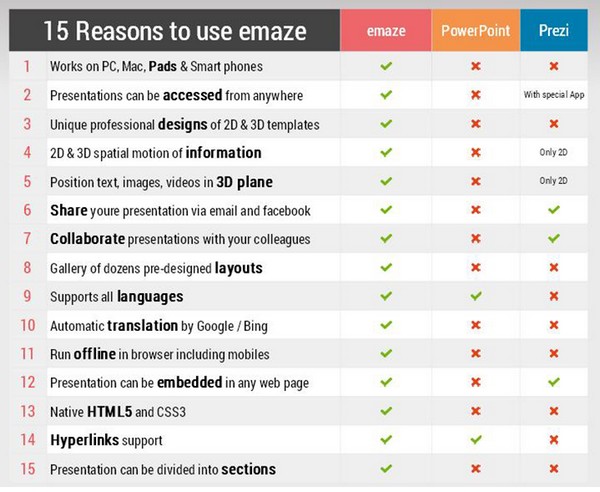
Una breve guía de Emaze realizada con el propio Emaze puede resultar ilustrativa acerca de este servicio.
[Guía emaze](https://www.emaze.com/@AFROCILO/emaze-gua-breve)
# U.12 Conclusiones y Más Programas
### Conclusiones:
Hemos podido comprobar como **[Prezi](http://prezi.com/ "Prezi")** desde que lo conocimos en sus inicios, a lo que es en la actualidad, ha cambiado y se ha simplificado para facilitar su uso.
Otros como ***Sliderocket***, es comprado por [**ClearSlide**](https://www.clearslide.com/ "Clearslide") y el primero no te deja registrar.
Los anteriores programas y algunos de los que hemos visto, están más orientados a empresas, pero debemos agudizar el ingenio para ver como podemos beneficiarnos de ello.
Como consejo decir que nadie regala nada, si nos hacen mayores descuentos para educación y vale la pena invertir un poco de dinero para tener mayor calidad evitar el piratear los programas, ya que es un mal ejemplo para nuestros alumnos. Siempre hay alternativas, y ahora en la nube cada vez más.
[**Impress!ve**,](http://impressive.sourceforge.net/ "Impress!ve") es un software gratuito, diferente y **Open Source**:
Código abierto es la Expresión con La que se conoce al software Distribuido y DESARROLLADO Libremente. Se focaliza en los Beneficios Prácticos Que en Cuestiones éticas o de libertad Que Tanto sí destacan en el software libre. [Wikipedia](http://es.wikipedia.org/wiki/C%C3%B3digo_abierto)
[**Zoho**](https://www.zoho.com/ "Zoho"), es una solución de pago de programas en la nube, al estilo de Google docs, nos permiten algunas tareas, pero el fin es siempre comercial, Debemos aprovechar, debemos aprovechar lo que nos ofrezcan, pero sin olvidar que algunas son multinacionales y muchas como Facebook, lo que pretenden es conocer nuestra información, para su uso comercial. "NADA ES GRATIS"
[**VideoScribe**](http://www.sparkol.com/products/videoscribe "VideoScribe") es uno de esos programas que habíamos visto productos realizados con él, pero no sabíamos como lo hacían, es un programa interesante, que nos explica las cosas con dibujos.
[**Slideshare**](http://es.slideshare.net/ "slideshare") mi sensación es que hay muchas presentaciones de poca calidad, el tema de compartir es bonito, pero no todo el mundo queremos compartir todo nuestro trabajo. Habrás que profundizar más y estudiar todo lo anterior, videos etc.
**[Scribd](http://es.scribd.com/ "Scrid") , [Issuu](http://issuu.com/ "Issuu"), [Calaméo](http://es.calameo.com/ "Calaméo")** los vemos muy interesantes, para lectura, presentación de nuestros periódicos... os invitamos a utilizar el que más os guste.
**Otros Programas**
Como van cambiando tanto y aparecen de nuevos, os remitimos a nuestra
[**Wiki http://tintadigital.wikispaces.com/Presentaciones#presentaciones**](Wiki%20http://tintadigital.wikispaces.com/Presentaciones#presentaciones "Wiki Tinta digital")
Allí iremos colocando nuevos programas
[](http://www.powtoon.com/ "Postoon")
[**Powtoon** ](http://www.powtoon.com/ "Powtoon")nos **permite hacer presentaciones en formato vídeo de una temática concreta.** Con unas plantillas predeterminadas podemos dotar de movimiento una presentación.
Veamos algunos vídeos:
[http://www.youtube.com/user/PowToon?feature=watch](http://www.youtube.com/user/PowToon?feature=watch)
[](http://timerime.com/ "Timerime")
[**TimeRime** ](http://timerime.com/ "Timerime")es un programa muy útil para el mundo educativo, permite realizar de manera sencilla líneas cronológicas de tiempo con hechos históricos; como repasar la vida y trayectoria de alguien o la cronología de hechos de un tema en concreto.
[](https://storify.com/ "Storify")
Para la presentación de resultados **[storify](https://storify.com/ "storify")**. **Una herramienta que permite agrupar toda la información que sale de un tema concreto en todas las redes sociales, en una única línea cronológica.** Buscamos la temática o hashtag y nos encuentra todo aquello que ha salido en las redes.
# Aplicaciones didácticas
Vamos a intentar **desarrollar un ejemplo, más en profundidad** de trabajo con los contenidos de éste **módulo 6**. Lógicamente, todo girará en torno a la **creación de presentaciones multimedia** con las herramientas trabajadas.
Trataremos de dar una visión de algunos **ejemplos** de tareas que se podrían hacer en el aula, con alguna anotación desde el punto de vista .
### El ejemplo que vamos a desarrollar:
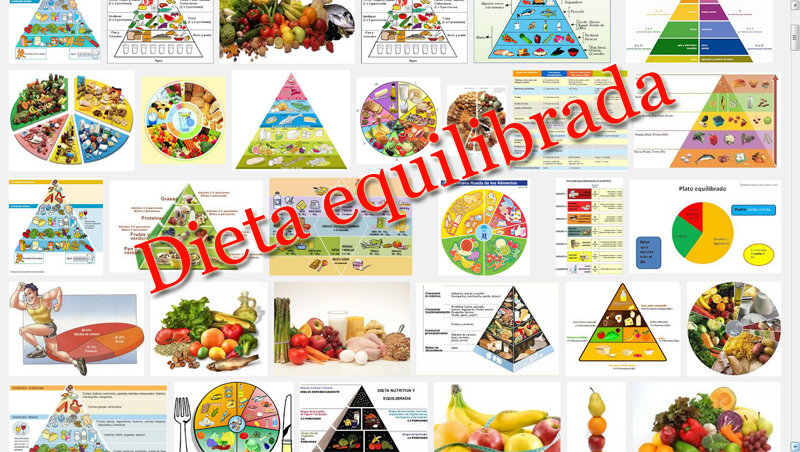
Vamos a comentar una posible opción de **trabajo de presentación** en Segundo ciclo de primaria, para el área de conocimiento del medio, sobre el contenido "**Desayunar Bien**", intentando integrar las TIC de una manera eficiente en nuestra tarea docente e incluso utilizando los tablet en el aula con nuestros alumnos. Os ofreceremos una propuesta didáctica con contenidos curriculares concretos, donde observarás una opción de aplicar los recursos TIC mediante una estrategia metodológica concreta.
El presente módulo formativo está enclavado en la etapa educativa de **Educación Primaria**, referida al área de **Conocimiento del medio natural, social y cultural** y dentro del bloque de contenidos que trabaja el "**los hábitos saludables"**
[Dieta equilibrada](http://www.aula21.net/Nutriweb/dieta_equilibrada.htm "Web").[ ](http://www.aula21.net/Nutriweb/dieta_equilibrada.htm "Dieta equilibrada")
# Ejemplo de trabajo con presentaciones, 2º ciclo de Primaria
**Introducción**
El **desayuno** en la vida cotidiana de muchos niños parece presentarse como una rutina a veces mal realizada y en algunos de nuestro alumnado siempre disponible.
Es necesario que los niños más pequeños comiencen por preguntarse cómo se consigue un desayuno saludable, que ellos realizan todos los días y cómo los es de importante para poder realizar una jornada en buenas condiciones. Los niños mayores probablemente ya tengan claras algunas ideas de las que se han ido trabajando durante el recorrido de su escolaridad, pero el hecho de haberlas leído y repetido no significa que haya existido un cambio conceptual.
Las metodologías de la **demostración e investigación** y el **taller culinario** pueden integran la teoría y práctica necesaria para que los alumnos de primaria sientan interés por estudiar las nociones relacionadas con los alimentos y profundizar en ciertos aspectos más cercanos al conocimiento científico.
Para que éste conocimiento científico sobre el Conocimiento del medio natural, social y cultural y, en concreto sobre el agua, sea un aprendizaje significativo es necesario conocer las posibilidades educativas que se derivan del **trabajo en equipo** (o grupo) así como de la importancia de conocer **las ideas previas** de los alumnos. De esta manera podremos aprovechar las metodologías y recursos utilizados en este módulo.
**Trabajar en grupo**
Podemos plantear éste trabajo para sumar esfuerzo como práctica didáctica generando de grupos de trabajo reducidos de no más de 4 alumnos y realizar el **trabajo en equipo.**
El trabajo brindaremos las herramientas teóricas o la reflexión necesaria para que sea productivo, podemos preparar listados web, presentaciones ya existentes, para que no se pierdan el la red. Realizaremos una distribución de tareas y un reparto de responsabilidades, rellenando una ficha que así lo refleje, que nos servirá posteriormente para la evaluación. También podremos trabajar en un **grupo cooperativo**, donde los integrantes buscan participar con el objetivo de aprender de la interacción con sus compañeros, como combinación de lo anterior.
### Grupos cooperativos
1. Alumnado **comprometido** con el objetivo grupal de maximizar el aprendizaje.
2. Cada uno de los integrantes se **responsabiliza** a sí mismo y a los demás del cumplimiento de los objetivos.
3. Se **trabaja a la vez** y sin intentar conseguir ventajas personales, ayudándose, compartiendo, alentándose.
4. A los miembros del grupo se les enseña cómo **relacionarse** con el grupo, cómo coordinar los esfuerzos para cumplir los objetivos.
5. Los grupos analizan su propia tarea, hablando sobre la marcha del proceso para corregir posibles errores.
6. Existe una **reflexión consciente** sobre el trabajo grupal. Todos los alumnos tienen un mejor desempeño que el logrado de forma individual.
7. El éxito es de todo el grupo o no hay éxito.
### Cuadro básico de la propuesta didáctica:
ÁREA: CONOCIMIENTO DEL MEDIO NATURAL, SOCIAL Y CULTURAL.
**A) OBJETIVOS PARA EL SEGUNDO CICLO**
- Adquirir hábitos de alimentación saludable.
- Utilizar diferentes fuentes de información (enciclopedias) y las Tecnologías de la Información.
- Contribuir a la realización de actividades grupales mostrando un comportamiento responsable, constructivo, creativo y solidario, respetando los principios básicos que regulan la convivencia democrática.
**B) COMPETENCIAS ESPECÍFICAS PARA EL CUARTO CURSO Y SU RELACIÓN CON LAS COMPETENCIAS BÁSICAS.**
- Participar en diferentes tipos de actividad relacionadas con el área manifestando disposición activa para cooperar y ayudar a los compañeros.
- Ejercitar hábitos de autonomía y salud relacionados con el cuidado de sí mismo.
**C) CONTENIDOS**
Conceptos
- La salud y la alimentación
- Los hábitos saludables.
Procedimientos
- Ejercitar de hábitos de autonomía y pequeñas responsabilidades en relación a la alimentación.
- Diseño de una sencilla dieta sana y equilibrada.
- Participación y planificación creativa de actividades de ocio, individuales y colectivas.
Actitudes
- Interés por conocer la importancia de llevar una dieta sana y equilibrada.
- Valoración de la importancia de una dieta variada, equilibrada y completa por su repercusión en el estado de salud.
**D) CRITERIOS de EVALUACIÓN**
- Realización por los grupos, de una presentación conceptual, como resumen de los contenidos vistos en clase.
Podemos utilizar una matriz de evaluación similar a esta:
||Insuficiente consolidación 1|Aprendizaje medio 2|Buen aprendizaje 3|Excelencia en el aprendizaje 4|Notación numérica| |::|::|::|::|::|::| |Tema|Temática incompleta.|No ha sido del todo completo, falta de profundidad en determinadas tareas.|La temática ha sido correctamente tratada y presentada al grupo-clase.|El tema ha sido trabajado y presentado de manera excelente. Muy completo.|| |Tareas|No completaron la mayoría de las tareas y trabajaron desordenados.|Completaron algunas tareas y estas las presentaron desordenadas.|Completaron las tareas y trabajaron en común realizando el trabajo|Completaron todos los apartados y aportaron datos nuevos|| |Búsqueda de información|Deficiente búsqueda de información, datos no correctos. Falta de rigor.|Falta de rigor en la búsqueda, datos incompletos.|Búsqueda correcta acorde a los contenidos.|La búsqueda ha sido exhaustiva. Se ha ampliado la bibliografía.|| |Ortografía|Oraciones incompletas, faltas de concordancia y excesivas faltas de ortografía.|Numerosos errores gramaticales|Presenta algún error gramatical.|No tiene errores gramaticales.|| |Presentación|Presenta el trabajo desordenado y se ve una simple copia o pegado de información.|Presentó el trabajo de forma simple. En algunos apartados la información es pobre.|La presentación del trabajo es buena. Utilizó los recursos propuestos.|Excelente presentación. Ha utilizado recursos de Internet y otros.|| |Esfuerzo e interés|Falta de esfuerzo, coordinación y colaboración en equipo|Esfuerzo y colaboración irregular.|Se han esforzado y colaborado en grupo|Han mostrado un esfuerzo desmesurado y la colaboración ha sido máxima.|| |Preparación desayuno|Falta de preparación de la tarea, ingredientes incompletos. Nula coordinación|Presentación y preparación aceptable.|Buena presentación y preparación.|Inmejorable presentación y preparación del Desayuno saludable. Excelente selección de alimentos.|.|
**E) Materiales:**
- Ordenadores, tablets o minis con conexión a internet.
**F) Temporalización:**
De 3 a 6 sesiones a criterio del profesorado
**F) Metodología:**
- El profesor lo primero que plantea al alumnado es recordar lo que han desayunado hoy, posteriormente preguntará ¿qué es un desayuno saludable?
- Enseñar a los alumnos a manejar el programa con el que vayan a trabajar la presentación.
- Reparto de tareas y obligaciones por grupo , podemos hacer sorteo o que ellos mismos elijan las responsabilidades dentro del grupo.
- Mostramos una presentación, con todos los contenidos a trabajar, las tareas que deberán de hacer, por grupos.
Para trabajar estos temas, realizaremos diferentes **tareas** en los que las TIC nos servirán de apoyo y refuerzo en los aprendizajes. Gracias a ellas, nuestros alumnos podrán realizar aprendizajes más significativos.
Trabajo que deberán realizar el alumnado:
Investigar si nuestra alimentación es equilibrada y nos centraremos en los alimentos que desayunamos cada día de la semana.
Buscar información de lo que es un desayuno saludable, anotar las web, recopilar las direcciones, elegir la información más relevante.
Podemos realizar el trabajo en pequeños grupos, para después realizar una presentación en clase, delante de todos los compañeros.
Se deberá elaborado un documento escrito y deberá ser subido a la nube y enlazado a la presentación.
Las presentaciones finalizarán con un desayuno saludable en el centro.
En nuestra presentación incluiremos un Test sobre nutrición: [http://www.coolfoodplanet.org/spa/kidz/index.htm](http://www.coolfoodplanet.org/spa/kidz/index.htm)
Podemos incluir imágenes, vídeos y otros enlaces interesantes, Dieta equilibrada: [http://www.aula21.net/Nutriweb/dieta\_eq](http://www.aula21.net/Nutriweb/dieta_equilibrada.htm "Dieta equilibrada")
**Dieta Equilibrada: [http://www.uned.es/pea-nutricion-y-dietetica-I/guia/guia\_nutricion/la\_dieta\_equilibrada.htm](http://www.uned.es/pea-nutricion-y-dietetica-I/guia/guia_nutricion/la_dieta_equilibrada.htm)**
# Ampliación de contenidos
## ParaSaberMas
**¡No todo es Powerpoint!**
Hemos conocido una serie de programas, algunos ellos impactantes, seguro descubrimos más.
**Referencias a bibliografía y/o sitios web donde poder ampliar la información sobre los contenidos de los módulos.**
Debido a la gran cantidad de cambios que sufren las herramientas hoy en día, vamos a dejar actualizaciones nuevas a partir de la presentación de este curso en:
[ En el blog](http://claudiobarrabes.blogspot.com.es/ "Blog Autor CBN")
Y más programas en : **[La Wiki](http://tintadigital.wikispaces.com/Presentaciones#presentaciones "Tinta Digital")** **[http://tintadigital.wikispaces.com/Presentaciones#presentaciones](http://tintadigital.wikispaces.com/Presentaciones#presentaciones)**
# Créditos
## Autoría
- {{ book.author }}
- - - - - -
{{@3195}}