# Profundizamos en el uso de Aeducar v4
# ¿Qué es Aeducar?
[](https://libros.catedu.es/uploads/images/gallery/2023-05/LSximage.png)
Aeducar es la nueva plataforma digital que el Departamento de Educación, Cultura y Deporte del Gobierno de Aragón pone a disposición del profesorado de centros sostenidos con fondos públicos para realizar el acompañamiento didáctico y emocional del alumnado también desde entornos virtuales.Es una plataforma diseñada por docentes para toda la comunidad educativa, garantiza la privacidad de los datos que maneja, es intuitiva, tiene continuidad ya que va a ser usada desde infantil hasta bachillerato, es adaptable a cada centro, dispone de un sistema de notificaciones para que alumnado y familias estén al tanto del proceso de enseñanza-aprendizaje y disfruta del soporte de los Centros de Profesorado para formar, asesorar y resolver todas las dudas o dificultades que puedan surgir.
##### Más sobre AeducarAeducar es una adaptación de Moodle, la plataforma de aprendizaje más utilizada del mundo, creada por Martin Dougiamas, con tecnología web dinámica y con pedagogía constructivista y construccionista.
[](https://libros.catedu.es/uploads/images/gallery/2023-05/1K8image.png)
A este tipo de programas, que se utilizan para poner en marcha y gestionar formación, se les conoce como gestores de contenidos de formación o sus siglas en inglés: LMS (Learning Management System).Moodle es, además, software libre, con lo que en el actual desarrollo de la plataforma Moodle, aunque liderado por Dougiamas y otros desarrolladores, se estimula la contribución en cuanto a elaboración y modificación del programa de muchas otras personas en diferente medida. Puedes ampliar información sobre el mismo en[http://moodle.org/](http://moodle.org/).
# ¿Qué vamos a trabajar durante este curso?
El curso que vas a comenzar tiene como objetivo completar los contenidos que se presentaron en el curso de iniciación a Aeducar[ Comenzamos con nuestra aula en Aeducar](https://moodle.catedu.es/course/view.php?id=919) y presentar propuestas para sacar más partido a las funcionalidades de esta plataforma.
Recuerda que además siempre puedes acudir a la documentación oficial de Moodle[ http://docs.moodle.org/es/](http://docs.moodle.org/es/) o consultar sus videotutoriales.
[https://www.youtube.com/watch?v=Io8ZqAOnAsw](https://www.youtube.com/watch?v=Io8ZqAOnAsw)
# 1. Aspectos avanzados del entorno Aeducar
# 1. Introducción
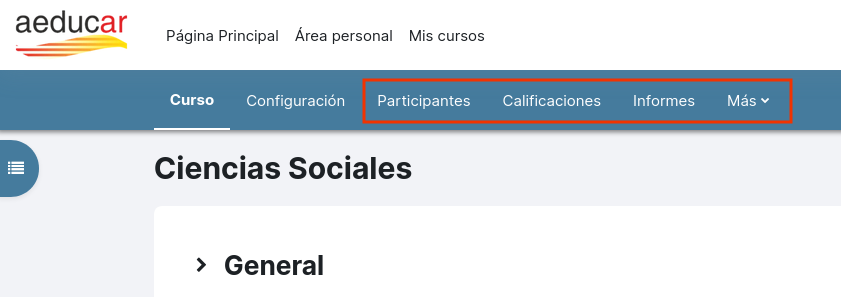
Cuando accedemos a nuestro curso en la plataforma Aeducar podemos fijarnos que en el menú horizontal del curso, a continuación de Configuración (que se explicó en el tema 1 del curso Comenzamos con nuestra Aula en Aeducar), donde establecemos las características generales del curso, encontramos las opciones: Participantes, Calificaciones, Informes y Más. De esta manera quedarán mucho más accesibles. En este tema vamos a revisar estas opciones.
[](https://libros.catedu.es/uploads/images/gallery/2023-05/y56image.png)
# 2. Participantes
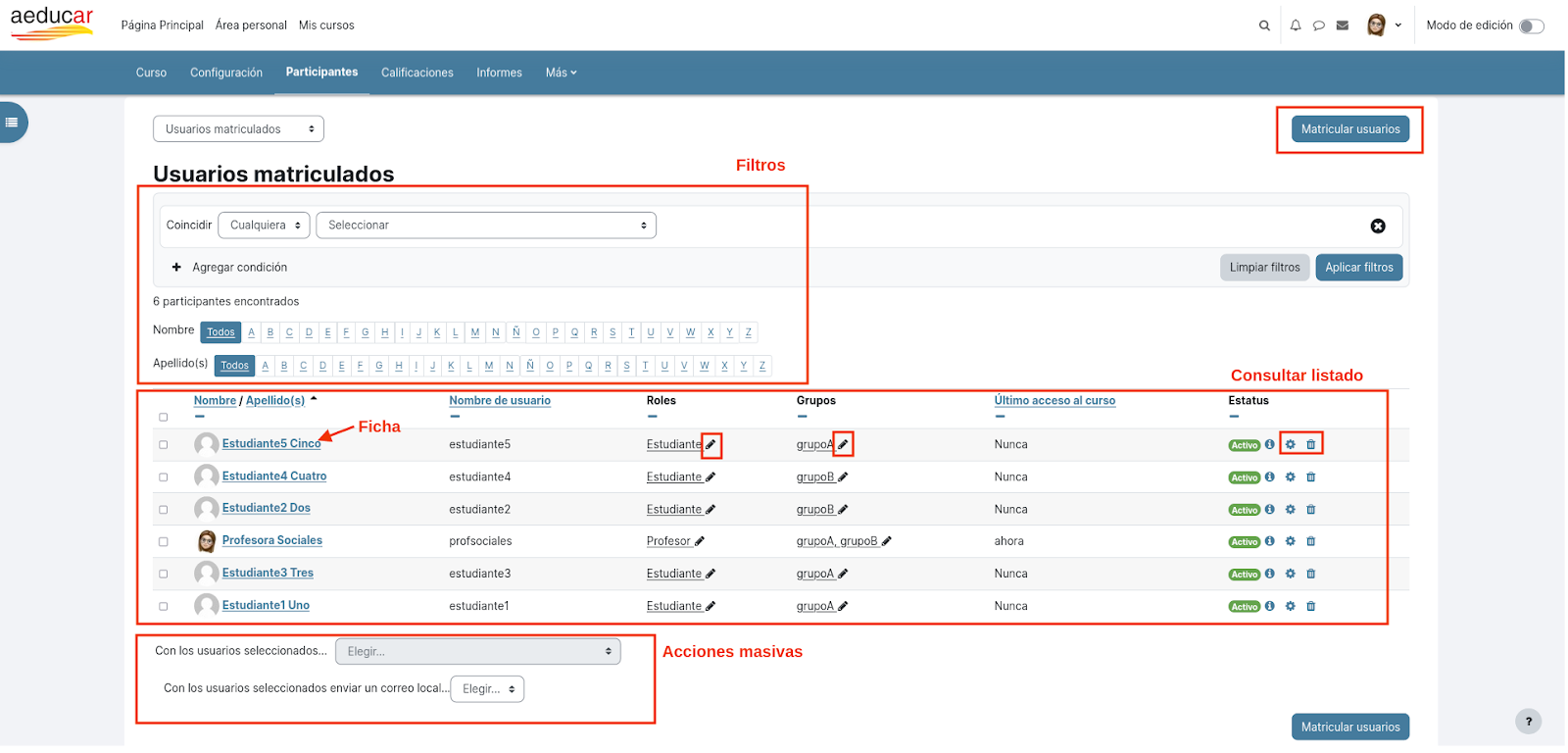
Desde esta página podemos realizar múltiples tareas relativas a los participantes de nuestro curso.
[](https://libros.catedu.es/uploads/images/gallery/2023-05/5xpimage.png)
- Consulta del listado de participantes. Sobre esta consulta además podremos aplicar diferentes filtros, algunos muy interesantes como los usuarios inactivos durante los últimos días para poder contactarles y averiguar si necesitan nuestra ayuda.
- Consultar la ficha de cada participante. Haciendo click en su nombre accederemos a la página con toda su información como los cursos en los que está inscrito y sus participaciones foros o blogs. Además también podremos enviarle un mensaje desde la ficha o sumarlo a nuestros contactos.
- Modificar aspectos del participante en nuestro curso. Desde el listado también vamos a poder modificar para cada participante su rol, grupo o grupos a los que pertenece, el estado y datos de su matrícula e incluso darle de baja en nuestro curso (desde la papelera).
- Realizar acciones masivas con varios participantes. Desde el listado podemos seleccionar varios usuarios y realizar sobre ellos alguna de las siguientes acciones:
- Agregar una nueva nota. Se trata de un recordatorio sobre algo que tengas que comentar o revisar con esta persona. No lo ve el participante, pero sí podemos compartir esa nota con el resto del profesorado del curso o bien del sitio.
- Descargar datos de la tabla. Permite descargar la tabla a diferentes formatos como hojas de cálculo, csv, pdf o json.
- Matriculación manual y Auto-matriculación. En ambas opciones nos va a permitir bien modificar las opciones de matriculación de varias personas participantes a la vez y por lo tanto aplicarles la misma configuración, o bien eliminar sus matrículas.
- Enviar mensaje a participantes. Para enviar un mensaje a todos los participantes del curso, primero hay seleccionar a todos los participantes (al final del listado hay una opción que permite seleccionar todos de golpe), y en el desplegable de "Con los usuarios seleccionados...", seleccionar la opción de "Enviar un mensaje".
- Matricular participantes. Si queremos añadir más participantes a nuestro curso, podremos hacerlo manualmente desde el botón Matricular usuarios. En el campo Seleccionar usuarios escribiremos el nombre de la persona que queremos incorporar a nuestro curso y el sistema busca aquellas coincidencias de entre los usuarios de la plataforma, por lo que será necesario que previamente esté dada de alta en la plataforma.
## Otras configuraciones: Métodos de matriculación, Grupos y Permisos
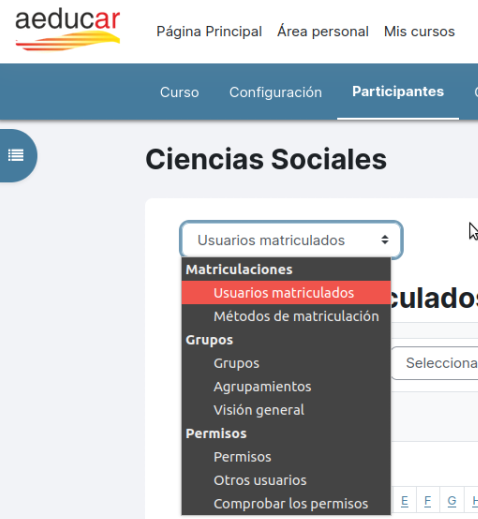
Desde la lista desplegable que aparece en la parte superior de la página de Participantes vemos las siguientes opciones que desarrollamos a continuación:
[](https://libros.catedu.es/uploads/images/gallery/2023-05/VVximage.png)
### Usuarios matriculados:
La propia página de Participantes que acabamos de revisar.
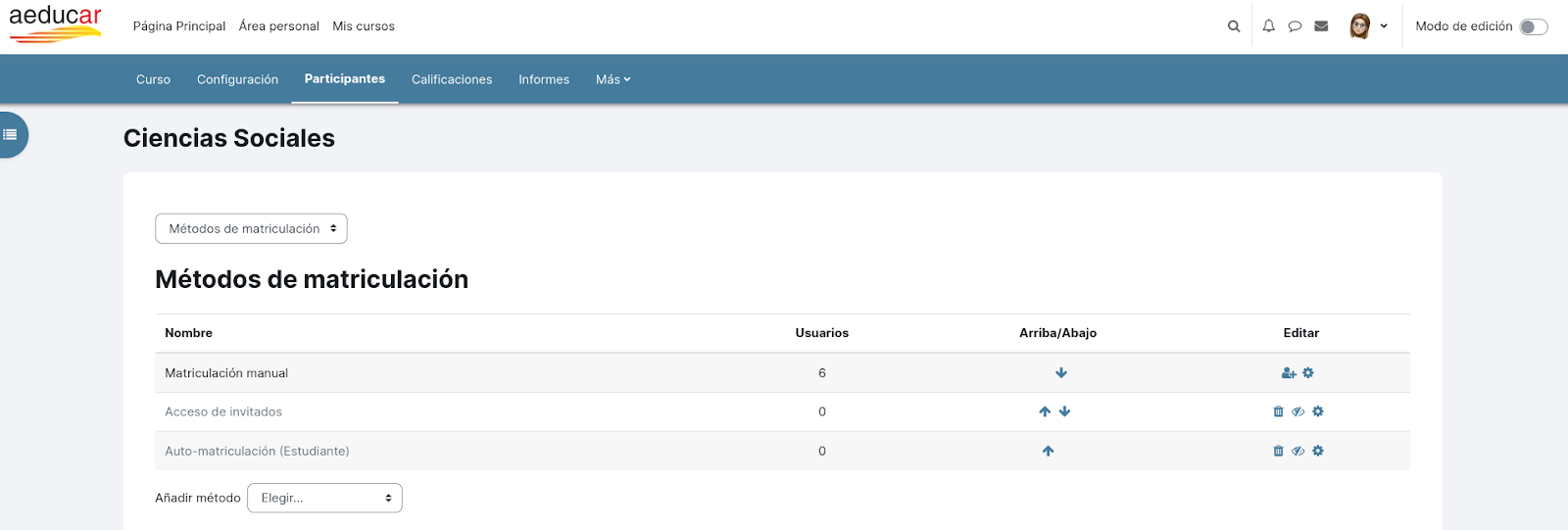
### Métodos de matriculación:
[](https://libros.catedu.es/uploads/images/gallery/2023-05/iHJimage.png)
- Manual. Cuando se añaden participantes al curso bien desde la opción Matricular usuarios (desde el perfil profesor o gestor) o bien mediante carga masiva con fichero CSV.
- Acceso de invitados. Deshabilitado en la plataforma Aeducar.
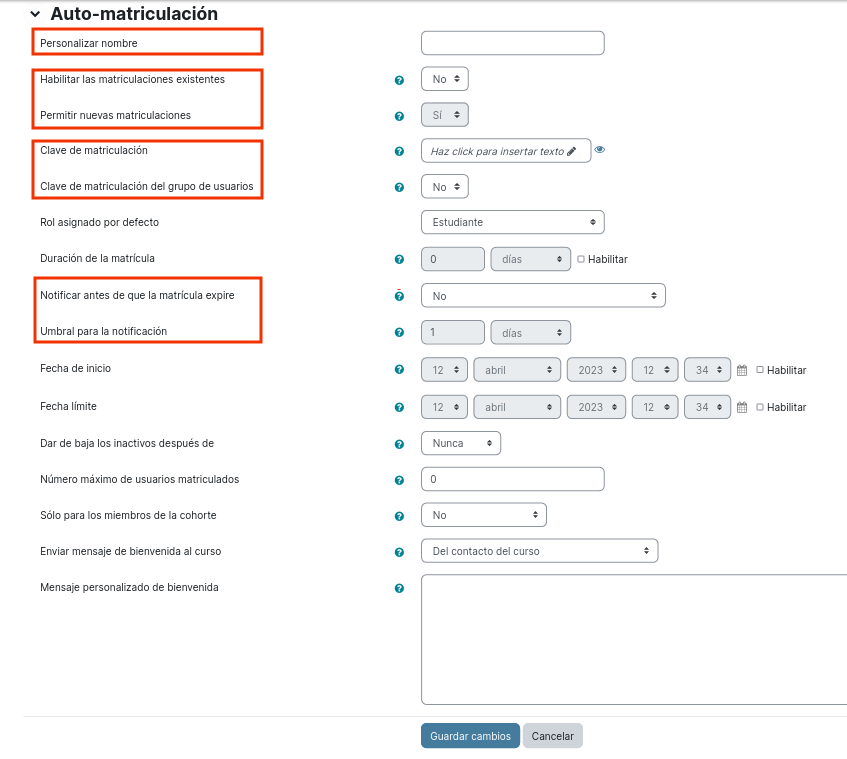
- Auto-matriculación. Esta opción permite que sea el propio participante quien se inscriba en un curso. Desde la página de configuración de la Auto-matriculación podemos configurar una clave de automatriculación para que sólo las personas que la conozcan puedan inscribirse en el curso.
[](https://libros.catedu.es/uploads/images/gallery/2023-05/dBSimage.png)
Nos fijamos en algunos de los valores configurables para la auto-matriculación:
- Personalizar nombre: permite renombrar el método de matrícula de “Auto-matriculación (Estudiante)” a otro.
- Habilitar matriculaciones existentes: desde aquí podríamos en cualquier momento dejar sin acceso a los usuarios que se hubieran inscrito con este método de matriculación.
- Permitir nuevas matriculaciones: podríamos no admitir más participantes en el curso mediante este método.
- Clave de matriculación: para que sólo quienes conozcan esta clave puedan inscribirse.
- Clave de matriculación del grupo de usuarios: Requiere que en la configuración de grupo se configure la misma clave de matriculación y de esta manera al inscribirse al curso lo hará directamente a ese grupo.
- Notificar antes de que la matrícula expire y cuántos días antes de que ésto pase (umbral).
### Grupos:
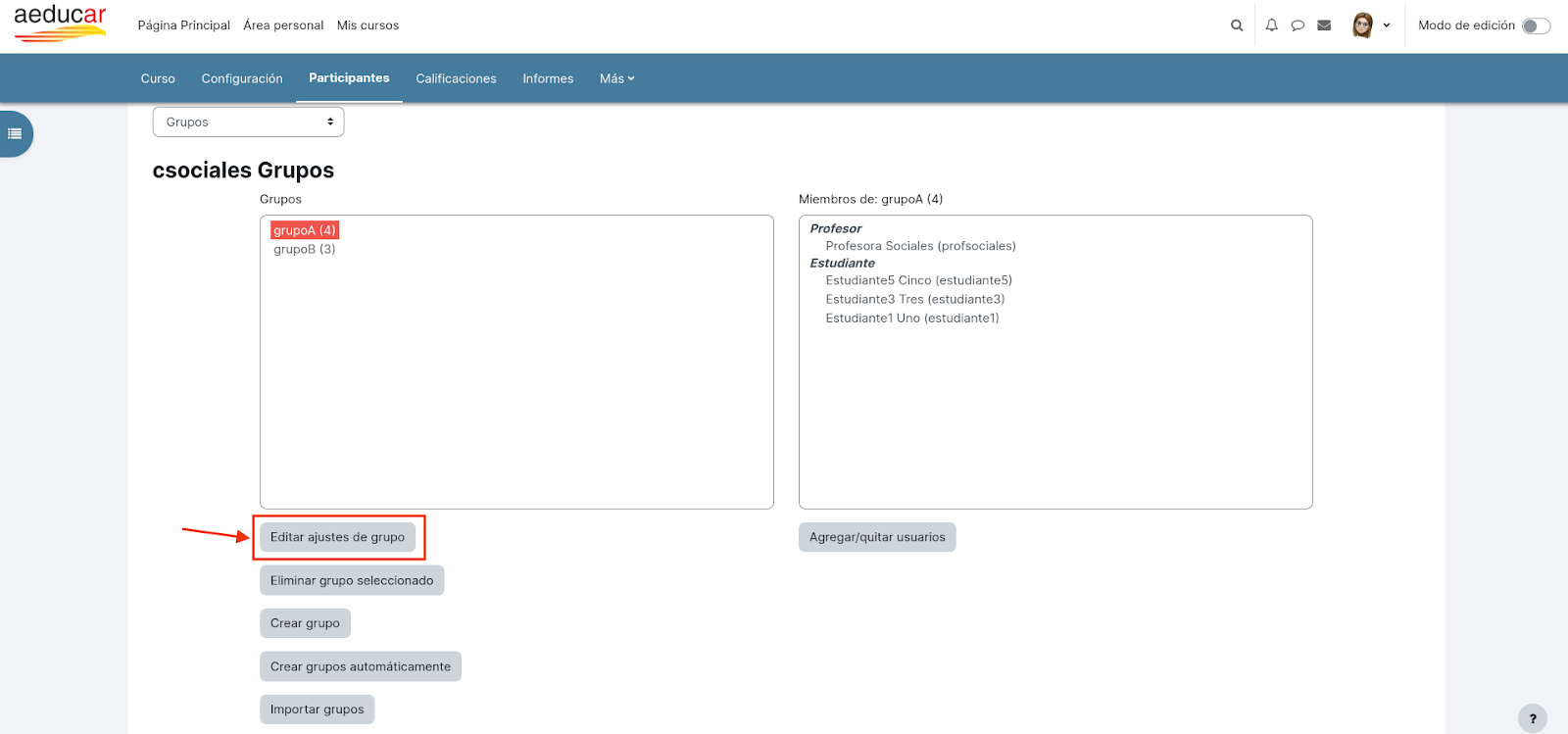
Nos llevará a la página de gestión de grupos. El trabajo básico con grupos ya lo revisamos en el curso[ Comenzamos con nuestra aula en Aeducar.](https://moodle.catedu.es/course/view.php?id=919) Ahora nos vamos a fijar en algunas posibilidades de configuración de los grupos:
[](https://libros.catedu.es/uploads/images/gallery/2023-05/kjnimage.png)
- Clave de matriculación de grupo: si se define esta clave y la misma en el método de auto-matriculación del curso, las personas que se inscriban con este método lo harán directamente en este grupo.
- Imagen de grupo: muy útil para dar identidad a los grupos de nuestro alumnado.
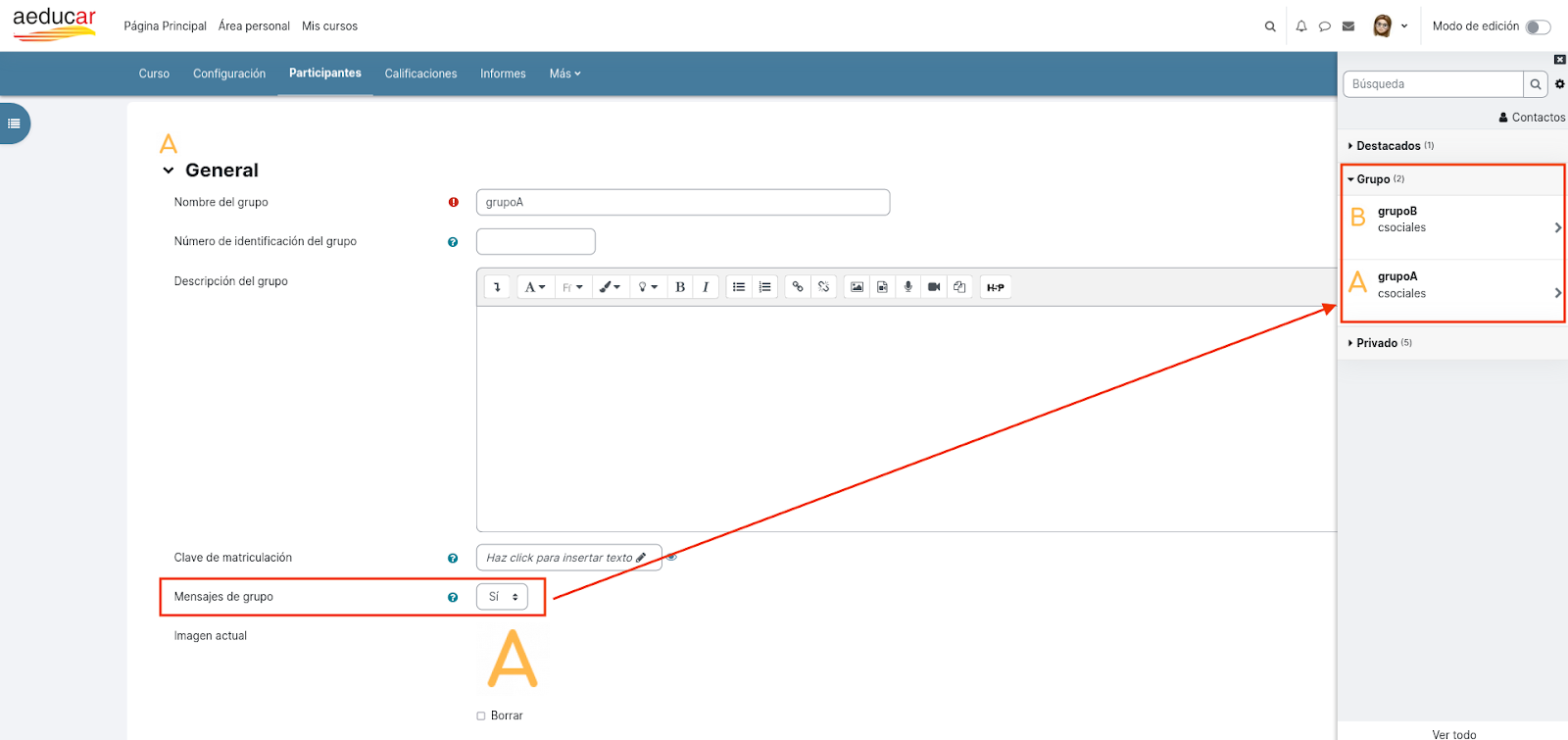
- Mensajes de grupo: si se habilita esta opción, te genera automáticamente un grupo en la mensajería para comunicarte con ellos de forma colectiva.
[](https://libros.catedu.es/uploads/images/gallery/2023-05/0Geimage.png)
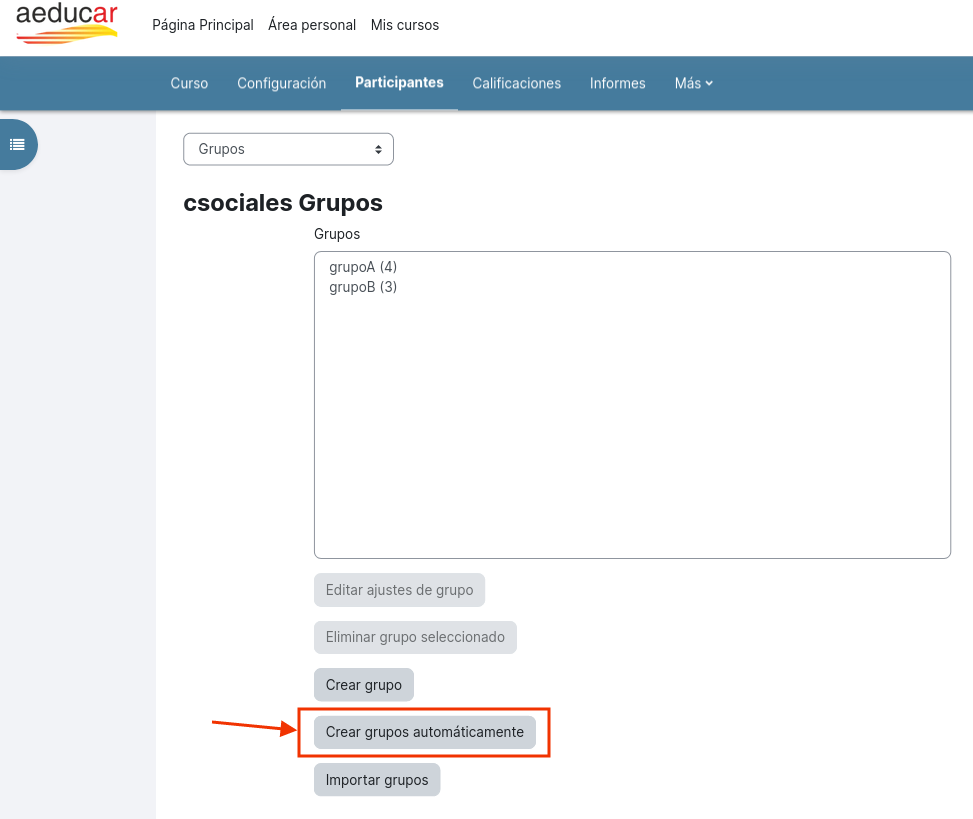
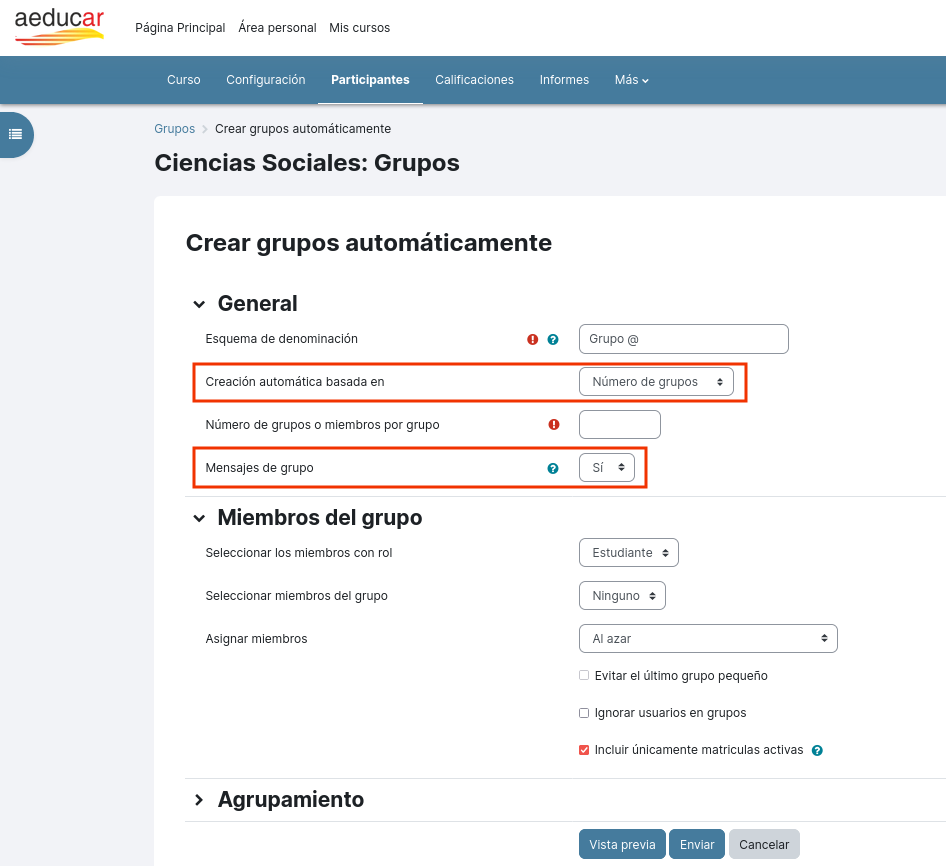
- Además es posible crear grupos de automáticamente seleccionando bien cuántos miembros queremos en cada grupo o bien cuántos grupos queremos en total en el curso. También podremos configurar algunas condiciones sobre qué miembros seleccionar y si queremos distribuirlos al azar o por algún método de ordenación, y si queremos o no activar la mensajería de grupo.
[](https://libros.catedu.es/uploads/images/gallery/2023-05/zGjimage.png)
[](https://libros.catedu.es/uploads/images/gallery/2023-05/jcJimage.png)
Además de asignar participantes a diferentes grupos desde esta opción, también es posible que sean los propios participantes de nuestros grupos quienes elijan el grupo al que quieren pertenecer. Para ello puedes utilizar el tipo de actividad[ Elección de grupo](https://libros.catedu.es/books/profundizamos-en-el-uso-de-aeducar-v4/page/17-eleccion-de-grupo) que veremos más adelante en este curso.
### Permisos:
Desde esta página podemos consultar qué puede hacer un Estudiante o Profesor sin permiso de edición en nuestro cursos y modificar sus permisos en función de nuestras necesidades.
Otros usuarios: listado de otros usuarios no participantes que tienen acceso al curso. Por ejemplo el usuario gestor de centro.
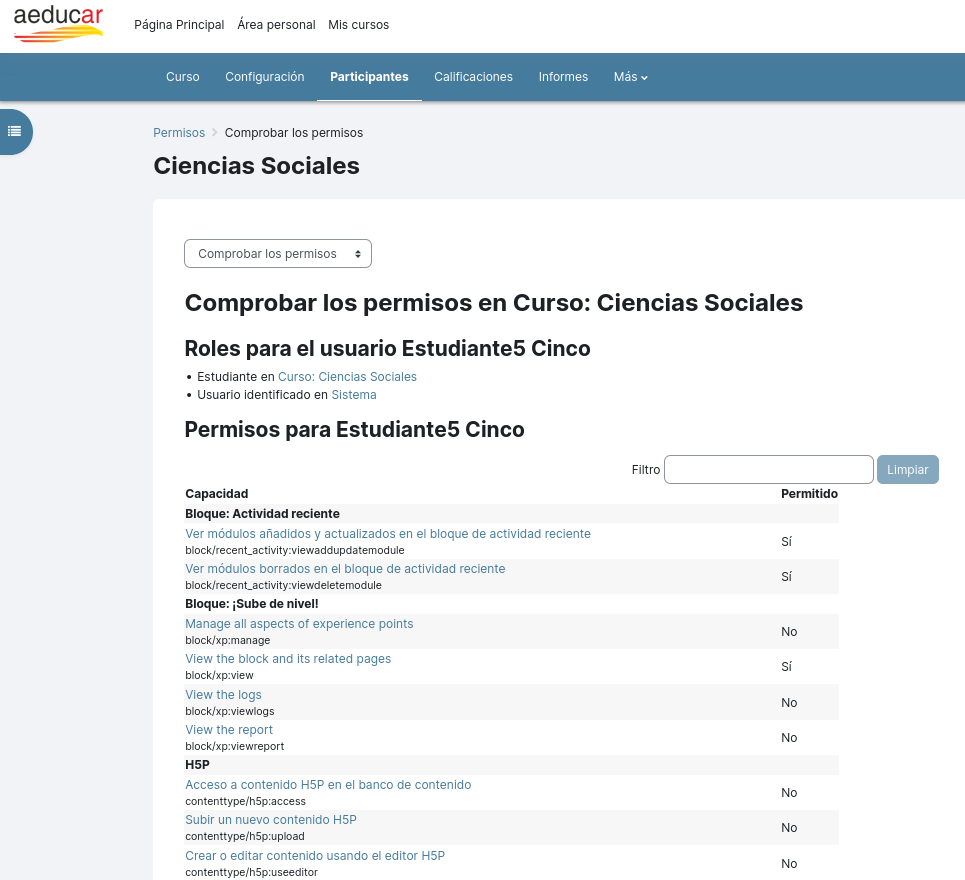
Compruebe los permisos: Desde aquí podemos seleccionar una de las personas participantes en nuestro curso y comprobar qué permisos tiene en nuestro curso.
[](https://libros.catedu.es/uploads/images/gallery/2023-05/vOMimage.png)
## Agrupamientos VS Grupos
Un agrupamiento no es más que una colección de grupos. El uso de agrupamientos permite asignar actividades o recursos a varios grupos que habitualmente están separados, para que trabajen conjuntamente.
Lógicamente, para poder hacer agrupamientos se deberán haber creado previamente los grupos. Este contenido lo vimos en el curso[ Comenzamos con nuestra aula en Aeducar](https://moodle.catedu.es/course/view.php?id=919) (tema 1).
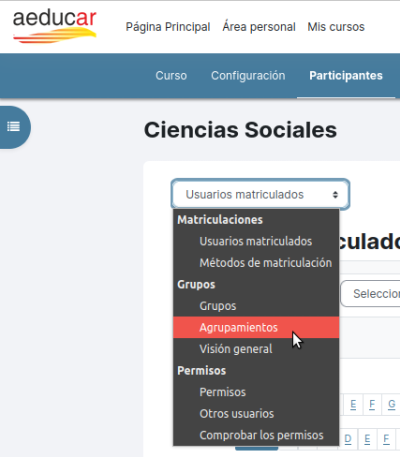
Para crear los agrupamientos, una vez hemos accedido al curso, clicamos en la opción Participantes del menú horizontal del curso. A continuación elegiremos Agrupamientos desde la lista desplegable que aparece en la parte superior de la página.
[](https://libros.catedu.es/uploads/images/gallery/2023-05/Nebimage.png)
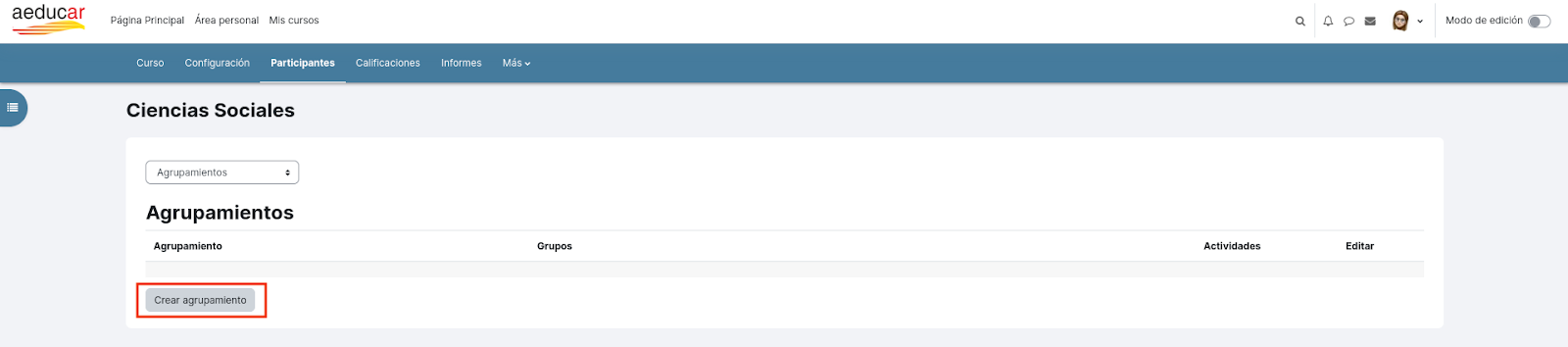
Nos llevará a la siguiente pantalla en la que se verán los agrupamientos creados. Si es la primera vez que accedemos, esta parte estará en blanco. Clicaremos en el botón Crear agrupamiento.
[](https://libros.catedu.es/uploads/images/gallery/2023-05/MpEimage.png)
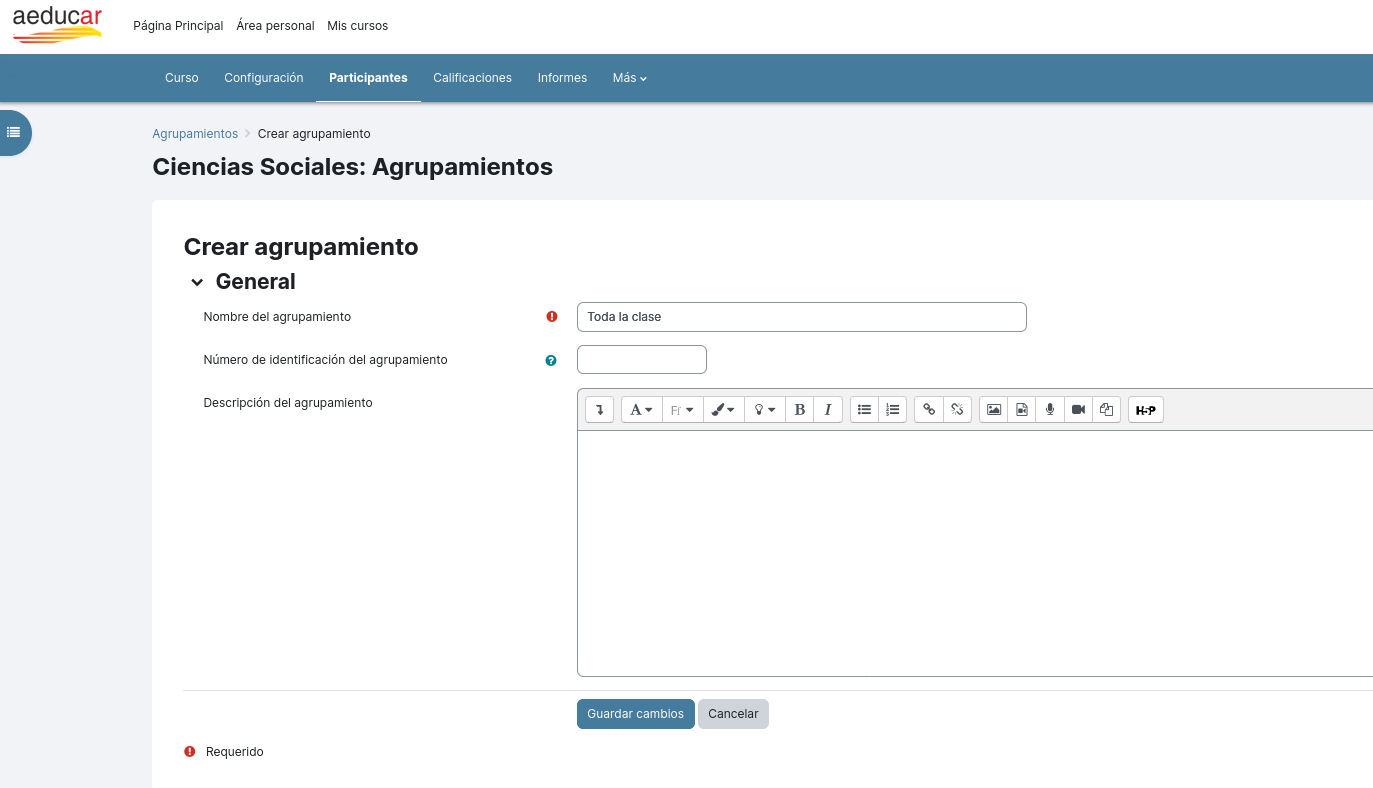
Aparecerá una nueva pantalla en la que escribiremos el Nombre del agrupamiento. Los campos número de identificación del agrupamiento y la descripción son opcionales. Clicaremos en Guardar cambios.
[](https://libros.catedu.es/uploads/images/gallery/2023-05/C2Wimage.png)
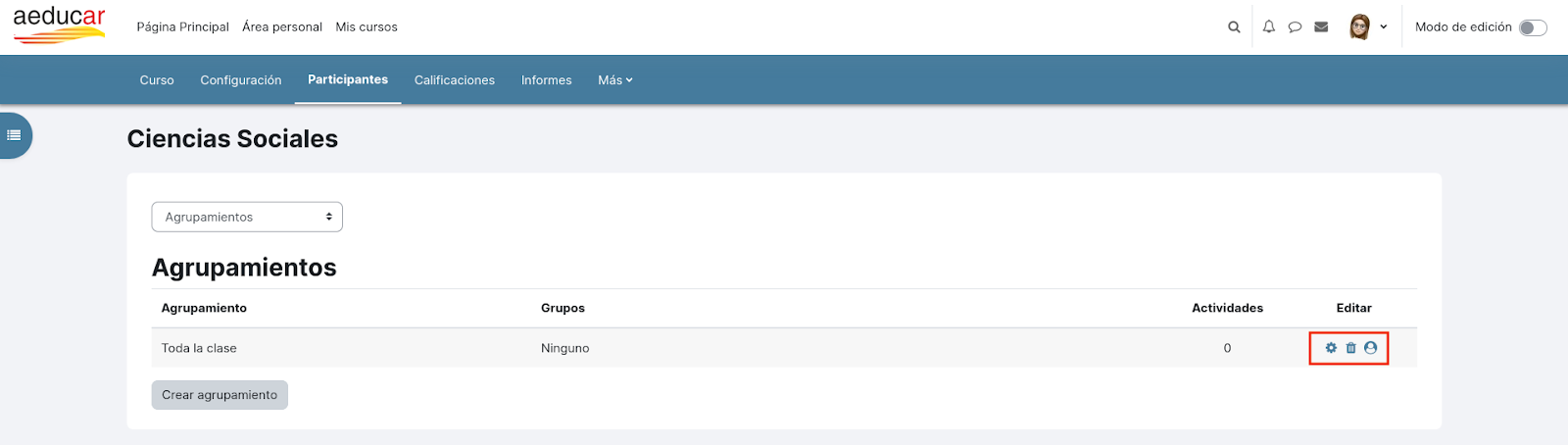
Veremos que ahora nos aparece el nombre del agrupamiento que acabamos de crear.
[](https://libros.catedu.es/uploads/images/gallery/2023-05/29Qimage.png)
A la derecha de la pantalla tenemos tres iconos con los que podemos:
- [](https://libros.catedu.es/uploads/images/gallery/2023-05/zqUimage.png) Editar la información del agrupamiento tal y como acabamos de ver.
- [](https://libros.catedu.es/uploads/images/gallery/2023-05/M99image.png) Eliminar el agrupamiento.
- [](https://libros.catedu.es/uploads/images/gallery/2023-05/Kklimage.png) Añadir grupos al agrupamiento. Clicaremos en este icono para asignar los grupos correspondientes a este agrupamiento.
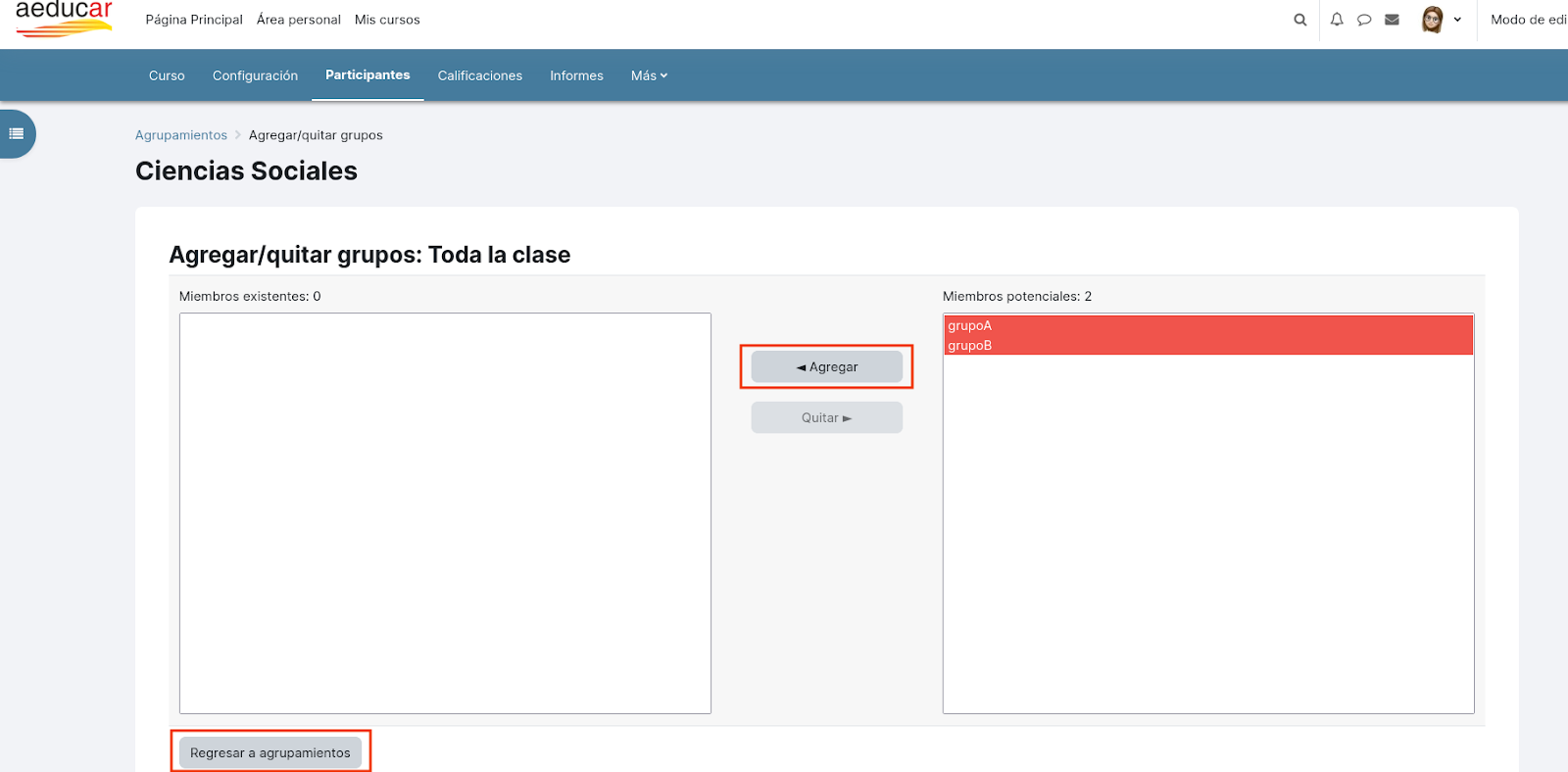
Nos aparecerá una nueva pantalla en la que en el lado izquierdo veremos los miembros existentes en este agrupamiento (inicialmente en blanco) y a la derecha los miembros potenciales. Simplemente clicaremos en los grupos que queramos incluir dentro de Miembros potenciales y pulsaremos Agregar.
Finalmente clicaremos en el botón Regresar a agrupamientos.
[](https://libros.catedu.es/uploads/images/gallery/2023-05/lsYimage.png)
Veremos que ahora saldrán los grupos que forman parte de dicho agrupamiento así como las actividades asignadas al mismo (de momento 0).
[](https://libros.catedu.es/uploads/images/gallery/2023-05/vwmimage.png)
Para crear otro agrupamiento procederemos de modo similar al que se acaba de explicar pulsando en Crear agrupamiento.
##### Asignación de una actividad o recurso a un agrupamiento
Cuando trabajamos con agrupamientos, es posible añadir actividades o recursos dirigidas a las personas que pertenecen a los mismos.
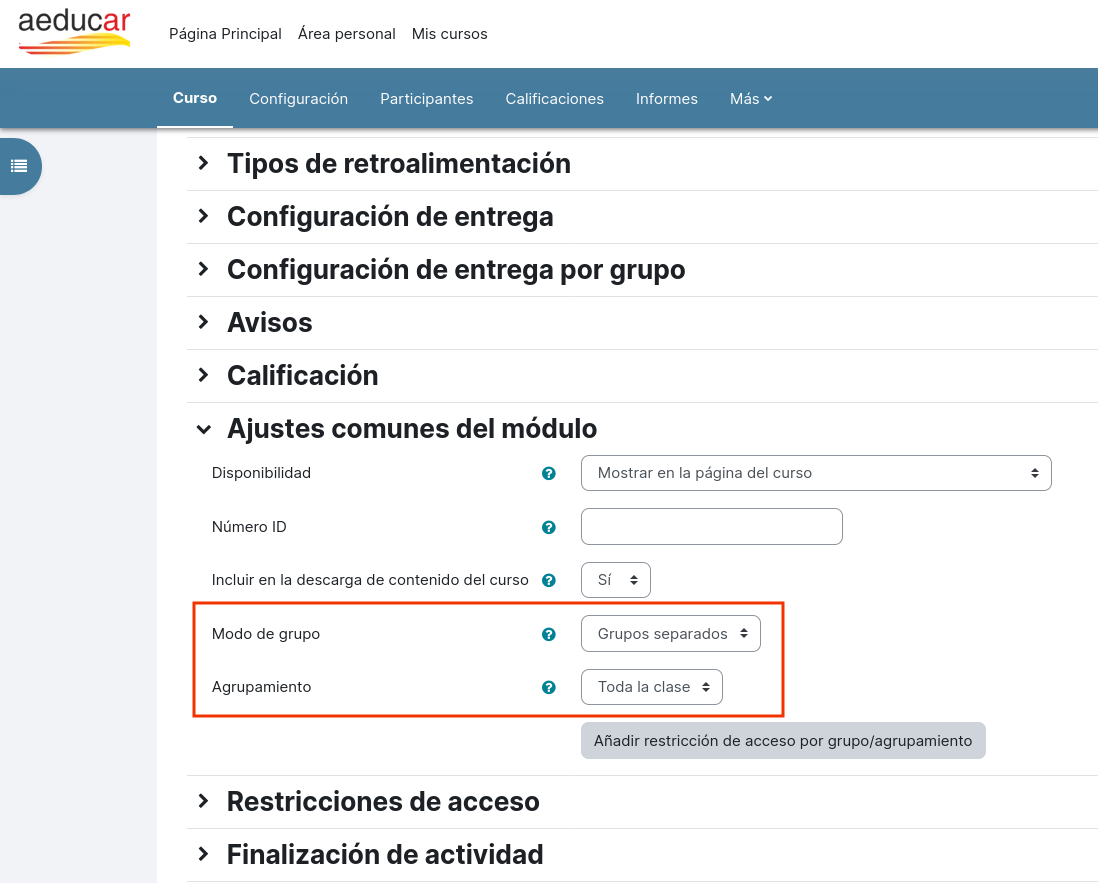
Para ello, desde la configuración de la actividad o recurso, en el apartado de Ajustes comunes del módulo, nos deberemos aseguraremos que en Modo de grupo tenemos activada la opción Grupos separados o Grupos visibles y después en el ajuste agrupamiento seleccionaremos el agrupamiento al que va destinada esta actividad.
Desde esta sección vemos que tenemos el botón Añadir restricción de acceso por grupo/agrupamiento, que hace referencia al siguiente bloque y que explicamos a continuación.
[](https://libros.catedu.es/uploads/images/gallery/2023-05/pebimage.png)
Para restringir el acceso a las personas de un agrupamiento veremos cómo se hace en el siguiente apartado.
La entrega de la actividad se hará igualmente de manera individual por cada participante del agrupamiento, salvo que hayamos habilitado la opción de entrega por grupos en los ajustes de la tarea.
Desde la vista simple de calificaciones de esta actividad podremos filtrar por cada uno de los grupos que conforman el agrupamiento y sólo por estos.
## ¿Cómo restringir una actividad o recurso a un agrupamiento?
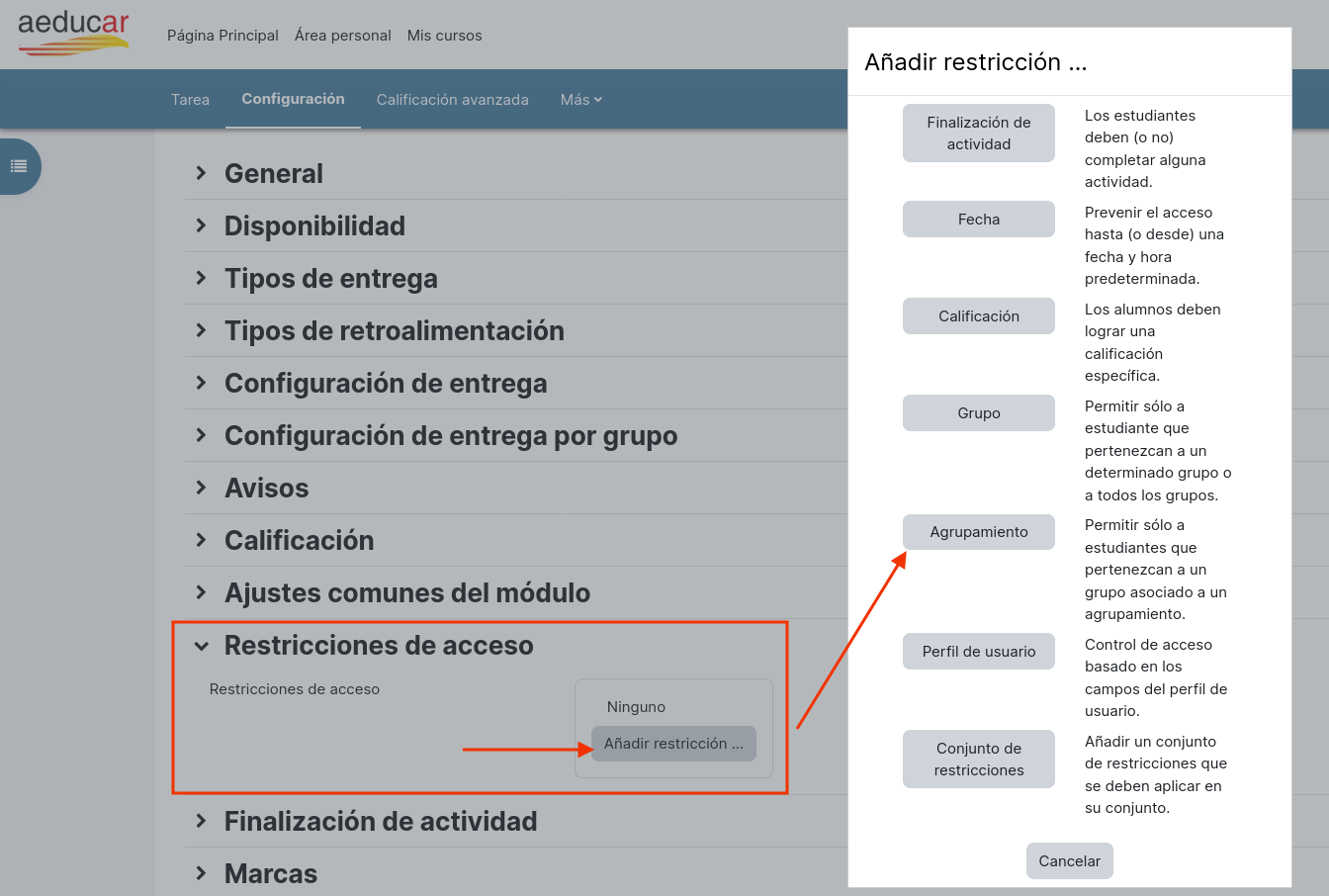
En el momento en que estemos creando o editando una actividad o recurso, clicaremos en la opción Restricciones de acceso y después en Añadir restricción. Saldrá una ventana en la que elegiremos la opción Agrupamiento.
[](https://libros.catedu.es/uploads/images/gallery/2023-05/DXyimage.png)
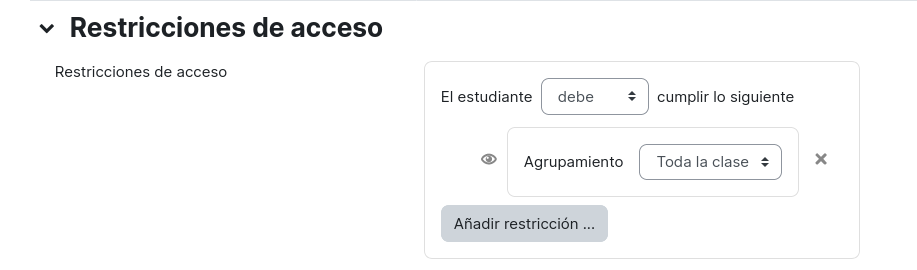
Volveremos así a la ventana anterior en la que pulsaremos sobre Elegir… para seleccionar el agrupamiento que queramos asignar a la actividad o recurso.
[](https://libros.catedu.es/uploads/images/gallery/2023-05/QCAimage.png)
Desde este mismo espacio podremos añadir más restricciones para que dicha actividad o recurso esté disponible para otros agrupamientos creados previamente. También podremos elegir si queremos que las personas que no pertenezcan a dicho agrupamiento lo vean en gris (no podrán acceder) o simplemente no lo vean (para ello se debe pulsar el icono ). También podremos decidir si la restricción sea excluyente o no, pulsando sobre el desplegable debe.
Recordad que para que los cambios tengan efecto deberemos de pulsar sobre el botón Guardar cambios y regresar al curso o Guardar cambios y mostrar en la parte inferior de la pantalla.
Idea de uso: puede ser útil cuando en una clase trabajamos por grupos separados para diferentes necesidades educativas y en un momento dado queremos crear el agrupamiento "toda la clase" para las actividades comunes a todos los grupos. También en el caso de que tengamos grupos distintos según las actividades (agrupamientos flexibles). En ese caso crearemos un agrupamiento diferente por actividad que incluya los grupos implicados en la misma.
# 3. Calificaciones
Desde esta opción del menú de horizontal del curso accederemos directamente a la página de Calificaciones desde donde podremos consultar y completar la calificación de las actividades del alumnado.
Una primera aproximación al trabajo con el libro de calificaciones y algunas de las opciones disponibles puedes consultarlas en el tema 5 del curso[ Comenzamos con nuestra aula en Aeducar](https://moodle.catedu.es/course/view.php?id=919).
En el tema[ 5. Aspectos avanzados de calificaciones](https://libros.catedu.es/books/profundizamos-en-el-uso-de-aeducar-v4/chapter/5-aspectos-avanzados-de-calificaciones) de este libro, ampliaremos las opciones de trabajo que tenemos con las Calificaciones.
# 4. Informes
Desde esta opción podemos acceder a diferentes informaciones y listados sobre el uso que se está haciendo del curso por parte de los estudiantes.
[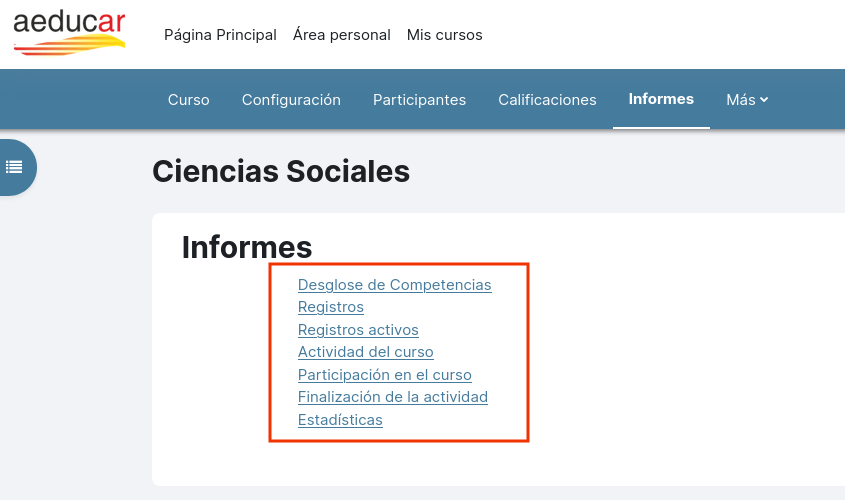](https://libros.catedu.es/uploads/images/gallery/2023-05/cCKimage.png)
De todas estos tipos de informes vamos a detenernos en los más utilizados que son:
- Desglose de Competencias: Acceso a la evaluación de competencias trabajadas y previamente definidas en este curso ligadas a planes de aprendizaje de estudiantes.
- Registros: Permite hacer un filtrado para buscar entre todos los registros generados por el uso de la plataforma, aquellos generados por un determinado usuario, en determinadas fechas y en un curso concreto.
- Registros activos: la misma información que en el anterior pero sin filtrado de registros, directamente muestra los registros generados en nuestro curso durante la última hora.
- Actividad del curso: listado de los recursos y actividades de cada tema o sección del curso con el número de vistas y/o calificaciones desde el último acceso. Nos dará información sobre los recursos más utilizados
- Participación en el curso: Desde aquí podemos ver qué estudiantes no han visitado o realizado una determinada actividad y desde aquí poder enviarles un mensaje para animarles o consultarles.
- Finalización de la actividad: Nos muestra en formato tabla qué actividades del curso han completado cada una de las personas participantes.
Estadísticas: muestra estadísticas de las acciones deseadas de los participantes elegidos. Se puede enviar por correo electrónico, un informe de los registros de la participación a los usuarios seleccionados.
# 5. Más
Desde esta opción accederemos a un conjunto de funcionalidades que se trabajan dentro del contexto de un curso. Como son:
- Banco de preguntas: para tener un conjunto de preguntas a utilizar desde cuestionarios. Lo vemos ampliado en el tema 3 de este curso.
- Banco de contenido: aquí crearemos actividades a utilizar en el curso. De momento sólo está preparado para actividades H5P, pero moodle irá ampliando los tipos de contenidos a poder crear y guardar aquí.
- Finalización del curso: nos permite establecer los criterios por los que podemos considerar un curso finalizado: cuando estén todas las actividades finalizadas o por fecha, por ejemplo. Lo vemos ampliado a continuación.
- Insignias: Son el reconocimiento que podemos dar al alumnado cuando destacan en varios aspectos, como pueden ser el comportamiento, la actitud o los resultados académicos. Lo vemos ampliado a continuación.
- Competencias: Si en el Aeducar de nuestro centro se trabaja con uno o varios marcos de competencias (debe ser definido por la persona gestora de Aeducar en el centro), desde esta página podremos establecer qué competencias se trabaja en nuestro curso, así como la manera en que será evaluada. Lo vemos ampliado a continuación.
- Filtros: permiten transformar automáticamente un texto escrito hacia formas diferentes, como enlaces a actividades, reproductores multimedia, convertir expresiones matemáticas o emoticones a imágenes y más. Desde este apartado podemos activarlos o desactivarlos.
- Descargar contenido del curso: para poder revisarlos cuando no dispongamos de conexión. Descargará todo el contenido posible en un fichero .zip
- Repositorios: Sistemas de archivos donde poder alojar ficheros que usaremos desde el curso. Son creados por el administrador del sistema.
- Reutilización de curso: desde aquí se accede a las operaciones de crear copia de seguridad, restaurar copia de seguridad, importar contenidos de cursos de la misma plataforma, reiniciar. Lo vemos ampliado a continuación.
## Finalización del curso
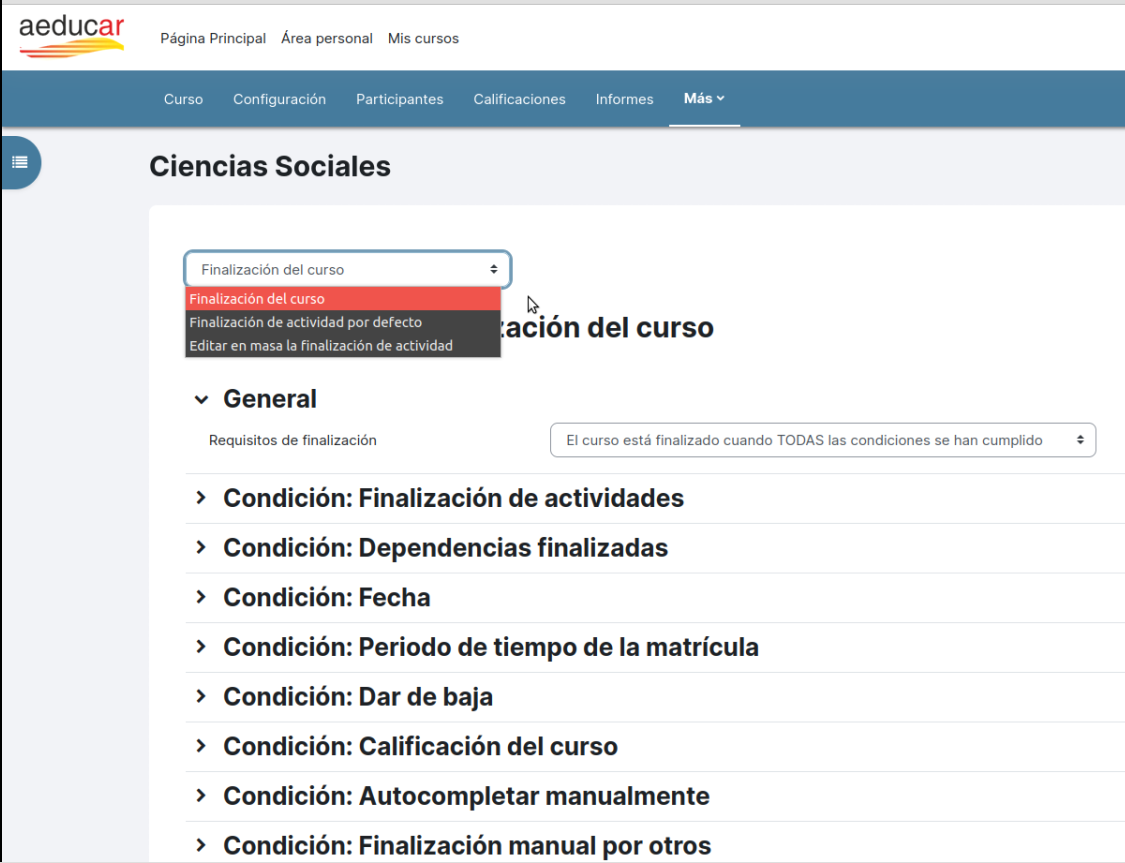
Desde esta página se pueden personalizar las condiciones en las que se dará por finalizado un curso, un tipo de actividad o un grupo de actividades en masa, en función del valor elegido en la lista desplegable que aparece en la parte superior de la página:
[](https://libros.catedu.es/uploads/images/gallery/2023-05/CwCimage.png)
Por defecto nos aparecerá el primer valor de la lista seleccionado Finalización del curso. Como vemos en la imagen anterior, disponemos de una serie de condiciones que podemos seleccionar para que un curso se dé por finalizado:
- General: establece que el curso está finalizado cuando TODAS las condiciones que aparecen a continuación se han cumplido o sólo cuando ALGUNAS de ellas (las que seleccionemos manualmente).
[](https://libros.catedu.es/uploads/images/gallery/2023-05/8xyimage.png)
El resto de opciones son condiciones (actividades finalizadas, fecha, calificación…) que se pueden personalizar para que un curso se dé por finalizado. A modo de ejemplo tenemos la condición fecha:
[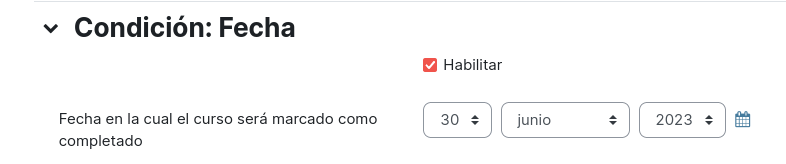](https://libros.catedu.es/uploads/images/gallery/2023-05/3KTimage.png)
En la segunda opción de la lista desplegable Finalización de actividad por defecto podemos definir para cada tipo de actividad, las condiciones de finalización que aparecerán por defecto en la configuración de todas las actividades de ese tipo de actividad. Para ello chequeamos la/s actividad/es y pulsamos en Editar.
[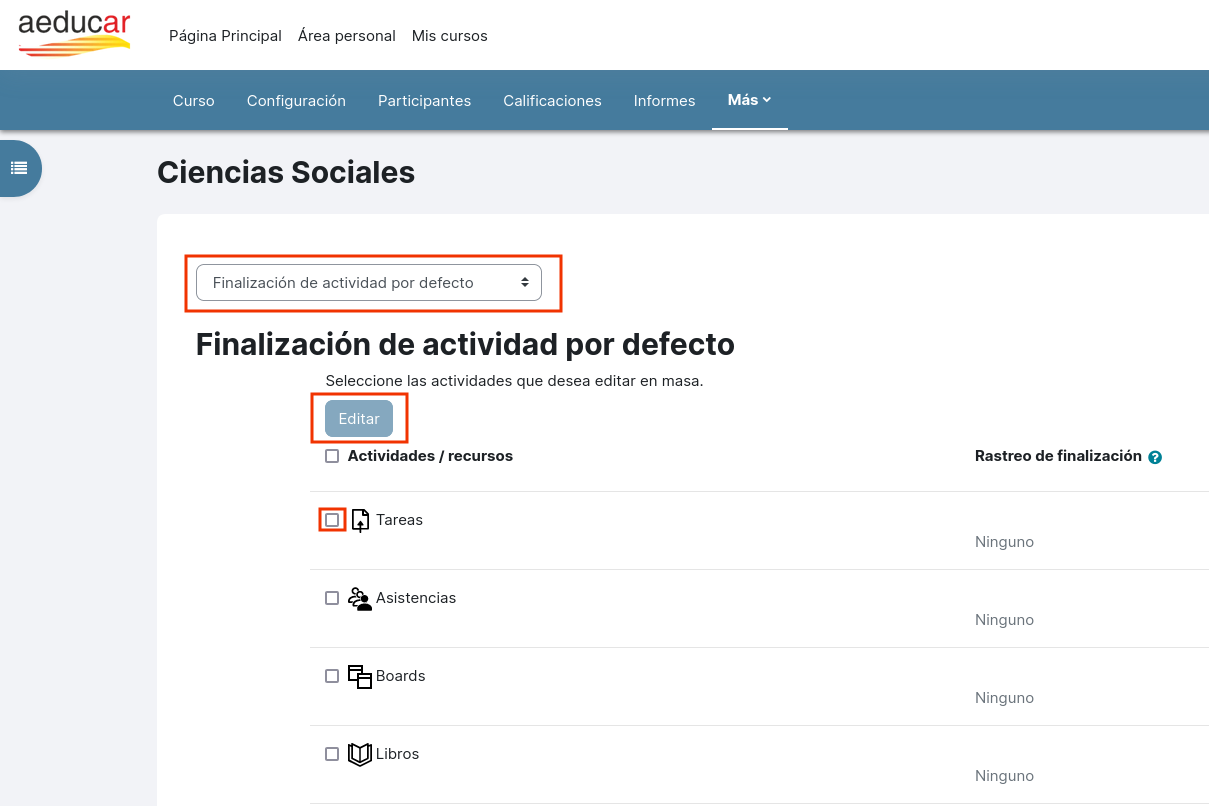](https://libros.catedu.es/uploads/images/gallery/2023-05/r9Uimage.png)
En la página que nos aparece a continuación tenemos algunos parámetros para indicar cuándo queremos dar por finalizada las actividades seleccionadas anteriormente.
[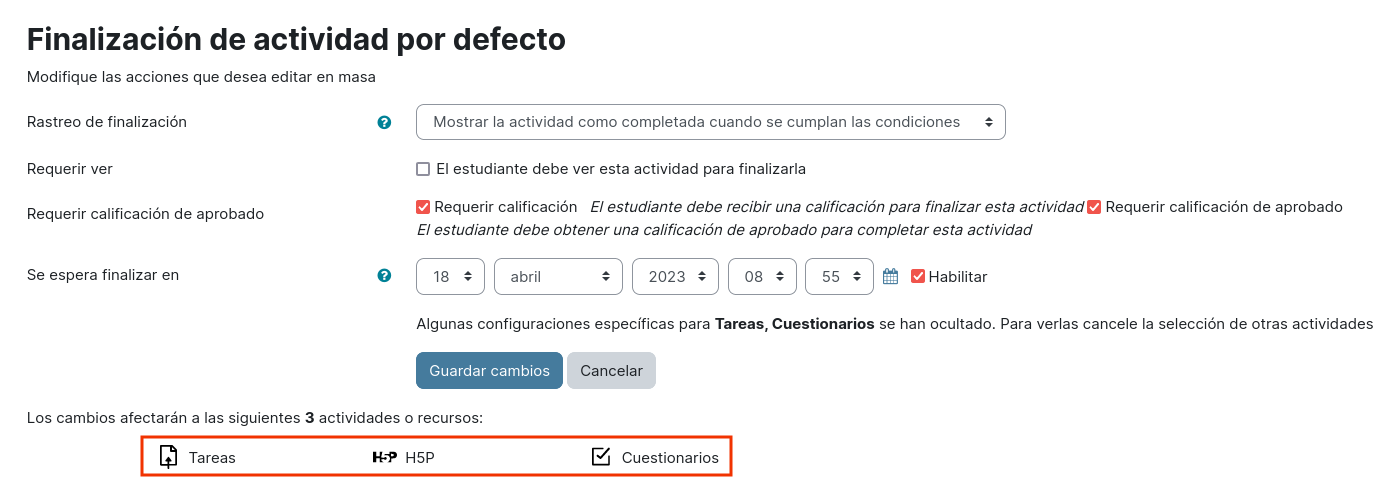](https://libros.catedu.es/uploads/images/gallery/2023-05/aT2image.png)
En la primera opción de Rastreo de finalización nos da 3 opciones. Usaremos normalmente No indicar finalización de la actividad en el caso de los recursos. Si elegimos Mostrar la actividad como completada cuando se cumplan las condiciones, después deberemos definir esas condiciones que serán diferentes de unos tipos de actividad a otros.
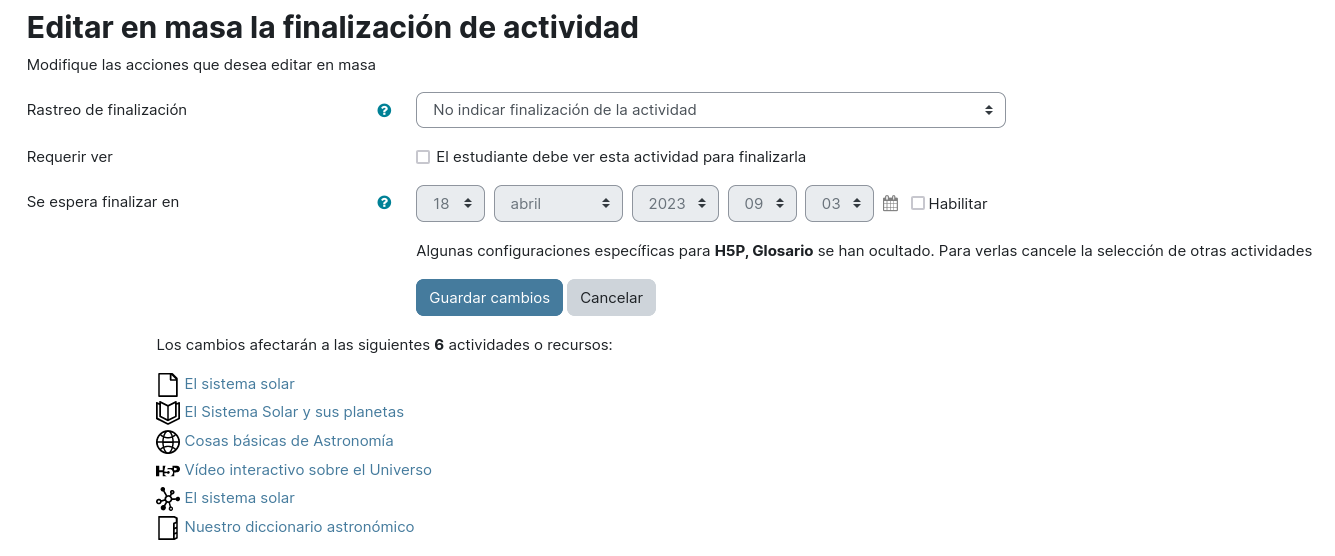
En la tercera opción de la lista desplegable Editar en masa la finalización de actividad podremos seleccionar varias actividades que hayamos creado y, de manera masiva, definir sus condiciones de finalización. Para realizar este proceso procederemos de manera similar a como hemos hecho en la pestaña anterior: chequearemos las actividades y pulsaremos en el botón Editar.
Aparecerá una página con más o menos opciones en función de la/s actividad/es que hayamos seleccionado. Seleccionaremos las opciones que queramos que se cumplan para que se dé por finalizada esa/s actividad/es.
[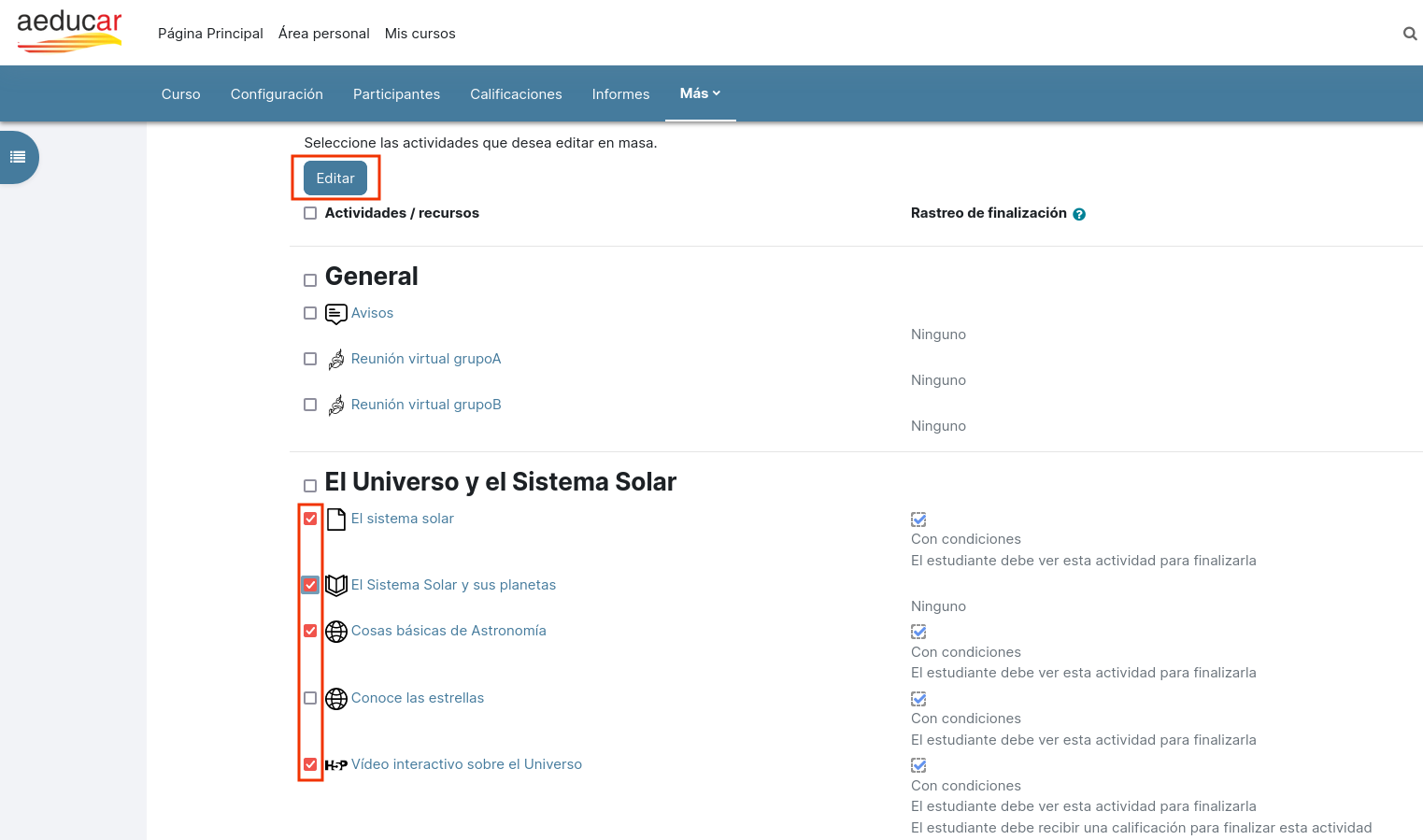](https://libros.catedu.es/uploads/images/gallery/2023-05/ep1image.png)
[](https://libros.catedu.es/uploads/images/gallery/2023-05/lyMimage.png)
## Insignias
En Aeducar, como docentes, podemos trabajar con las insignias de curso que crearemos y otorgaremos a nivel de nuestro curso o aula.
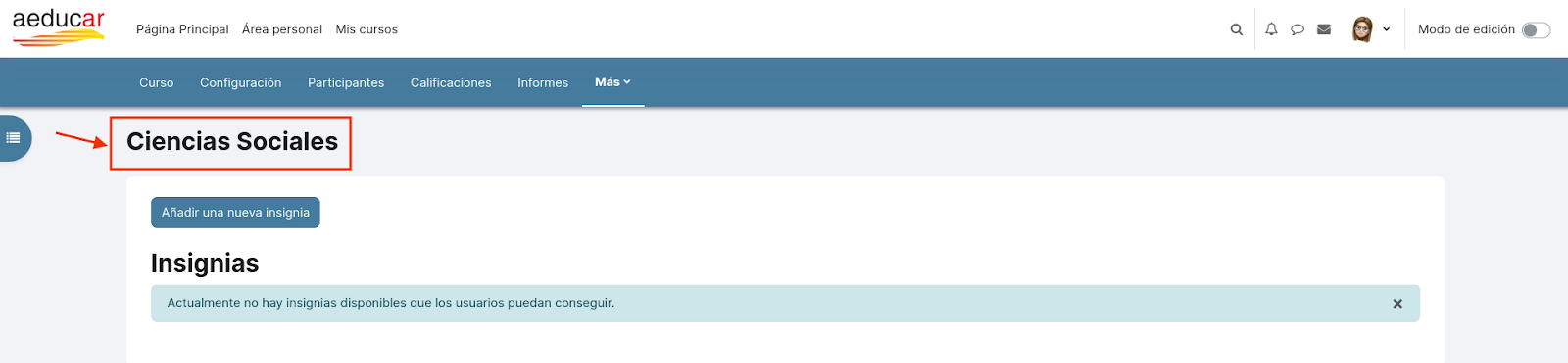
Para comenzar a trabajar con las Insignias de curso, iremos a la opción Insignias del menú de navegación de la zona lateral izquierda y nos abrirá la siguiente página:
[](https://libros.catedu.es/uploads/images/gallery/2023-05/fkfimage.png)
De inicio vemos que nos avisa que no tenemos ninguna insignia, por lo que el primer paso, si queremos trabajar con ellas en nuestro curso, será hacer click en Añadir una nueva insignia y completar los datos de la insignia:
[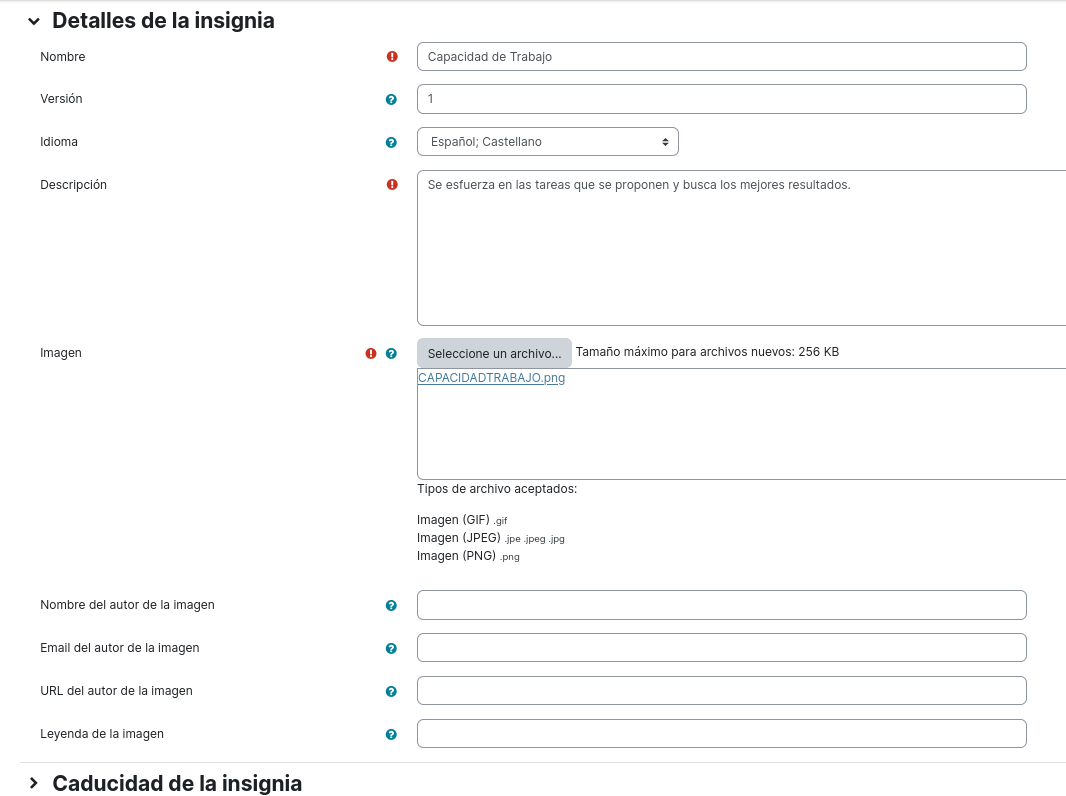](https://libros.catedu.es/uploads/images/gallery/2023-05/qisimage.png)
- Detalles de la insignia: debemos poner el nombre; podemos poner la versión (1.0 o 1.1 si ha sufrido cambios) e idioma; añadimos una descripción (por qué se obtiene la insignia o su significado) y añadimos la imagen de la insignia (en la web aeducar.es se han dejado un conjunto de imágenes para la creación de insignias en Aeducar); además de los campos referidos al autor (opcional).
- Caducidad de la insignia: podemos establecer un periodo de caducidad, limitarlo hasta el final del curso, o que nunca caduquen, con lo cual permanecerá en el perfil de quien lo reciba durante su etapa educativa en nuestro centro.
Hacemos clic en el botón Crear insignia y nos reenvía a una nueva pestaña para rellenar el criterio:
[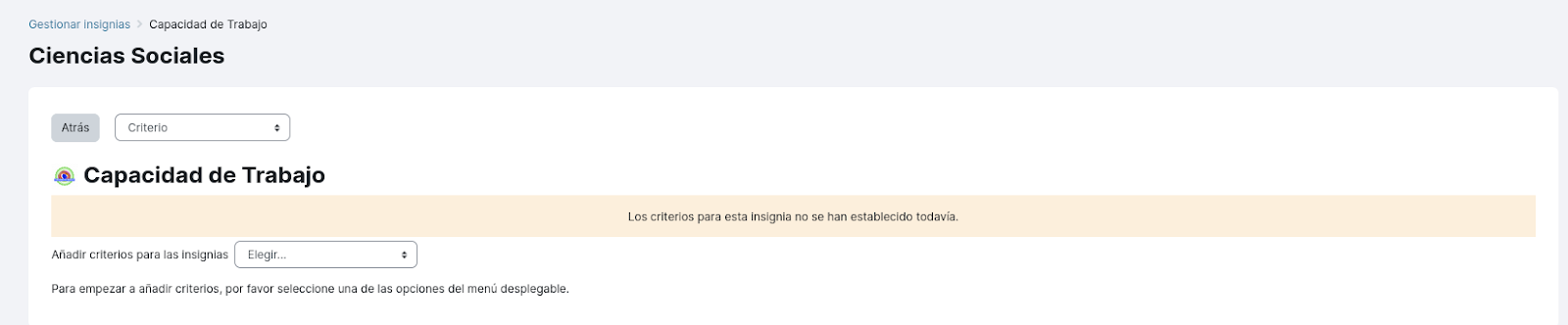](https://libros.catedu.es/uploads/images/gallery/2023-05/zqVimage.png)
Hacemos clic en el desplegable Añadir criterios para las insignias y nos aparecen las opciones:
- Concesión manual por rol: podemos establecer quiénes pueden dar insignias, de acuerdo a su rol. (recomendada)
- Finalización del curso: podemos crear una insignia que premie la finalización del curso.
- Insignias otorgadas: muestra las insignias otorgadas.
- Finalización de la actividad: podemos definir el otorgar insignias por la finalización de una, varias o todas las actividades del curso.
- Competencias: Si en nuestro curso estamos configurando desde Aeducar el trabajo por competencias, podemos establecer insignias relacionadas con las competencias trabajadas.
Una vez se ha creado, debemos habilitar su acceso con el botón que nos aparecerá al acabar de guardar los cambios del apartado criterio.
[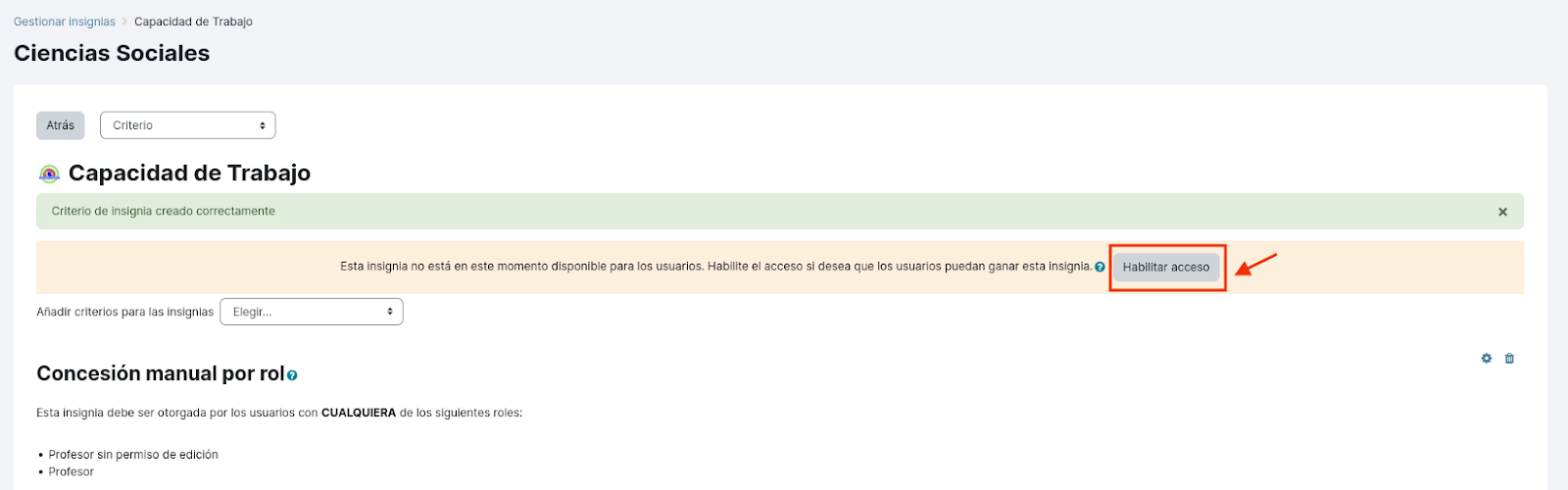](https://libros.catedu.es/uploads/images/gallery/2023-05/AB9image.png)
Si volvemos a la página de Insignias ya veremos la que acabamos de crear y también los botones que nos permitirán seguir añadiendo nuevas insignias o bien gestionar las que ya existen:
[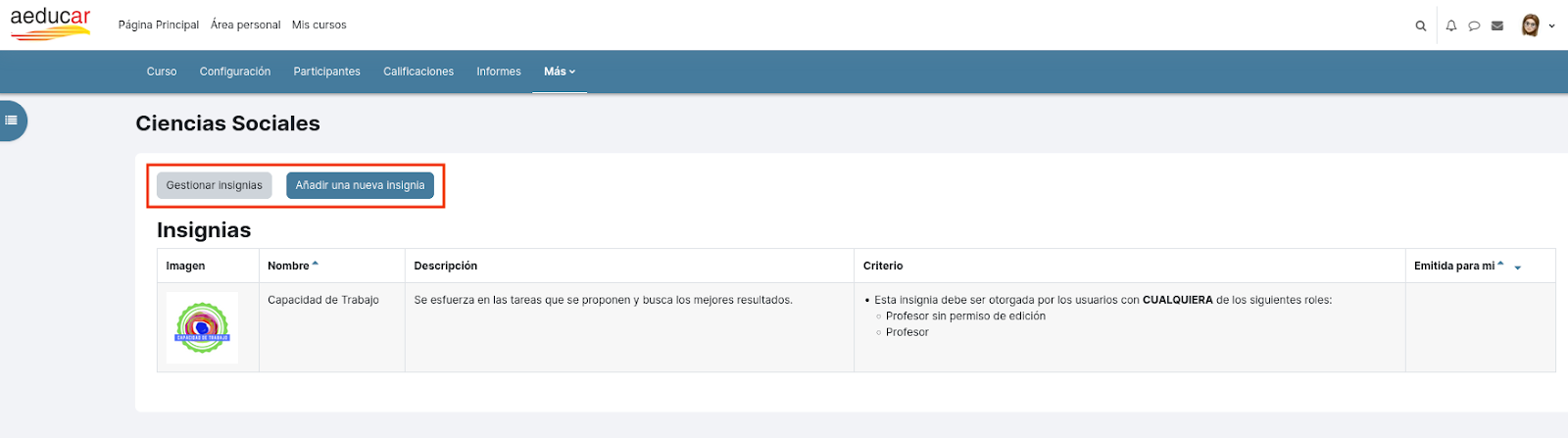](https://libros.catedu.es/uploads/images/gallery/2023-05/v0Eimage.png)
Si clicamos en Gestionar Insignias, veremos el listado de insignias (1), los estudiantes que las tienen asignadas (de momento 0) (2) y los iconos que nos permitirán, de izda a dcha: deshabilitar acceso, otorgar insignia, editar sus ajustes, copiar o eliminar (3):
[](https://libros.catedu.es/uploads/images/gallery/2023-05/mlhimage.png)
Si clicamos en el nombre de la insignia accedemos a sus detalles desde donde también podemos otorgar la insignia. Además vemos que en la parte superior de la página aparece un menú con las siguientes opciones:
[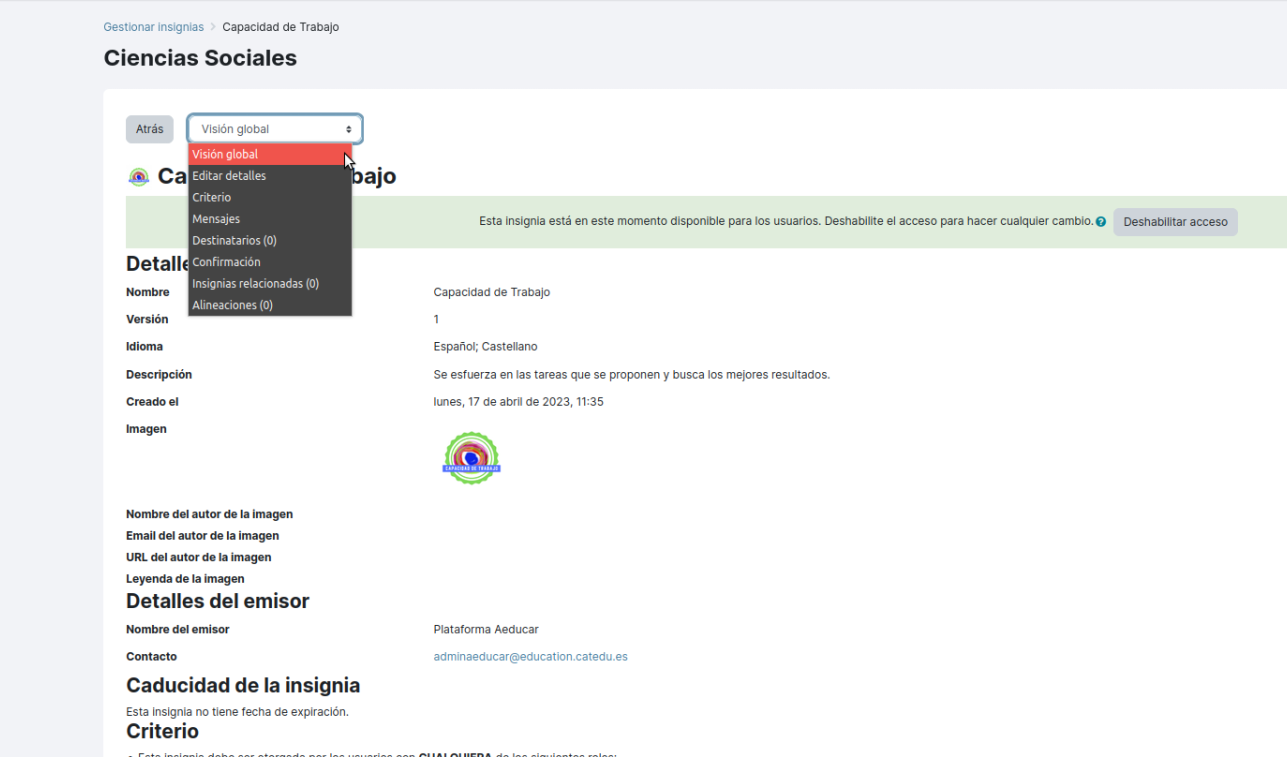](https://libros.catedu.es/uploads/images/gallery/2023-05/EM6image.png)
En el menú de configuración de las insignias vemos además:
- Visión global: la página a la que accedemos por defecto, en la que podemos ver los detalles de la insignia.
- Editar detalles: desde aquí podemos modificar sus valores.
- Criterio: muestra el criterio definido sobre cómo otorgar la insignia.
- Mensajes: Podemos modificar el mensaje predefinido que recibirán aquellas personas que reciban la insignia, personalizando el asunto, el mensaje. No olvides revisar que la casilla de verificación de Adjuntar insignia al mensaje esté activada. El mensaje será recibido como una notificación.
- Destinatarios: Opción desde donde se podrá consultar las personas que han recibido esta insignia así como la opción de otorgarla a otra.
- Confirmación: Esta opción está pensada para que un tercero apruebe la insignia, añadiendo más valor. Por ejemplo, una insignia que otorgue un docente y que deba ser validada por el centro, como la insignia de alumnado ayudante o ciberayudante que se otorgue durante el curso académico.
- Insignias relacionadas: Podemos relacionar dos insignias. Por ejemplo, si creamos una misma insignia para premiar una actitud, pero una está en castellano y otra en Inglés o Francés, ya que nuestro centro es BRIT.
## Competencias
Las orientaciones de la Unión Europea, así como la legislación española, insisten en la necesidad de la adquisición de las competencias por parte de la ciudadanía como condición indispensable para lograr que los individuos alcancen un pleno desarrollo personal, social y profesional que se ajuste a las demandas de un mundo globalizado y haga posible el desarrollo económico, vinculado al conocimiento.
Aeducar ofrece las opciones necesarias para programar diferentes actividades que pueden estar vinculadas al trabajo de alguna competencia, así como la evaluación del mismo. Antes de iniciar esta tarea, la persona que desempeña las funciones de gestión de Aeducar en el centro deberá haber introducido las competencias generales, ya que desde nuestro perfil de docente sólo podemos agregar esas competencias a las distintas actividades.
El uso de competencias está ligado a los planes de aprendizaje y sin los mismos no tienen sentido. Estos planes de aprendizaje deben ser definidos por las personas gestoras de los centros, así como la asignación de los mismos a grupos de usuario o usuarios individuales.
Los planes de aprendizaje tienen un contexto superior al curso, por eso no pueden ser evaluados por el perfil profesor sino que por defecto requiere ser evaluado por la persona gestora o administradora de la plataforma. Ésto es así porque una competencia no suele limitarse a lo trabajado en un curso.
Desde el perfil de profesor podemos añadir competencias a un curso (o actividad) para aprovechar el trabajo en ese curso y enviar esas evidencias de trabajo al plan de aprendizaje de sus estudiantes con planes de aprendizaje asignado.
Esas competencias añadidas al curso sí pueden (y deben) ser calificadas por el profesor de ese curso. Eso se hará desde el informe Desglose de competencias.El alumnado con planes de aprendizaje (pueden consultarlos en su perfil) puede presentar evidencias de aprendizajes previos, así como solicitar revisión de algunas de las competencias que aparecen en su plan de aprendizaje. Será la persona con perfil admin o gestor (no profesor) quien atienda estas solicitudes.
Presentados estos conceptos generales sobre las competencias, veamos cómo añadir competencias a nuestro curso para, en segundo lugar, observar cómo asignar competencias a una actividad, una tarea por ejemplo.
### Establecer las competencias a trabajar en nuestro curso
Para añadir las competencias que vamos a trabajar en nuestro curso, clicamos en la opción del menú horizontal del curso Más >> Competencias. Después en la página de las Competencias del curso deberemos hacer clic en el botón Agregar una competencia al curso.
[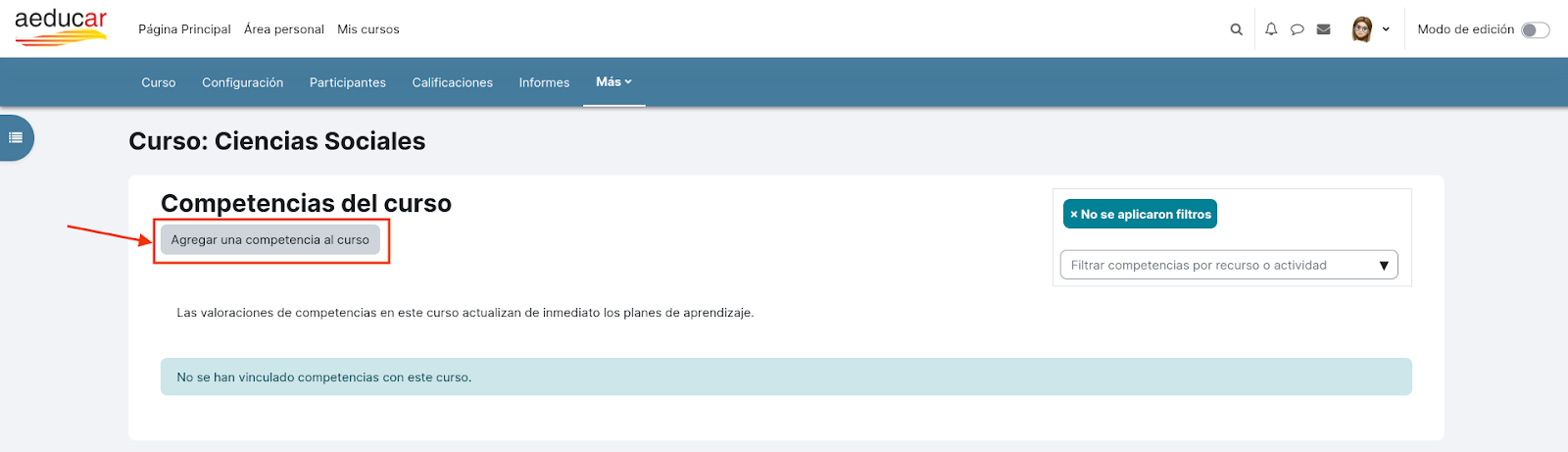](https://libros.catedu.es/uploads/images/gallery/2023-05/EVUimage.png)
NOTA: La lista de las competencias la establece cada centro por lo tanto el Gestor del centro lo solicitará a la asesoría Aeducar de su centro de profesorado de referencia.
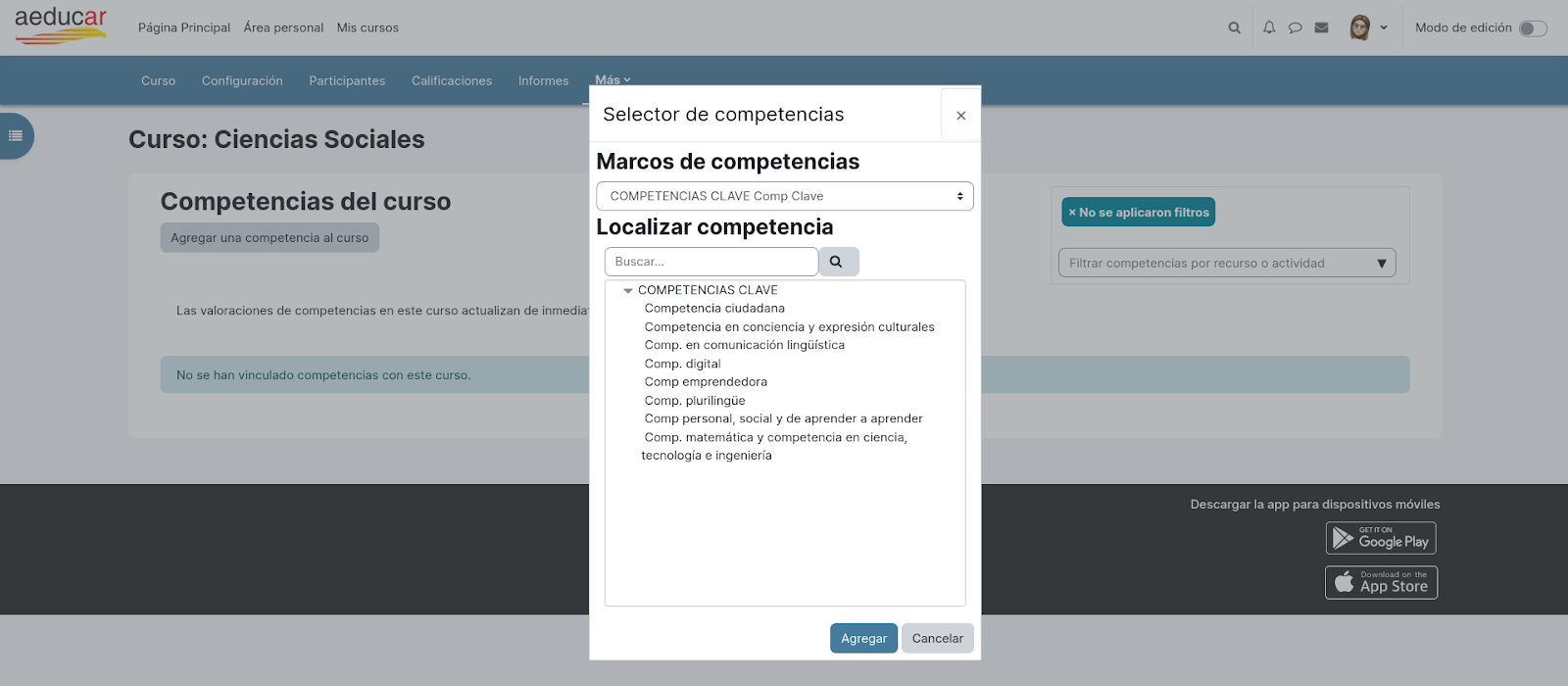
Nos abre la ventana del Selector de competencias donde localizaremos cada una de las competencias que vamos a trabajar en nuestro curso y las añadiremos una a una haciendo clic en el botón Agregar.
[](https://libros.catedu.es/uploads/images/gallery/2023-05/hJqimage.png)
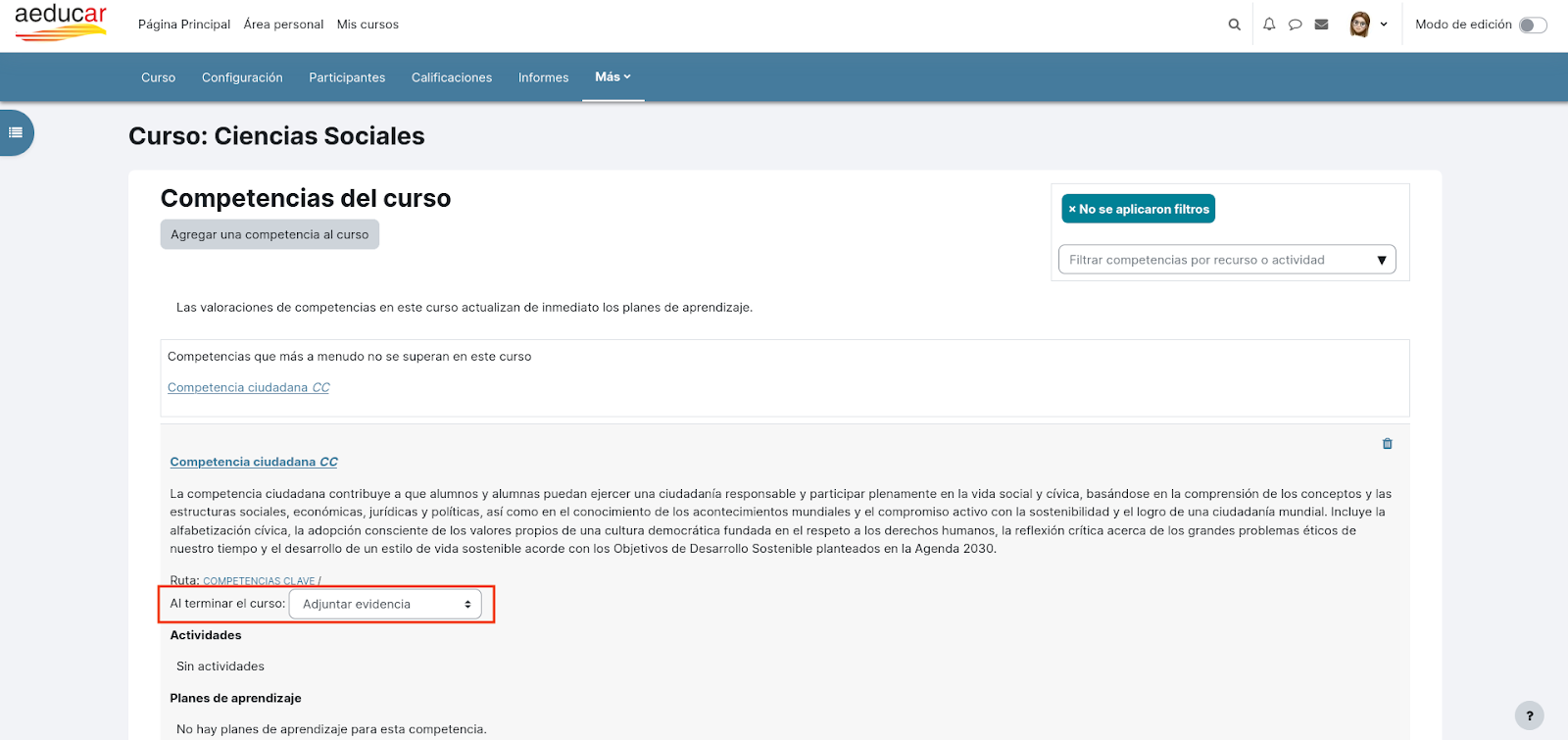
En cada caso deberemos realizar una pequeña configuración:
[](https://libros.catedu.es/uploads/images/gallery/2023-05/qXiimage.png)
En el apartado Al terminar el curso, desplegamos el menú y elegimos una de entre las opciones:
- No hacer nada.
- Adjuntar evidencia: Se añade automáticamente la url de la actividad o el curso como evidencia de que se ha completado esa competencia.
- Enviar para revisión: en este caso, cuando el alumnado acabe la actividad, se notificará al docente para que revise el trabajo y establezca si se ha superado o no la competencia.
- Completar competencia: Si seleccionamos esta opción, cuando acabe el alumnado la actividad, la competencia se marcará automáticamente como completada.
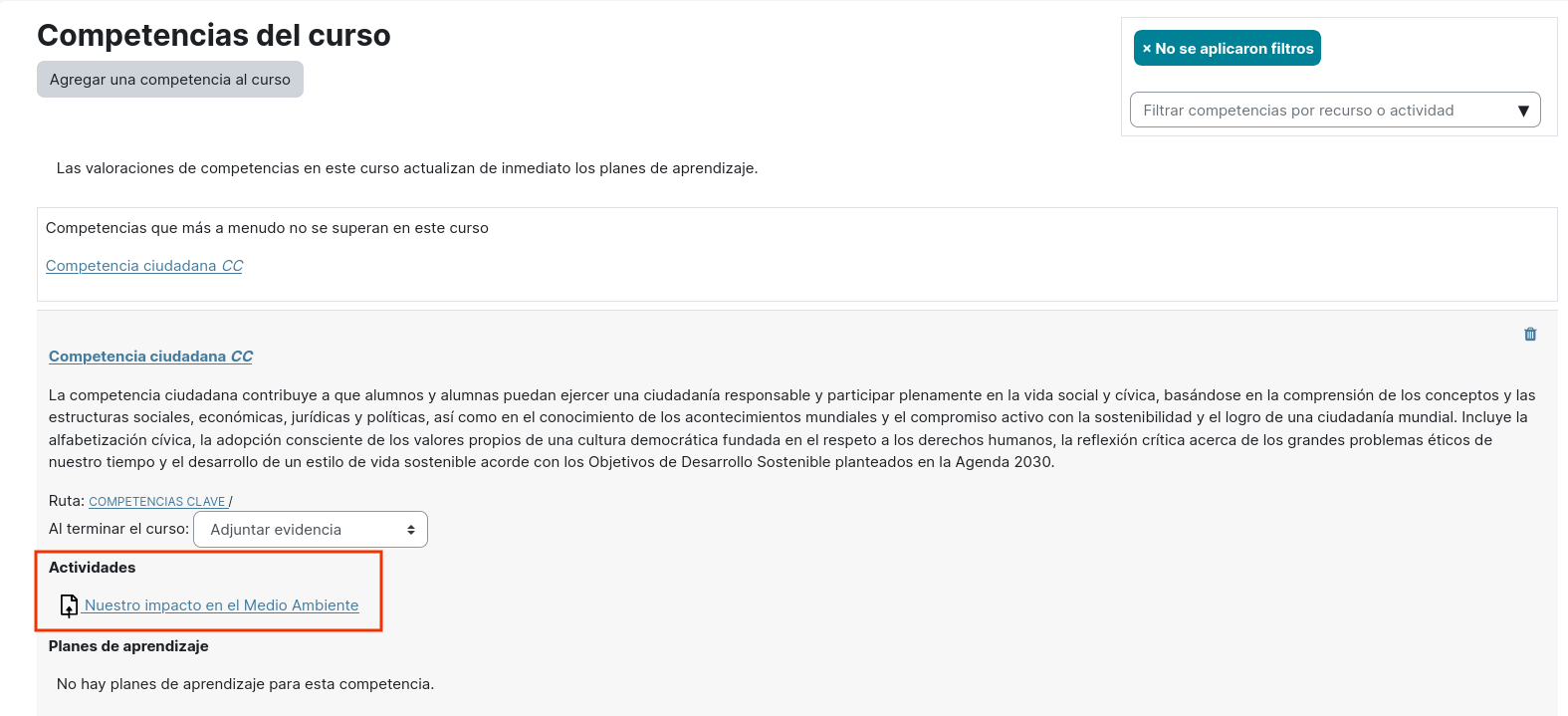
En el apartado Actividades, aparecerán las actividades ligadas a cada una de las competencias a lo largo de un curso, de tal forma que nos aparecerá un acceso directo al cuestionario, tarea o trabajo que hayamos establecido que sirven para trabajar esa competencia (de momento aún no hemos relacionado ninguna con esta competencia).
### Establecer las competencias que se evaluarán en las tareas o actividades.
Para establecer qué competencia se va a evaluar en las actividades que realizará el alumnado es necesario configurarlo en cada una de las tareas. Imaginemos que hemos creado una actividad en el tema 1 que puede o no ser calificable, pero que puede servir para calificar una competencia. En ese caso debemos seguir estos pasos:
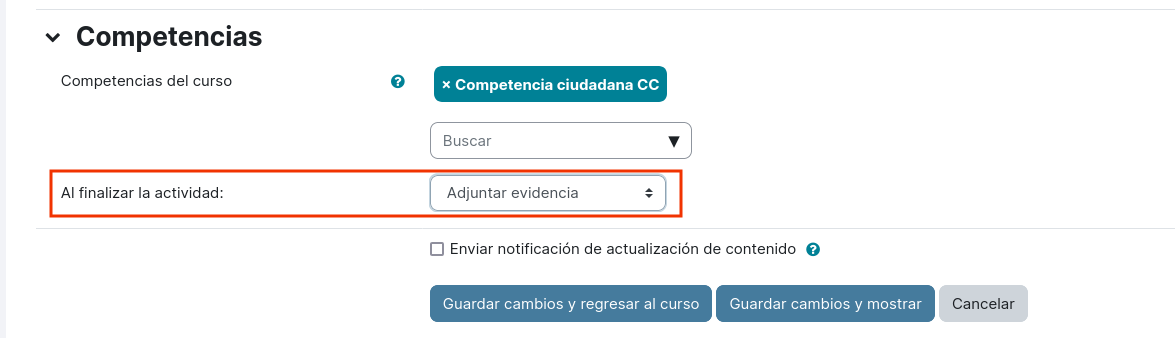
- Lo primero es crear la actividad, y dentro de la configuración de esta actividad, en el apartado Competencias (en la parte inferior), procederemos a su configuración:
- Primero, establecemos qué competencia, del listado de competencias que ya hemos asignado que trabajaremos en ese curso, es la que se va a evaluar en esta actividad.
- En segundo lugar, estableceremos qué ocurrirá Al finalizar la actividad cuando el alumnado acabe esta actividad. Elegimos una de entre las opciones del menú desplegable, ya vistas en el punto anterior: Nada, adjuntar evidencia, enviar para revisión, completar competencia.
[](https://libros.catedu.es/uploads/images/gallery/2023-05/EVMimage.png)
[](https://libros.catedu.es/uploads/images/gallery/2023-05/9Lfimage.png)
## Reutilización del curso
En esta página encontramos una lista desplegable en la parte superior de la misma desde la que podremos elegir entre las siguientes opciones:
### Importar
Permite la reutilización de recursos, actividades o incluso cursos completos, de entre cursos del Aeducar de este mismo centro, en los que también tengamos perfil de profesor:
[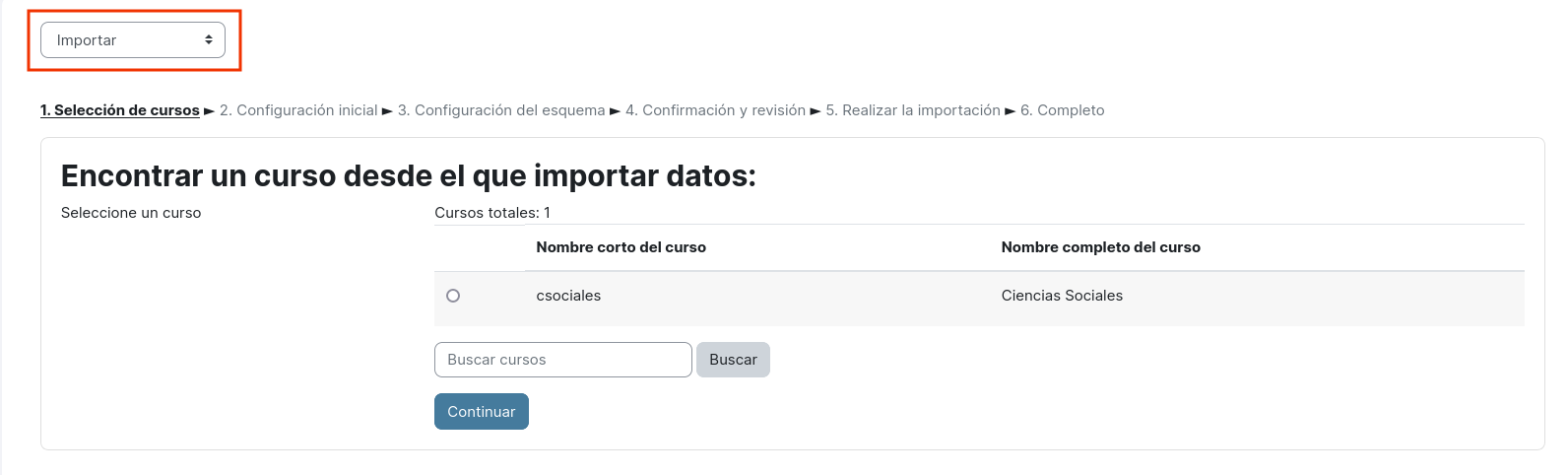](https://libros.catedu.es/uploads/images/gallery/2023-05/6BOimage.png)
### Copia de seguridad
Tratado en el último tema del curso[ Comenzamos con nuestra aula en Aeducar](https://moodle.catedu.es/course/view.php?id=919). Es un proceso relativamente sencillo en que se deben seleccionar, entre una amplia selección, qué aspectos del curso queremos guardar. Se obtiene un archivo “.mbz”. Nos va a permitir llevar nuestros contenidos a otro curso de Aeducar e incluso del Aeducar (o Moodle) de otro centro.
RECUERDA: Por temas de uso sostenible de los recursos, todas las noches se eliminan de los servidores de Aeducar las copias de seguridad realizadas por profesorado, por lo que para guardar una copia de seguridad, es necesario que la descargues y la guardes en local o bien en un dispositivo de almacenamiento externo.
### Restaurar
Permite cargar un nuevo curso desde su fichero de copia de seguridad. Puede ser una copia de seguridad de un curso o módulo (recurso o actividad) del Aeducar de este centro o de cualquier otra plataforma moodle (Aeducar de otro centro, Aramoodle...) Muy útil para volver al punto inicial de un curso ya creado.
Consejos de uso: puede ser muy útil que, una vez que tenemos un curso preparado con todos los recursos y actividades creadas, hagamos una copia de seguridad del mismo para que podamos resetearlo cuando haya acabado el año académico. Para esta función podemos usar la opción Reiniciar que veremos más adelante.
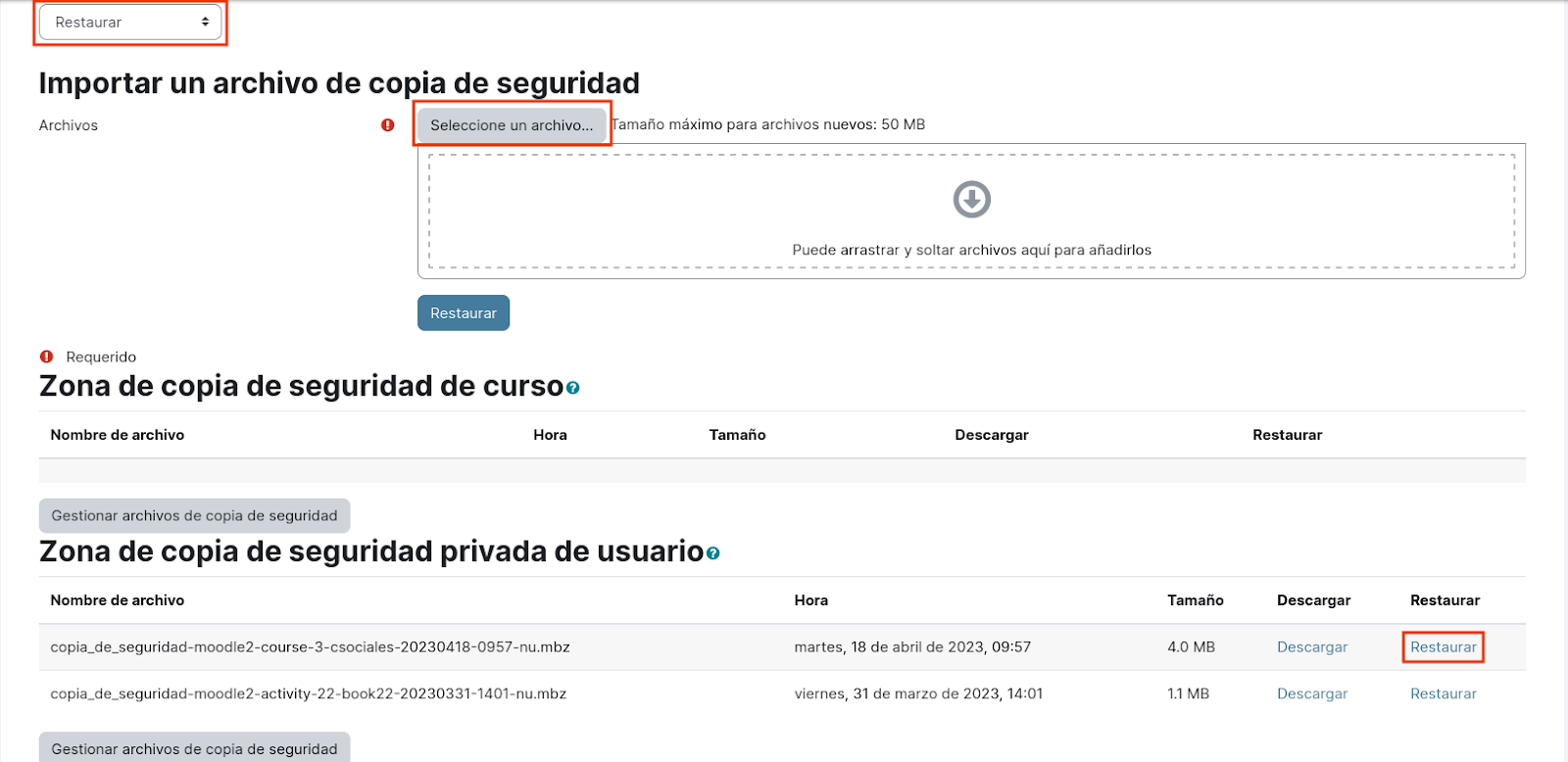
Si pulsamos en Restaurar nos llevará a una página en la que podremos importar un archivo de copia de seguridad, ver las copias que ya se han realizado y gestionarlas (eliminarlas, descargarlas o restaurarlas) pulsando el botón Gestionar archivos de copia de seguridad.
[](https://libros.catedu.es/uploads/images/gallery/2023-05/SM6image.png)
Si se ha creado una copia de seguridad previamente nos saldrá en el listado de la parte inferior (si se ha realizado el mismo día, porque recordamos que esas copias se borran cada noche) y simplemente pulsando en Restaurar podremos proceder a su restauración.
Si lo que queremos es restaurar una copia de seguridad que tengamos en un fichero local, entonces la seleccionaremos pulsando en el botón Seleccione un archivo. Aparecerá una nueva ventana en la que pulsaremos Seleccionar archivo. Una vez localizado y seleccionado pulsaremos en Subir este archivo. Una vez subido completamente el archivo, en la siguiente pantalla, saldrán las características de dicha copia de seguridad (fecha, formato, versión, parámetros de configuración, etc). Es meramente informativo. Pulsaremos en Continuar.
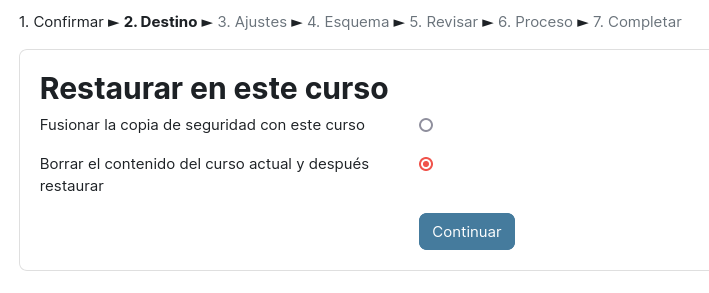
En la siguiente pantalla nos dará 2 opciones para restaurar la copia de seguridad:
[](https://libros.catedu.es/uploads/images/gallery/2023-05/UVyimage.png)
Seleccionaremos la opción que queramos y pulsaremos en el botón Continuar de la sección seleccionada. Si elegimos la opción de Fusionar, mantendrá los contenidos actuales del curso y añadirá los de la copia de seguridad junto a los anteriores.
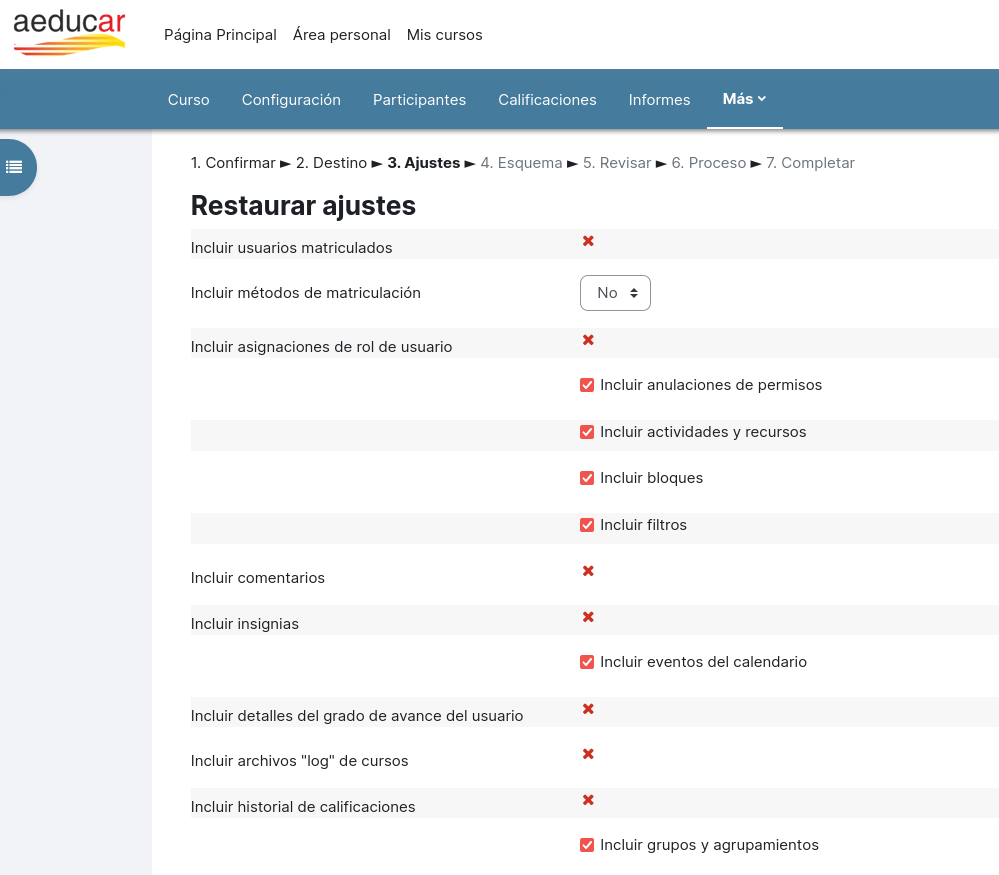
Pasaremos por dos nuevas pantallas en las que podremos seleccionar determinados ajustes de la copia de seguridad (ver a modo de ejemplo la captura de pantalla que se muestra a continuación). Tras pasar dichas pantallas pulsando en el botón Siguiente finalmente pulsaremos en Ejecutar restauración para proceder a la misma.
[](https://libros.catedu.es/uploads/images/gallery/2023-05/3xYimage.png)
### Reiniciar
Muy útil. Permite vaciar un curso de los datos de usuario, a la vez que se conservan las actividades y otras configuraciones. Hay que tener cuidado porque serán eliminados para siempre dichos datos, de modo que se recomienda hacer una copia de seguridad previamente.
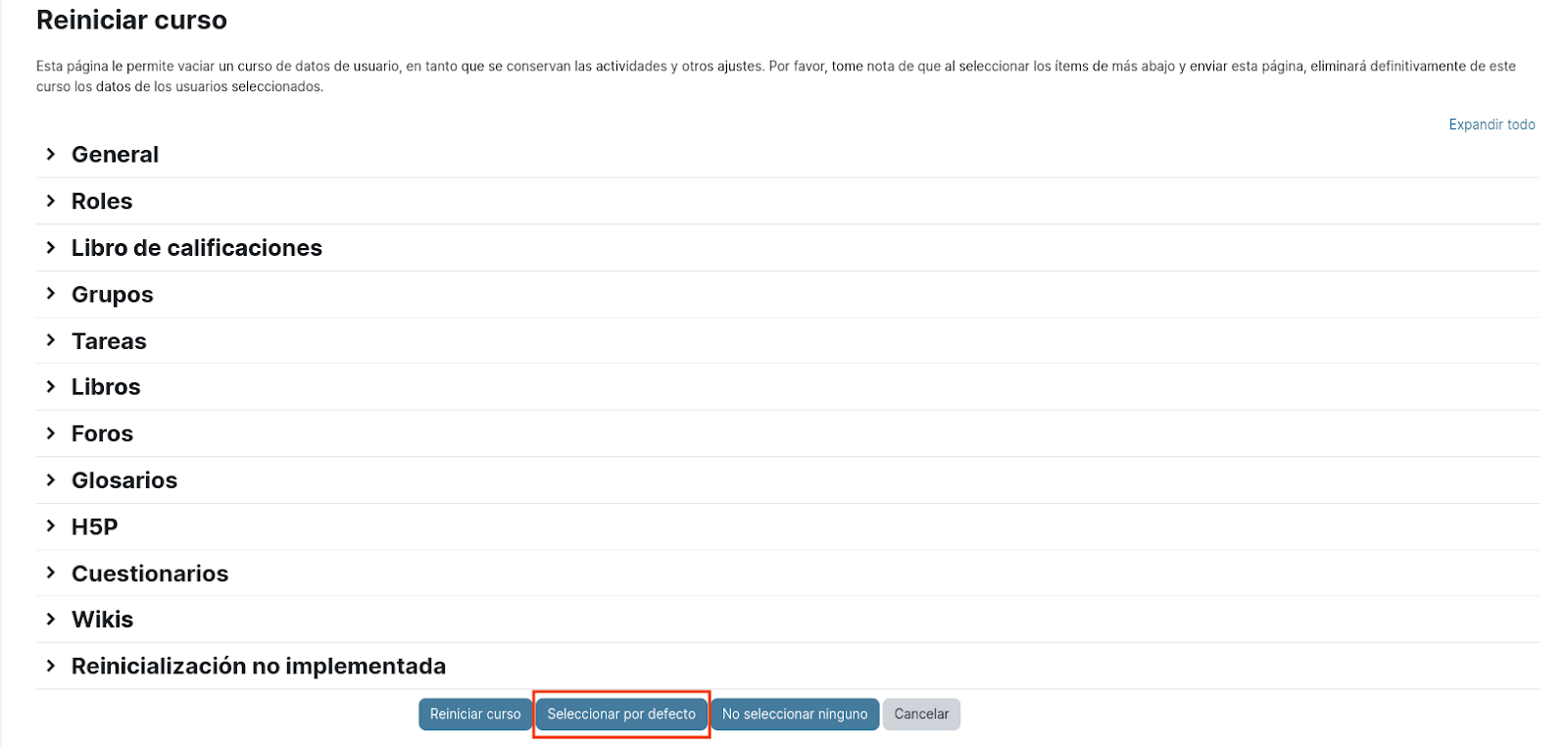
Si clicamos en Reiniciar nos llevará a una nueva pantalla en la que se permite seleccionar una gran variedad de opciones. Por ello, es útil clicar el botón de la parte inferior Seleccionar por defecto para que aparezcan ya seleccionadas las opciones más comunes en este proceso.
[](https://libros.catedu.es/uploads/images/gallery/2023-05/xRwimage.png)
Desplegando en cada uno de los apartados podremos comprobar y/o modificar las opciones que se restaurarán.
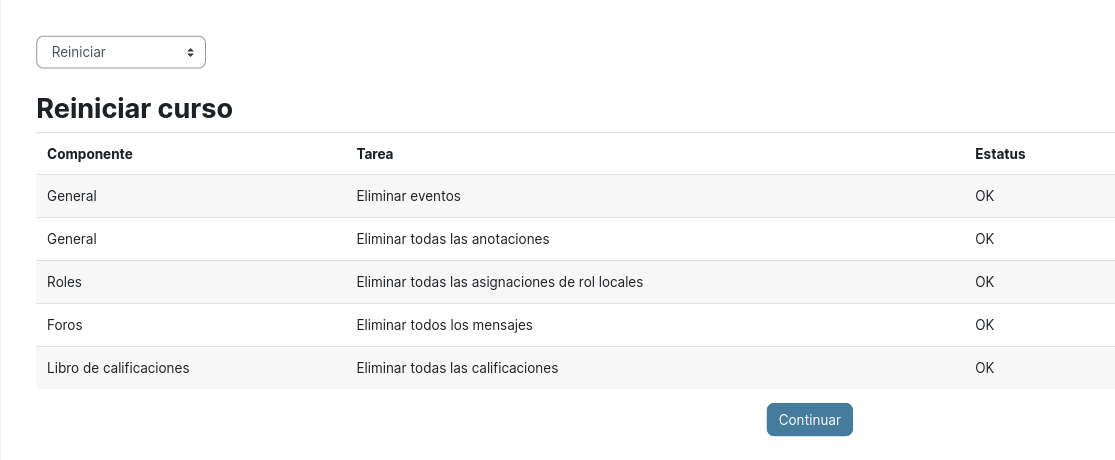
Una vez seleccionadas pulsaremos el botón Reiniciar curso. Aparecerá una nueva ventana en la que veremos el estado del reinicio. Para salir pulsaremos sobre el botón Continuar.
[](https://libros.catedu.es/uploads/images/gallery/2023-05/U4cimage.png)
# 6. Protección de datos en Aeducar
{{@10151}}
# 7. Accesibilidad en Aeducar
{{@10157}}
# 2. Aspectos avanzados sobre el uso de recursos
# 1. Más opciones de configuración para los recursos
En el curso[ Comenzamos con nuestra aula en Aeducar](https://moodle.catedu.es/course/view.php?id=919) vimos qué son los recursos y conocimos los diferentes tipos de recursos que podemos utilizar para añadir contenido de consulta a nuestro curso: Archivo, Carpeta, Etiqueta, Libro, Página, Paquete IMS y URL.
En este curso vamos a aprovechar para ampliar algunas de las opciones de configuración que quedaron pendientes:
En cuanto a las configuraciones comunes que se repiten en todos los tipos de recursos aplazamos a este curso de profundización la configuración de Competencias y Marcas.
## Competencias
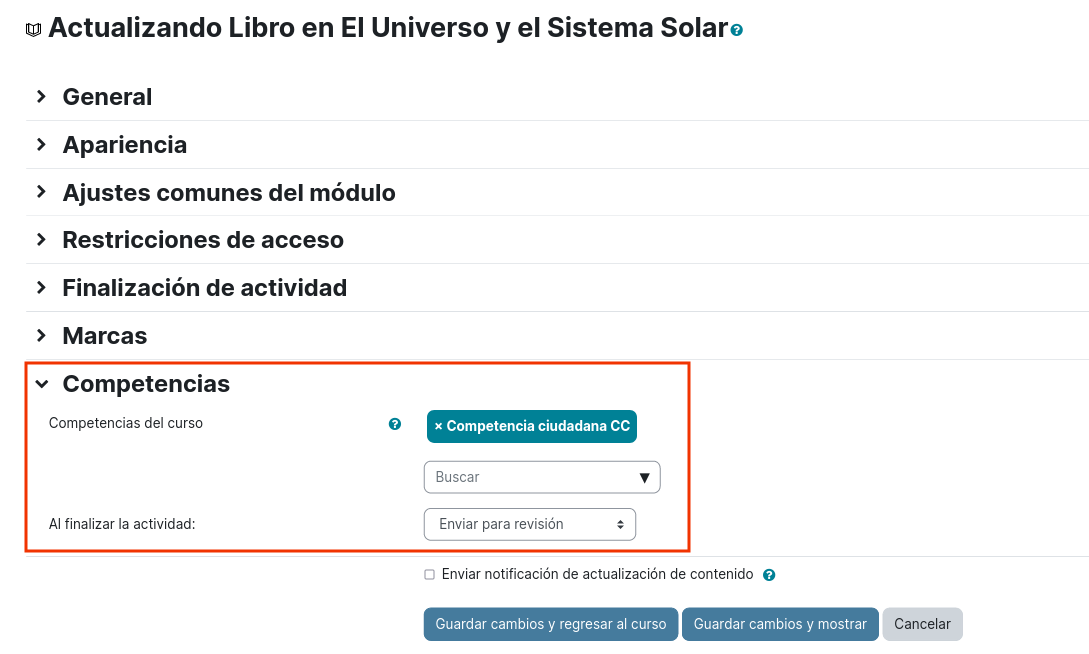
Como hemos visto en el apartado anterior cuando se ha explicado cómo integrar el trabajo por competencias en nuestro curso en Aeducar, en cada recurso (y también en cada actividad) es posible especificar qué competencia entre las asociadas a este curso, es la que se va a trabajar a través de la consulta de este recurso.
También se indicará si la consulta de este recurso implica la adquisición de esa competencia o requiere el envío de alguna evidencia o la revisión por parte del docente.
[](https://libros.catedu.es/uploads/images/gallery/2023-05/zvFimage.png)
## Marcas
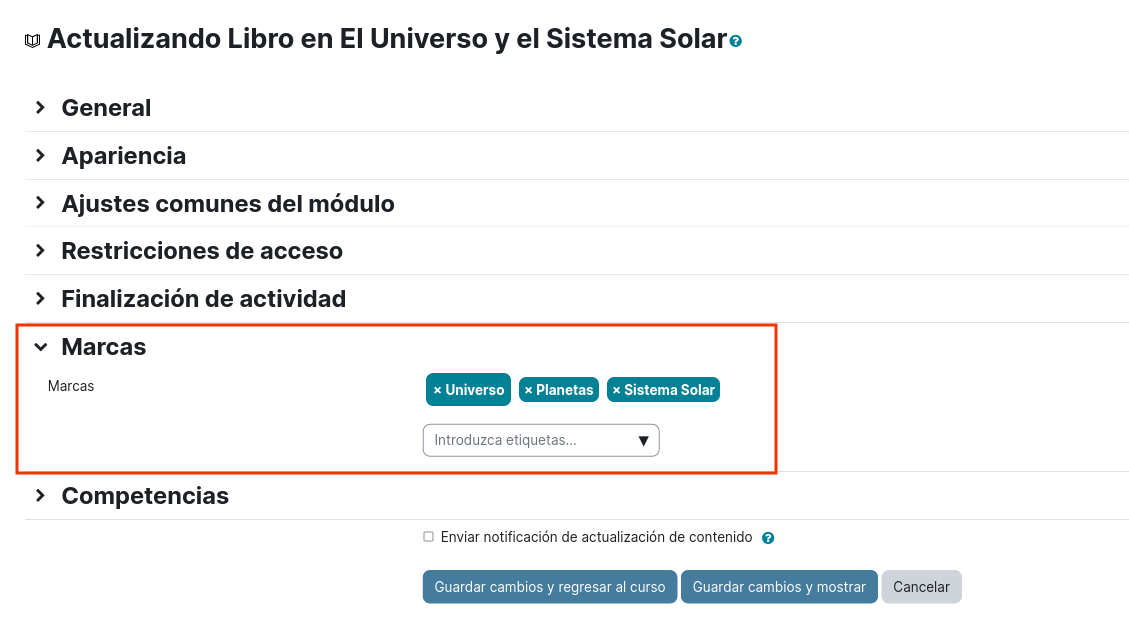
Las marcas permiten al profesorado conectar o categorizar diferentes tipo de contenido en su sitio de Aeducar. Es un apartado de la configuración tanto de recursos como de actividades.
En este apartado escribiremos una o varias marcas o etiquetas siempre separadas por una coma.
[](https://libros.catedu.es/uploads/images/gallery/2023-05/jyKimage.png)
Podríamos utilizar marcas para localizar recursos de un mismo tema “operaciones”, “geometría”... o bien para localizar recursos de un tipo “presentación”, “videos”...
Esta opción nos facilita encontrar recursos, por ejemplo, a través del bloque marcas que podemos ubicar bien en la zona superior del curso, o bien en el lateral derecho.
# 2. Más maneras de añadir contenido multimedia en los recursos
En los recursos de tipo Página, Libro o Etiqueta vamos a disponer de un editor de contenido en el que poder añadir directamente aquello que queramos compartir con nuestro alumnado.
No sólo texto, enlaces e imágenes, sino también más contenido multimedia, como vemos en los iconos del área del editor de contenido.
[](https://libros.catedu.es/uploads/images/gallery/2023-05/gd5image.png)
Los iconos resaltados en la imagen, de izquierda a derecha, nos permiten subir imágenes, vídeos, grabar audio directamente, grabar vídeo directamente o adjuntar ficheros.
Además si pulsamos el primero de los iconos, se despliegan más opciones de edición, como el editor de ecuaciones y la opción de poder incluir código HTML. Esta opción nos va a ser muy útil para poder incluir otros recursos alojados en webs de recursos educativos, como Genially.
[](https://libros.catedu.es/uploads/images/gallery/2023-05/QuPimage.png)
A continuación vamos a ver cómo utilizando estas opciones podemos insertar tanto audio como vídeo.
### Insertar un audio
Insertar un audio en Aeducar es muy fácil. Este trabajo lo podemos hacer de varias formas:
#### Grabar nuestro audio directamente desde Aeducar.
- En Aeducar podemos grabar directamente audios de un tiempo máximo de 2 minutos. Pero antes de ello, tendremos que tener un micrófono (integrado o externo) para poder grabar nuestra voz. Asimismo, debemos dar permisos a la plataforma para utilizar nuestro micrófono.
- En el menú del editor de contenido del recurso, hacemos clic en el icono de grabar audio.
- Nos aparecerá una ventana flotante donde se nos invita a grabar directamente el mensaje que deseemos.
- Cuando hagamos clic en detener, se guardará automáticamente. En este momento nos propondrá dos alternativas, volver a grabar, si pensamos que no ha salido bien, o adjuntar la grabación. Al elegir esta segunda opción, veremos que el audio nos aparecerá automáticamente en el campo de edición de la entrada.
- Para publicar este recurso hay que dar un paso final: hacer clic en guardar y volver al curso.
- NOTA: Esta funcionalidad está disponible para los estudiantes, por lo que pueden utilizarla para participar en los foros, contestar una tarea o responder una pregunta de tipo ensayo.
#### Subir nuestro audio.
- Para grabar audios de más de dos minutos tendremos que hacer uso de grabadora de audio en nuestro ordenador o Smartphone/tablet.
- Una vez tengamos el archivo de audio en nuestro ordenador, podemos subirlo a nuestro curso.
- En el menú del editor de contenido del recurso, hacemos clic en el icono[ ](https://libros.catedu.es/uploads/images/gallery/2022-06/image-1655202911958.png) de insertar o editar una archivo de audio/vídeo. En la ventana flotante que aparece, elegimos la pestaña del tipo de archivo Audio y, una vez en esa pestaña, hacemos clic en el botón buscar en el repositorio y elegimos la fuente de nuestro audio (si está en una carpeta de nuestro ordenador, hacemos clic en subir archivos).
- Buscamos el archivo en nuestro ordenador, hacemos clic en Subir. Rellenamos el resto de parámetros (guardar como/autor/tipo de licencia) de acuerdo a nuestras necesidades.
- Hacemos clic en subir este archivo y nos conduce a la pestaña anterior de Audio. Podemos elegir varias opciones, como poner un título al archivo, seleccionar el modo de reproducción (Ver controles/reproducir automáticamente/silencio/en bucle) y añadir subtítulos y/o capturas.
- Seguidamente hacemos clic en insertar para que nuestro archivo aparecerá en el campo de edición de entrada.
- Para publicar este recurso hay que dar un paso final: hacer clic en guardar y volver al curso.
#### Vía HTML desde un servicio de un tercero.
Desde Aeducar podemos insertar audios de un tercero, como por ejemplo[ iVoox](https://www.ivoox.com/). Para ello tendremos que copiar el código HTML para insertar nuestro audio de, en este caso, iVoox.
En el editor de contenido del recurso, hacemos clic en el icono HTML  y pegamos dicho código. Después, volvemos a hacer clic en el botón de HTML para volver al modo visual de edición, y observaremos que se ha incrustado el reproductor de iVoox y el audio que hemos seleccionado.
Para publicar este recurso hay que dar un paso final: hacer clic en guardar y volver al curso.
### Insertar un vídeo.
#### Grabar nuestro video directamente desde Aeducar.
- Es posible grabar videos de un tiempo máximo de 2 minutos. Pero antes de ello, tendremos que tener una cámara (integrada o externa) para poder grabar nuestra imagen. Asimismo, debemos dar permisos a Moodle para utilizar nuestro micrófono y la cámara que utilizaremos.
- En el editor de contenidos del recurso, hacemos clic en el icono [](https://libros.catedu.es/uploads/images/gallery/2023-05/aS1image.png) de grabar video.
- Nos aparecerá una ventana flotante donde se nos invitará a grabar directamente el mensaje que deseemos.
- Cuando le demos a detener, se guardará automáticamente. En este momento nos propondrá dos alternativas, volver a grabar, si pensamos que no ha salido bien, o adjuntar la grabación. Al elegir esta segunda opción, veremos que el vídeo nos aparecerá automáticamente en el campo de edición de la entrada.
- Para publicar este recurso hay que dar un paso final: hacer clic en guardar y volver al curso.
- NOTA: Esta funcionalidad está disponible para los estudiantes, por lo que pueden utilizarla para participar en los foros, contestar una tarea o responder una pregunta de tipo ensayo.
#### Subir nuestro vídeo.
- Para grabar un vídeo de más de dos minutos tendremos que hacer uso de un programa de grabación de vídeo (pantalla y/o cámara) en nuestro ordenador o Smartphone/tablet.
- Una vez tengamos el archivo de audio en nuestro ordenador, podemos subirlo a nuestro recurso.
- En el editor de contenido del recurso, hacemos clic en el icono de insertar o editar una archivo de audio/vídeo. En la ventana flotante que aparece, elegimos la pestaña del tipo de archivo Vídeo y, una vez en esa pestaña, hacemos clic en el botón buscar en el repositorio y elegimos la fuente de nuestro vídeo (si está en una carpeta de nuestro ordenador, hacemos clic en subir archivos).
- Buscamos el archivo en nuestro ordenador, hacemos clic en subir. Rellenamos el resto de parámetros (guardar como/autor/tipo de licencia) de acuerdo a nuestras necesidades.
- Hacemos clic en subir este archivo y nos conduce a la pestaña anterior de Vídeo. En el apartado opciones de visualización podemos elegir varias opciones, como poner un título al archivo o el tamaño del vídeo (pe. 250px por 250 px. Si no se especifican medidas, se publicará con la calidad en píxeles establecida en origen. Sea como fuere, al ser un diseño “responsive”, se adaptará en todos los casos a los parámetros de los dispositivo en el que se consulte). En el apartado ajustes avanzados podemos seleccionar el modo de reproducción (ver controles/reproducir automáticamente/silencio/en bucle) y, por último, podemos añadir subtítulos y/o capturas.
- Una vez elegidos los parámetros deseados, seguidamente, hacemos clic en insertar para que nuestro archivo aparecerá en el campo de edición de entrada.
- Para publicar este recurso hay que dar un paso final: hacer clic en guardar y volver al curso.
#### Vía HTML desde un servicio de un tercero.
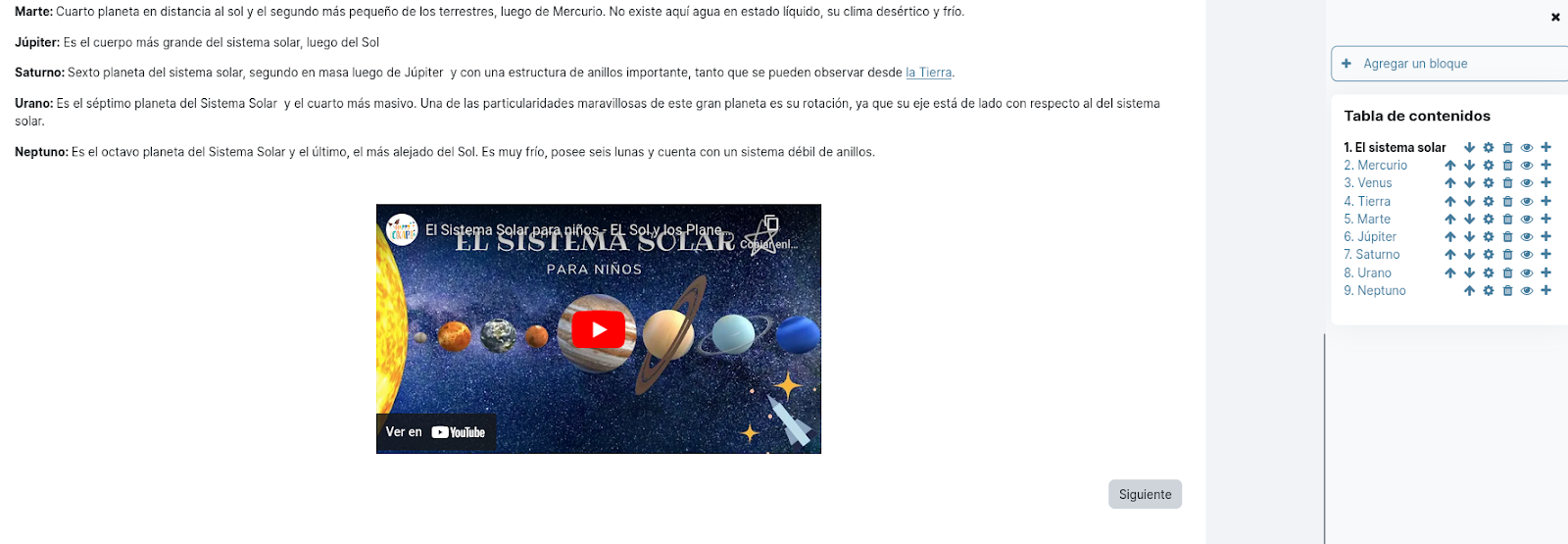
Desde Aeducar podemos insertar videos de un tercero, como por ejemplo Youtube, Vimeo o Dailymotion. Para ello tendremos que copiar el código HTML para incrustar nuestro audio de, en este caso Youtube (Compartir > Insertar).
En el editor de contenido de Aeducar, hacemos clic en el icono HTML  y pegamos dicho código. Después, volvemos a hacer clic en el botón de HTML para volver al modo visual de edición, y observaremos que se ha incrustado el reproductor de Youtube y el vídeo que hemos seleccionado. Siguiendo el mismo procedimiento que en el método anterior, se puede cambiar el tamaño del vídeo.
[](https://libros.catedu.es/uploads/images/gallery/2023-05/ljRimage.png)
Para publicar este recurso hay que dar un paso final: hacer clic en guardar y volver al curso.
# 3. Menú de acciones de Recursos y Actividades
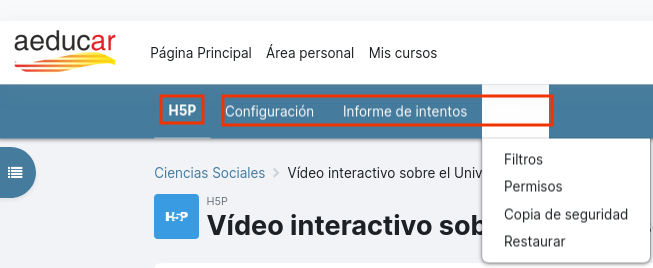
Cuando accedemos a los recursos añadidos en nuestro curso, en el menú horizontal encontraremos el menú de acciones para ese recurso o actividad en concreto, que además puede tener diferentes opciones en función del tipo de actividad o recurso que se trate:
[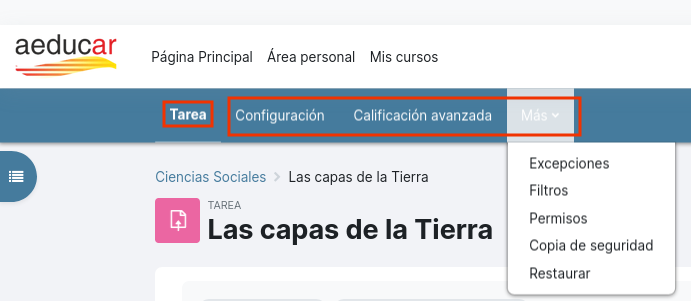](https://libros.catedu.es/uploads/images/gallery/2023-05/ij5image.png)
[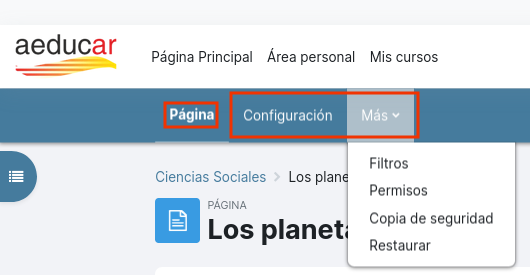](https://libros.catedu.es/uploads/images/gallery/2023-05/DODimage.png)
[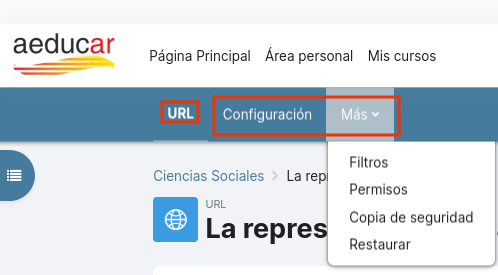](https://libros.catedu.es/uploads/images/gallery/2023-05/L2nimage.png)
[](https://libros.catedu.es/uploads/images/gallery/2023-05/35qimage.png)
Veamos ahora algunas de las opciones que son comunes a todos los tipos de recursos y actividad:
#### Configuración
Nos presenta la página desde donde editar los ajustes del recurso o actividad para poder modificar cualquiera de los que definimos a la hora de añadir ese recurso a nuestro curso.
#### Desde la opción Más encontramos también una serie de acciones comunes:
#### Filtros
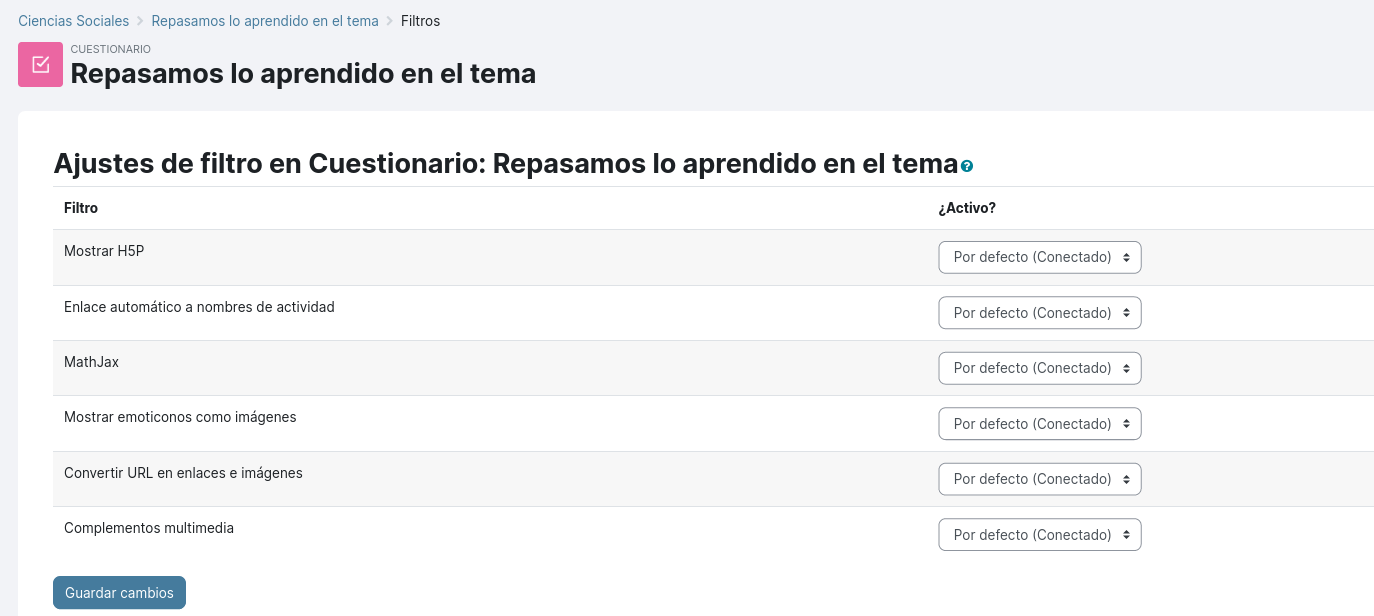
Es posible habilitar/deshabilitar los siguientes filtros en el recurso o actividad en la que nos encontremos.
[](https://libros.catedu.es/uploads/images/gallery/2023-05/dZzimage.png)
- Mostrar H5P: este filtro activado convierte directamente una URL de un recurso H5P externo, en contenido incrustado en la plataforma.
- Enlace automático a nombres de actividad: Si lo tenemos activo y en el texto de este recurso o actividad localiza el nombre de otra actividad, automáticamente la enlazará desde este texto.
- MathJax: posibilita a los usuarios añadir fácilmente ecuaciones y expresiones matemáticas usando un editor de ecuaciones. El filtro MathJax procesa textos de Moodle y descifra (renderiza) completamente las expresiones TeX que aparezcan dentro de marcadores (tokens) específicos.
- Complementos multimedia: si tenemos activo este filtro y se encuentra un enlace en el texto que apunta hacia un recurso multimedia, lo reemplazará con el código apropiado para el reproductor multimedia que puede reproducir ese recurso. Por ejemplo, un docente desea poner un archivo de audio MP3 como un recurso en su curso, o tiene un enlace al URL de un archivo MP3 externo, si este filtro está activo el o la estudiante podrá reproducirlo dentro de Aeducar usando el reproductor de multimedia de su ordenador.
#### Permisos
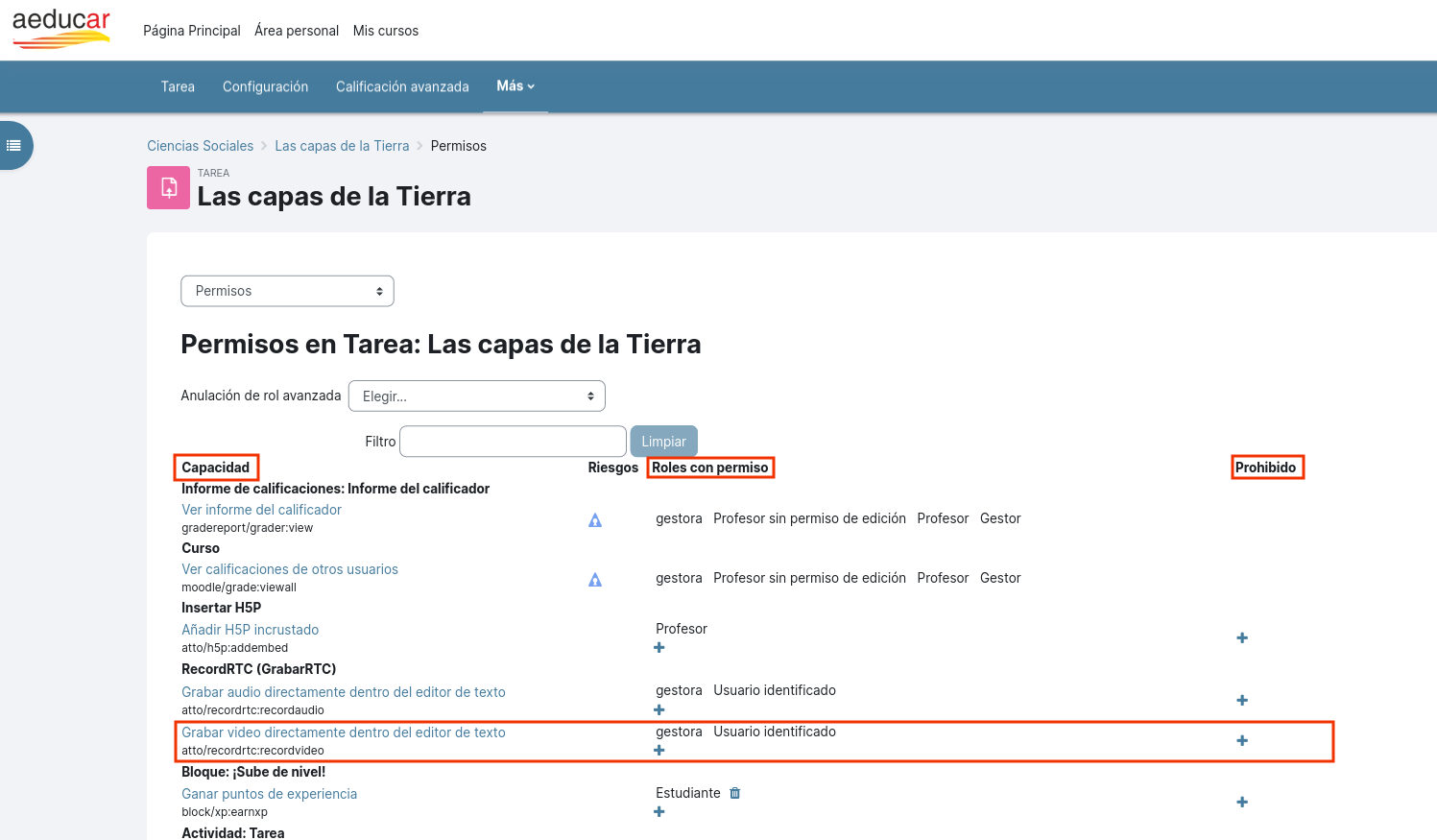
Esta página va a ser muy útil en cuanto queramos restringir o ampliar determinados usos a estudiantes.
En esta página de permisos se muestra el listado de las diferentes capacidades relacionadas con ese recurso o actividad, y para cada una de estas capacidades nos da la posibilidad de dar permiso o de establecer prohibición para los roles o perfiles que decidamos:
[](https://libros.catedu.es/uploads/images/gallery/2023-05/n53image.png)
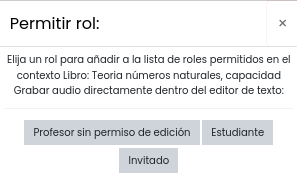
Si pulsamos en el + que aparece en la columna de Roles con permiso o Prohibido respectivamente nos aparecerán las siguientes opciones:
[ ](https://libros.catedu.es/uploads/images/gallery/2023-05/VwHimage.png)[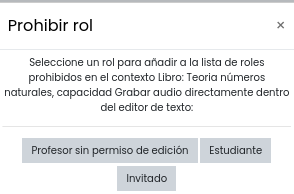](https://libros.catedu.es/uploads/images/gallery/2023-05/pjiimage.png)
#### Copia de seguridad y Restaurar
Permite crear un archivo .mbz con la copia de seguridad de este recurso o actividad. Después podrá restaurar esa copia de seguridad utilizando la opción Restaurar.
Además de las opciones vistas en este menú horizontal, vamos a ver que también hay una opción muy interesante en el menú que aparece a la derecha de la actividad o recurso cuando activamos la edición del curso.
[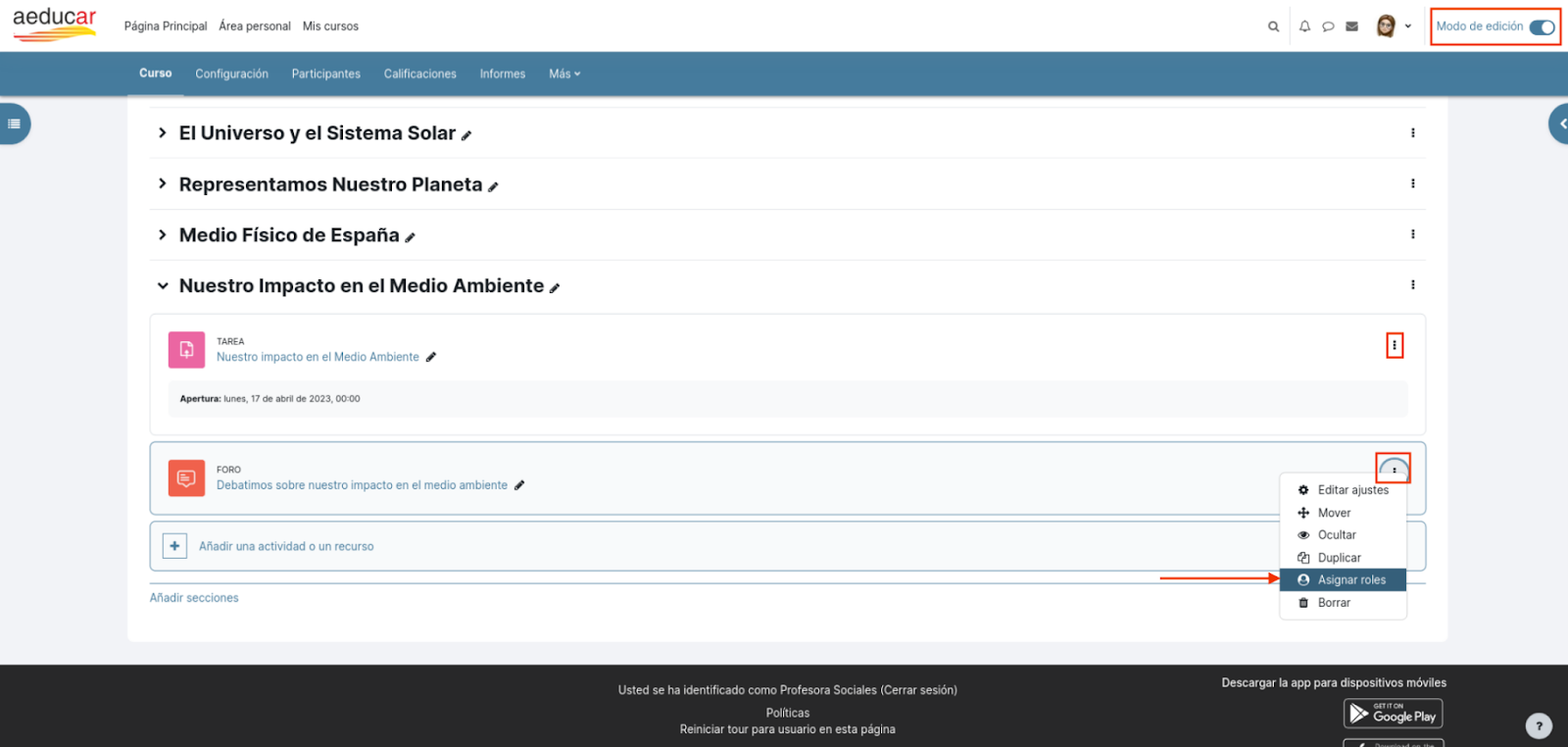](https://libros.catedu.es/uploads/images/gallery/2023-05/YWeimage.png)
#### Asignar roles
Al margen del rol o perfil con el que se matricula a una persona en un curso (student/editingteacher) a nivel de recurso o actividad podríamos asignarle otro rol diferente (rol asignado localmente). Es decir, un estudiante podría tomar el rol de profesor sin permiso de edición en un determinado recurso o actividad.
Desde esta opción podemos consultar si hay algún usuario que tenga asignado otro rol para este recurso o actividad.
Además también podremos asignar localmente el rol a las personas participantes que creamos conveniente.
[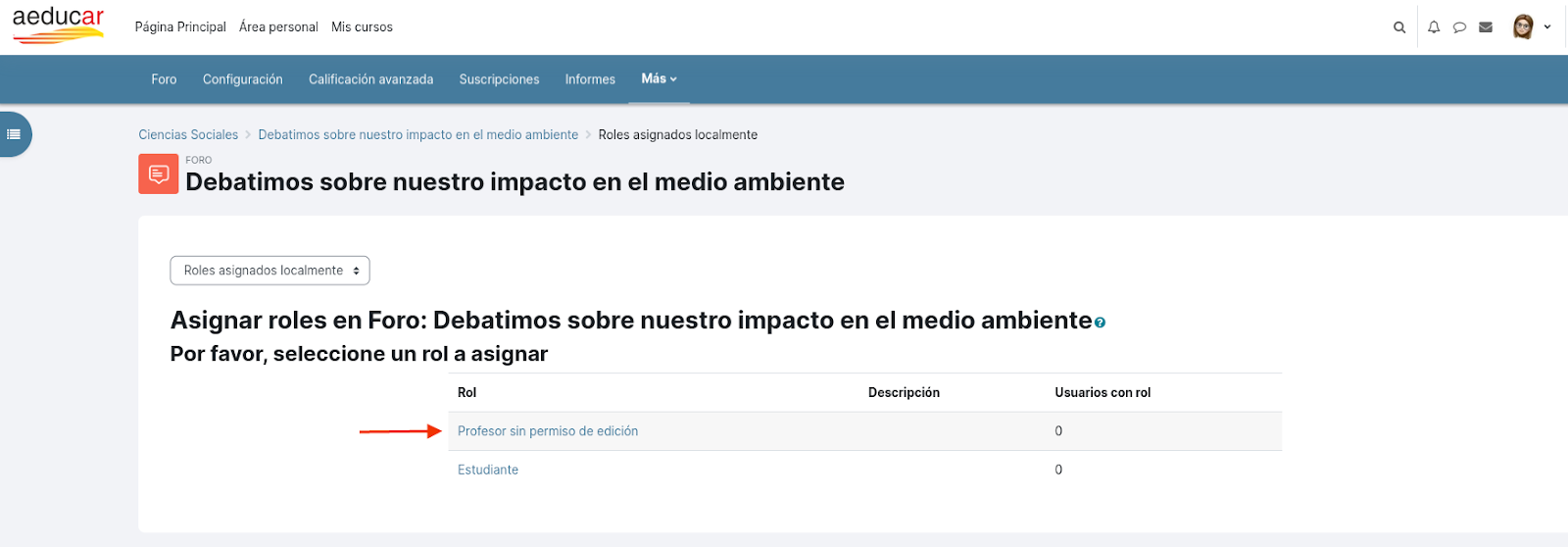](https://libros.catedu.es/uploads/images/gallery/2023-05/lmpimage.png)
[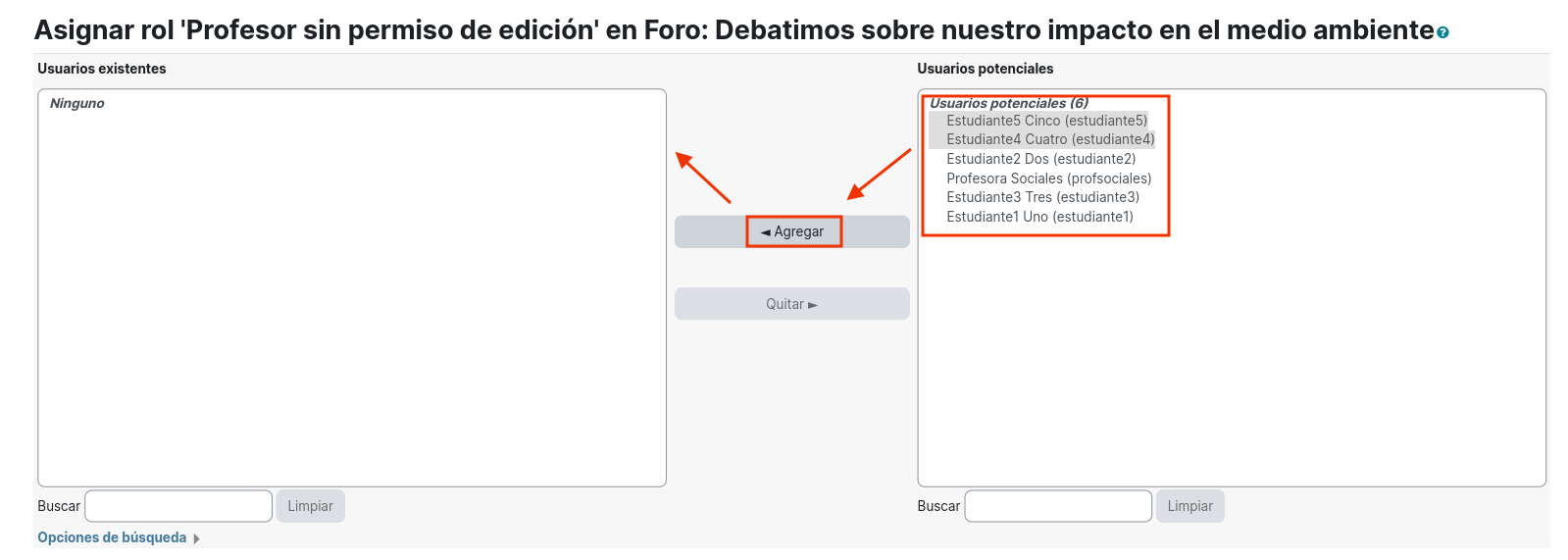](https://libros.catedu.es/uploads/images/gallery/2023-05/Jo5image.png)
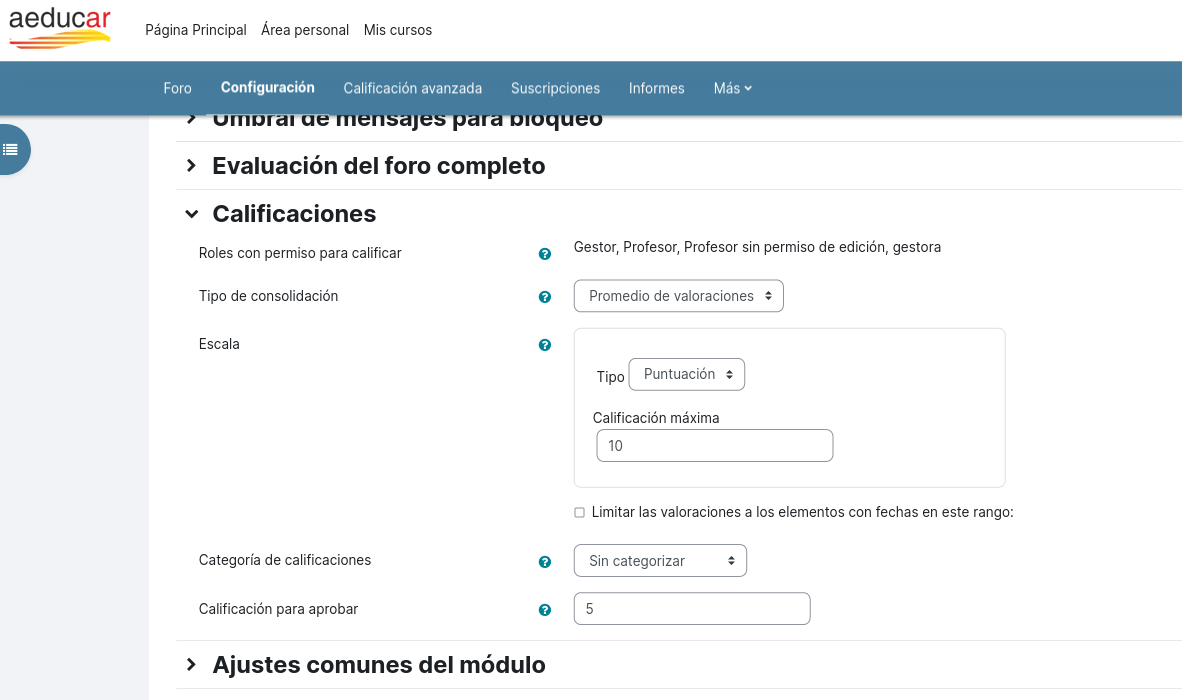
Los foros son una buena actividad para asignar roles adecuados a los estudiantes, y pueden ser calificables, para ello en los ajustes del Foro configuraremos la sección Calificaciones:
[](https://libros.catedu.es/uploads/images/gallery/2023-05/2oTimage.png)
En el tipo de consolidación podemos elegir que la calificación para esta actividad para un estudiante sea bien el promedio de valoraciones (puede tener más de una valoración por haber enviado más de un mensaje en este foro), o bien la calificación más alta entre las obtenidas, o la más baja... Elegiremos la opción se ajuste a nuestras preferencias.
### Importar contenido a recursos tipo Libro
En el caso del tipo de recurso Libro, además de las acciones que hemos comentado en el apartado anterior, ofrece también opciones para importar contenidos desde otras fuentes como documentos de texto.
[](https://libros.catedu.es/uploads/images/gallery/2023-05/LtTimage.png)
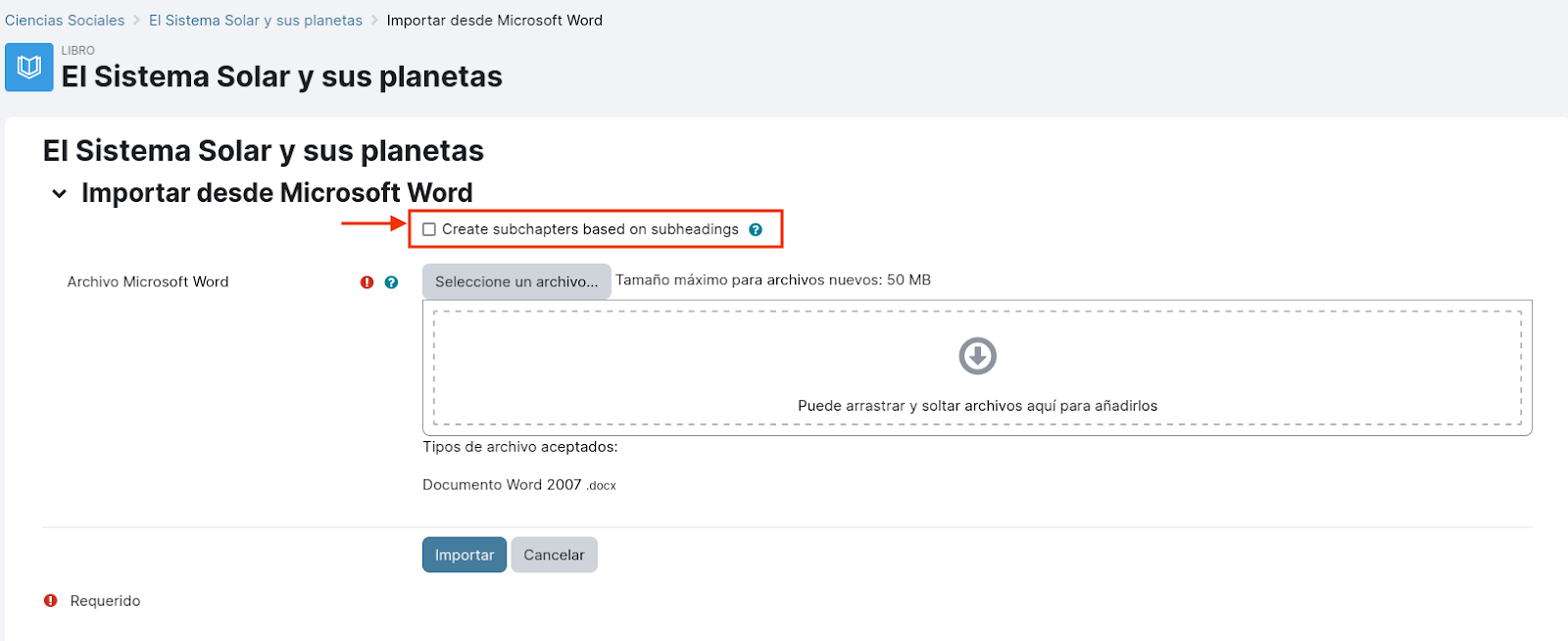
Clicaremos la opción Importar desde Microsoft Word del menú horizontal del recurso de tipo Libro. Esta opción nos ayuda a importar nuestro contenido de una forma muy sencilla e intuitiva.
Nos aseguraremos de clicar en la opción Create subchapters based on subheadings (crear subcapítulos basados en subtítulos) para que los títulos del documento que estén con el estilo "Título 1" se importen como capítulos del libro, y que los títulos que estén con el estilo "Título 2" se importen como subcapítulos de libro.
[](https://libros.catedu.es/uploads/images/gallery/2023-05/Jvoimage.png)
Necesitaremos que el contenido esté en un documento de texto con formato .docx por lo que nos aseguraremos que ese documento lo guardamos como Word 2007-2019 (.docx) ya sea desde el paquete ofimático LibreOffice o de cualquier otro paquete ofimático que lo permita.
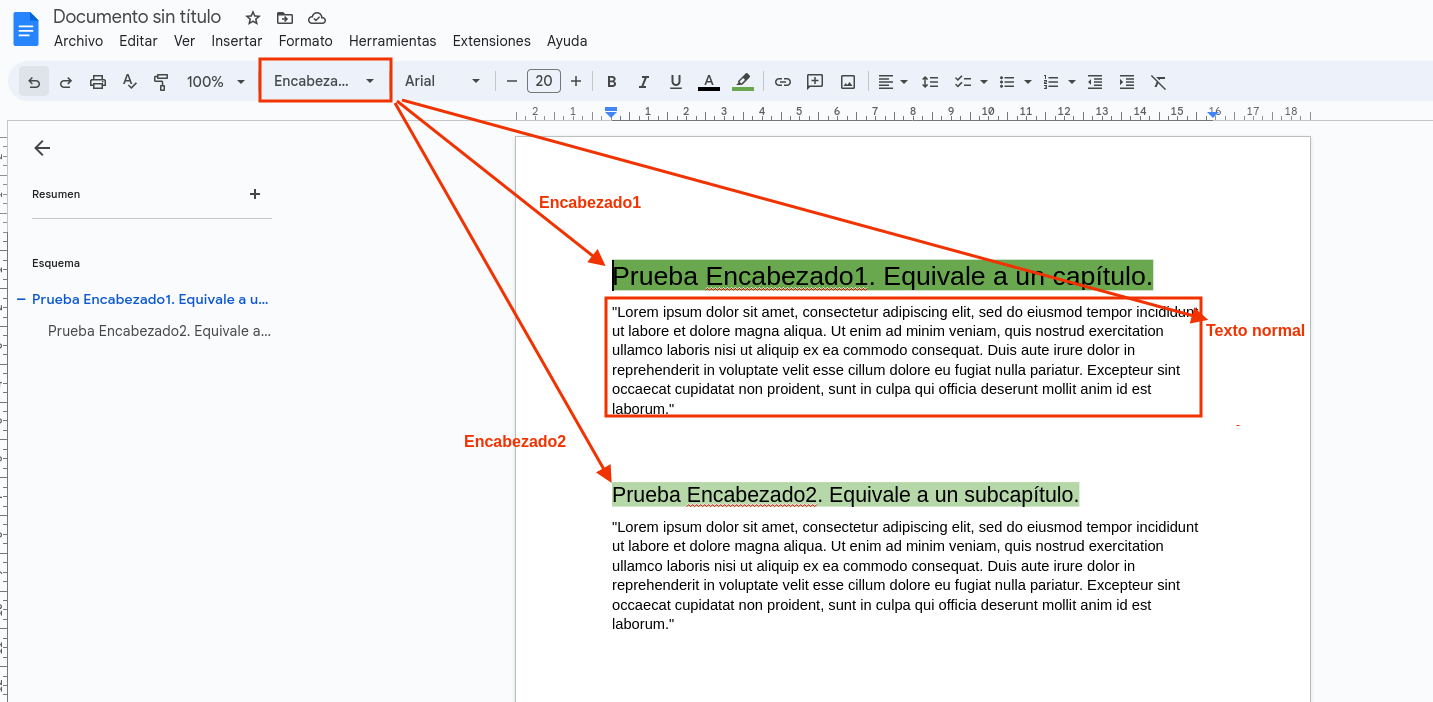
- NOTA:. A la hora de crear el archivo de texto, es preciso planificar bien el esquema del mismo. Respeta la jerarquía de los estilos de los encabezados en el documento para que el libro se publique correctamente: "Encabezado1", "Encabezado2", "Texto normal" ...
[](https://libros.catedu.es/uploads/images/gallery/2023-05/Wl3image.png)
Observamos en el menú de acciones que también está disponible la opción contraria para exportar los contenidos de un recurso de tipo Libro a un documento de texto, así como de imprimir bien el libro o bien el capítulo actual.
# 4. Atención a la Diversidad
{{@10239}}
# 3. Aspectos avanzados de actividades
# 1. Más tipos de Actividades.
En el curso[ Comenzamos con nuestra aula en Aeducar](https://moodle.catedu.es/course/view.php?id=919) presentamos cómo las actividades nos permiten interactuar con el alumnado y cómo algunos tipos de actividades nos permiten valorar o calificar el trabajo realizado por el alumnado.
También en dicho curso se presentaron algunas actividades como las Bases de Datos, el Glosario o la Wiki cuando hablamos de espacios de trabajo ya que son actividades que permiten el trabajo colaborativo. Igualmente las actividades de Foro, Chat y Jitsi se vieron al hablar de espacios de comunicación.
Vamos a repasar a continuación cada una de las actividades que quedaron por revisar en el curso[ Comenzamos con nuestra aula en Aeducar](https://moodle.catedu.es/course/view.php?id=919).
Dejamos para los apartados siguientes las actividades de tipo Contenido Interactivo H5P, Tarea y los Cuestionario por su importancia y por su mayor posibilidad de configuración.
# 1.1. Consulta
[](https://libros.catedu.es/uploads/images/gallery/2023-05/B5Himage.png)
La actividad de tipo consulta permite realizar una pregunta al alumnado en la que se le pueden ofrecer varias opciones de respuesta.
[](https://libros.catedu.es/uploads/images/gallery/2023-05/adcimage.png)
Una vez añadamos una actividad de tipo Consulta a nuestro curso, la configuraremos los siguientes ajustes:
- General: en este apartado completaremos el nombre de la consulta y si se estima necesario podemos incluir una descripción.
[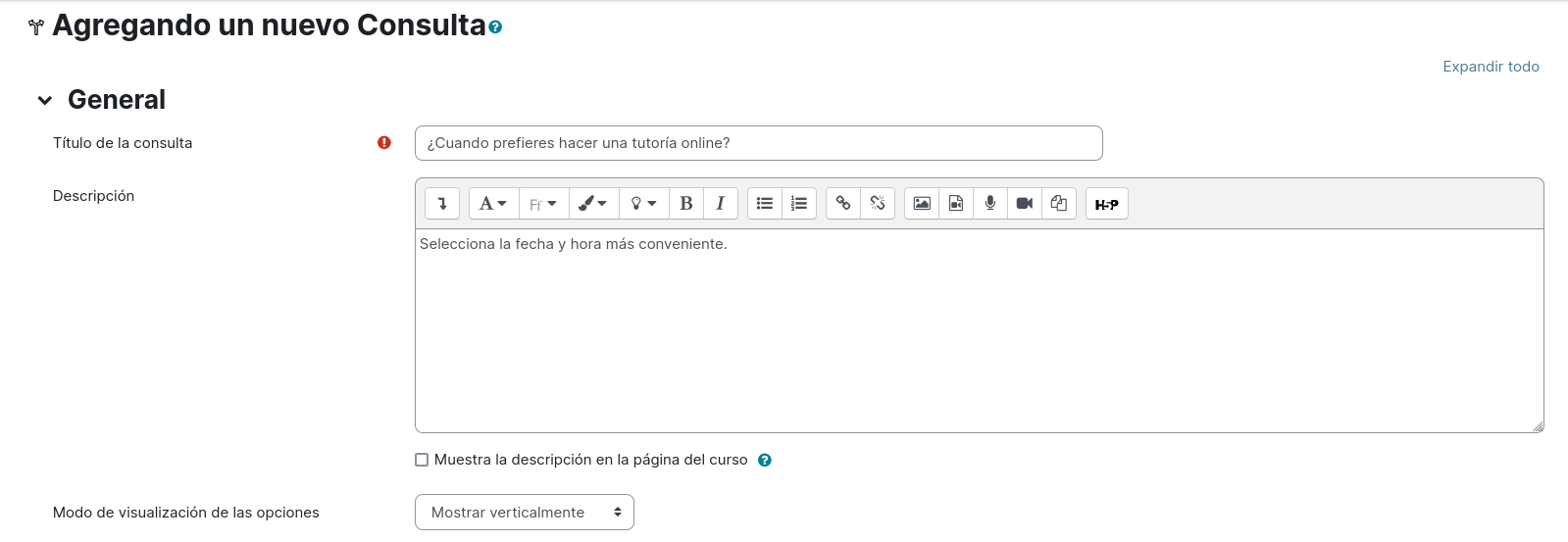](https://libros.catedu.es/uploads/images/gallery/2023-05/G1bimage.png)
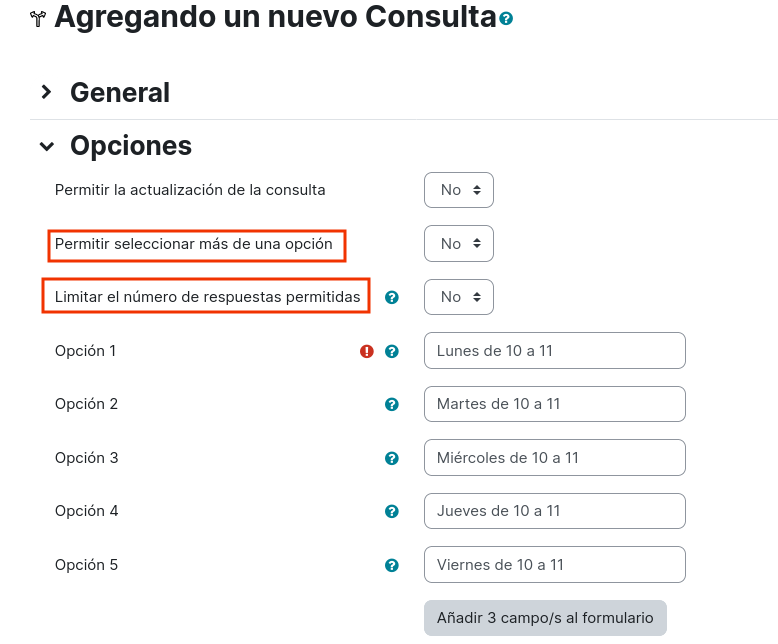
- Opciones: en este apartado podremos definir las distintas posibilidades que vamos a ofrecer en la consulta (Opción 1..n). También se podrá configurar desde aquí si permitimos que seleccionen más de una y si queremos establecer un número máximo para cada una de las opciones.
[](https://libros.catedu.es/uploads/images/gallery/2023-05/pXcimage.png)
Si no se limita el número de respuestas, cualquier opción puede recibir un número ilimitado de respuestas. Si cada alumno/a sólo puede seleccionar una opción, entonces el máximo que recibiría sería el número total de alumnos/as.
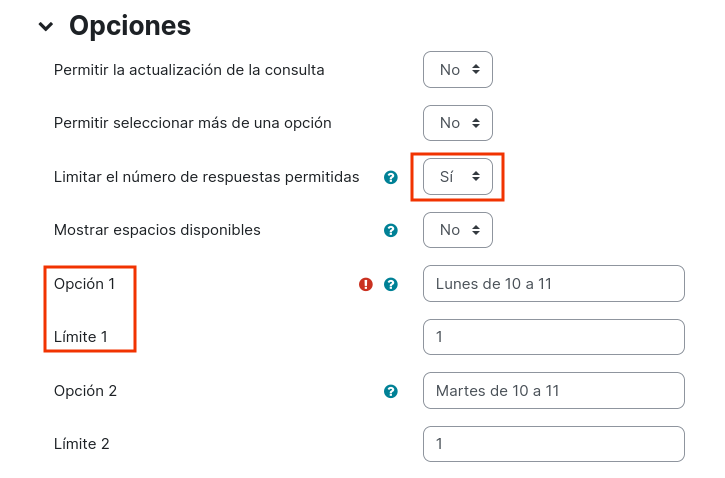
Si se limita el número de respuestas, podemos configurar el máximo de respuestas que admitirá cada una de las opciones.
[](https://libros.catedu.es/uploads/images/gallery/2023-05/j9Dimage.png)
Idea de uso: esta opción de limitar el número de respuestas puede resultar útil cuando queramos distribuir algún recurso limitado entre el alumnado (talleres, proyectos, espacios...). En el caso anterior queremos que sea una tutoría individual, por eso hemos limitado a 1 y hemos dado los distintos horarios para que cada alumno "vote" por el que prefiera. Aquí el primero que contesta tiene más opciones ;o)
- Disponibilidad: para establecer el periodo en el que estará operativa la consulta.
- Resultados: es posible elegir si queremos que se muestren los resultados de la consulta tras su respuesta o no. En caso de que queramos que se muestren, podríamos elegir si justo después de responder o bien al cerrar la consulta o incluso mostrarlos siempre.
El resto de ajustes son comunes a todos los tipos de actividad y ya se comentaron en el curso Comenzamos con nuestra aula en Aeducar.
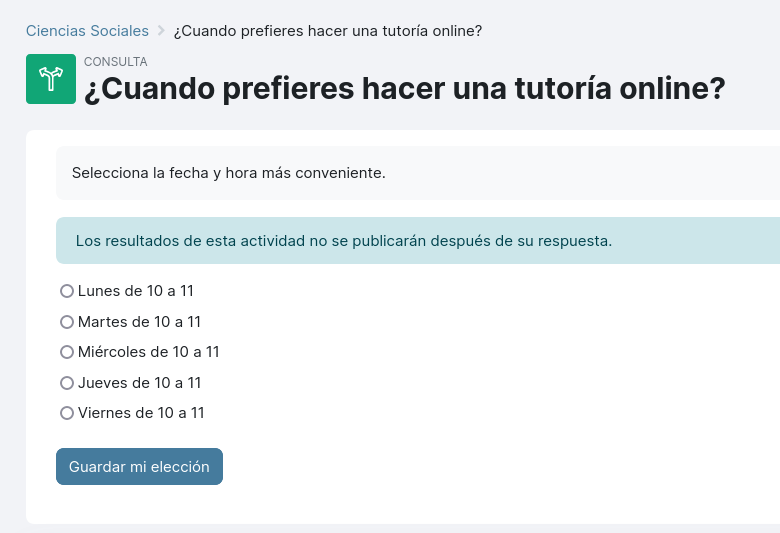
Así vería el alumnado la consulta y las posibles opciones de respuesta:
[](https://libros.catedu.es/uploads/images/gallery/2023-05/XOFimage.png)
# 1.2. Encuesta
[](https://libros.catedu.es/uploads/images/gallery/2023-05/x6Limage.png)
Este tipo de actividad permite recoger la opinión del alumnado sobre diferentes temas, incluso su valoración sobre el propio curso, por ejemplo. Aquí podemos realizar más de una pregunta a diferencia del tipo de actividad Consulta.
Las preguntas pueden tener varios tipos de respuesta (simple (sí/no); de selección múltiple o de introducción de texto). A la hora de configurar cada pregunta, podemos crear encuestas anónimas si se quiere, y se puede configurar quién ve los resultados.
Una vez añadimos una actividad tipo Encuesta a nuestro curso, configuraremos los siguientes ajustes:
- General: en este apartado escribimos el nombre de la encuesta y si fuera conveniente, una descripción.
- Disponibilidad: permite establecer el periodo en el que estará operativa la actividad y el tiempo máximo para realizarla.
- Ajustes de pregunta y envío: permite seleccionar si la encuesta es anónima o con el registro del usuario o si se permite múltiples envíos (Sí/No).
- Después del envío: podrás establecer si se desea mostrar una página de análisis y el mensaje final que recibirá el usuario que complete la encuesta.
[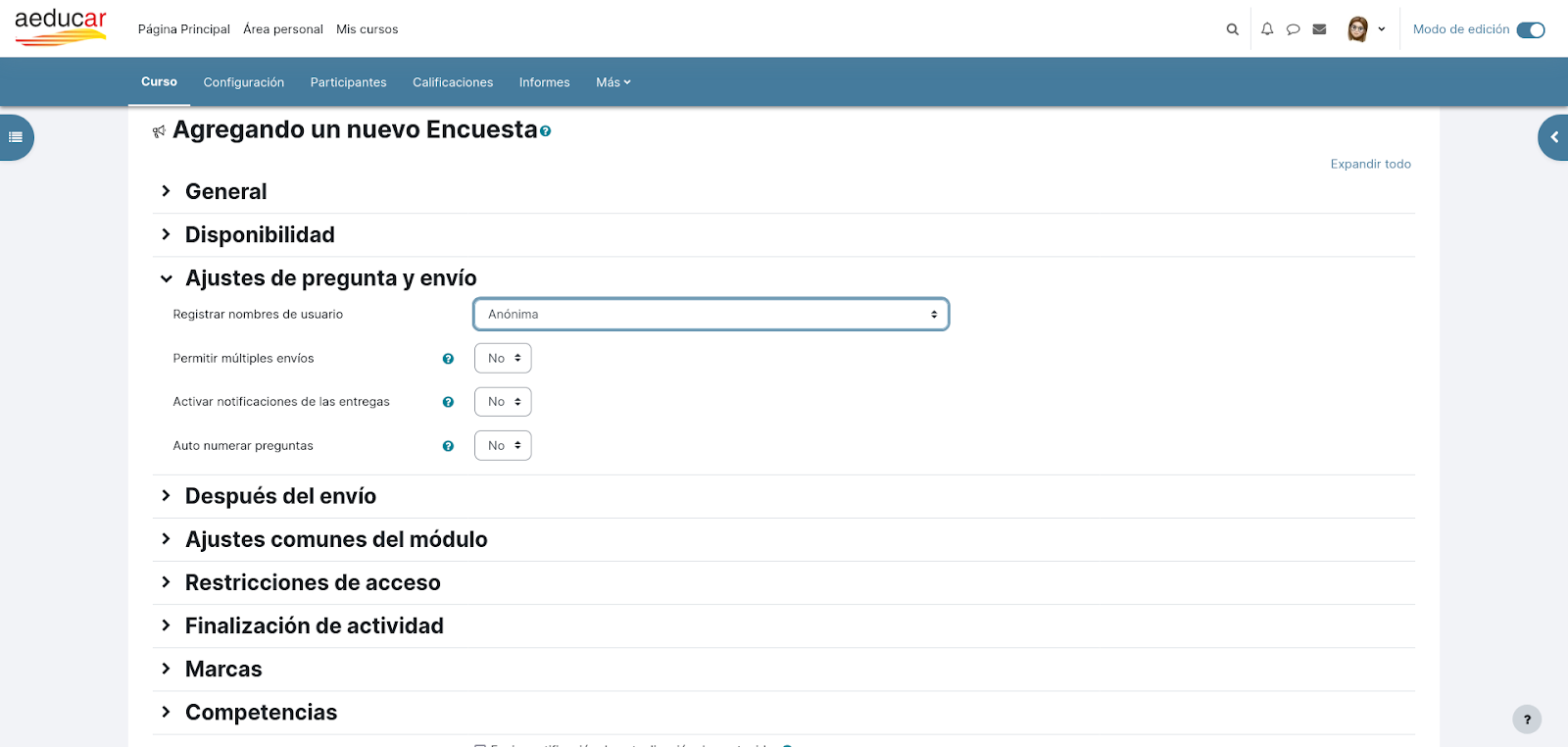](https://libros.catedu.es/uploads/images/gallery/2023-05/Mpximage.png)
Después de configurar estos ajustes, hacemos clic en guardar cambios y mostrar, y nos llevará a una nueva página desde donde podremos crear las preguntas de la encuesta:
[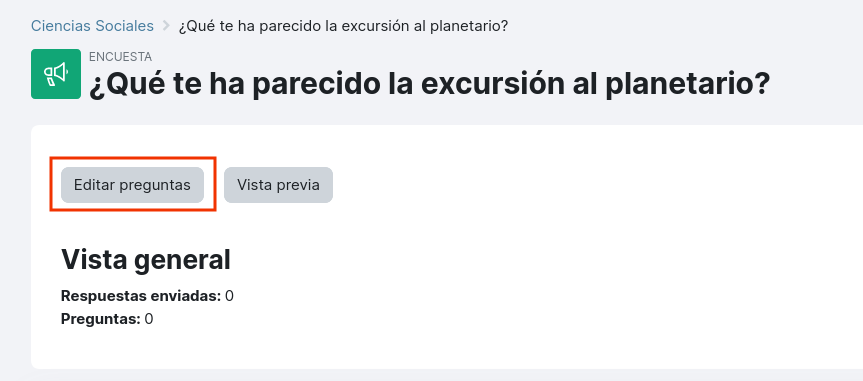](https://libros.catedu.es/uploads/images/gallery/2023-05/xbsimage.png)
Si clicamos en Editar preguntas pasaremos a la página desde donde ya vamos a configurar la Encuesta.
[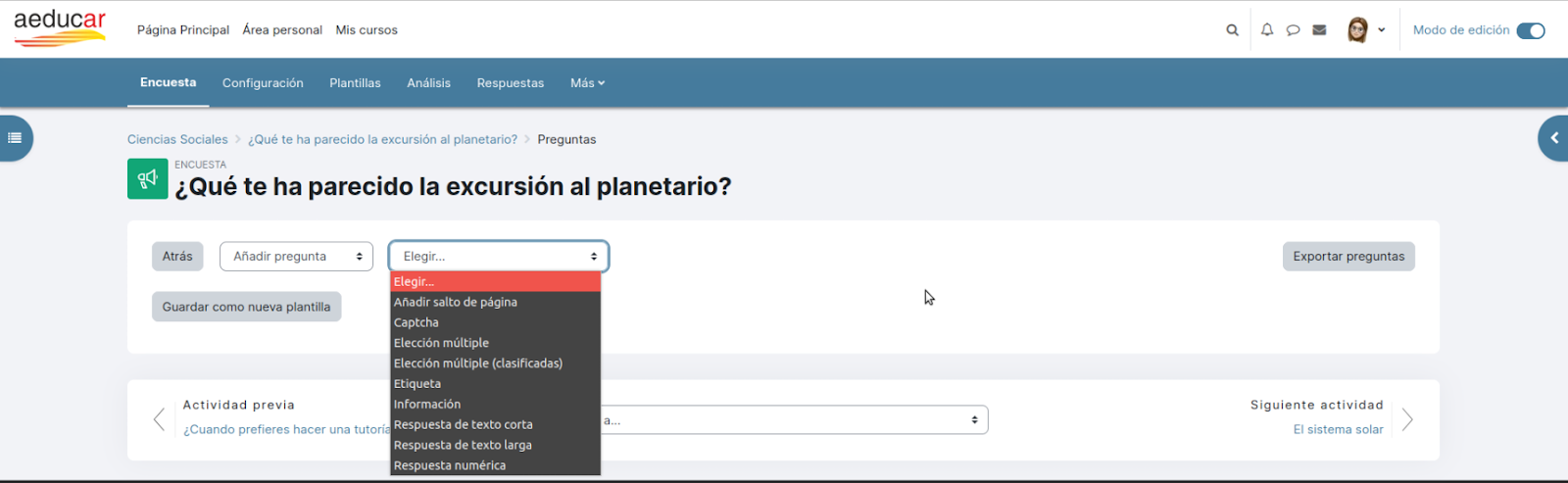](https://libros.catedu.es/uploads/images/gallery/2023-05/f8zimage.png)
A la hora de incorporar preguntas a la Encuesta, podemos elegir entre las siguientes opciones:
- Añadir pregunta: crearemos una nueva pregunta eligiendo en el siguiente menú desplegable el tipo de pregunta deseada. Para cada tipo de pregunta configuraremos los ajustes necesarios, entre ellos, si se trata de una pregunta obligatoria o no.
- Utilizar plantillas: podemos guardar las preguntas de esta encuesta como una plantilla para otras encuestas futuras. Si ya disponemos de alguna plantilla, podríamos usarla de base para elaborar esta encuesta. Es posible importar y exportar plantillas de preguntas.
- Importar preguntas: podemos importar preguntas que tengamos en un fichero al que hayan sido exportadas previamente, desde cualquier otra encuesta.
Tipos de preguntas que podemos realizar:
- Elección múltiple. Pregunta con varias opciones posibles y el alumno debe escoger una o varias opciones como respuesta.
- Elección múltiple (clasificadas). Es similar a la anterior opción, pero con la posibilidad de asociar valores a cada opción para calcular las medias.
- Etiqueta. Esta opción no es una pregunta, nos permite introducir un texto con formato, imágenes, etc. en mitad de la encuesta.
- Respuesta de texto corta. Se pide una respuesta breve.
- Respuesta de texto larga. El estudiante puede escribir un texto largo.
- Respuesta numérica. La respuesta es un número.
- Añadir salto de página. Esta opción permite separar las preguntas en páginas distintas.
- Captcha. Esta opción sirve para comprobar que la encuesta no ha sido realizada por un bot o de modo automático. Se requiere que el alumno escriba las letras y números que ve en una imagen distorsionada.
- Información. Esta opción no es una pregunta, pero nos permite introducir automáticamente la hora de respuesta del alumno o el nombre de la asignatura.
Ideas de uso: Para potenciar la participación del alumnado en la toma de decisiones podemos realizar encuestas sobre aspectos relacionados con el funcionamiento de la clase; feedback sobre la metodología seguida o actividades desarrolladas; etc.
# 1.3. Lección
[](https://libros.catedu.es/uploads/images/gallery/2023-05/8hBimage.png)
El tipo de actividad Lección nos permite crear una serie de páginas con contenido relacionado. Podemos componer una lección de páginas de contenido y de páginas de preguntas que permiten que en función de la respuesta del alumnado redirija a una u otra página, creándose un itinerario condicional con varias ramas y un contenido interactivo (y autoguiado). Por lo tanto, a la hora de crear una Lección es necesario tener una planificación previa.
A medida que el alumnado avanza en la actividad y va contestando preguntas, obtendrá una calificación como en un examen.
Cuando añadimos una Lección a nuestro curso, algunos de los ajustes que tendremos en cuenta son los siguientes:
- General: en este apartado elegimos un nombre para la lección y si podemos incluir una descripción.
- Apariencia: en este apartado elegimos si queremos mostrar una barra de progreso, que tiene más sentido cuando es una navegación lineal. También podemos elegir si queremos que se muestre menú en la página resultante para navegar por las páginas de la lección.
- Control de flujo: en este apartado podemos permitir al alumnado volver atrás en la navegación para revisar y poder cambiar las respuestas. También es posible dar opción de intentar de nuevo responder una pregunta si se ha respondido incorrectamente o establecer el número máximo de intentos.
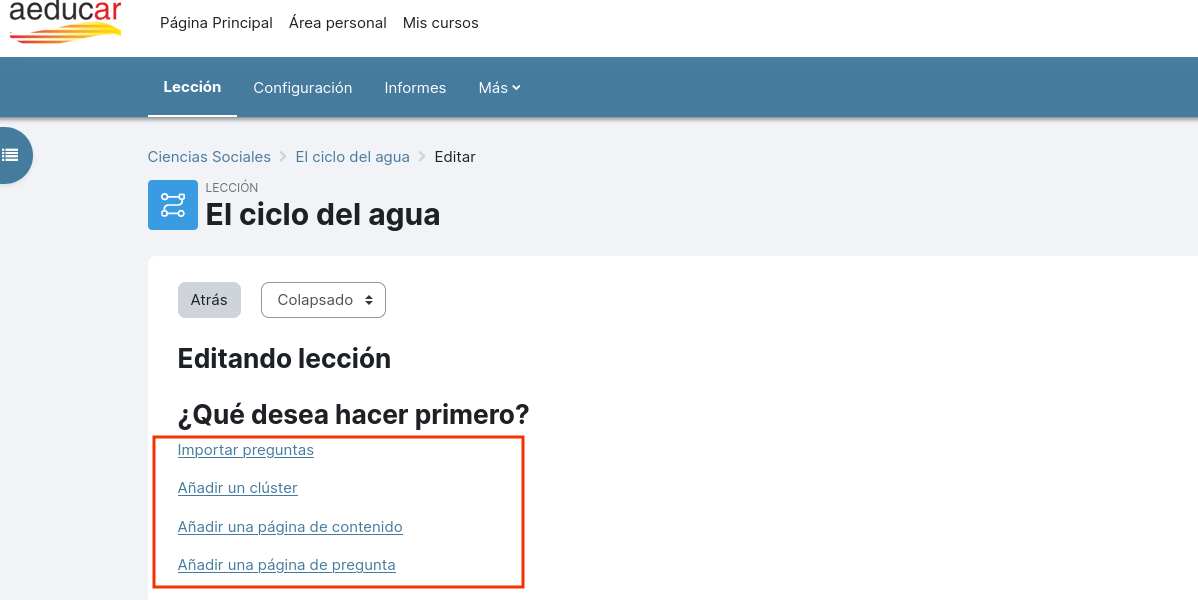
Hacemos clic en Guardar cambios y mostrar, y accedemos a una nueva página donde se ofrecen varias acciones como vemos en la imagen siguiente:
[](https://libros.catedu.es/uploads/images/gallery/2023-05/1Ipimage.png)
- Importar preguntas: permite importar preguntas desde diferentes formatos de archivos, los mismos que podemos utilizar para la creación de banco de preguntas de las actividades de tipo Cuestionario (Consultar más adelante).
- Añadir un clúster: conjunto de preguntas que se ofrecen al estudiante de manera aleatoria dentro de una Lección.
- Añadir una página de contenido: permite añadir una página en la que podamos incluir contenido multimedia para su consulta.
- Añadir una página de pregunta: permite añadir una página con un contenido determinado y que al final contenga una pregunta. Si el alumnado contesta correctamente, podría avanzar o ser derivado a otra página de la lección, creando un itinerario concreto que varía de acuerdo a las contestaciones del alumnado.
Ideas de uso: Esta actividad puede ser muy útil para repasar contenido trabajado durante el tema, intercalando preguntas sobre los aspectos fundamentales. También puede crearse un trivial de una sección o una unidad concreta, o puede convertirse en una herramienta que autoguíe el aprendizaje del alumnado.
# 1.4. Taller
[](https://libros.catedu.es/uploads/images/gallery/2023-05/Cj0image.png)
La actividad Taller nos permite proponer a nuestro alumnado un trabajo que después se evaluará por sus pares (compañeros/as) y por el docente.
La configuración del tipo de actividad taller permite establecer previamente los aspectos que el docente considere que deben ser evaluados, así como unas instrucciones de evaluación para sus pares.
En el Taller el alumnado recibe dos calificaciones separadas:
- Aquella generada por su trabajo, procedente de las evaluaciones que recibe tanto de sus pares como del docente.
- Aquella generada por sus evaluaciones. La manera en cómo evalúe a sus compañeros o compañeras también será valorada por el docente.
El alumnado accederá a la actividad Taller y podrá consultar la descripción del trabajo que debe realizar. Como resultado del mismo, deberá realizar un envío de respuesta a la actividad que, igual que en el tipo de actividad Tarea, puede consistir tanto en adjuntar uno o varios ficheros, como en compartir la respuesta directamente en el campo de texto que aparece en la página de envío de la respuesta al taller.
Para configurar una actividad de tipo Taller tendremos en cuenta los siguientes ajustes:
- General: en este apartado escribimos el nombre de la actividad taller y si fuera preciso también una descripción.
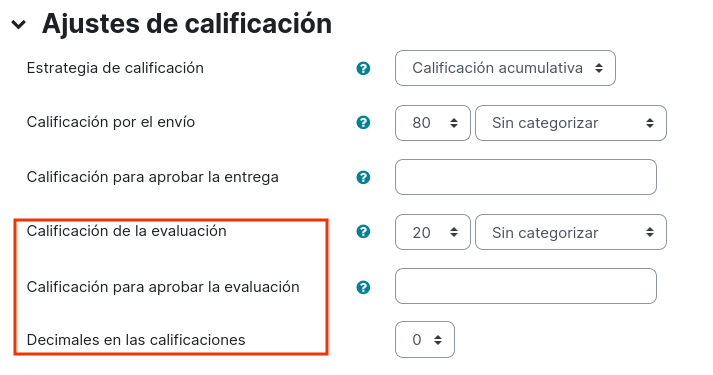
- Ajustes de calificación: en este apartado los tres primeros ajustes que aparecen son los relativos a la calificación que dará el docente y los pares respecto al envío que realice cada participante. Como el porcentaje que supondrá de la nota final o la calificación mínima para aprobar. En estrategia de calificación normalmente seleccionaremos calificación acumulativa, pero también es posible simplemente calificar con comentarios (no habría callificación numérica) o bien utilizando rúbricas. Los tres últimos ajustes hacen referencia a la valoración que va a hacer el docente sobre cómo ha evaluado cada participante el trabajo de quien le hayan asignado.
[](https://libros.catedu.es/uploads/images/gallery/2023-05/POQimage.png)
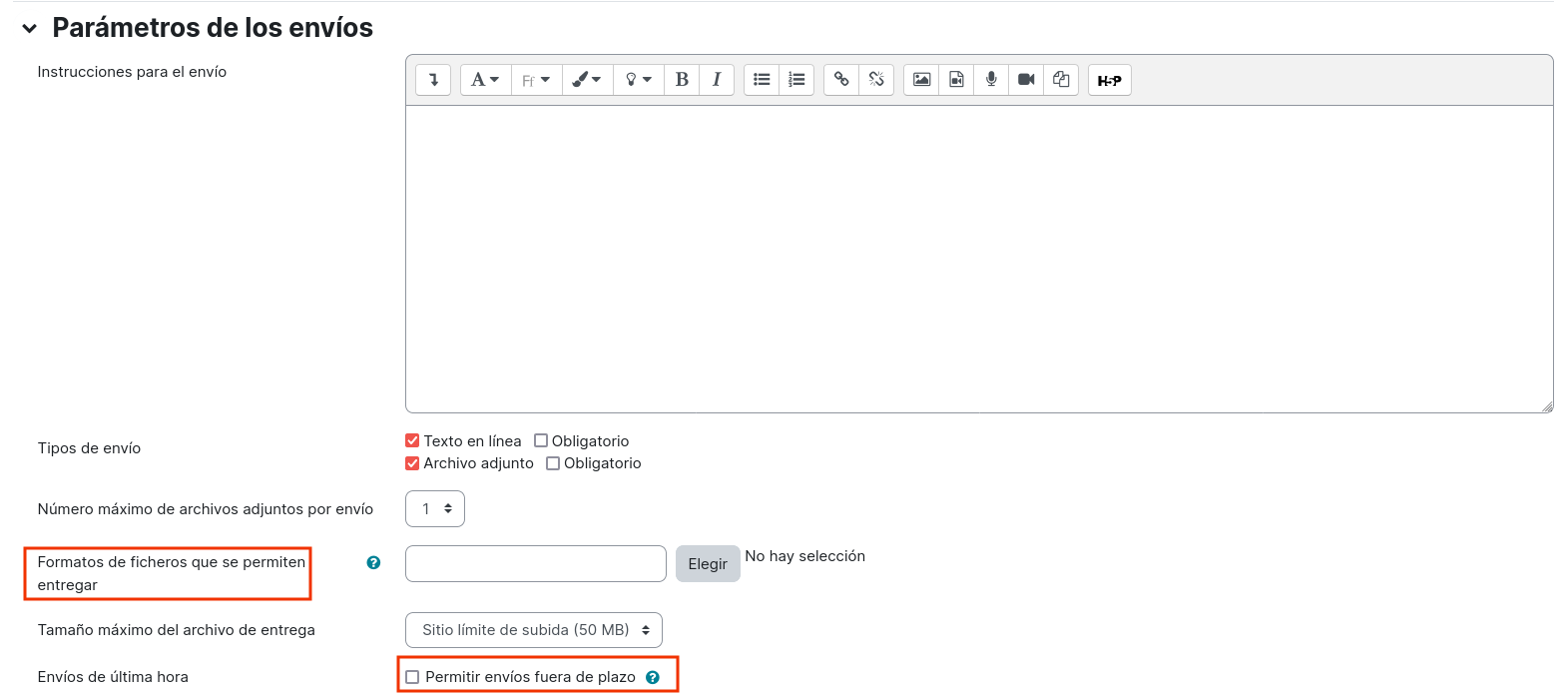
- Parámetros de los envíos: en este apartado es donde se establecen las instrucciones para enviar los trabajos a desarrollar en tu Taller, pudiendo establecer el tipo de archivo en el que se puede entregar el trabajo, el número de archivos o si se permite el envío de los trabajos fuera de fecha.
[](https://libros.catedu.es/uploads/images/gallery/2023-05/K56image.png)
- Configuración de la evaluación: en este apartado se pueden definir unas instrucciones sobre cómo se va a evaluar. Podemos hacer que la actividad sea de autoevaluación, marcando la casilla correspondiente en este apartado.
- Comentario: desde este apartado se puede habilitar el que aparezca un campo de texto en la parte inferior del formulario de evaluación para añadir comentarios a la misma. La realimentación puede ser: Opcional u Obligatoria.
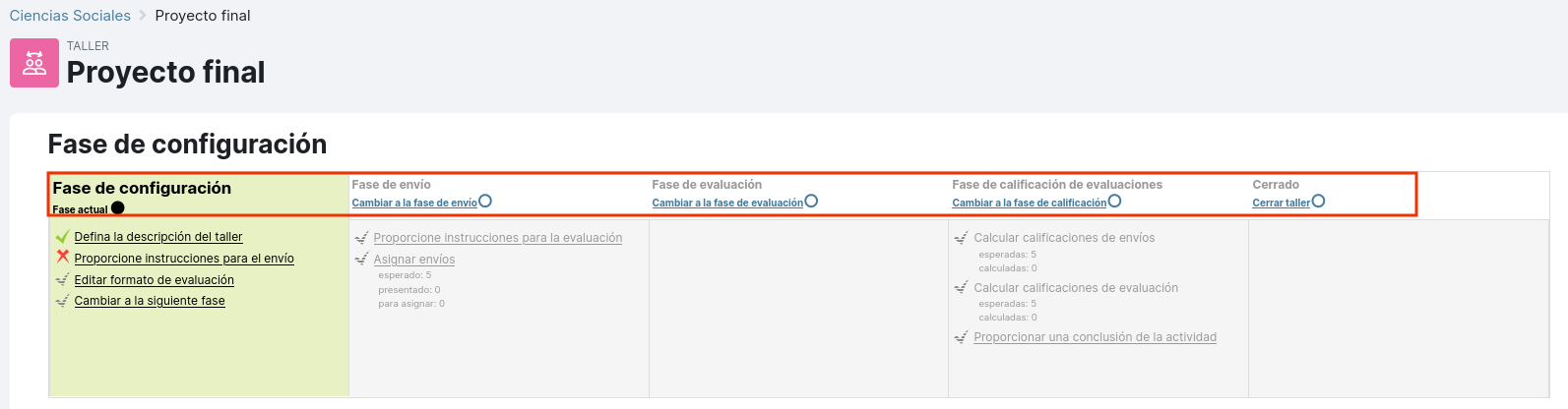
Una vez configurada la actividad tipo Taller aparecerá el cuadro de las fases de un taller.
Un Taller se desarrolla en 5 fases, cada una tiene unas tareas determinadas que aparecen en el mismo cuadro de fases. El paso de una fase a otra puede ser programada a través de fechas o controlado directamente por el profesor haciendo click en el icono de cambiar de fase.
Las fases son: Configuración, Envío, Evaluación, Calificación de evaluaciones, Cerrado.
[](https://libros.catedu.es/uploads/images/gallery/2023-05/4Uximage.png)
La fase de configuración es la primera de todas, es la que realizamos nada más añadir la actividad al curso.
La fase de envío es en la que todas las personas participantes tendrán que realizar el envío de lo que es el resultado del trabajo propuesto.
Mientras se esté en esta fase se podrá modificar el envío realizado si fuera necesario.
En la siguiente fase de evaluación, cada participante deberá revisar el trabajo de otra persona que le haya sido asignado. Esta asignación puede configurarse para que sea aleatoria o realizada manualmente por el profesor o profesora del curso.
Una vez hayan evaluado, llegará el momento de la fase de calificación donde el profesor o profesora revisará:
- todos los envíos para calificarlos,
- las evaluaciones de pares que haya recibido cada envío para dar su conformidad o poder ajustarla.
- la evaluación que la persona autora del envío haya realizado sobre el trabajo de otros compañeros o compañeras.
Y por último la fase cerrado donde concluye el trabajo con la actividad Taller.
Ideas de uso: El Taller nos permite programar una actividad concreta de autoevaluación o de evaluación entre iguales.
# 1.5. Herramienta externa
[](https://libros.catedu.es/uploads/images/gallery/2023-05/C0jimage.png)
Algunas aplicaciones web de recursos educativos cumplen lo que se conoce como estándar LTI (Learning Tools Interoperability o Interoperabilidad entre Herramientas de Aprendizaje) lo que permite que puedan integrarse en las plataformas de gestión de aula a distancia que también lo cumplan, como es el caso de Moodle y por lo tanto de Aeducar.
Un ejemplo de web de recursos educativos que cumple con LTI es Educaplay, por lo que podríamos incorporar en nuestro Aeducar actividades que tuviésemos diseñadas allí. Sus calificaciones aparecerán en el libro de calificaciones de nuestro curso como las de cualquier otra actividad creada directamente en Aeducar.
Una vez localicemos el recurso externo que nos interese, iremos a la opción que nos permite compartirlo con otros sitios:
[](https://libros.catedu.es/uploads/images/gallery/2023-05/2dtimage.png)
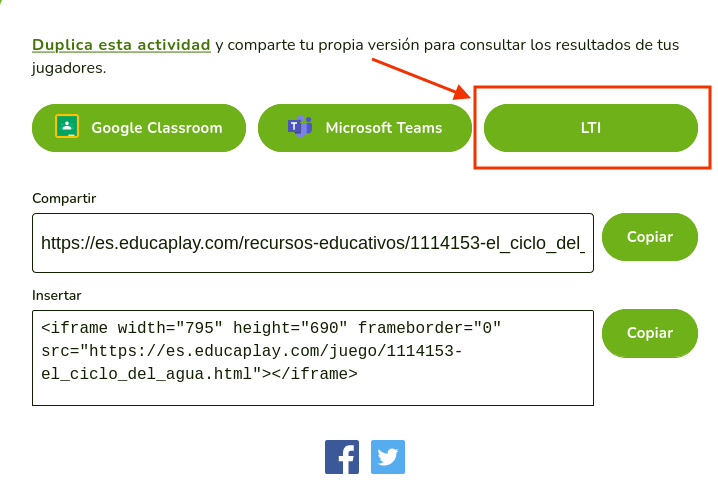
Nos ofrecerá varias posibilidades para compartir esta actividad con diferentes LMS y sitios en los que poder incluir esta actividad. Nosotros nos fijamos en que entre esas opciones aparece la de LTI, así que hacemos click en ella.
[](https://libros.catedu.es/uploads/images/gallery/2023-05/9S4image.png)
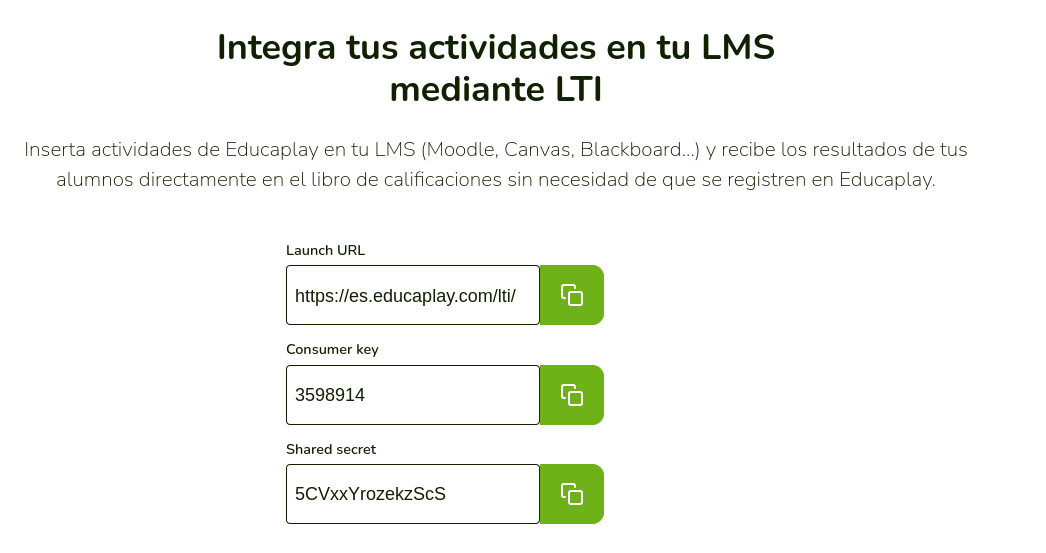
Si clicamos en la opción LTI nos llevará a la página con los datos que necesitaremos para añadir esta actividad en nuestro Aeducar:
[](https://libros.catedu.es/uploads/images/gallery/2023-05/OJqimage.png)
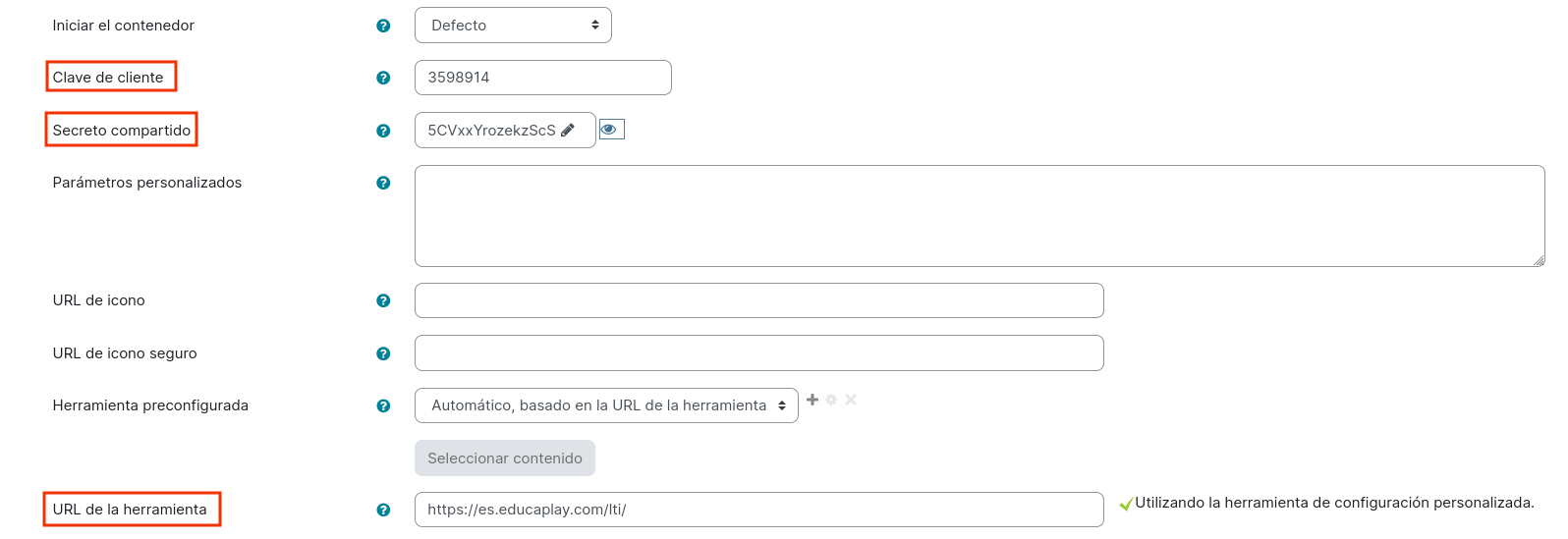
Conociendo esos datos, nos situaremos en nuestro curso en Aeducar y añadiremos una actividad del tipo Herramienta externa. En su página de configuración localizamos dónde tenemos que poner estos datos:
- En el apartado General: primero clicaremos en Mostrar más... para que nos aparezcan todos los parámetros de configuración que necesitamos: en el ajuste Clave de cliente escribimos el valor de Consumer Key en Educaplay, en el ajuste Shared secret escribimos el valor que también aparece así en Educaplay y en el ajuste URL de inicio copiaremos el dato que nos aparecía como Launch URL en Educaplay.
[](https://libros.catedu.es/uploads/images/gallery/2023-05/HJhimage.png)
Revisamos el resto de ajustes que ya conocemos para darles el valor que queramos y guardamos la actividad y volvemos al curso, donde veremos que aparece junto al resto de actividades y contenidos.
# 1.6. Nuevos módulos para la revisión de rutinas del alumnado.
Ante la necesidad mostrada desde un centro educativo de tener una funcionalidad dentro de Aeducar que permitiera la revisión del trabajo diario del alumnado, hemos incorporado los dos módulos siguientes:
### Asistencia.
[](https://libros.catedu.es/uploads/images/gallery/2023-05/HPwimage.png)
Es un módulo que en principio está orientado para tomar nota de la asistencia del alumnado pero que sin embargo, gracias a su posibilidad de configuración, es posible utilizarlo para anotar e incluso calificar cualquier actividad periódica como la entrega de deberes, el cuidado del material, las aportaciones en un grupo de trabajo y cualquier otra actividad similar de la que queramos llevar el control y, en su caso, calificar.
Añadimos la actividad al curso y una vez le damos nombre a la actividad y completamos el resto de configuraciones comunes guardamos y nos llevará a la página desde la que comenzaremos a definir las sesiones en las que vamos a realizar la revisión.
[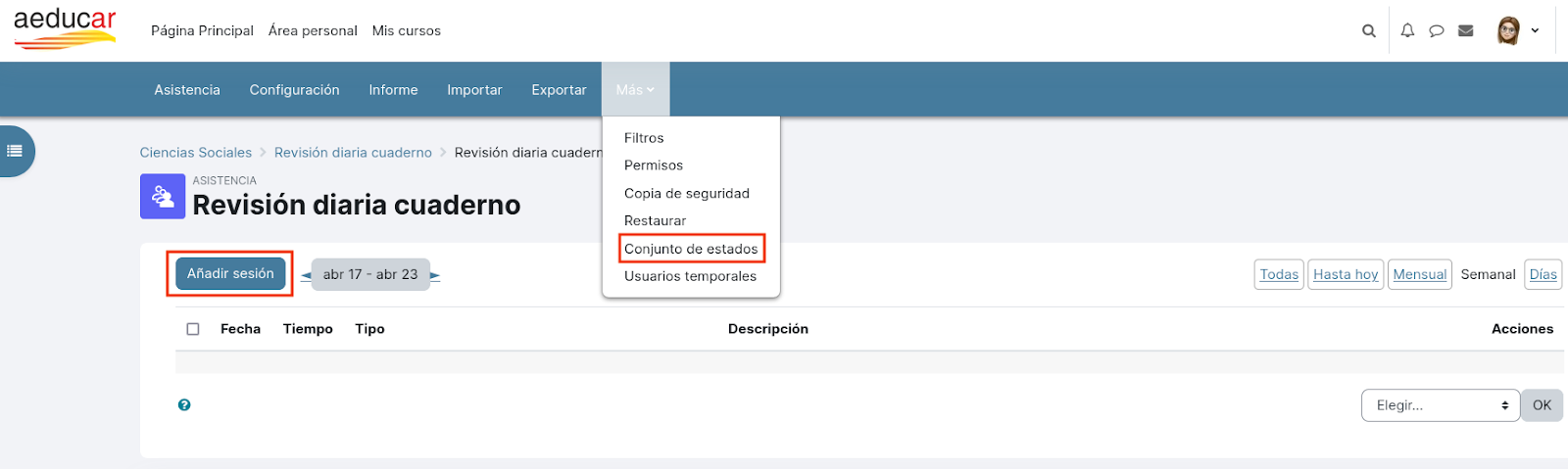](https://libros.catedu.es/uploads/images/gallery/2023-05/A6Jimage.png)
Para ello clicaremos en Añadir sesión que nos llevará a una nueva página en la que podemos definir las sesiones una a una, o bien definir un conjunto de sesiones.
[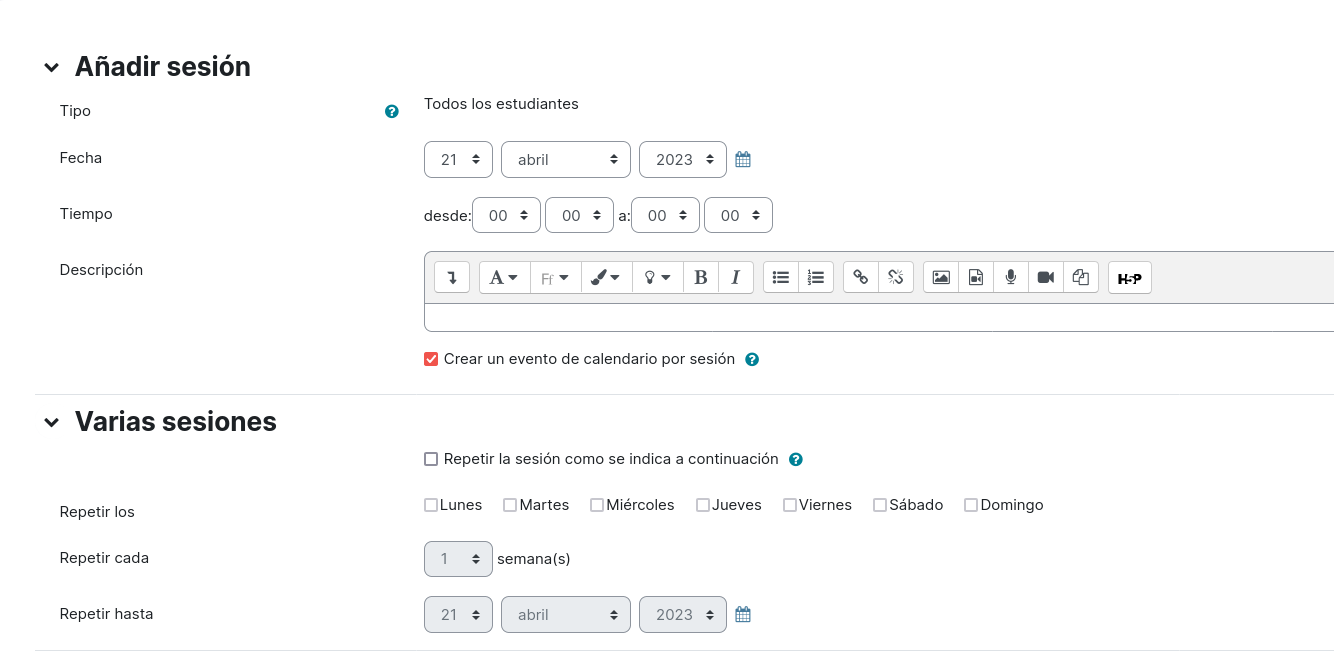](https://libros.catedu.es/uploads/images/gallery/2023-05/SYOimage.png)
Para cada sesión se valorará la actividad seleccionando la valoración entre un conjunto finito previamente definido: el conjunto de estados.
Este módulo trae el siguiente conjunto de estados por defecto con sus calificaciones asociadas:
[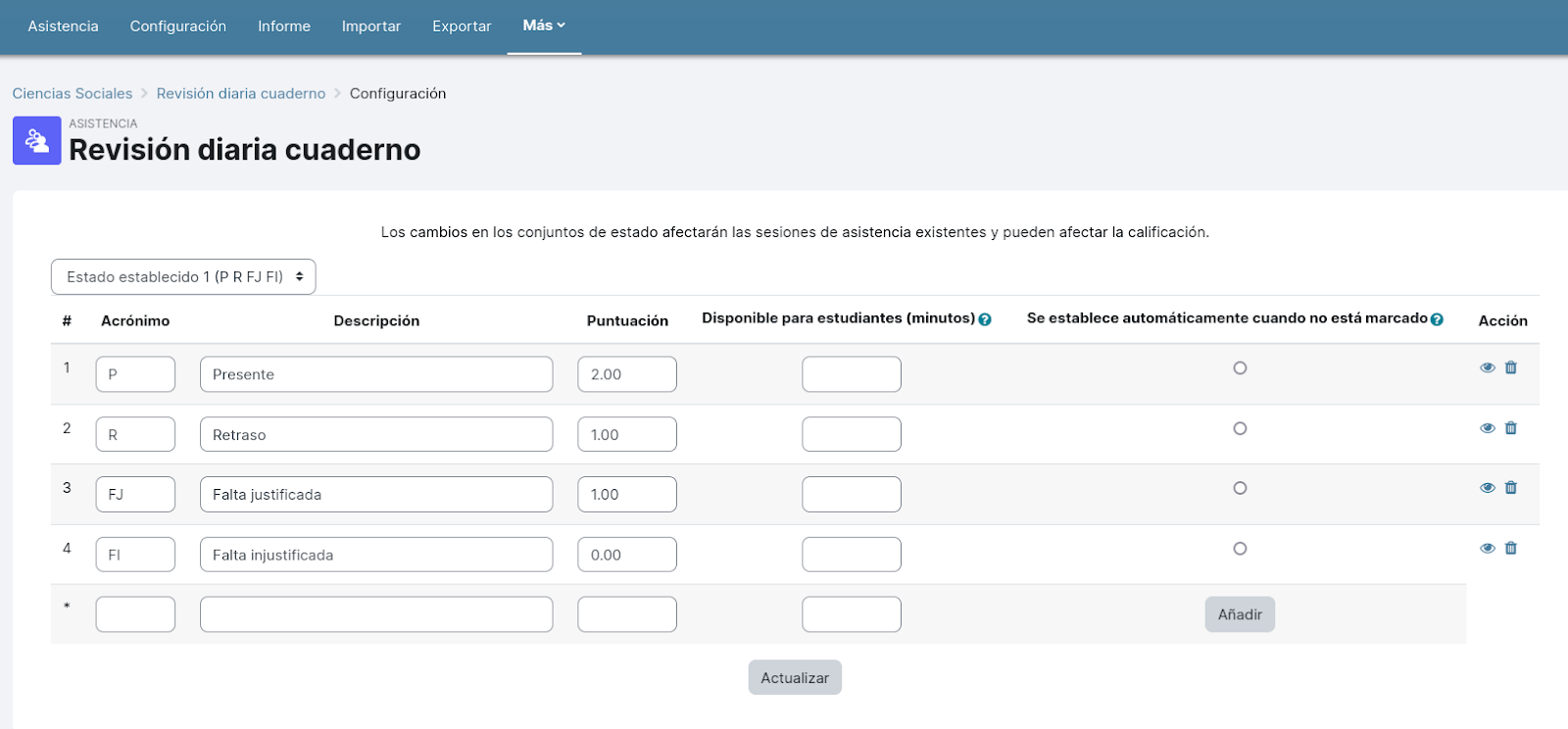](https://libros.catedu.es/uploads/images/gallery/2023-05/zagimage.png)
Pero como vemos en la imagen, esos estados y sus calificaciones asociadas son configurables, por lo que podemos adaptarlo a la naturaleza de nuestra actividad.
Este módulo ha sido probado en el CEIP Santo Domingo de Zaragoza donde lo han utilizado, por ejemplo, para el control del neceser en el área de Educación Física y en este caso definieron el siguiente conjunto de estados:
[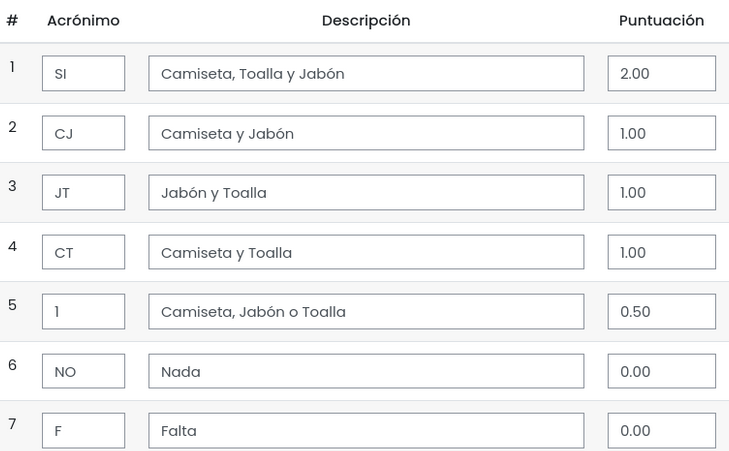](https://libros.catedu.es/uploads/images/gallery/2023-05/0RIimage.png)
Una vez creadas las sesiones, anotaremos la “asistencia” clicando en el icono correspondiente que aparece a la derecha de la misma:
[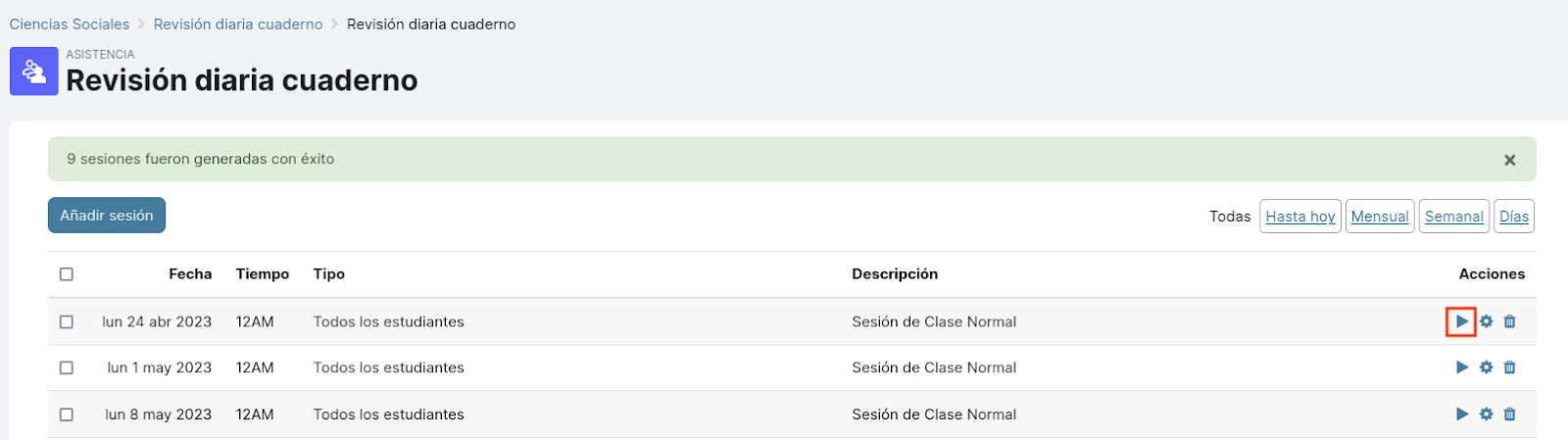](https://libros.catedu.es/uploads/images/gallery/2023-05/QPvimage.png)
Desde la opción Informes del menú horizontal podremos ver las “asistencias” a las sesiones de todo el alumnado de nuestro curso, así como la posibilidad de enviar mensajes desde aquí al alumnado seleccionado.
Este módulo Asistencia, normalmente será actualizado por el profesor o la profesora y los estudiantes no necesitarán acceder a él, por lo que lo más recomendable sería añadirlo al curso pero ocultarlo al alumnado. En cualquier caso, también permite configurarlo para que sea el o la estudiante quien marque su propia asistencia.
Como inconveniente hemos visto que tener como título Asistencia quizá pueda confundir al profesorado, por lo que requerirá de una explicación extra. También será aconsejable usar el campo descripción (y hacerlo visible en el curso) para aclarar su uso.
Para más información sobre este módulo, podéis visitar su documentación oficial en[ https://docs.moodle.org/400/en/Attendance\_activity](https://docs.moodle.org/400/en/Attendance_activity)
### Lista de verificación.
[](https://libros.catedu.es/uploads/images/gallery/2023-05/zw2image.png)
Buscando soluciones para el control de entrega de deberes dimos con esta otra utilidad, que aunque no nos resolvía la cuestión de manera tan completa al módulo de asistencia, sí vimos que puede ser de mucha utilidad para la comunidad Aeducar porque nos permite crear una lista de cosas por hacer (task list o todo list) donde bien el profesorado (o bien el alumnado si así lo configuramos), puede ir anotando cuáles de esas tareas han sido completadas por cada estudiante y en función del número de ellas, obtener una calificación u otra. Si definimos 8 tareas y un estudiante completa 4, si la calificación máxima es 10, obtendrá una calificación de 5.
En este módulo la lista de tareas a completar debe ser definida manualmente por el profesor/a del curso y permite su modificación aunque se haya comenzado a trabajar con ella, por lo que podríamos ir ampliando el listado de tareas a lo largo del curso.
Este módulo es muy visual, ya que puedes ver los nombres del alumnado con el tic en verde marcado si lo ha cumplido.
Desde el CEIP Santo Domingo de Zaragoza, lo han estado probando y lo han encontrado muy útil para apuntar rápidamente quién ha sido encargado o portavoz en alguna actividad en concreto para no saltarte a ninguno. En su caso lo han probado en Educación Física para los juegos en los que todos los niños desean tener el rol protagonista.
Una vez le damos nombre a la actividad, nos lleva a la página para la edición de la lista de verificación, donde añadiremos los ítems a revisar:
[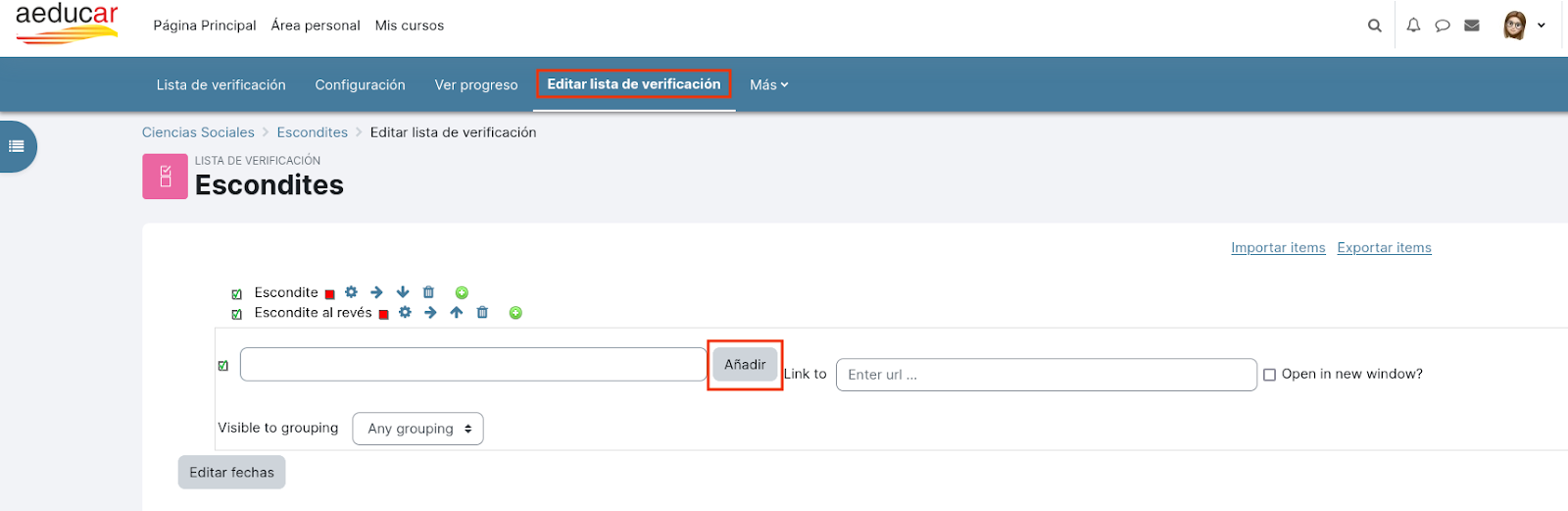](https://libros.catedu.es/uploads/images/gallery/2023-05/xF4image.png)
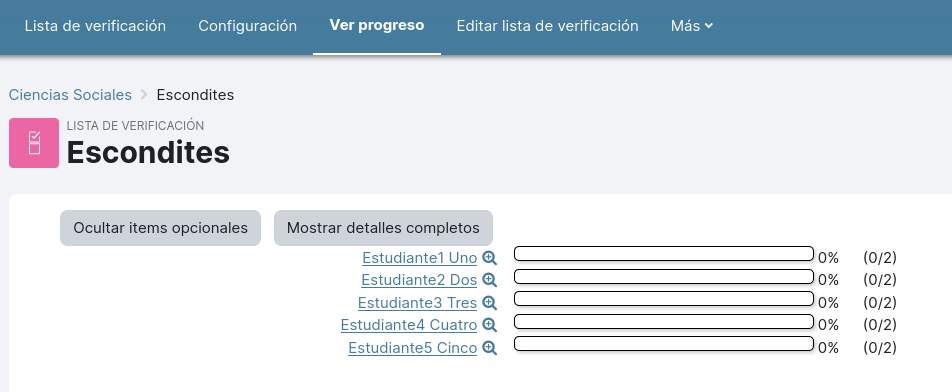
Y desde la opción Ver progreso del menú horizontal podríamos revisar cómo el alumnado va completando o no estas tareas (lista de verificación) definidas previamente.
[](https://libros.catedu.es/uploads/images/gallery/2023-05/mhDimage.png)
Como inconveniente, al igual que para la mayoría de funcionalidades extra que se añaden a la plataforma mediante plugins, no es compatible con la app por lo que es necesario editarlo desde la versión para navegador, aunque sí es muy cómodo de visualizar desde la app.
# 1.7. Elección de grupo
[](https://libros.catedu.es/uploads/images/gallery/2023-05/ZQsimage.png)
Entre los tipos de actividades disponibles en Aeducar encontramos Elección de grupo que permite que las personas participantes en nuestro curso puedan elegir el grupo o grupos al que quieran pertenecer.
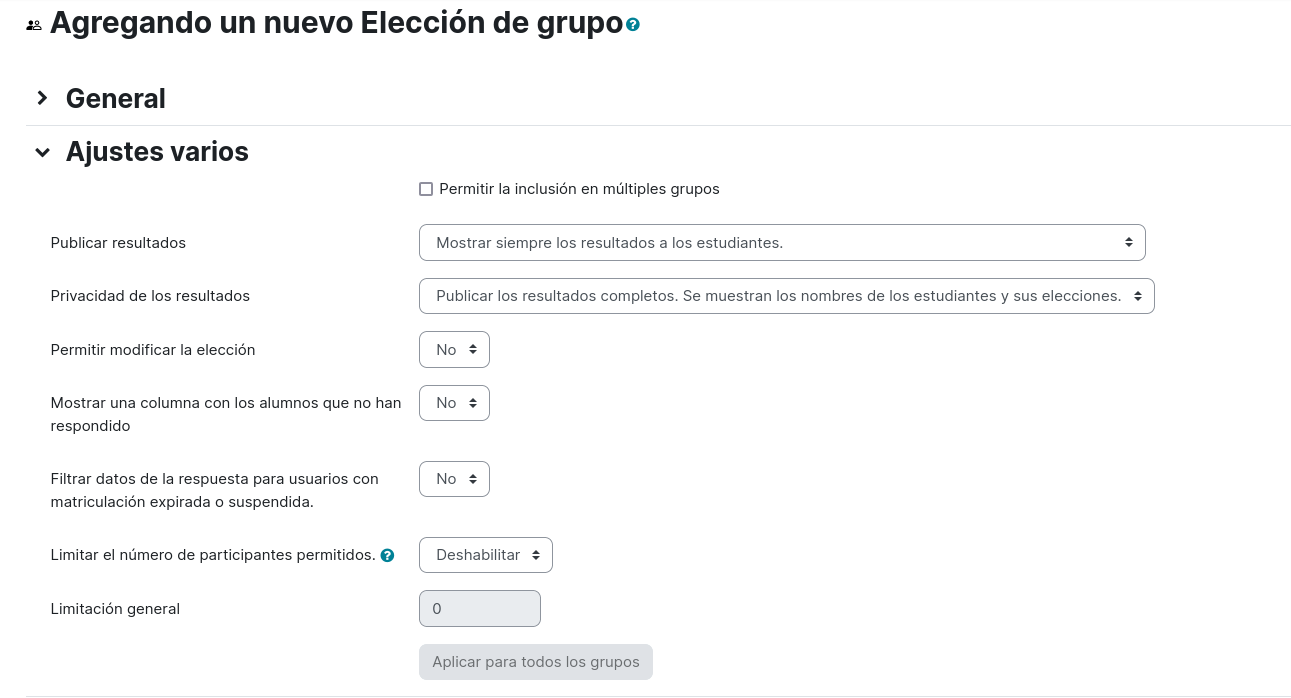
Entre los parámetros que se pueden configurar destacamos la posibilidad de que puedan elegir más de un grupo o permitir que modifiquen su elección. También es muy útil la opción de poder limitar el número de participantes en cada grupo, por lo que una vez alcanzado ese número el grupo no admitiría más participantes.
Además podemos configurar qué información se muestra sobre la configuración de estos grupos a las personas participantes conforme van realizando su selección.
[](https://libros.catedu.es/uploads/images/gallery/2023-05/xF6image.png)
Una vez configurados estos parámetros, sólo restará:
1. seleccionar el listado de grupos a ofrecer al alumnado para que elijan entre éstos.
2. definir el período de tiempo durante el que se admitirán estas elecciones, si se considera necesario.
Cuando el profesor o profesora accede a la actividad puede consultar qué participantes han ido eligiendo cada uno de los cursos. Esa misma información es la que puede ver desde el menú Grupos en la página Participantes.
Idea de uso: Muy recomendable para la creación de grupos de trabajo o para la distribución de participantes entre diferentes proyectos donde queremos que sea por iniciativa de los y las estudiantes.
# 1.8. Paquete SCORM
[](https://libros.catedu.es/uploads/images/gallery/2023-05/jCZimage.png)
SCORM es un estándar para objetos de aprendizaje que permite la utilización de los mismos desde diferentes plataformas que implementen este estándar.
Si disponemos de un paquete SCORM con contenidos y/o actividades que queremos llevar a nuestro curso, simplemente tendremos que subir el fichero de este formato que los contiene y éstos se mostrarán en nuestro curso como un conjunto de páginas. Podremos configurar cómo navegar por ellas.
Si el paquete SCORM incluye preguntas calificables, las integrará en el libro de calificaciones del curso.
# 1.9. Encuesta predefinida
[](https://libros.catedu.es/uploads/images/gallery/2023-05/9k9image.png)
El tipo de actividad Encuesta predefinida nos permite realizar una encuesta con una serie de preguntas previamente establecidas y dirigidas principalmente a recoger la valoración del trabajo con la plataforma. Si lo que deseamos es crear nuestra propia encuesta, es preciso utilizar el módulo de actividad Encuesta.
Idea de uso: un ejemplo de Encuesta predefinida es ATTLS, muy útil si lo que queremos es ver cuál es su actitud hacia el pensamiento y el aprendizaje. Otras posibilidades de encuestas predefinidas son incidentes críticos para ver el nivel de involucración del alumnado, o la utilidad de foros y eventos, o COLLES, con diferentes opciones en las que podemos tener un feedback respecto a la Relevancia de la actividad, su nivel de interactividad, el apoyo del tutor o los compañeros, etc.
[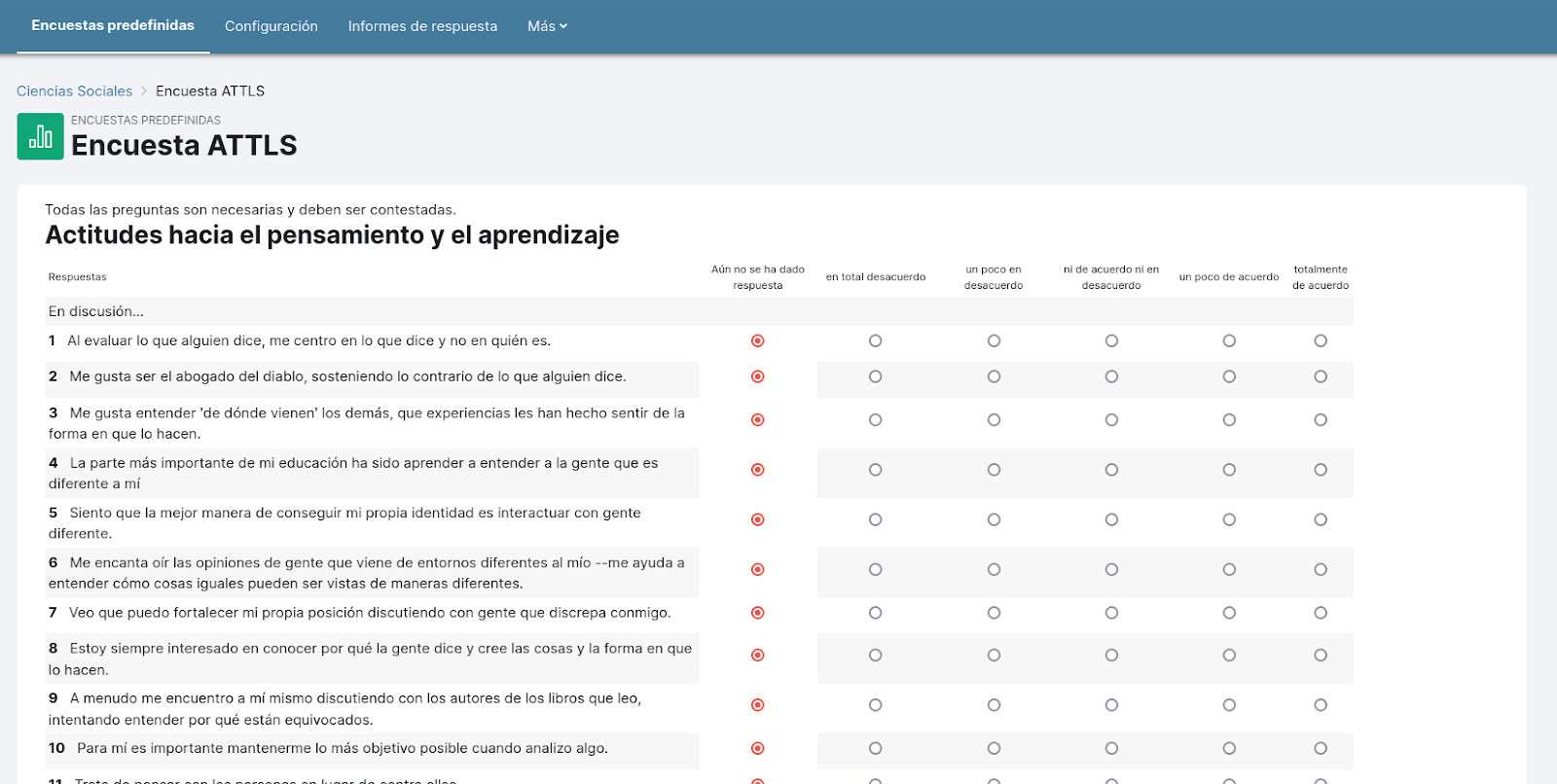](https://libros.catedu.es/uploads/images/gallery/2023-05/Dejimage.png)
# 2. Más ejemplos de uso de actividades de Contenido interactivo H5P.
El módulo H5P es una de las funcionalidades más potentes integradas en Aeducar ya que nos permite crear una gran variedad de actividades interactivas (hasta 49 actualmente) en la propia plataforma sin necesidad de utilizar otras plataformas de terceros y sin tener que ir a enlaces externos ni realizar registros.
Entre los contenidos que podemos crear destacan los vídeos interactivos, cuestionarios, líneas del tiempo, imágenes interactivas, ejercicios de arrastrar palabras, juegos de memoria, gráficos, concursos de aritmética o presentaciones, entre otras.
Veremos a continuación estos que acabamos de nombrar, como una representación de esos 49 tipos de actividades diferentes que tenemos a nuestra disposición, pero si quieres conocer más ejemplos, te recomendamos que visites la siguiente web[ https://h5p.org/content-types-and-applications](https://h5p.org/content-types-and-applications) que seguro encontrarás de gran utilidad.
Asimismo, si quieres profundizar más en esta potente herramienta de creación de actividades interactivas, consulta nuestro curso[ Creación de contenidos interactivos en H5P en Aeducar y Moodle.](https://moodle.catedu.es/course/view.php?id=1144)
A la hora de seleccionar una actividad H5P para añadir a nuestro curso, en primer lugar tendremos que crearla en nuestro Banco de contenidos, y luego incorporarla desde allí a nuestro curso, tal y como se explicó en el curso[ Comenzamos con nuestra aula Aeducar.](https://moodle.catedu.es/course/view.php?id=919)
[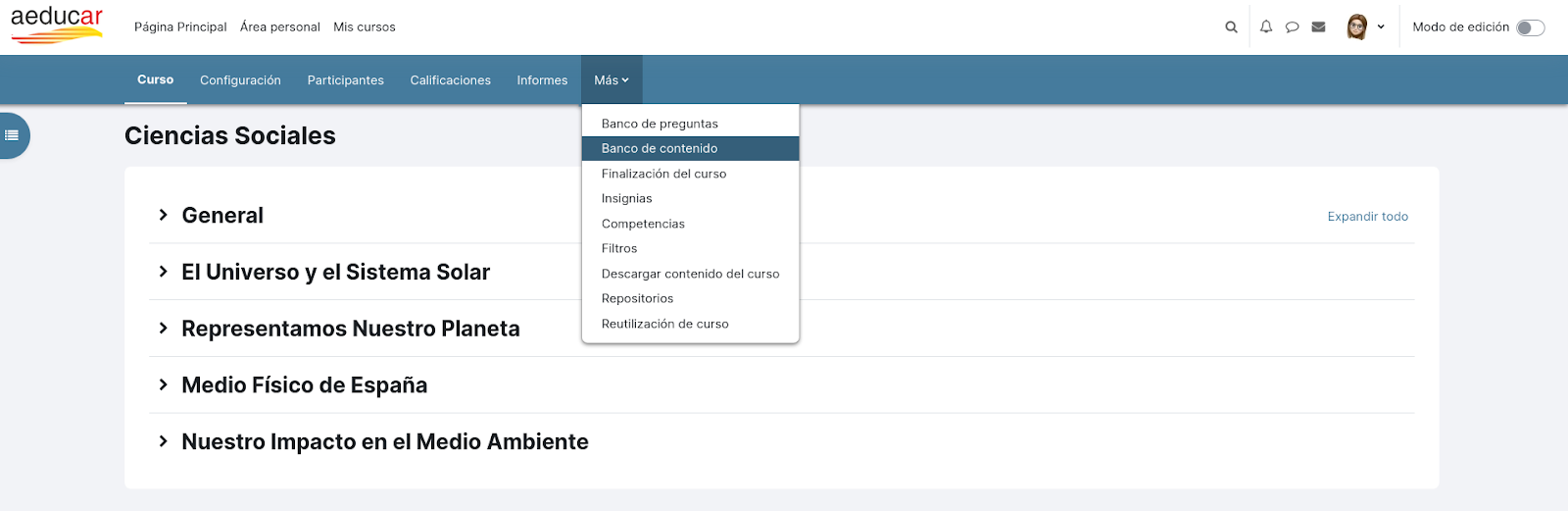](https://libros.catedu.es/uploads/images/gallery/2023-05/dp4image.png)
Nos fijamos que al hacer clic en el Banco de contenido tenemos dos opciones, bien crear nuestra propia actividad utilizando la opción Agregar o bien Subir alguna actividad H5P ya creada desde su archivo H5P. Esta segunda opción puede ser muy interesante para probar algunos de los ejemplos disponibles en la web[ H5P.org](https://h5p.org/).
Cuando optamos por agregar nuestra propia actividad H5P, vamos a ver qué configuración particular, además de la común al resto de actividades que ya conocemos, debemos aplicar en cada uno de estos tipos de contenido H5P a la hora de añadirlos al curso.
Avisamos que es un módulo desarrollado en inglés, por lo que será el idioma en el que nos encontremos la mayor parte de su documentación.
# 2.1. Vídeos interactivos (Interactive videos)
[](https://libros.catedu.es/uploads/images/gallery/2023-05/VW2image.png)
En el listado de actividades H5P buscaremos y seleccionaremos Interactive videos. Veremos cómo se expande la pantalla editor y nos muestra un tour.
[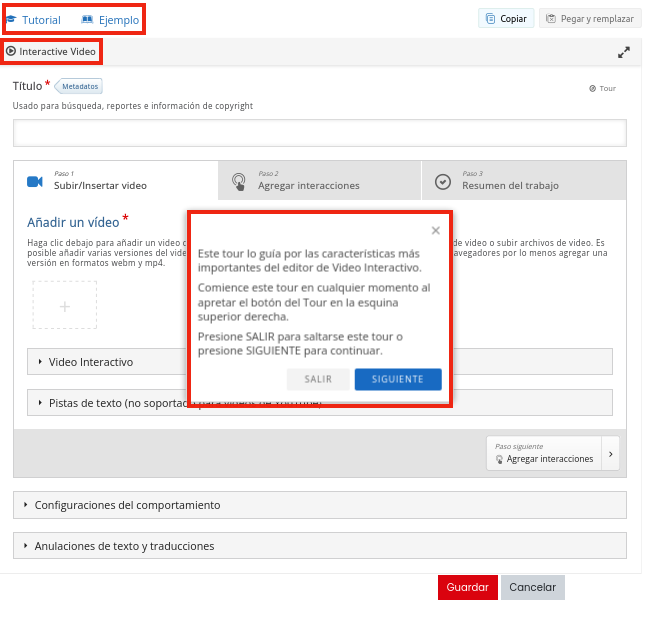](https://libros.catedu.es/uploads/images/gallery/2023-05/NbTimage.png)
Es recomendable seguir los pasos del tour para ver las potencialidades de la herramienta. Si lo cerramos, siempre podemos volver a acceder a él haciendo clic en Tour, en la parte superior derecha de vuestra pantalla. Además, en la parte superior izquierda de la pantalla tendremos un tutorial y ejemplo de uso (en inglés).
En primer lugar añadiremos un título al vídeo, por ejemplo Vídeo Criterios de divisibilidad. Después, haremos clic en el icono + para añadir un vídeo (recomendable mp4) o copiar una url.
[ ](https://libros.catedu.es/uploads/images/gallery/2023-05/Vmdimage.png)[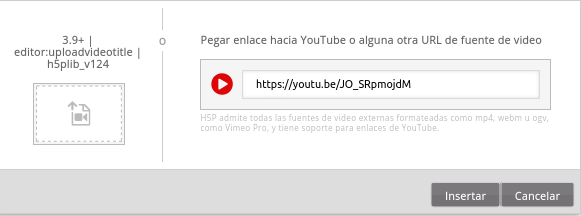](https://libros.catedu.es/uploads/images/gallery/2023-05/WPlimage.png)
Ideas de uso: podemos hacer vídeos más inclusivos insertando subtítulos, haciendo clic en la opción Pistas de texto/Añadir Pista.
Podemos añadir preguntas sobre lo que se está narrando en el vídeo para poner el foco en aquellos conceptos que queramos enfatizar.
También permite ampliar los contenidos presentados en el vídeo.
En segundo lugar: Una vez hayamos subido el vídeo o insertado el link a youtube, haremos clic en Agregar una interacción. Veremos una previsualización del mismo junto una barra con todas las opciones disponibles. Podemos deslizar la barra de visualización en el vídeo para situarla en un punto concreto del mismo, o bien podremos modificarlo en la configuración de la misma.
[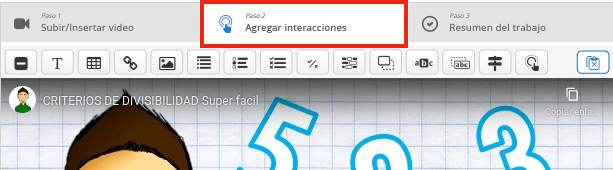](https://libros.catedu.es/uploads/images/gallery/2023-05/MzHimage.png)
Aparecerá un menú de interacciones sobre la previsualización del vídeo. Colocando el ratón sobre cada una de ellas nos indicará qué tipo de interacción es.
Al pulsar en cualquiera de ellas, nos aparecerá una nueva ventana en la que podremos ajustar una serie de parámetros comunes, tales como la duración de la interacción, Pausar el vídeo (se recomienda) o el título.
A continuación podremos ajustar los parámetros del medio. Por ejemplo, en caso de seleccionar preguntas con respuesta múltiple (Multiple Choice), redactaremos la pregunta y añadiremos tantas respuestas como queramos con la opción Añadir opción y marcaremos la casilla de la respuesta correcta.
Si desplegamos el menú de Comentarios generales, podremos definir comentarios para diferentes rangos de puntuación (0-20% mal puntaje, 21-91% puntaje promedio, 91-100% excelente puntaje!).
También es muy interesante desplegar Configuraciones de comportamiento, ya que podremos modificar aspectos como que las respuestas se organicen de forma aleatoria, habilitar el botón Reintentar o Mostrar solución, así como el porcentaje mínimo para pasar a la siguiente interacción.
Por último, si desplegamos Adaptabilidad podremos permitir al alumnado que salte ciertas preguntas o que le lleve a una parte del vídeo en la que aparece la respuesta. Haremos clic en Hecho y añadiremos más interacciones si así lo deseamos.
En tercer lugar: Una vez hayamos añadido diferentes interacciones (preguntas de respuesta múltiple, de verdadero/falso, rellenar huecos…) haremos clic en el Resumen del ejercicio para visualizar las acciones realizadas y finalmente haremos clic en Guardar y volver al curso, donde veremos la actividad y podremos editarla si lo necesitamos.
# 2.2. Cuestionario (Question Set)
[](https://libros.catedu.es/uploads/images/gallery/2023-05/vpCimage.png)
Dentro del Banco de contenidos, en el listado de actividades H5P buscaremos y seleccionaremos Question set. Este tipo de actividad H5P nos permite crear un conjunto de diferentes tipos de preguntas, incluyendo respuesta múltiple, rellenar huecos o arrastrar y soltar. Mediante este tipo de cuestionario podremos ver el nivel de adquisición de conceptos en nuestro alumnado, evaluarlo y/o calificarlo.
Al seleccionar Question set en el selector H5P, nos abrirá el cuadro desde el que podremos configurar la actividad. Por encima de este cuadro tendremos acceso a un tutorial y a un ejemplo, que nos será de ayuda si tenemos dudas.
[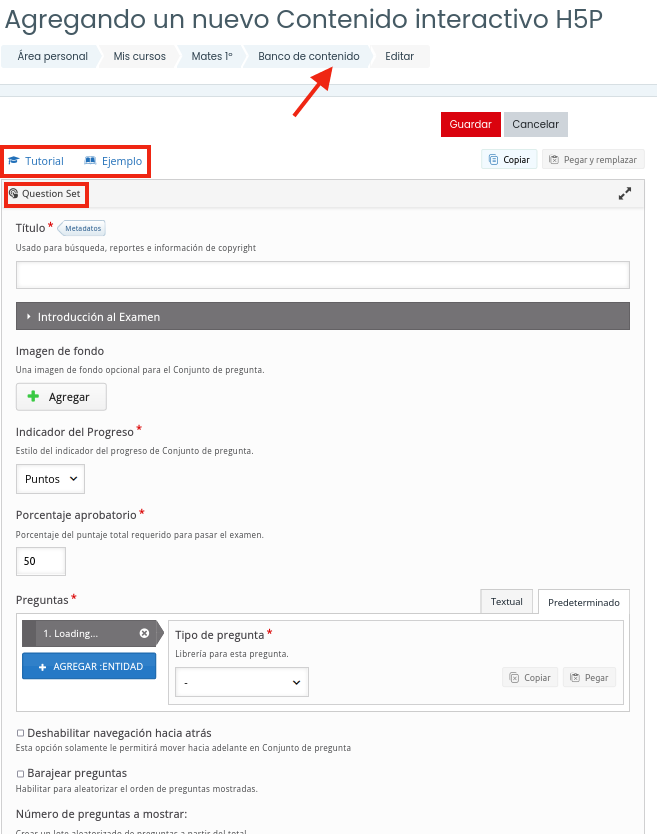](https://libros.catedu.es/uploads/images/gallery/2023-05/gGVimage.png)
Comenzaremos añadiendo un título y una imagen de fondo. Seleccionaremos el indicador de progreso (texto o puntos) y cuál es el porcentaje para aprobar (por defecto 50 sobre 100). Al desplegar Introducción al exámen, podremos añadir un texto introductorio junto con una imagen y un botón de comenzar.
Añadiremos las preguntas de nuestro cuestionario las cuales pueden ser de respuesta múltiple, arrastrar y soltar, rellenar huecos, marcar palabras, arrastrar campos de texto, verdadero/falso o redacción.
[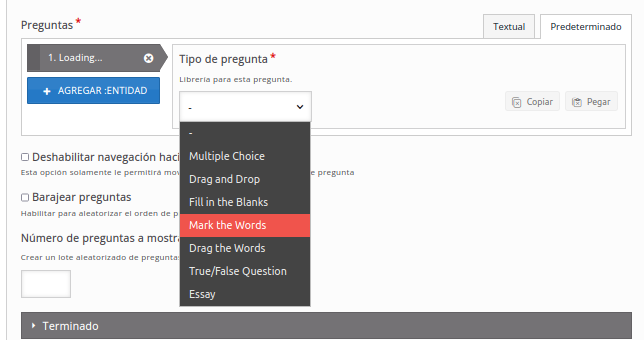](https://libros.catedu.es/uploads/images/gallery/2023-05/H4Qimage.png)
En el momento que añadamos un tipo de pregunta, en la parte de la derecha se desplegará una ventana con las diferentes configuraciones de cada tipo. Iremos añadiendo tantas preguntas como queramos, haciendo clic en el botón azul + Agregar Entidad
[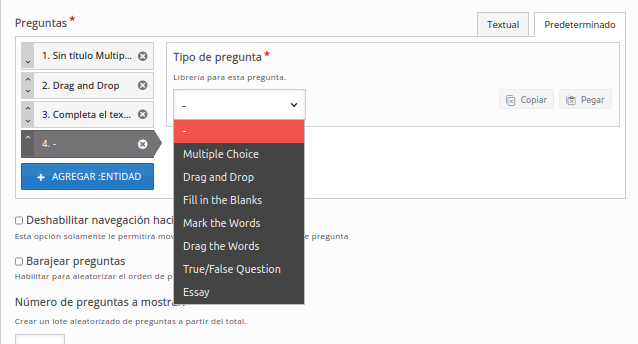](https://libros.catedu.es/uploads/images/gallery/2023-05/lufimage.png)
Una vez tengamos todos los tipos de pregunta que aparecerán en nuestro cuestionario, en la parte inferior podremos visualizar tres opciones: Deshabilitar navegación hacia atrás (en el caso de que por ejemplo el alumnado esté realizando un examen), Barajar preguntas para que su orden de aparición sea aleatorio y Número de preguntas a mostrar.
En el desplegable Terminado configuraremos diferentes opciones una vez el alumno ha terminado la actividad, por ejemplo permitiendo otro intento, mostrando los resultados del mismo o la retroalimentación que queramos mostrar.
# 2.3. Línea del tiempo (Timeline)
[](https://libros.catedu.es/uploads/images/gallery/2023-05/3bmimage.png)
Esta aplicación incluida en el repositorio de H5p nos permite crear una secuencia cronológica, una línea de tiempo, de una forma muy fácil y completa. Además de fijar un orden en los eventos, podemos incluir textos e imágenes que completen el contenido y ayuden a contextualizar sucesos a lo largo de los procesos lineales expuestos (históricos, científicos, etc). También se puede incluir contenido procedente de terceros como Youtube, Vimeo, Soundcloud, Twitter o Google Maps.
Hacemos clic en la aplicación Timeline de H5P. Nos aparecerá una pantalla para completar diferentes apartados:
- Título (del recurso): escribimos el título del recurso educativo, que aparecerá en la unidad correspondiente de nuestro curso.
- Título (de la línea de tiempo): En este apartado titularemos la línea del tiempo. Si trata sobre un periodo histórico, lo ideal es identificar ese periodo (“Etapas de Al-Andalus”, “Grandes químicas del siglo XX”, por ejemplo)
- El cuerpo del texto: escribiremos un texto breve sobre el tema a tratar en este recurso. Aparecerá debajo del título de la línea de tiempo, a modo de subtítulo.
[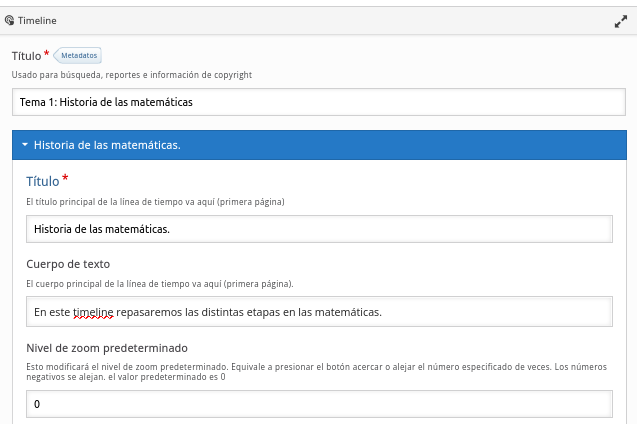](https://libros.catedu.es/uploads/images/gallery/2023-05/X3Gimage.png)
- Imagen, Zoom y altura: Podemos insertar una imagen de fondo de nuestra línea de tiempo. Podemos establecer si queremos realizar un zoom, para que se visualice más pequeña o más grande y podemos establecer la altura de la caja que contendrá la línea de tiempo. Dependerá del volumen de información que concentremos en pocos años, por ejemplo.
[](https://libros.catedu.es/uploads/images/gallery/2023-05/wndimage.png)
- Activo: Podemos incluir un recursos multimedia general en la línea de tiempo, que aparecerá al lado del título de la misma. Para ello necesitamos la url del medio, podemos añadir el autor del recurso o un subtítulo que indique de qué trata el recurso, por ejemplo.
[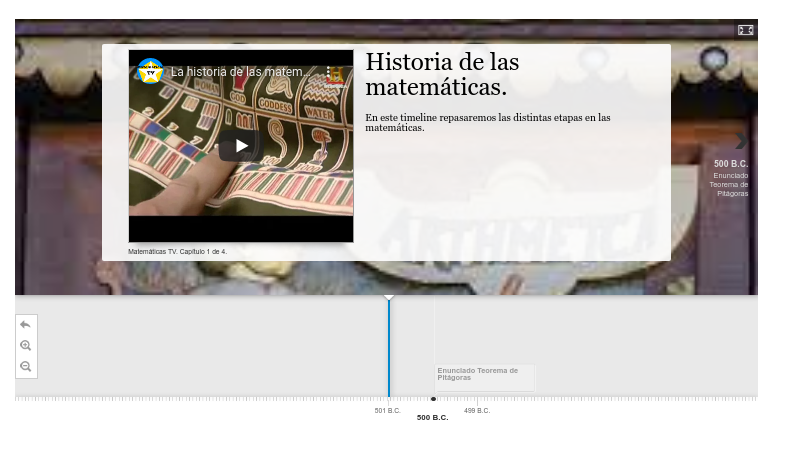](https://libros.catedu.es/uploads/images/gallery/2023-05/cRSimage.png)
- Añadir Ítem: podemos añadir tantos ítems como queramos o necesitemos. Para ello tendremos que completar algunos campos necesarios como la fecha de inicio (obligatorio) y fecha final; Titular para la fecha (el título de ese periodo concreto. “Escuela pitagórica …”, por ejemplo); Cuerpo de texto (explicación del periodo, suceso histórico, proceso,...) y etiquetas (establece categorías).
[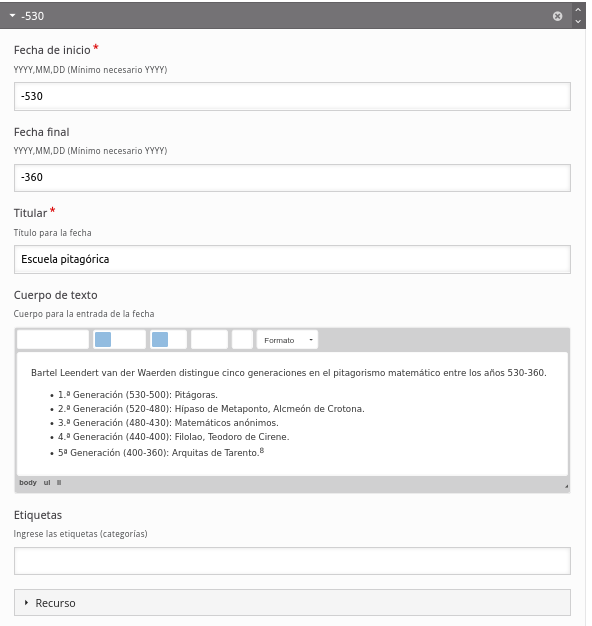](https://libros.catedu.es/uploads/images/gallery/2023-05/mi6image.png)
- Época: Podemos establecer una, o varias épocas en nuestra timeline. Si es un resumen de un siglo, y se resumen los periodos en los que se divide, puede ser útil. Los campos a rellenar son los mismos que en el apartado Añadir ítem, ya explicados.
Hacemos clic en Guardar cambios y volver al curso (para volver a la página principal del curso) o Guardar cambios y mostrar (para ver el resultado del trabajo realizado).
# 2.4. Imagen interactiva (Image Hotspots)
[](https://libros.catedu.es/uploads/images/gallery/2023-05/c12image.png)
Esta actividad está diseñada para colocar información de relevancia en una imagen. Puede ser muy interesantes para comentar una obra de arte, una fotografía o imagen relacionada con algún aspecto visto en clase.
Hacemos clic en la aplicación Image Hotspots de H5P. Nos aparecerá una pantalla para completar diferentes apartados:
- Paso 1. Título. Lo primero de todo, ponemos un título a la actividad, que luego aparecerá en la página principal de nuestro curso.
- Paso 2. + Añadir imagen: Añadimos la imagen sobre la cual vamos a colocar los Hotspots o puntos de información.
- Paso 3. Texto alternativo para imagen de fondo (opcional): será el texto que aparezca en caso de que la imagen no se cargue.
- Paso 4. Configuramos el Hotspot: Podemos configurar el Icono, dejando el predefinido o subiendo una imagen. En el primer caso, podremos elegir en un segundo desplegable varios tipos de icono (más, menos, pregunta, revisar, exclamación, etc). También podremos elegir el color del icono. Si elegimos la opción de subir imagen, aparecerá un botón para subir esa imagen de nuestro ordenador.
- Paso 5. Hotspot. Podemos añadir todos los puntos que deseemos. En cada uno de ellos deberemos seguir estos pasos:
- Posición del Hotspot, dentro de la imagen que hemos subido anteriormente (paso 2). Si seleccionamos la casilla del apartado Cubrir toda la imagen de fondo, en ese caso cuando el usuario haga clic en el hotspot, la ventana emergente cubrirá toda la imagen de fondo.
[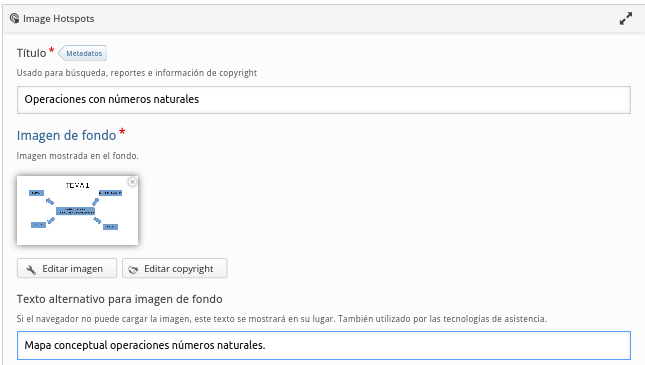](https://libros.catedu.es/uploads/images/gallery/2023-05/yVaimage.png)
- Contenido emergente: En este apartado tenemos que elegir qué contenido deseamos que aparezca en el Hotspot que estamos creando. Puede ser texto, vídeo o una imagen.
- Vídeo, deberemos poner un título, y seleccionar el origen del vídeo. Se recomienda utilizar un servicio de terceros como Youtube o Vimeo, ya que el espacio en Aeducar para subir archivos propios es limitado.
- Visuales: Hacer clic en añadir imagen de póster. Una vez añadida, se puede ajustar el reproductor del vídeo y los controles que aparecerán. Se recomienda dejar la configuración predeterminada.
- Reproducción: Se puede establecer que el vídeo empiece a reproducirse de forma automática, haciendo clic en la opción Auto-reproducir vídeo, y podemos hacer que el vídeo se reproduzca en bucle si se desea.
- Accesibilidad: Se puede añadir un audio en el que se comente el contenido del recurso. Es una buena opción en imágenes o textos.
[](https://libros.catedu.es/uploads/images/gallery/2023-05/rzBimage.png)
[](https://libros.catedu.es/uploads/images/gallery/2023-05/WL0image.png)
- Texto. Podemos incluir un texto a enseñar en un Hotspot, que tenga relación con la parte de la imagen a explicar. Cuando seleccionemos esta opción, aparecerá un editor de texto para escribir el mensaje.
[](https://libros.catedu.es/uploads/images/gallery/2023-05/aKSimage.png)
- Imagen. Podemos incluir una imagen de una forma sencilla. Hacemos clic en +Agregar y seleccionamos el recurso gráfico de nuestro ordenador. A continuación debemos insertar un texto alternativo, que aparecerá si la imagen no se carga, y seguidamente, de forma opcional, podemos escribir un texto que aparecerá al pasar el ratón por encima de la imagen.
[](https://libros.catedu.es/uploads/images/gallery/2023-05/W4Timage.png)
Hacemos clic en Guardar cambios y volver al curso (para volver a la página principal del curso) o Guardar cambios y mostrar (para ver el resultado del trabajo realizado).
Ideas de Uso: Podemos utilizar este recurso de diversas formas. Lo más destacado es que dentro de un mismo Hotspot podemos incluir varios contenidos emergentes (texto + imagen; Texto + vídeo, entre otras posibilidades)
# 2.5. Juego de memoria (Memory game)
[](https://libros.catedu.es/uploads/images/gallery/2023-05/lT6image.png)
Con este tipo de contenido interactivo H5P podremos crear un juego de memorias utilizando imágenes (y si se desea texto). El juego consiste en que el alumnado conecte dos imágenes iguales o que estén directamente relacionadas, pudiendo editar un texto explicativo o motivador cuando se acierte.
Para empezar hacemos clic en la aplicación Memory Game de H5P. Nos aparecerá una pantalla para completar diferentes apartados:
- Título: este será el título del recurso que aparecerá en la página principal del curso, en la unidad o sección donde queramos añadir esta actividad.
- Tarjetas: podemos definir el juego para emparejar tarjetas idénticas o bien tarjetas con imágenes relacionadas (por ejemplo dos enunciados equivalentes). En función de estas dos formas de emparejar, completaremos los datos de las tarjetas.
Si necesitamos añadir más tarjetas, hacemos clic en el botón azul + Agregar:Entidad. Añadimos tantas tarjetas como queramos para componer el juego.
[](https://libros.catedu.es/uploads/images/gallery/2023-05/R9Dimage.png)
Para cada tarjeta completaremos la siguiente información:
- Imagen: en este apartado subiremos el archivo imagen para la tarjeta y además añadiremos un texto alternativo con una breve descripción de la imagen. Como se indica en este apartado, este texto será procesado para convertirse en un archivo de voz para facilitar el acceso al contenido al alumnado con problemas visuales. Además podemos añadir un sonido que se reproducirá al hacer clic en la imagen.
- Imagen Coincidente: este apartado lo completaremos si vamos a preparar un juego con imágenes relacionadas (no idénticas). En ese caso, aquí iría la imagen relacionada con la anterior y el resto de campos como antes.
[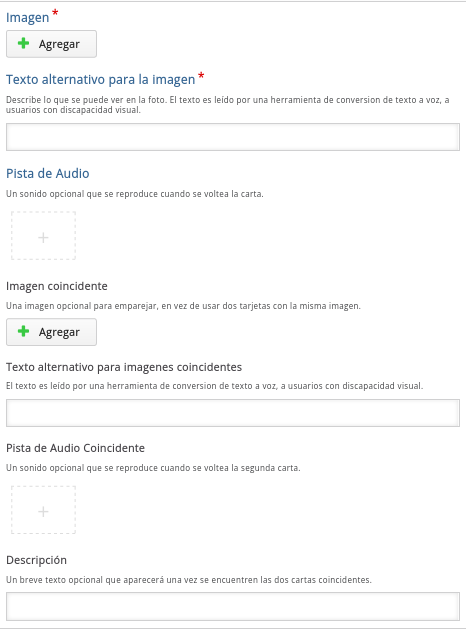](https://libros.catedu.es/uploads/images/gallery/2023-05/P06image.png)
Una vez añadidas las tarjetas completamos la configuración:
- Ajustes de comportamiento: se recomienda dejar la configuración predeterminada.
- Aspecto y comportamiento: En este apartado podemos, por un lado, cambiar el color del tema de nuestro juego. Y, en segundo lugar, añadir una imagen que decore la parte posterior de las tarjetas, pudiendo adaptarlas al tema que estamos repasando.
[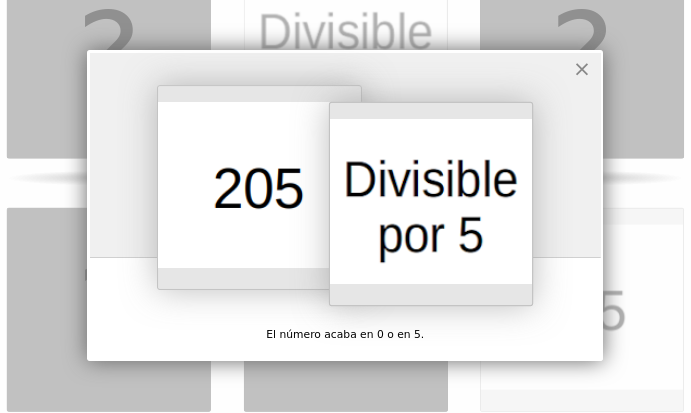](https://libros.catedu.es/uploads/images/gallery/2023-05/yjJimage.png)
- Anulaciones de texto y traducciones: En este apartado podemos establecer el idioma del juego, y diferentes mensajes que se mostrarán en el juego, pudiendo cambiarlos y adaptarlos a nuestro estilo.
[](https://libros.catedu.es/uploads/images/gallery/2023-05/QAOimage.png)
# 2.6. Gráfico (Chart)
[](https://libros.catedu.es/uploads/images/gallery/2023-05/MXhimage.png)
Mediante este contenido interactivo podremos presentar datos estadísticos sin tener que crear un artwork de forma manual. Una vez seleccionado, introduciremos un título (Calificaciones 1ª evaluación), la descripción y posteriormente seleccionaremos el tipo de gráfico (circular o de barras), e introduciremos los datos del mismo. Para ello, en Nombre escribiremos el tipo de dato (Suspenso), en Valor escribiremos el porcentaje (10 en el ejemplo), en la casilla de Color seleccionaremos el tono para el sector y también podremos escoger el color de letra.
[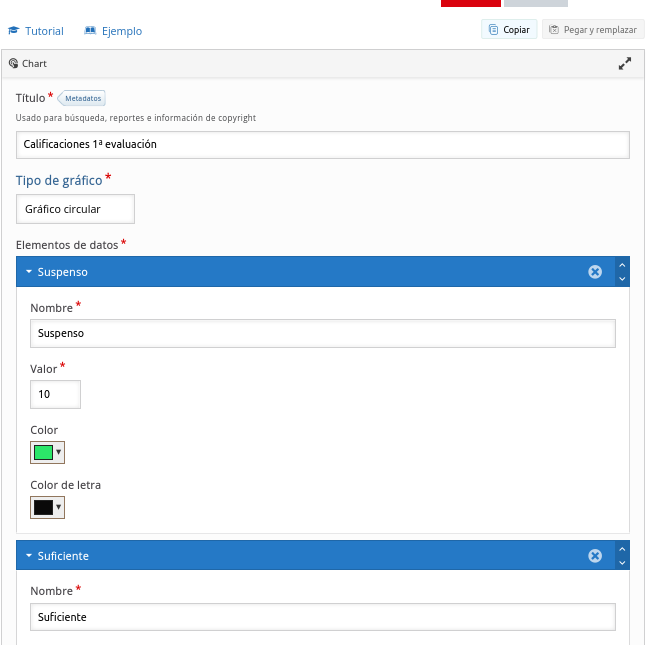](https://libros.catedu.es/uploads/images/gallery/2023-05/Queimage.png)
Una vez hayamos introducido los datos necesarios (en el ejemplo hay 5), configuraremos los ajustes comunes y pulsaremos en guardar y mostrar para ver el resultado. En el caso de que queramos realizar alguna modificación, volveremos al Banco de contenidos, clicaremos en ella y seleccionaremos Editar.
[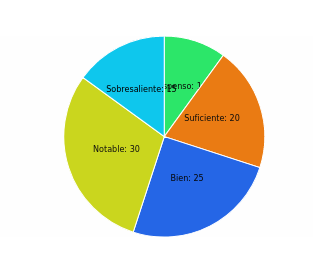](https://libros.catedu.es/uploads/images/gallery/2023-05/Zr3image.png)
# 2.7. Concurso Aritmético (Arithmetic Quiz)
[](https://libros.catedu.es/uploads/images/gallery/2023-05/i06image.png)
con esta herramienta interactiva podremos crear cuestionarios en los que el protagonista es el cálculo. Es muy útil para poder hacer repasos rápidos con todo el alumnado y mantener la agilidad en las operaciones matemáticas.
Una vez seleccionada la actividad, en primer lugar añadiremos un Título y una Introducción, en la que podemos explicar el tipo de operaciones que deben realizar nuestro alumnado.
En Tipo de examen, podemos escoger entre Examen de Operaciones Aritméticas y Examen de ecuaciones lineales. Al seleccionar cualquiera de ellos, el siguiente menú variará entre Tipo Aritmético y Tipo de ecuación. Seleccionaremos del desplegable la opción que deseemos y, en el caso de que sea necesario, marcaremos la casilla de Habilitar fracciones.
[ ](https://libros.catedu.es/uploads/images/gallery/2023-05/UMIimage.png)[](https://libros.catedu.es/uploads/images/gallery/2023-05/XfCimage.png)
Posteriormente seleccionaremos el número de preguntas. La gran ventaja de esta actividad interactiva es que, de forma totalmente automática y aleatoria, creará el número de preguntas introducido de acuerdo al tipo asignado. De tal modo que podremos preparar actividades de repaso calificables y autocorregibles de forma muy sencilla. Una vez tengamos listo el editor, configuraremos el resto de parámetros comunes como la Calificación, Marcas o Competencias, en caso necesario.
Para visualizarlo, pulsaremos en Guardar y mostrar.
[](https://libros.catedu.es/uploads/images/gallery/2023-05/1Hyimage.png)
En el caso de que queramos realizar alguna modificación, volveremos al Banco de contenidos, clicaremos en la actividad y seleccionaremos Editar.
# 2.8. Presentaciones (Course Presentation)
[](https://libros.catedu.es/uploads/images/gallery/2023-05/28Qimage.png)
Desde Aeducar y sin necesidad de utilizar otra herramienta externa, podemos realizar presentaciones en las cuales, además, podremos integrar contenido interactivo, algunos de ellos vistos anteriormente.
Una vez seleccionada la actividad Course Presentation en el selector H5P añadiremos una Descripción, para posteriormente configurar la actividad H5P en el Editor. Escribiremos un Título y veremos las diferentes opciones que aparecen en el menú superior.
[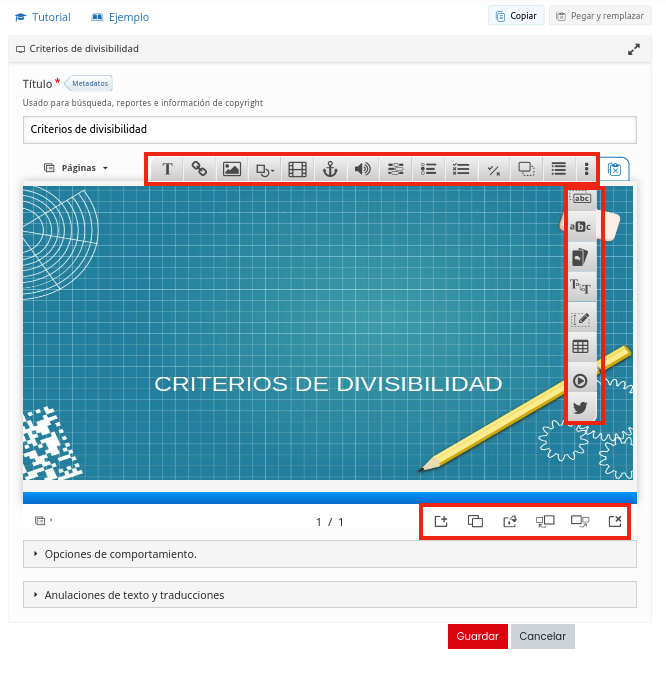](https://libros.catedu.es/uploads/images/gallery/2023-05/UEwimage.png)
Páginas: nos muestra en una columna a la izquierda las diferentes páginas (diapositivas) de la presentación. Podemos mostrar los títulos de cada una, así como ocultarlas o variar la opacidad.
[](https://libros.catedu.es/uploads/images/gallery/2023-05/JQTimage.png)
[](https://libros.catedu.es/uploads/images/gallery/2023-05/Z1Uimage.png) Texto: nos permite añadir campos de texto, añadiendo comentarios. Es un editor simple, pero permite diferentes tipos de letra, color, tamaño o fondo. Además, si marcamos la casilla Mostrar como botón, tendremos un icono que desplegará la información únicamente al pulsarlo. [ ](https://libros.catedu.es/uploads/images/gallery/2022-06/image-1655203478154.png)
[](https://libros.catedu.es/uploads/images/gallery/2023-05/6faimage.png) Hipervínculo: nos permite añadir direcciones url con comentarios, también podemos mostrarlo como botón. [ ](https://libros.catedu.es/uploads/images/gallery/2022-06/image-1655203505490.png)
[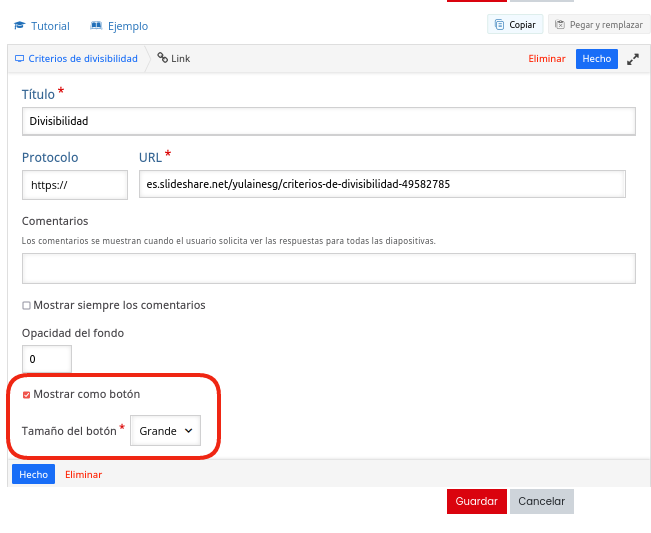](https://libros.catedu.es/uploads/images/gallery/2023-05/E5Dimage.png)
[](https://libros.catedu.es/uploads/images/gallery/2023-05/mWTimage.png) Imagen:nos permite insertar imágenes y mostrar un texto al pasar por encima, manipular su opacidad o mostrar como botón. [](https://libros.catedu.es/uploads/images/gallery/2023-05/Z1eimage.png)
[](https://libros.catedu.es/uploads/images/gallery/2023-05/Hioimage.png) Formas: podremos configurar el color de relleno, del borde, su ancho o estilo, de diferentes formas.
[](https://libros.catedu.es/uploads/images/gallery/2023-05/SmCimage.png) Vídeo: nos permite subir un vídeo o un enlace a un vídeo. También podemos ajustar su tamaño y proporción, así como que se reproduzca en vídeo, añadir una pista de audio, o mostrarlo como botón.
[](https://libros.catedu.es/uploads/images/gallery/2023-05/zh5image.png) Ir a página: nos permite insertar, de forma visible o invisible, una de las páginas de la presentación. Podemos modificar su tamaño y al hacer clic sobre ella, visualizar la página seleccionada.[ Para ver cómo ir a una diapositiva ver este pdf](https://moodle.catedu.es/pluginfile.php/106019/mod_book/chapter/744/T2presentacion%20ir%20a%20la%20pagina1.pdf).
[](https://libros.catedu.es/uploads/images/gallery/2023-05/qR0image.png) Audio: bien subiendo un fichero o un enlace, podremos insertar un audio en el cual además, podremos añadir comentarios.
[](https://libros.catedu.es/uploads/images/gallery/2023-05/bbZimage.png) Fill in the blanks: podemos añadir bloques de texto en los que nuestro alumnado tendrá que rellenar los huecos con la palabra adecuada. Lo podemos mostrar directamente en pantalla, o bien como botón.[ ](https://libros.catedu.es/uploads/images/gallery/2022-06/image-1655203680305.png)[](https://libros.catedu.es/uploads/images/gallery/2023-05/nUAimage.png)
[](https://libros.catedu.es/uploads/images/gallery/2023-05/ZHLimage.png) Single choice set: en cualquiera de las páginas podemos añadir preguntas de opción múltiple, bien en la propia pantalla o con formato botón. [](https://libros.catedu.es/uploads/images/gallery/2023-05/ggcimage.png)
[](https://libros.catedu.es/uploads/images/gallery/2023-05/BP3image.png) Multiple choice: similar a la anterior, pero esta vez la pregunta puede contener varias respuestas correctas.
[](https://libros.catedu.es/uploads/images/gallery/2023-05/v09image.png) True/False Question: preguntas tipo Verdadero/Falso.[ ](https://libros.catedu.es/uploads/images/gallery/2022-06/image-1655203830561.png)
[](https://libros.catedu.es/uploads/images/gallery/2023-05/qnEimage.png) Drag and drop: este contenido interactivo nos permite seleccionar una imagen (la cual podemos editar) y un cuadro de texto el cual arrastraremos a la opción correcta.[ ](https://libros.catedu.es/uploads/images/gallery/2022-06/image-1655203853000.png)
[](https://libros.catedu.es/uploads/images/gallery/2023-05/ioXimage.png)
[](https://libros.catedu.es/uploads/images/gallery/2023-05/kPbimage.png) Summary: podemos realizar un resumen del contenido presentado en el cual el alumnado tiene que escoger qué oraciones son correctas.[ ](https://libros.catedu.es/uploads/images/gallery/2022-06/image-1655203903549.png)
[](https://libros.catedu.es/uploads/images/gallery/2023-05/7ySimage.png) Drag text: permite la creación de huecos e imágenes para que nuestro alumnado realice la opción correcta.[ ](https://libros.catedu.es/uploads/images/gallery/2022-06/image-1655203935399.png)
[](https://libros.catedu.es/uploads/images/gallery/2023-05/Imdimage.png) Mark the words: en esta actividad interactiva nuestro alumno tendrá que seleccionar las palabras correctas de un texto, las cuales estarán escritas entre asteríscos (\*palabracorrecta\*).[ ](https://libros.catedu.es/uploads/images/gallery/2022-06/image-1655203985607.png)
[](https://libros.catedu.es/uploads/images/gallery/2023-05/0lDimage.png) Dialog cards: podemos crear tarjetas en las cuales tengamos preguntas y respuestas. Permite incluir imágenes y audios. Es muy útil para repasar los contenidos de páginas previas.[ ](https://libros.catedu.es/uploads/images/gallery/2022-06/image-1655203996280.png)
[](https://libros.catedu.es/uploads/images/gallery/2023-05/0Mpimage.png) Continuous text: nos permite crear una caja de texto en la que podremos escribir contenidos relativos al tema.
[](https://libros.catedu.es/uploads/images/gallery/2023-05/WOeimage.png)[ ](https://libros.catedu.es/uploads/images/gallery/2022-06/image-1655204043903.png)Interactive video: explicado en Vídeos interactivos.
[](https://libros.catedu.es/uploads/images/gallery/2023-05/FILimage.png)[ ](https://libros.catedu.es/uploads/images/gallery/2022-06/image-1655204057196.png)Twitter user feed: nos permite vincular comentarios con una cuenta de twitter e indicar el número de tweets. [ ](https://libros.catedu.es/uploads/images/gallery/2022-06/image-1655204071837.png)
Nota: Course Presentation es una herramienta muy completa que permite integrar otros contenidos interactivos en las diferentes páginas (diapositivas). Requiere un poquito de manejo, pero sus potencialidades son muy elevadas.
Ideas de uso: podemos crear una presentación mostrando una serie de contenidos. Posteriormente, podemos duplicar la actividad, editar la presentación y añadir en diferentes páginas contenido interactivo evaluable. De este modo, a la vez que el alumnado visualiza y aprende los contenidos, podemos evaluarlo con un feedback inmediato.
# 3. Más opciones de trabajo con las Tareas: uso de rúbricas.
En el curso[ Comenzamos con nuestra aula en Aeducar](https://moodle.catedu.es/course/view.php?id=919) ya vimos en detalle las posibilidades de trabajo con el tipo de actividad Tarea, una de las más utilizadas para el trabajo con el alumnado.
En este curso de profundización vamos a aprovechar para ampliar un concepto que no se presentó en el curso anterior. Nos referimos al uso de rúbricas como uno de los métodos de calificación de las tareas.
En Aeducar puedes crear tus propias rúbricas para calificar las tareas que se plantean al alumnado. Antes de crear tus rúbricas, es necesario plantearse antes los ítems a evaluar y los criterios que acompaña la evaluación de cada ítem.
Para crear usar rúbricas comenzaremos con seleccionar rúbrica como el método para calificar la tarea dentro del apartado Calificación de la configuración de la tarea. Recuerda establecer también la calificación máxima y mínima para superar el ejercicio.
[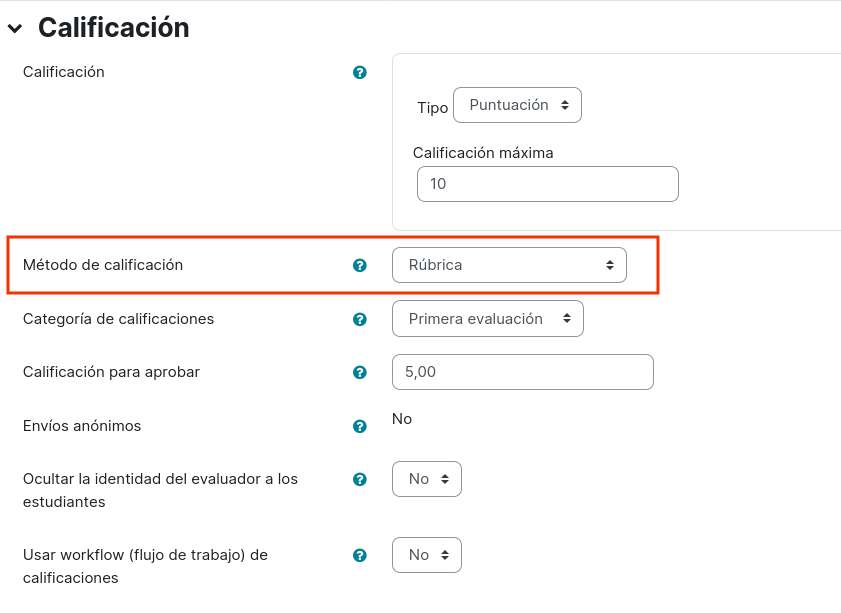](https://libros.catedu.es/uploads/images/gallery/2023-05/LnUimage.png)
Una vez completados todos los demás ajustes de la tarea, cuando hagamos click en Guardar y mostrar por primera vez nos mostrará una ventana que nos da opción a crear la rúbrica desde cero o a partir de una plantilla.
[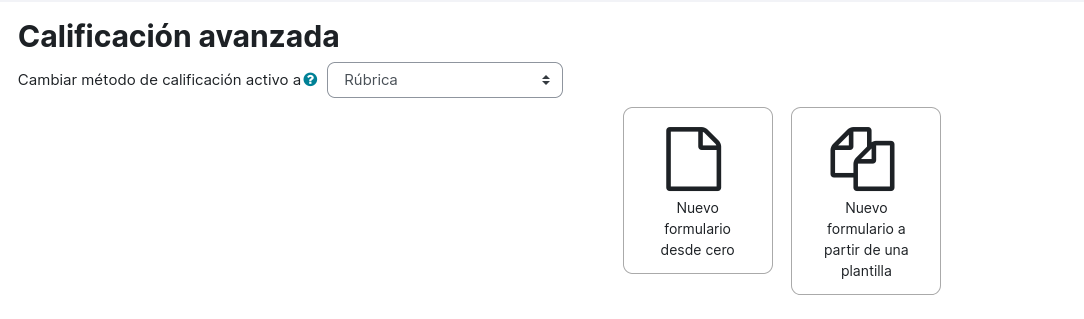](https://libros.catedu.es/uploads/images/gallery/2023-05/VaEimage.png)
Si ya hemos creado más rúbricas para otras actividades y queremos partir de alguna de ellas, escogeremos la segunda opción. Si es la primera rúbrica que creamos deberemos elegir la opción desde cero y nos llevará a la siguiente página para su creación, desde donde añadiremos los diferentes criterios que queremos evaluar y sus niveles de calificación, así como las opciones de rúbrica:
[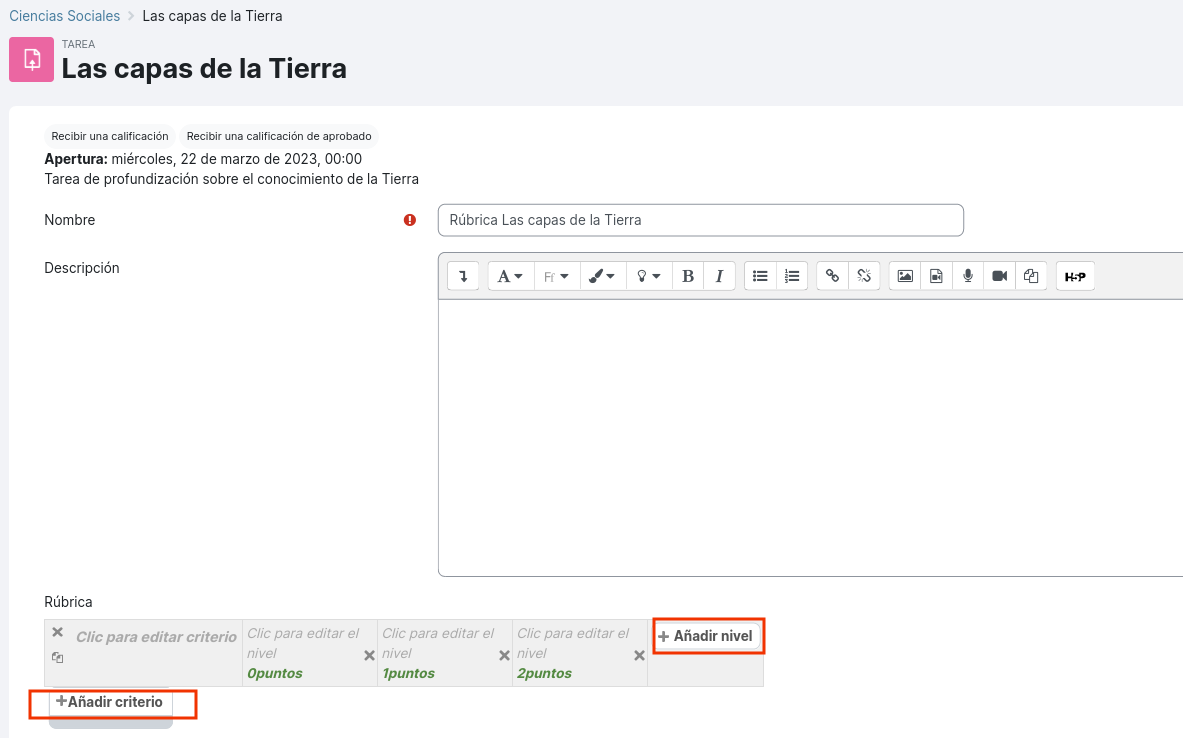](https://libros.catedu.es/uploads/images/gallery/2023-05/rUkimage.png)
[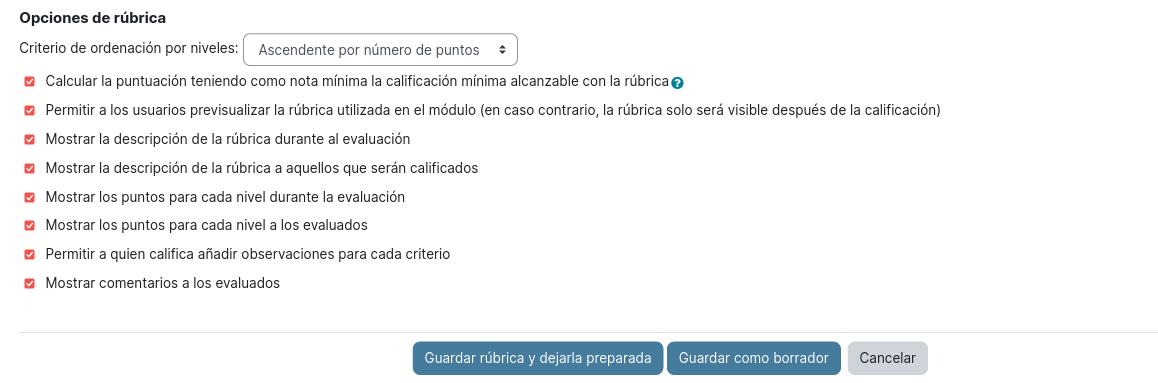](https://libros.catedu.es/uploads/images/gallery/2023-05/JmXimage.png)
Si más adelante queremos definir o editar nuestra rúbrica, desde el menú horizontal de la tarea elegiremos la opción Calificación Avanzada que nos llevará de nuevo a la página de edición de la Rúbrica.
[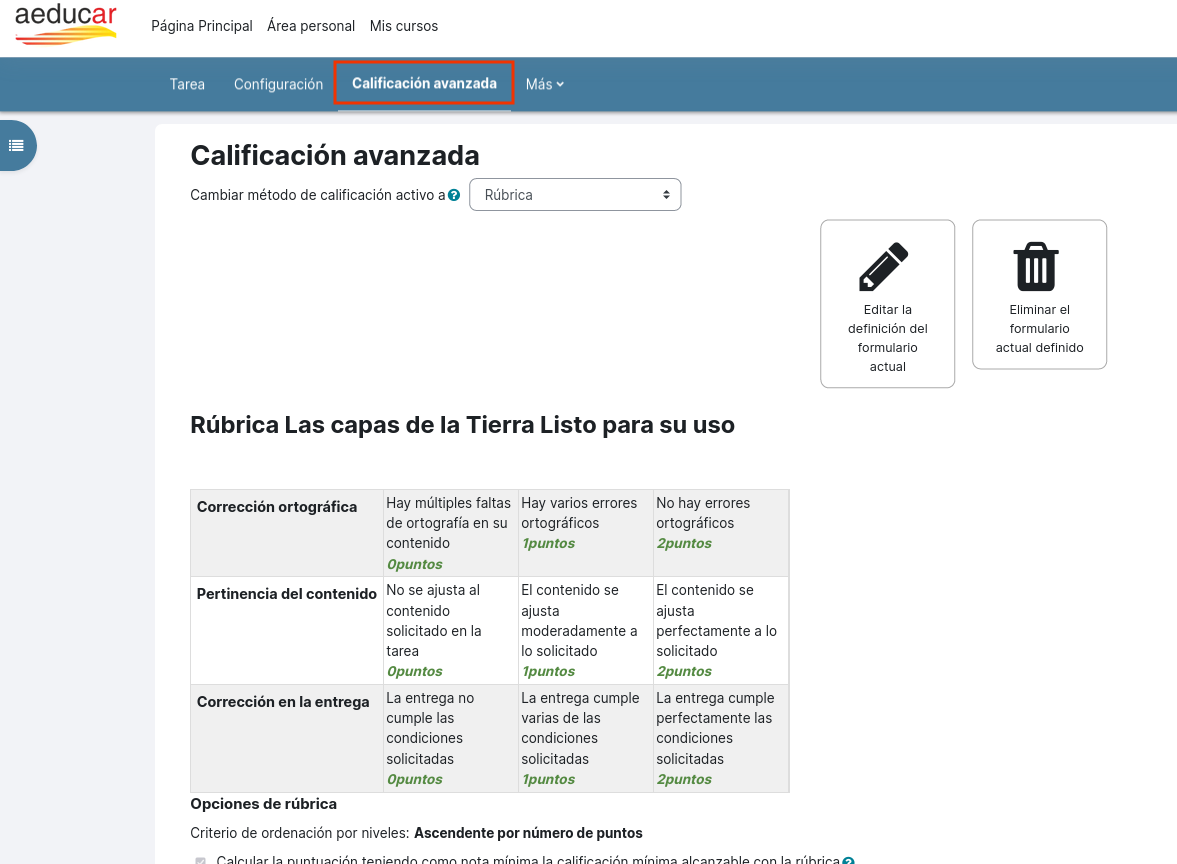](https://libros.catedu.es/uploads/images/gallery/2023-05/h80image.png)
Para acabar, guarda la rúbrica al hacer click en Guardar rúbrica y dejarla preparada o Guardar como borrador (si todavía queda trabajo por hacer).
#### Calificar con la rúbrica
Cuando el alumnado nos envíe los trabajos, podremos empezar a calificar los mismos con nuestra rúbrica:
En la página resumen de la tarea, haz clic en el botón Calificar. Accederemos a la Página para Calificar, que contendrá el trabajo presentado por el Estudiante y la rúbrica para Calificar.
[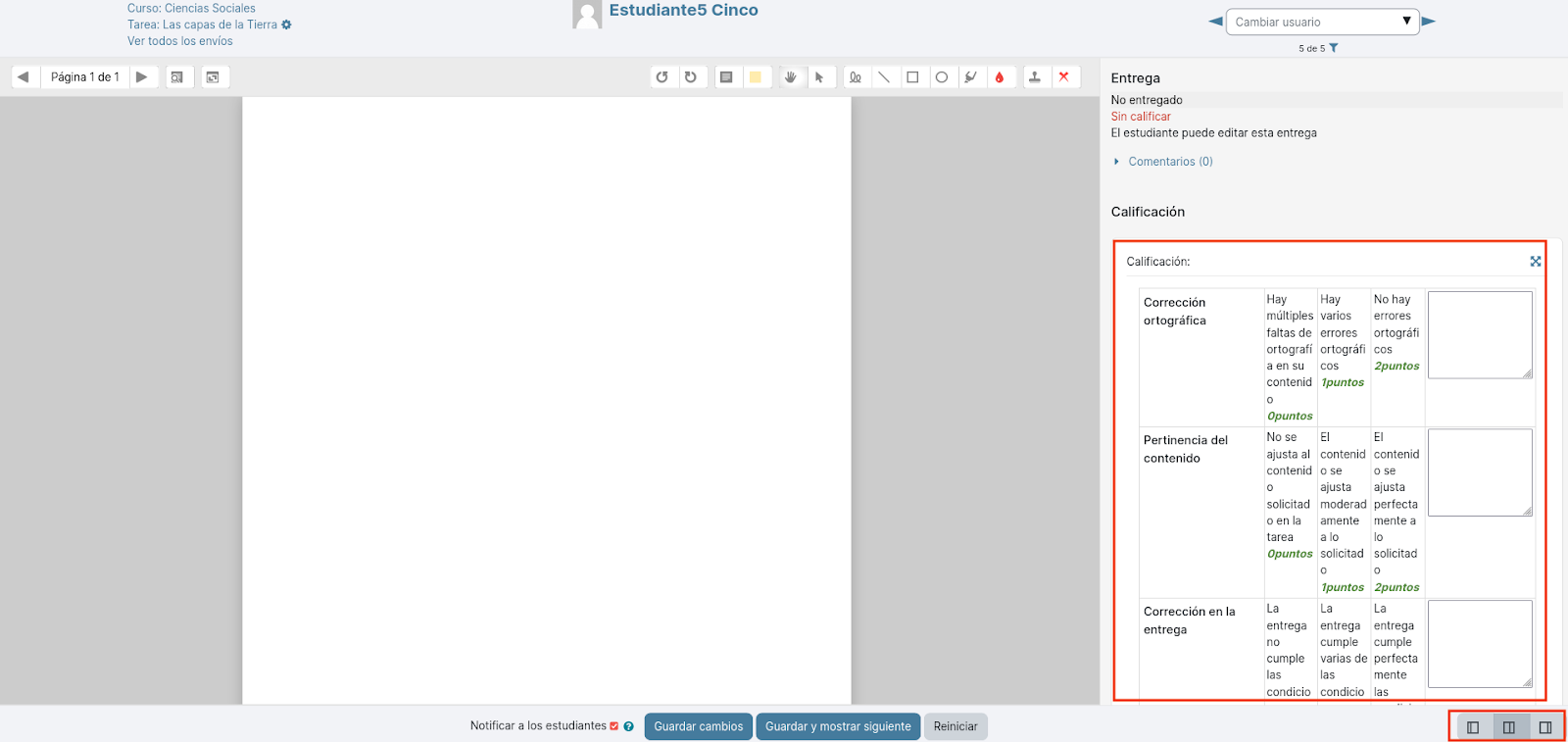](https://libros.catedu.es/uploads/images/gallery/2023-05/uBPimage.png)
En cada criterio, selecciona el nivel con el que se evalúa el trabajo en ese aspecto. En el lateral del criterio, podemos dejar una retroalimentación.
Fíjate que en la parte inferior derecha de la página aparecen tres iconos que nos permitirán dedicar más espacio para la zona lateral de la derecha donde aparece la rúbrica para poder verla con mayor claridad.
Una vez has evaluado el trabajo, no olvides guardar.
# 4. Profundizamos en el uso de cuestionarios: el banco de preguntas.
La actividad Cuestionario permite crear una pregunta o un grupo de preguntas de diverso tipo: con opción múltiple, verdadero/falso, coincidencia, respuesta corta o respuesta numérica.
Los cuestionarios admiten muchas posibilidades de configuración, se puede elegir que el cuestionario se conteste sólo una vez o que haya más oportunidades, que las preguntas aparezcan siempre en el mismo orden o en un orden aleatorio para cada participante o podemos establecer un tiempo límite para su resolución.
En el curso[ Comenzamos en nuestra aula con Aeducar](https://moodle.catedu.es/course/view.php?id=919) presentamos cómo crear un cuestionario y algunas posibilidades de configuración.
Subrayamos un par de ellas por su gran aplicabilidad:
1. Si el cuestionario lo estamos preparando para que se autocorrija (no usamos preguntas de ensayo para que aplique la calificación automática) en caso de que configuremos varios intentos, es posible que no queramos que tras cada intento muestre la respuesta correcta, por lo que en la sección de Opciones de revisión de su configuración:
[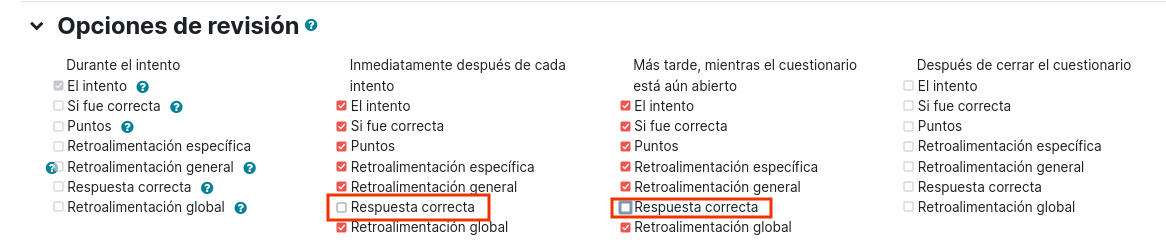](https://libros.catedu.es/uploads/images/gallery/2023-05/6veimage.png)
2. Además habrá ocasiones en las que queramos modificar el número de intentos a algunos estudiantes o grupos de nuestro curso para ayudarles a alcanzar los objetivos de aprendizaje o por cualquier otro motivo. Para ello usaremos las Excepciones vistas en el punto 4 del tema 2 (Atención a la diversidad):
[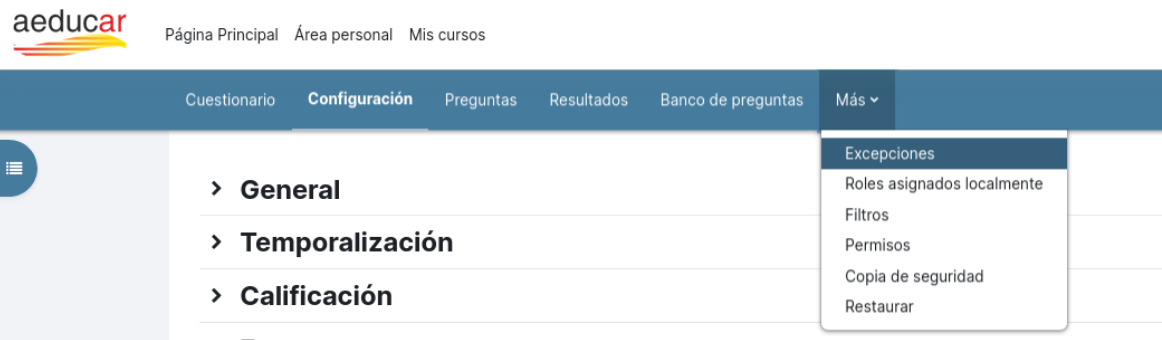](https://libros.catedu.es/uploads/images/gallery/2023-05/uTbimage.png)
[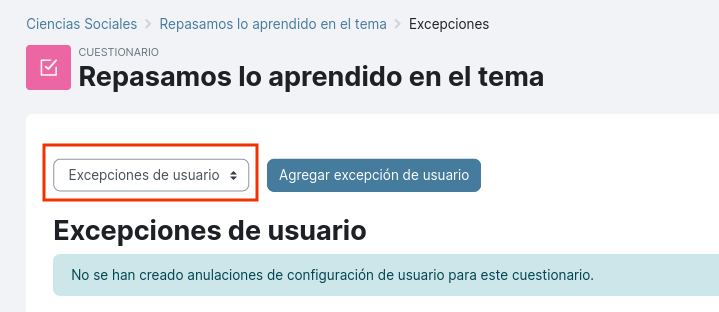](https://libros.catedu.es/uploads/images/gallery/2023-05/X2himage.png)
Se selecciona el estudiante o estudiantes o grupo y se define la excepción. En esta captura se ha aumentado a 3 intentos:
[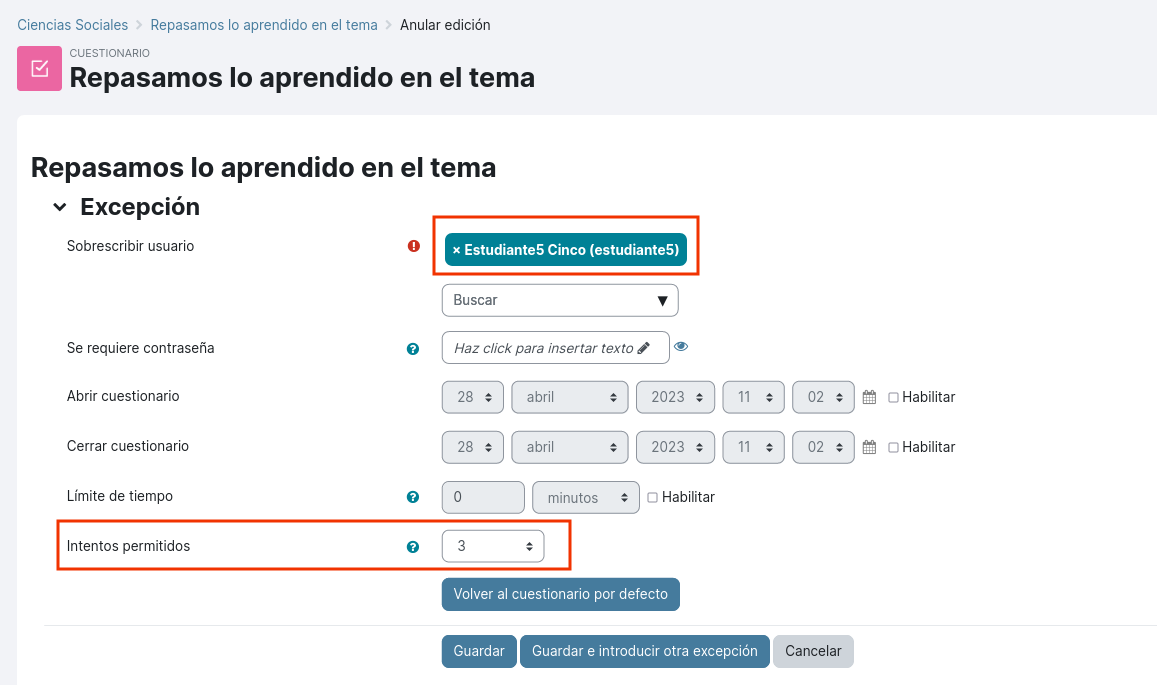](https://libros.catedu.es/uploads/images/gallery/2023-05/6z4image.png)
En los subapartados siguientes profundizaremos en el trabajo con cuestionarios, poniendo especial atención en la creación de un banco de preguntas que nos facilitarán nuestra tarea a la hora de confeccionar futuros cuestionarios para repaso al final de cada unidad o en otras unidades o niveles de la misma temática.
En el curso de iniciación vimos cómo llegar a la creación de las preguntas en el momento en que añadimos la actividad tipo Cuestionario a nuestro curso.
Podemos ir de manera más directa a la gestión del banco de preguntas desde el menú horizontal del curso, desplegando la opción Más.
[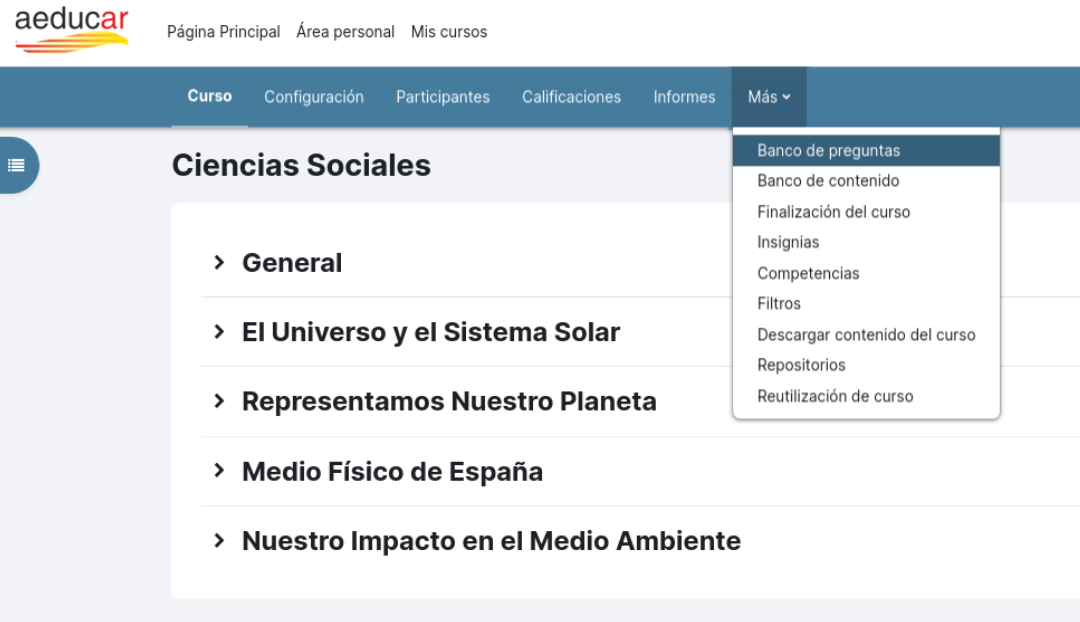](https://libros.catedu.es/uploads/images/gallery/2023-05/yfiimage.png)
También podemos acceder desde la misma actividad Cuestionario, desde la opción correspondiente en su menú horizontal.
[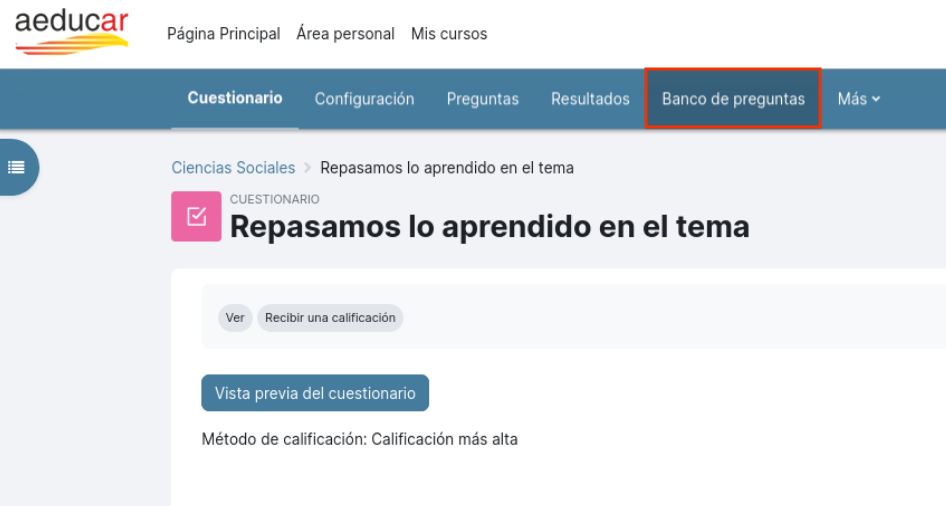](https://libros.catedu.es/uploads/images/gallery/2023-05/VBeimage.png)
En la página del Banco de preguntas, lo primero que encontramos es una lista desplegable desde la que podemos acceder a cuatro opciones: Preguntas, Categorías, Importar y Exportar.
[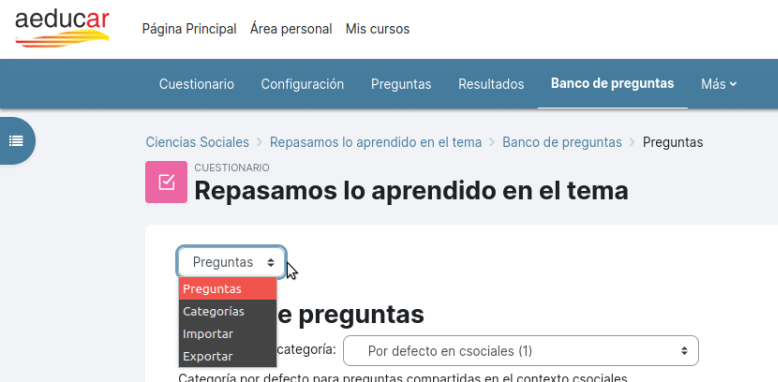](https://libros.catedu.es/uploads/images/gallery/2023-05/4Xjimage.png)
# 4.1. Preguntas
Desde la opción Preguntas podremos configurar y crear nuevas preguntas para nuestro banco. En esta página vemos:
1. Seleccionar una categoría: es preciso, antes de crear un banco de preguntas, establecer una serie de categorías para ordenar de forma sencilla las preguntas. En la pestaña desplegable seleccionamos la categoría de las preguntas que deseamos visualizar en esta sección.
2. Aplicar un filtro sobre el listado de preguntas: podemos filtrar las preguntas mediante los filtros creados a la hora de crear las preguntas.
3. Opciones de búsqueda: elegimos que muestre o no preguntas de sub-categorías y preguntas antiguas.
4. Crear una nueva pregunta: hacemos clic en este botón para crear una nueva pregunta. Seguiremos los pasos ya vistos en el curso[ Comenzamos en nuestra aula con Aeducar](https://moodle.catedu.es/course/view.php?id=919).
5. Listado de las preguntas ya creadas: en cada una de las preguntas que tenemos en nuestro banco tenemos un menú de iconos a la derecha del nombre de la pregunta que nos permite: insertar etiquetas; editar la pregunta; duplicar la pregunta; vista previa y eliminar.
[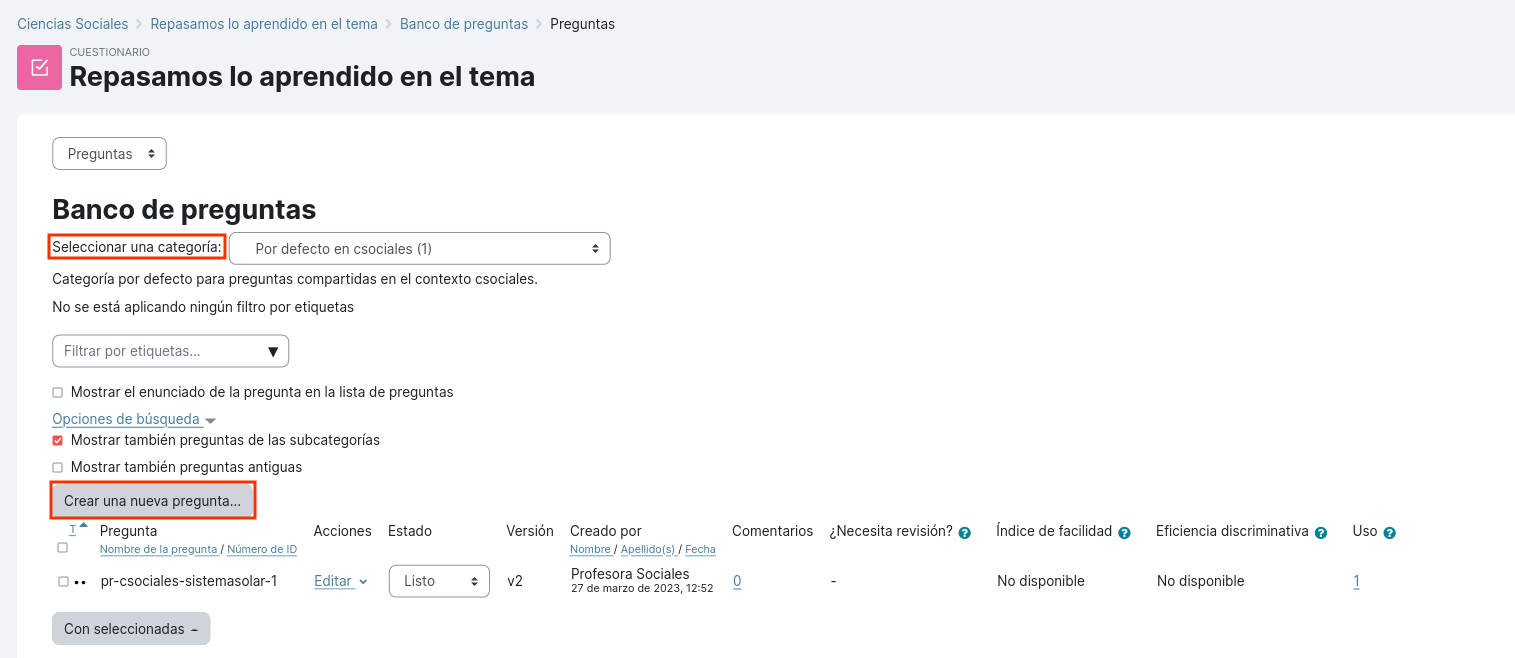](https://libros.catedu.es/uploads/images/gallery/2023-05/uJCimage.png)
Las opciones que se presentan en la configuración de las preguntas varía dependiendo del tipo de pregunta que elijamos. Por ello, será preciso revisar esta opcionalidad en cada caso. Aún así, vamos a explicar brevemente algunas de esas opciones de configuración más comunes.
- Restricciones extras sobre los intentos: permite establecer ajustes como el tiempo entre intentos, si se han puesto en Calificación 2 o más intentos permitidos..
- Retroalimentación global: permite definir diferentes textos de retroalimentación comunes en función de los niveles de calificación.
- Retroalimentación combinada: es una opción muy cómun, aparece por ejemplo en la pregunta de opción multiple. En este caso, además de la retroalimentación global, que puede darse al acabar el cuestionario, en este caso se dan en los siguientes casos:
- Para cualquier respuesta correcta: podemos insertar un mensaje optimista y de reconocimiento hacia el alumnado. Podemos, asimismo, insertar información o recursos audiovisuales que amplíen su conocimiento.
- Para cualquier respuesta parcialmente correcta: Podemos insertar un mensaje para animar a seguir trabajando y algún recurso para revisar algún aspecto relacionado con la pregunta.
- Para cualquier respuesta incorrecta: Podemos insertar un mensaje de ánimo y recursos para que repase el contenido relacionado con la pregunta.
[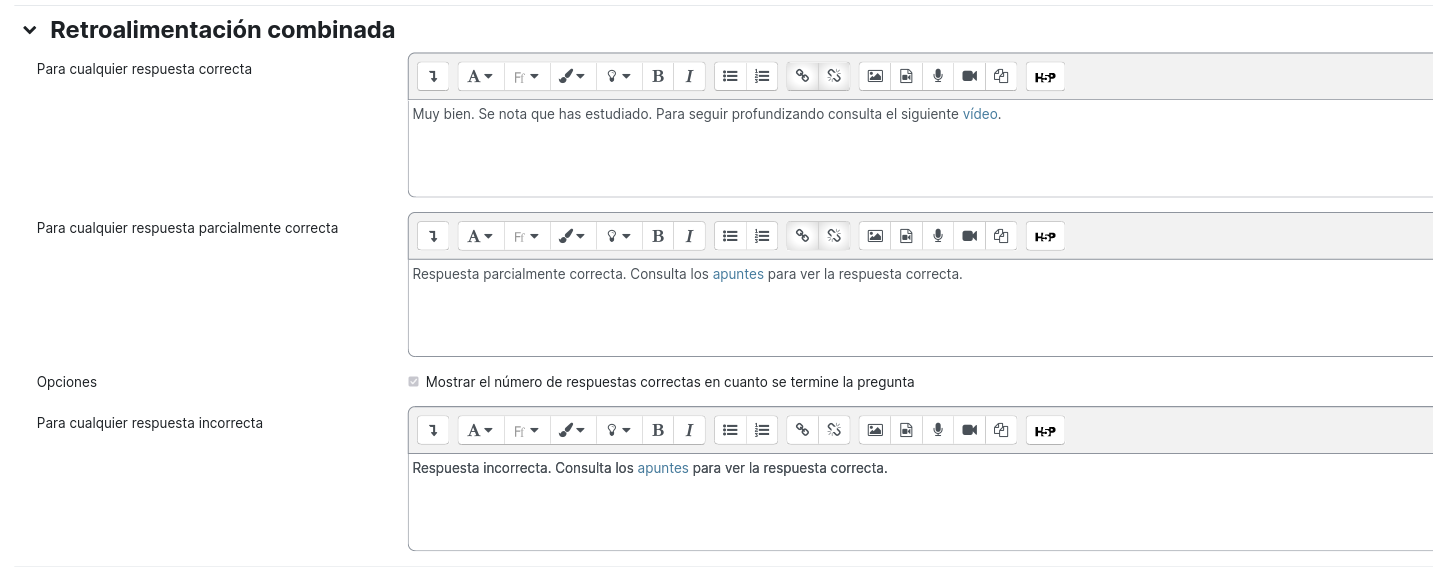](https://libros.catedu.es/uploads/images/gallery/2023-05/yRjimage.png)
- Múltiples intentos: Podemos establecer en nuestro cuestionario que para cada pregunta haya más de un intento a la hora de su resolución. En ese caso, podemos establecer varios parámetros:
- Penalización por cada intento incorrecto: En este caso podremos establecer el porcentaje de penalización que sufrirá en su nota. Si tiene tres intentos, cada intento fallido le penalizará el 33,3%. Podemos cambiarlo el valor, incluso a “0” si no queremos que exista esa penalización.
- Pistas: Existen dos campos de pistas que nos servirá para guiar al alumnado en cada uno de los intentos. Configurar las opciones de las pistas de acuerdo a nuestras necesidades.
En el caso de actividades de Ensayo:
- Opciones de respuesta: En este apartado podemos configurar el Formato de respuesta (de forma predefinida está seleccionado el Editor HTML -sólo texto-, Editor HTML con agregador de archivos -damos la opción de agregar un documento-, texto sin formato -con sus variantes-), La extensión del texto en líneas y si se permiten archivos adjuntos (y cuántos y qué formato).
- Plantilla de respuesta: Podemos dejar una respuesta para facilitar la tarea de corrección. Esta posibilidad es útil en caso de ejercicios cerrados, como comentarios de texto, de diapositivas, resolución de ejercicios matemáticos, etc.
- Información para el evaluador: En este apartado podemos informar al evaluador sobre los criterios de evaluación, por ejemplo.
# 4.2. Categorías
Establecer unas categorías claras será sinónimo de orden en nuestro banco de preguntas. Desde la opción Categorías nos lleva a una página en la que se muestra en primera opción el botón Añadir Categoría y debajo veremos las categorías de preguntas ya existentes y la opción de modificación de sus ajustes desde la[ ](https://libros.catedu.es/uploads/images/gallery/2022-06/image-1655202549281.png) que aparece a su derecha.
[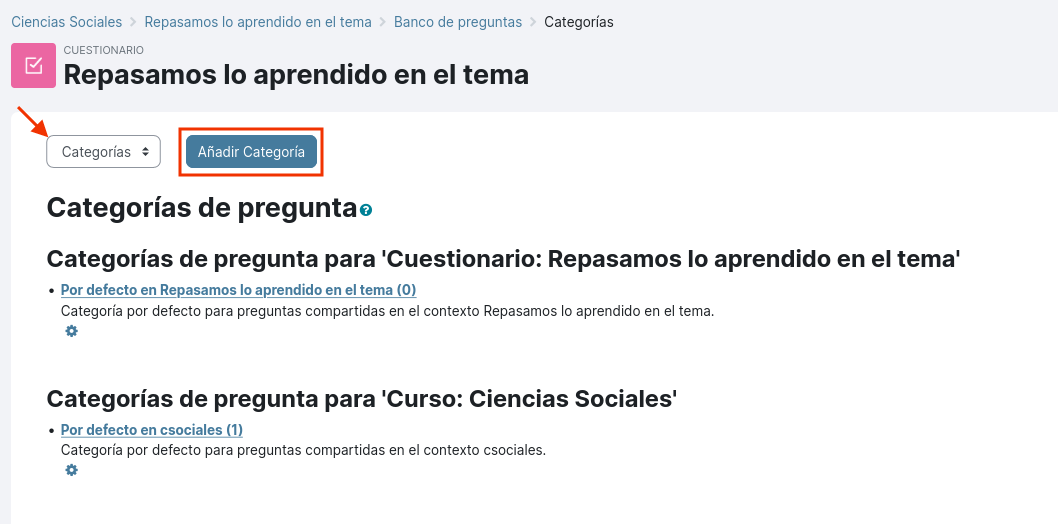](https://libros.catedu.es/uploads/images/gallery/2023-05/nCOimage.png)
Estableceremos la Categoría padre (dependerá de la naturaleza de nuestro cuestionario, si está dentro de un curso, será Superior y nombre del curso). Seguidamente pondremos el nombre de la categoría (puede ser el título de la unidad o un título sobre el cuestionario) y una descripción (opcional) y un número de identificación (opcional). Finalmente, hacemos clic en Añadir categoría.
[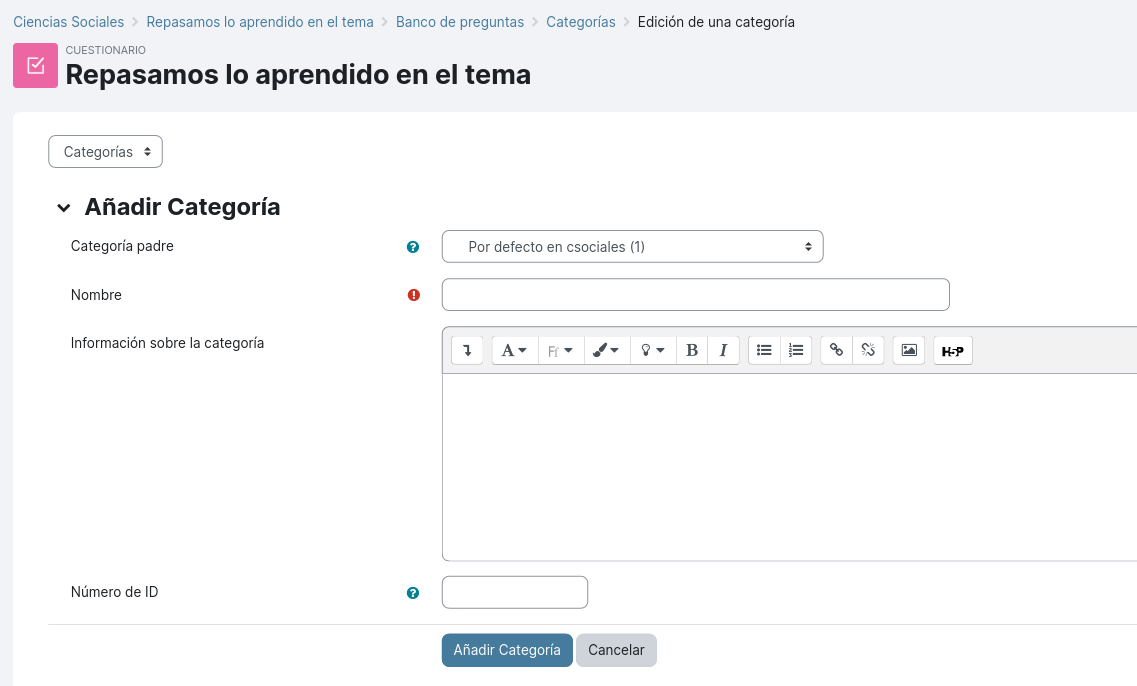](https://libros.catedu.es/uploads/images/gallery/2023-05/E7Yimage.png)
# 4.3. Importar
También podemos importar cuestionarios que pueden haber compartido con nosotros, o que hayamos realizado en aplicaciones como Exelearning en formato XML.
Vamos a la pestaña de Importar , seleccionamos el formato del archivo a importar y en el apartado Importar preguntas de un archivo, arrastramos el archivo o hacemos clic en Seleccionar un archivo, lo buscamos en nuestro ordenador y lo añadimos.
El archivo nos aparecerá importado, hacemos clic en Importar, nos aparecerá en una nueva página las preguntas importadas y hacemos clic en Continuar . Seguidamente nos aparecerán las preguntas importadas en nuestro banco de preguntas.
Veamos algunos de los formatos más utilizados para la importación de preguntas:
#### Formato GIFT
Permite emplear un editor de texto para escribir preguntas de opción múltiple, falso-verdadero, respuesta corta, completar huecos y preguntas numéricas, en un formato simple, que puede importarse.
Es una manera rápida de añadir masivamente preguntas y más el revisar las preguntas al verlas en un archivo GIFT.
Instrucciones
- Debe haber al menos una línea vacía entre pregunta y pregunta
- El fichero debe utilizar codificación UTF-8
- Se escribe primero la pregunta y después las respuestas entre llaves. Se utiliza = para señalar la correcta y ~ (Alt+126) para las incorrectas.
- Usaremos //para comentarios
- Para el nombre de la pregunta ::pregunta1::
- Verdadero(True) o Falso {T} {F}
- Para emparejamiento {... item ->concordancia...}
- Para respuestas numéricas comenzamos en {# y terminamos en }
- Añadir tolerancia a valor numérico {#número:tolerancia}
- Añadir porcentaje de penalización a valores dentro de la tolerancia numérica {#%porcentaje%número:tolerancia}
- Para retroalimentación a la respuesta (en opción múltiple, llenar-el-hueco o numérica) #texto de retroalimentación
- Para retroalimentación general #retroalimentación general.
Ejemplos
Poner un comentario
//comentario
Preguntas falso/verdadero
1+1=2 {T}
Poner un título a la pregunta
::pregunta1:: 1+1=2 {T}
// de esta manera puedes poner pregunta1, pregunta2, etc.. pero es optativo
Opción múltiple
¿Qué color hay entre el naranja y el verde en el espectro?
{ =Amarillo
~rojo
~azul
}
Opción múltiple con retroalimentación especificada para respuestas correctas e incorrectas
¿Qué color hay entre el naranja y el verde en el espectro?
{ =Amarillo # correcto; bien! ~rojo # incorrecto, es amarillo ~azul # incorrecto, es amarillo }
llenar-el-hueco
Dos más {=dos =2} es igual a cuatro.
En este caso todo lo que ponga el estudiante distinto de las correctas ( 2 o dos) es incorrecto (por ejemplo DOS) OJO SOLO PONER LAS CORRECTAS, SIN PONES UNA INCORRECTA LA CONVIERTES EN TEST es decir Dos más {=dos =2 ~3} es igual a cuatro es una pregunta test de opción múltiple.
relacionar (emparejar)
¿Qué animal come qué comida? { =gato -> comida de gato =perro -> comida de perro }
pregunta de rango matemático
¿Qué número está entre el 1 y el 5? {#3:2}
rango matemático especificado con puntos finales del intervalo
¿Qué número está entre el 1 y el 5? {#1..5}
respuestas numéricas múltiples con penalización parcial y retroalimentación
¿Cuales dos personas están sepultadas en la tumba de Grant? {
~%-100%Nadie
~%50%Grant
~%50%la esposa de Grant
~%-100%el padre de Grant
}
//fíjate que la suma de las positivas suman 100%
ensayo, pregunta abierta
¿Cómo estás? {}
Nota : Si quieres poner un ensayo con retroalimentación puedes poner
¿Cómo estás? {se sincero}
No pongas
¿Cómo estás? {=se sincero}
Pues obliga a que el alumno escriba exactamente "se sincero" para tenerlo bien
Para ver más opciones de formato GIFT te recomendamos este enlace [https://docs.moodle.org/all/es/Formato\_GIFT](https://docs.moodle.org/all/es/Formato_GIFT)
#### Formato Aiken
El formato Aiken es una forma muy simple de crear preguntas de opción múltiple usando un archivo de texto en un formato claro y legible.
El formato GIFT que hemos visto anteriormente daba más opciones pero no tiene un aspecto tan sencillo como Aiken.
Intrucciones
- La pregunta debe estar toda en una sola línea
- Cada opción de respuesta debe ir precedida de una letra seguida de punto o paréntesis y después un espacio.
- Después de redactar las opciones se añadirá una línea para indicar cuál es la respuesta correcta. Esta línea empezará por ANSWER y después indicará la letra de la opción correcta.
Ejemplo
¿Qué color obtenemos al mezclar azul y amarillo?
A. Rojo
B. Verde
C. Morado
D. Naranja
ANSWER: B
Puedes ampliar más en[ https://docs.moodle.org/all/es/Formato\_Aiken](https://docs.moodle.org/all/es/Formato_Aiken)
#### Formato Moodle XML
Se trata de un formato basado en lenguaje de marcas XML para crear preguntas para cuestionarios de Moodle. Una marca es una etiqueta contenida entre los caractéres < y >.
El archivo vacío de preguntas, de momento, tendrá las siguientes marcas.
<?xml version="1.0" ?>
<quiz>
</quiz>
Dentro del espacio comprendido entre las marcas <quiz> y </quiz> se añadirán las preguntas del cuestionario.
Instrucciones
- Las preguntas (y también las categorías) irán comprendidas entre las marcas <question> y </question>.
- dentro de la marca de inicio <question> usaremos el atributo type para indicar el tipo de pregunta que se va a desarrollar.
<question type=”multichoice”>
</question>
- Para el nombre de la pregunta se usará la marca <name>
- Para el enunciado de la pregunta se usará la marca <questiontext>
- Si se desea incluir formato de texto HTML se usará secciones CDATA
- Para los textos de la pregunta se usará la marca <text>
- Para las respuestas se usará la marca <answer>
- Para la retroalimentación se usará la marca <feedback>
Ejemplo
<question type="multichoice">
<name>
<text>pr-pagpral-1</text>
</name>
<questiontext format="html">
<text><!\[CDATA\[<p>Con la cuenta de gestión de Aeducar es posible:<br></p>\]\]></text>
</questiontext>
<answer fraction="-50" format="html">
<text><!\[CDATA\[<p>Cambiar el nombre completo del sitio, pero no el nombre corto del mismo.<br></p>\]\]></text>
</answer>
<answer fraction="50" format="html">
<text><!\[CDATA\[<p>Mover los elementos que aparecen en la página principal<br></p>\]\]></text>
</answer>
<answer fraction="50" format="html">
<text><!\[CDATA\[<p>Eliminar todas las noticias del tablón de anuncios<br></p>\]\]></text>
</answer>
<answer fraction="-50" format="html">
<text><!\[CDATA\[<p>Cambiar la cuenta de correo electrónico para las notificaciones del sitio.<br></p>\]\]></text>
</answer>
</question>
Puedes ampliar más en[ https://docs.moodle.org/all/es/Formato\_Moodle\_XML](https://docs.moodle.org/all/es/Formato_Moodle_XML)
# 4.4. Exportar
También podemos exportar las preguntas que hemos realizado en nuestros cursos de una forma sencilla.
Imaginemos que queremos compartir con un compañero o compañera las preguntas que hemos hecho en un tema o en un curso o que queremos exportarlas para utilizarlas en otra plataforma. Hacemos clic en Exportar, elegimos el formato de entre las opciones, seleccionamos la categoría que deseamos exportar (un tema concreto o todo un curso, entre otras opciones) y, finalmente, hacemos clic en el botón Exportar preguntas a un archivo.
# 4. Aspectos avanzados de espacios de trabajo y comunicación
# 1. Más opciones para mejorar nuestros espacios de trabajo con bloques
Como vimos en el curso[ Comenzamos con nuestra aula en Aeducar](https://moodle.catedu.es/course/view.php?id=919), podemos ampliar las funcionalidades de nuestro espacio de trabajo con la utilización de bloques.
Los bloques se pueden ubicar en la zona lateral derecha de la página de nuestro curso o en la zona superior del mismo. Para poder añadirlos es necesario activar la edición del curso.

En ese momento nos aparecerá en cualquiera de las dos zonas nombradas el enlace Agrega un bloque que nos mostrará el listado de bloques completos para añadir a nuestro curso. Lo vemos en la siguiente imagen.
Cuando añadimos un bloque al curso, en algunos casos necesitaremos configurar algún ajuste del mismo. Para ello utilizaremos la rueda dentada que aparece en la parte superior derecha del cuadro que contiene el bloque.
Desde este mismo desplegable encontraremos las opciones para la modificación de permisos sobre el bloque, así como la opción de eliminar el bloque del curso.
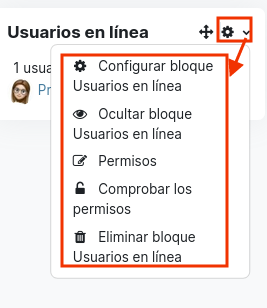
En el curso[ Comenzamos con nuestra aula en Aeducar](https://moodle.catedu.es/course/view.php?id=919) se comentaron ya algunos de ellos y vamos a completar ahora esos contenidos con los que quedaron por revisar.
Muchos de los bloques que podemos utilizar en nuestro curso de Aeducar son relativos a funcionalidades ya existentes, pero que como bloque las tendríamos más accesibles desde la zona lateral derecha. Sería el caso de:
- Administración: permite tener disponible todas las opciones de administración de curso, aquellas a las que se accede desde la rueda dentada del curso >> Aún más.
- Archivos privados: permite acceder a la carpeta de Archivos privados que tenemos en nuestro sitio Aeducar, facilitando su gestión.
- Autocompletar: permite al alumnado marcar manualmente que ya ha completado el curso. Se reflejará en la Finalización del curso.
- Buscar en los foros: añade un buscador que se centra en localizar información en los foros de nuestros cursos. Podemos hacer una búsqueda sencilla, o una búsqueda avanzada (utilizando varios filtros)
- Búsqueda global: añade un buscador a nuestro sitio. Podemos hacer una búsqueda sencilla, o una búsqueda avanzada (utilizando varios filtros)
- Calendario: permite acceder de una forma rápida a visualizar los actos que tenemos programados en nuestro calendario, sin tener que acceder a esta sección de propio.
- Cursos: permite añadir un menú para acceder directamente a uno de nuestros cursos o a todos los cursos.
- Enlaces de sección: permite acceder de forma individual a cada sección creada en nuestro curso. Es muy útil en cursos con muchos temas o secciones creados.
- Entrada aleatoria del glosario: permite visualizar un término aleatorio dentro de nuestro glosario de un tema concreto del curso. También podemos establecer si queremos que sea aleatoria, la última entrada modificada o siguiendo un orden alfabético.
- Marcas: muestra las marcas que se han creado en nuestro curso como si fuera una nube de etiquetas. Aquellas que más se repitan, aparecerán en un tamaño mayor.
- Mentees: es el bloque que habilita el acceso a familias y es gestionado desde la cuenta de gestión del centro.
- Mis últimas insignias: muestra las últimas insignias creadas.
- Navegación: permite añadir un menú de navegación rápida por la plataforma.
- Personas: muestra un enlace directo a los participantes del curso.
- Resultado de la actividad: permite elegir una actividad de la que queramos tener más a la vista los resultados del alumnado en la misma.
- Resumen del curso/sitio: permite ver el resumen del curso que hemos escrito a la hora de crear el curso desde rueda dentada >> Editar ajustes >> Descripción >> Resumen del curso.
- Usuario identificado: muestra información de nuestro propio perfil. Podemos configurar el bloque para mostrar más o menos información. Se puede utilizar para que el usuario que accede a Aeducar compruebe que se ha logueado correctamente en el curso con su perfil.
- Retroalimentación: En este bloque podemos añadir un enlace rápido hacia actividades de retroalimentación globales que hayan sido configuradas desde la página principal.
El resto de bloques del listado que hemos visto anteriormente, nos van a añadir nuevas funcionalidades. Vamos a ir conociéndolos a continuación.
# 1.1 Califícame
Este bloque facilita al profesorado la calificación de las tareas ya que mostrará en el curso en el que se añada, las tareas entregadas por el alumnado y que están pendientes de ser corregidas y calificadas.
[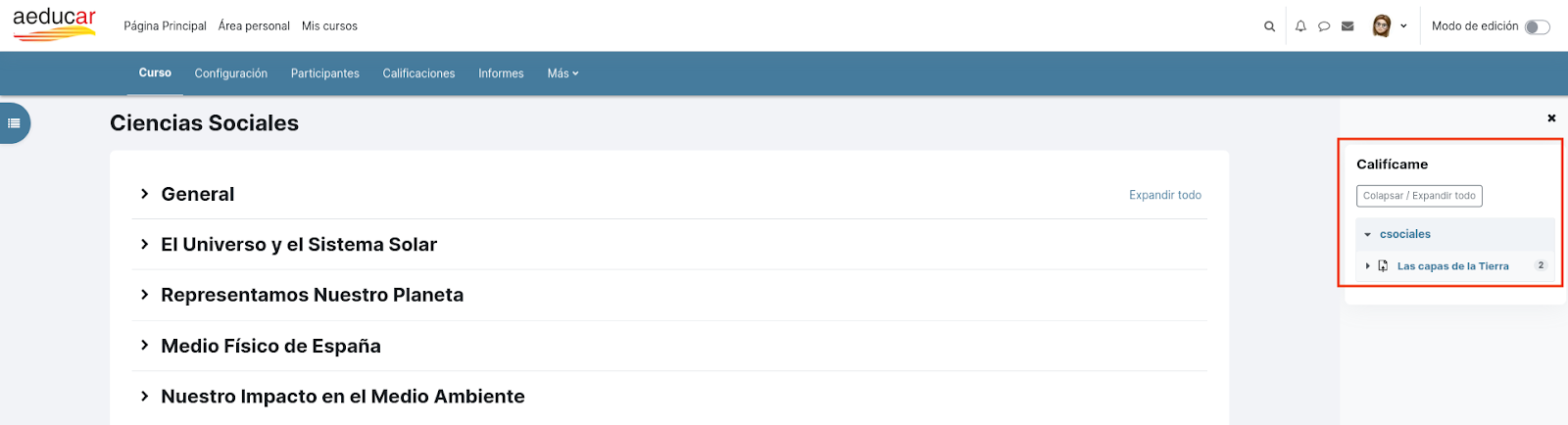](https://libros.catedu.es/uploads/images/gallery/2023-05/0nbimage.png)
Para el correcto funcionamiento de este bloque es necesario que en la edición de ajustes del curso, en la sección Grupos se elija como Modo de grupo bien Grupos visibles o bien Grupos separados.
[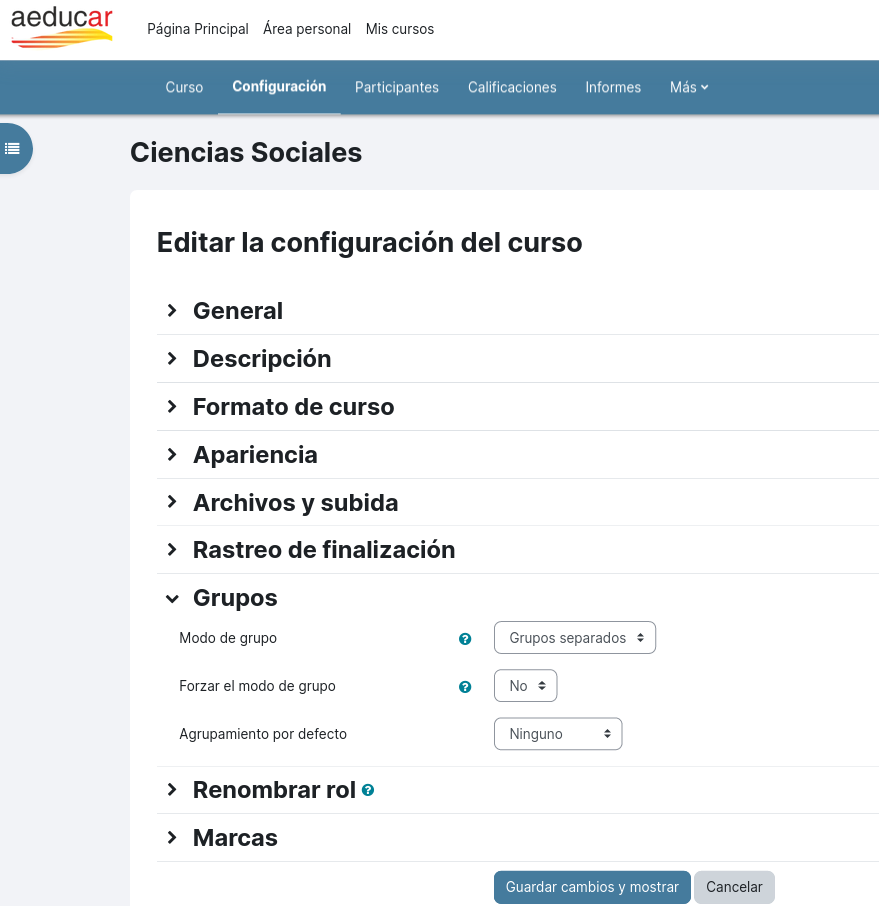](https://libros.catedu.es/uploads/images/gallery/2023-05/KxIimage.png)
# 1.2 ¡Sube de nivel!
Este bloque se ha diseñado para que el docente pueda gamificar su aula de una forma sencilla, dando puntos de experiencia al alumnado que vaya progresando en el curso. Este bloque muestra el nivel actual y su progreso hasta el próximo nivel.
[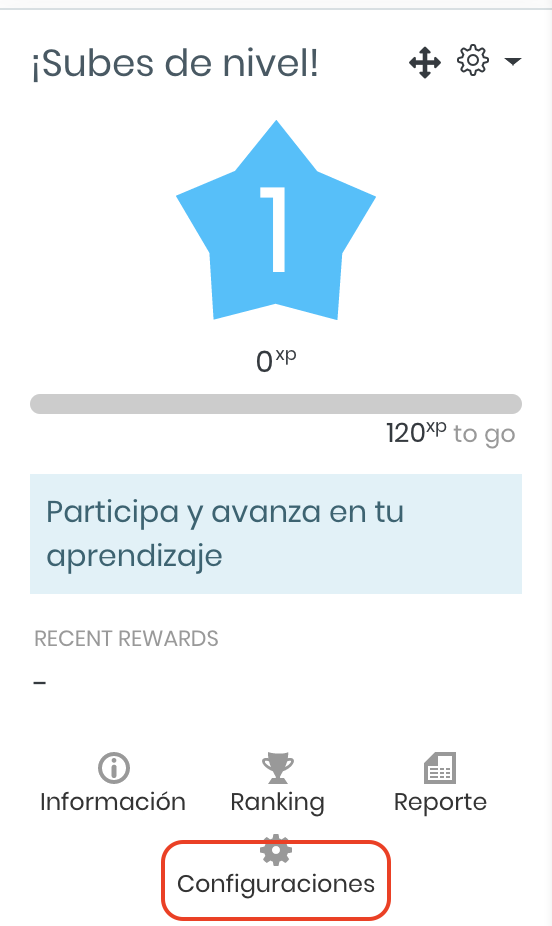](https://libros.catedu.es/uploads/images/gallery/2023-05/Psjimage.png)
Para configurarlo, sigue estos pasos:
1. Primer paso: en la parte inferior del bloque observamos un menú que consta de cuatro ítems: Información, Ranking, Reporte, Configuraciones. Si hacemos clic en Configuraciones accedemos a una página con un submenú y múltiples configuraciones.
[](https://libros.catedu.es/uploads/images/gallery/2023-05/Ckuimage.png)
1. Información: En este apartado podemos añadir más información (add more information) sobre el sistema de puntuación.
De forma predeterminada se establece un número de niveles. Si queremos modificar los niveles, en la parte inferior hacemos clic en el botón Personalizar los niveles. Por defecto hay 10, si se añaden más hay que hacer clic en el botón de Subir y previsualizar para que se produzcan los cambios.
A la hora de establecer qué puntos tiene que reunir un alumno para avanzar, podemos usar el algoritmo y modificarlo (hacemos clic en Mostrar más…) si lo creemos conveniente. El algoritmo utiliza una base y un coeficiente. Para calcular los puntos de cada nivel suma la base más el puntaje del nivel anterior multiplicado por el coeficiente.
Por ejemplo, si la base es 120 y el coeficiente 1,3:
nivel 0: 0.
nivel 1: 120 + 0\*1,3= 120
nivel 2: 120 + 120\*1,3= 276
nivel 3: 120 + 276\*1.3= 479
y así sucesivamente.
Si elegimos No utilizar el algoritmo, podremos establecer un sistema de puntuación personalizado. En cada uno de los niveles podemos establecer un nombre, una descripción y, una puntuación.
2. Ranking: En este apartado que de inicio se presenta vacío, veremos a los estudiantes en orden un ranking decreciente.
3. Reporte: Nos ofrece información algo más detallada de la evolución del alumnado, pudiendo observar el nivel en el que se encuentra, el total de puntos y el progreso. Permite la edición manual de los puntos de experiencia de los estudiantes mediante sus barras de progreso.
4. Niveles: Accedemos a la configuración de los niveles, explicada en el apartado Información.
5. Reglas: en este apartado debemos establecer qué actividades dan puntos y configurarla. Primero establecemos la cuantía de puntos, y luego los eventos que dan esos puntos (acciones). A la hora de añadir una condición, debemos elegir entre cuatro:
[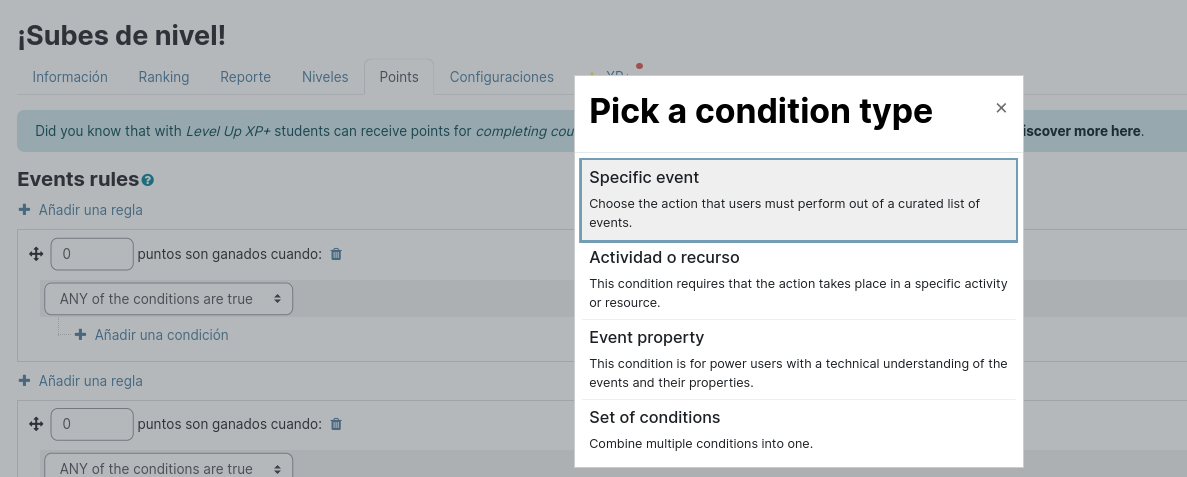](https://libros.catedu.es/uploads/images/gallery/2023-05/vMIimage.png)
Evento específico: por ejemplo una tarea que se haya enviado, un examen completado o una actualización de un envío de un taller.
Actividad o recurso: debe de completarse una actividad o un recurso.
Propiedad de evento: es posible especificar algún evento concreto bien por su nombre, algún componente, acción, meta o CRUD.
Configuración de las condiciones: permite hacer una combinación de condiciones de cualquiera de los tres tipos anteriores y decidir si deben cumplirse todas o alguna o ninguna de ellas.
6. Visuales: En esta pestaña podemos modificar y personalizar las insignias asociadas a la consecución de cada nivel.
7. Configuraciones: En este apartado podemos configurar varios aspectos de este plugin.
1. General: en este apartado podemos habilitar/deshabilitar la ganancia de experiencia, por ejemplo por si queremos dejar congelados por un tiempo los niveles. También podemos decidir si los y las estudiantes pueden consultar la página de información. El último ajuste de este apartado es para habilitar/deshabilitar la notificación a estudiantes cuando alcanzan un nuevo nivel.
2. Ranking: desde este apartado podemos configurar varios ajustes relativos al listado de estudiante ordenados por sus puntos (ranking). Desde su propia habilitación/deshabilitación hasta el anonimato de estudiantes o el alcance de visibilidad (que solo puedan ver x por encima o debajo de su puntaje), por ejemplo.
3. Control de trampas: Podemos activarlo, y configurarlo de acuerdo a nuestras necesidades, o mantenerlo desactivado.
4. Apariencia del bloque: Recoge la información que se verá en el bloque, como el nombre, la introducción y las recompensas alcanzadas (se puede desactivar este último)
Cuando acabes de configurar cada sección, no olvides guardar el trabajo realizado desde Guardar cambios.
Los estudiantes pueden ver su nivel y su progreso dentro del bloque mismo, y cuando suben de nivel, son notificados (si está habilitado por el profesor/a en la pestaña de configuraciones.)
# 1.3 Comentarios
Este bloque puede añadirse a cualquier página. Permite a los usuarios realizar comentarios y contestarlos.
# 1.4 Estado de finalización
Dentro del listado de bloques disponibles podemos encontrar el bloque Estado de Finalización que puede resultar de gran utilidad al profesorado ya que permite ver de manera gráfica el progreso de los y las estudiantes de su curso.
Hemos visto que a la hora de configurar actividades y recursos, podíamos definir cuando se consideraba una actividad o recurso como finalizada. Normalmente hemos aconsejado no indicar la finalización para el caso de los recursos, y en el caso de las actividades podría ser cuando realizan la entrega o bien cuando son calificadas, por ejemplo. Pero dependerá de la configuración que finalmente elija el profesorado a la hora de crear su curso.
Así podría ver el profesor o profesora el progreso de su alumnado en su curso:
[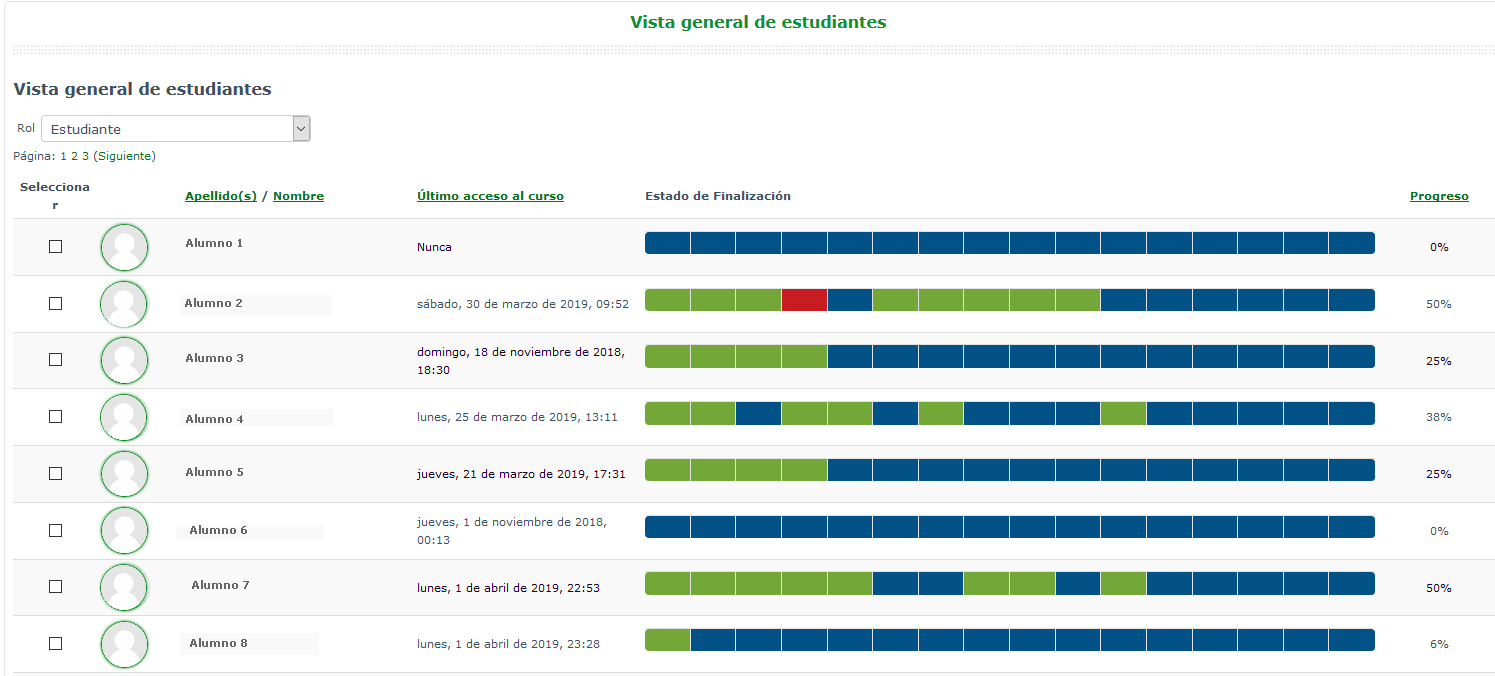](https://libros.catedu.es/uploads/images/gallery/2023-05/yafimage.png)
Para el alumnado, además de ver si ha completado o no una actividad o recurso en los propios contenidos del curso, también puede verlo como barra de progreso con este bloque, que le ayudará a realizar seguimiento de su progreso:
[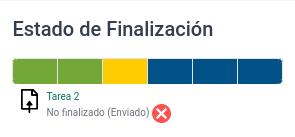](https://libros.catedu.es/uploads/images/gallery/2023-05/ytFimage.png)
En la imagen anterior vemos que ha entregado la Tarea inicial y la Tarea 1 (los dos primeros cuadros) y que han sido corregidas con una calificación aprobatoria, por eso están en verde.
La Tarea 2 aparece en amarillo porque el alumno/a ha realizado la entrega pero todavía no ha sido calificada por el tutor/a.
Las Tareas 3, 4 y 5 que aparecen en azul, están aún por entregar.
[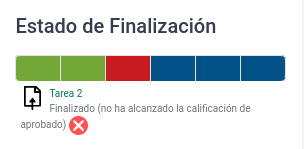](https://libros.catedu.es/uploads/images/gallery/2023-05/6Yzimage.png)
En esta otra imagen, la Tarea 2 ha sido corregida con una calificación no aprobatoria, por lo que deberá realizar otro intento (si es posible) para superarla.
¡¡¡MUY IMPORTANTE!!! Para que el bloque Estado de Finalización muestre esta información, es imprescindible configurar la sección Finalización de actividad activando el Rastreo de finalización para aquellas actividades que queramos que se muestren en la barra de progreso.
[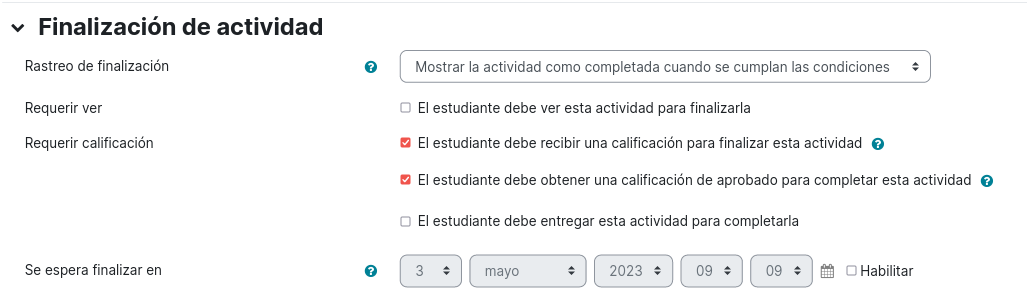](https://libros.catedu.es/uploads/images/gallery/2023-05/Dy5image.png)
# 2. Más opciones para crear contenidos de manera colaborativa.
En el curso[ Comenzamos con nuestra aula en Aeducar](https://moodle.catedu.es/course/view.php?id=919) vimos cómo nuestro alumnado puede trabajar de manera colaborativa utilizando los[ tableros colaborativos (board)](https://libros.catedu.es/books/comenzamos-con-nuestra-aula-en-aeducar-v4/page/21-tableros-colaborativos-board), las[ wikis](https://libros.catedu.es/books/comenzamos-con-nuestra-aula-en-aeducar-v4/page/22-wiki) y los[ glosarios](https://libros.catedu.es/books/comenzamos-con-nuestra-aula-en-aeducar-v4/page/23-glosario).
Ampliamos ahora esas opciones de espacios de trabajo colaborativo añadiendo las[ anotaciones sobre PDF](https://libros.catedu.es/books/profundizamos-en-el-uso-de-aeducar-v4/page/21-anotacion-pdf), las[ bases de datos](https://libros.catedu.es/books/profundizamos-en-el-uso-de-aeducar-v4/page/22-bases-de-datos) y los[ blogs](https://libros.catedu.es/books/profundizamos-en-el-uso-de-aeducar-v4/page/23-blogs).
# 2.1. Anotación PDF
Dentro del selector de actividades de Aeducar, encontramos la actividad Anotación PDF que nos va a permitir compartir con el alumnado un documento en formato PDF para trabajar todo el grupo de manera colaborativa en él.
[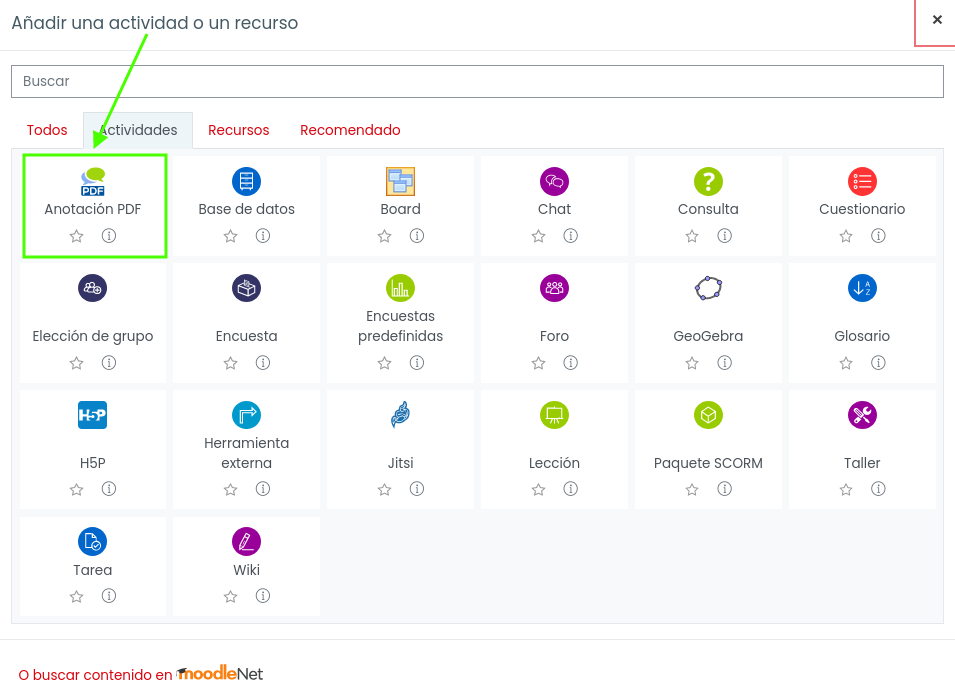](https://libros.catedu.es/uploads/images/gallery/2023-05/SMRimage.png)
Las opciones o nivel de colaboración lo establecerá el profesor o profesora a la hora de configurar la actividad, pudiendo habilitar las siguientes acciones a los participantes:
- Votos / Me gusta: Si se habilita, permite a los participantes votar los comentarios de otros participantes acerca del texto.
- Cuadro de texto: Si se habilita, permite a los participantes añadir texto sobre el fichero.
- Dibujo: Si se habilita, permite a los participantes añadir dibujos sobre el fichero.
- Guardar e imprimir en pdf: Si se habilita, permite a los participantes descargar a su equipo el fichero, así como imprimirlo en formato pdf.
- Guardar e imprimir comentarios: Si se habilita, permite a los participantes guardar e imprimir los comentarios realizados por el grupo sobre el fichero.
- Permitir comentarios personales: Si se habilita, permite a los participantes realizar comentarios personales que sólo serán visibles a la persona autora del mismo.
- Permitir comentarios privados: Si se habilita, permite a los participantes realizar comentarios que sólo serán visibles para la persona autora del comentario y para los profesores y profesoras del curso.
Idea de uso: Muy interesante para uso en grupos de trabajo donde haya que compartir documentación.
# 2.2 Bases de datos
Otro tipo de actividad que permite la creación colaborativa es la base de datos. Con este tipo de actividad podemos crear un conjunto de fichas (entradas) para recopilar información sobre diferentes temas, como una base de datos de insectos, de compositores, de deportistas, de juegos de mesa, de escritores, de técnicas de pintura, de países, de tipos de materiales... como vemos, las posibilidades son infinitas.
En las fichas se puede añadir ficheros, imágenes, enlaces, texto y más.
Las fichas pueden ser moderadas antes de su aprobación por el profesor o profesora, y también comentadas y valoradas por otros estudiantes. Según la configuremos.
Una vez creada, la base de datos podrá ser consultada y editada por el alumnado.
Para elegir este tipo de actividad elegiremos el siguiente icono del selector de actividades y recursos:
[](https://libros.catedu.es/uploads/images/gallery/2023-05/9zEimage.png)
A la hora de configurar la actividad base de datos tendremos en cuenta las siguientes opciones:
En el apartado Entradas de su configuración activaremos Aprobación requerida si queremos visualizar la entrada antes de que aparezca publicada.
IDEA DE USO: Si configuramos para que la publicación de una ficha requiera aprobación, pero después como profesores no aprobamos esa ficha, tenemos ahí un espacio privado para compartir contenido entre el profesor y el alumno o alumna concreto, que nos puede resultar muy útil.
En la sección Entradas de la configuración también podremos seleccionar el número mínimo de las mismas que un estudiante debe crear antes de poder ver las de otros compañeros, o permitir o no que las entradas sean comentadas por otros estudiantes.
Además es una actividad que permite ser calificable, incluso podríamos contemplar la opción de en esta actividad dar permiso al alumnado para que califique las aportaciones de sus compañeras y compañeros del curso. Lo haríamos desde la opción Más > Permisos en el menú horizontal de la base de datos:
[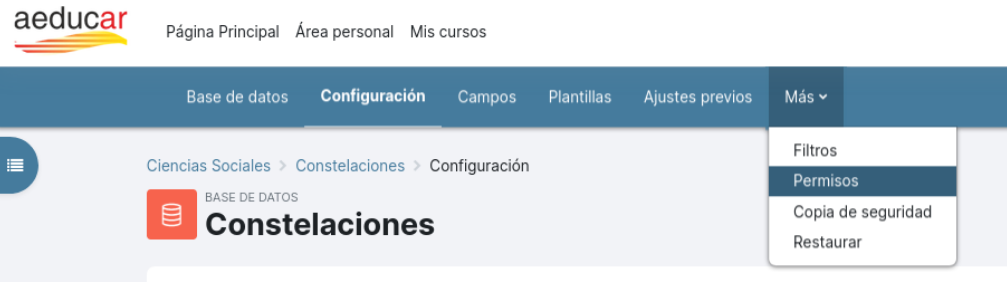](https://libros.catedu.es/uploads/images/gallery/2023-05/wSdimage.png)
A la hora de establecer condiciones para marcar la finalización de la actividad, la opción más sencilla sería la de establecer un número mínimo de entradas aportadas a la base de datos. En cuanto se cumpla, se marcará como finalizada.
Guardamos los ajustes de configuración y nos dirigirá a la siguiente página para comenzar su creación que podrá ser:
[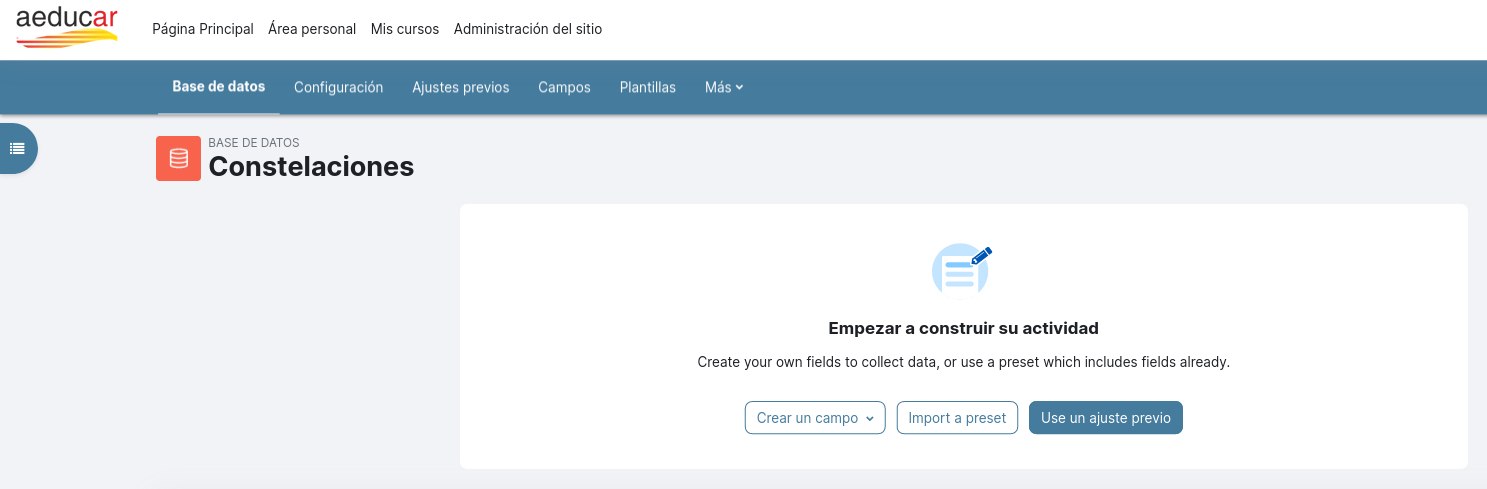](https://libros.catedu.es/uploads/images/gallery/2023-05/BCQimage.png)
- Partiendo de cero creando campos nuevos. Lo vemos a continuación.
- Importando un preset que ya tengamos o hayamos localizado en MoodleNet, por ejemplo: [https://moodle.net/collection/dw7n7v56rcye-moodle-database-presets](https://moodle.net/collection/dw7n7v56rcye-moodle-database-presets)
[](https://libros.catedu.es/uploads/images/gallery/2023-05/6Rximage.png)
- o bien utilizando un Ajuste previo de los que tengamos en la plataforma. Por defecto aparecen los cuatro siguientes:
[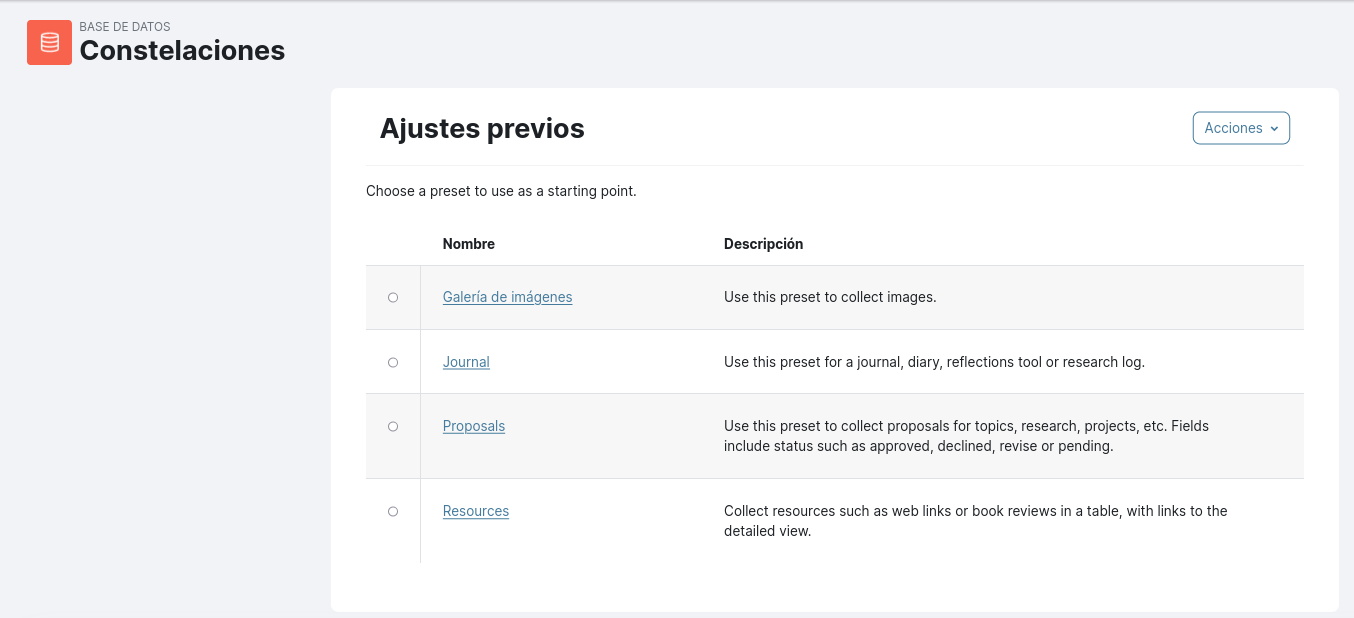](https://libros.catedu.es/uploads/images/gallery/2023-05/bS8image.png)
Elegimos el que nos interese y clicamos en el botón “Utilizar ajuste predefinido” que aparecerá en la zona inferior derecha de la página.
### Creación de campos para la ficha
Si necesitamos crear la base de datos desde cero, podemos establecer los campos que contendrá cada ficha/entrada/registro de la base de datos y que serán los que deban completar posteriormente el alumnado para crear diferentes fichas del tema elegido.
Estos campos pueden ser textos, imágenes, enlaces, casillas de verificación, menús desplegables, archivos cargados... Por lo que el número de posibilidades de archivo de información es enorme.
Para crear un nuevo campo, primero seleccionaremos el tipo de campo que queremos crear:
[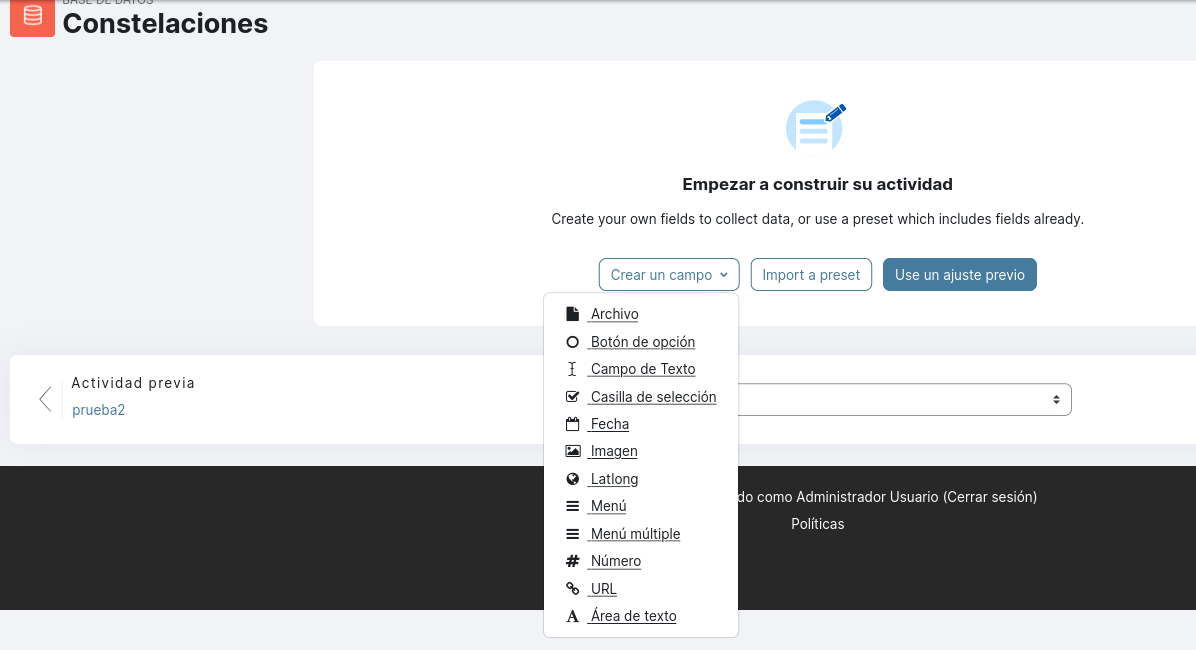](https://libros.catedu.es/uploads/images/gallery/2023-05/m32image.png)
[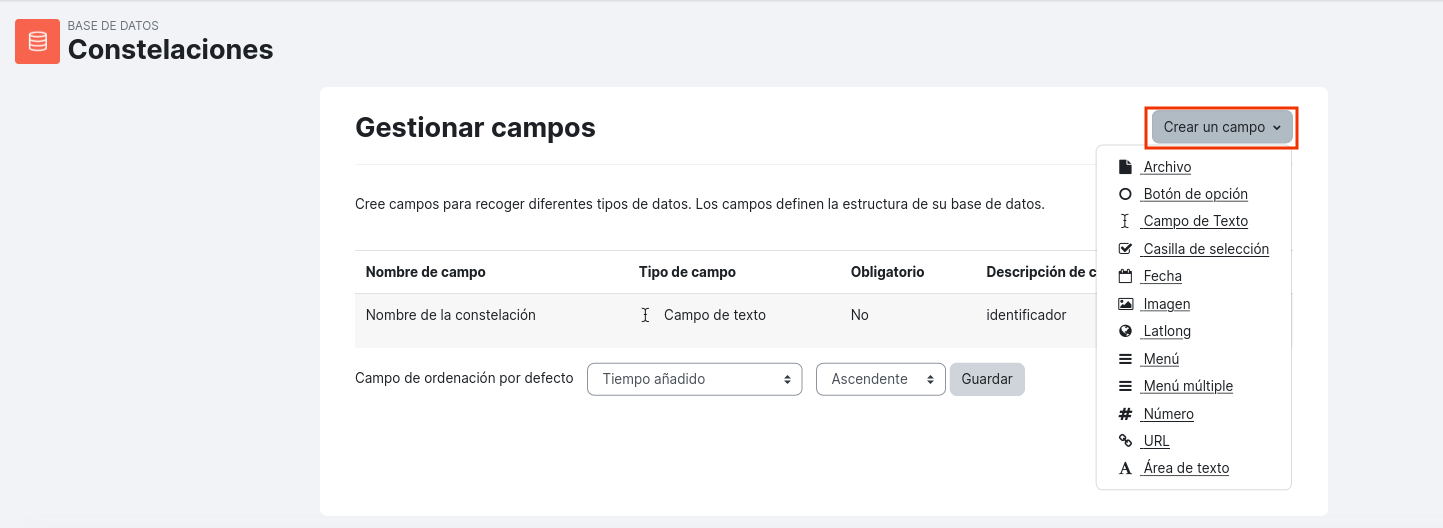](https://libros.catedu.es/uploads/images/gallery/2023-05/na8image.png)
Nos llevará a la página en la que definir ese campo:
[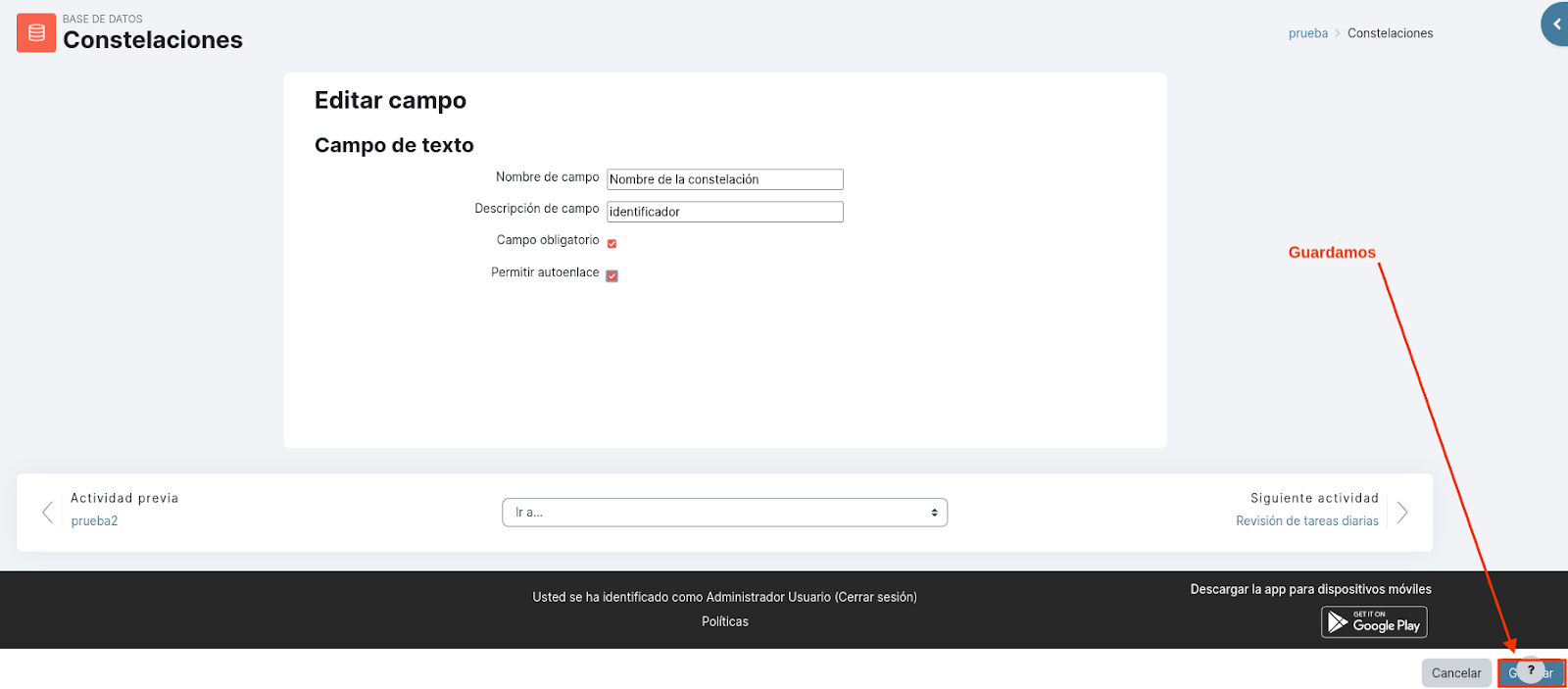](https://libros.catedu.es/uploads/images/gallery/2023-05/5riimage.png)
Guardamos y seguimos añadiendo los campos que necesitemos.
### Plantillas
[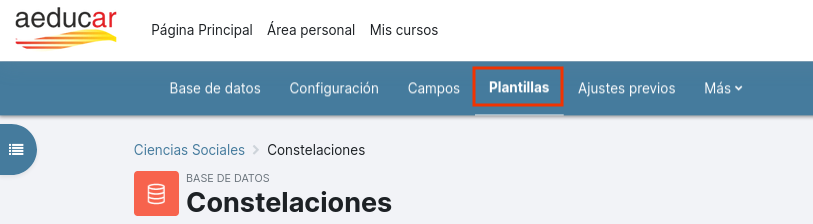](https://libros.catedu.es/uploads/images/gallery/2023-05/SL7image.png)
Las plantillas definen cómo queremos que se muestren los campos en la ficha.
En la paǵina de definición de la plantilla veremos que lo primero que tenemos que hacer es elegir entre siete tipos diferentes de plantillas que aparecen en el desplegable de la zona superior:
[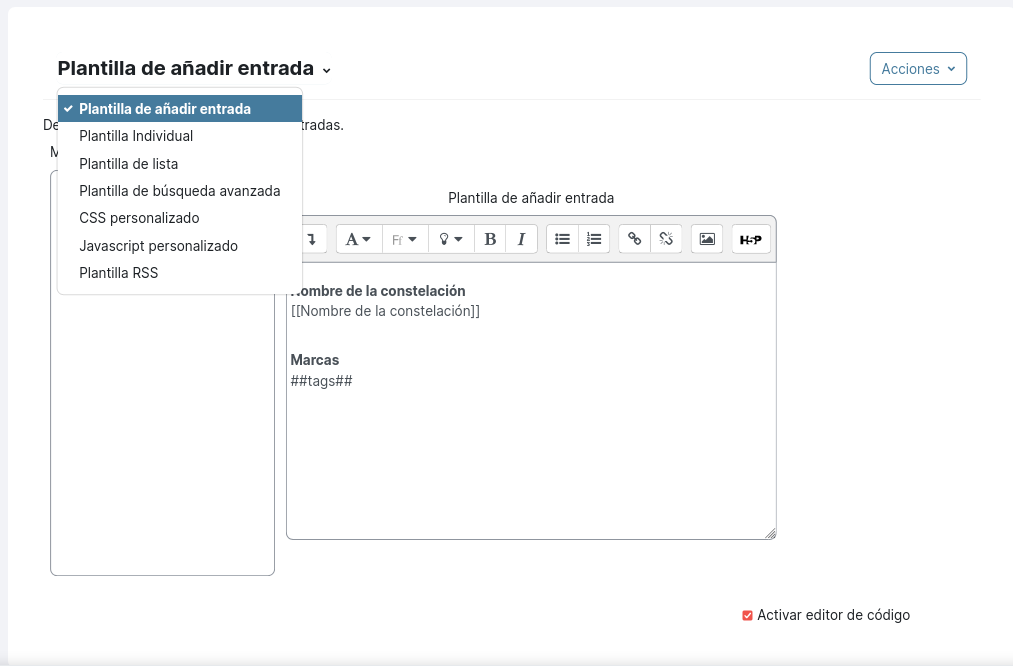](https://libros.catedu.es/uploads/images/gallery/2023-05/GTHimage.png)
En cada uno de estos tipos de plantillas tendremos una serie de marcas disponibles en el recuadro de la izquierda y el diseño de la plantilla a la derecha. Podemos directamente guardar la plantilla que se nos ofrece por defecto al acceder o bien diseñar nuestra propia plantilla añadiendo o quitando las marcas disponibles. Por ejemplo, decidir si el botón Eliminar, lo situamos a la izquierda o a la derecha de la pantalla. Una vez esté diseñado, haremos clic en Guardar plantilla.
A partir de aquí nuestros estudiantes podrán Añadir entradas, que irán apareciendo de una en una en diferentes páginas. En nuestro caso nos fijamos que al tener definidos grupos en nuestro curso, si dejamos la misma configuración para la actividad de base de datos, entonces tendremos una base de datos diferente para cada uno de los grupos, la del grupoA y la del grupoB.
[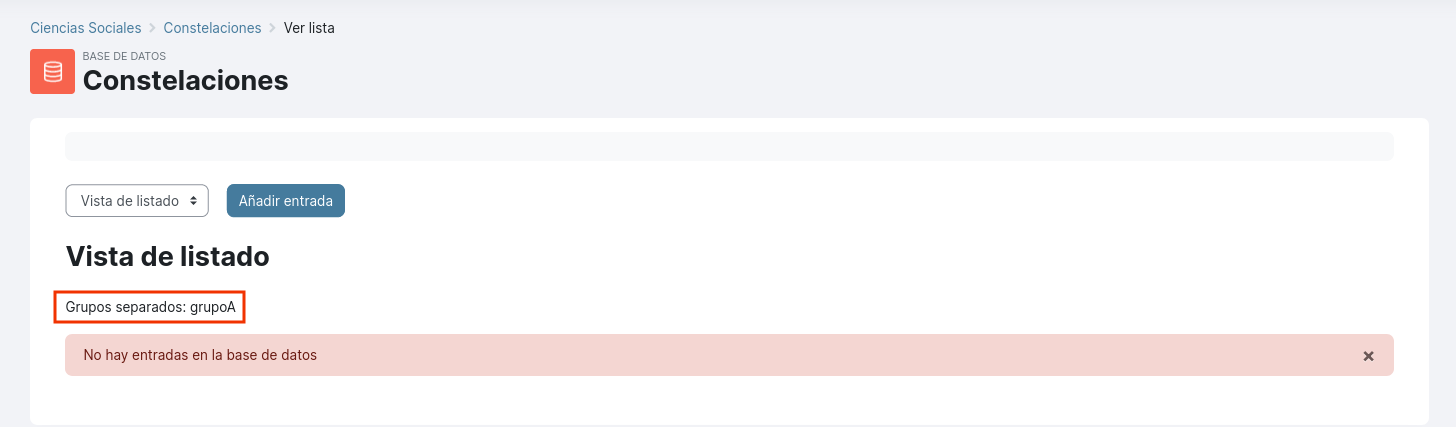](https://libros.catedu.es/uploads/images/gallery/2023-05/6cPimage.png)
[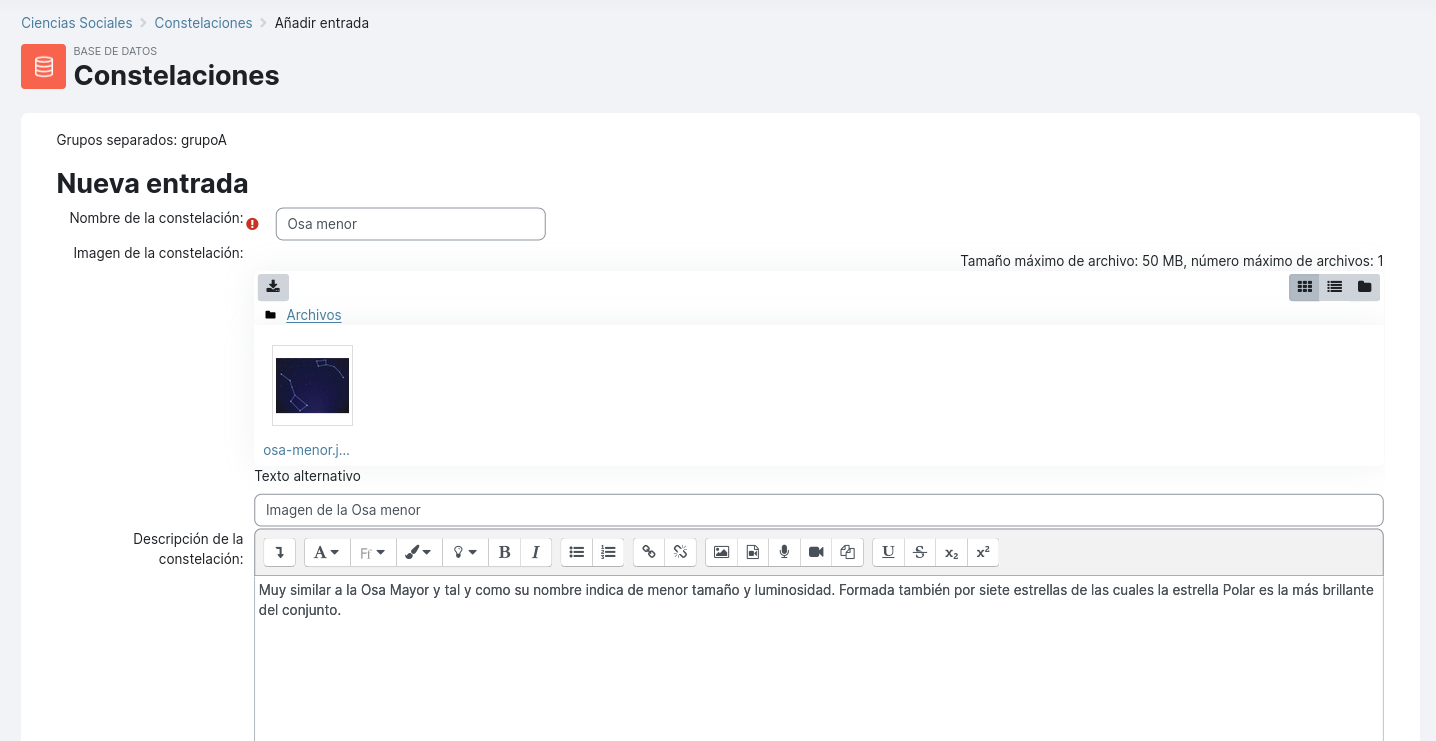](https://libros.catedu.es/uploads/images/gallery/2023-05/HJpimage.png)
Su aplicación educativa además de para crear un producto donde recoger el resultado de la investigación del alumnado sobre el tema que hayamos elegido, también es muy útil para posterior material de consulta, de ahí las opciones para búsqueda, ordenación y filtrado:
[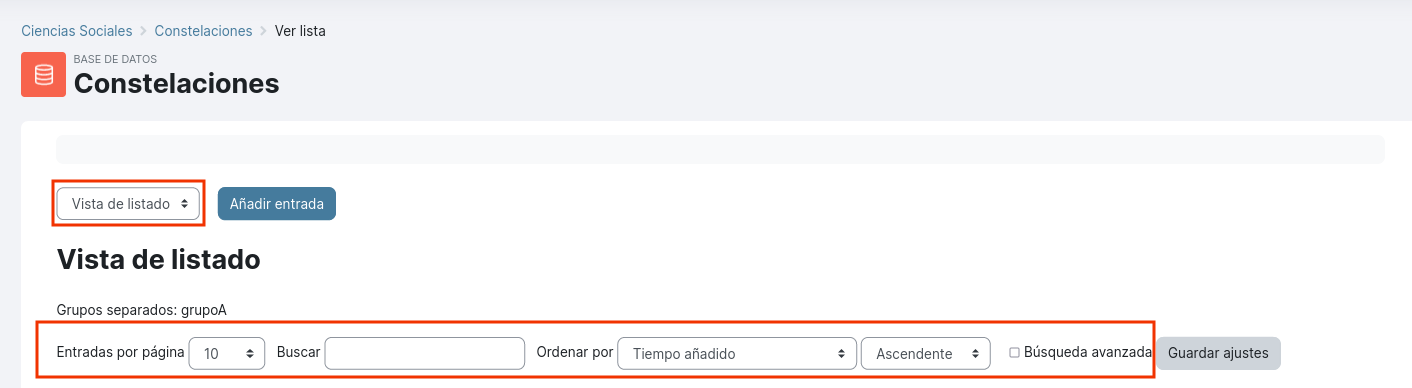](https://libros.catedu.es/uploads/images/gallery/2023-05/9R6image.png)
Además el profesorado tiene la opción de exportar e importar entradas de una base de datos a otra, usando los botones que aparecen en la parte superior derecha de la vista de listado:
[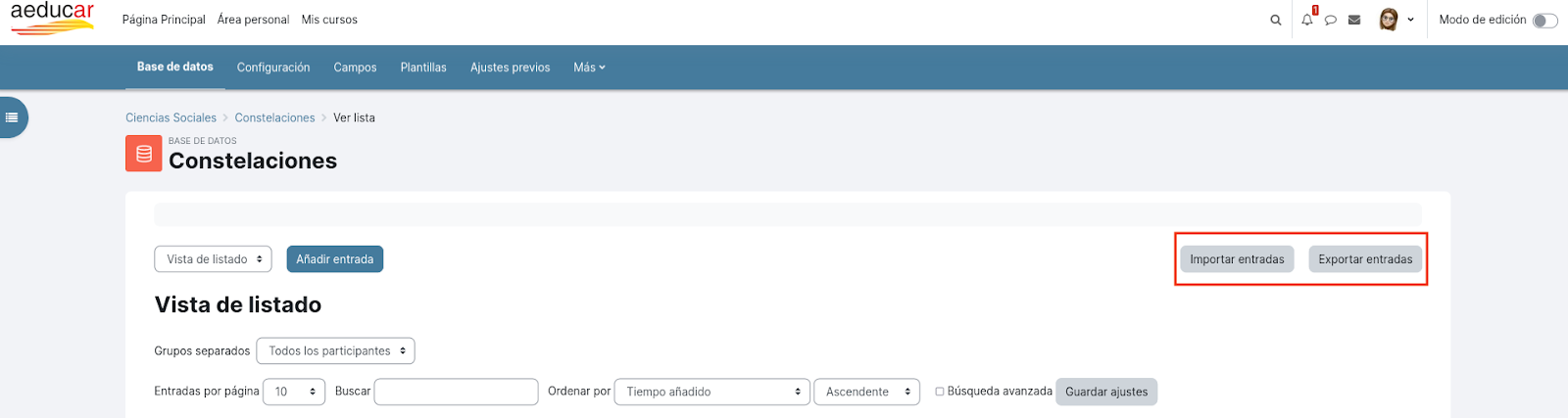](https://libros.catedu.es/uploads/images/gallery/2023-05/rRWimage.png)
\* Estos botones no aparecen si en nuestra base de datos no existen entradas todavía.
# 2.3 Blogs
### Menú de Blog
En Moodle, y por tanto en Aeducar, los blogs están basados en usuario, es decir, cada usuario tiene su propio blog.
Es posible asociar entradas de estos blogs de usuario a un curso en concreto, ayudando así a la creación colaborativa de artículos relacionados con el curso desde los diferentes blogs de usuario de todas las personas participantes en el curso.
Para poder trabajar con el blog desde un curso necesitaremos añadir el bloque Menú de Blog en las páginas del curso. Desde aquí podremos crear, filtrar y consultar tanto las entradas asociadas al curso, como las del blog de tu usuario.
[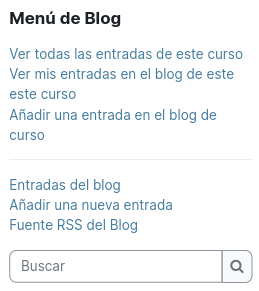](https://libros.catedu.es/uploads/images/gallery/2023-05/ocgimage.png)
Los tres primeros enlaces nos permiten a todas las personas participantes en el curso, consultar y crear entradas de blog asociadas con el curso en el que estamos:
- Ver todas las entradas de este curso creadas por cualquier participante.
- Ver mis entradas en el blog de este curso.
- Añadir una entrada en el blog de este curso: desde este enlace añadiremos entradas al blog asociadas con el curso.
En la entrada, además de texto, enlaces y contenido multimedia que podemos añadir desde el editor de contenido de Aeducar, también tenemos la posibilidad de adjuntar archivos. Además es posible escribir y guardar como borrador eligiendo en Publicar a el valor Usted (borrador) o bien compartirla con todas las personas participantes en el curso.
A la hora de crear la entrada, asegúrate de que en el apartado Asociaciones seleccionas el curso al que quieres que vaya asociada.
[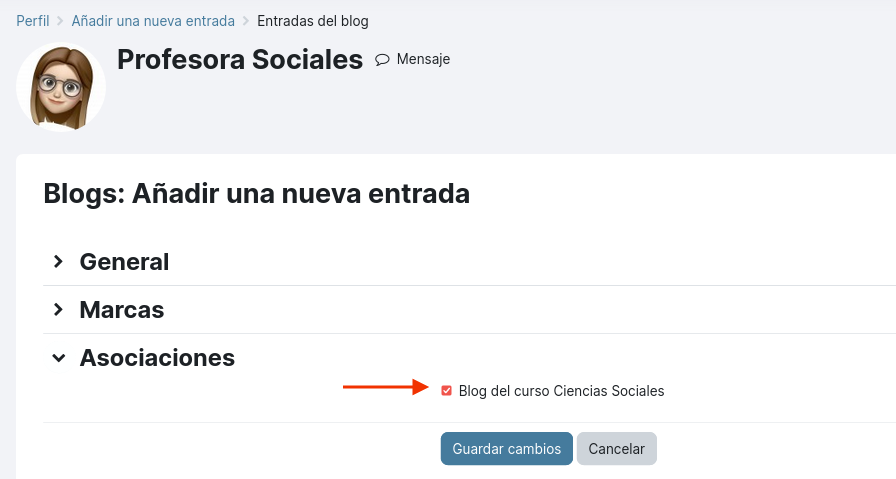](https://libros.catedu.es/uploads/images/gallery/2023-05/pbtimage.png)
En la segunda serie de enlaces del bloque Menú de Blog vemos las opciones que nos permiten trabajar con nuestro blog personal sin la asociación con el curso:
- Entradas del blog: muestra todas las entradas del blog del usuario que accede a esta opción, no sólo las relacionadas con este curso.
- Añadir una nueva entrada: añade una entrada al blog de usuario que accede a esta opción, sin que esté asociada al curso.
- Fuente RSS del blog: devuelve el código xml de la fuente RSS del blog del usuario que accede a esta opción.
- Buscador: para hacer una búsqueda por palabras en el blog del usuario.
[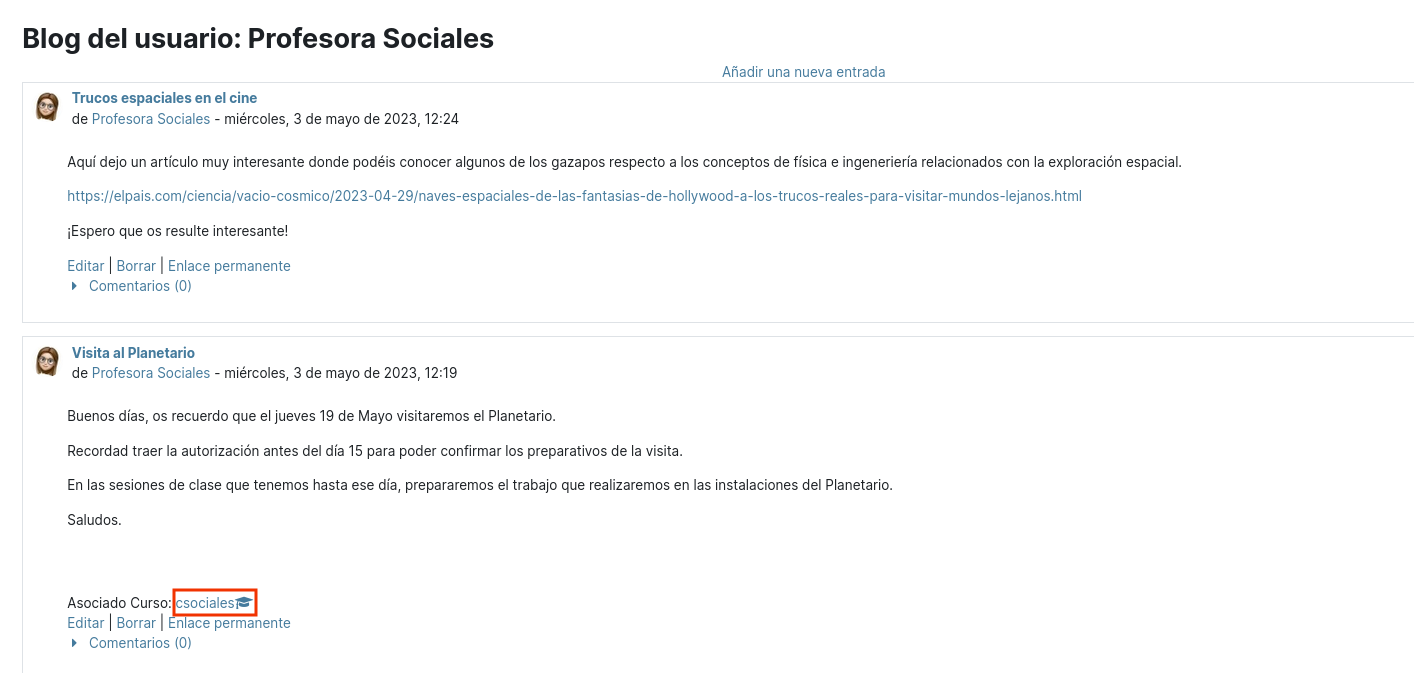](https://libros.catedu.es/uploads/images/gallery/2023-05/2ypimage.png)
### Si al crear una entrada no sale la opción de "Asociaciones"
Es porque lo has realizado desde la opción Añadir una nueva entrada en el bloque de Menu de Blog.
[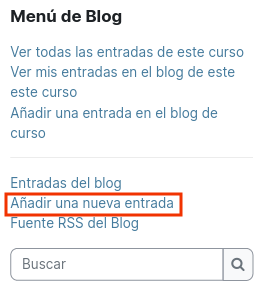](https://libros.catedu.es/uploads/images/gallery/2023-05/RlXimage.png)
Si quieres que esté asociado a un curso deberás elegir la opción Añadir una entrada en el blog de curso.
[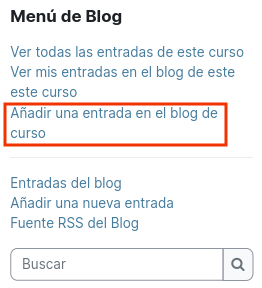](https://libros.catedu.es/uploads/images/gallery/2023-05/qdeimage.png)
y entonces sí que sale
[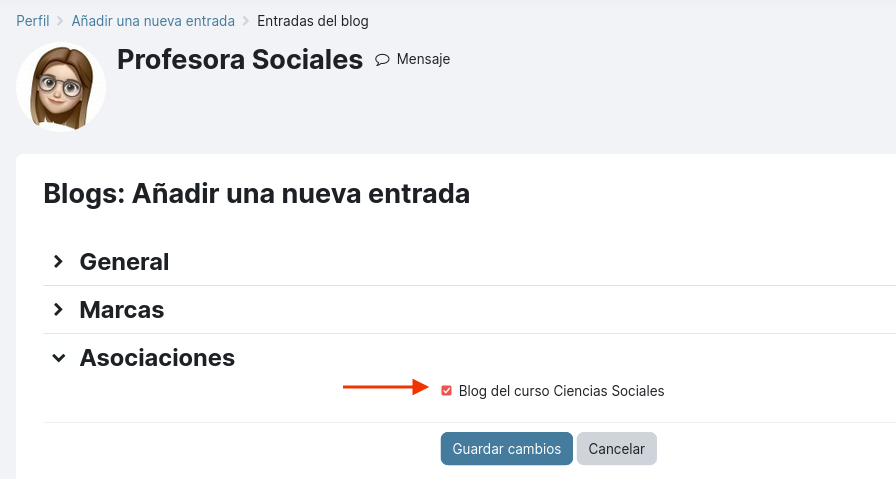](https://libros.catedu.es/uploads/images/gallery/2023-05/0haimage.png)
### Entradas de blog recientes
Si añadimos este bloque a nuestro curso, en él se mostrarán las últimas entradas de blog asociadas a este curso.
Si vamos a la configuración del bloque, podremos establecer el número de enlaces de las últimas entradas que deseamos ver y también el intervalo de tiempo que se considera reciente (2 horas, …,24 horas, 2 días, 7 días)
### Marcas Blog
En este bloque se mostrarán las marcas, o etiquetas, que hayamos utilizado en nuestro blog, haciendo más accesible un orden de entradas por palabras clave o temas.
# 3. Comunicación con y entre mi alumnado.
[{{@10268](https://libros.catedu.es/link/10268)}}
# 3.1 Mensajería
{{@10269}}
# 3.2 Correo local
{{@10270}}
# 3.3 Foros
{{@10271}}
# 3.4 Chat
{{@10272}}
# 4. ¿Cómo preparar una videoconferencia con mi grupo?
{{@10273}}
# 5. Comunicación con familias
{{@10275}}
# 5. Aspectos avanzados de calificaciones
# 1. Modificar calificaciones directamente en el Libro de calificaciones
En el curso[Comenzamos con nuestra aula en Aeducar](https://moodle.catedu.es/course/view.php?id=919) vimos cómo calificar tareas accediendo desde la propia tarea y las entregas realizadas.Sin embargo existe también la posibilidad de poder añadir calificaciones de manera directa en el Libro de calificaciones donde tenemos a la vista las calificaciones de todas las actividades de todo el alumnado del curso.Para ello, activaremos la edición del Libro de calificaciones clicando en el botónActivar edición que aparece en la zona superior derecha del libro de calificaciones. Una vez activada veremos que por cada calificación aparecerán dos cuadros: uno con borde sólido donde escribiremos la calificación y otro con borde discontinuo destinado a la retroalimentación.
[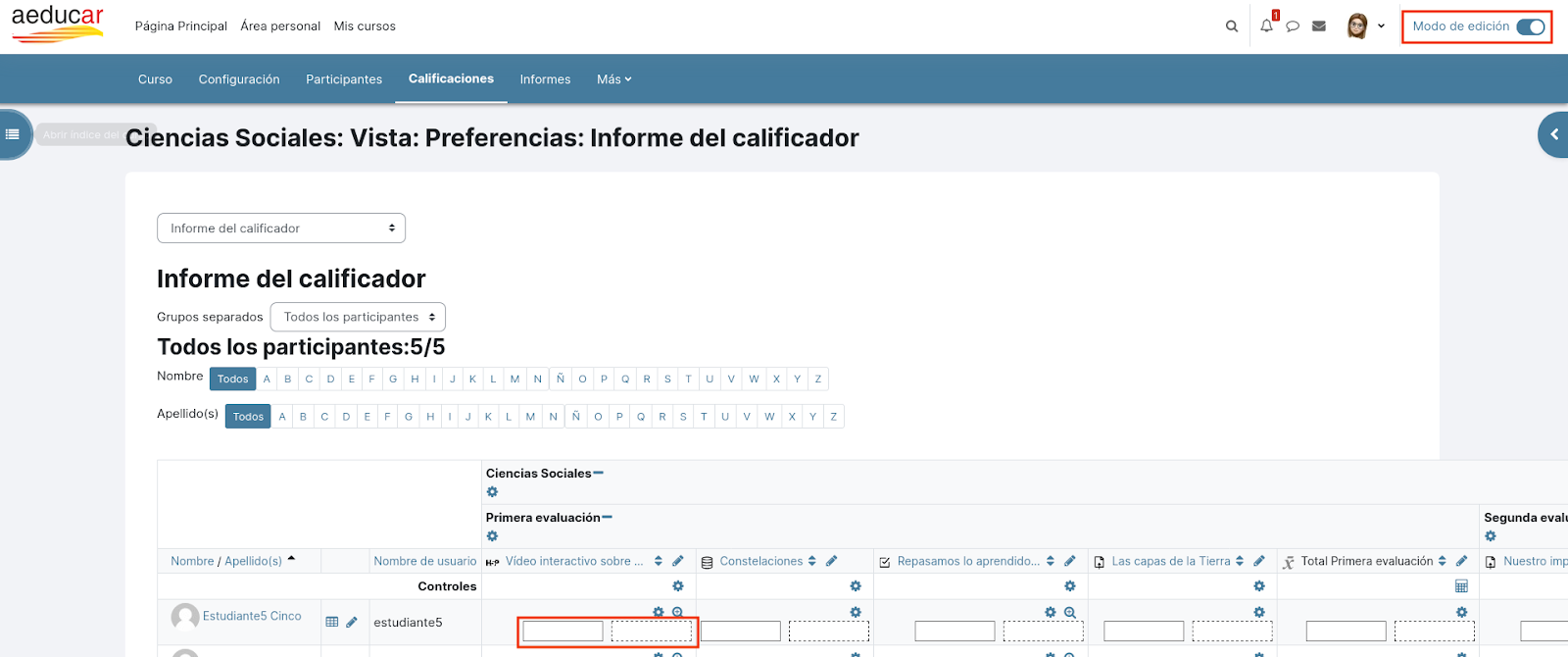](https://libros.catedu.es/uploads/images/gallery/2023-06/clJimage.png)
Una vez modificada o añadida la calificación deberemos clicar en el botón Guardar cambios que aparece en la parte inferior izquierda.Las calificaciones modificadas directamente sobre el libro de calificaciones las veremos con fondo amarillo para diferenciarlas de las calificaciones puestas desde la propia tarea.
[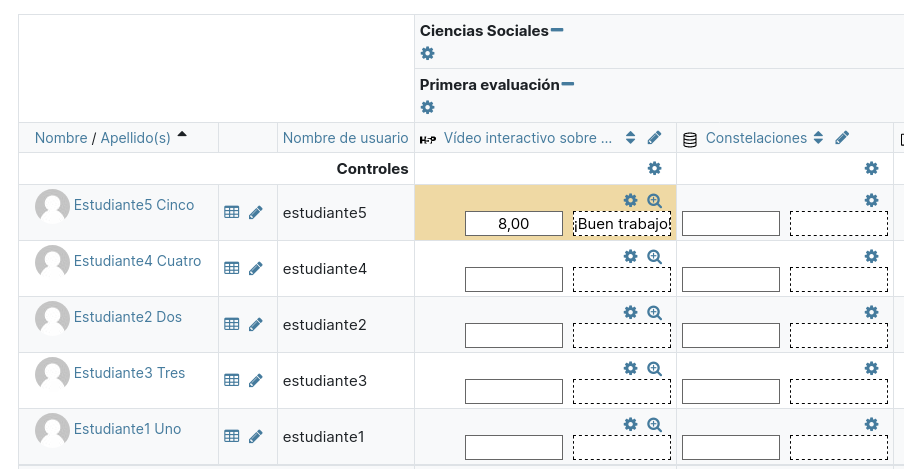](https://libros.catedu.es/uploads/images/gallery/2023-06/0bMimage.png)
Las calificaciones introducidas directamente sobre el libro de calificaciones sobreescriben y anulan las calificaciones realizadas desde la propia tarea o actividad, por lo que cualquier cambio que hagamos desde la tarea en una calificación sobreescrita desde el libro de calificaciones, no tendrá efecto ya que prevalece la introducida directamente en el libro de calificaciones que aparece en amarillo.
# 2. Inserción de calificaciones desde la Vista simple
La Vista simple del libro de calificaciones permite acceder a las calificaciones de una actividad o de un alumno o alumna concreto, lo cual nos presenta de una forma más limpia las calificaciones a modificar además de ofrecernos alguna nueva opción que vemos a continuación.
Lo primero que necesitaremos hacer es utilizar las listas desplegables que aparecen tanto en la parte superior como inferior de la página para seleccionar el usuario o actividad de la que queremos ver la Vista simple.
Después podremos hacer una de las dos siguiente opciones:
- Modificar la calificación de un estudiante y actividad concreta:
En este caso tendremos que clicar en la casilla de verificación de la columna Anular de la fila correspondiente a la calificación a modificar. En ese momento los cuadros de la calificación y retroalimentación se habilitarán para su edición, modificaremos la calificación y después clicaremos en Guardar (podemos localizarlo al inicio y al final del listado de calificaciones).
- Modificar de manera masiva las calificaciones de todas las tareas de un estudiante o de todos los estudiantes en una actividad:
Si nos fijamos al pie del listado de calificaciones tendremos la opción de asignar de manera masiva una calificación, bien a todas las actividades/estudiantes o bien sólo a aquellas que no tengan ninguna calificación.
Nos acordaremos primero de clicar la casilla de verificación Realizar inserción masiva, después seleccionaremos si asignamos a todas o sólo a aquellas que no tengan calificación, después escribimos la calificación a asignar y por último clicar en el botón Guardar.
[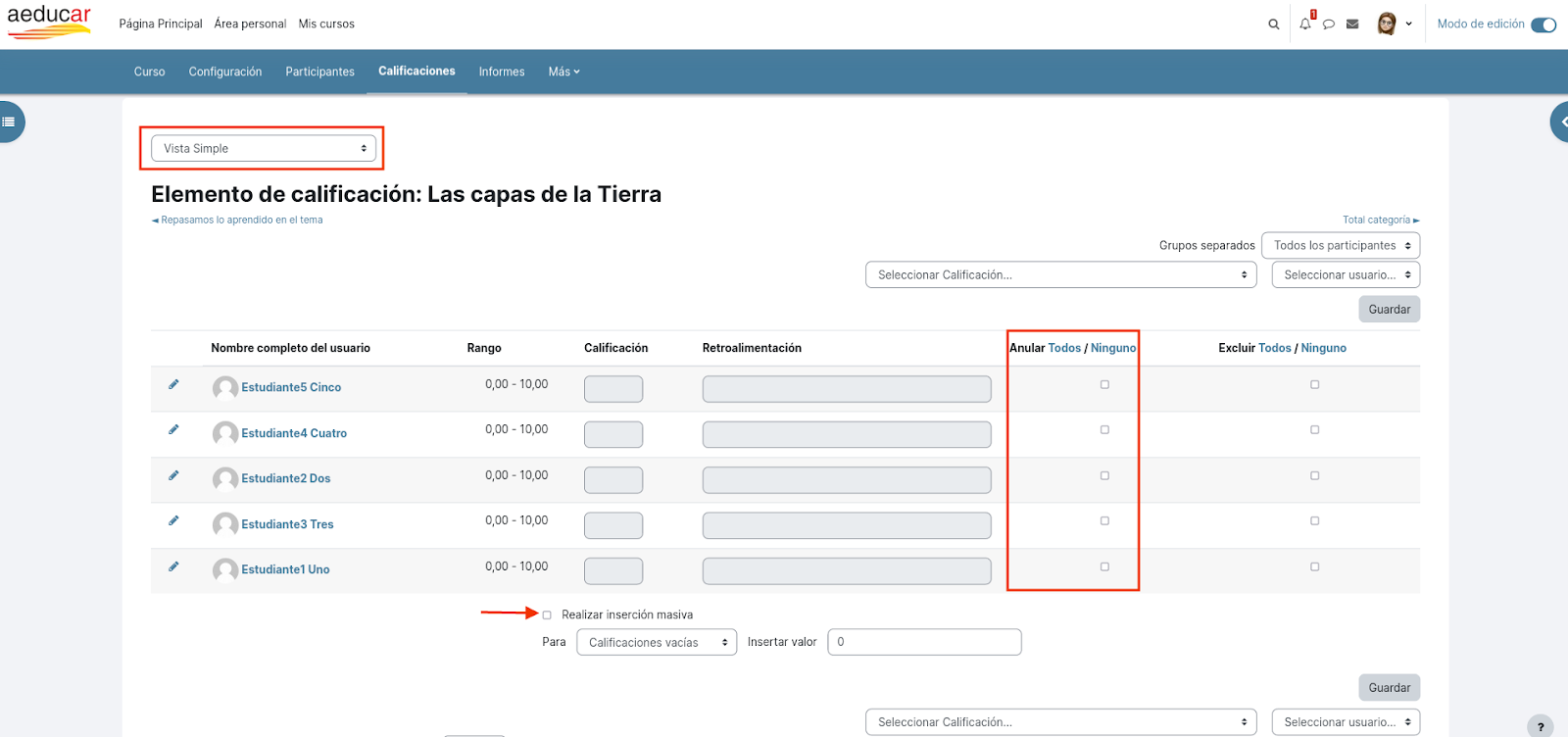](https://libros.catedu.es/uploads/images/gallery/2023-06/CUsimage.png)
# 3. Incorporar calificaciones correspondientes a pruebas externas
El libro de calificaciones de Aeducar es una herramienta muy potente, en la que puedes incluir no sólo las calificaciones obtenidas en las actividades de la plataforma, sino también otras calificaciones en pruebas o actividades externas.
Para ello clicamos en Calificaciones del menú horizontal del curso, y a continuación en la opción Configuración Calificaciones de la lista desplegable. Tal y como vimos en el curso de[ Comenzamos](https://moodle.catedu.es/course/view.php?id=919), aparecerán las actividades calificables que tengas en tu curso clasificadas en las categorías que hayas considerado (habitualmente Primera evaluación, Segunda evaluación, Tercera evaluación).
[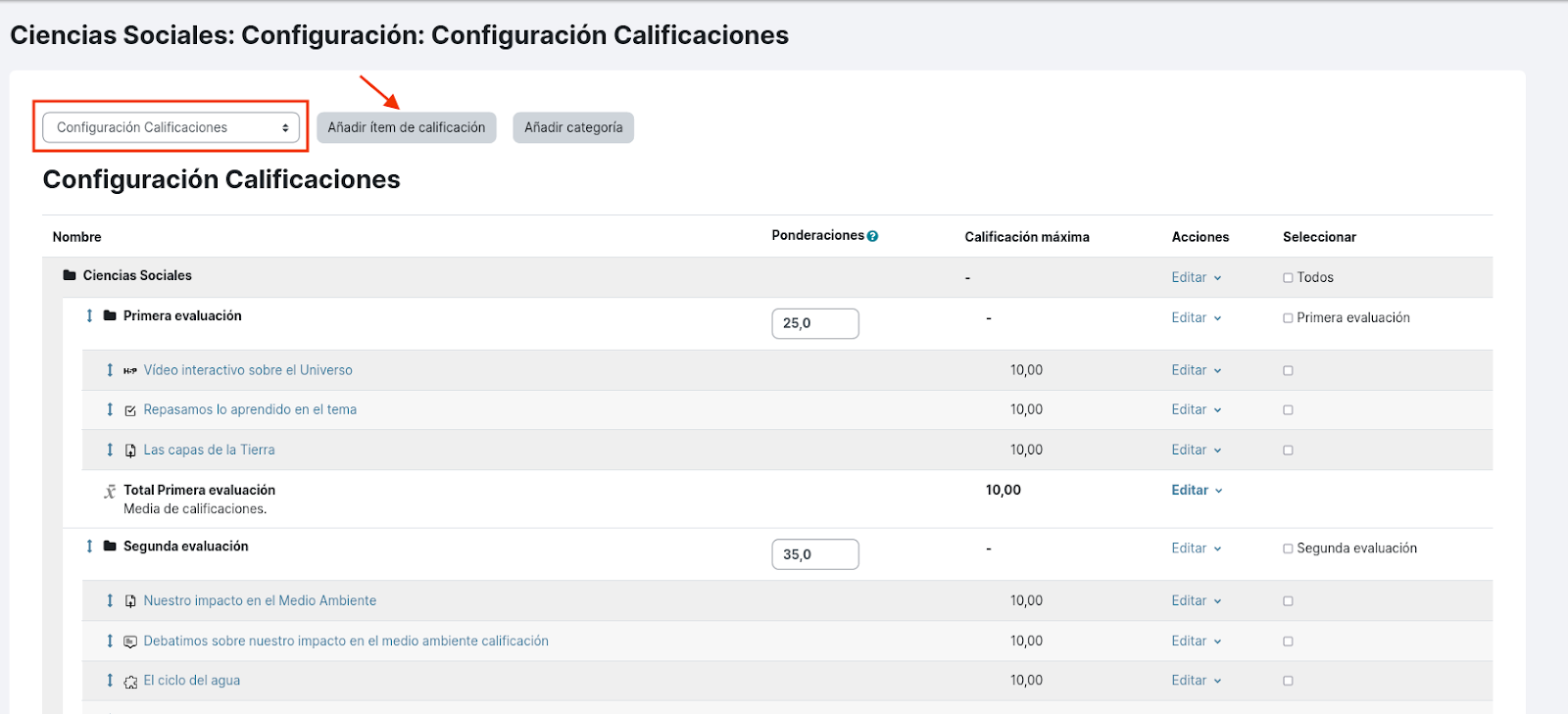](https://libros.catedu.es/uploads/images/gallery/2023-06/NBYimage.png)
Si en esa evaluación, aparte de esas actividades, quisieras incluir como instrumento de evaluación alguna otra prueba externa (por ejemplo un examen), podrías incluir sus resultados en el libro de calificaciones. Eso permitiría que el alumnado siempre dispusiera de todas sus calificaciones de forma visible y transparente y el profesorado no necesitara otros medios externos (hojas de cálculo, etc...) para la obtención de las calificaciones finales.
Para ello, clicamos en el botón Añadir ítem de calificación. Eso nos abre una ventana donde definir las características del nuevo ítem, así como su calificación y la categoría en la que incluirlo. Nos fijamos también que tenemos la opción de ocultar esta calificación a los estudiantes, si fuera el caso. Al terminar le damos a Guardar cambios.
[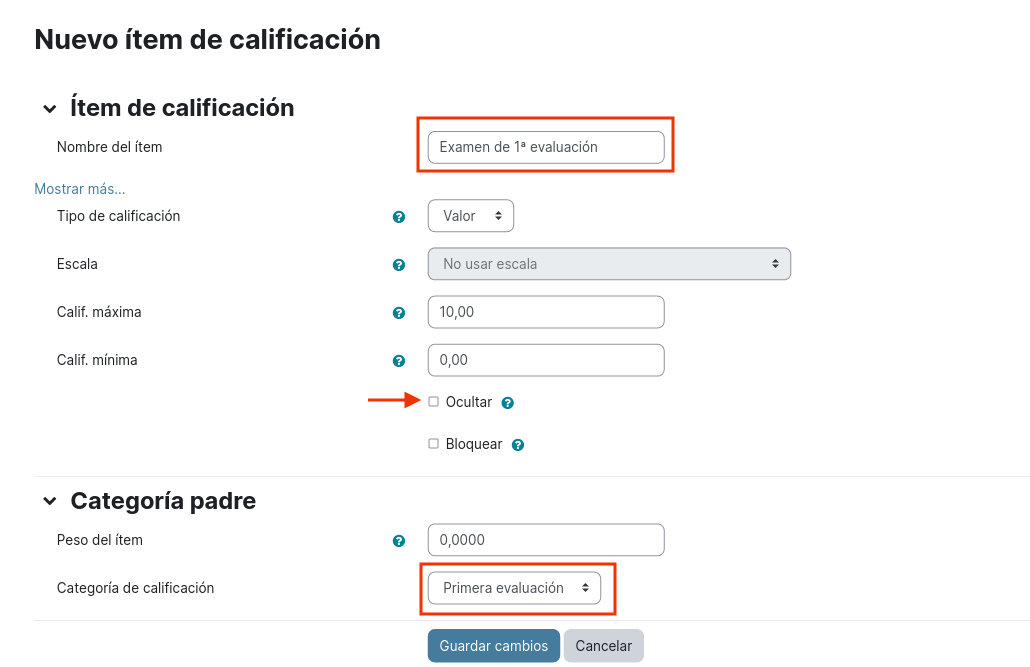](https://libros.catedu.es/uploads/images/gallery/2023-06/Snvimage.png)
- Reasignaremos los pesos según nuestra programación y obtendremos la fórmula correcta.
En nuestro caso trabajamos con una categoría Primera evaluación que calcula la nota aplicando una media aritmética de las actividades incluidas en esta categoría. Si en lugar de media aritmética aplicase una media ponderada a la evaluación, habría que reajustar los pesos o porcentajes de las actividades incluidas en dicha categoría o evaluación.
# 4. Puntaje en Escalas
Como comentamos en el curso[ Comenzamos con nuestra aula en Aeducar](https://moodle.catedu.es/mod/book/view.php?id=20167) podemos definir Escalas para calificar actividades en Aeducar en lugar de utilizar puntuaciones.
Las Escalas debemos definirlas dándole una lista de valores que irán desde el mínimo al máximo, por ejemplo \[1,3,5,7,9\] ó \[No apto, Apto\]
A la hora de calcular la puntuación numérica correspondiente a una escala, dependerá del tipo de cálculo total en el que esté incluido esta actividad (o ítem de calificación) que tenga como tipo de calificación la escala:
- Si forma parte de un cálculo total de promedio, entonces a cada valor de la escala le asignará un valor entre 0 y 1 correspondiente a su orden en la lista de elementos de esa escala. Por ejemplo:
- Escala \[1,3,5,7,9\] con 5 elementos le asignará respectivamente los siguientes valores: 0/4, 1/4, 2/4, 3/4, 4/4
- Escala \[No apto, Apto\] con 2 elementos le asignará respectivamente los valores: 0/1, 1/1
- Si forma parte de un cálculo total de suma, entonces a cada valor de la escala le asignará un valor desde 1 al número de elementos de la escala. Por ejemplo:
- Escala \[1,3,5,7,9\] con 5 elementos le asignará respectivamente los siguientes valores: 1, 2, 3, 4, 5
- Escala \[No apto, Apto\] con 2 elementos le asignará respectivamente los valores: 1,2
El problema puede venir a la hora de tratar de combinar en la calificación del curso puntajes de actividades utilizando Escalas con otras utilizando como tipo de calificación Puntuación, por eso es recomendable no tener en cuenta las actividades con Escalas para los cálculos totales de evaluación o curso, ya que si se trata de una escala no numérica \[No apta, Apta\], entonces el comportamiento de moodle es impredecible.
Puedes ampliar la información al respecto en la documentación oficial de moodle en este[ enlace](https://docs.moodle.org/401/en/Scales).
# 6. Comunidad Aeducar
# 1. Compartir contenido con la comunidad Aeducar
{{@10280}}
# 2. Cómo hacer copia de seguridad de tu curso. Cómo mover tu curso a otro centro con Aeducar (o Moodle).
{{@10282}}
# 3. Cómo reutilizar contenido creado en Aeducar: Restaurar vs Importar
{{@11335}}
# Créditos
Ampliación y adaptación de contenidos a Aeducarv4 en Junio de 2023 por:
- Cristina Martín Bruna.
Ampliación y Actualización de contenidos en Febrero de 2023 por:
- Cristina Martín Bruna.
Los textos, imágenes y vídeos originales del curso de ***Profundizamos en el uso de Aeducar*** fueron desarrollados por:
- Carlos Álvarez Lanzarote
- Héctor Banzo Fortuño
- Iván Heredia Urzaiz
- Cristina Martín Bruna
Cualquier observación o detección de error en [soporte.catedu.es](https://catedu.es/soporte-catedu/)
Los contenidos se distribuyen bajo licencia **Creative Commons** tipo **BY-NC-SA** excepto en los párrafos que se indique lo contrario.
[](https://libros.catedu.es/uploads/images/gallery/2022-03/image-1648462225402.gif)
[](https://libros.catedu.es/uploads/images/gallery/2022-03/image-1648462299882.png)
[](https://libros.catedu.es/uploads/images/gallery/2022-03/image-1648462361893.png)