# Un LED
### **Circuito un led directo**
Para las siguientes propuestas, el montaje es colocar un diodo LED, en este caso no es necesario complicarse, podemos montarlo directamente en el Arduino uno colocando el ánodo (pata más larga) en el pin13 y el cátodo (pata más corta) en masa GND, elegimos el pin 13 por estar al lado de GND
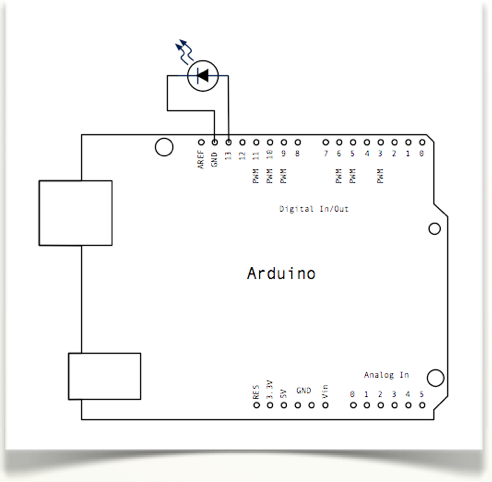
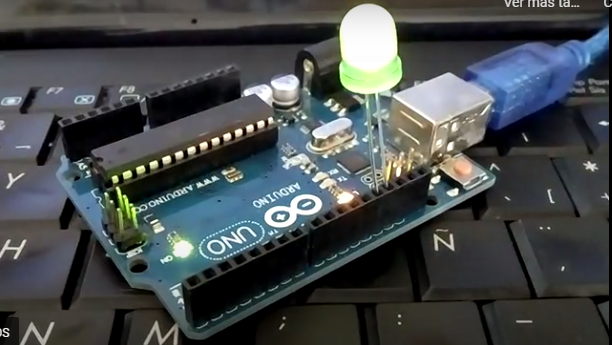
No es una buena práctica conectar un diodo directamente sin pasar por una resistencia, pues en teoría es un cortocircuito, PERO si se hace no pasa nada pues Arduino tiene una limitación interna de 20mA
Luego lo recomendable es hacerlo pasar por una resistencia, usando la placa PROTOBOARD
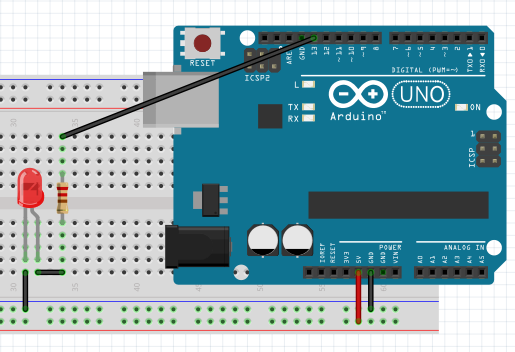
Para el cálculo de la resistencia, debemos de tener en cuenta que la máxima corriente es 20mA, que la tensión de salida es 5V y que el diodo tiene una tensión Vd de funcionamiento, que depende de su color:
Rminima = (5V-Vd)/20mA
| Color | Vd | Resistencia mínima Ohm |
|---|
| Rojo | 1.8V | 160 |
| Amarillo | 3.2V | 140 |
| Verde | 3.2V | 90 |
### **Intermitente**
Una propuesta muy sencilla
##### **Solución**
#####
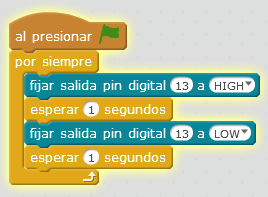
La captura está realizada con mBlock 3.0 no hay problema en hacerlo igual con mBlock 5.0
Aquí no hay ninguna interacción con el ordenador, este programa es candidato para ejecutarlo desde el Arduino como desde el ordenador. Vamos a añadirle algo de interacción con el ordenador en la siguiente propuesta.
### **Luz interactiva**
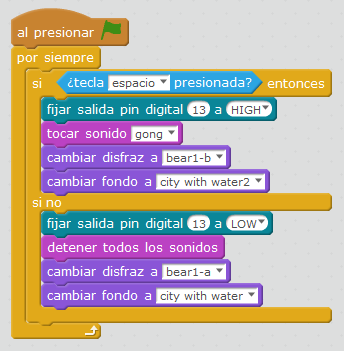
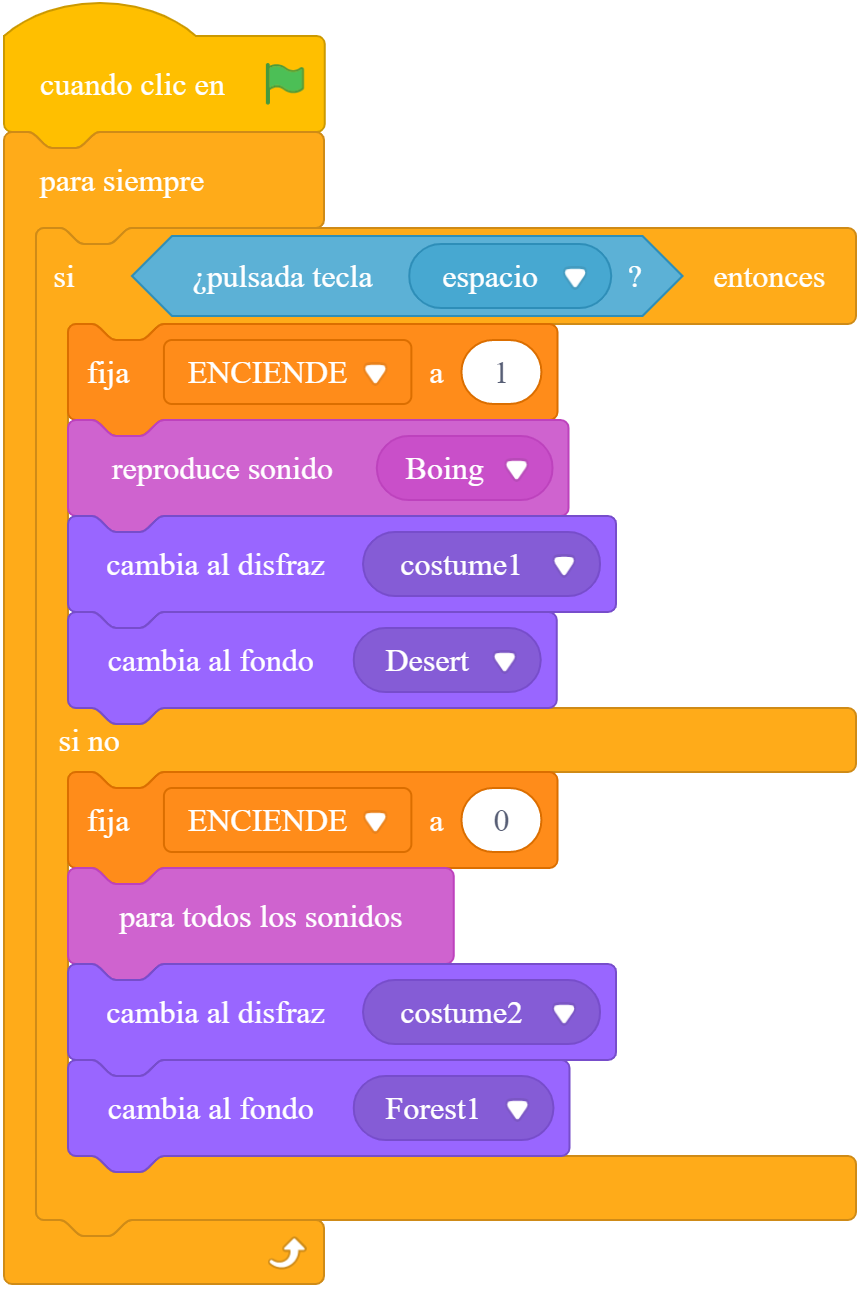
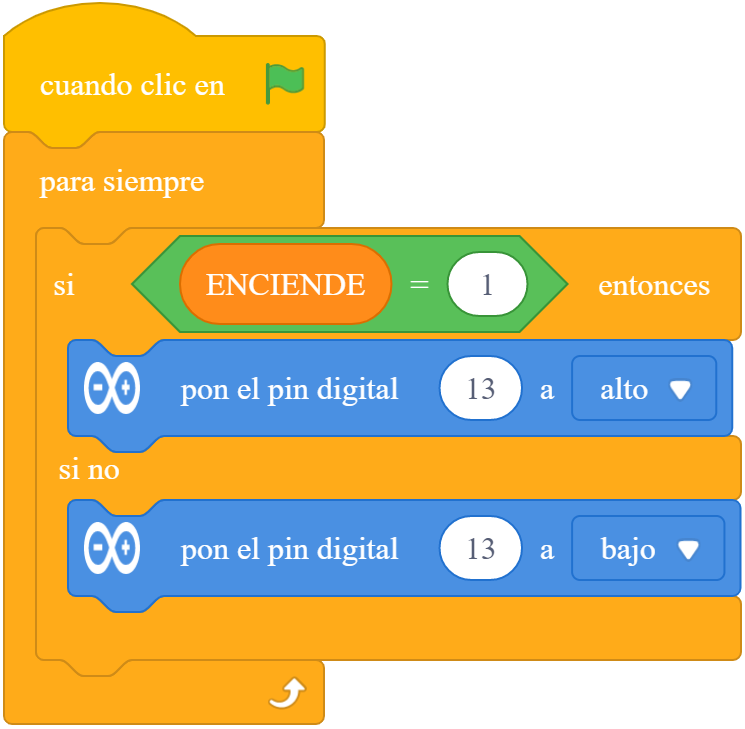
Realizar un programa que al pulsar la tecla espacio, se encienda el led, un personaje cambie el disfraz, cambie el fondo y que suene un sonido
##### **Solución**
Con mBlock5.0 lo tienes aquí [https://planet.mblock.cc/project/3265812](https://planet.mblock.cc/project/3265812)
Declaramos una variable global ENCIENDE, es decir, estamos usando el método VARIABLE GLOBAL de [https://libros.catedu.es/books/programa-arduino-con-mblock-scratch/page/programacion-mblock](https://libros.catedu.es/books/programa-arduino-con-mblock-scratch/page/dos-formas-de-programar-con-mblock)
En el objeto oso
[](https://libros.catedu.es/uploads/images/gallery/2023-12/arduino-led-interactivo2.png)
En el dispositivo Arduino
[](https://libros.catedu.es/uploads/images/gallery/2023-12/arduino-led-interactivo1.png)
Con mBlock 3.0