OJO, existe **la versión online** del editor [https://create.arduino.cc/editor](https://create.arduino.cc/editor). Es una buena solución si trabajas en varios equipos y quieres que tus proyectos estén disponibles en cualquier equipo. **ATENCION** para usar la versión online, tienes que instalar en tu ordenador el software **AGENT** [https://create.arduino.cc/getting-started/plugin/welcome](https://create.arduino.cc/getting-started/plugin/welcome)
En Linux puede salir este mensaje "can't open device "/dev/ttyUSB0": Permission denied" donde 0 puede ser otro número, la solución [aquí](https://arduino.stackexchange.com/questions/21215/first-time-set-up-permission-denied-to-usb-port-ubuntu-14-04)
Está constituido por un **editor de texto** para escribir el código, un **área de mensajes**, una barra de herramientas con botones para las funciones comunes, y una serie de menús. Arduino utiliza para escribir el código fuente o programa de aplicación lo que denomina "sketch" (programa). Estos programas son escritos en el editor de texto. Existe la posibilidad de cortar/pegar y buscar/remplazar texto. 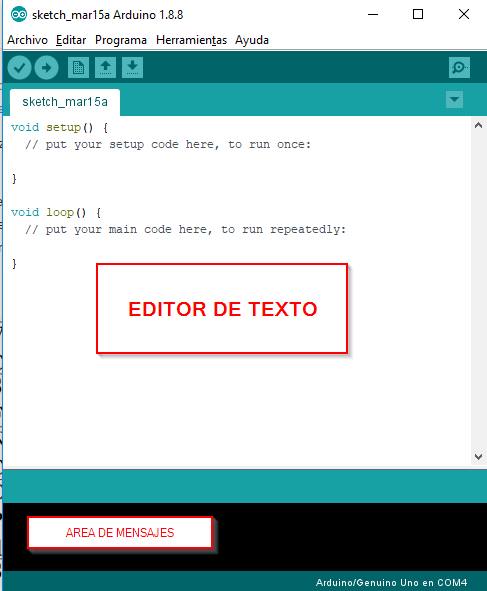 Permite la conexión, por USB, con el hardware de Arduino para cargar los programas y comunicarse con ellos. 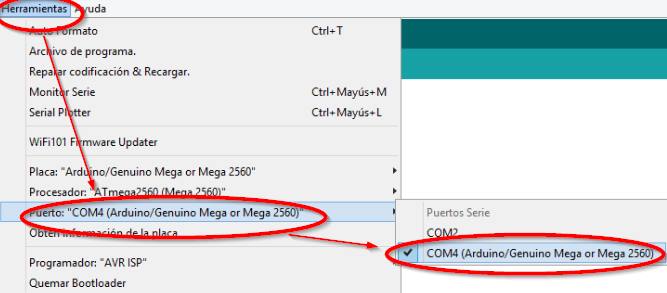 Y permite varias placas, tenemos que elegir la nuestra, en el KIT de CATEDU es Arduino UNO pero si tienes otro modelo este curso seguro que puede ser válido: 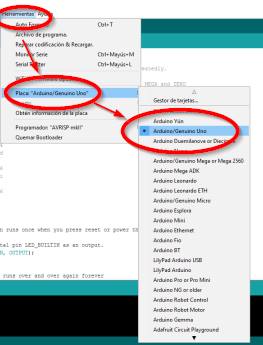 En el área de mensajes se muestra información mientras se cargan los programas y también muestra errores. **Lo importante es cuando pinchemos en la flecha de subir nuestro programa, no salga ningún error, sino simplemente "Subido"**. 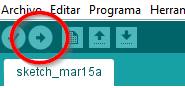 ## **¿Cómo se programa Arduino?** Las partes principales de un programa hecho en Arduino son: Bloque de inclusión de módulos y declaración de variables, bloque de configuración **void setup()** donde se indica el modo de funcionamiento de los pines (entrada y salida), comunicación serie, etc... y bloque de ejecución continua **void loop()**, en este bloque se incluyen las acciones que queremos que realice el programa. Se ejecutará línea a línea de forma secuencial y continua. Cuando llegue a la última instrucción incluída en la función **loop()** volverá a ejecutar la primera y continuará en un bucle infinito. 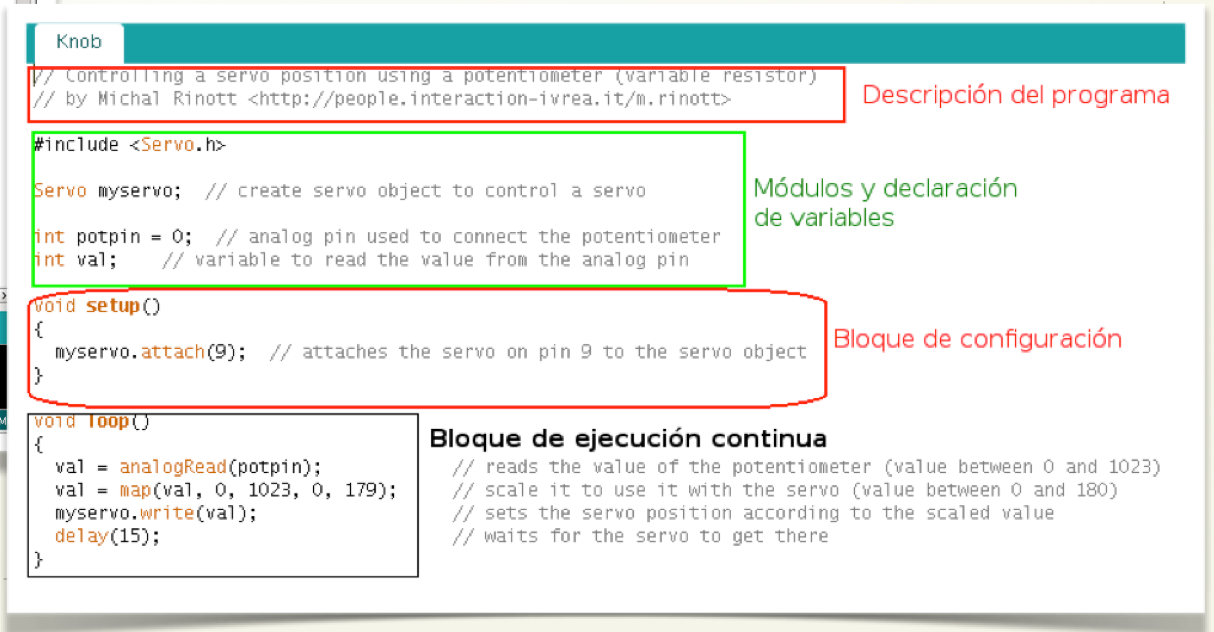 ##### **¿Arduino tiene que estar continuamente conectada a un ordenador?** Sólo es necesario que esté conectado al ordenador mediante el USB para cargar los programas o para visualizar en tiempo de ejecución datos del programa mediante **la consola serie**. El ordenador proporciona la energía eléctrica suficiente para que funcionen los programas, pero una vez cargado el programa en la memoria del microcontrolador de Arduino se puede desconectar del USB y alimentar a la tarjeta mediante una fuente externa mediante el jack de alimentación con un margen de (5 a 20 Voltios). El programa cargado en Arduino queda grabado permanentemente aunque cese el suministro eléctrico. Para una mayor información y manejo de la instalación del entorno de programación, lenguaje de programación y librerías se encuentra en la página web de la comunidad Arduino: - [www.arduino.cc ](http://www.arduino.cc) (portal en inglés, más actualizada). - [www.arduino.es](http://www.arduino.es) (portal en español).